Benutzerabteilungen
Was finden Sie hier?
Informationen zu Benutzerabteilungen
Als Instanzkönnen Sie Sparten einrichten. Mit Sparten können Sie Ihre Lizenz in kleinere Entitäten unterteilen. Sie können verschiedene Sparten spezifisch angeben. Berechtigungen für ihre Benutzer, und Sie können bestimmten Benutzern vollen administrativen Zugriff für andere Benutzer innerhalb ihrer eigenen Abteilung gewähren.
Administratoren auf Abteilungsebene können hilfreich sein, wenn Sie natürliche Abteilungen in Ihrer Organisation haben, die jeweils ihre eigene administrative Kontrolle benötigen, z.B. verschiedene Teams, Abteilungen oder Hochschulen.
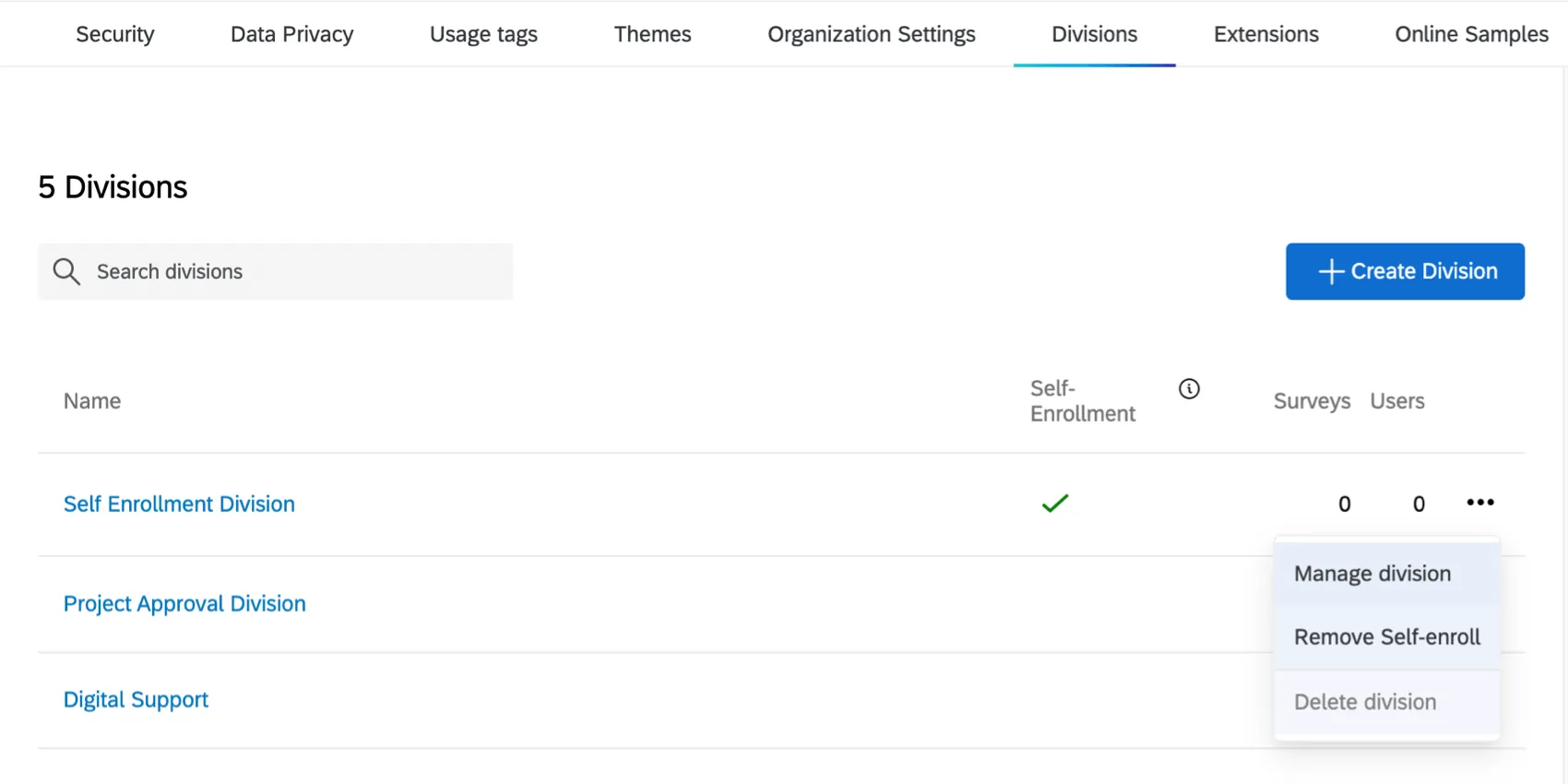
Tipp: Auf der Seite „Abteilungen“ wird die Anzahl der Benutzer und Umfragen in den einzelnen Abteilung angezeigt.

Achtung: Wir empfehlen Ihnen dringend, nicht Sparten verwenden für Employee Experience. Obwohl Abteilungen über Employee Experience verfügen, sind diese nicht so effektiv wie unsere Benutzerdefinierte Employee Experience.

Sparten anlegen

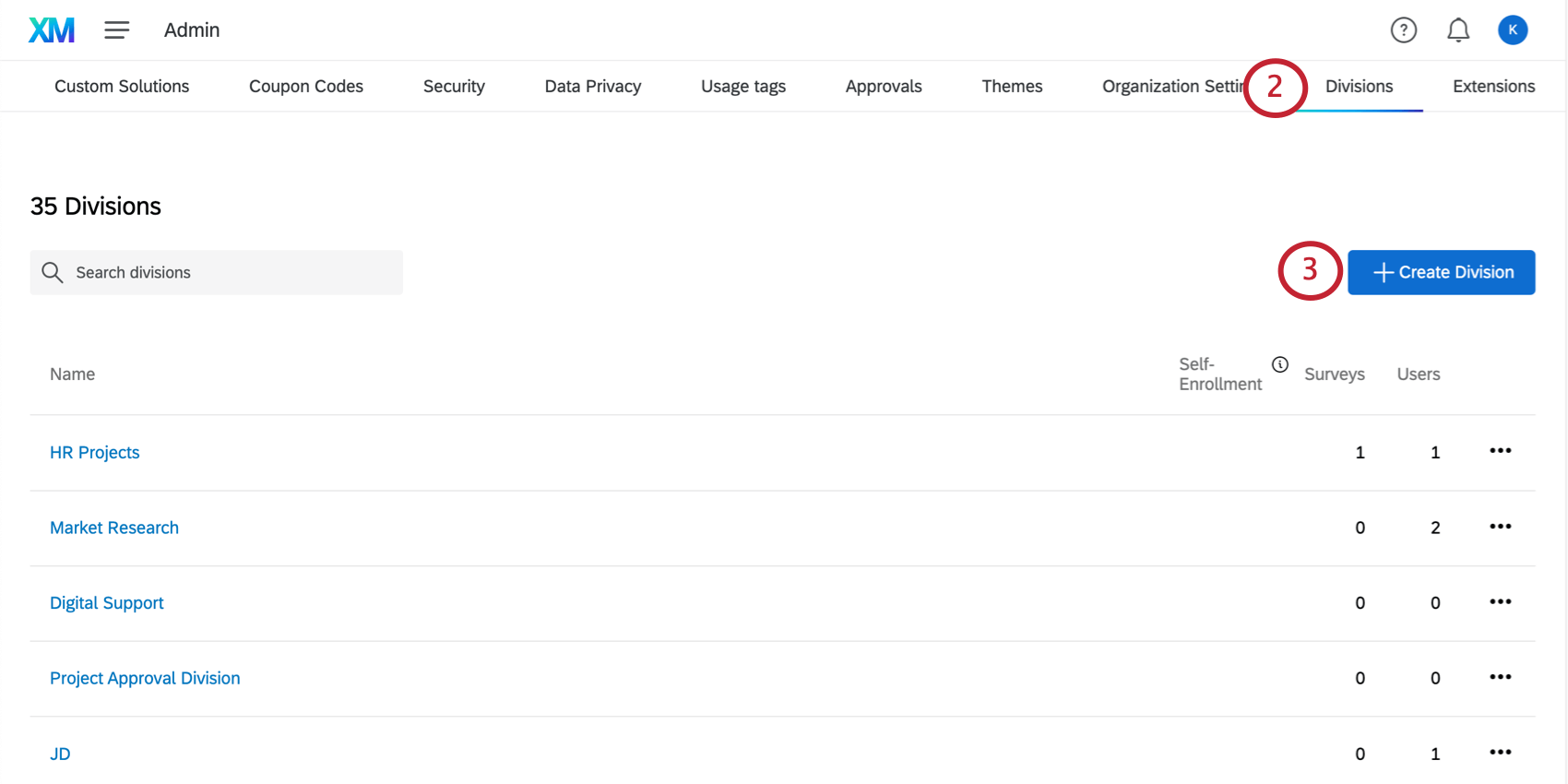
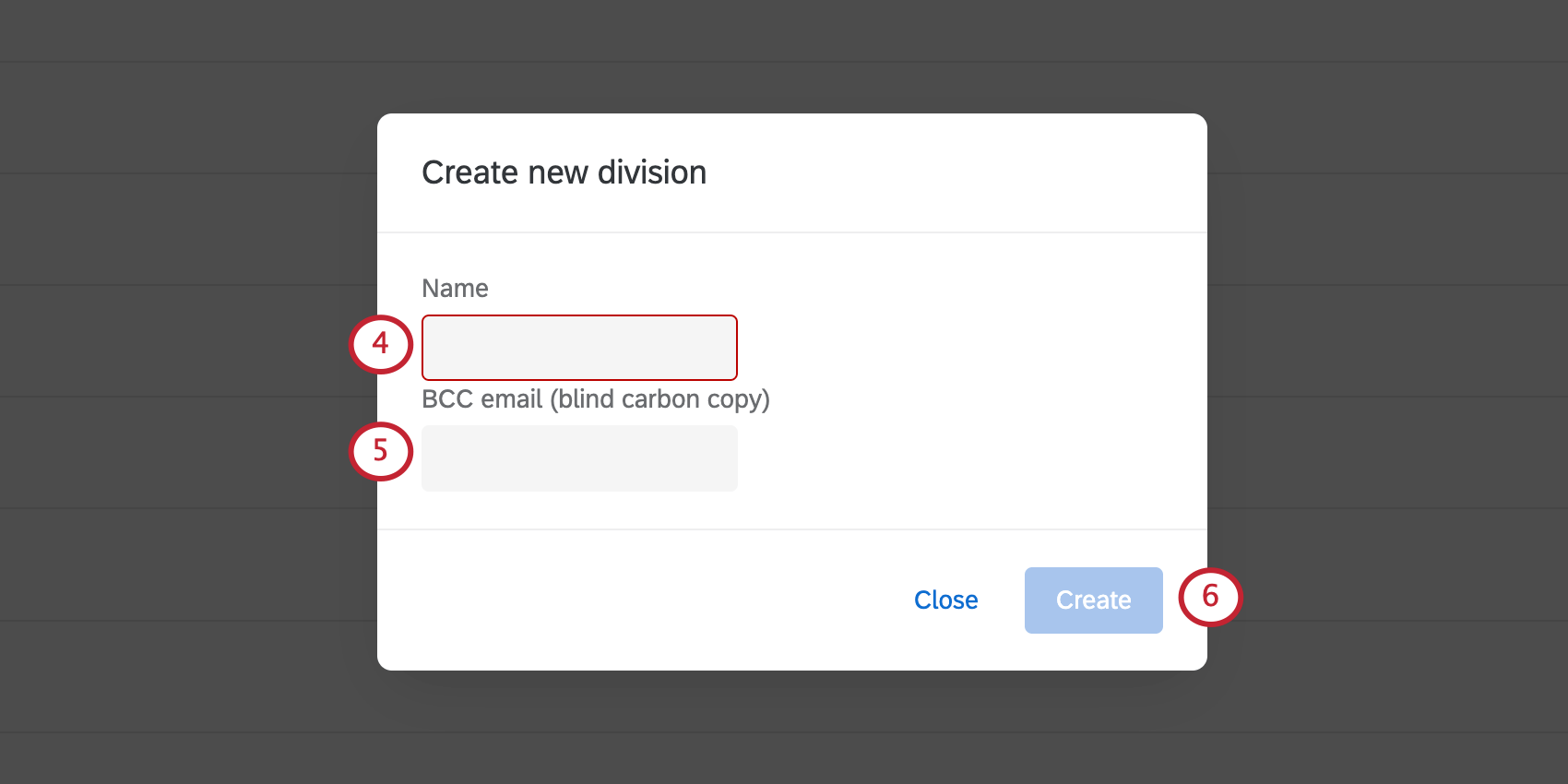
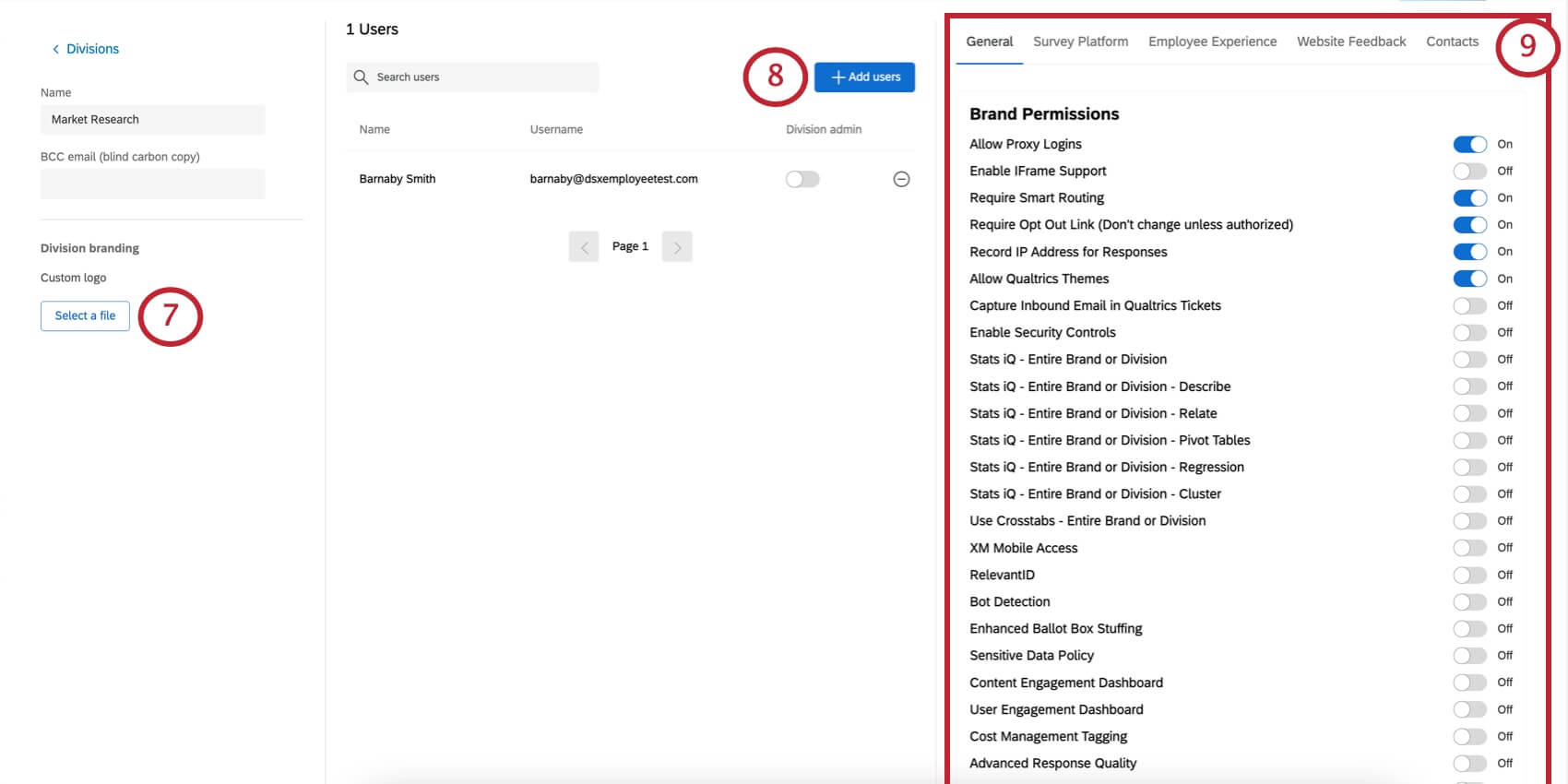
Tipp: Diese Abteilung werden auf jedes Benutzerkonto angewendet, das zur Abteilung gehört. Dieser Prozess ähnelt dem Festlegen von Berechtigungen für Benutzertypen und Gruppenarten.
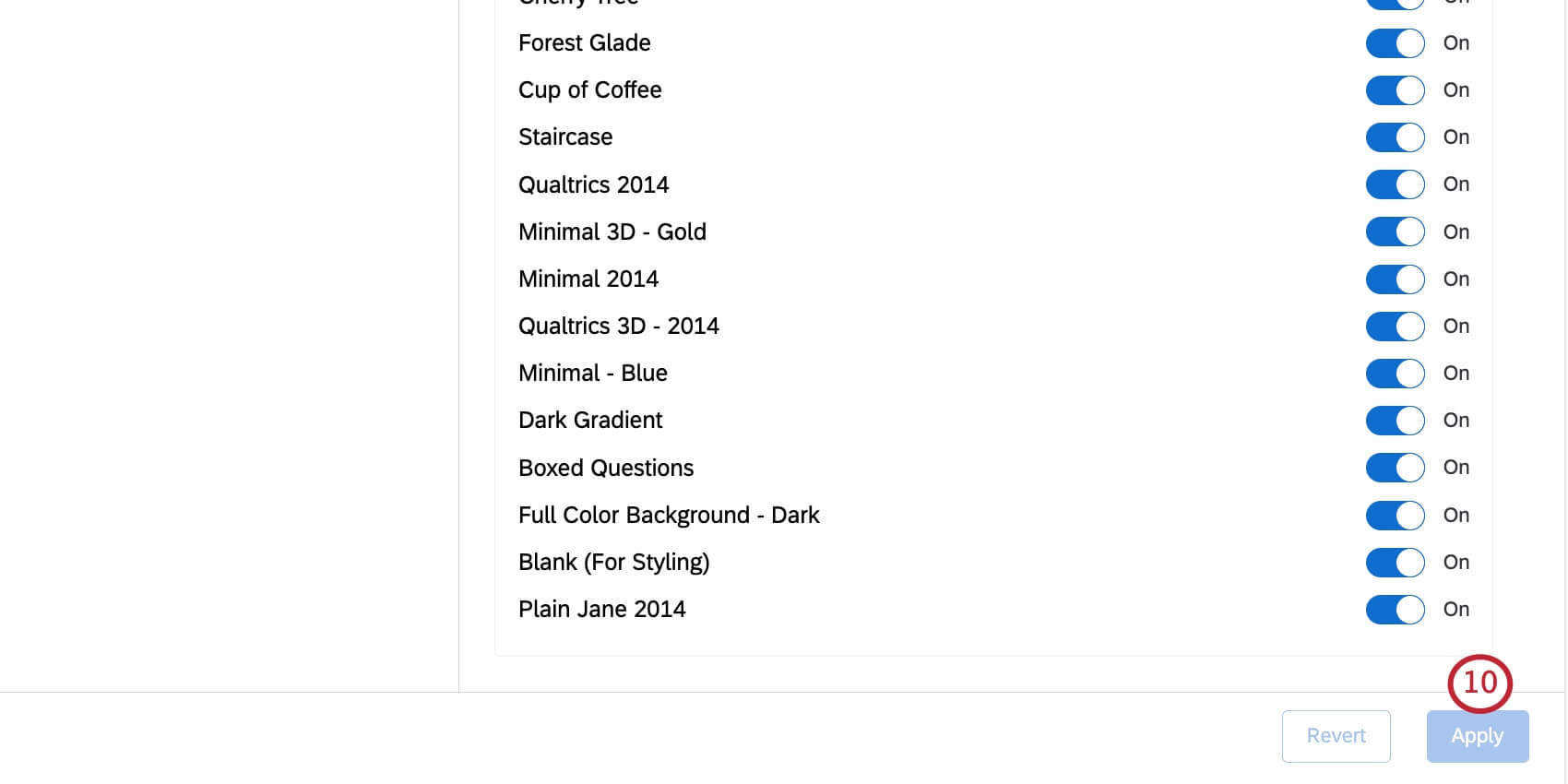
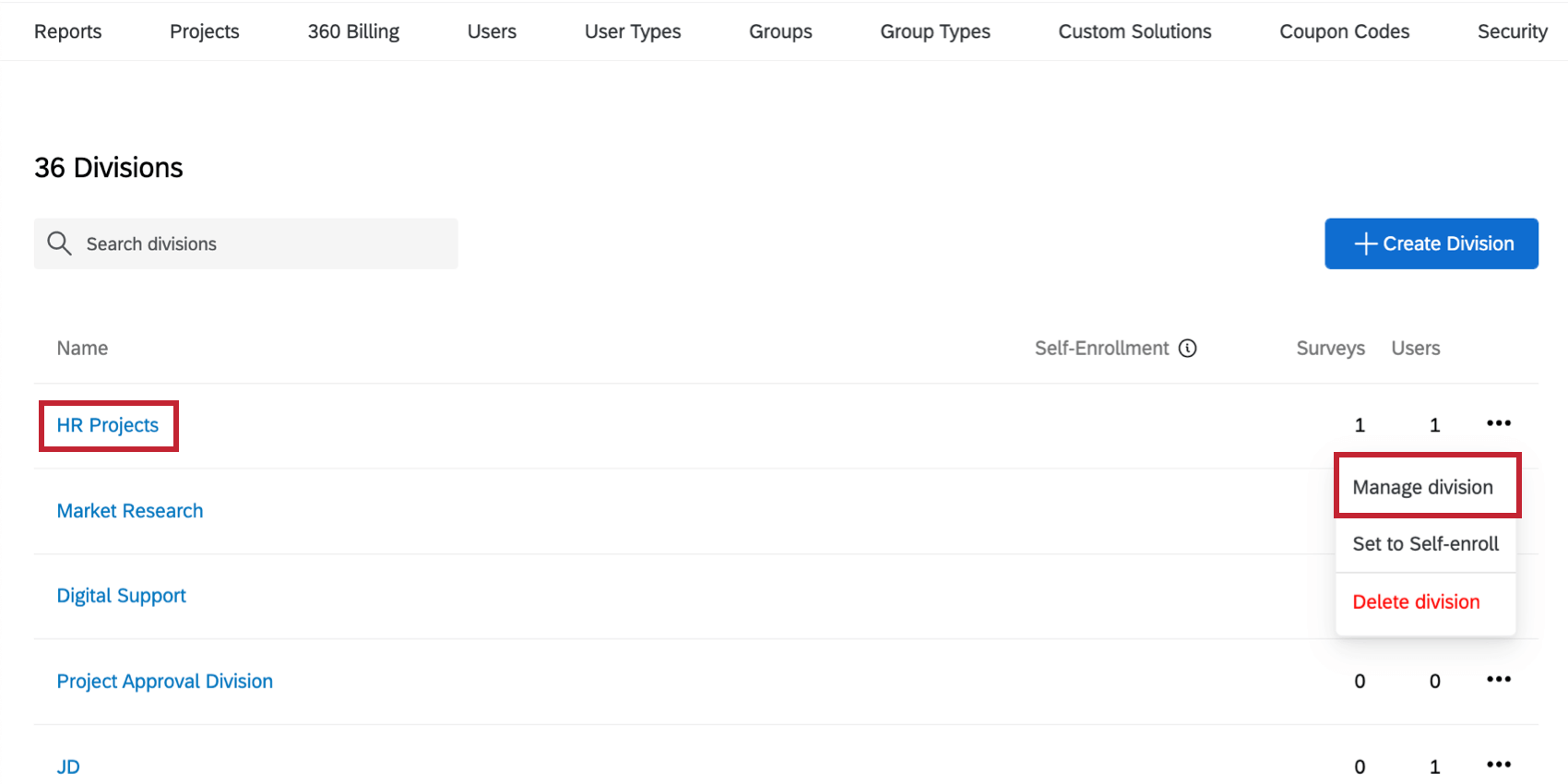
Tipp: Sie können dieselben Einstellungen später bearbeiten, indem Sie auf der Seite Abteilung auf den Namen einer Abteilung klicken oder indem Sie Abteilung verwalten in der Dropdown-Liste.

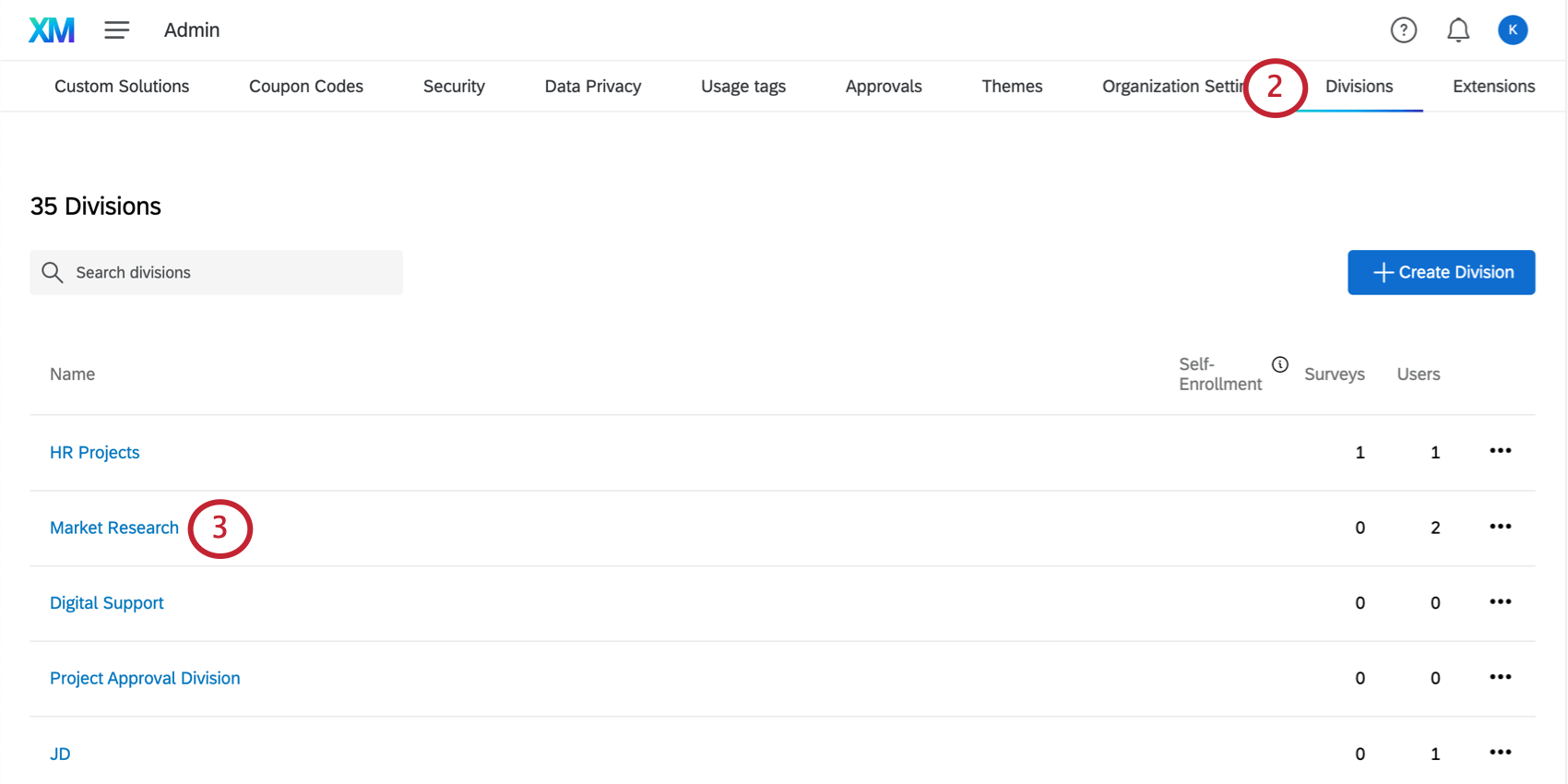
Hinzufügen von Benutzern zu einer Abteilung
Tipp: Benutzer können zu einem Zeitpunkt nur einer Abteilung zugeordnet werden.
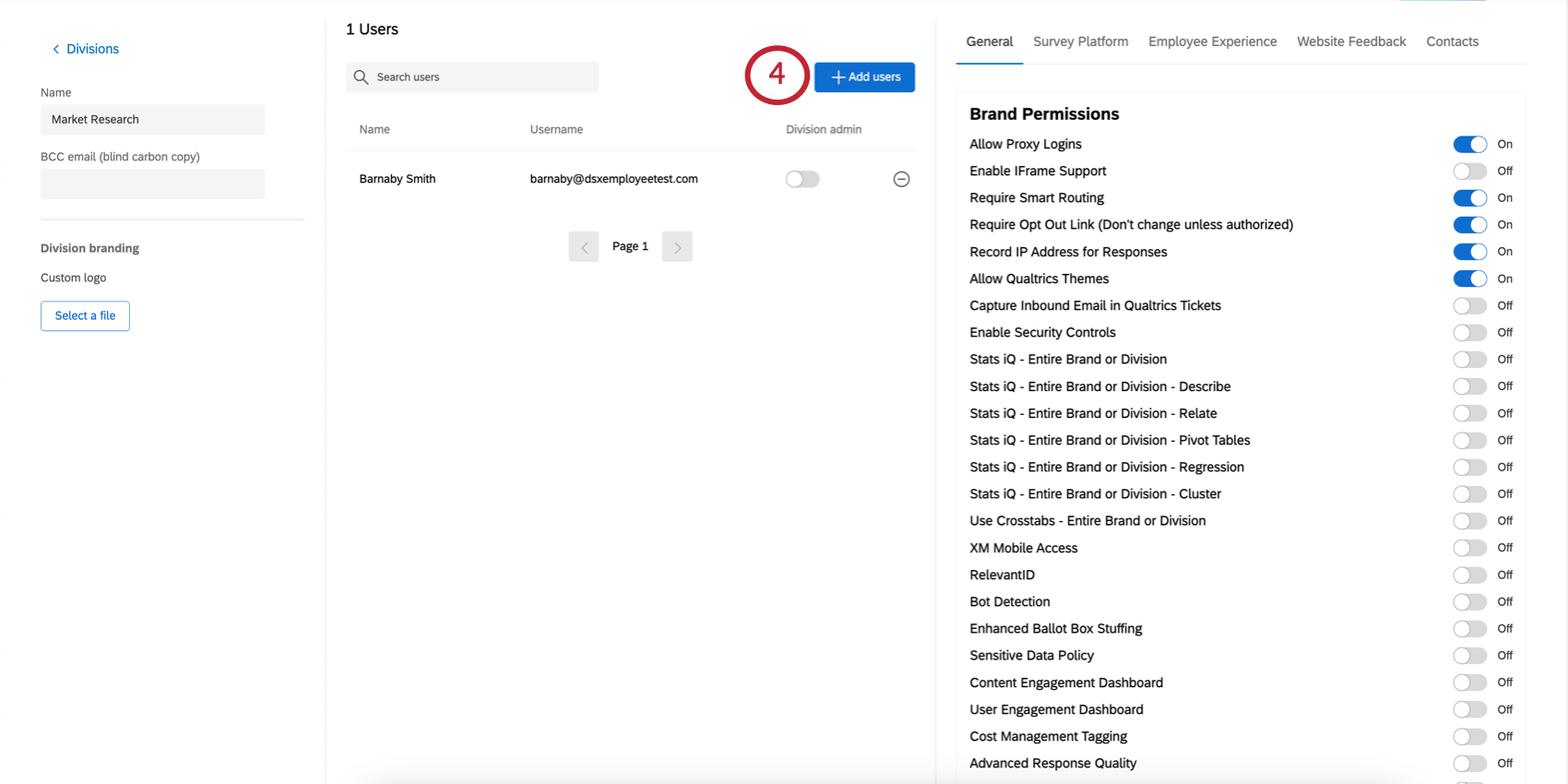
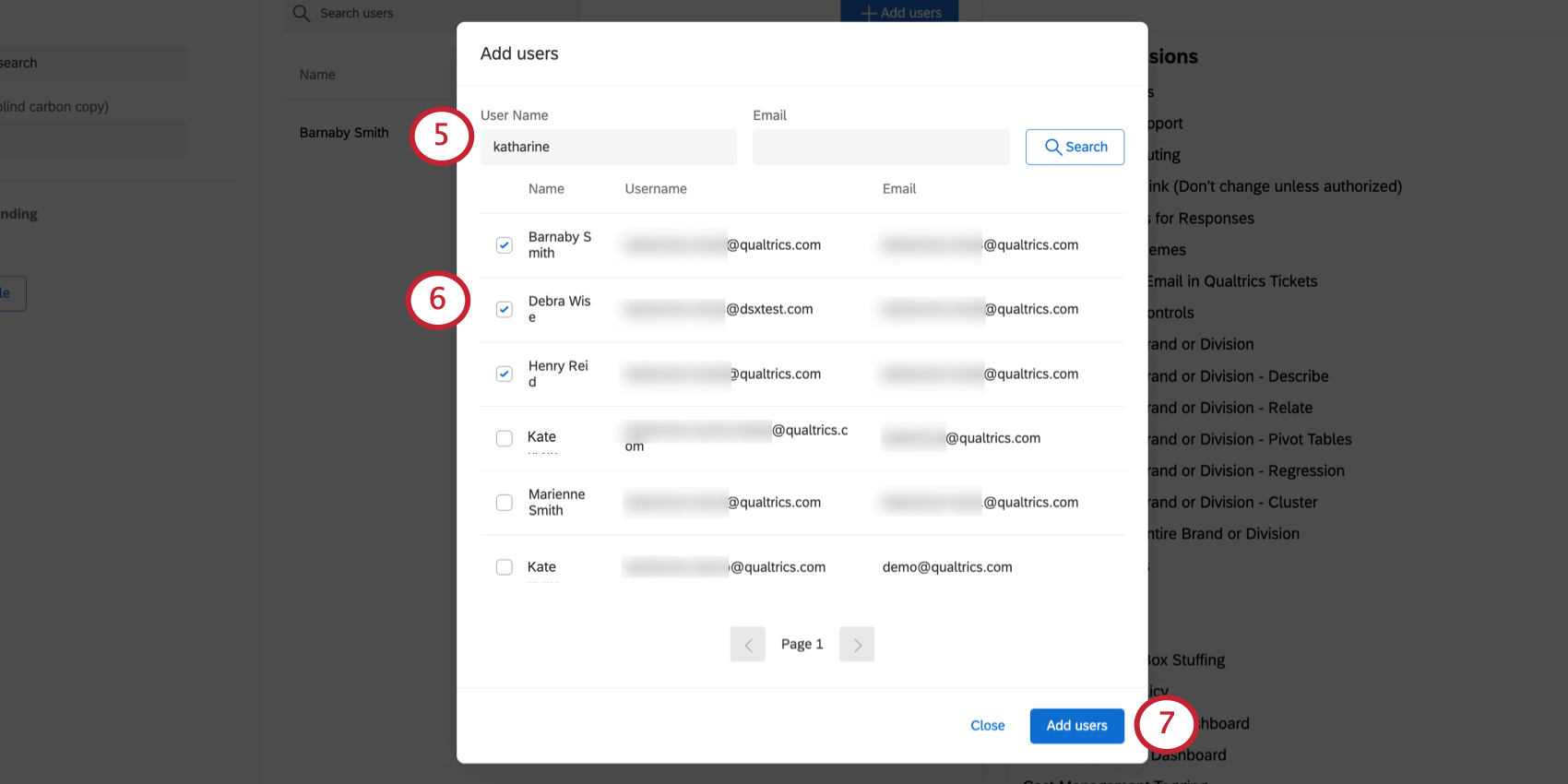
Tipp: Sie können unvollständige Begriffe verwenden, wenn Sie nach Benutzername suchen. Für E-Mails müssen Sie jedoch eine genaue E-Mail-Adresse eingeben (z. B. barnabysmith@example.com).
Sie können auch einen Benutzer zu einer Abteilung hinzufügen, indem Sie nach dem Benutzernamen in der Benutzer angezeigt. Klicken Sie dann auf den Benutzernamen, und legen Sie eine Abteilung fest, indem Sie aus der Dropdown-Liste „Abteilungen“ eine Auswahl treffen.
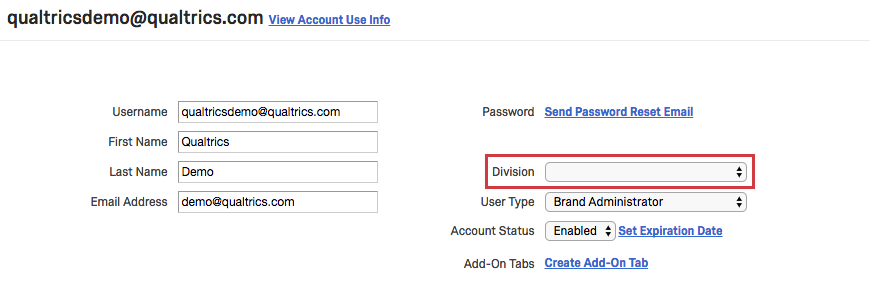

Zuordnen eines Abteilung
Abteilung können nur auf Benutzer in ihrer Abteilung zugreifen und Änderungen daran vornehmen; sie können Benutzer aus ihrer Abteilung zu hinzufügen. Gruppen die sie erstellt haben, können jedoch keine Benutzer zu anderen Abteilungen oder zu Gruppen hinzufügen, die sie nicht erstellt haben. Abteilung können weiterhin neue Benutzer erstellen, aber wenn sie dies tun, wird der Benutzer automatisch der Abteilung des Abteilung hinzugefügt.
Tipp: Abteilung haben Zugriff auf die Metadaten aller Benutzer in der Instanz, wenn sie die Auf Organisation zugreifen Berechtigung aktiviert.
Instanz können unabhängig von der Abteilung auf die Benutzerkontoeinstellungen aller Benutzer zugreifen.
Tipp: Um Administrator für eine Abteilung zu sein, muss der Benutzer zuerst der Abteilung hinzugefügt werden.
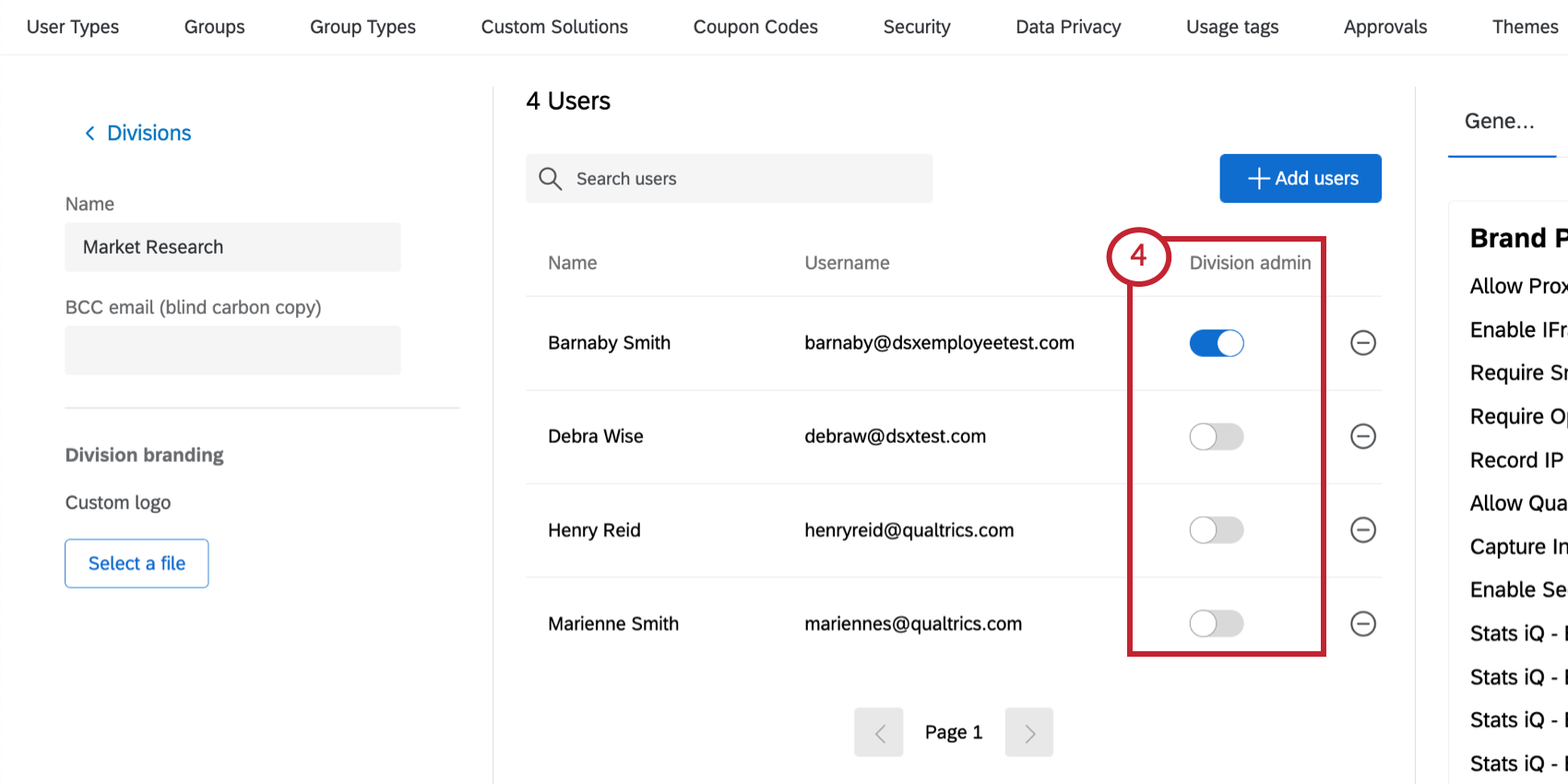
Zugriff Abteilung
Abteilung können nur Konten innerhalb ihrer Abteilung betreffen. Sie haben Zugriff auf die Berichte, Benutzer, Benutzertypen, Gruppen, und Gruppentypen Registerkarten, aber der Inhalt dieser Registerkarten ist durch Daten und Benutzer in ihrer Abteilung beschränkt.
Im Gegensatz zum Instanz, Abteilung kann nicht Organisation bearbeiten und kann nicht Änderungen an Folgendem beantragen:
- E-Mail-Domänen, SPF-Datensätze und SMTP
- SSO
- URL
- Selbsteintragung
- Umfragebeschreibung
- Umfrage/-berechtigter
- Instanz
- Themen
- Upgrade-Codes
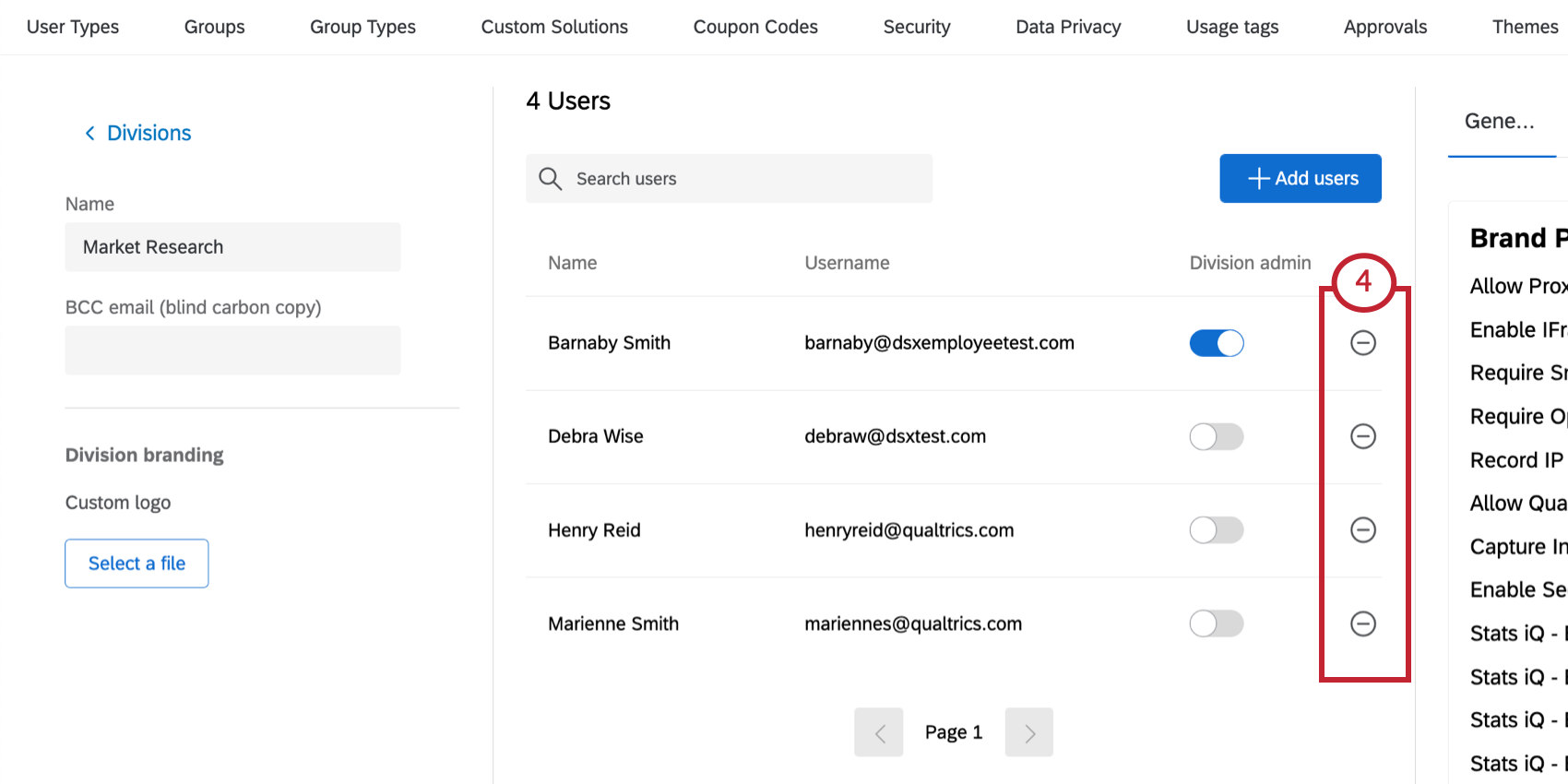
Benutzer aus einer Abteilung entfernen
Abteilung löschen
Um eine Abteilung zu löschen, wählen Sie die Dropdown-Liste weiter der Abteilung aus, und klicken Sie dann auf Abteilung löschen .
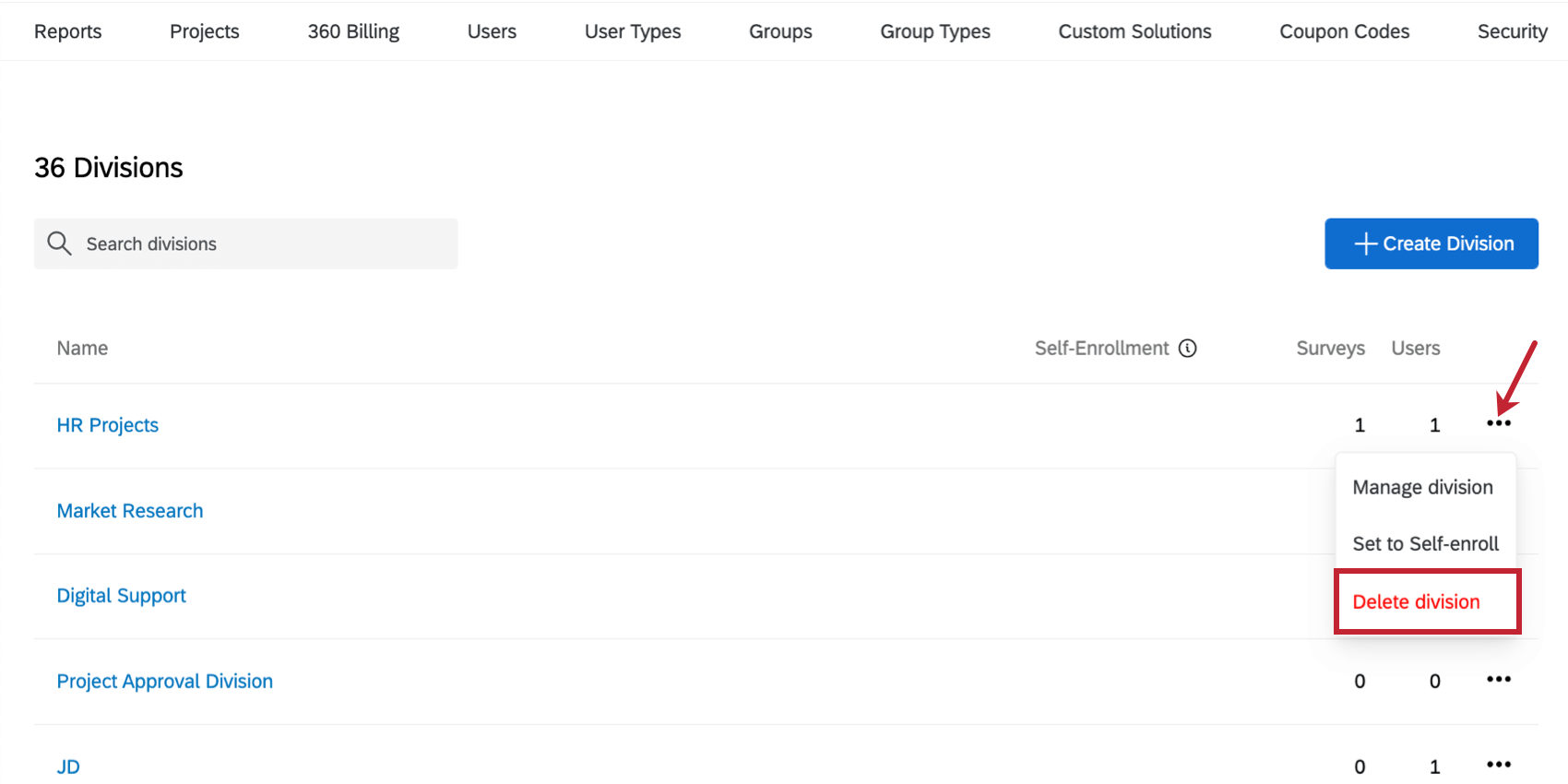

Eine Abteilung kann nicht wiederhergestellt werden, sobald sie gelöscht wurde. Wenn Sie eine Abteilung wiederverwenden möchten, müssen Sie die Abteilung neu aufbauen.
Wenn eine Abteilung gelöscht wird, werden alle Benutzer, die sich in dieser Abteilung befanden, ihre Berechtigungen gemäß ihren Benutzertyp.
Festlegen einer Abteilung für die Selbstregistrierung
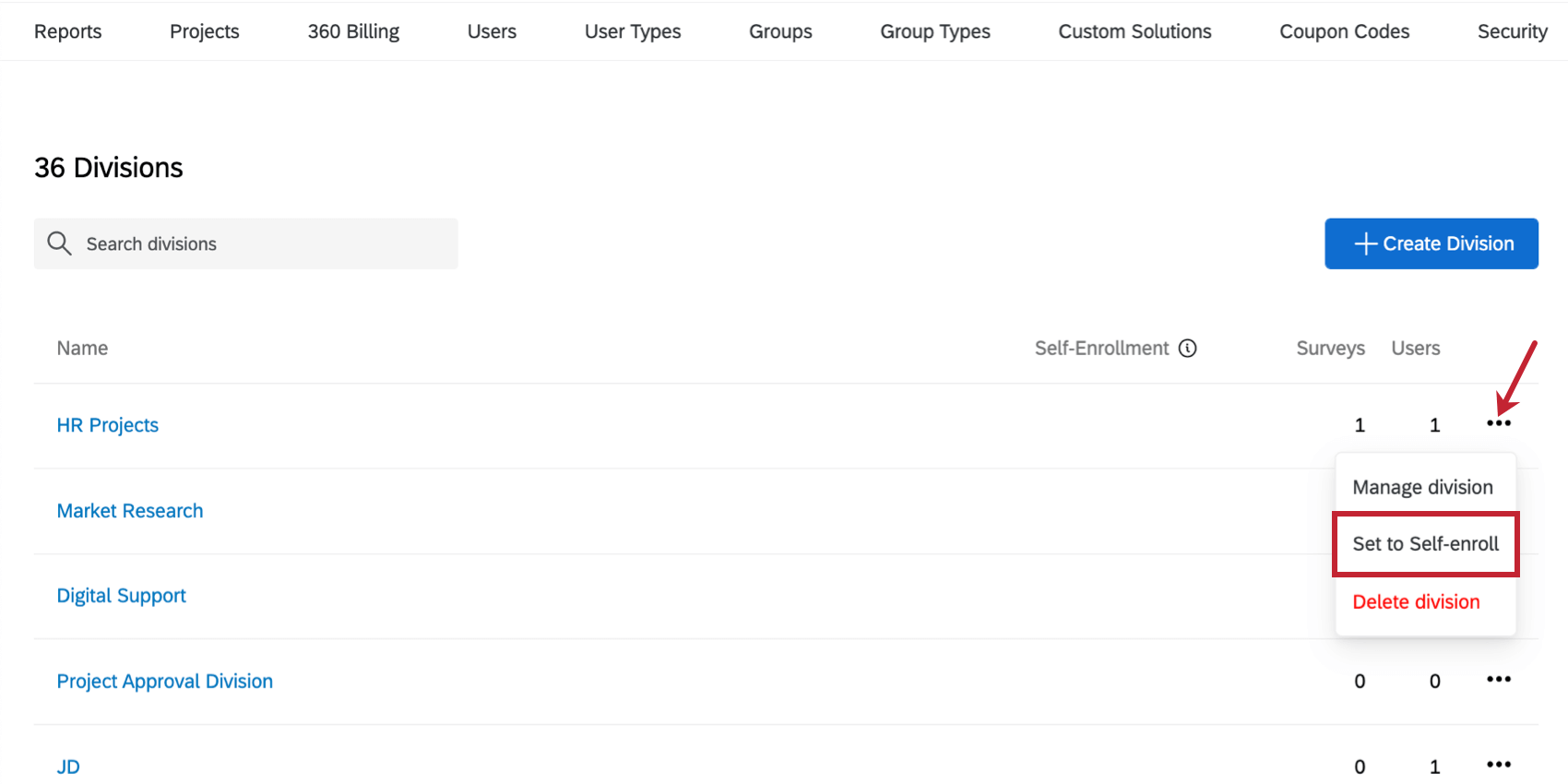
Nachdem Sie eine Abteilung erstellt haben, können Sie diese Abteilung als Standard festlegen, wenn sich Benutzer selbst für Ihre Lizenz anmelden. Wählen Sie die Dropdown-Liste weiter der Abteilung aus, und klicken Sie dann auf Auf Selbstregistrierung setzen.

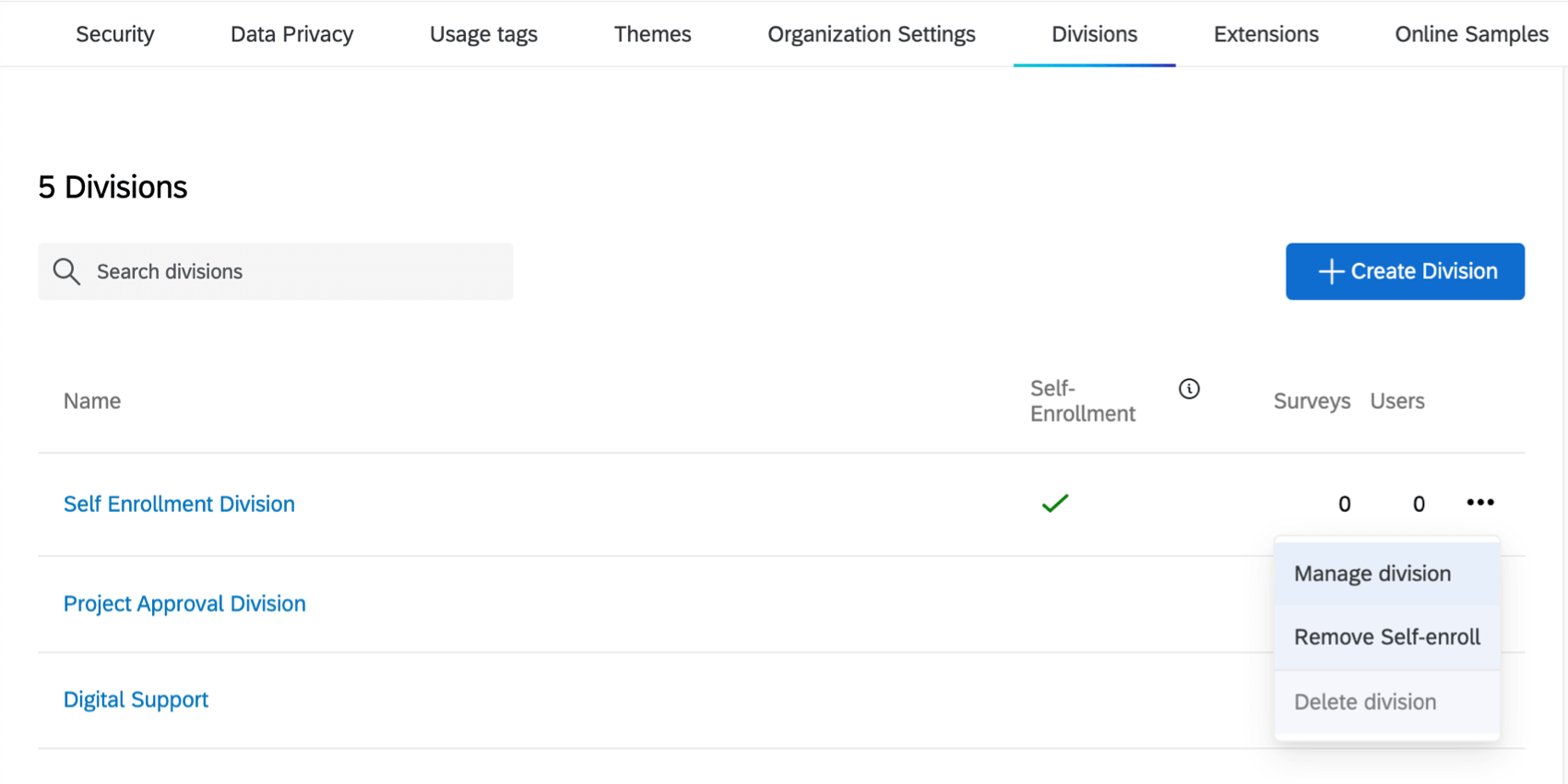
Sobald eine Abteilung auf Selbstregistrierung gesetzt ist, wird sie mit einem Häkchen in der Selbstregistrierung Spalte. Sie können diese entfernen, indem Sie eine andere Abteilung für die Selbstregistrierung wählen oder indem Sie auf die Dropdown-Liste klicken und Selbstregistrierung entfernen.
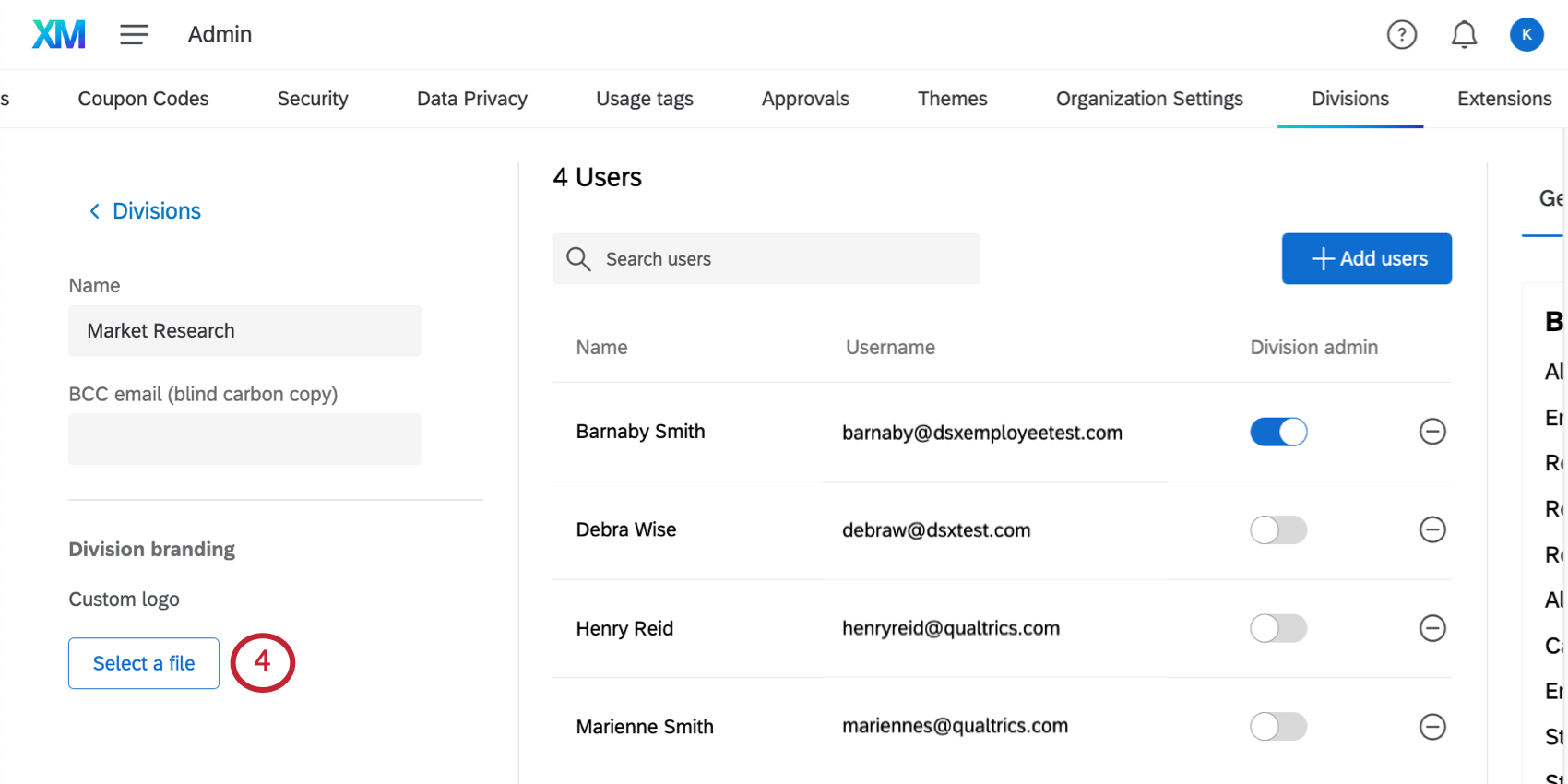
Branding-Optionen für die Abteilung
Instanz kann das Logo für eine Abteilung bearbeiten. Abteilung müssen diese Änderungen bei ihrem Instanz anfordern.
Sobald ein Logo gespeichert wurde, wird es in der unteren linken Ecke aller Konten innerhalb der Abteilung angezeigt. Das Bild Sie verwenden möchten, muss im PNG oder JPG vorliegen.
TIPP: Benutzerkonto-Logos können auch auf Ebene der Instanz eingestellt werden. Instanz kann eine Anforderung einreichen, um allen Konten in ihrer Instanz ein Logo hinzuzufügen, indem Designvorlage über die Customer Success Hub.
Bewährte Praktiken
Beispiele für praktische Benutzerbereiche sind:
- Geschäftsbereiche innerhalb eines Organisation (HR, Marketing, Forschung usw.)
- Regionen innerhalb einer internationalen Organisation (Nordamerika, Südamerika, Asien usw.)
- Organisationen mit natürlichen Abteilungen, die jeweils eine eigene administrative Kontrolle erfordern
- Sehr nützlich, wenn Benutzerkosten auf einzelne Kostenstellen aufgeteilt werden müssen.
Beachten Sie beim Aufbau von Sparten folgende wichtige Überlegungen:
- Benutzer können jeweils nur Teil einer Abteilung sein
- Abteilungen fügen eine weitere Berechtigungsebene hinzu. Berechtigungsänderungen müssen auf Abteilung, Benutzertyp- und Ebene überprüft werden, um sicherzustellen, dass der entsprechende Zugriff gewährt wird.
- Zugewiesene Abteilung haben nur die volle Kontrolle über ihre jeweilige Abteilung
- Sparten sind nicht die Lösung, wenn Ihre Instanz in einen neuen Produktbereich Verzweigung möchte. Wenn Sie beispielsweise derzeit ein CX-Programm mit Qualtrics haben und ein EX erstellen möchten, wäre das Erstellen eines neuen Programms die richtige Vorgehensweise.
FAQs
Was bedeutet diese Berechtigung?
Was bedeutet diese Berechtigung?
Wenn Sie sich auf der Seite Benutzer-, Gruppen- und Abteilungsberechtigungen befinden, führen Sie eine Seitensuche durch, um die gewünschte Berechtigung schnell zu finden. Um eine Seitensuche durchzuführen, drücken Sie Cmd + F auf Mac oder Ctrl+F auf PC.
Ich habe bemerkt, dass eine bestimmte Berechtigung für einen Benutzer ausgegraut ist. Warum kann ich diesem Benutzer diese spezielle Berechtigung nicht erteilen?
Ich habe bemerkt, dass eine bestimmte Berechtigung für einen Benutzer ausgegraut ist. Warum kann ich diesem Benutzer diese spezielle Berechtigung nicht erteilen?
Worin besteht der Unterschied zwischen einer Gruppe und einer Abteilung?
Worin besteht der Unterschied zwischen einer Gruppe und einer Abteilung?
Was kann ein Abteilungsadministrator tun?
Was kann ein Abteilungsadministrator tun?
Wie kann ich einen Benutzer bearbeiten?
Wie kann ich einen Benutzer bearbeiten?
Weitere Informationen finden Sie im Abschnitt Verwalten vorhandener Benutzerkonten der Supportseite Erstellen und Verwalten von Benutzern.
Um Benutzer zu bearbeiten, müssen Sie Administrator sein. Wenden Sie sich an Ihren Administrator, wenn Sie Hilfe benötigen.
Großartig! Vielen Dank für die Rückmeldung!
Vielen Dank für die Rückmeldung!