Allgemeine Designeinstellungen
Was finden Sie hier?
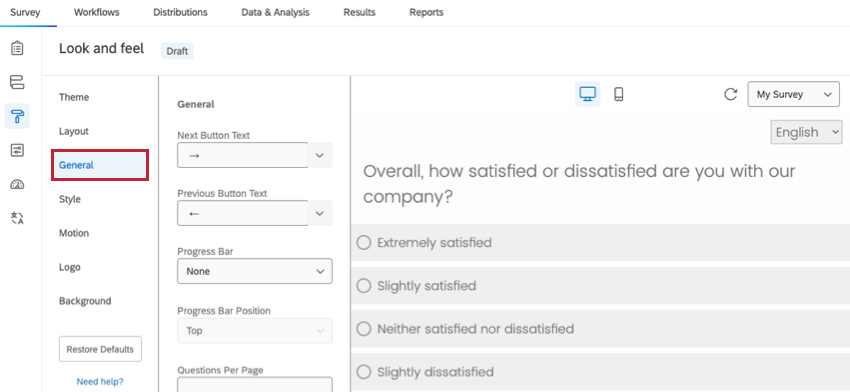
Info zu allgemeinen &Design-Einstellungen
Der Abschnitt Allgemein des Design“ enthält Optionen zum Ändern wichtiger Aspekte des Erscheinungsbilds Ihrer Umfrage. Diese Optionen umfassen das Ändern des Textes der Schaltflächen „Weiter“ und „Zurück“, das Hinzufügen eines Fortschrittsbalkens, das Begrenzen der Anzahl der Fragen pro Seite und das Hinzufügen einer Kopf- oder Fußzeile.
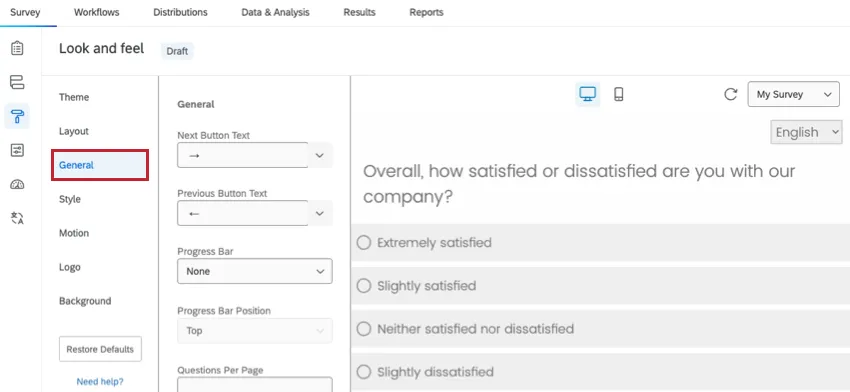
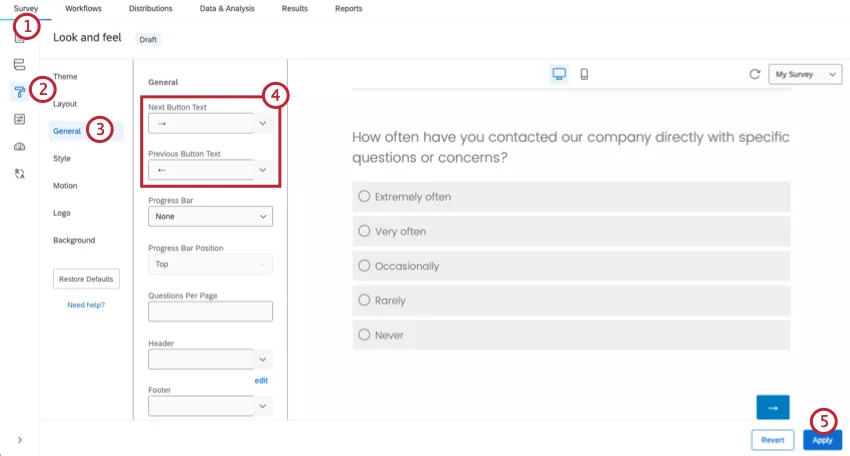
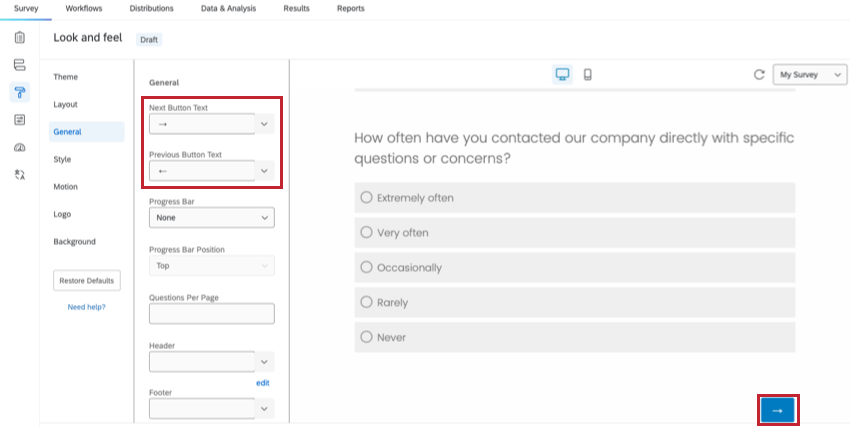
Ändern des Textes der Weiter- und Zurück-Schaltflächen
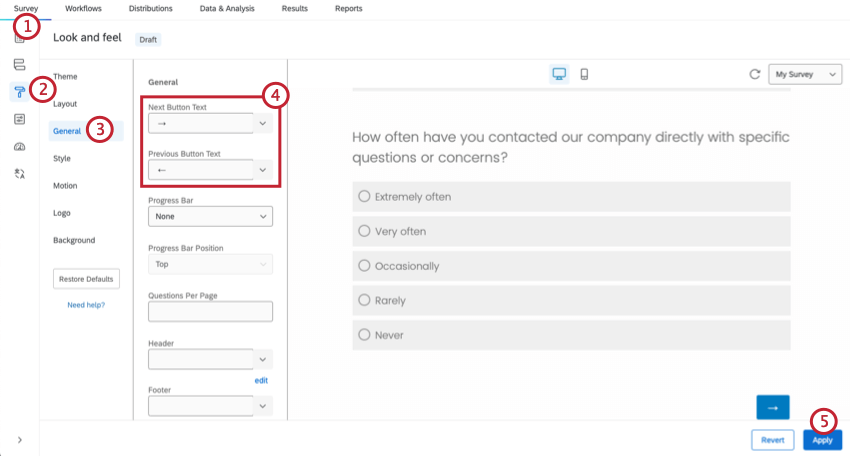
Standardmäßig zeigen die Schaltflächen unten auf jeder Seite → und ← an, um einem internationalen Publikum gerecht zu werden. Diese Schaltflächen können durch einen individuellen Text angepasst werden.

Tipp: Umfragen enthalten standardmäßig keine Zurück-Schaltfläche. Sie können eine Zurück-Schaltfläche in der Umfrageoptionen.

Warnung: In einigen Fällen wird auf einer Seite keine Zurück-Schaltfläche angezeigt, auch wenn Sie die Einstellung in Ihren Umfrageoptionen ausgewählt haben. Das Problem wird dadurch verursacht, dass Elemente zwischen Blöcke in Ihrem Umfrageverlauf. Beliebiges Element (Verzweigungslogik, Eingebettete Daten, Randomisierer, Webdienstusw.) deaktiviert die Zurück-Schaltfläche auf der ersten Seite des darauf folgenden Blocks.

Ändern des Drucktastentexts für die gesamte Umfrage
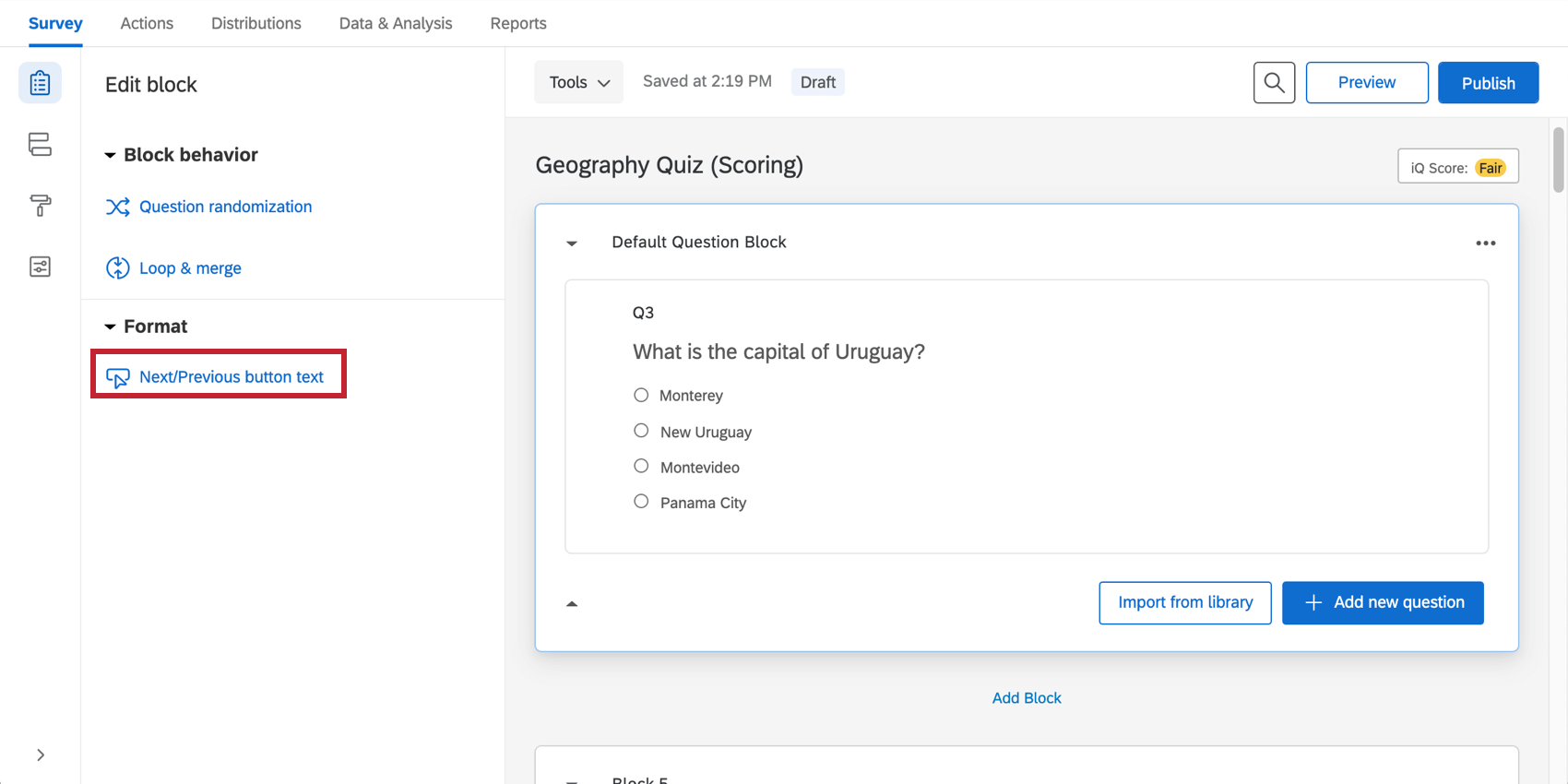
Ändern des Drucktastentexts für eine Seite der Umfrage
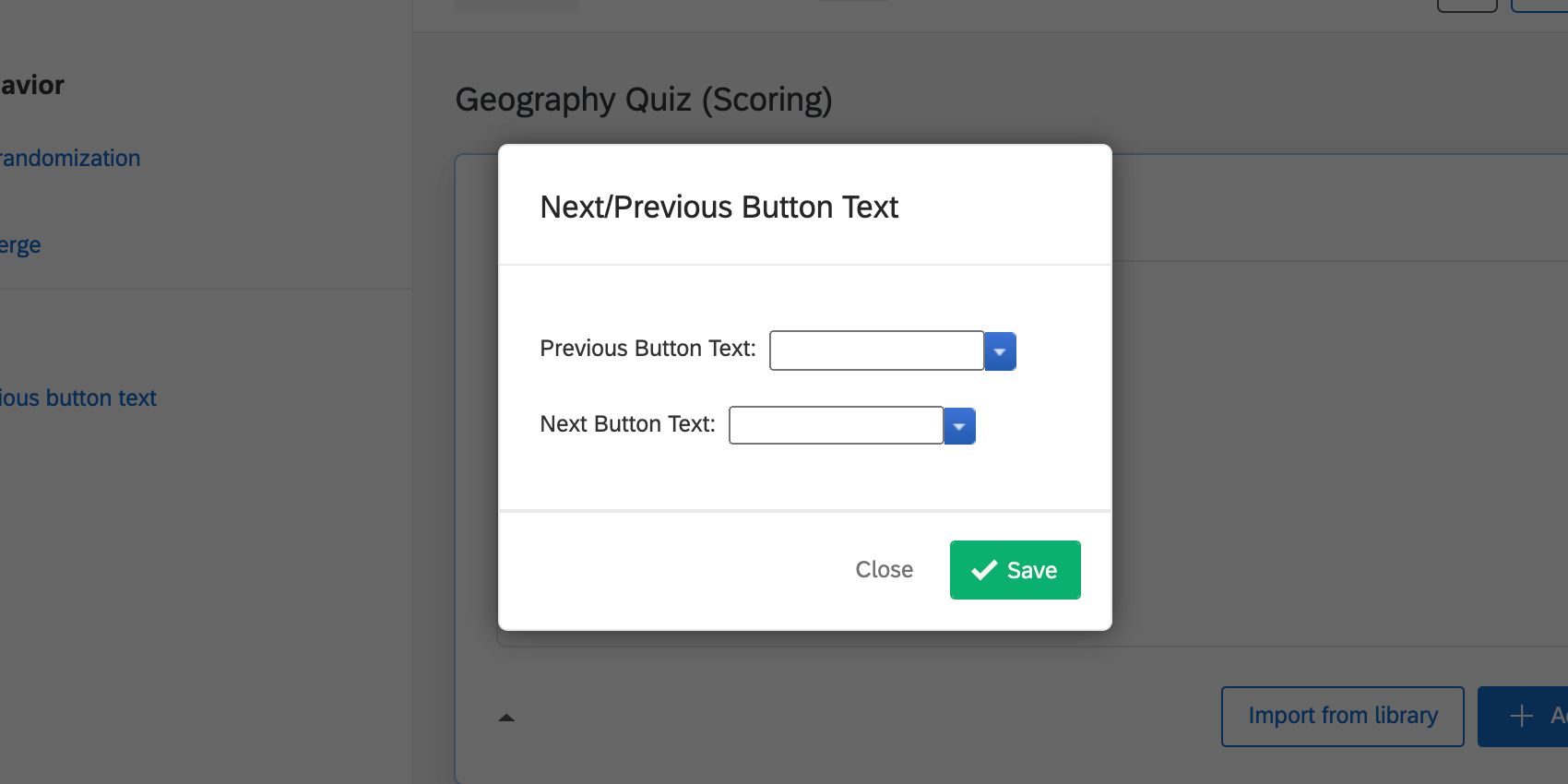
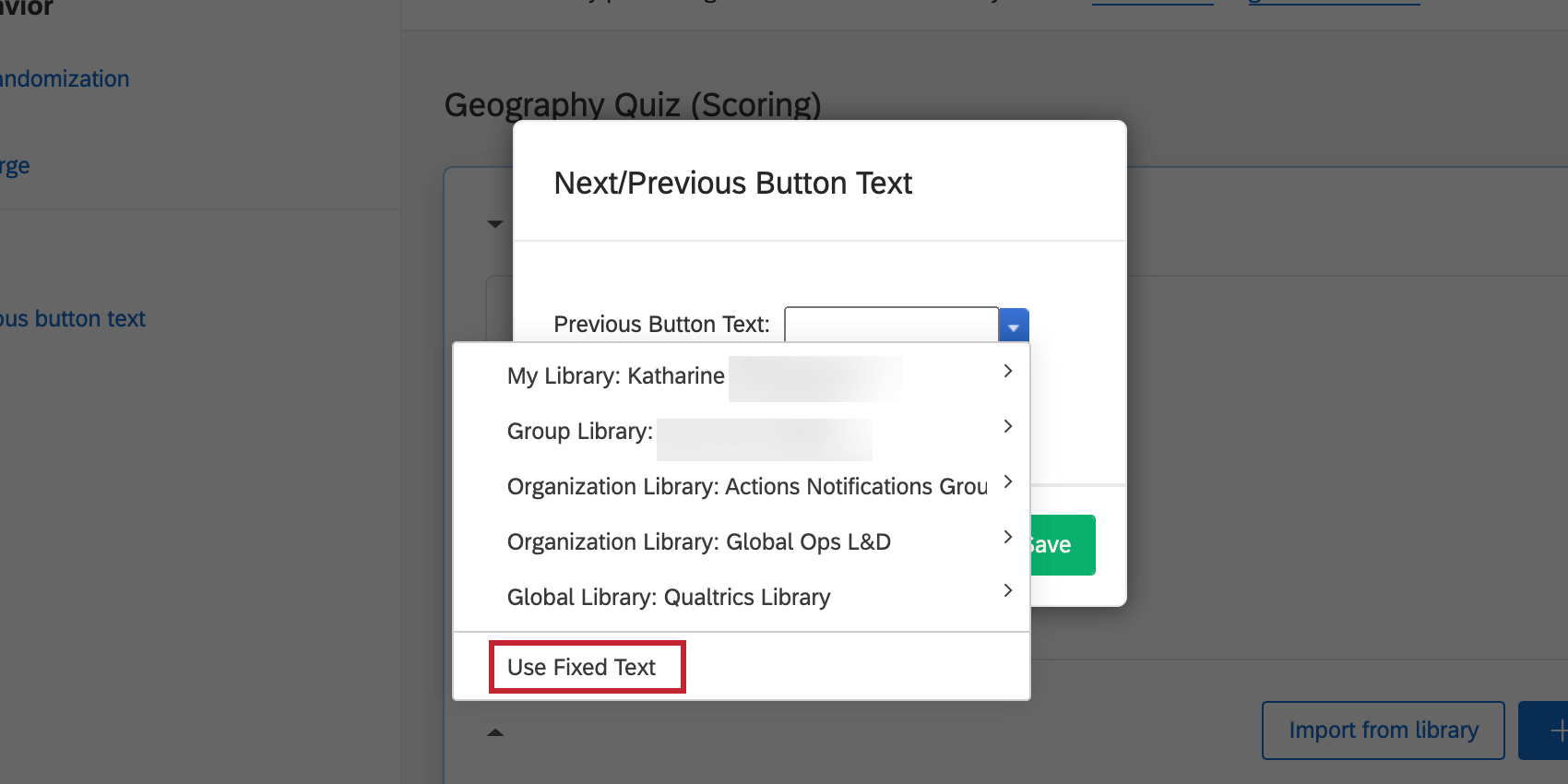
Text der Zurück-schaltfläche übersetzen
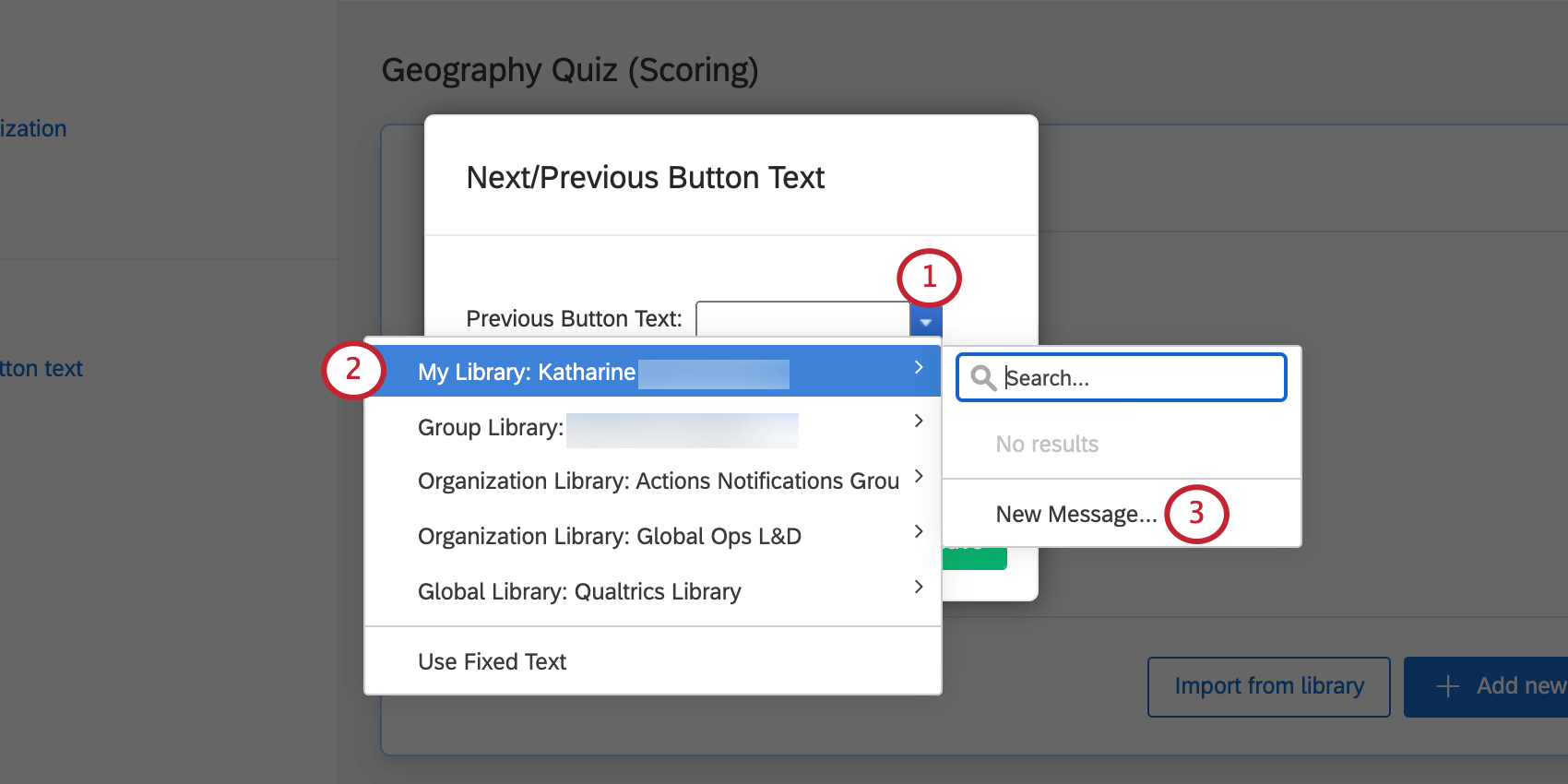
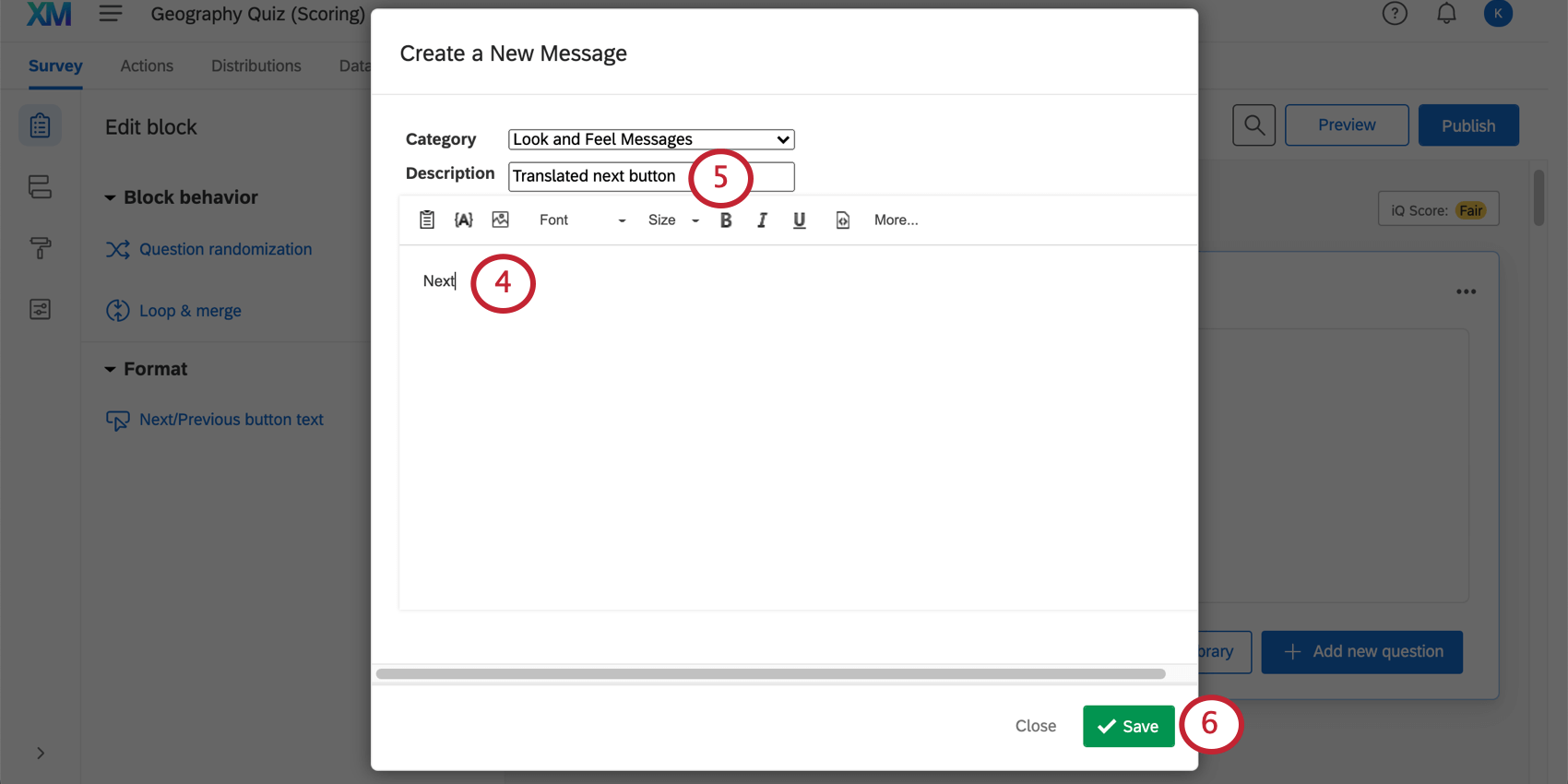
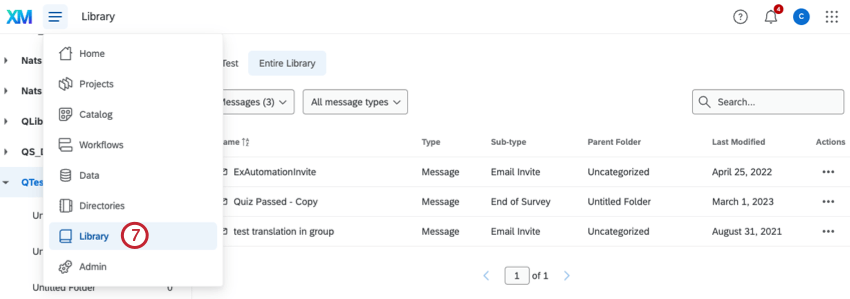
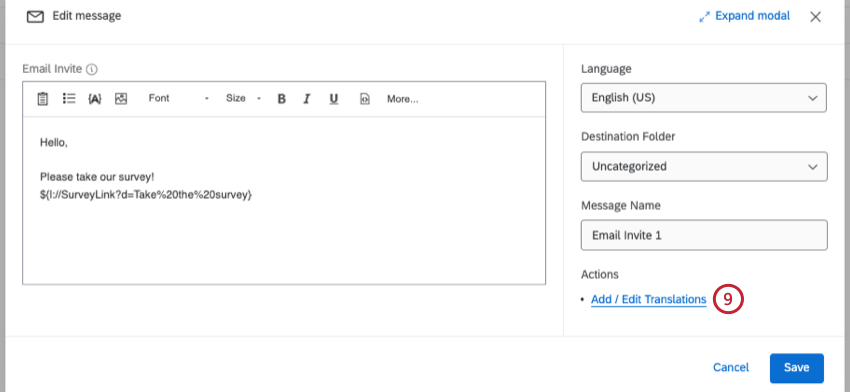
Tipp: Um Rückgängig machen, wählen Sie Festen Text verwenden aus dem Dropdown-Menü.

Hinzufügen eines Fortschrittsbalkens
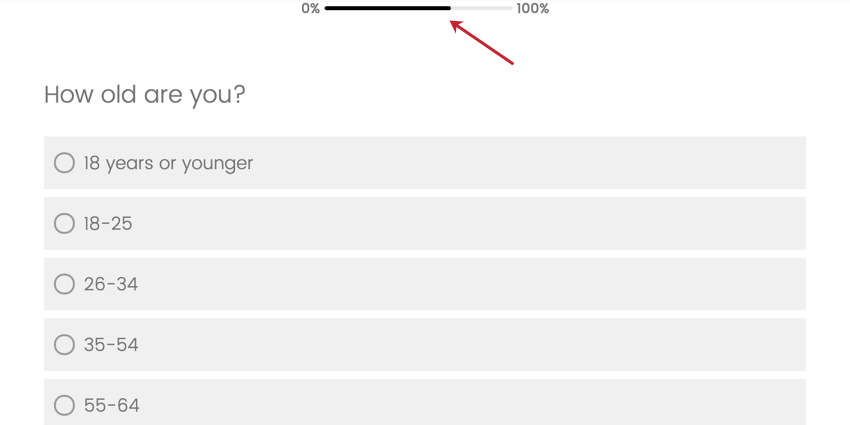
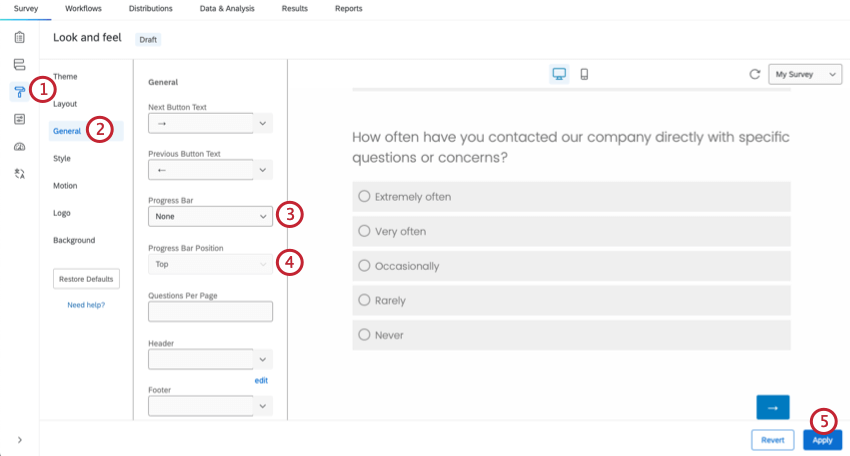
Teilnehmer können anhand des Fortschrittbalkens ermitteln, an welchem Punkt der Umfrage sie sich gerade befinden. Wir empfehlen generell einen Fortschrittsbalken über Fragennummern denn sie gibt den Teilnehmern einen Eindruck davon, wie weit sie gekommen sind und wie viel weiter sie gehen müssen.

Tipp: Der Fortschrittsbalken zählt jede Umfrage in ihrer Berechnung. Wenn Teilnehmer gemäß der geltenden Logik in Ihrer Umfrage eine Reihe von Fragen überspringen, wird deren Fortschritt entsprechend angepasst. Wenn Sie möchten, dass bestimmte Inhalte nicht im Fortschrittsbalken berechnet werden, finden Sie weitere Informationen unter. Aus Berechnung des Fortschrittsbalkens ausschließen.
TIPP: Der Fortschrittsprozentsatz wird auf der Grundlage aller Elemente in der Umfrage berechnet, einschließlich der Elemente im Umfragenverlauf. Wenn Ihre Umfrage viele Elemente enthält, kann der Prozentsatz des Fortschritts weniger als 1 % betragen, selbst wenn die Fragen beantwortet werden. Ein Fortschritt von weniger als 1 % wird auf 0 % gerundet.
Hinzufügen eines Fortschrittsbalkens

Angeben der pro Seite angezeigten Fragen
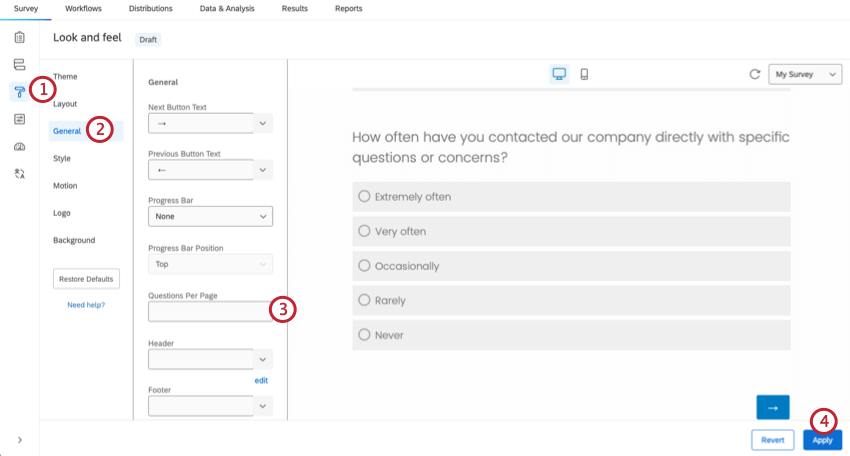
Standardmäßig wird Ihre gesamte Umfrage auf einer Seite angezeigt, es sei denn, Sie haben Seitenumbrüche oder Logik für Ihre Fragen. Mithilfe der Funktion „Fragen pro Seite“ können Sie im Handumdrehen automatisch Seitenumbrüche hinzufügen; dies spart Zeit bei der Erstellung längerer Umfragen.
Festlegen einer festgelegten Anzahl von Fragen pro Seite

Tipp: Wenn Ihre Umfrage Folgendes enthält: Timing können Sie Ihre Umfrage mithilfe von manuell in Seiten aufteilen. Seitenumbrüche. Fragen pro Seite können dazu führen, dass Timing auf einer anderen Seite als der von Ihnen beabsichtigten Seite funktionieren.
Tipp: Wenn Sie eine Conjoint-Konto oder MaxDiff Projekt, siehe Unterschiede beim Seitenumbruch in Erstellen zusätzlicher Umfrage.
Hinzufügen einer Kopf-/Fußzeile in Umfragen
Kopf- und Fußzeilen in Umfragen sind nützlich, um Inhalte am oberen oder unteren Ende jeder Seite Ihrer Umfrage anzuzeigen. Mit diesen Feldern können Sie Ihren Umfrage ein benutzerdefiniertes Unternehmenslogo, einen Umfrage oder Anweisungen hinzufügen.
Tipp: Wenn Sie eine Kopf- oder Fußzeile nur für eine Seite benötigen, versuchen Sie es mit einem Text/Grafik Frage. Bei diesem Fragetyp werden Informationen angezeigt, ohne dass Feedback angefordert wird; er eignet sich somit ideal für Anweisungen oder Abschnittsüberschriften.
Kopf-/Fußzeile hinzufügen:
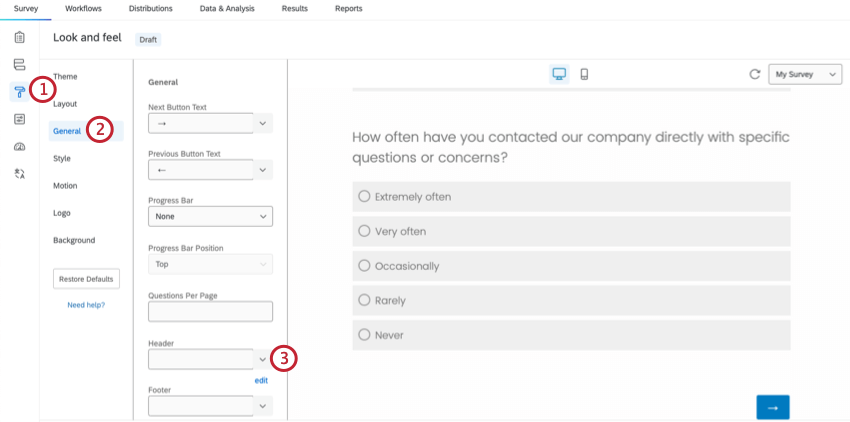
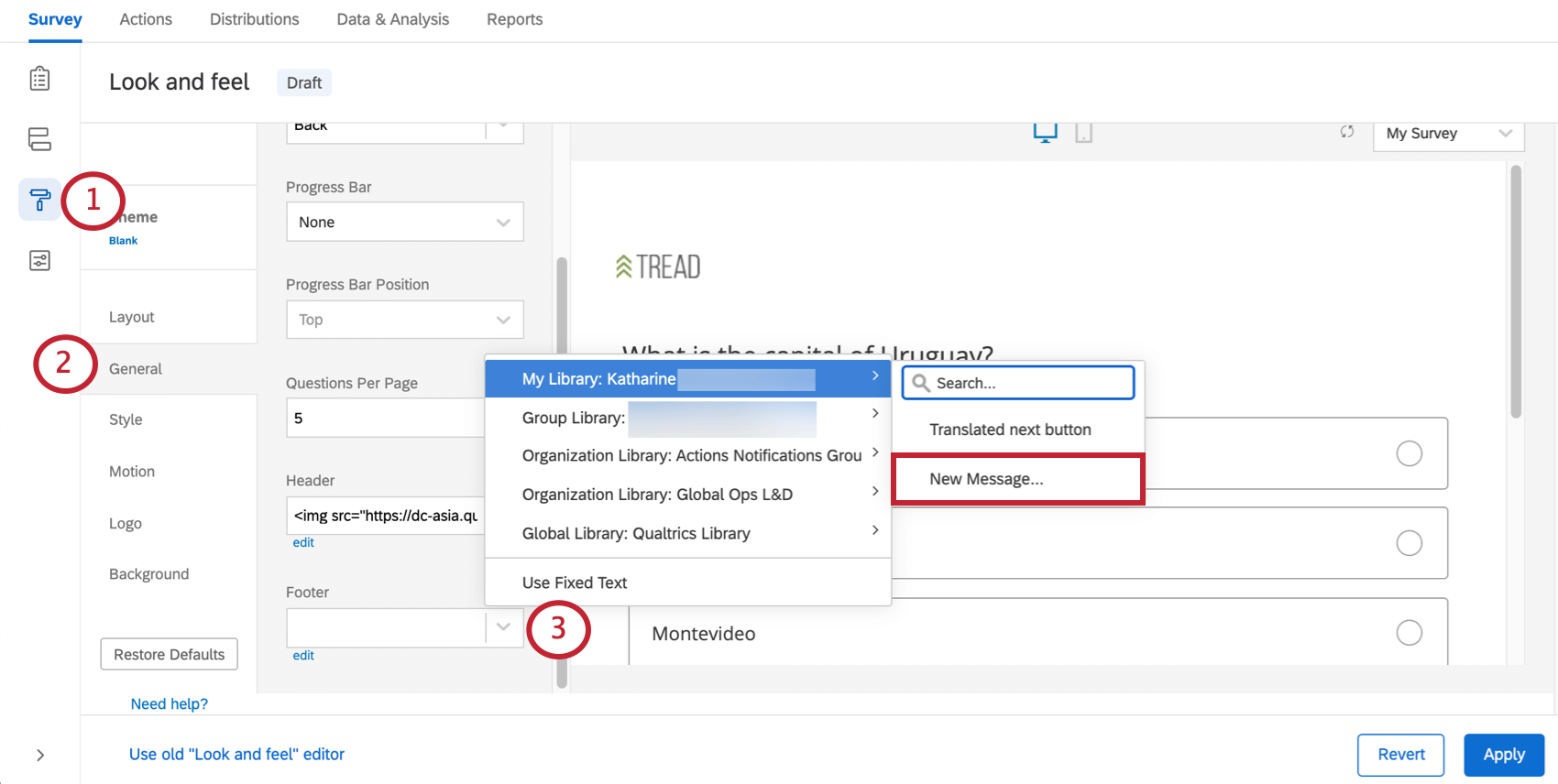
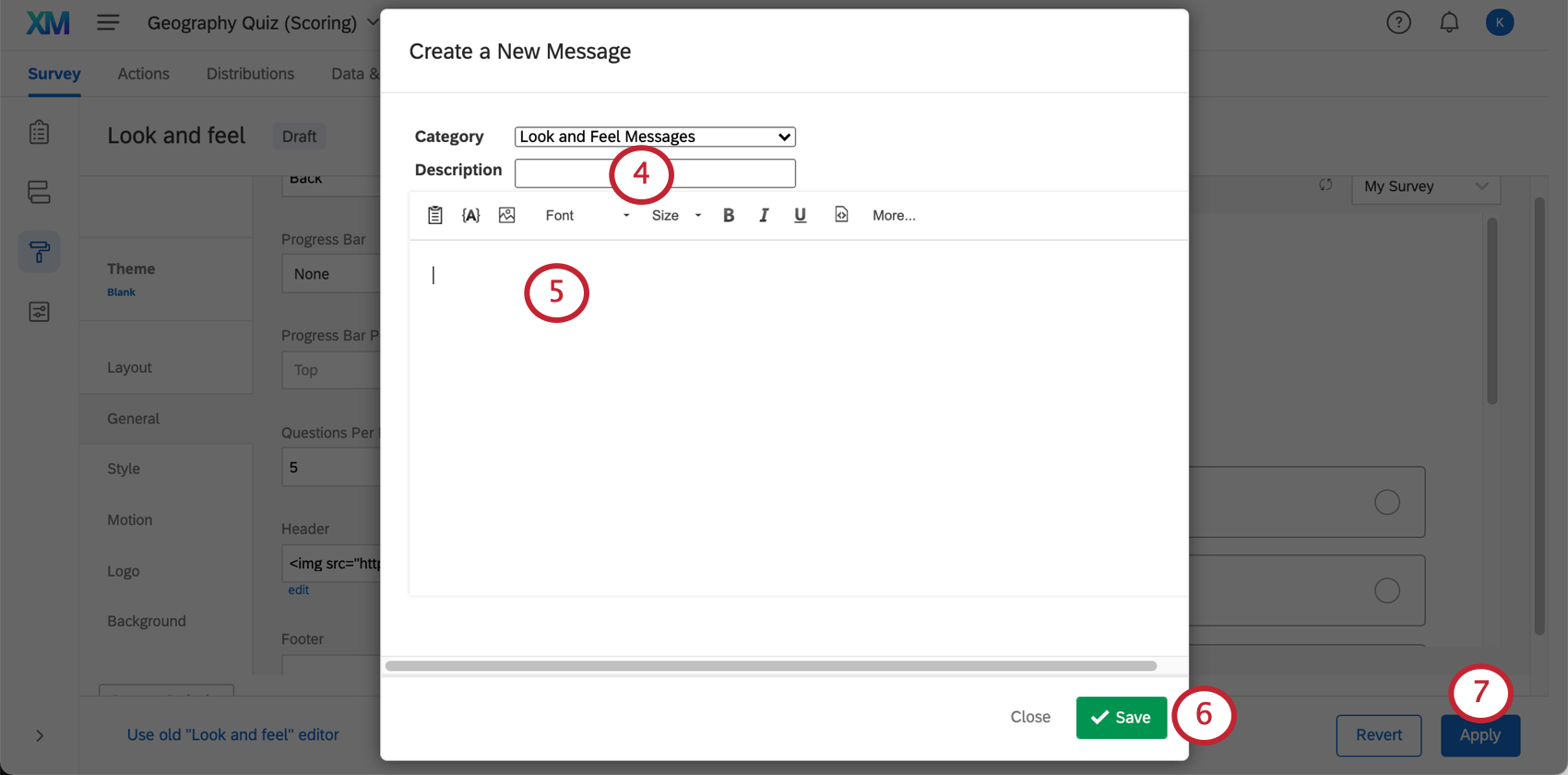
Tipp: Sie können auch auf den Dropdown-Pfeil klicken, die entsprechende Bibliothek auswählen und auf Neue Nachricht um auf den Rich Content Editor zuzugreifen und einen Kopf anzulegen, der übersetzt und in mehreren Umfragen verwendet werden kann.

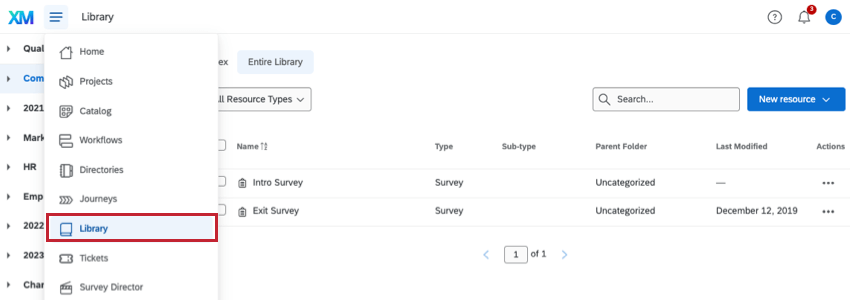
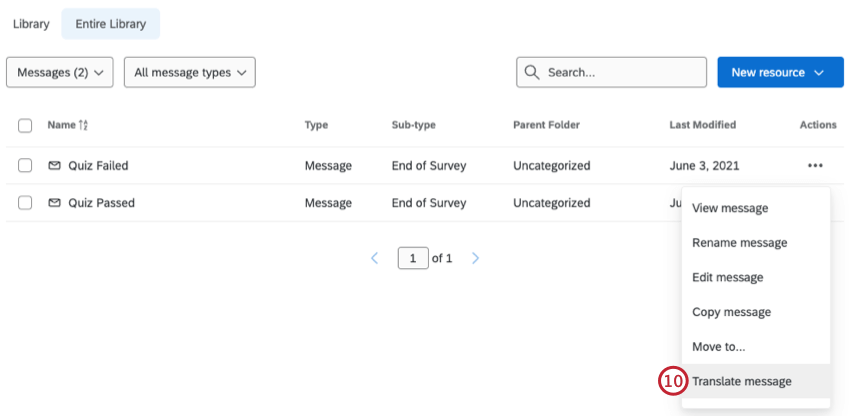
Kopf-/Fußzeilentext übersetzen
FAQs
Wie kann ich den Hintergrund/das Motiv meiner Umfrage ändern?
Wie kann ich den Hintergrund/das Motiv meiner Umfrage ändern?
Wie zeige ich Umfrageteilnehmern ihren Fortschritt in der Umfrage an?
Wie zeige ich Umfrageteilnehmern ihren Fortschritt in der Umfrage an?
Warum sind alle meine Schriftarten in meiner Umfrage unterschiedlich? Wie kann ich das beheben?
Warum sind alle meine Schriftarten in meiner Umfrage unterschiedlich? Wie kann ich das beheben?
Warum werden meine Seitenumbrüche ignoriert?
Warum werden meine Seitenumbrüche ignoriert?
- Fragen pro Seite im Erscheinungsbild festgelegt
- Fragenrandomisierung in einem Block eingerichtet
- Logik, Anzeigelogik und Übertrag überspringen (standardmäßig fügen alle 3 einen Seitenumbruch ein)
Wie aktualisiere ich statische Themen oder melde Probleme mit ihnen?
Wie aktualisiere ich statische Themen oder melde Probleme mit ihnen?
Großartig! Vielen Dank für die Rückmeldung!
Vielen Dank für die Rückmeldung!