SSO-Authentifizierer
Was finden Sie hier?
Informationen zu SSO
Authentifizierer werden verwendet, um zu kontrollieren, wer auf Ihre Umfrage zugreifen kann. Mit dem Authentifizierer für Single Sign-On (SSO) können Sie sich gegenüber einem Drittanbietersystem authentifizieren (z. B. überprüfen, ob die betreffende Person über eine legitime Benutzerkennung an Ihrer Universität oder über ein Benutzerkonto bei Facebook verfügt). Sobald Sie Ihren Authentifizierer eingerichtet haben, können Sie Ihre Umfrage über den anonymen Link verteilen. Nur Personen, die sich erfolgreich authentifiziert haben, können an der Umfrage teilnehmen.
Die Funktion AUTHENTIFIZIERER unterstützt 6 Grundtypen der SSO-Authentifizierung:
- Token: Der Drittanbieter generiert ein sicheres Token, mit dem sich der Befragte:r (sofern validiert) automatisch anmelden kann.
- CAS (Central Authentication Service): Teilnehmer authentifizieren sich bei einem CAS-Server.
- LDAP (Lightweight Verzeichnis Access Protocol): LDAP wird verwendet, um Benutzer zu authentifizieren.
- Shibboleth: Teilnehmer authentifizieren sich über SAML.
- Google OAuth 2.0: Teilnehmer authentifizieren sich mit ihrem Google-Benutzernamen.
- Facebook: Teilnehmer authentifizieren sich mit ihrem Facebook-Benutzernamen.
Im Folgenden finden Sie eine kurze Beschreibung der Einrichtung der einzelnen Methoden mit grundlegenden Kenntnissen über die Verwendung der Kontaktliste Authentifizierer. Weitere Informationen zu SSO finden Sie in unserer Technische Dokumentation für Single Sign-On.
TIPP: Wenn Sie sich mit Token, CAS, LDAP oder Shibboleth authentifizieren wollen, müssen Sie mit Ihrer IT-Abteilung in Kontakt treten, um Informationen über die Einrichtung Ihres SSO-Authentifizierers zu erhalten. Wenn Sie Google OAuth 2.0 oder Facebook als SSO Authentifizierer verwenden, benötigen Sie keine zusätzlichen Informationen; die Einrichtung erfolgt automatisch.

Tipp: Beachten Sie beim Festlegen von Authentifizierungswerten mit eingebettete Daten, dass Sonderzeichen wie Punkt (.) und Hashtag (#) nicht unterstützt werden. Siehe Best Practices und Fehlerbehebung für eingebettete Daten für weitere Tipps zum Festlegen eingebettete Daten.
Tipp: Instanz kann einschränken, wer auf SSO zugreifen kann, indem Konfigurieren von SSO für die Organisation.
Token
Mit Token-Authentifizierern können Sie sich mit dem sicheren Token authentifizieren, das über einen Drittanbieter generiert wurde. Token-Authentifizierer können auch verwendet werden, um verschlüsselte eingebettete Daten in die Umfrage zu übertragen, wo sie dann entschlüsselt und als Eingebettete Daten.
Tipp: Dieser SSO funktioniert möglicherweise nicht ordnungsgemäß mit Umfragenvorschau.
Achtung: Aus Sicherheits- und Datenschutzgründen müssen Sie Kontakt, um die erforderlichen Einrichtungsinformationen zu erhalten. Qualtrics Support kann keine SSO verteilen.

Authentifizierer einrichten
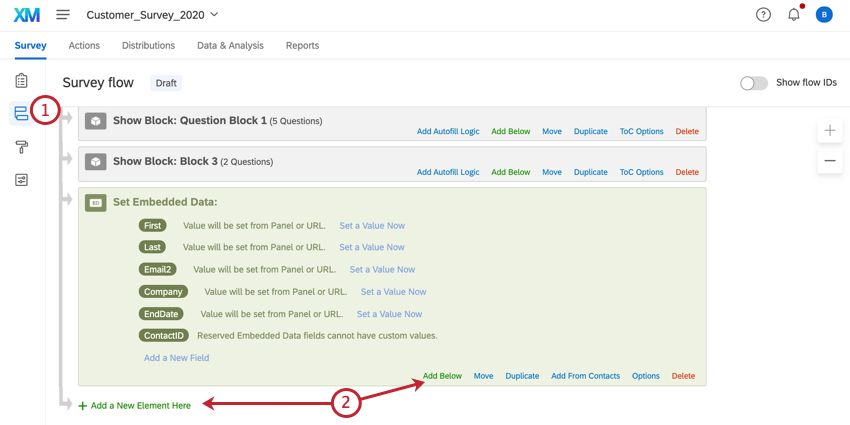
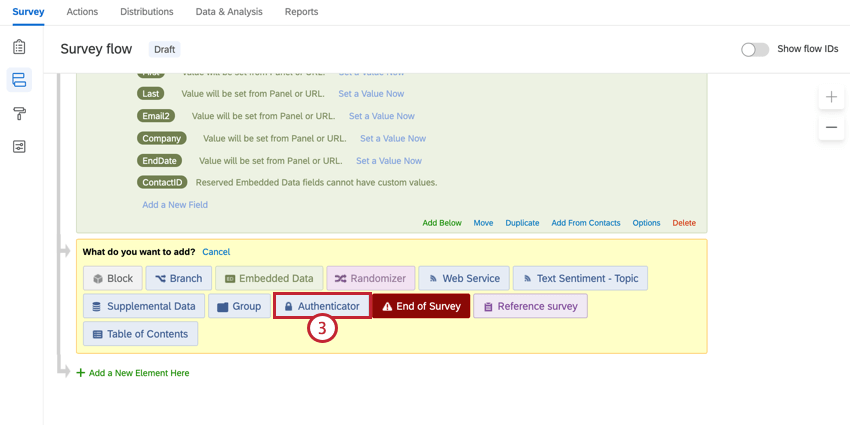
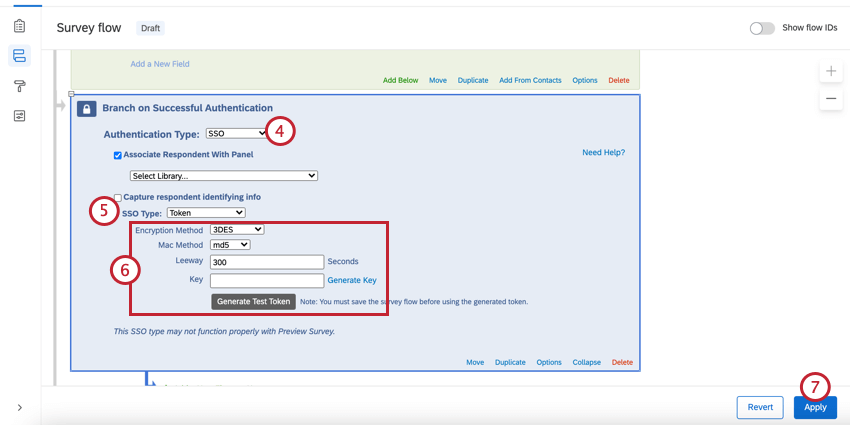
Achtung: Sie müssen den Umfragenverlauf speichern, bevor Sie ein Test-Token generieren.
Identifizierende Informationen erfassen (optional)
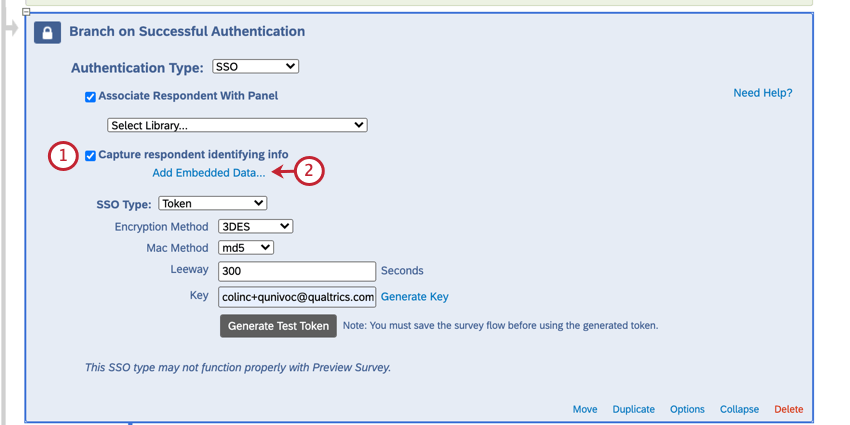
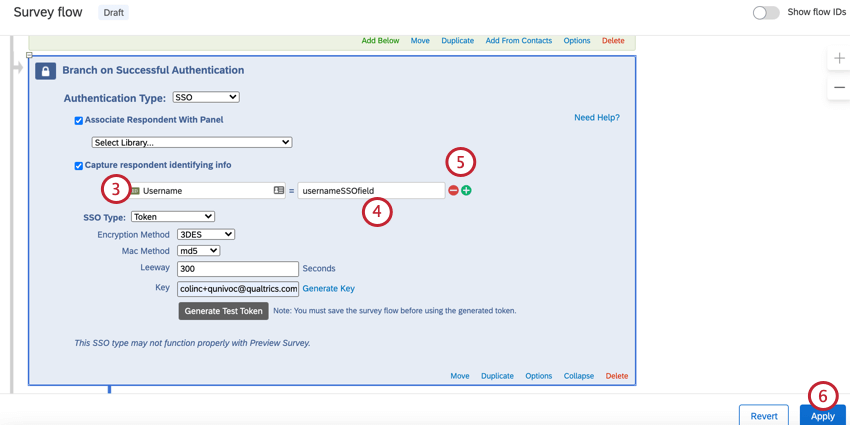
Sie sehen nun die eingebettete Daten in den Ergebnisse, nachdem jemand an der Umfrage teilgenommen hat.
Tipp: Sie können zum Umfragenverlauf zurückkehren und ein Test-Token generieren, um diesen Authentifizierungstyp auszuprobieren.
Achtung: Weitere Informationen zum Generieren von SSO mit eingebettete Daten erhalten Sie Kontakt Ihrem IT-Team.
Tipp: Zusätzlich zum Einschließen der erwarteten persönliche Informationen muss das SSO einen Zeitstempel und einen Ablauf enthalten.
DEN BEFRAGTEN:R MIT DER KONTAKTLISTE VERBINDEN (FAKULTATIV)
Standardmäßig ermöglichen SSO Teilnehmern, mehrmals an der Umfrage teilzunehmen. Sie können dieses Verhalten verhindern und Teilnehmern erlauben, nur einmal an der Umfrage teilzunehmen, indem Sie Folgendes aktivieren: Befragte:r mit Panel verknüpfen. Diese Option zwingt Teilnehmer, Mitglied der ausgewählten Kontaktliste zu sein, um an der Umfrage teilzunehmen.
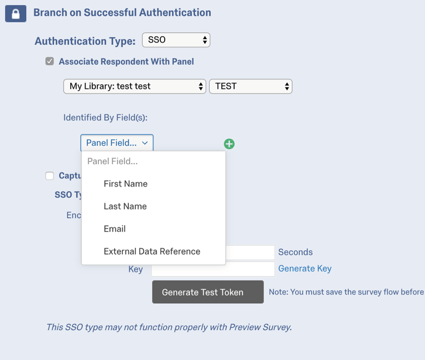
In der nachstehenden Tabelle ist angegeben, welches identifizierende Feld aus der KONTAKTLISTE (angegeben mit dem Dropdown-Menü Identifiziert durch Felder ) mit welchem Attribut des Authentifizierers Token zusammenpasst.
| Feld „Identifiziert von“ | Attribut |
|---|---|
| Vorname | firstname |
| Nachname | lastname |
| E-Mail an | |
| Externe Datenreferenz | id |
Beispiel: Wenn das identifizierende Feld „Nachname“ war und der Befragte:r „Mustermann“ für das Attribut lastname“ übergeben hat, muss die Kontaktliste „Mustermann“ im Feld „Nachname“ enthalten.
Tipp: Wenn Befragte:r mit Panel verknüpfen aktiviert ist, erhalten Sie möglicherweise eine Fehlermeldung, die besagt, dass die Anmeldung mit den angegebenen Informationen nicht möglich ist. Das bedeutet, dass die SSO funktioniert hat, die Informationen jedoch nicht mit den Angaben in Ihrer Kontaktliste übereinstimmen.
CAS
Mit CAS-Authentifizierern können Sie Benutzer auf einem CAS-Server authentifizieren. Sie können auch verwendet werden, um den CAS-Benutzernamen eines Teilnehmer:in als Eingebettete Daten.
Tipp: Dieser SSO funktioniert möglicherweise nicht ordnungsgemäß mit Umfragenvorschau.
Achtung: Aus Sicherheits- und Datenschutzgründen müssen Sie Kontakt, um die erforderlichen Einrichtungsinformationen zu erhalten. Qualtrics Support kann keine CAS-Serverinformationen verteilen.
Einrichten eines Authentifizierer
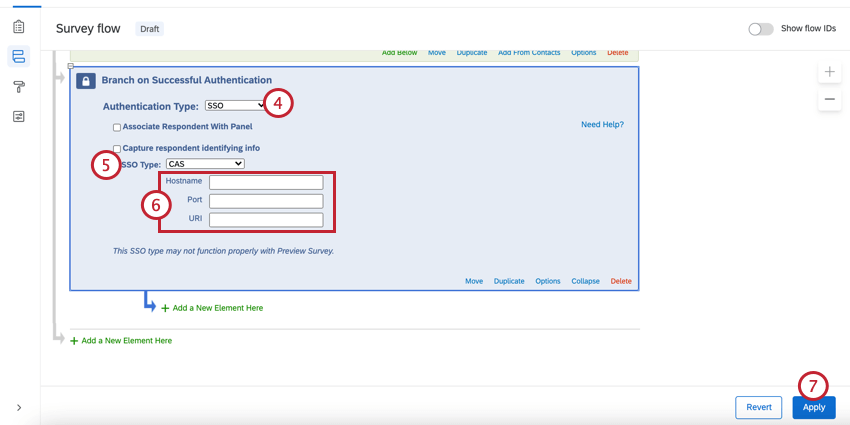
Identifizierende Informationen erfassen (optional)
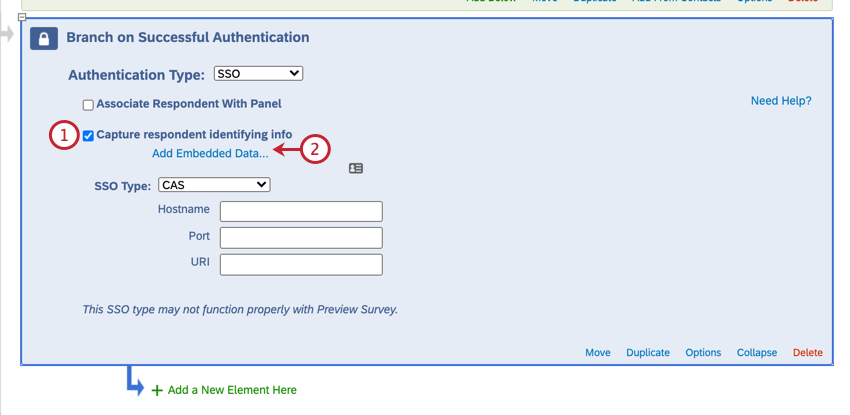
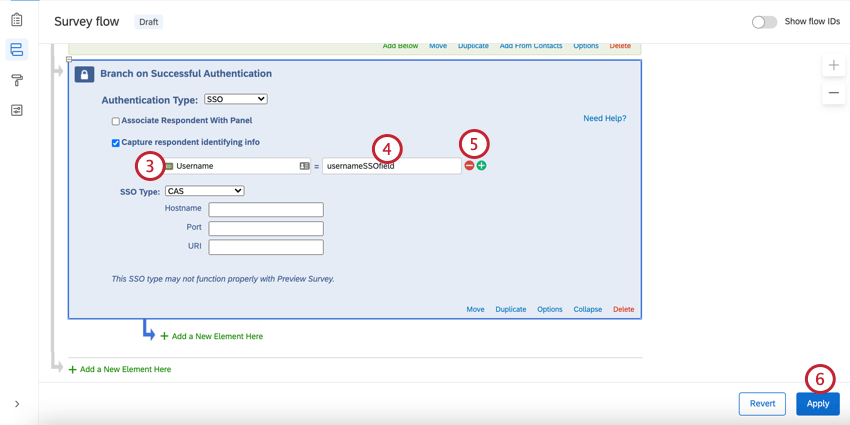
Sie sehen nun den eingebettete Daten in den Ergebnisse, nachdem jemand an der Umfrage teilgenommen hat.
Tipp: Sie können die Umfrage über den anonymen Umfrage-Link durchführen, um sie auszuprobieren.
Achtung: Weitere Informationen darüber, welche eingebettete Daten erfasst werden können, Kontakt Ihrem IT-Team.
DEN BEFRAGTEN:R MIT DER KONTAKTLISTE VERBINDEN (FAKULTATIV)
Standardmäßig ermöglichen SSO Teilnehmern, mehrmals an der Umfrage teilzunehmen. Sie können dieses Verhalten verhindern und Teilnehmern erlauben, nur einmal an der Umfrage teilzunehmen, indem Sie Folgendes aktivieren: Befragte:r mit Panel verknüpfen. Diese Option zwingt Teilnehmer, Mitglied der ausgewählten Kontaktliste zu sein, um an der Umfrage teilzunehmen.
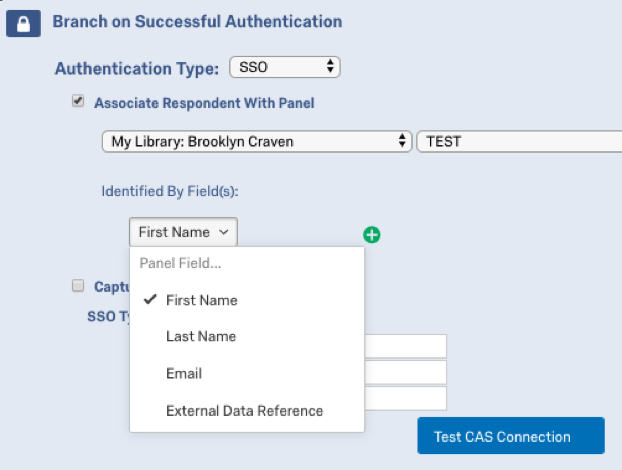
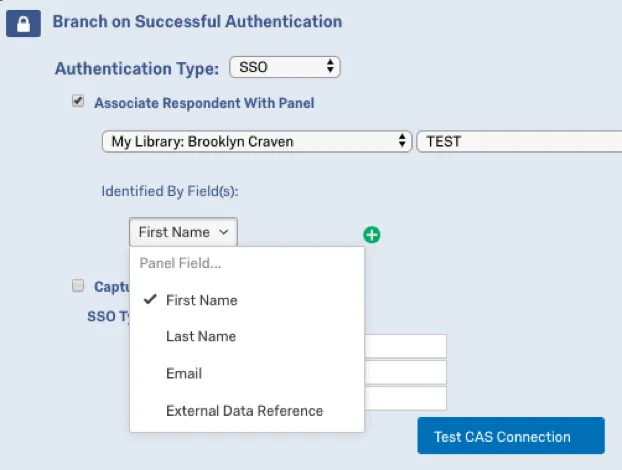
Da nur der Benutzername über CAS-Authentifizierer verwendet werden kann, wird das Kontaktliste, das als identifizierendes Feld ausgewählt ist (über das Identifiziert durch Feld Dropdown-Liste) muss den CAS-Benutzernamen enthalten, um Benutzer ordnungsgemäß zu authentifizieren.
Wenn das identifizierende Feld beispielsweise „Vorname“ lautete und der Befragte:r „johnd“ für den CAS-Benutzernamen übergab, müsste die Kontaktliste „johnd“ im Feld „Vorname“ enthalten.
Tipp: Wenn Befragte:r mit Panel verknüpfen aktiviert ist, erhalten Sie möglicherweise eine Fehlermeldung, die besagt, dass die Anmeldung mit den angegebenen Informationen nicht möglich ist. Das bedeutet, dass die SSO funktioniert hat, die Informationen jedoch nicht mit den Angaben in Ihrer Kontaktliste übereinstimmen.
LDAP
Mit LDAP-Authentifizierern können Sie Benutzer direkt bei Ihren LDAP-Servern authentifizieren. Sie können auch verwendet werden, um LDAP-Attribute als eingebettete Daten.
Achtung: Aufgrund der sensiblen Art der LDAP-Serverinformationen müssen Sie Kontakt, um die erforderlichen Einrichtungsinformationen zu erhalten. Qualtrics Support kann keine LDAP-Serverinformationen verteilen.
Einrichten eines Authentifizierer
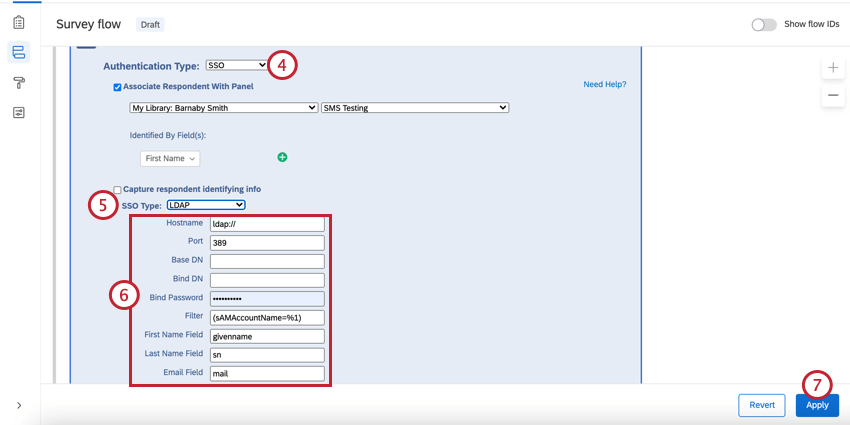
Tipp: Das Feld Filter sollte im Format ([filter]=%1) belassen werden, z.B. (sAMAccountName=%1) oder (uid=%1).
Identifizierende Informationen erfassen (optional)
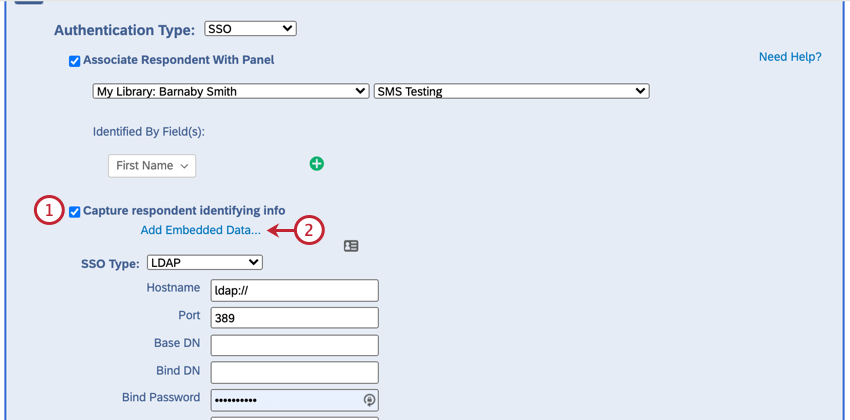
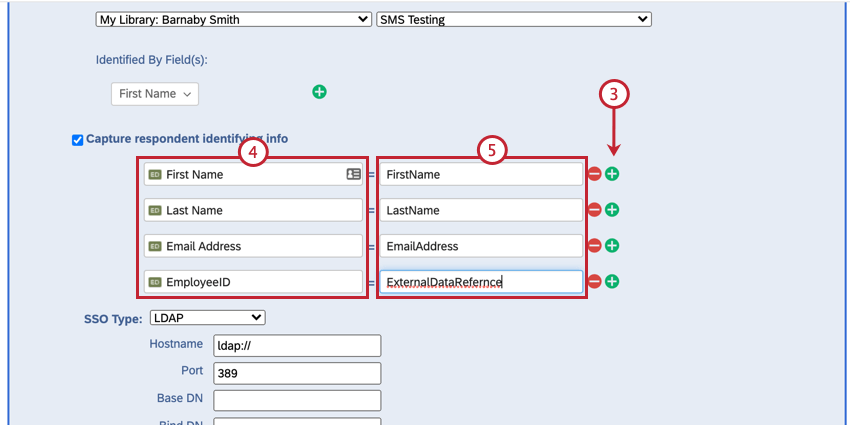
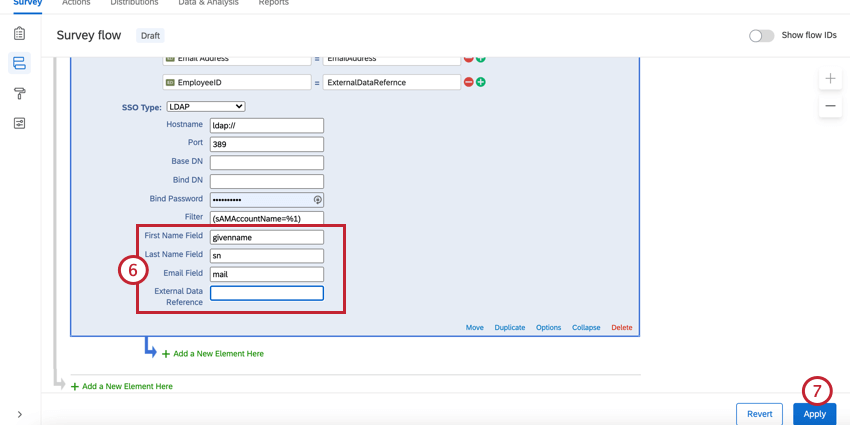
Sie sehen nun den eingebettete Daten in den Ergebnisse, nachdem jemand an der Umfrage teilgenommen hat.
Tipp: Sie können Vorschau der Umfrage um dieses Setup auszuprobieren.
BEFRAGTE:R DER KONTAKTLISTE ZUORDNEN
Standardmäßig ermöglichen SSO Teilnehmern, mehrmals an der Umfrage teilzunehmen. Sie können dieses Verhalten verhindern und Teilnehmern erlauben, nur einmal an der Umfrage teilzunehmen, indem Sie Folgendes aktivieren: Befragte:r mit Panel verknüpfen. Diese Option zwingt Teilnehmer, Mitglied der ausgewählten Kontaktliste zu sein, um an der Umfrage teilzunehmen.
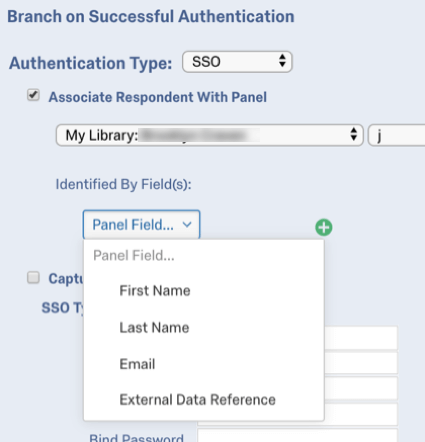
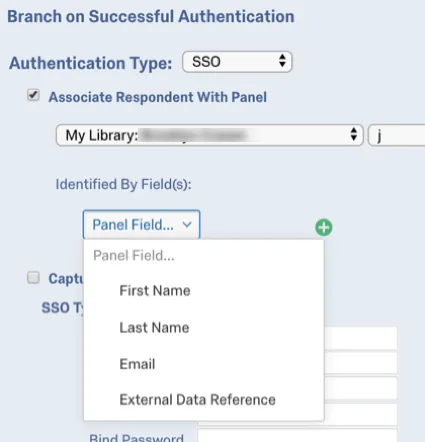
Die nachstehende Tabelle gibt an, welches identifizierende Feld (festgelegt in der Dropdown-Liste Identifiziert durch Feld ) aus der Kontaktliste mit welchem LDAP-Authentifizierer-Attribut paart, wie in den Feldern Vorname, Nachname, E-Mail und Externe datenreferenz in den Authentifizierer-Einstellungen angegeben.
| Feld „Identifiziert von“ | Attribut |
|---|---|
| Vorname | First Name Field (d.h. firstname) |
| Nachname | Feld Nachname (d.h. lastname) |
| E-Mail-Feld (d. h. E-Mail) | |
| Externe Datenreferenz | Externe Datenreferenz (d.h. UID) |
Angenommen, das identifizierende Feld war E-Mail, und die folgenden Attribute wurden in den Authentifizierer angegeben:
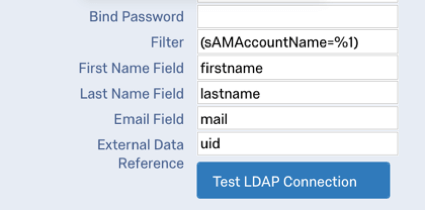

Wenn der Befragte:r „johnd@email.com“ für das Attribut übergeben würde, müsste in der Kontaktliste „johnd@email.com“ im Feld „E-Mail“ stehen.
Tipp: Wenn Befragte:r mit Panel verknüpfen aktiviert ist, erhalten Sie möglicherweise eine Fehlermeldung, die besagt, dass die Anmeldung mit den angegebenen Informationen nicht möglich ist. Das bedeutet, dass die SSO funktioniert hat, die Informationen jedoch nicht mit den Angaben in Ihrer Kontaktliste übereinstimmen.
Shibboleth
Shibboleth ermöglicht es Benutzern, sich über SAML zu authentifizieren. SAML ist eine 2-Wege-Verbindung, weshalb diese Option nur für diejenigen verfügbar ist, die bereits Shibboleth für ihre Instanz eingerichtet haben. Um herauszufinden, ob Ihre Instanz über ein Shibboleth SSO verfügt, Kontakt Ihren Administrator.
Tipp: Dieser SSO funktioniert möglicherweise nicht ordnungsgemäß mit Umfragenvorschau.
TIPP: Der SSO Authentifizierer von Shibboleth verwendet vom Service Provider initiierte Logins, um die Befragten:R zu authentifizieren. Wenden Sie Kontakt Ihr IT-Team, um herauszufinden, ob Ihr Identity-Provider Service-Provider-initiierte Anmeldungen unterstützt.
So richten Sie einen Shibboleth Authentifizierer
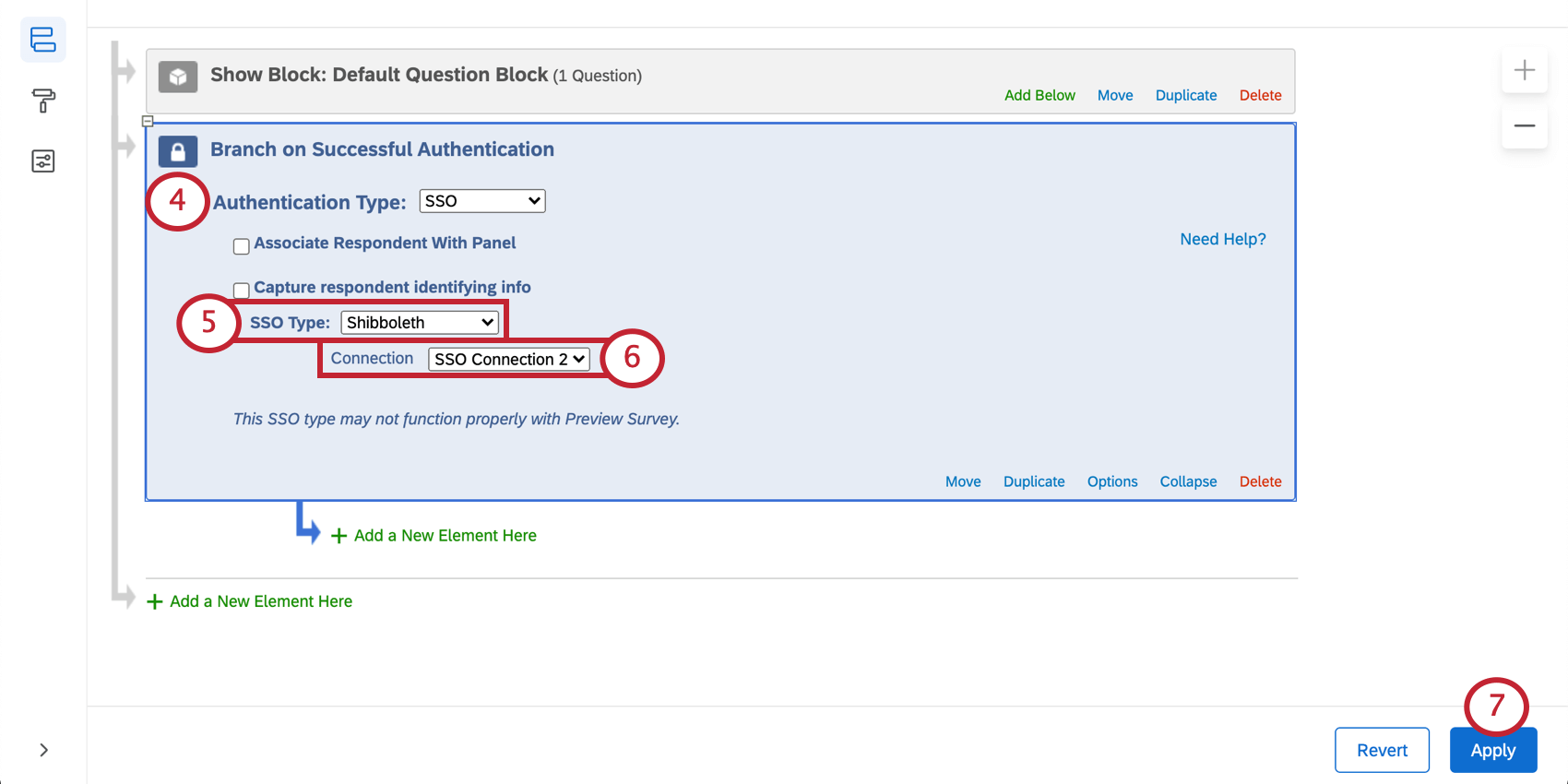
Tipp: Instanz kann steuern, welche SSO im gesamten Organisation verfügbar sind. Siehe SSO für die Umfrage für relevante Details und Warnungen.
Identifizierende Informationen erfassen (optional)
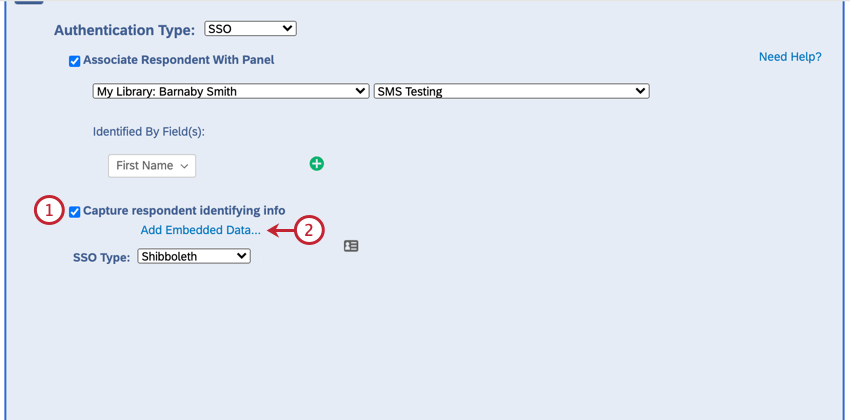
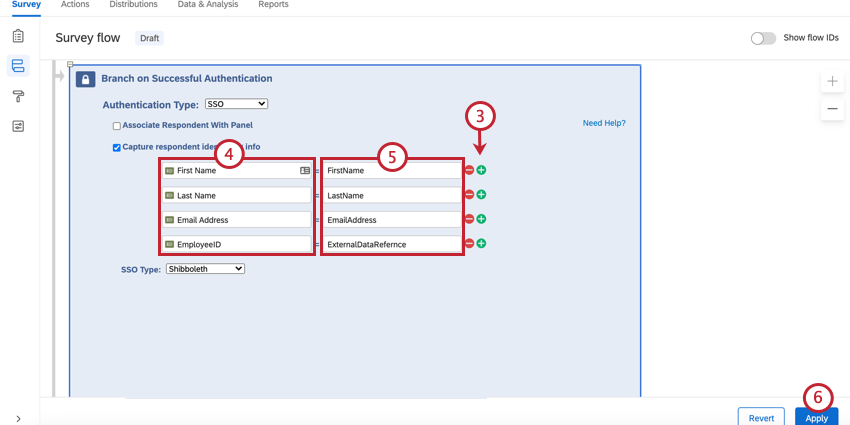
Sie sehen nun den eingebettete Daten in den Ergebnisse, nachdem jemand an der Umfrage teilgenommen hat.
Tipp: Sie können die Umfrage über den anonymer Link testen.
Achtung: Weitere Informationen darüber, welche eingebettete Daten erfasst werden können, Kontakt Ihrem IT-Team.
BEFRAGTE:R DER KONTAKTLISTE ZUORDNEN
Standardmäßig erlauben Shibboleth SSO Teilnehmern, mehrmals an der Umfrage teilzunehmen. Sie können dieses Verhalten verhindern und Teilnehmern erlauben, nur einmal an der Umfrage teilzunehmen, indem Sie Folgendes aktivieren: Befragte:r mit Panel verknüpfen. Diese Option zwingt Teilnehmer, Mitglied der ausgewählten Kontaktliste zu sein, um an der Umfrage teilzunehmen.
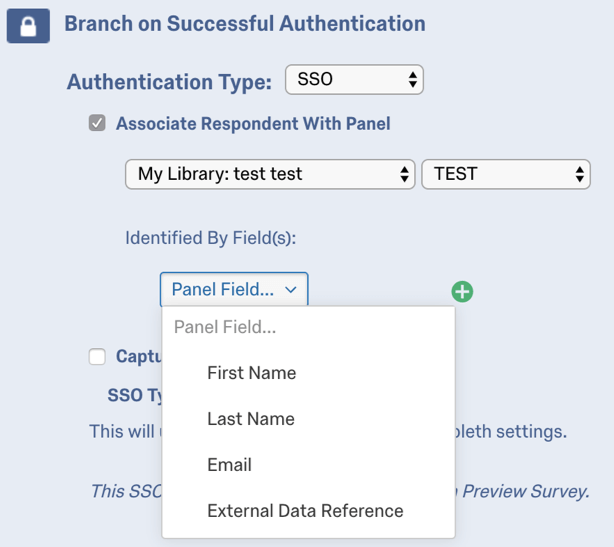
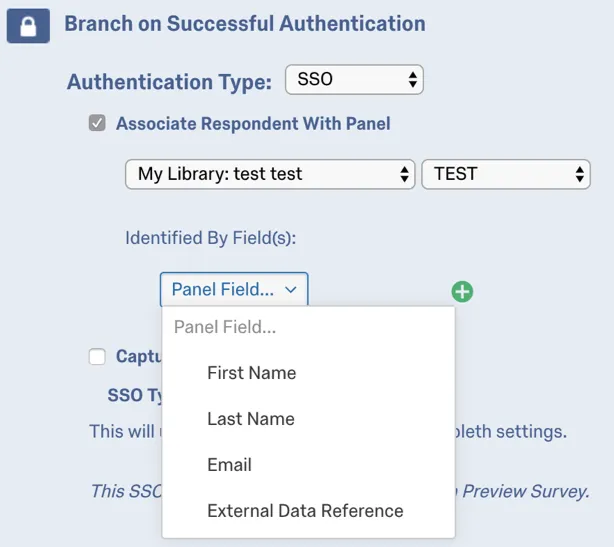
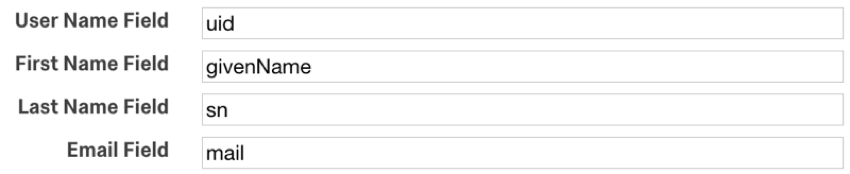
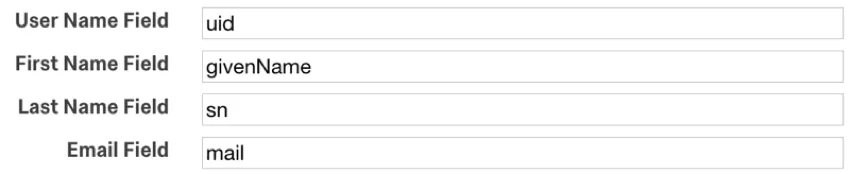
Die folgende Tabelle gibt an, welches identifizierende Feld aus der Kontaktliste mit welchem Attribut (angegeben durch Identifiziert durch Feld Dropdown-Liste), wie in den SSO der Qualtrics im Feld Benutzername, Feld für Vorname, Feld für Nachname und E-Mail-Feld angegeben.
| Feld „Identifiziert von“ | Attribut |
|---|---|
| Externe Datenreferenz | Benutzername (d. h. UID) |
| Vorname | Feld für Vorname (d.h. givenName) |
| Nachname | Nachnamensfeld (z. B. sn) |
| E-Mail-Feld (d. h. E-Mail) |
Wenn die Identifizierung beispielsweise „Externe Datenreferenz“ war und der Befragte:r „johnd“ für das Attribut übergeben hat, muss die Kontaktliste „johnd“ im Feld „Externe Datenreferenz“ enthalten.
Tipp: Wenn Befragte:r mit Panel verknüpfen aktiviert ist, erhalten Sie möglicherweise eine Fehlermeldung, die besagt, dass die Anmeldung mit den angegebenen Informationen nicht möglich ist. Das bedeutet, dass die SSO funktioniert hat, die Informationen jedoch nicht mit den Angaben in Ihrer Kontaktliste übereinstimmen.
Google OAuth 2.0
Google-OAuth-2.0-Authentifizierer ermöglichen es Umfrageteilnehmern, sich mit ihren Google-Anmeldeinformationen zu authentifizieren. Sie können auch verwendet werden, um Benutzerkonto zu erfassen und zu speichern, eingebettete Daten.

Tipp: Dieser SSO funktioniert möglicherweise nicht ordnungsgemäß mit Umfragenvorschau.
So richten Sie einen Authentifizierer
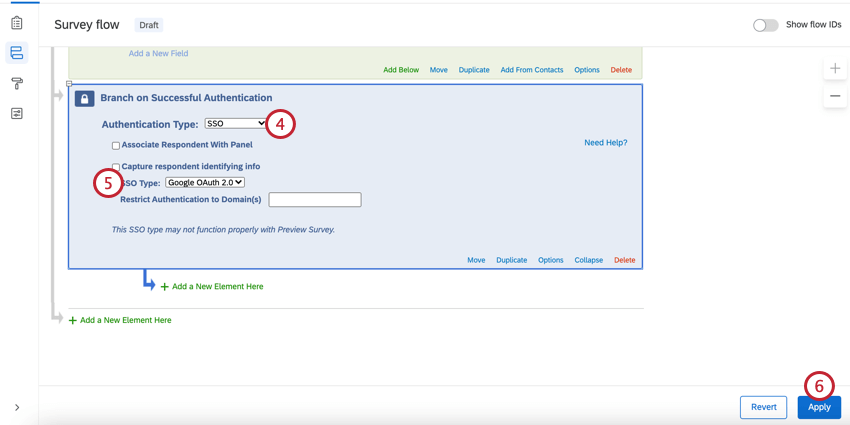
Tipp: Standardmäßig authentifizieren Google-OAuth-2.0-Authentifizierer alle Personen mit einem Benutzerkonto. Um einzuschränken, wer auf Ihre Umfrage zugreifen kann, fügen Sie E-Mail-Domänen für genehmigte Benutzerkonto zur hinzu. Authentifizierung auf Domäne(n) beschränken Feld. Hier ist kein Platzhalter erforderlich. Sie müssen nur Ihre Domäne ohne das @-Symbol eingeben (z.B. “gmail.com” oder “qualtrics”). Um mehrere Domänen zuzulassen, geben Sie Ihre Domänen als kommagetrennte Liste ein (z. B. “gmail.com, qualtrics”). Ein Instanz kann auch einschränken, wer auf den Authentifizierer zugreifen kann, indem er Konfigurieren SSO für die Organisation.
Identifizierende Informationen erfassen (optional)
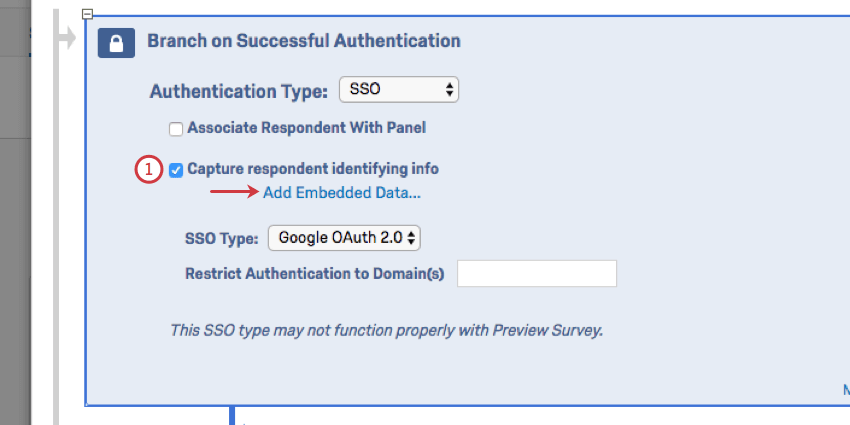
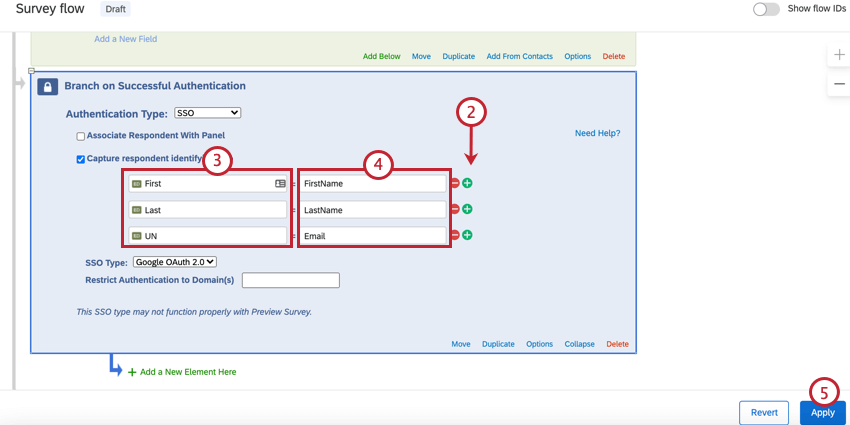
- Attribut
- Wert
- FirstName
- Max
- LastName
- Mustermann
- johndoe@email.com
Sie sehen nun den eingebettete Daten in den Ergebnisse, nachdem jemand an der Umfrage teilgenommen hat.
Tipp: Sie können diese Einrichtung über den anonymer Link testen.
BEFRAGTE:R DER KONTAKTLISTE ZUORDNEN
Standardmäßig ermöglichen Google-OAuth-2.0-Authentifizierer Teilnehmern, mehrmals an der Umfrage teilzunehmen. Sie können dieses Verhalten verhindern und Teilnehmern erlauben, nur einmal an der Umfrage teilzunehmen, indem Sie Folgendes aktivieren: Befragte:r mit Panel verknüpfen. Diese Option zwingt Teilnehmer, Mitglied der ausgewählten Kontaktliste zu sein, um an der Umfrage teilzunehmen.
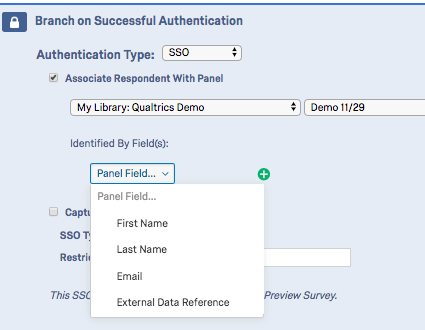
Die folgende Tabelle zeigt, welches identifizierende Feld (angegeben unter Identifiziert durch Feld Dropdown) aus der Kontaktliste, mit denen das Attribut verknüpft ist.
| Feld „Identifiziert von“ | Attribut |
|---|---|
| Vorname | FirstName |
| Nachname | LastName |
| Externe Datenreferenz | UserName |
Wenn das identifizierende Feld beispielsweise „Vorname“ war und der Befragte:r „John“ für das Attribut Firstname“ übergeben hat, muss in der Kontaktliste „John“ im Feld „Vorname“ enthalten sein.
Tipp: Wenn Befragte:r mit Panel verknüpfen aktiviert ist, erhalten Sie möglicherweise eine Fehlermeldung, die besagt, dass die Anmeldung mit den angegebenen Informationen nicht möglich ist. Das bedeutet, dass die SSO funktioniert hat, die Informationen jedoch nicht mit den Angaben in Ihrer Kontaktliste übereinstimmen.
Facebook-Authentifizierer ermöglichen es Umfrageteilnehmern, sich mit ihren Facebook-Anmeldeinformationen zu authentifizieren. Sie können auch verwendet werden, um Benutzerkonto zu erfassen und zu speichern, eingebettete Daten.
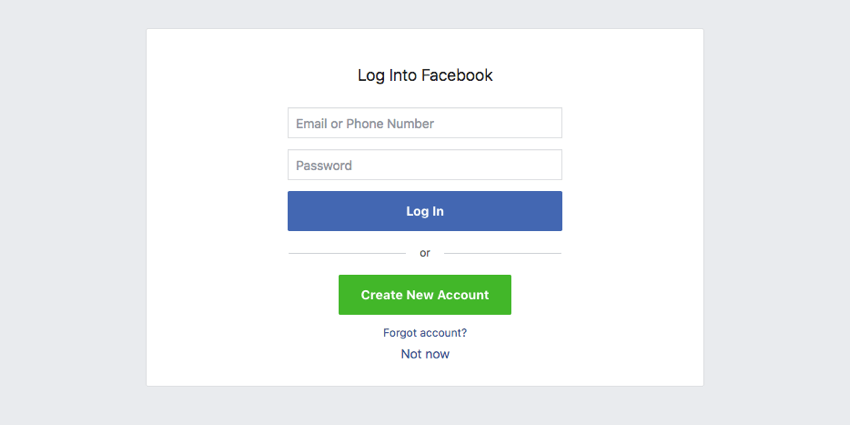

Tipp: Dieser SSO funktioniert möglicherweise nicht ordnungsgemäß mit Umfragenvorschau.
So richten Sie einen Authentifizierer ein
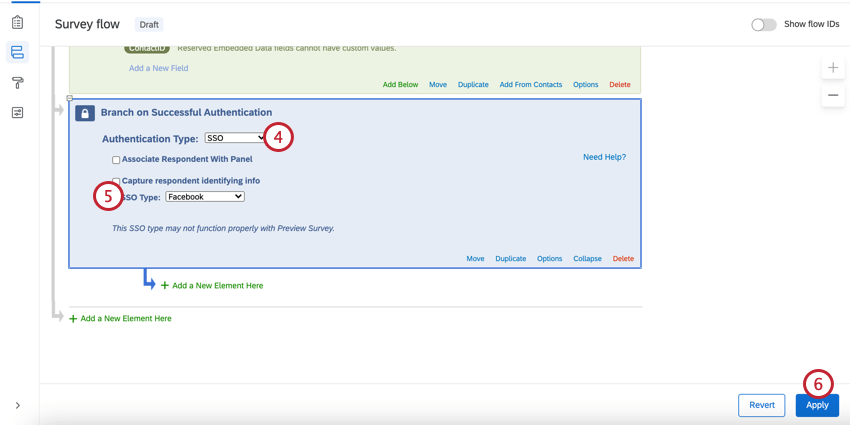
Identifizierende Informationen erfassen (optional)
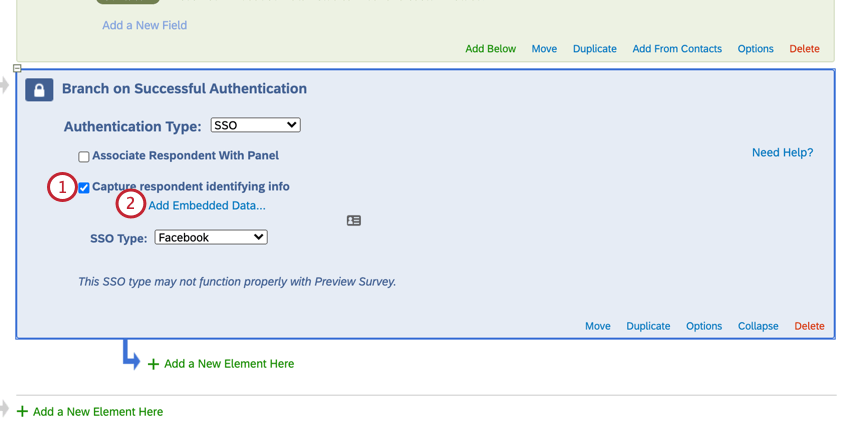
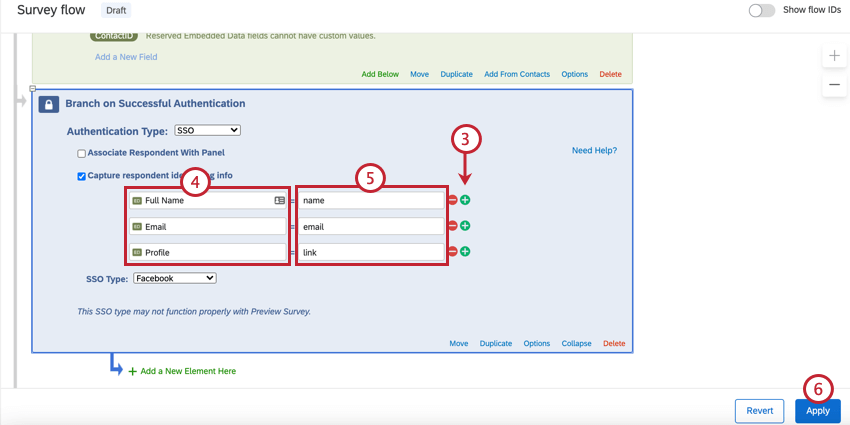
- Attribut
- Wert
- Name
- Max Mustermann
- Vorname
- Max
- Nachname
- Mustermann
- Link
- http://www.facebook.com/johndoe
- Geschlecht
- männlich
- E-Mail an
- johndoe@email.com
Sie sehen nun den eingebettete Daten in den Ergebnisse, nachdem jemand an der Umfrage teilgenommen hat.
Tipp: Sie können diese Umfrage über den anonymer Link testen.
BEFRAGTE:R DER KONTAKTLISTE ZUORDNEN
Standardmäßig erlauben Facebook-Authentifizierer Teilnehmern, mehrmals an der Umfrage teilzunehmen. Sie können dieses Verhalten verhindern und Teilnehmern erlauben, nur einmal an der Umfrage teilzunehmen, indem Sie Folgendes aktivieren: Befragte:r mit Panel verknüpfen . Diese Option zwingt Teilnehmer, Mitglied der ausgewählten Kontaktliste zu sein, um an der Umfrage teilzunehmen.

Die folgende Tabelle gibt an, welches identifizierende Feld (angegeben durch die Identifiziert durch Feld Dropdown) aus der Kontaktliste Paare mit denen der Facebook-Parameter.
| Feld „Identifiziert von“ | Attribut |
|---|---|
| Vorname | Vorname |
| Nachname | Nachname |
| E-Mail an | |
| Externe Datenreferenz | E-Mail an |
Wenn das identifizierende Feld beispielsweise „E-Mail“ lautete und der Befragte:r „johnd@email.com“ für das Attribut übergeben hat, müsste die Kontaktliste „johnd@email.com“ im Feld „E-Mail“ enthalten.
Tipp: Wenn Befragte:r mit Panel verknüpfen aktiviert ist, erhalten Sie möglicherweise eine Fehlermeldung, die besagt, dass die Anmeldung mit den angegebenen Informationen nicht möglich ist. Das bedeutet, dass die SSO funktioniert hat, die Informationen jedoch nicht mit den Angaben in Ihrer Kontaktliste übereinstimmen.
Maximale Authentifizierungsversuche
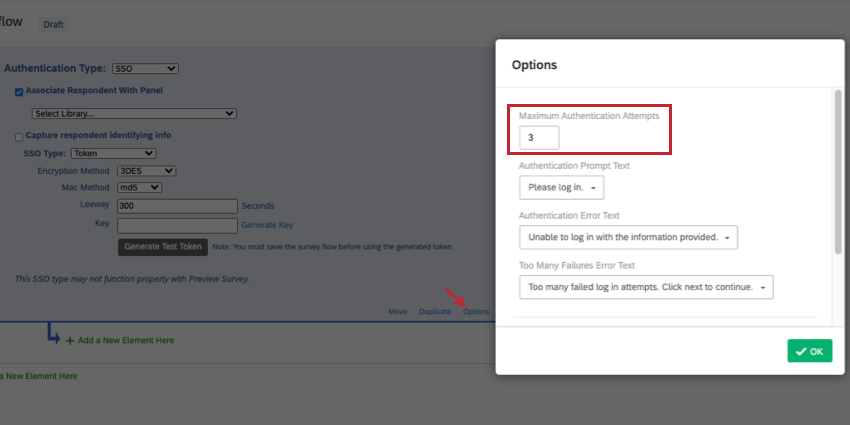
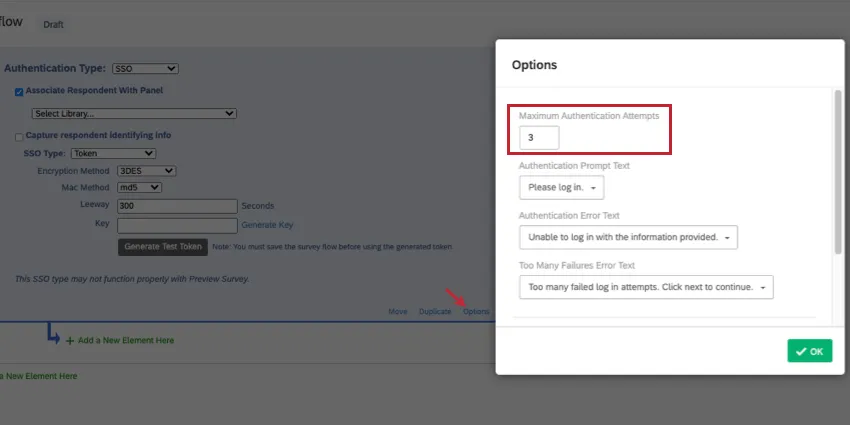
Unter Optionensehen Sie eine Einstellung mit dem Namen Maximale Authentifizierungsversuche. Bei der Verwendung eines SSO-Authentifizierers wird der Befragte zur Anmeldung auf eine SSO-Landing-Page geleitet, anstatt auf die Qualtrics-Umfrage. In der QUALTRICS Umfrage sind keine Anmeldefehler auf dieser SSO-Seite zu erkennen. It bedeutet, dass wir im Allgemeinen nicht empfehlen, für einen SSO Authentifizierer eine maximale Anzahl von Authentifizierungsversuchen festzulegen, da dies keine Auswirkungen hat.
Der einzige Fall, in dem eine Umfrage mit einem SSO-Authentifizierer von einer maximalen Anzahl von Authentifizierungsversuchen profitiert, ist, wenn “Befragte:r mit Panel verbinden” aktiviert ist. Dann würde der Fehler auftreten, weil der Benutzer nicht mit den Kontakten in der verbundenen Liste übereinstimmte.
Tipp: Siehe Authentifizierer für Details zu anderen Einstellungen.
Fehler bei der Anmeldung an einem Authentifizierer
Wenn ein Umfrageteilnehmer versucht, sich beim SSO Authentifizierer anzumelden, können folgende Fehler auftreten. Wir erklären, was sie bedeuten und wie sie gelöst werden können.
- AUTHENTICATOR_SSO_CONFIG_DISABLED: A Instanz muss aktivieren Für Umfrage Authentifizierer für die SSO-Verbindung verwenden .
- AUTHENTICATOR_SSO_CONFIG_NOT_FOUND: Die SSO wurde im SSO nicht gefunden. Dies kann an Datensynchronisierungsproblemen liegen oder daran, dass Verbindung wurde gelöscht. A Instanz muss ggf. auch aktivieren Für Umfrage Authentifizierer für die SSO-Verbindung verwenden .
Arten von Projekten, in denen diese Funktion verfügbar ist
Der Umfragenverlauf kann in vielen verschiedenen Projekte. Allerdings sind nicht alle Umfragenverlauf in allen Arten von Projekte verfügbar.
Authentifizierer können in den folgenden Projekte verwendet werden:
Tipp: Authentifizierer gibt es in einigen weiteren Projektarten, aber ihre Funktionen unterscheiden sich von den auf dieser Supportseite beschriebenen Funktionen. Für Engagement-, Lebenszyklus-, Mitarbeitende oder Projekte, siehe Authentifizierer (EX).
Großartig! Vielen Dank für die Rückmeldung!
Vielen Dank für die Rückmeldung!