Verzweigungslogik
Was finden Sie hier?
Über Verzweigungslogik
Verzweigungen sind nützlich, wenn Sie Umfrageteilnehmern verschiedene Pfade in Ihrer Umfrage senden möchten. Sie können die Verzweigungslogik verwenden, um Teilnehmer an verschiedene Umfrageverlauf Elemente basierend auf Variablen wie Fragenantworten oder Eingebettete Daten. Es ist ein bisschen so, als würde man seine eigene Geschichte schreiben. Die Art und Weise, wie Ihre Umfrageteilnehmer bestimmte Fragen beantworten, beeinflusst die Route, die sie in Ihrer Umfrage verfolgen.
Beispiel: Sie können Verzweigungen verwenden, um Umfrageteilnehmern, die Eigentümer Ihres Produkts sind, einen Fragenblock anzuzeigen, und einen anderen Fragenblock für Umfrageteilnehmer, die dies nicht tun. Sie können auch Verzweigungen verwenden, um Benutzer mit eingebetteten Daten zu taggen.

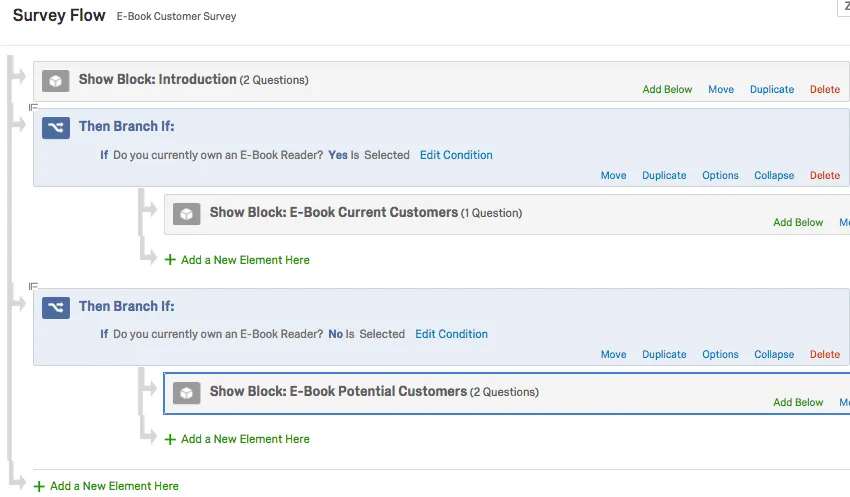
Diese Umfrage verwendet Verzweigungslogik, um Umfrageteilnehmer, die Eigentümer eines E-Book-Lesers sind, an den Block „Aktuelle Kunden“ des E-Books und Teilnehmer, die nicht zum Block „Potenzielle Kunden“ gehören, zu senden.
Tipp: Verzweigungen sind am besten geeignet, wenn Sie einen ganzen Block von Fragen anzeigen möchten. Wenn Sie nur eine kleine Anzahl von Fragen ausblenden oder anzeigen möchten, sollten Sie Folgendes verwenden Anzeigelogik. Wenn Sie Teilnehmer am Ende einer Umfrage oder einer anderen Frage innerhalb desselben Blocks überspringen möchten, sollten Sie Folgendes verwenden: Skip-Logik.

Achtung: Die Verzweigungslogik deaktiviert die Drucktaste “Zurück” auf der ersten Seite des darauf folgenden Blocks.

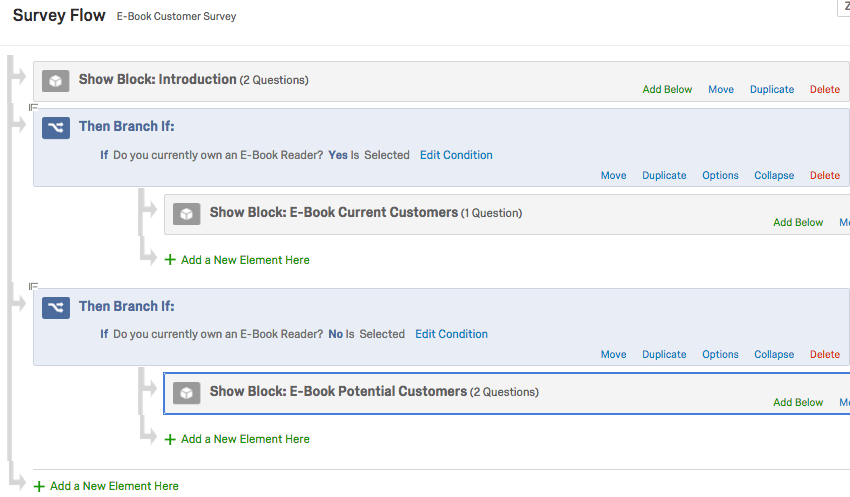
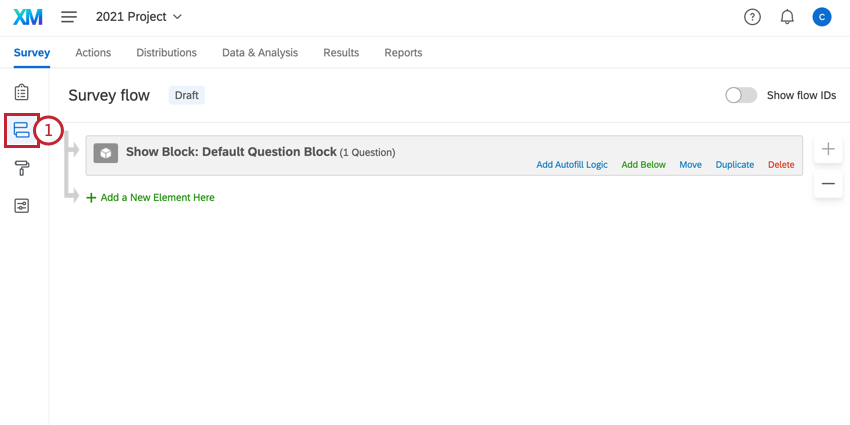
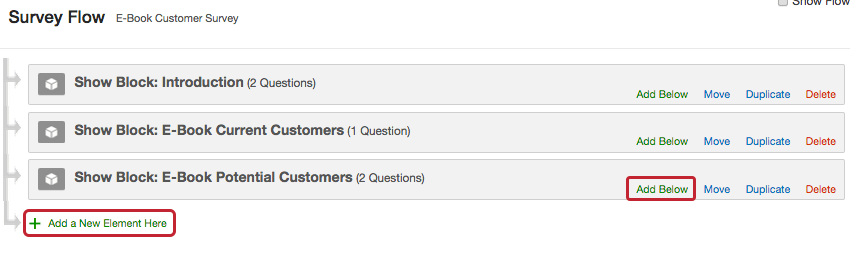
Verzweigung hinzufügen
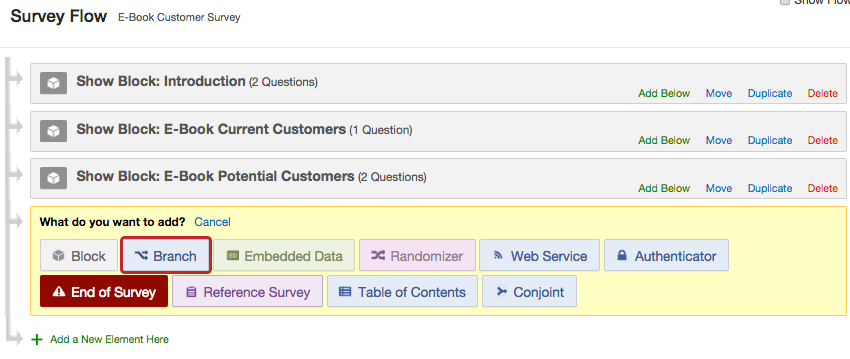
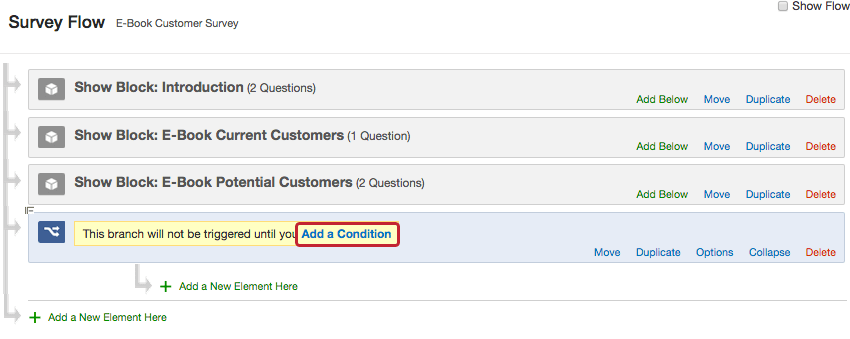
Tipp: Weitere Informationen zum Festlegen von Logikbedingungen finden Sie unter. mit Logik.
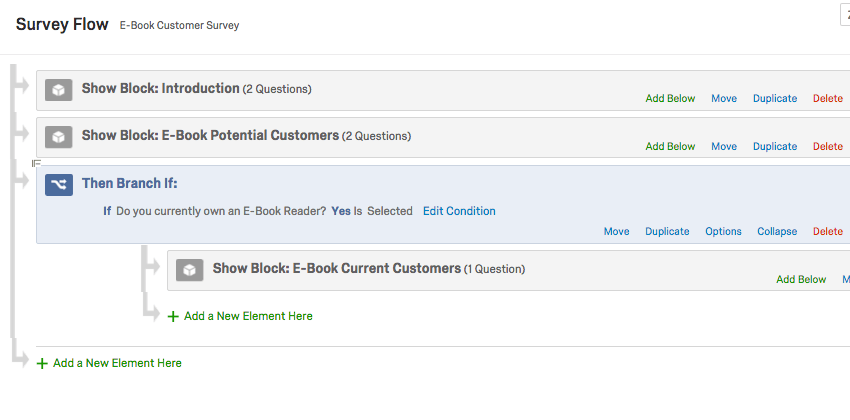
Beispiel: In der obigen Bild wird Teilnehmern, die auf die Frage “Besitzen Sie ein E-Book-Lesegerät?” mit “Ja” antworten, der Block”Aktuelle E-Book-Kunden” angezeigt. Sie werden nicht im Block “Potenzielle E-Book-Kunden” angezeigt, da sie die Bedingung für diesen Verzweigung nicht erfüllen.
Tipp: Elemente, die Sie aus Ihrem Verzweigung ausschließen, werden dem Befragte:r nicht angezeigt.
Mehrere Elemente zu einer Filiale hinzufügen
Manchmal möchten Sie mehrere Elemente unter einer Verzweigung verschachteln oder eine Verzweigung innerhalb einer Verzweigung haben. Fügen Sie dazu die Elemente wie gewohnt zu Ihrem Umfragenverlauf hinzu, und wählen Sie anschließend verschieben unter der gewünschten Verzweigung.
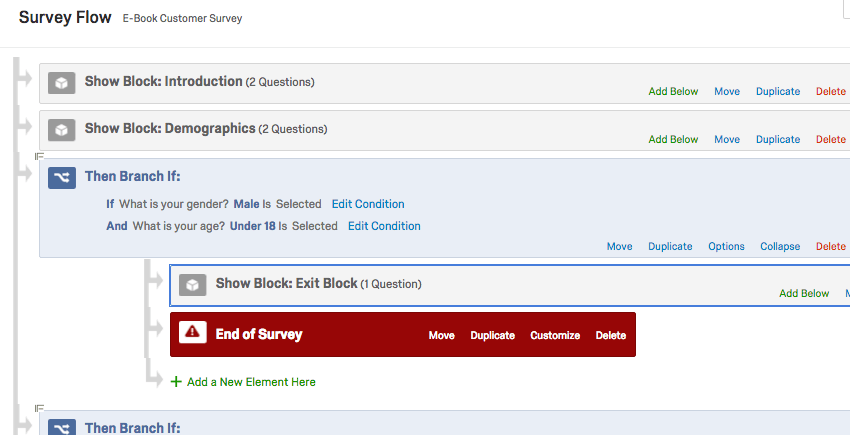

Im obigen Bild wird jedem Teilnehmer, der männlich und unter 18 Jahren ist, nach der Anzeige des Blocks Demografie ein spezieller Ausreiseblock angezeigt und die Umfrage beendet.
Tipp: Wenn Sie denselben Fragenblock in mehreren Verzweigungen verwenden möchten, können Sie Block hinzufügen mehrmals in den Umfragenverlauf.
Erfahrung der Umfrageteilnehmer
Der Umfragenverlauf stellt die Reihenfolge dar, in der die Teilnehmer Ihre Umfrage durchlaufen. Jedes Mal, wenn jemand an der Umfrage teilnimmt, durchläuft er den Ablauf von oben nach unten und von links nach rechts. Wenn ein Umfrageteilnehmer eine Verzweigung im Umfragenverlauf erreicht, folgt er dieser Verzweigung, bis er eine Bedingung erreicht, die er nicht erfüllt, oder bis er eine Umfragenendelement.
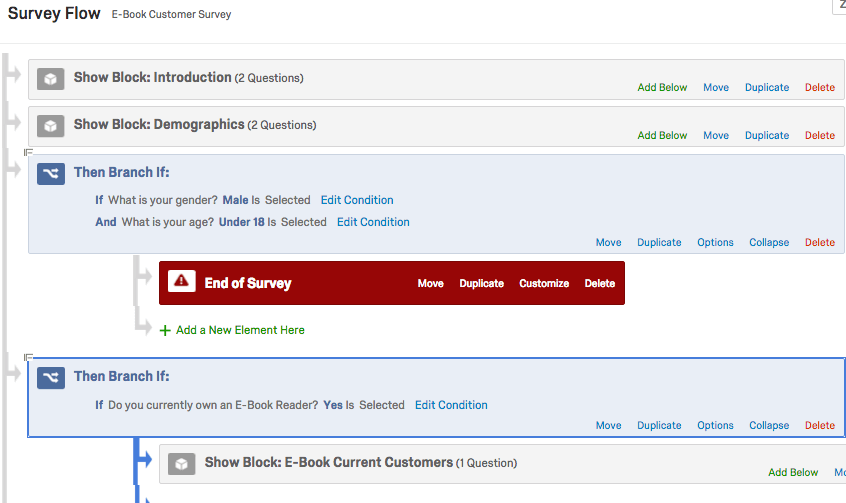

Im obigen Bild beginnt jeder Teilnehmer, der an dieser Umfrage teilnimmt, mit den Fragenblöcken „Einführung“ und „Demografie“. Danach werden Männer, die unter 18 Jahre alt sind, zum Ende der Umfrage geleitet. Alle anderen fahren dann mit dem Block „Aktuelle E-Book-Kunden“ fort.
Wenn ein Umfrageteilnehmer das Ende einer Verzweigung erreicht, die nicht in einem Umfragenendelement endet, fährt er mit dem nächsten Element im Umfragenverlauf fort.
Aus Fortschrittsbalkenberechnung ausschließen
Damit Ihre Umfrageteilnehmer verfolgen können, wie viel der Umfrage sie abgeschlossen haben, können Sie eine Fortschrittsbalken in Ihre Umfrage. Standardmäßig erhöht sich der Fortschrittsbalken für jede Frage, die der Teilnehmer beim Wählen von Weiter.
Es gibt einige Szenarien, in denen Sie möglicherweise eine Reihe von Fragen aus dem Fortschritt der Umfrage ausschließen möchten. Vielleicht haben Sie eine Verzweigung, in der Sie einige Füllfragen stellen, bevor Sie Teilnehmer auswählen, und Sie möchten nicht, dass der Fortschrittsbalken einen so großen Sprung macht, wenn andere Teilnehmer diese Auswahl bestehen. Möglicherweise möchten Sie auch sicherstellen, dass Sie eine genaue Ablesung erhalten, wenn Sie den Prozentsatz Umfrageteilnehmer arbeitet noch an seiner Umfrage abgeschlossen ist, oder exportieren Sie den Fertigstellungsgrad für eine unvollständig Antwort.
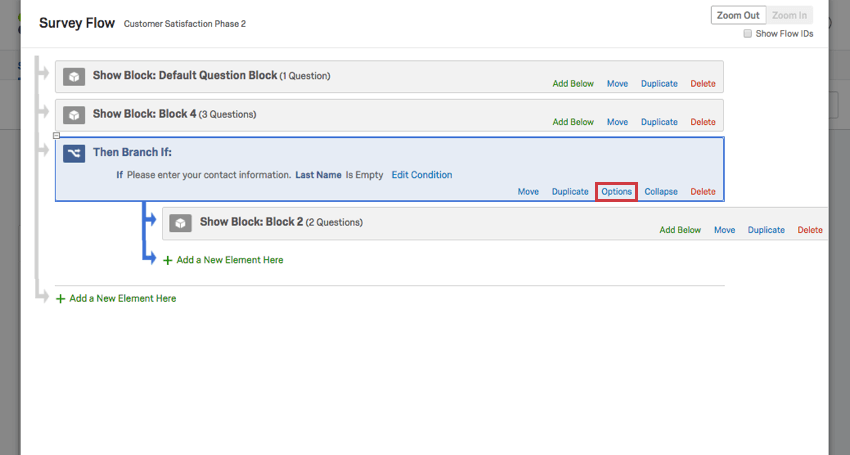
Es gibt eine Verzweigungsoption, mit der Sie diese Verzweigung aus dem Fortschritt der Umfrage ausschließen können. Klicken Sie im Umfragenverlauf in Ihrer Verzweigung auf Optionen.

Auswählen Aus Berechnung des Fortschrittsbalkens ausschließen. Klicken Sie anschließend auf OK.
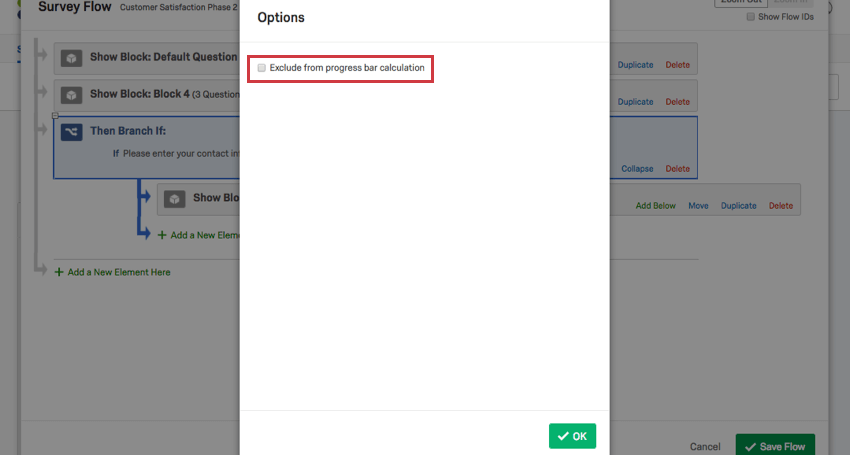

Dadurch wird die Verzweigung aus der Berechnung des Fortschrittsbalkens entfernt, sodass sich alle Interaktionsumfrageteilnehmer mit der Verzweigung nicht auf die Darstellung ihres Umfragefortschritts auswirken.
Arten von Projekten, in denen diese Funktion verfügbar ist
Verzweigungen sind mit allen Projekttypen kompatibel, mit denen Sie einen Umfragenverlauf anpassen können. Dazu gehören:
FAQs
Wie zeige ich am Ende der Umfrage verschiedene Nachrichten für verschiedene Teilnehmer an?
Wie zeige ich am Ende der Umfrage verschiedene Nachrichten für verschiedene Teilnehmer an?
Ich habe meine Quote als Bedingung in der Verzweigungslogik verwendet, aber anstatt nur die Umfrageteilnehmer auszulösen, die die Bedingungen erfüllen, werden alle meine Umfrageteilnehmer ausgeschüttet. Was ist los?
Ich habe meine Quote als Bedingung in der Verzweigungslogik verwendet, aber anstatt nur die Umfrageteilnehmer auszulösen, die die Bedingungen erfüllen, werden alle meine Umfrageteilnehmer ausgeschüttet. Was ist los?

Sie werden feststellen, dass in dieser Logik, sobald die Quote erfüllt ist, wir die Umfrage für alle beenden, die zu dieser Verzweigung gelangen. Wenn wir die Umfrage nur für Umfrageteilnehmer beenden möchten, die die Bedingungen der erfüllten Quote erfüllen, müssen wir zusätzliche Bedingungen zu unserer Verzweigungslogik hinzufügen. Die überarbeitete Logik würde so aussehen:

Beachten Sie, dass diese Einrichtung nur erforderlich ist, wenn Sie eingebettete Daten aufzeichnen müssen, bevor Sie Ihre Teilnehmer aus der Umfrage umleiten. Wenn Sie diese Informationen nicht erfassen müssen, besteht eine einfachere Möglichkeit, Ihre Anforderungen zu erfüllen, indem Sie die Option Aktuelle Umfragenquote beenden verwenden.
Ich habe Probleme beim Einrichten der Logik, um eine Frage oder einen Satz von Fragen für eine bestimmte Teilmenge meiner Teilnehmer anzuzeigen.
Ich habe Probleme beim Einrichten der Logik, um eine Frage oder einen Satz von Fragen für eine bestimmte Teilmenge meiner Teilnehmer anzuzeigen.
Wie kann ich meine Teilnehmer basierend auf dem aktuellen Datum verzweigen?
Wie kann ich meine Teilnehmer basierend auf dem aktuellen Datum verzweigen?
Wenn Sie eine Logik basierend auf dem aktuellen Datum anlegen, müssen Sie den Tag, den Monat und das Jahr als separate eingebettete Datenfelder mit Ihrer Antwort sichern. Sie können dann Logik verwenden, die auf Ihren eingebetteten Datenfeldern basiert, um Ihren Teilnehmern verschiedene Pfade basierend auf dem aktuellen Datum zu senden.
Verwenden Sie beim Erstellen Ihrer eingebetteten Datenfelder die folgenden dynamischen Textcodes für Ihre Felder:
- Tag: ${date://CurrentDate/d}
- Monat: ${date://CurrentDate/m}
- Jahr: ${date://CurrentDate/Y}

. Sehen wir uns ein Beispiel für die Verwendung dieser Felder mit Verzweigungslogik an. In diesem Beispiel soll unser Zweig nur Personen umfassen, die an der Umfrage in der ersten Januarhälfte teilnehmen. Unsere Logik hat drei Hauptkomponenten, eine für jedes Stück des Datums:
Anhand dieser logischen Aussagen wird unser Zweig alle Angehörigen erfassen, die in der ersten Januarhälfte jedes Jahr an der Umfrage teilnehmen.
Warum gehen die Teilnehmer nicht in den Zweig ein, den ich angelegt habe?
Warum gehen die Teilnehmer nicht in den Zweig ein, den ich angelegt habe?
- Bedingungen: Stellen Sie sicher, dass Ihre Bedingungen korrekt eingerichtet sind. Wenn Sie sich nicht sicher sind, schauen Sie sich die Seite Logik verwenden an.
- Blöcke: Berücksichtigen Sie die Frage, die Sie zum Anlegen der Bedingungen für Ihren Zweig verwenden. Befindet sich die Frage am Ende des Blocks oder in der Mitte? Teilnehmer müssen den gesamten Block abschließen, bevor sie zu einer beliebigen Verzweigungslogik wechseln können, die möglicherweise befolgt wird. Teilen Sie entweder Ihre Blöcke auf, oder verwenden Sie die Logik zum Überspringen für diese Frage, um Personen an das Ende des Blocks zu verschieben, wenn sie auf eine bestimmte Weise antworten. Wenn Teilnehmer am Ende des Blocks übersprungen werden, werden sie direkt an die Zweiglogik gesendet.
Großartig! Vielen Dank für die Rückmeldung!
Vielen Dank für die Rückmeldung!