Aktionspläne anlegen (CX)
Was finden Sie hier?
Informationen zum Anlegen und Verwalten von Aktionsplänen
Aktionspläne sind eine großartige Möglichkeit, Unternehmensziele zu verfolgen. Es gibt einige Möglichkeiten, Aktionspläne anzulegen, sowohl auf der Aktionsplanung selbst als auch in Schwerpunktbereiche.
TIPP: Diese Seite bezieht sich nur auf die Aktionsplanung in CX-Dashboard-Projekten. Siehe unsere Aktionsplanung (CX) Seite für einen umfassenden Leitfaden zur Aktionsplanung, Berichterstellung und Berechtigungen.

Tipp: Bitte verwenden Sie keine Emojis in Ihren Aktionsplänen. Dies schließt Namen, Kommentare und benutzerdefinierte Felder ein.
Aktionspläne auf der Seite „Aktionsplanung“ anlegen
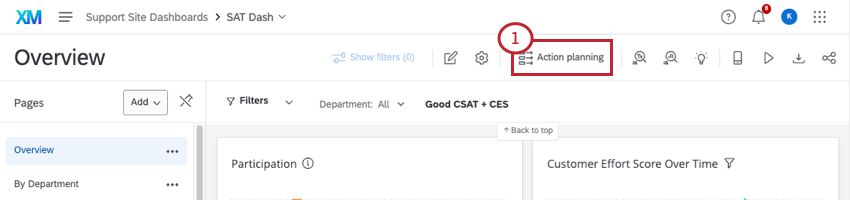
Tipp: Keine Aktionsplanung? Möglicherweise haben Sie keinen Zugriff auf den Aktionsplan, oder Sie arbeiten mit einem Dashboard, das eine ältere Version des Aktionsplans verwendet. Sprechen Sie mit Ihrem Instanz über Ihre Berechtigungen.
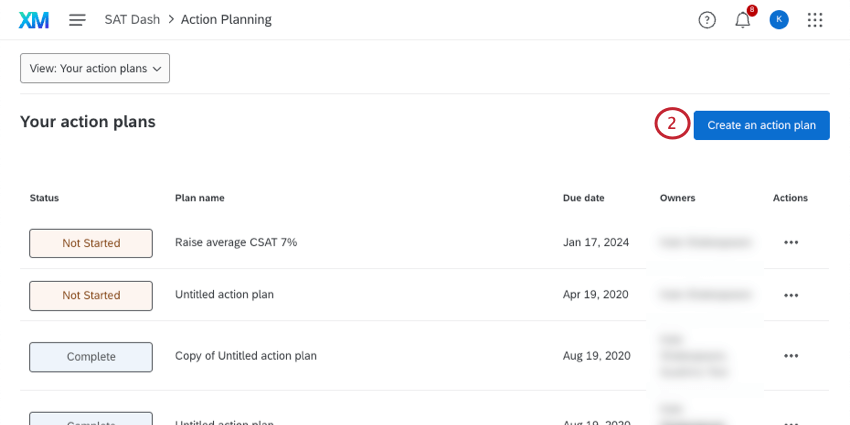
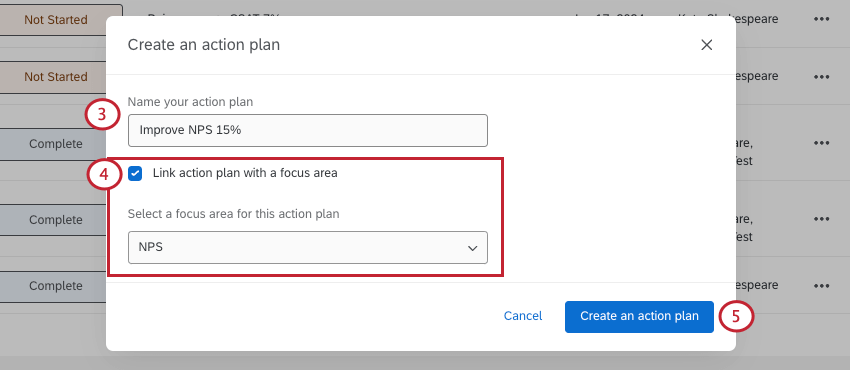
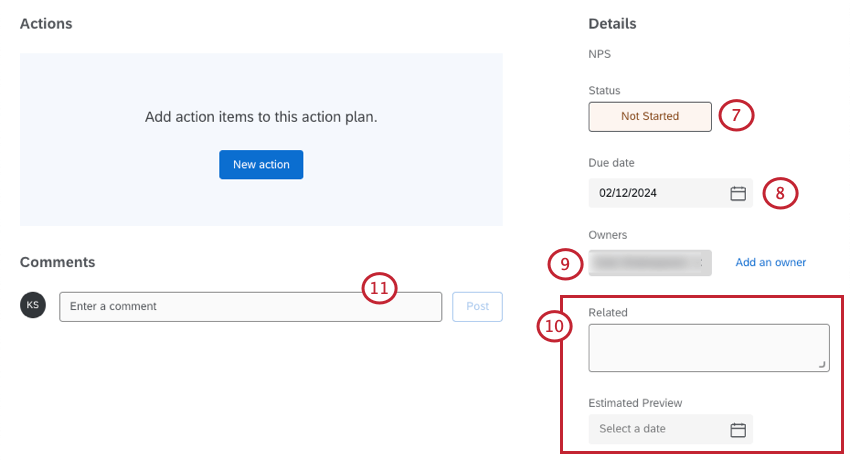
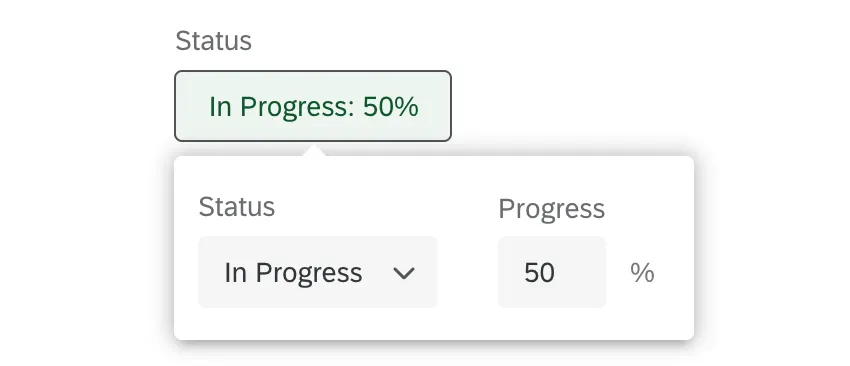
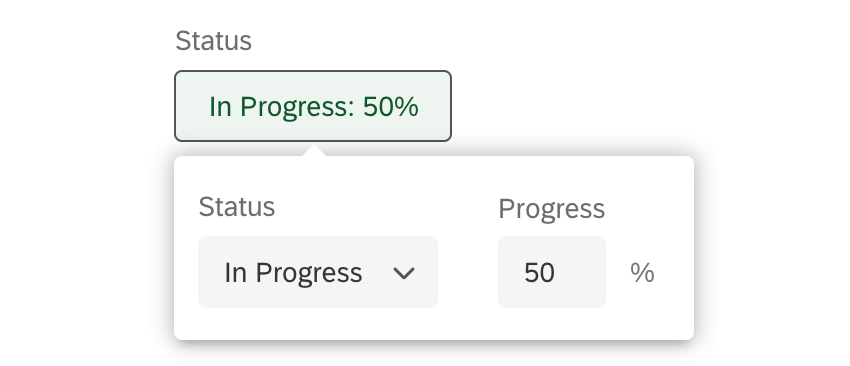
Beispiel: Wir haben den Status eines Aktionsplan als „In Bearbeitung“ markiert und den Fortschritt auf 50 % gesetzt.

Tipp: Wenn Sie jemandem einen Aktionsplan zuordnen möchten, stellen Sie sicher, dass dieser Zugriff auf das Dashboard hat. Sie müssen Aktionsplanung.
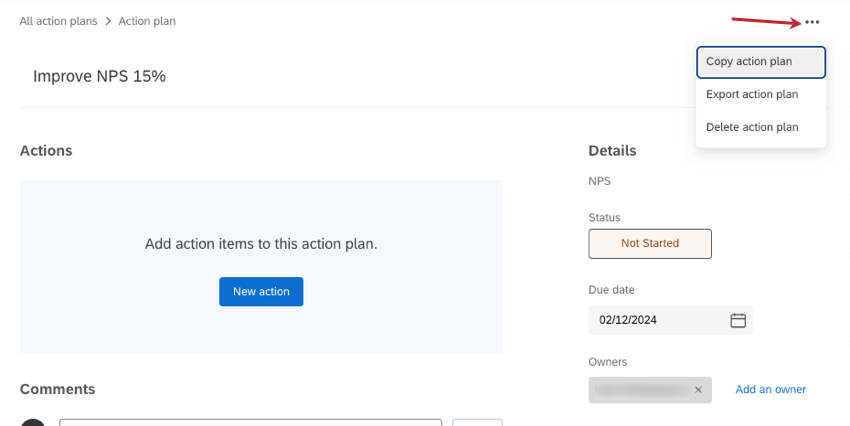
Tipp: Wenn Sie oben rechts im Aktionsplan auf die Punkte klicken, können Sie ihn kopieren, exportieren oder löschen. Bitte warten Sie etwas, nachdem Sie zuerst einen Aktionsplan erstellt haben, bevor Sie versuchen, ihn zu löschen.

Aktionspläne in einem Widget
Sie können Aktionspläne auch in Schwerpunktbereiche anlegen. Eine Schritt-für-Schritt-Anleitung finden Sie im Widget Seite.
Messbare Aktionspläne
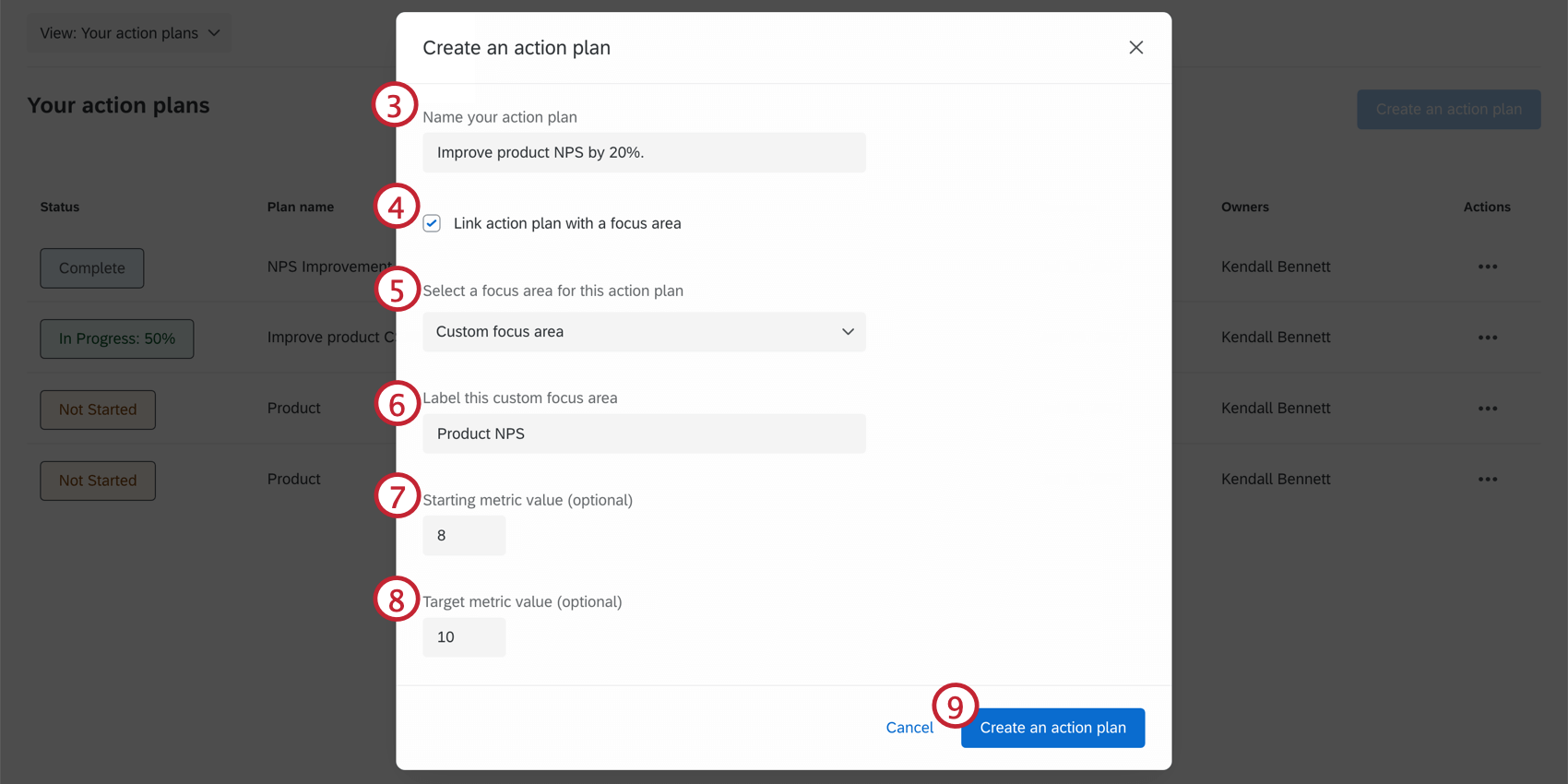
Mit der messbaren Aktionsplanung können Sie die Auswirkungen Ihrer Aktionspläne anhand von Kennzahlen aus Ihren Feedback messen. Wenn Sie einen Aktionsplan mit einem SCHWERPUNKTBEREICHE-Widget verknüpfen, können Sie die Metrik, mit der Sie den Erfolg messen wollen, den aktuellen Wert dieser Metrik und Ihr Endziel bestimmen.
METRISCHES TRACKING AKTIVIEREN
Siehe Metrik-Tracking auf der Seite Aktionsplaneinstellungen.
ERSTELLEN EINES MESSBAREN AKTIONSPLAN AUS DER AKTIONSPLANUNG
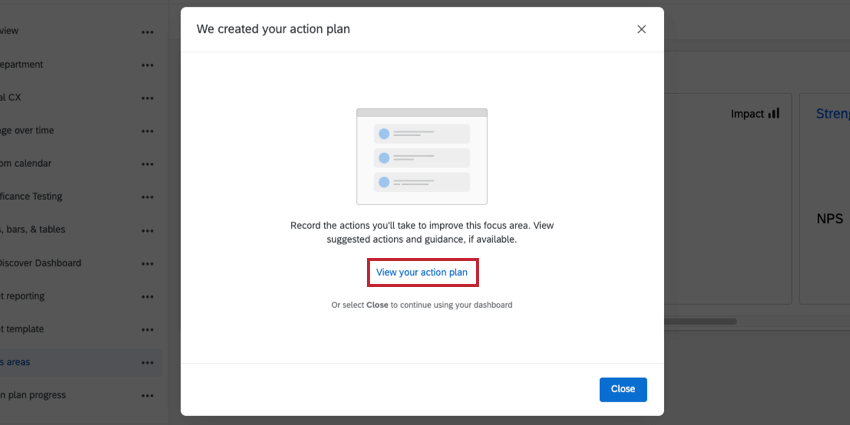
ERSTELLEN EINES MESSBAREN AKTIONSPLAN AUS SCHWERPUNKTBEREICHE WIDGET
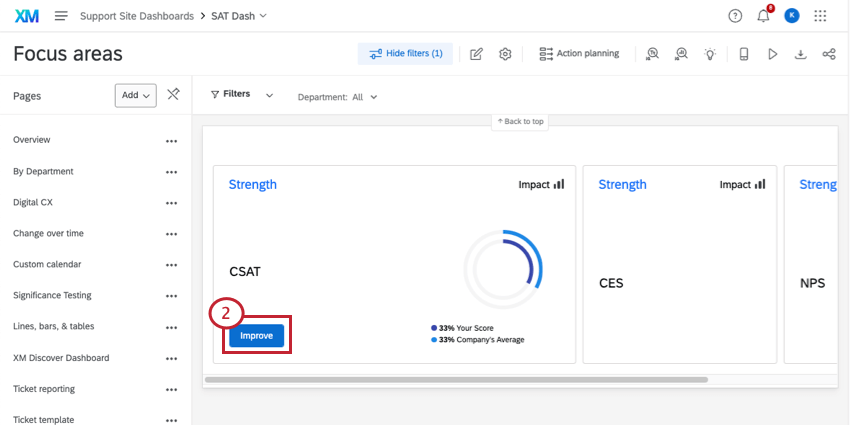
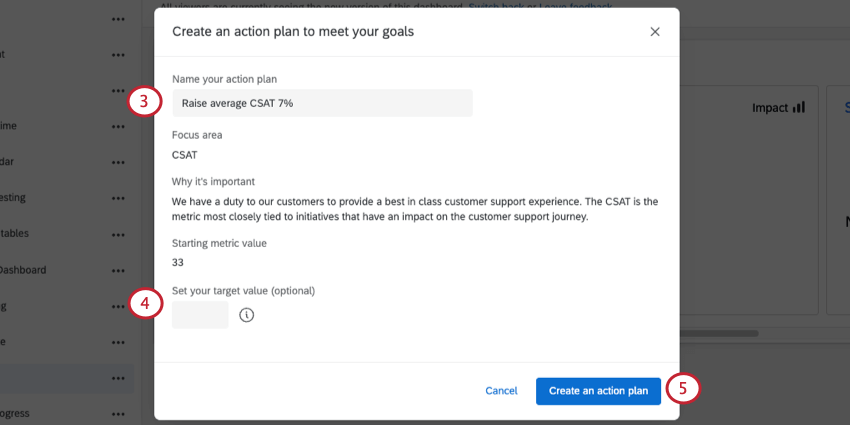
TIPP: Der SCHWERPUNKTBEREICHE und der metrische Ausgangswert werden automatisch aus den Daten im Widget für den Schwerpunktbereich ausgefüllt. Wenn Sie den Schwerpunktbereiche oder den Metrikwert manuell festlegen möchten, führen Sie die oben genannten Schritte aus, um einen messbaren Aktionsplan auf der Aktionsplanung anzulegen.
NAVIGATING MEASURABLE ACTION PLANS
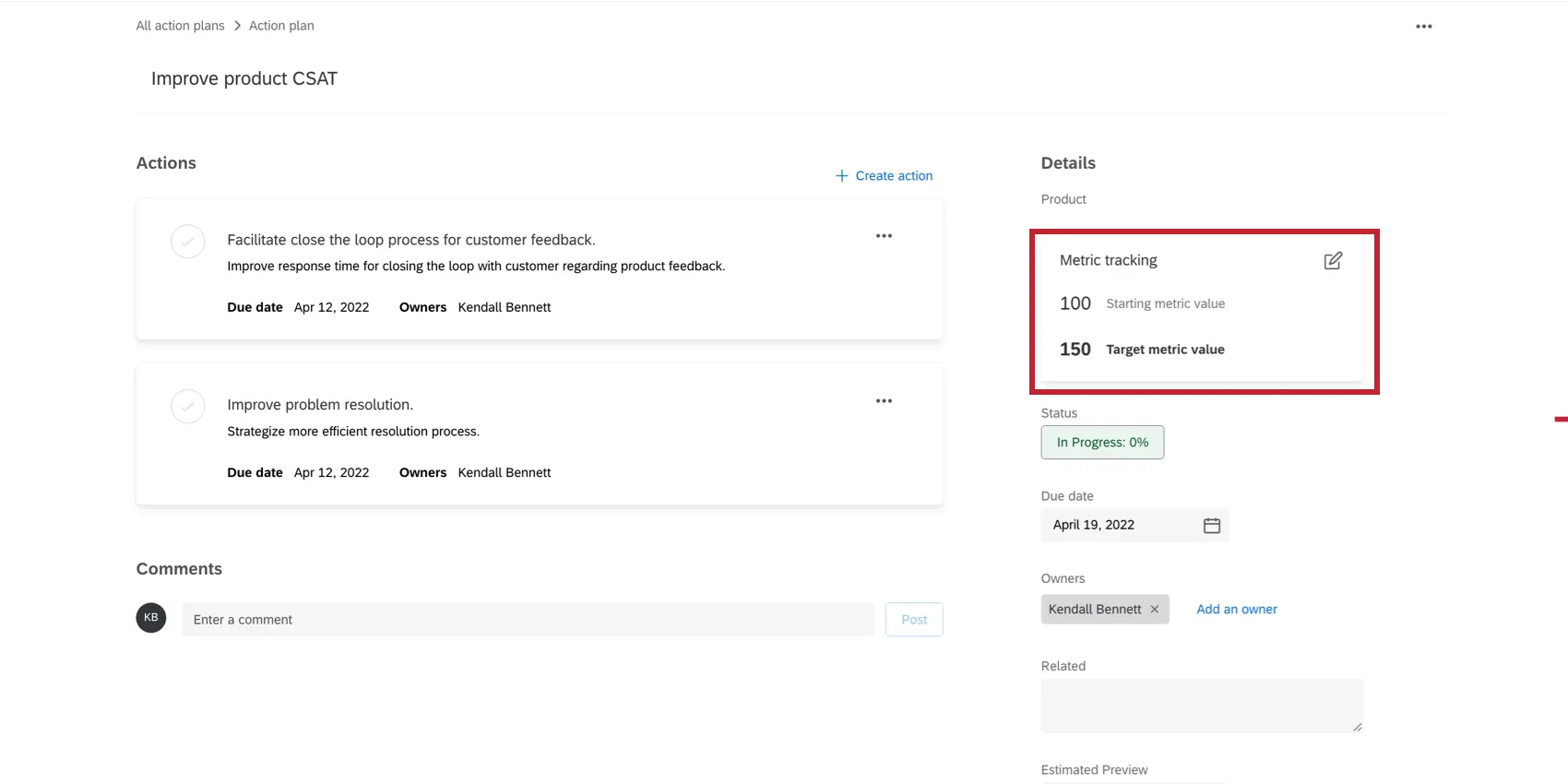
Mit messbaren Aktionsplänen können Sie die Baseline- und Ziel aus Schwerpunktbereiche direkt im Aktionsplan anzeigen. Diese Werte können verwendet werden, um die Verbesserung der Mehrarbeit des Aktionsplan für wichtige CX wie Kundenzufriedenheit oder net promoter score.
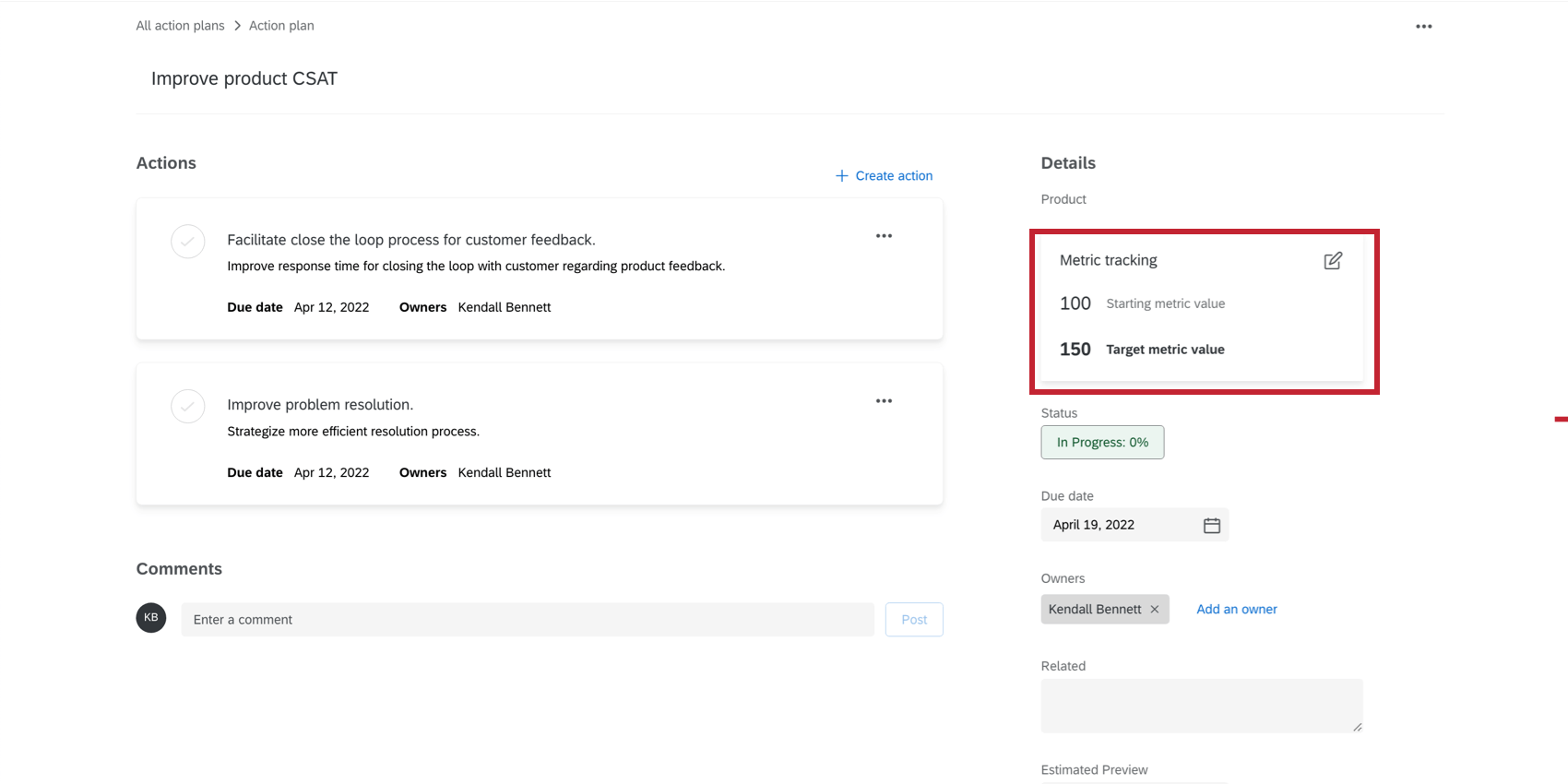
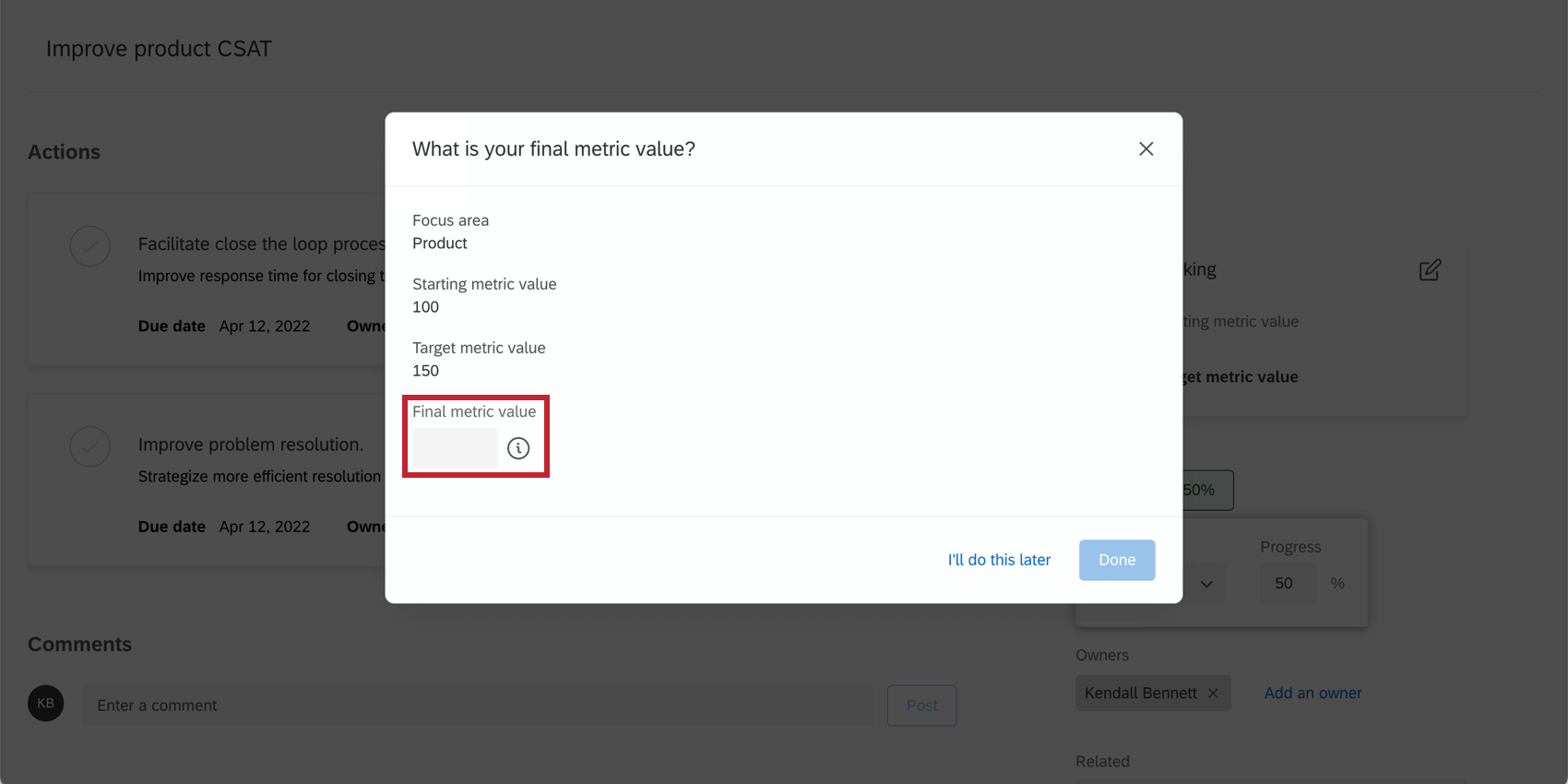
Sobald der Aktionsplan Status ist gesetzt auf Abschließenkönnen Sie die Endgültiger Metrikwert um die Effektivität bei der Verbesserung des Schwerpunktbereiche zu erfassen.

Aktionen innerhalb eines Plans
Aktionen sind die einzelnen Aufgaben, die innerhalb eines größeren Aktionsplans abgeschlossen werden müssen.
Beispiel: Wenn Ihr Aktionsplan auf die Verbesserung des gesamten CSAT Ihres Supportteams ausgerichtet ist, wären die Maßnahmen in diesem Plan spezifischere Ziele, die Ihnen helfen könnten, Ihr Ziel zu erreichen. Zum Beispiel Einführung einer besseren Schulung zur Kundeninteraktion, tiefe Analyse von Kundentickets, um zu identifizieren, was bei Interaktionen schief läuft, die Einrichtung eines Customer Experience-Programms und so weiter.
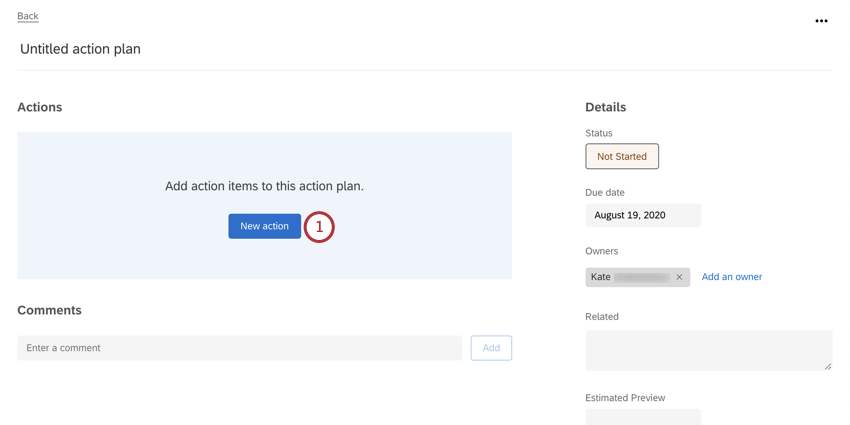
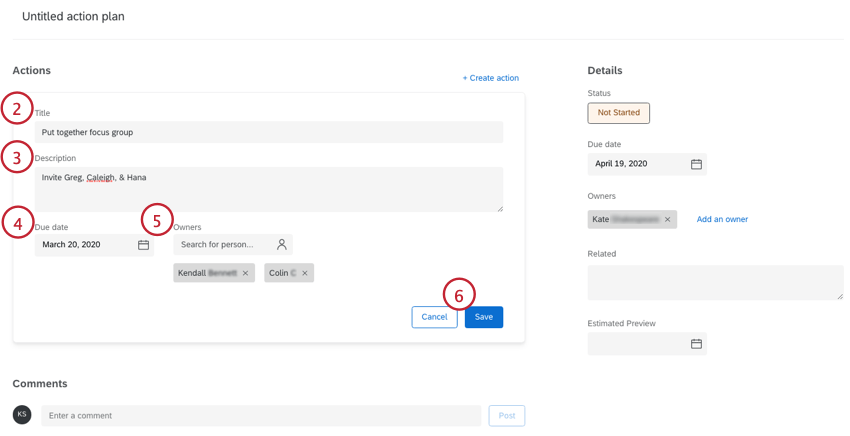
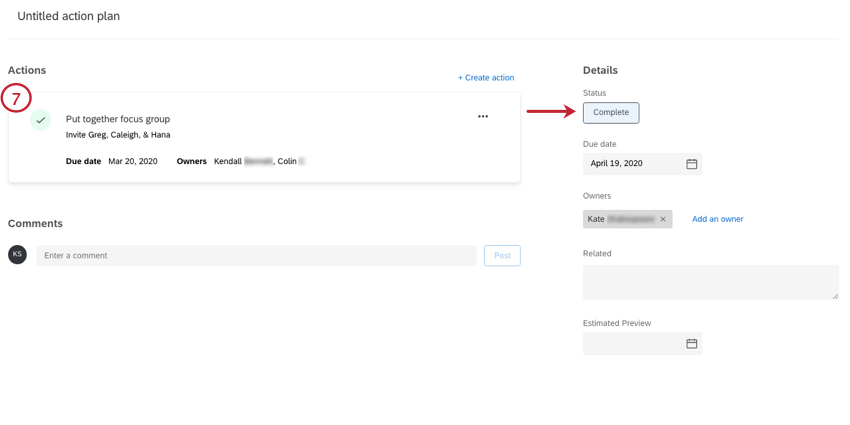
Tipp: Wenn Sie Aktionen in einem größeren Plan markieren, wird der Status automatisch aktualisiert, um anzuzeigen, wie viel Fortschritt Sie gemacht haben. Das Hinzufügen neuer Aktionen ändert nicht den Status/Fortschritt. Stellen Sie also sicher, dass Sie alle Aktionen durchgeführt haben, bevor Sie andere abhaken, sonst müssen Sie den Status/Fortschritt manuell ändern.
Um zusätzliche Aktionen durchzuführen, verwenden Sie die Aktion anlegen Schaltfläche, die über Ihrer Aktion angezeigt wird. Aktionen innerhalb eines Plans können nicht neu angeordnet werden.
Löschen von Aktionen innerhalb eines Plans
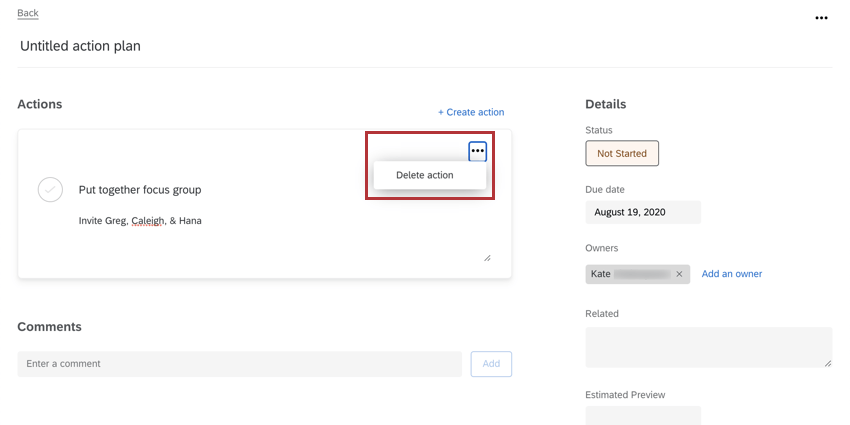
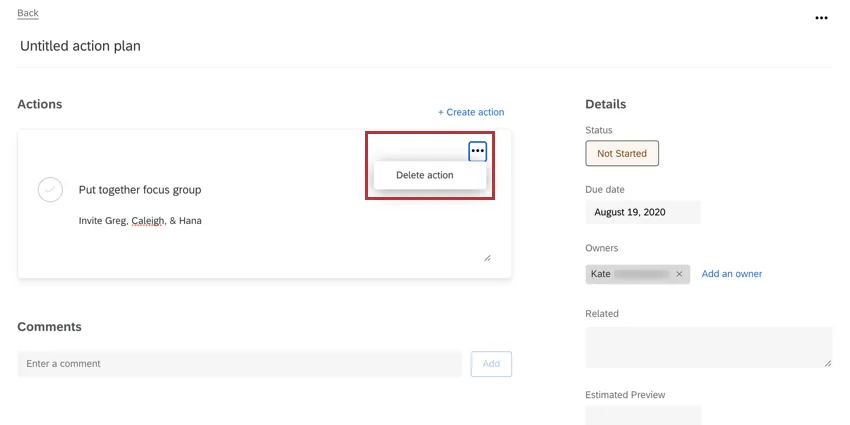
Wenn Sie keine Aktion wünschen, verwenden Sie die Punkte oben rechts, um Aktion löschen.
Tipp: Wenn Sie einen gesamten Aktionsplan kopieren, werden die Aktionen nicht dupliziert.
Großartig! Vielen Dank für die Rückmeldung!
Vielen Dank für die Rückmeldung!