Schritt 1: Projekt erstellen und Dashboard hinzufügen (CX)
Was finden Sie hier?
Erforderliche Berechtigungen
Sie können nur Dashboard-Projekte erstellen, wenn:
- Sie sind einer der folgenden Benutzertypen:
- Administrator
- CX-Verwalter
- ODER Sie haben alle folgenden Berechtigungen aktiviert:
- Customer Experience
- CX-Dashboards verwenden
- CX-Projekte erstellen
- Manage CX Users (empfohlen)
Wenn Sie keine Dashboards erstellen können und diese Berechtigungen angepasst werden sollen, wenden Sie sich an Ihren Administrator:in, um Hilfe zu erhalten.
Erstellen Ihres ersten Dashboard

Tipp: Ein Projekt kann auch über die Projekte oder die Startseite erstellt werden.

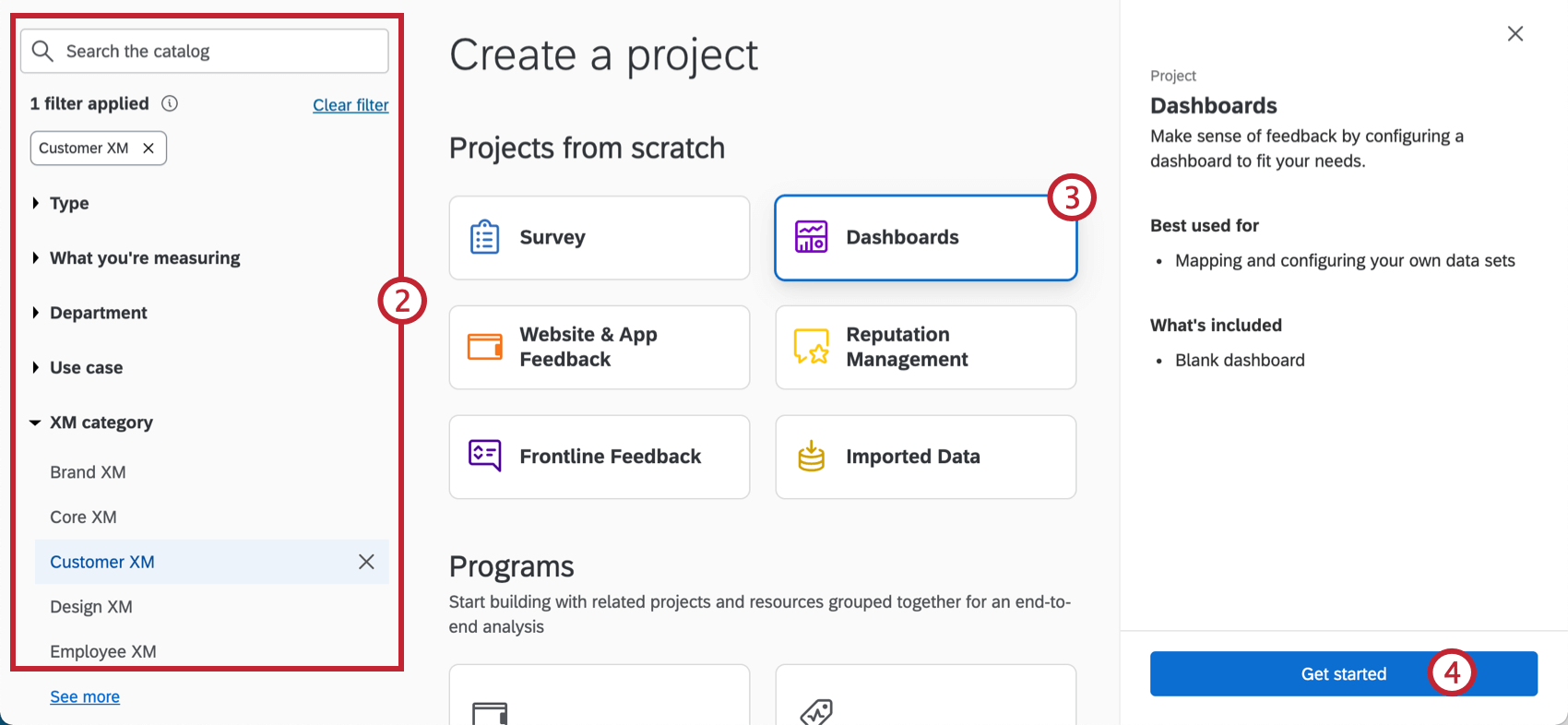
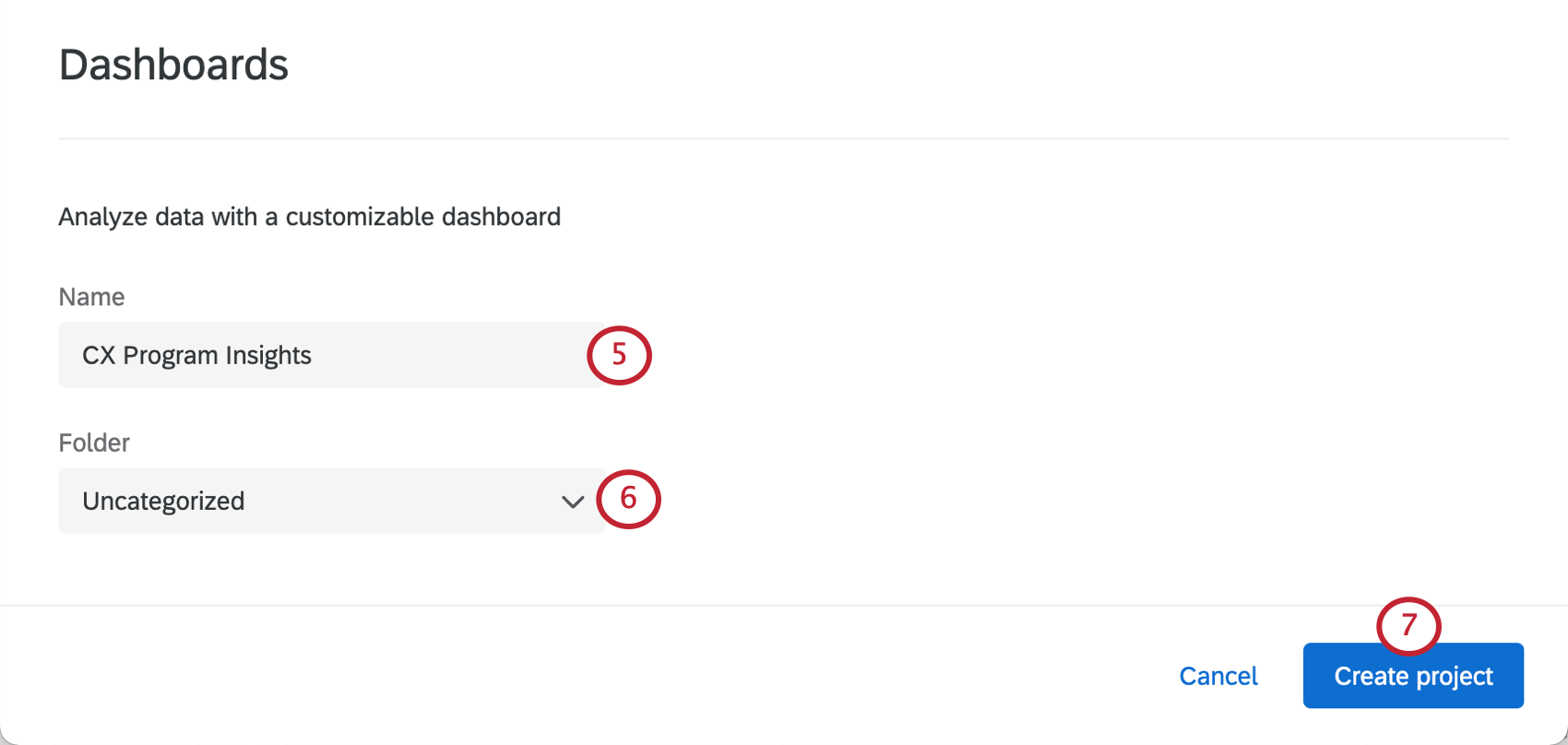
Tipp: Sie können das jederzeit später umbenennen!
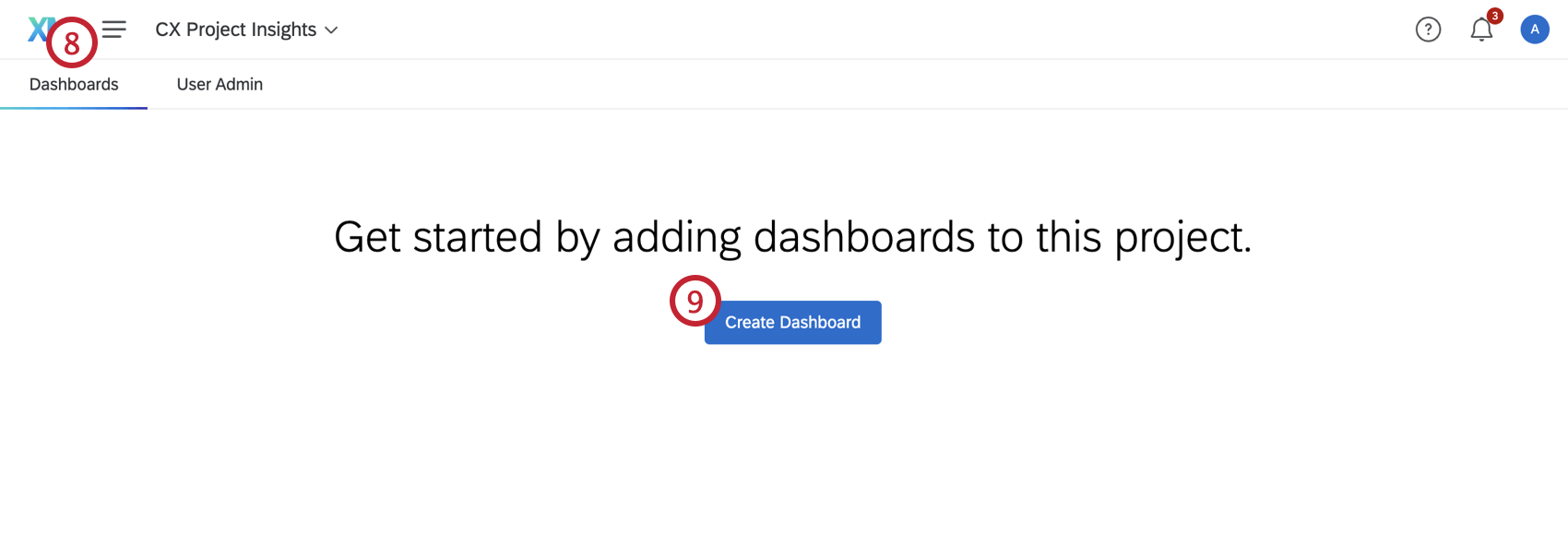
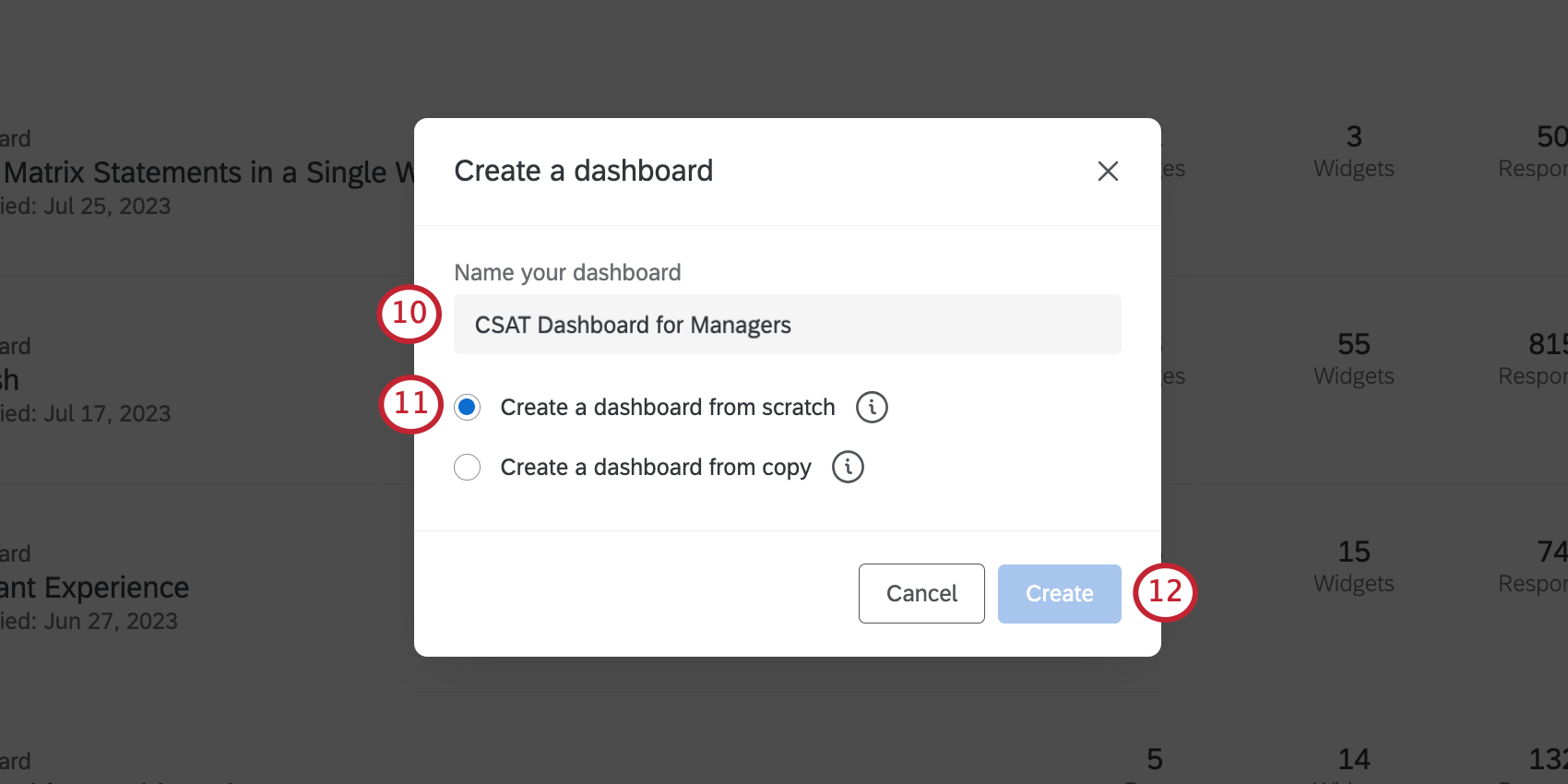
Tipp: mehr erfahren zu den anderen Einstellungen finden Sie unter. Verwalten von Dashboards innerhalb eines Projekts.
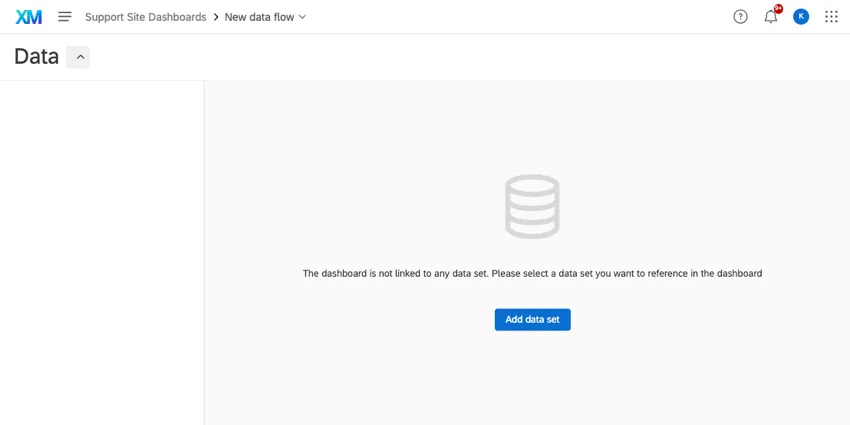
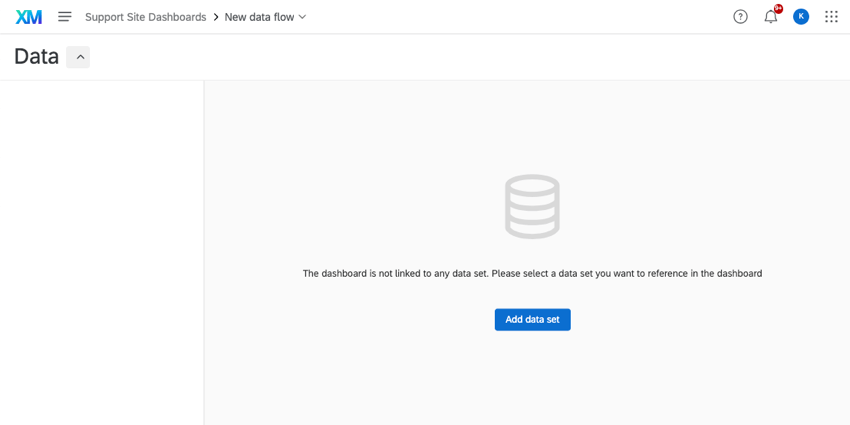
Sie werden zur Registerkarte Dashboard innerhalb Ihres Dashboard transportiert, wo Sie eine Datenquelle mit Ihrem Dashboard verknüpfen. Auf der weiter Seite gehen wir ausführlich darauf ein. Schritt 2: Zuordnen einer Dashboard.
Dashboards-Projekt vs. Dashboards in einem Projekt
In den gerade abgeschlossenen Schritten haben Sie möglicherweise festgestellt, dass Sie nicht nur ein Dashboard angelegt haben: Sie haben ein Projekt mit einem Dashboard darin. Aber wann entscheiden Sie sich für ein neues Projekt? Wann entscheiden Sie sich, dem gleichen Projekt einfach weitere Dashboards hinzuzufügen? Teilweise hängt es davon ab, wem Sie Zugriff gewähren möchten und wie viel Zugriff Sie ihnen gewähren möchten.
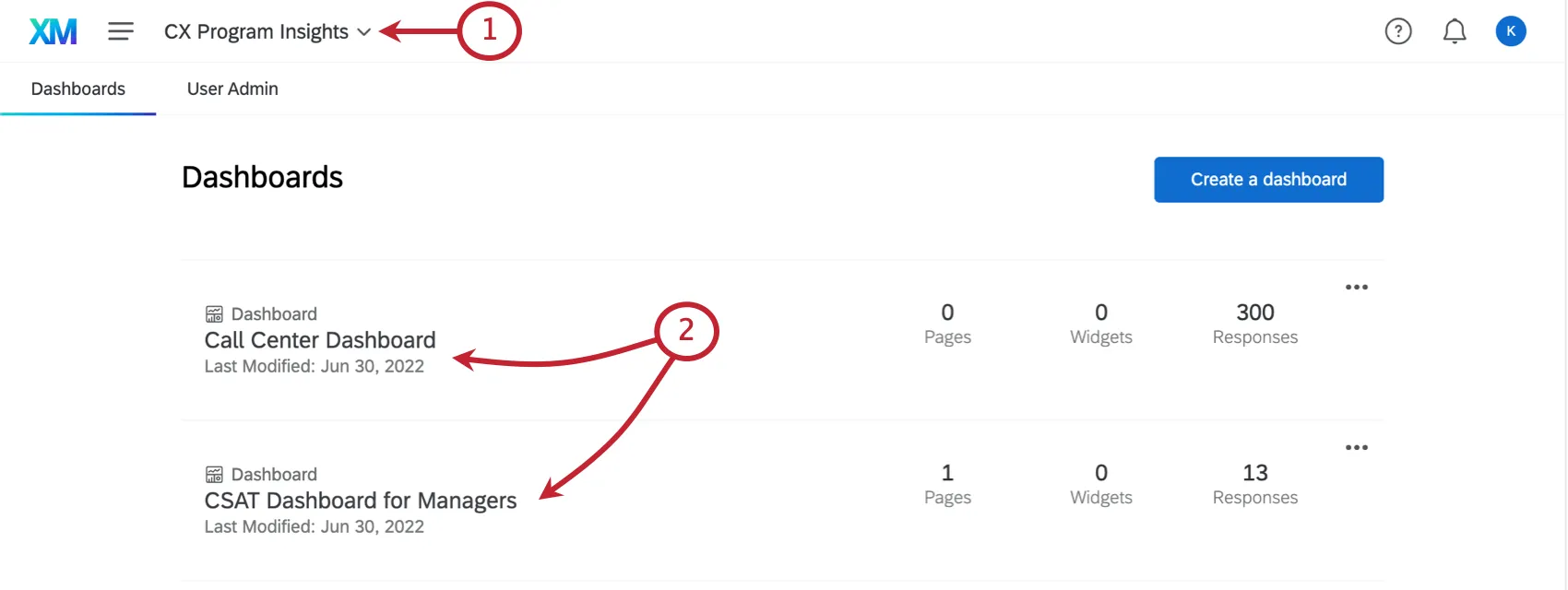
Projekte können nur von angelegt (umbenannt, kopiert, verschoben oder gelöscht) werden. Projektadministratoren. Aber wenn es um das Dashboard geht – um Widgets zu bearbeiten, Seiten zu filtern, Ihre Felder perfekt zu machen, und alle Theming- und Ticket und andere Einstellungen – Jeder kann diesen Zugang erhalten., unabhängig davon, ob es sich um einen Administrator handelt. Darüber hinaus ist diese letztere Gruppe von Personen (genannt Dashboard) kann so eingerichtet werden, dass sie eingeschränkten Zugriff auf Daten oder sogar schreibgeschützte Funktionen haben. Projektadministratoren verfügen immer über vollständige Bearbeitungsfunktionen und können keinen eingeschränkten Zugriff zugeordnet werden.
Tipp: Neugierig, mehr erfahren? Siehe Projektadministratoren vs. Dashboard für weitere Details.
Letztendlich ist es Ihre Antwortmöglichkeit, wann Sie ein neues Projekt erstellen und wann Sie ein Dashboard zu einem vorhandenen Projekt hinzufügen möchten. Projekte sind häufig ein größeres Organisation für Ihre Dashboards. Ähnliche Dashboards sollten wahrscheinlich im selben Projekt produktiv sein. (Obwohl Sie immer Dashboards zwischen Projekte verschieben wenn du es dir später anders überlegst.) Es ist auch erwähnenswert, dass Sie mehrere Seiten auf einem Dashboard, und schränken Sie den Zugriff von Benutzern auf diese Seiten eines Dashboard ein. Wir besprechen dies mehr in der Lektion zum Teilen.
Beispiel: Ihr CX besteht aus zwei Hauptinitiativen: Customer Support Experience und Website (Digital) Experience. Aus diesem Grund legen Sie zwei Projekte: Kundensupport und Digital.

Navigieren in Dashboards auf der Projekte
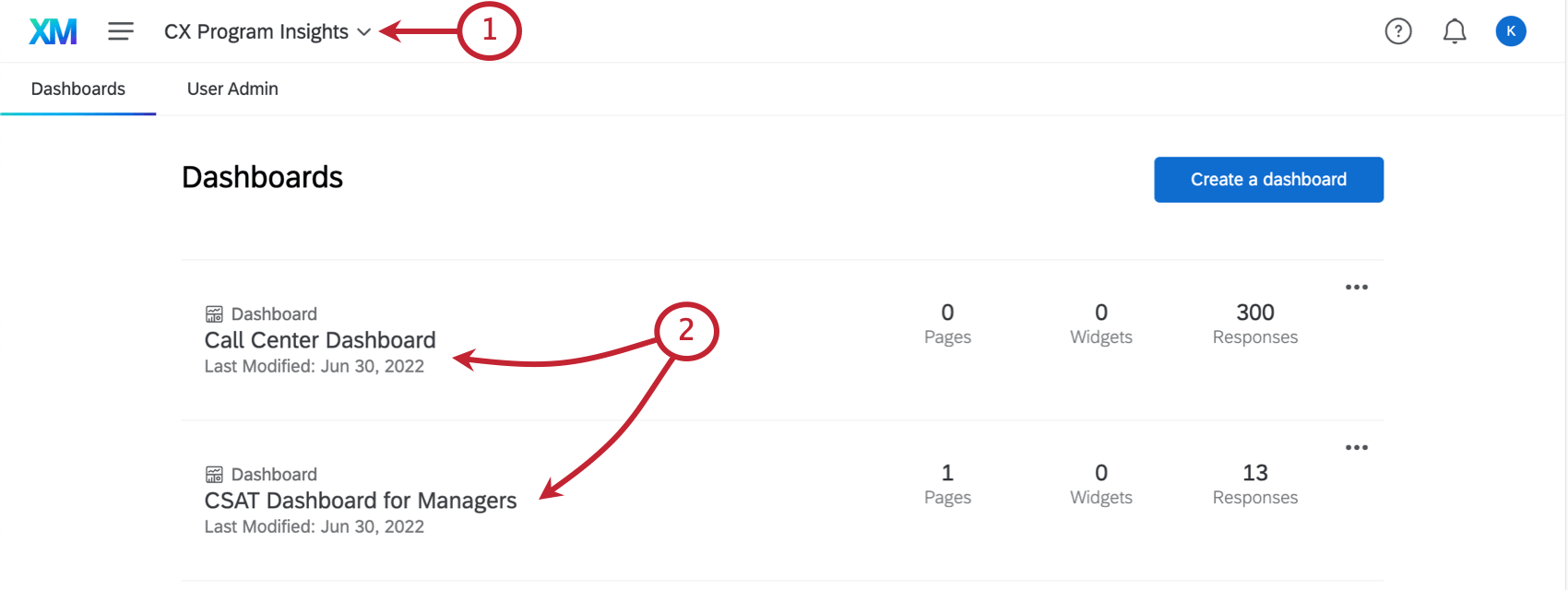
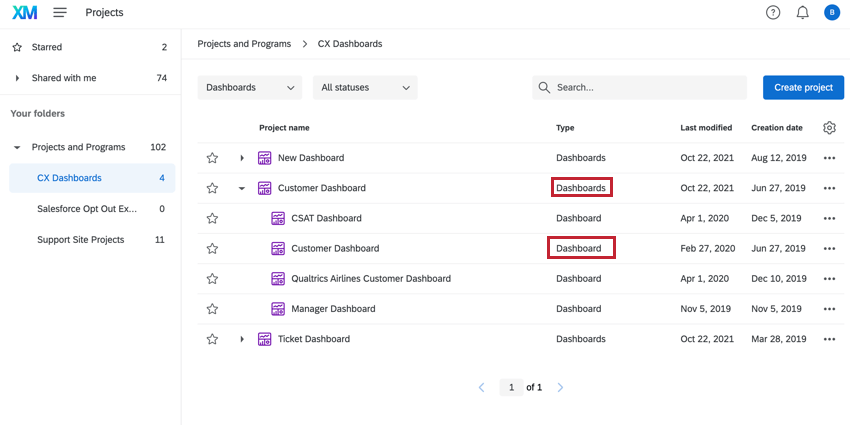
Die Seite Projekte“ zeigt Ihre Projekte und jedes einzelne Dashboard an, auf das Sie Zugriff haben. Sie können ein Dashboard-Projekt aufklappen, um alle Dashboards in diesem Projekt anzuzeigen, indem Sie auf den Pfeil weiter dem Namen des Dashboard-Projekts klicken.
Tipp: Dashboards innerhalb von Projekte werden nach dem Datum sortiert, an dem sie zuletzt geändert wurden.
Ihre Dashboard ist Dashboards während ein bestimmtes Dashboard in diesem Projekt ein Dashboard. Alle Dashboards, die für Sie freigegeben wurden, sind ein Dashboard (freigegeben).
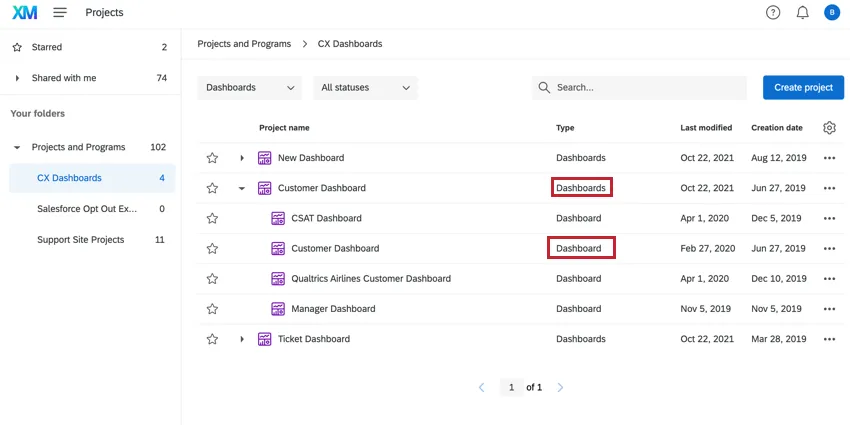
TIPP: Alle Dashboards (sowohl die von Ihnen erstellten als auch die, die mit Ihnen geteilt werden) befinden sich im Ordner“Projekte und Programme”.
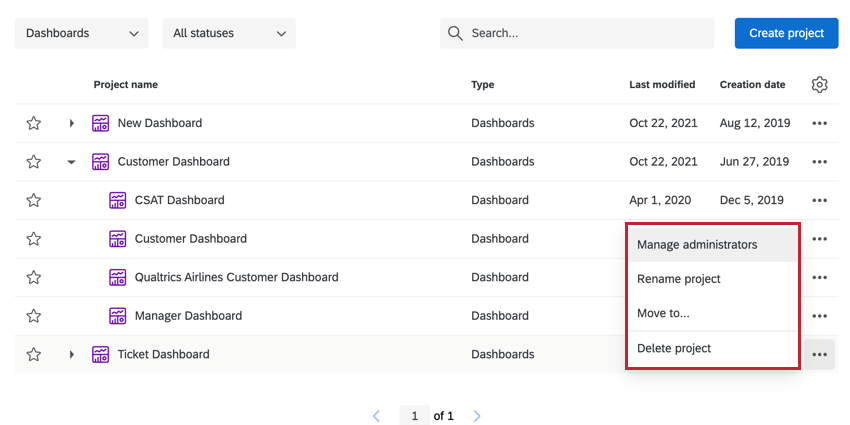
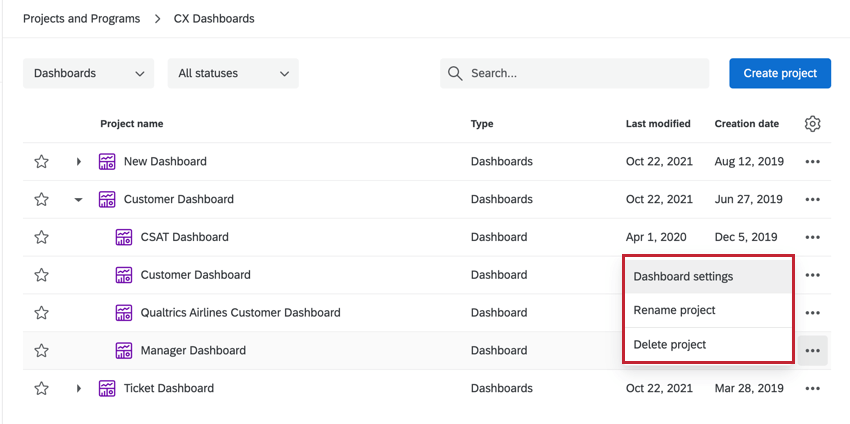
Sie können auf der Seite Projekte verschiedene Aktionen für Ihre Dashboards und ihre Projekte ausführen, indem Sie auf das Dreipunkt-Menü für dieses Dashboard klicken. Welche Optionen Ihnen zur Verfügung stehen, hängt von der Art des ausgewählten Dashboard ab.
- Dashboards-Projektoptionen: Die folgenden Projektaktionen sind für Projekte verfügbar:

- Administratoren verwalten: Hinzufügen und entfernen Projektadministratoren.
- Projekt umbenennen: Benennen Sie Ihr CX um.
- Verschieben nach: Verschieben Sie das CX in einen neuen Ordner.
- Projekt löschen: Löschen Sie das CX. Dies kann nicht rückgängig gemacht werden.
- Individuelle Dashboard: Die folgenden Projektaktionen sind für ein einzelnes Dashboard verfügbar:
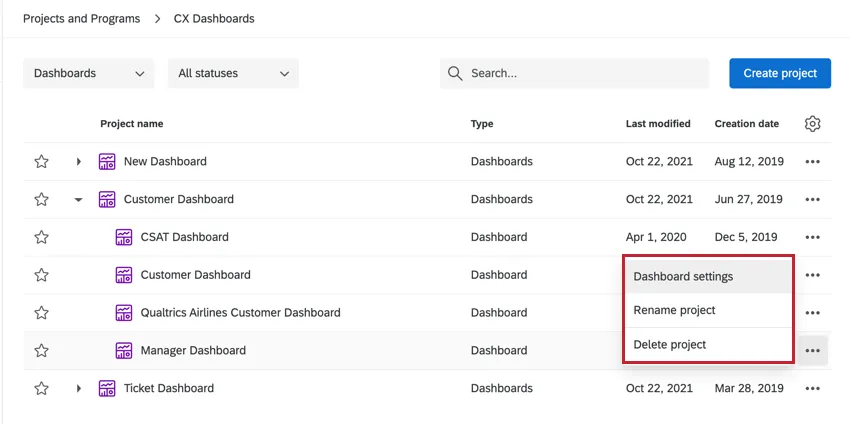
- Dashboard-Einstellungen: Bringt Sie zu den Einstellungen des Dashboards, um die Feldzuordnung, die Designvorlage des Dashboards und mehr zu ändern.
- Projekt umbenennen: Benennen Sie Ihr CX-Dashboard um.
- Projekt löschen: Löschen Sie das CX-Dashboard. Dies kann nicht rückgängig gemacht werden.
FAQs
Wie kann ich über neue Qualtrics-Funktionen auf dem Laufenden bleiben?
Wie kann ich über neue Qualtrics-Funktionen auf dem Laufenden bleiben?
Um auf diese Versionshinweise zugreifen zu können, benötigen Sie ein XM-Community-Konto. Diese Konten sind für alle Benutzer mit einem Qualtrics-Konto kostenlos. Diese Supportseite enthält Informationen zum Registrieren eines XM-Community-Kontos.
Nachdem Sie sich bei der XM Community angemeldet haben, gehen Sie zum Einführungsposten Wöchentliche Produktaktualisierungen. Dieser Beitrag enthält alle Informationen, die Sie benötigen, um mit dem Abonnieren von Produktaktualisierungen zu beginnen.
Was sind CX-Dashboards?
Was sind CX-Dashboards?
Können Dashboards-Projekte nur für Kundenerfahrungsrecherchen verwendet werden?
Können Dashboards-Projekte nur für Kundenerfahrungsrecherchen verwendet werden?
Großartig! Vielen Dank für die Rückmeldung!
Vielen Dank für die Rückmeldung!