Kombination von Befragte:r, Ticket und Umfrage in einem Modell (CX)
Was finden Sie hier?
Informationen zum Kombinieren von Trichter-, Ticket und Umfrage von Befragte:r in einem Datenmodell
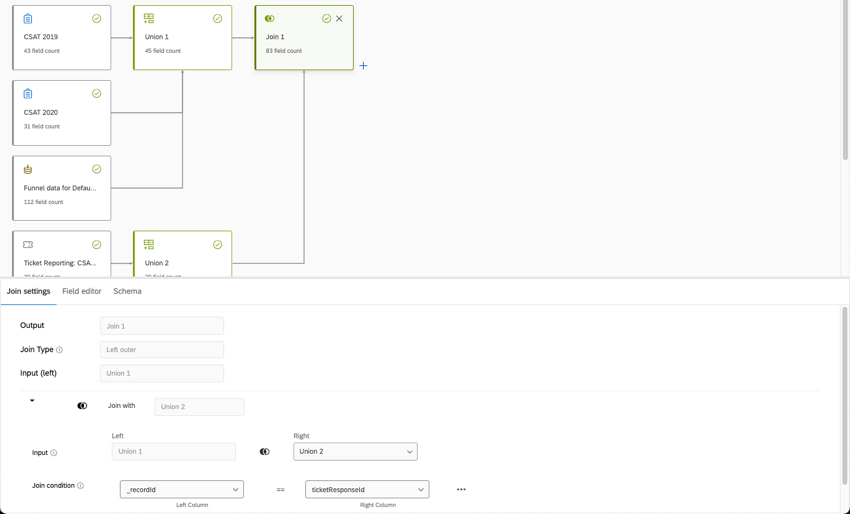
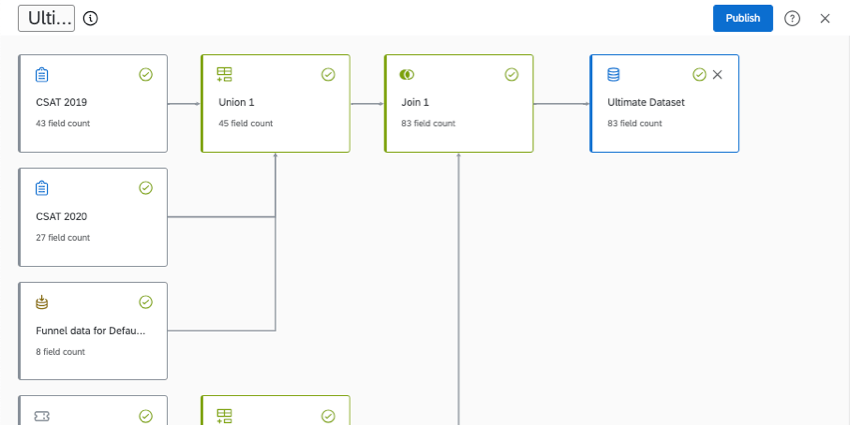
Der Datenmodellierer bietet Ihnen die Möglichkeit, viele verschiedene Datenquellen in einem CX-Dashboard zu kombinieren. Auf dieser Supportseite erfahren Sie, wie Sie denBefragungstrichter (Verzeichnisinformationen und Leistung der Verteilung), Ticket-Statistiken und Antworten auf Umfragen in einem einzigen Datensatz erhalten.
Das Wichtigste, was Sie beachten sollten, ist die Reihenfolge der Schritte. Da es sich bei diesem Datenset um eine Kombination aus bestimmten Unions und Joins handelt, müssen Sie vorsichtig sein, in welcher Reihenfolge Sie die einzelnen Elemente erstellen – sogar Quellen.
TIPP: Leider können Sie aufgrund von Beschränkungen bei der Verknüpfung keine Version dieses Umfragen-, Trichter- und Ticket-Datensatzes erstellen, bei der Sie auch Kontaktdaten mit einbeziehen. Das bedeutet, dass Sie Kontaktinformationen wie in Verzeichnisse eingebettete Daten nicht zum Filtern der Trichter-, Ticket- und Umfrageergebnisse verwenden können. Es gibt jedoch eine Reihe von Verteilungs- und Kontaktfeldern, die in den Trichterdaten enthalten sind.

Kombination von Befragte:r, Ticket und Umfrage in einem Datenmodell
Diese Lösung konzentriert sich auf Umfragen und stellt sicher, dass für jede Antwort die Daten für Ticket und Verteilung automatisch miteinander verbunden werden. Sie können Felder aus allen Ihren Quellen verwenden, um zu filtern und Erkenntnisse über Ihren gesamten Datensatz zu gewinnen.
TIPP: Wenn Sie entscheiden, wie Sie Ihren Datensatz aufbauen, sollten Sie bedenken , dass die in diesem Beispiel verwendeten Left Outer Joins bestimmte Informationen ausschließen.
Die Daten fließen kontinuierlich durch diese Einrichtung. Weitere Informationen über kontinuierliche vs. periodische Datenaktualisierungen.
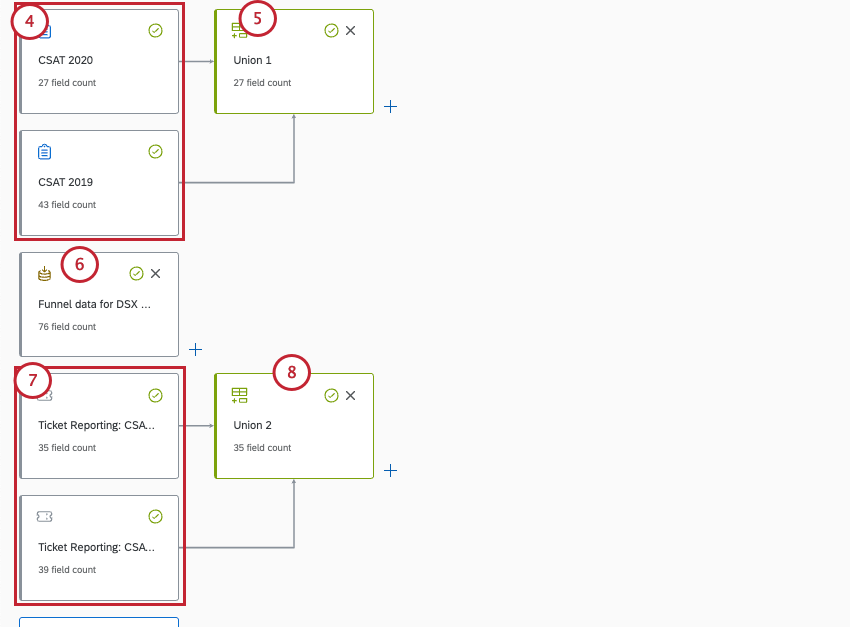
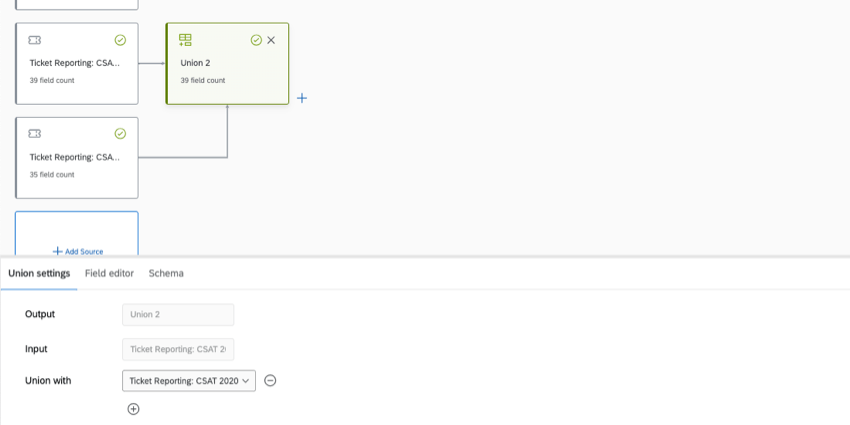
Tipp: Diese Ticket müssen mit den von Ihnen hinzugefügten Umfragen übereinstimmen.
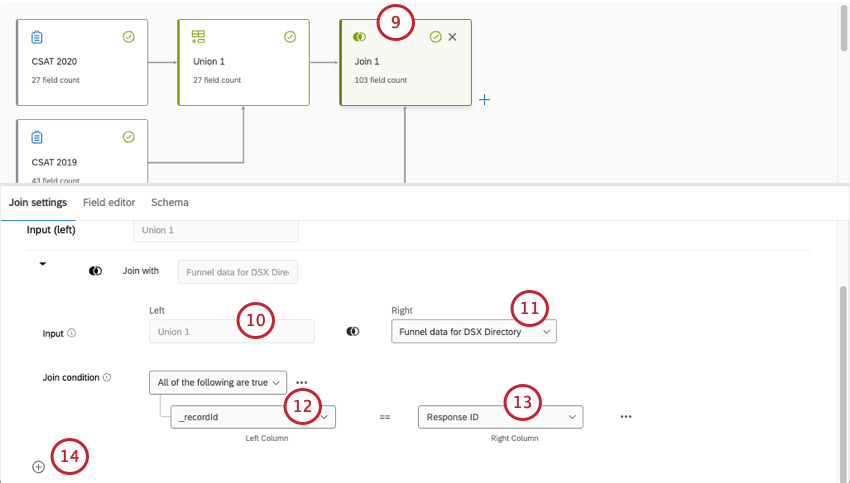
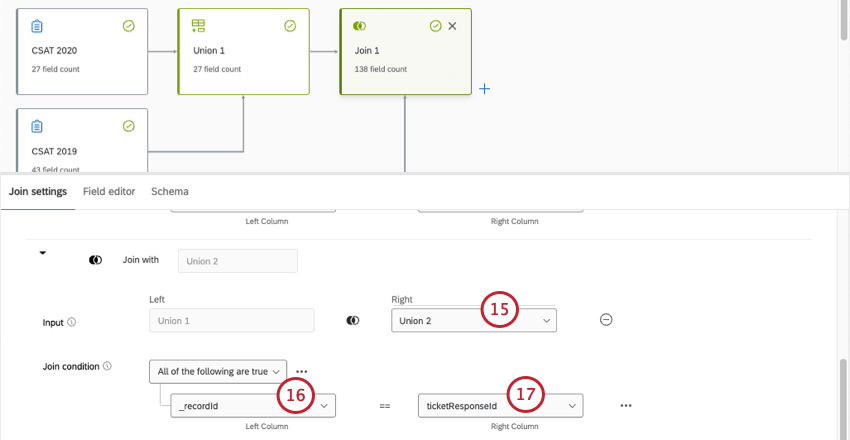
Beibehaltung vollständiger Verzeichnis-Trichterdaten
Dieser Datensatz wird Ticket-Daten, Umfragen und Trichterdaten enthalten. Wir gehen jedoch von einigen Annahmen aus:
- Sie möchten Berichte über Verteilungen im selben Dashboard, aber auf separaten Seiten oder Widgets von Antwort- und Ticket-Daten erstellen.
- Diese Option stellt außerdem sicher, dass Sie alle Trichterdaten in Ihrem Datensatz behalten, nicht nur die Verteilungsdaten, die für die Tickets und Umfragen, die Sie zuordnen, relevant sind.
- Sie haben mehrere Umfragen, und somit mehrere Ticket Sie kombinieren möchten.
- Da Ihr Trichter nicht mit bestimmten Antworten auf Umfragen oder Tickets verknüpft ist, werden beim Filtern nach Trichterfeldern nur gefilterte Trichterdaten angezeigt.
Die Daten fließen kontinuierlich durch diese Einrichtung. Weitere Informationen über kontinuierliche vs. periodische Datenaktualisierungen.
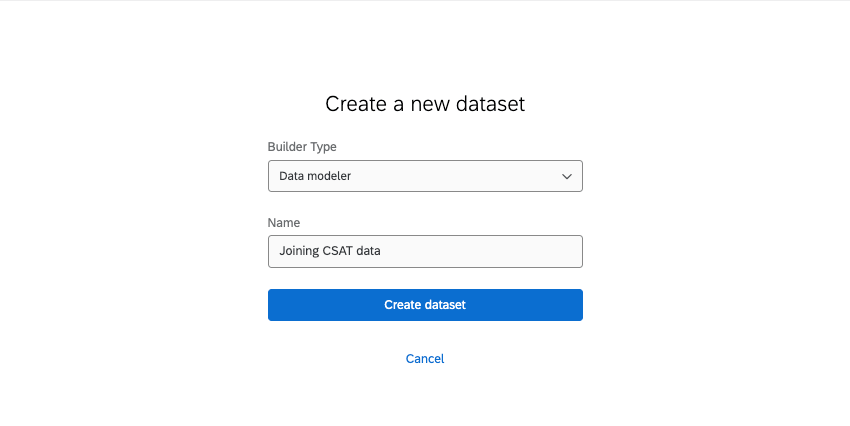
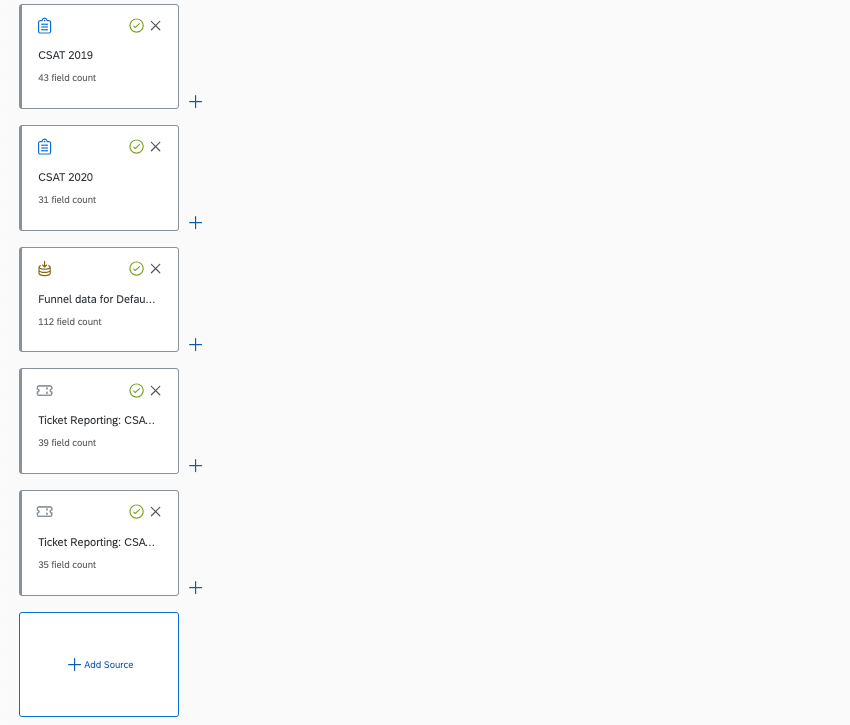
Tipp: Diese Ticket müssen mit den von Ihnen hinzugefügten Umfragen übereinstimmen.
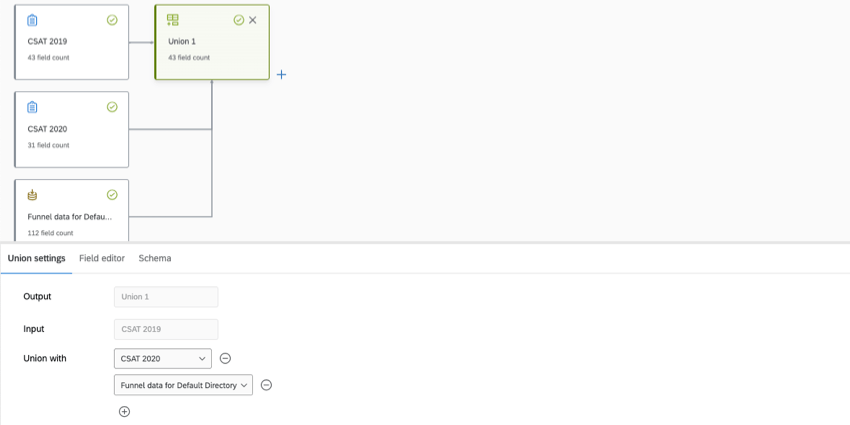
- Umfrage mit den meisten Feldern (erste Quelle/Eingabe)
- Alle anderen relevanten Umfragen
- Teilnehmer-Funnel
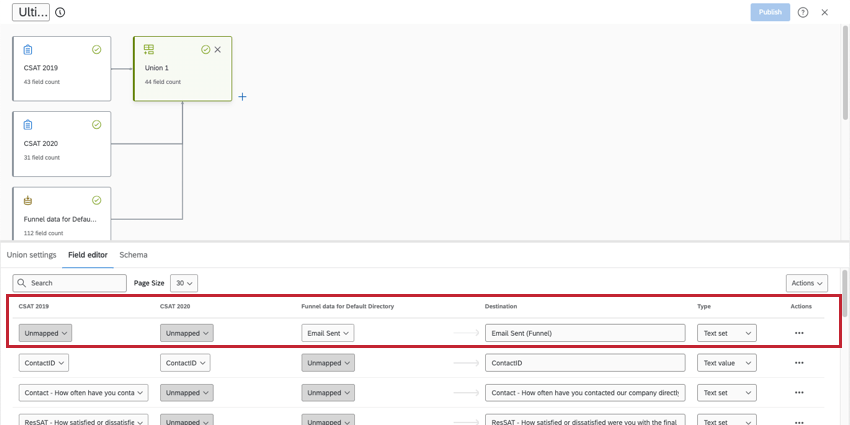
Tipp: Siehe Schritte unter Hinzufügen neuer Felder zu Datenmodellenund eine Liste aller Befragte:r.
Großartig! Vielen Dank für die Rückmeldung!
Vielen Dank für die Rückmeldung!