Hinzufügen, Importieren und Exportieren von Benutzern (CX)
Was finden Sie hier?
Informationen zum Hinzufügen, Importieren, &Amp; Exportieren von Benutzern (CX)
Im Abschnitt Benutzer der Registerkarte Benutzeradministration können Sie Benutzer entweder per Massen-Upload mithilfe einer Datei oder durch manuelle Eingabe ihrer Informationen in ein Formular hochladen. Sie können auch eine Liste Ihrer Benutzer zur Verwendung in einem anderen Dashboard oder zur Verwendung in externen Datensätzen exportieren, die Sie behalten können.
Beim Hinzufügen oder Hochladen von Benutzern muss die folgenden Felder enthalten: E-Mail, Vorname und Nachname.
Achtung: Nur Benutzer mit bestimmten Berechtigungen haben Zugriff auf den Benutzeradministrator. Siehe Zugriff auf den Benutzeradministrator erhalten für weitere Details.

Tipp: Wenn Sie leere Werte in eine Metadaten hochladen, werden vorhandene Attribut gelöscht.
TIPP: Diese Seite bezieht sich nur auf die Verwaltung von Benutzern in CX-Dashboard-Projekten.
Benutzer manuell hinzufügen
Sie können Benutzer hinzufügen, indem Sie ihre Informationen in Felder eingeben oder einfügen.
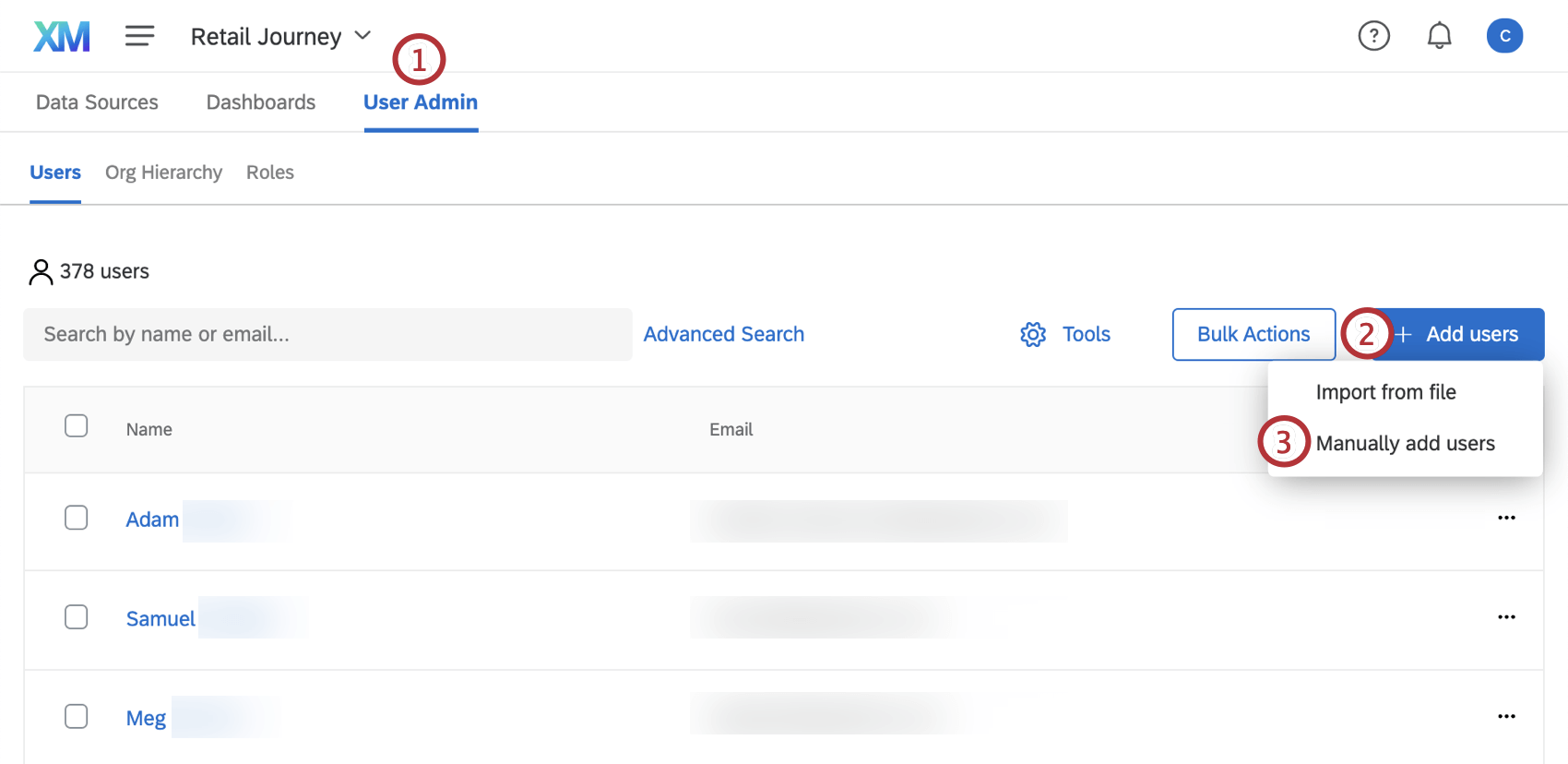
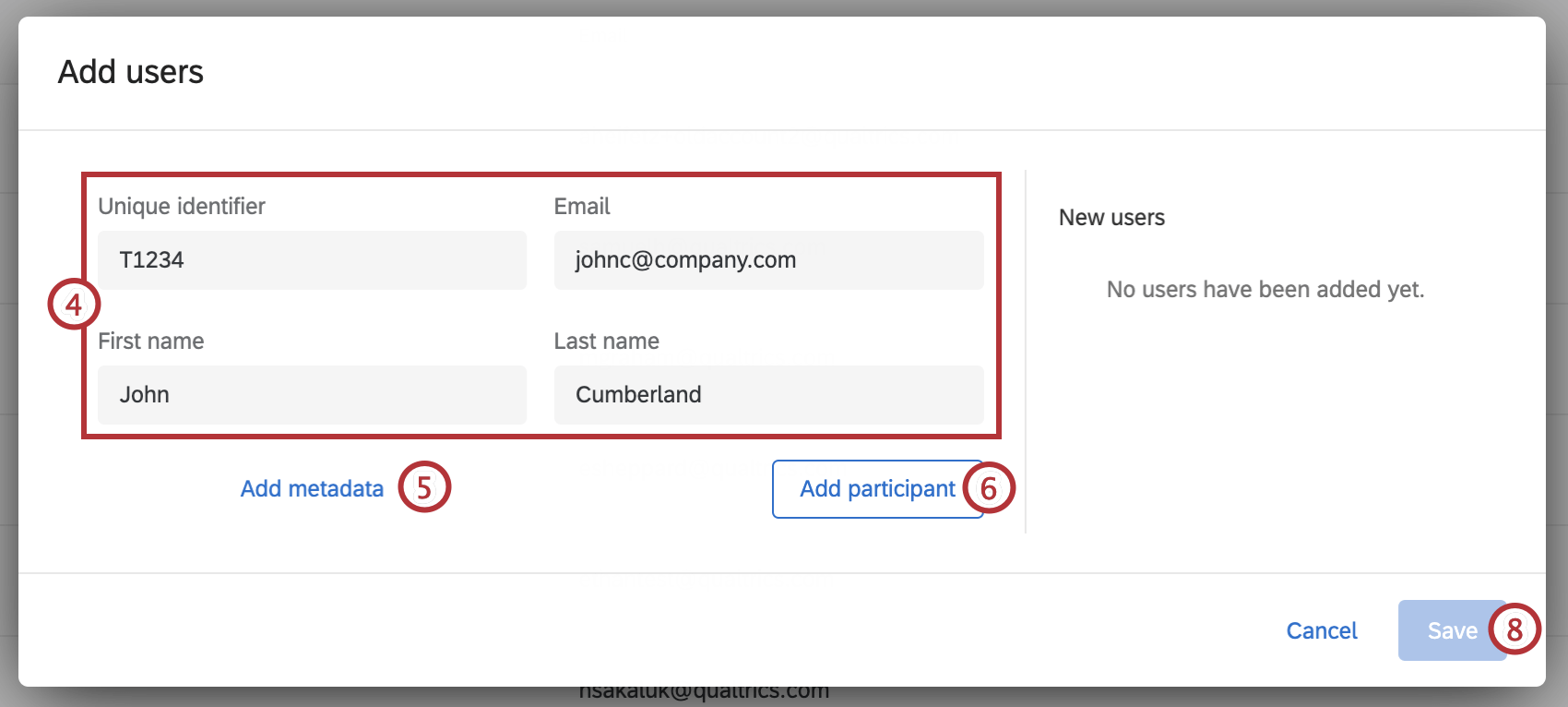
Achtung!: Siehe Maximale und unterstützte Zeichen für Richtlinien und Einschränkungen für Benutzer- und Metadatenfelder.
TIPP: Die E-Mail-Adresse wird zum Benutzernamen, mit dem sich der Benutzer bei Qualtrics anmeldet. Alle Großbuchstaben werden automatisch in Kleinbuchstaben umgewandelt.
Tipp: Metadaten dienen als zusätzliche Informationen, die Sie zusätzlich zu den bereitgestellten Basisfeldern hinzufügen möchten. Sie können die Spalte beliebig benennen.
Datei importieren
Es kann viel einfacher sein, viele Benutzer gleichzeitig mithilfe einer in Excel erstellten Datei hochzuladen. Dadurch müssen Sie keine Metadaten manuell hinzufügen oder Werte einzeln eingeben.
Formatieren Ihres Dokuments für den Import
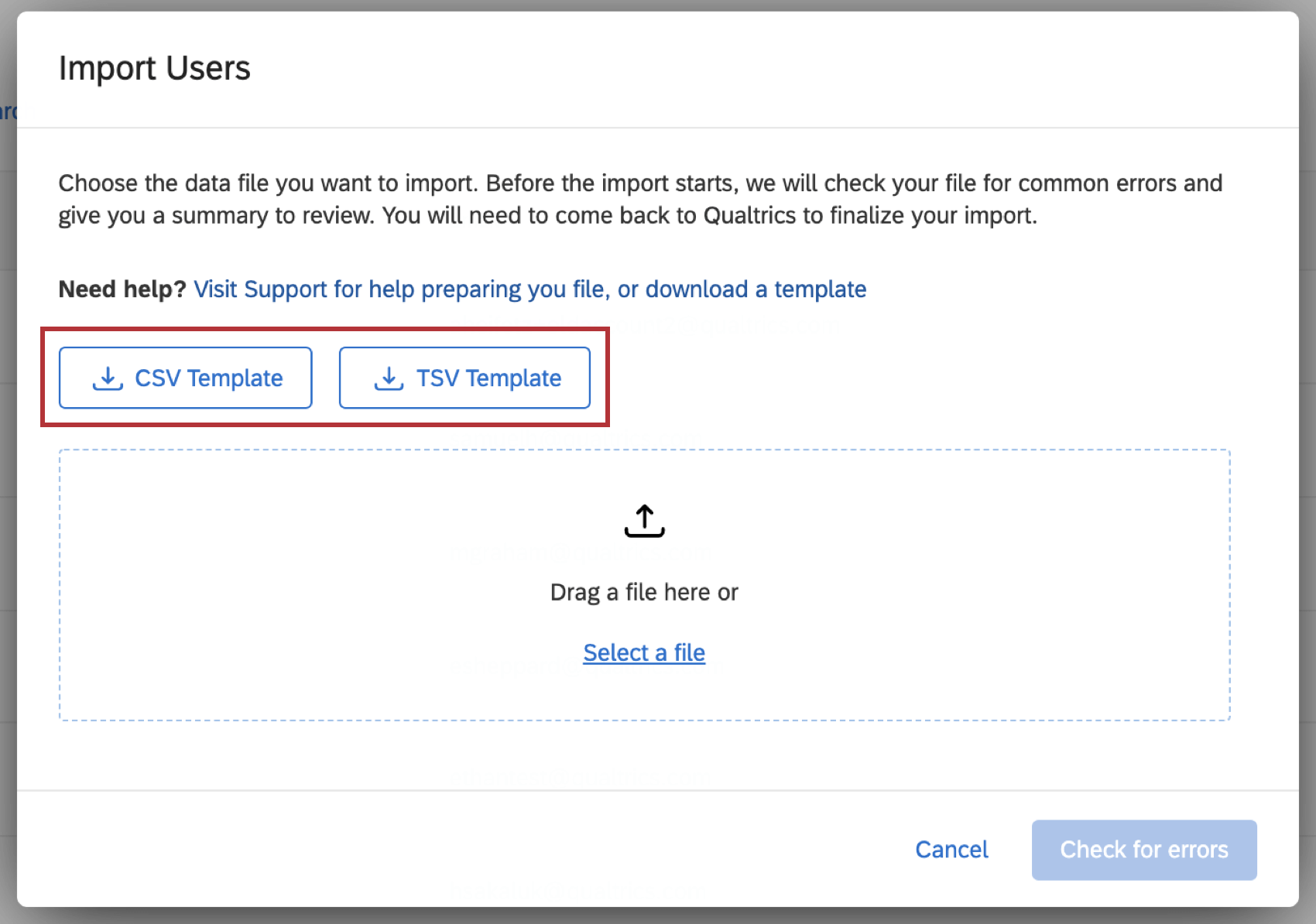
Wenn Sie sich im Upload-Fenster befinden, klicken Sie auf CSV oder TSV um eine Beispieldatei für das Format herunterzuladen, dem Sie folgen sollten.
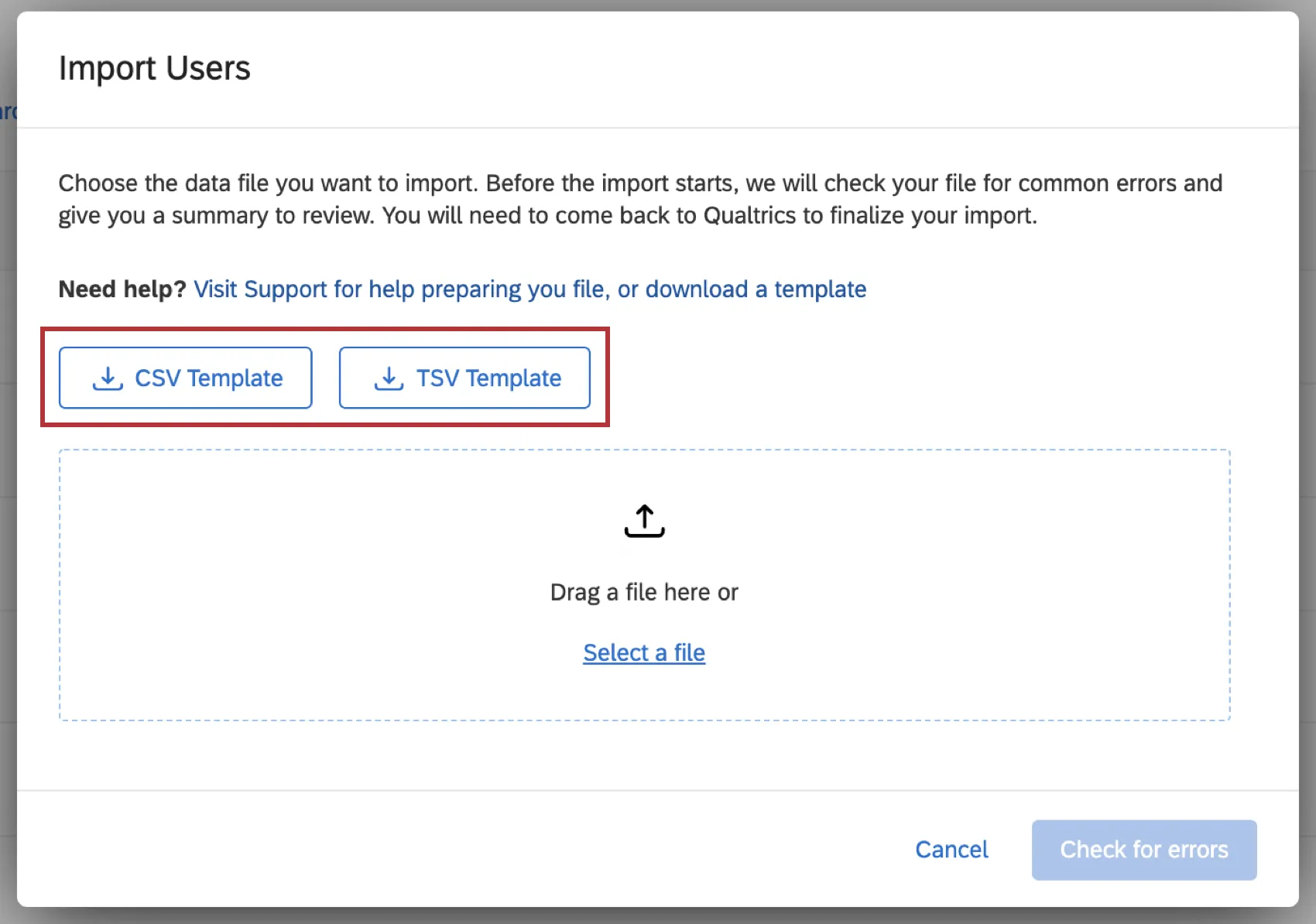
Hier ist eine Liste der Anforderungen, diese Datei muss treffen:
- Sie müssen FirstName, LastName, UniqueIdentifier und Email für alle Benutzer einschließen. Tipp: Wenn Ihre Organisation SSO verwendet, müssen Sie ein Benutzername Spalte! Die Spalte Benutzername muss mit den Werten aus Ihrem Active Verzeichnis gefüllt werden, die Sie uns für das Attribut username übergeben. Die #brandID wird beim Hochladen der Datei automatisch an den Benutzernamen angehängt.
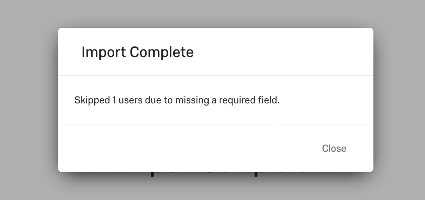
 Tipp: Wenn der Import fehlschlägt, erhalten Sie möglicherweise die Meldung “X Benutzer übersprungen, da ein Mussfeld fehlt.”

Dies liegt wahrscheinlich daran, dass Sie vergessen haben, eine E-Mail-Adresse, einen Vornamen oder einen Nachnamen für einen oder mehrere der Benutzer hinzuzufügen, die Sie importieren. - Die Datei muss als CSV oder TSV gespeichert werden. Tipp: Siehe unsere Probleme beim Hochladen CSV/TSV Seite zur Hilfe bei der Fehlerbehebung bei Upload-Problemen.
- Die Schreibweise und Groß- und Kleinschreibung bestimmter Kopfzeilen (FirstName, “Email”, LastName”) sind für das korrekte Hochladen dieser Informationen von entscheidender Bedeutung. Die einzigen Spaltenüberschriften, die Sie ändern können, sind die Metadaten, die einen beliebigen Kopfzeilennamen haben können, beliebig viele Spalten umfassen oder vollständig gelöscht werden können.
- Wenn Sie eine Sprachenspalte einschließen, stellen Sie sicher, dass Language in Großbuchstaben geschrieben ist und der Wert für jeden Benutzer in Sprachcode Format.
Achtung!: Siehe Maximale und unterstützte Zeichen für Richtlinien und Einschränkungen für Benutzer- und Metadatenfelder.
Datei importieren
Wenn Ihre Datei für den Import konfiguriert ist, können Sie Benutzer in Benutzer Registerkarte.
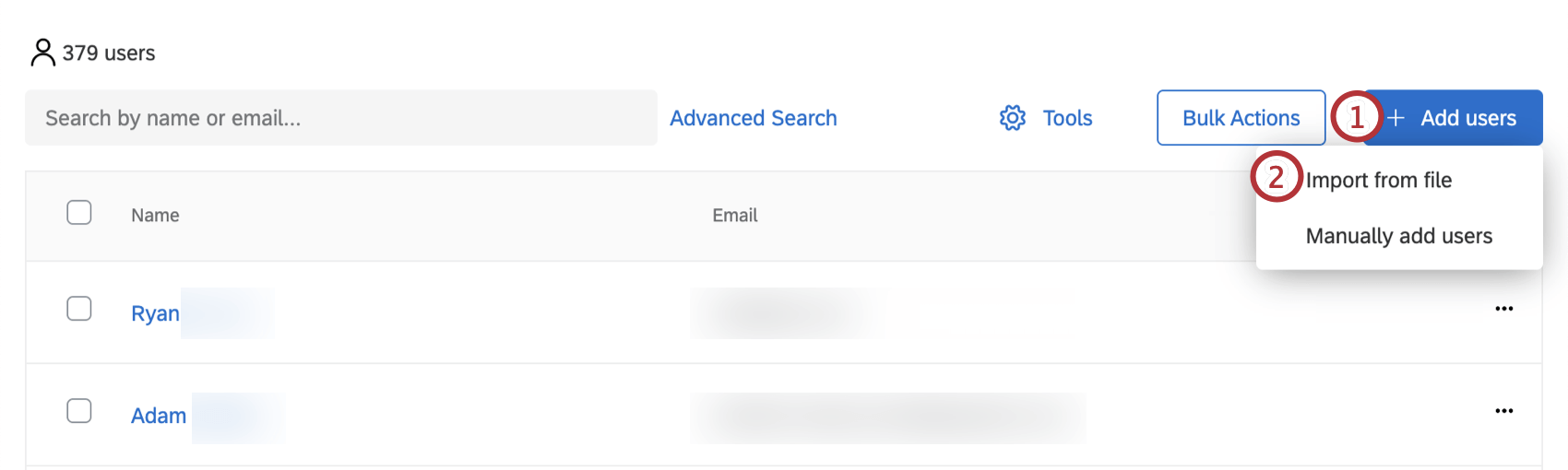
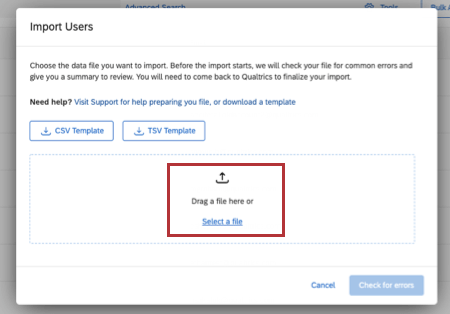
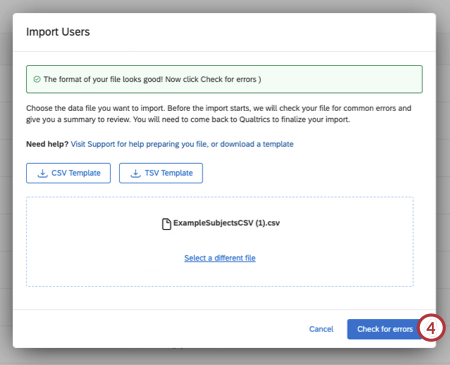
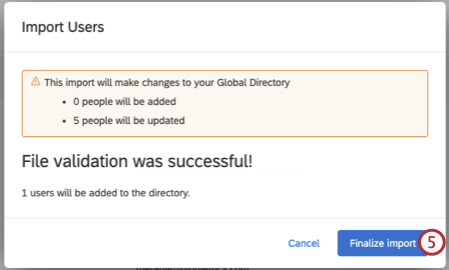
Tipp: Möchten Sie Benutzer regelmäßig automatisch hochladen? Sehen Sie sich die Aufgabe Benutzer in das CX Verzeichnis laden an.
Exportieren von Benutzern
Sie können auch eine Liste Ihrer Nutzer in eine Csv- oder TSV-Datei exportieren. Diese Datei enthält alle Informationsspalten, einschließlich FirstName, LastName, Email, UniqueID und alle Metadaten.
Ausgewählte Benutzer exportieren
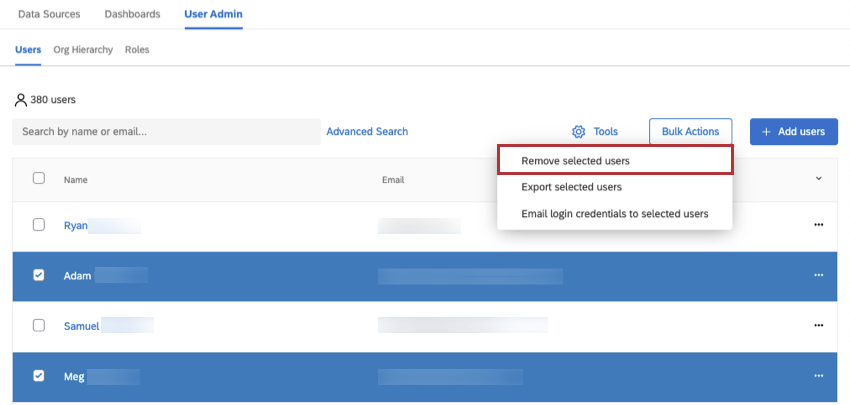
Nachdem Sie Benutzer über die Ankreuzfelder auf der linken Seite ausgewählt haben, navigieren Sie zu Massenaktionen und wählen Sie Ausgewählte Benutzer exportieren.
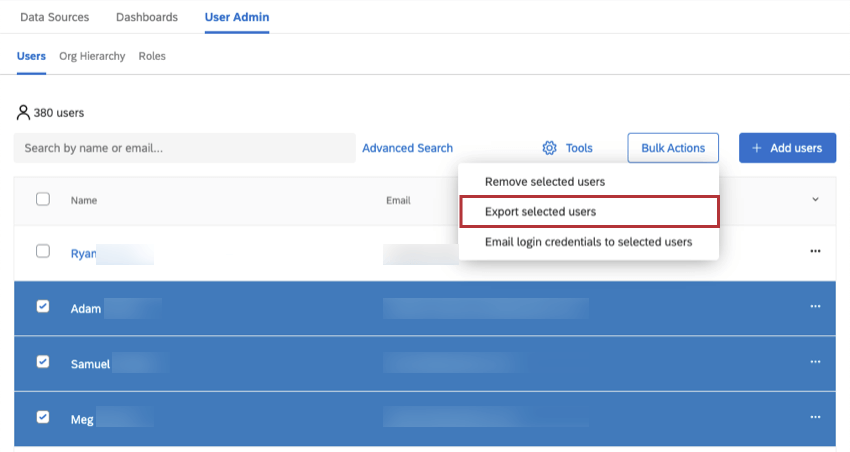
Die einzigen Metadaten, die in diesem Export angezeigt werden, sind Metadaten, für die mindestens einer der Benutzer einen Wert hat. Leere Daten werden ausgeschlossen, wenn keiner der ausgewählten Benutzer einen Wert für diese Metadaten hat.
Tipp: Für den Export müssen Benutzer ausgewählt werden. Wenn Sie einen Filter oder Suchbegriffe hinzufügen, wirkt sich dies nicht darauf aus, welche Benutzer in Ihrer Datei enthalten sind. Sie müssen auch die Benutzer auswählen. Die Option Alle auswählen wählt nur diejenigen aus, die die Such- und Filteranforderungen erfüllen.
Alle Benutzer exportieren
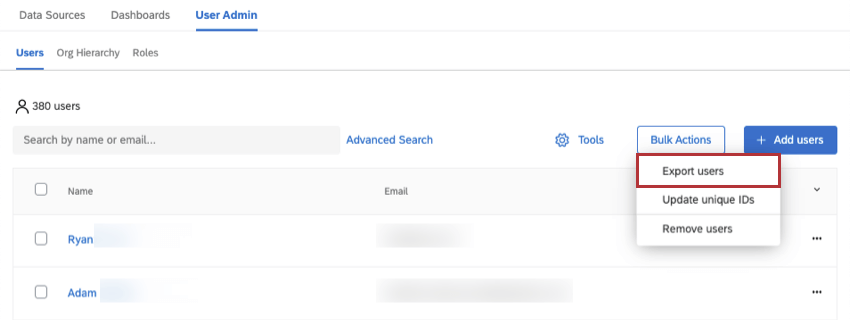
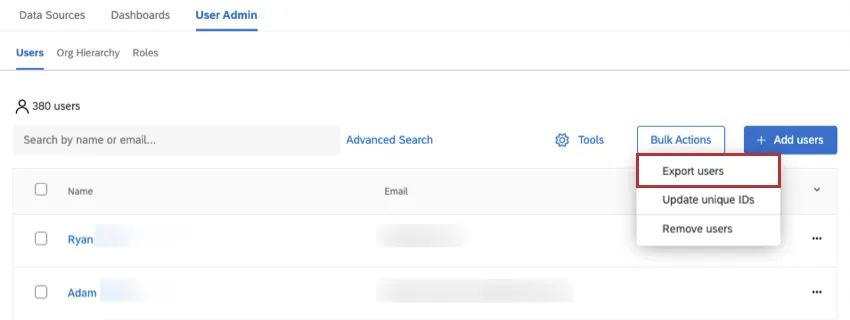
Um alle Benutzer in Ihrer Instanz zu exportieren, klicken Sie auf Massenaktionen und wählen Sie Benutzer exportieren.
Benutzer entfernen
Sie können eine Datei verwenden, um Benutzer per Massenvorgang aus dem Administrator zu entfernen, oder Sie können nur ausgewählte Benutzer entfernen.
Warnung: Seien Sie vorsichtig beim Löschen von Benutzern. Wenn Sie einen Benutzer aus CX User Admin löschen, wird er möglicherweise aus Ihrer gesamten Organisation gelöscht. (Siehe: Admin-Benutzer.) Wenn Sie diese Einstellung anpassen möchten, um sie zu aktivieren oder zu deaktivieren, wenden Sie sich bitte an den technischen Qualtrics Support.
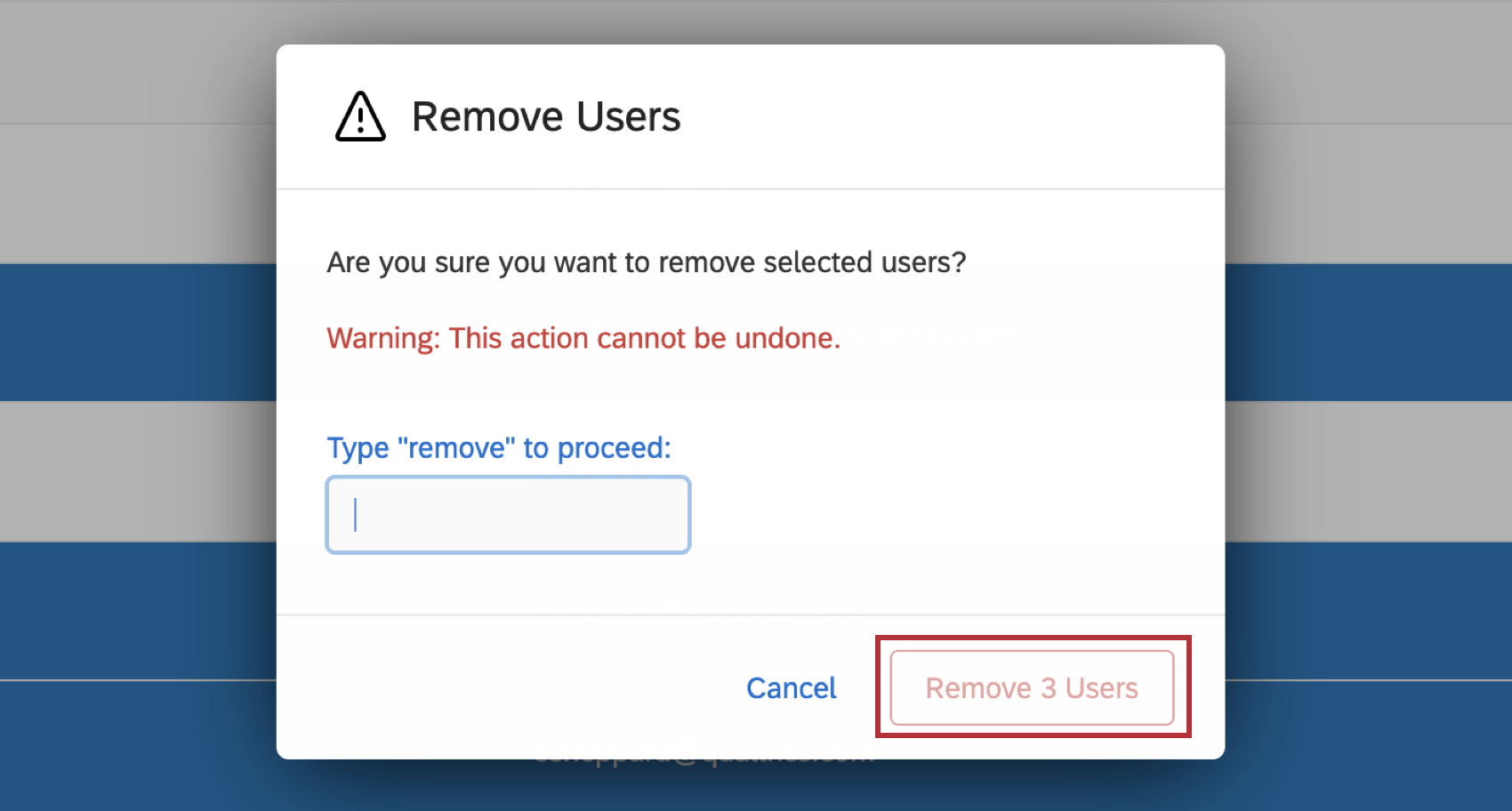
Ausgewählte Benutzer entfernen
Benutzer mit einer Datei entfernen
Sie können eine Datei verwenden, um Benutzer aus dem Administrator zu entfernen. Diese Datei muss nur die Benutzer enthalten, die Sie entfernen möchten. Benutzer werden nur aus der Registerkarte Benutzer in der Benutzeradministration entfernt und verbleiben im globales Verzeichnis.
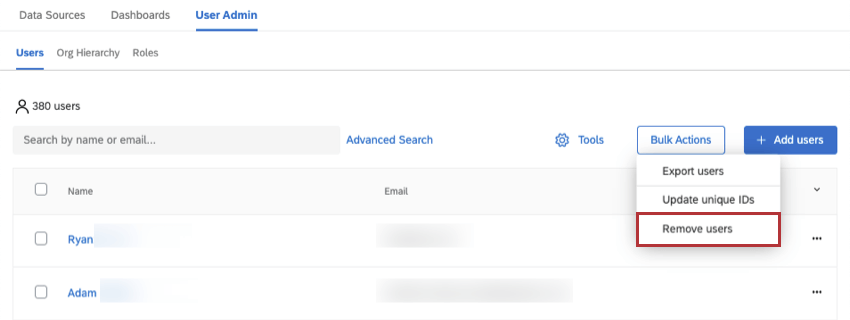
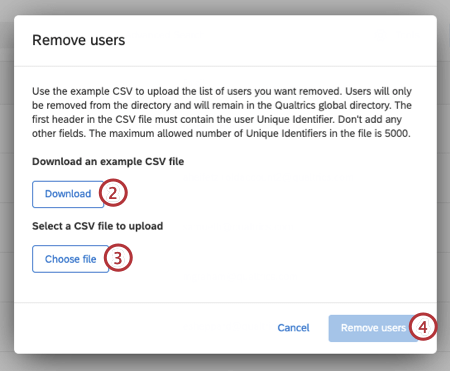
Tipp: Der erste Kopf in der CSV muss die eindeutige ID des Benutzers enthalten. Fügen Sie keine weiteren Felder hinzu. Die maximale Anzahl eindeutiger IDs, die in der Datei zulässig sind, beträgt 5000.
Benutzer aktualisieren
Sie können auch eine Datei verwenden, um Ihre Benutzer als Gruppe zu aktualisieren. Siehe Aktualisieren der Metadaten mehrerer Benutzer Seite für weitere Anweisungen.
Eindeutige IDs aktualisieren
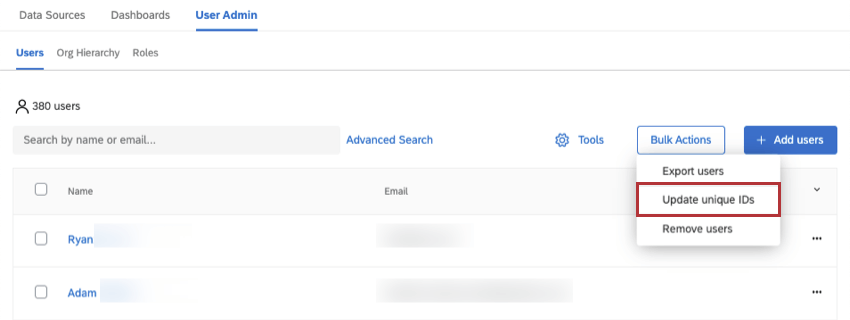
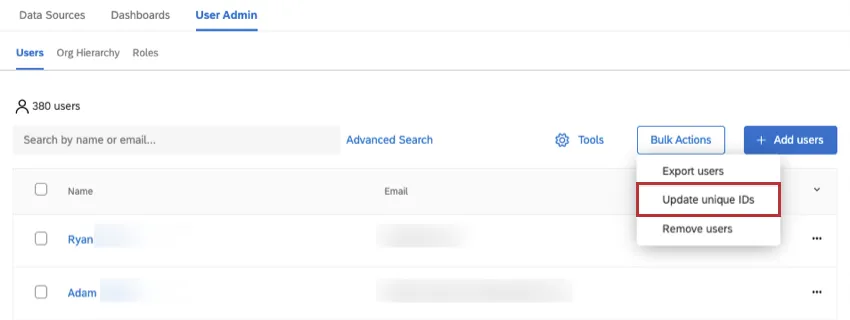
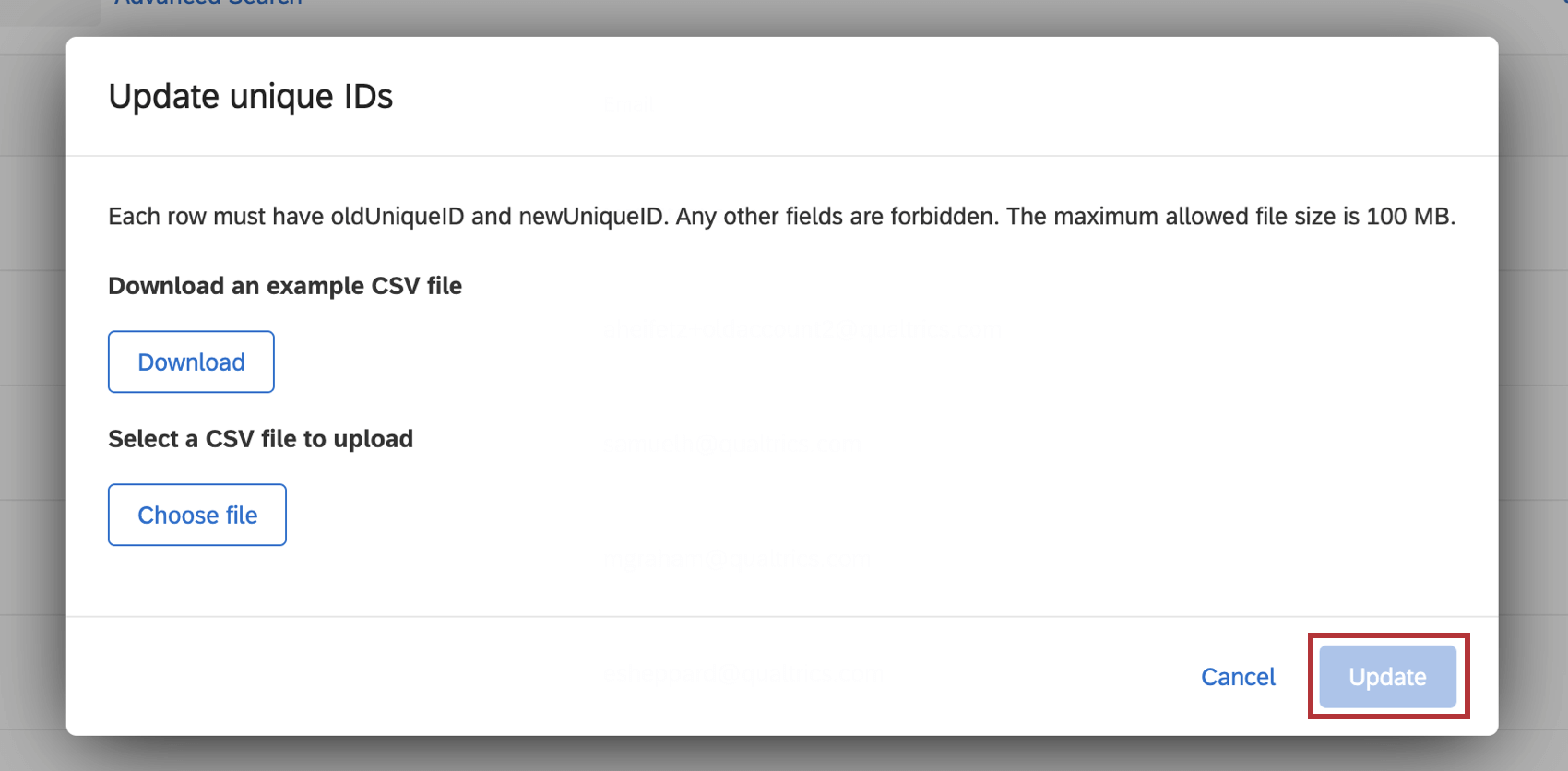
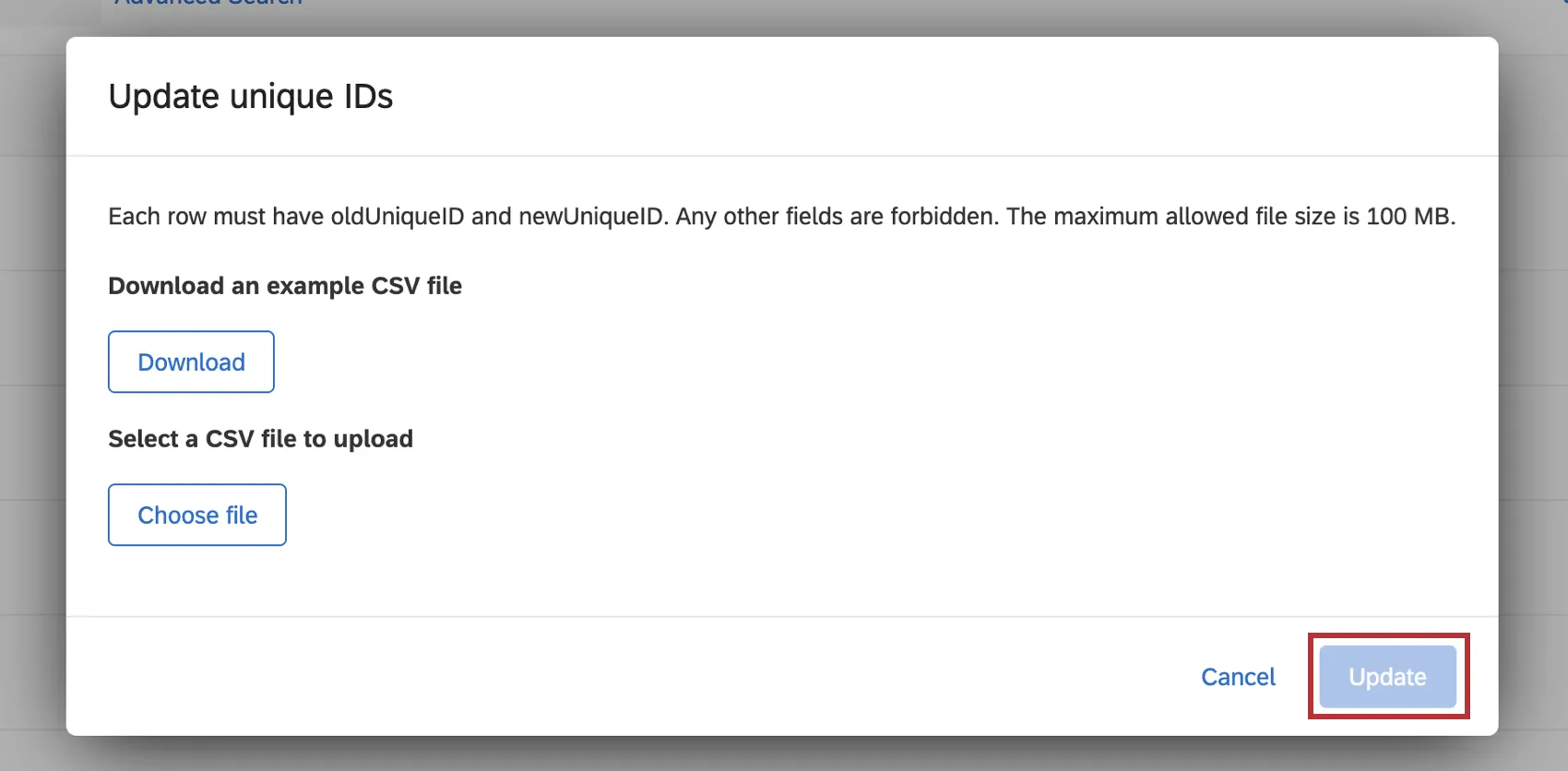
Auswählen Massenaktionen und klicken Sie auf Eindeutige IDs aktualisieren. Laden Sie eine CSV mit den Benutzern hoch, die Sie aktualisieren möchten. Jede Zeile muss oldUniqueID und newUniqueID haben. Alle anderen Felder sind verboten.
Tipp: Die maximal zulässige Dateigröße beträgt 100 MB.
Sobald Ihre Datei hochgeladen ist, klicken Sie auf Aktualisieren.
Automatisches Hochladen von Benutzern
Mit Hilfe von Workflows können Sie automatisch und nach einem regelmäßigen Plan Benutzer in Ihr CX Verzeichnis hochladen. Im Folgenden finden Sie einige ressourcen, die wir empfehlen:
- Eingeplante Workflows
- Aufgabe “Benutzer in das CX Verzeichnis laden Tipp: Mit diesem Schritt können Sie Ihre Hierarchie.
- Automatische Rollenzuweisung
FAQs
Kann ich der Registerkarte Benutzeradministration jeweils nur einen Benutzer hinzufügen?
Kann ich der Registerkarte Benutzeradministration jeweils nur einen Benutzer hinzufügen?
Wie lege ich das Kennwort für neue Dashboard-Benutzer fest?
Wie lege ich das Kennwort für neue Dashboard-Benutzer fest?
Werden Benutzer beim Massen-Upload automatisch einer Rolle basierend auf den Kriterien hinzugefügt, die sie erfüllen?
Werden Benutzer beim Massen-Upload automatisch einer Rolle basierend auf den Kriterien hinzugefügt, die sie erfüllen?
Wenn ich einen Qualtrics-Benutzer zuerst auf der Admin-Seite hochgeladen habe, wird er automatisch zu meinem CX-Verzeichnis hinzugefügt?
Wenn ich einen Qualtrics-Benutzer zuerst auf der Admin-Seite hochgeladen habe, wird er automatisch zu meinem CX-Verzeichnis hinzugefügt?
Wenn Sie hingegen einen Benutzer über die Benutzerverwaltungsseite eines Dashboard-Projekts anlegen, wird dieser Benutzer automatisch auch zu Ihrer Admin-Seite hinzugefügt.
Ich habe Qualtrics-Benutzer zuerst auf der Admin-Seite hochgeladen. Wie verknüpfe ich diese Benutzer mit CX-Dashboards?
Ich habe Qualtrics-Benutzer zuerst auf der Admin-Seite hochgeladen. Wie verknüpfe ich diese Benutzer mit CX-Dashboards?
Kann ich Änderungen an meiner CX-Unternehmenshierarchie automatisieren?
Kann ich Änderungen an meiner CX-Unternehmenshierarchie automatisieren?
Großartig! Vielen Dank für die Rückmeldung!
Vielen Dank für die Rückmeldung!