Ring-/Widget
Was finden Sie hier?
Ring-/Kreisdiagramm-Widgets im Überblick
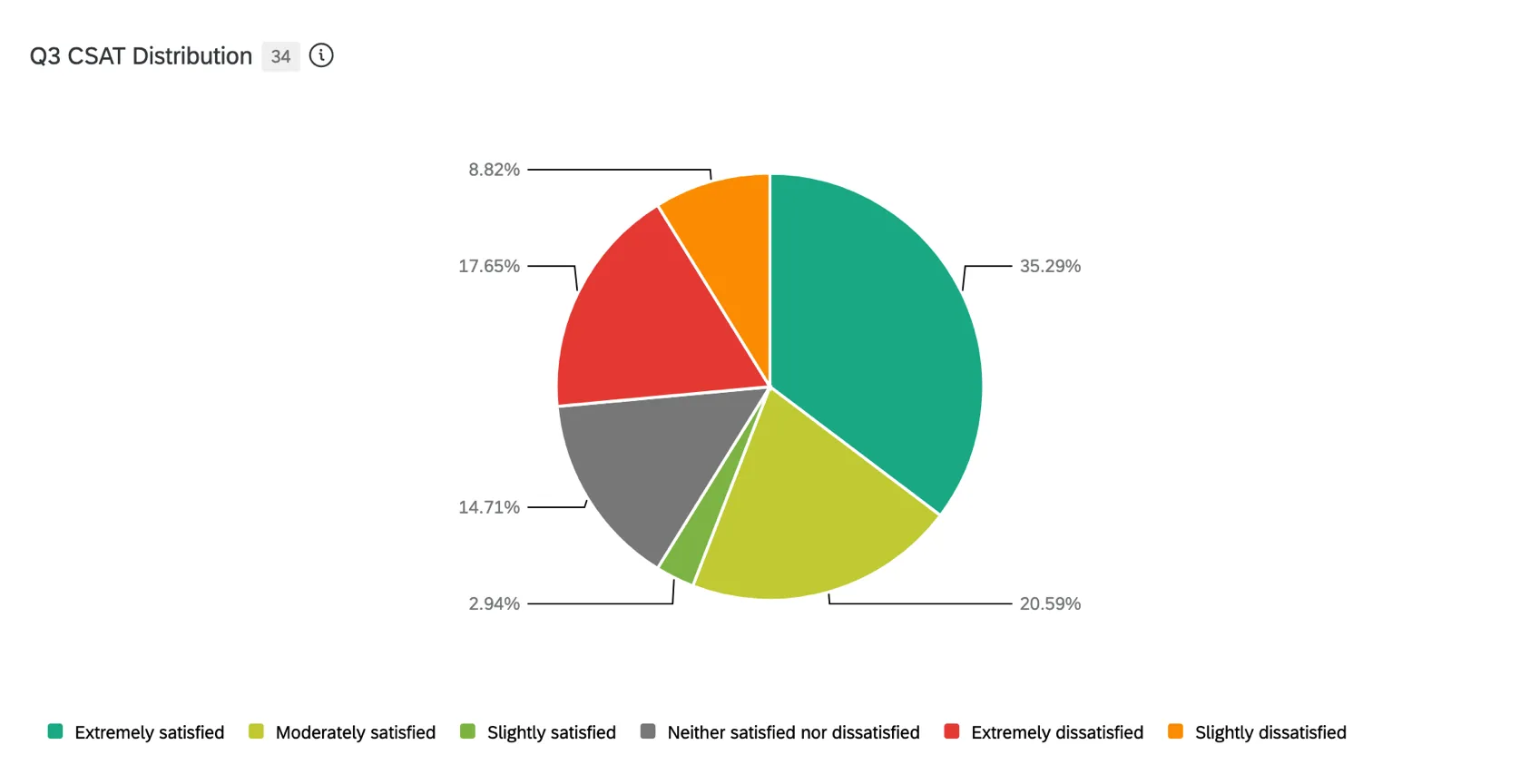
Das Widget für das Kreisdiagramm zeigt die Daten als Abschnitte eines Kreisdiagramms an. Die Größe jedes Abschnitts wird durch den Wert der Metrik (Anzahl, Summe usw.) für den Datenwert bestimmt, den der Abschnitt darstellt.
Arten von Dashboards
Dieses Widget kann in einigen verschiedenen Dashboard verwendet werden. Dazu gehören:
- CX-Dashboards
- Ergebnis-Dashboards
- Mitarbeiter-Engagement
- Lebenszyklus
- 360
- Puls
- Ad-hoc-Mitarbeiterforschung
- Analyse der Mitarbeiter-Journey
- Brand Experience
Feldtyp-Kompatibilität
Die Metrik „Sum“ ist nur mit Kategorien (EX) und Feldern der folgenden Feldtypen (CX|EX) kompatibel:
- Zahlenfeld
- Numerischer Wert
Bei der Auswahl des Dimensionsfelds für das Kreisdiagramm stehen nur Felder der folgenden Feldtypen zur Verfügung:
- Textfeld
- Mehrfachantwort-Textfeld
- Datum
- Zahlenfeld
Wenn Sie ein Kreisdiagramm in einem CX-Dashboard verwenden, können Sie auch die folgenden Feldtypen verwenden:
Wenn Sie in einem EX-Dashboard ein Kreisdiagramm verwenden, können Sie eine Kategorie nur dann als Dimension für das Kreisdiagramm verwenden, wenn die Metrik auf „Count“ eingestellt ist. Wenn für die Metrik ein anderer Typ festgelegt ist, können Sie keine Kategorie für die Dimension des Kreisdiagramms auswählen.
Ring-/Kreisdiagramm einrichten
Achtung: Donut- und Kreisdiagramm-Widgets dürfen nicht mehr als 350 Datenpunkte enthalten.

Um Ihr Kreisdiagramm-Widget einzurichten, müssen Sie eine Metrik (den Wert, den Sie anzeigen möchten) und eine Dimension (wie Sie Ihre Metrik aufschlüsseln möchten) angeben.
Wenn Sie Ihre Metrik auswählen, müssen Sie Ihrer Metrik ein Label (d. h. einen Namen) geben und die Metrik auswählen. Wenn Sie eine Summe auswählen, müssen Sie das Feld angeben, aus dem die Metrik berechnet wird. Sie können auch Folgendes auswählen: Optionen um anzugeben, ob Ihre Kennzahl im Zahlen-, Prozent- oder Währungsformat angezeigt werden soll, sowie die Anzahl der angezeigten Dezimalstellen.
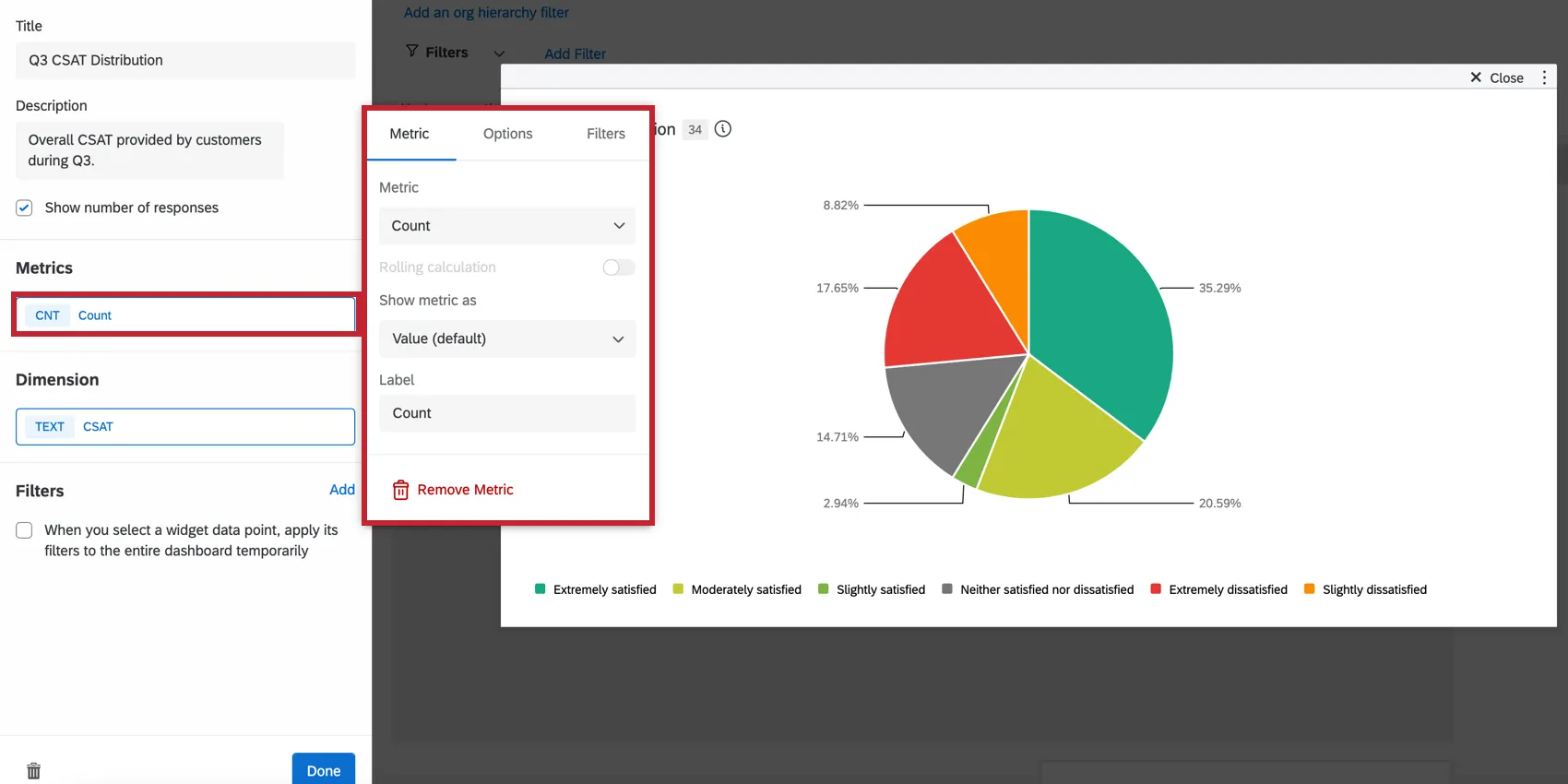
- Anzahl: Anzahl der Antworten aus den ausgewählten Feldern anzeigen (d. h. Anzahl der Teilnehmer, die einen Wert auf einer Fünf-Punkte-Skala auswählen)
- Durchschnitt: Zeigen Sie den Durchschnittswert für ein ausgewähltes Feld an.
- Minimum: Zeigt den Mindestwert eines ausgewählten Felds an.
- Maximum: Zeigt den Höchstwert für ein ausgewähltes Feld an.
- Summe: Ziehen Sie die Summe aller Werte für ein ausgewähltes Feld.
- Net Promoter Score: Detraktoren identifizieren, Passive und Promoter aus NPS.
- Korrelation: Geben Sie den Wert r von Pearson für die Korrelation zwischen zwei Feldern ein.
- Obere Box/Untere Box: Zeigt den Prozentsatz der Antworten an, die in einen bestimmten Wertebereich fallen.
- Benchmarks: Beliebig Benchmarks haben Sie angelegt.
- Benutzerdefinierte Metriken: Nur CX. Bezieht von Ihnen erstellte benutzerdefinierte Metriken ein. Weitere Informationen finden Sie auf der Seite zu Benutzerdefinierte Metriken.
Wenn Sie Ihre Dimension auswählen, müssen Sie das Feld auswählen, nach dem Sie Ihre Metrik aufschlüsseln möchten.
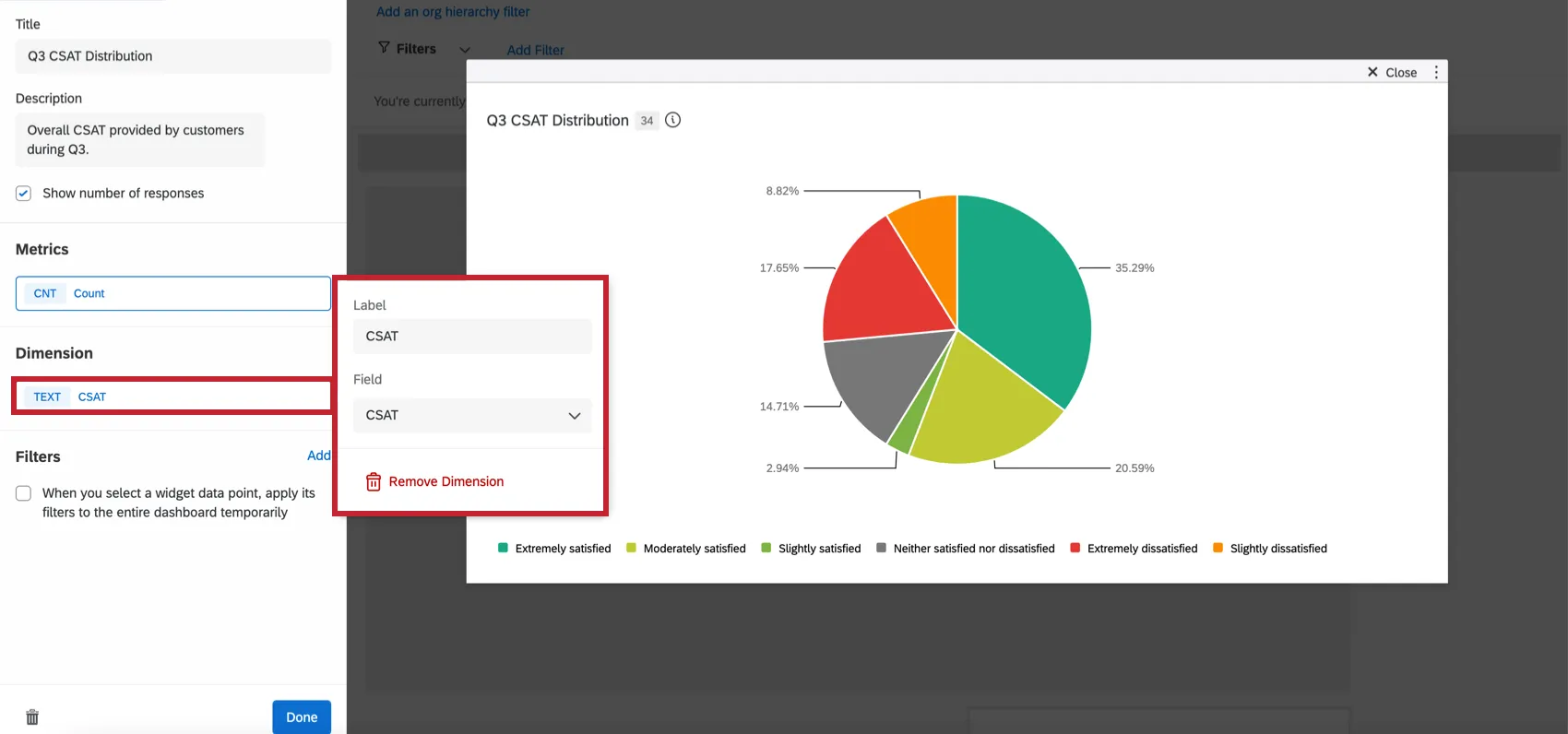
Sie können Ihrem Widget einen Filter hinzufügen, um die Daten in Ihrem Diagramm detaillierter anzuzeigen. Klicken Sie auf Hinzufügen und entscheiden dann, welche Metriken ein- oder ausgeschlossen werden sollen.
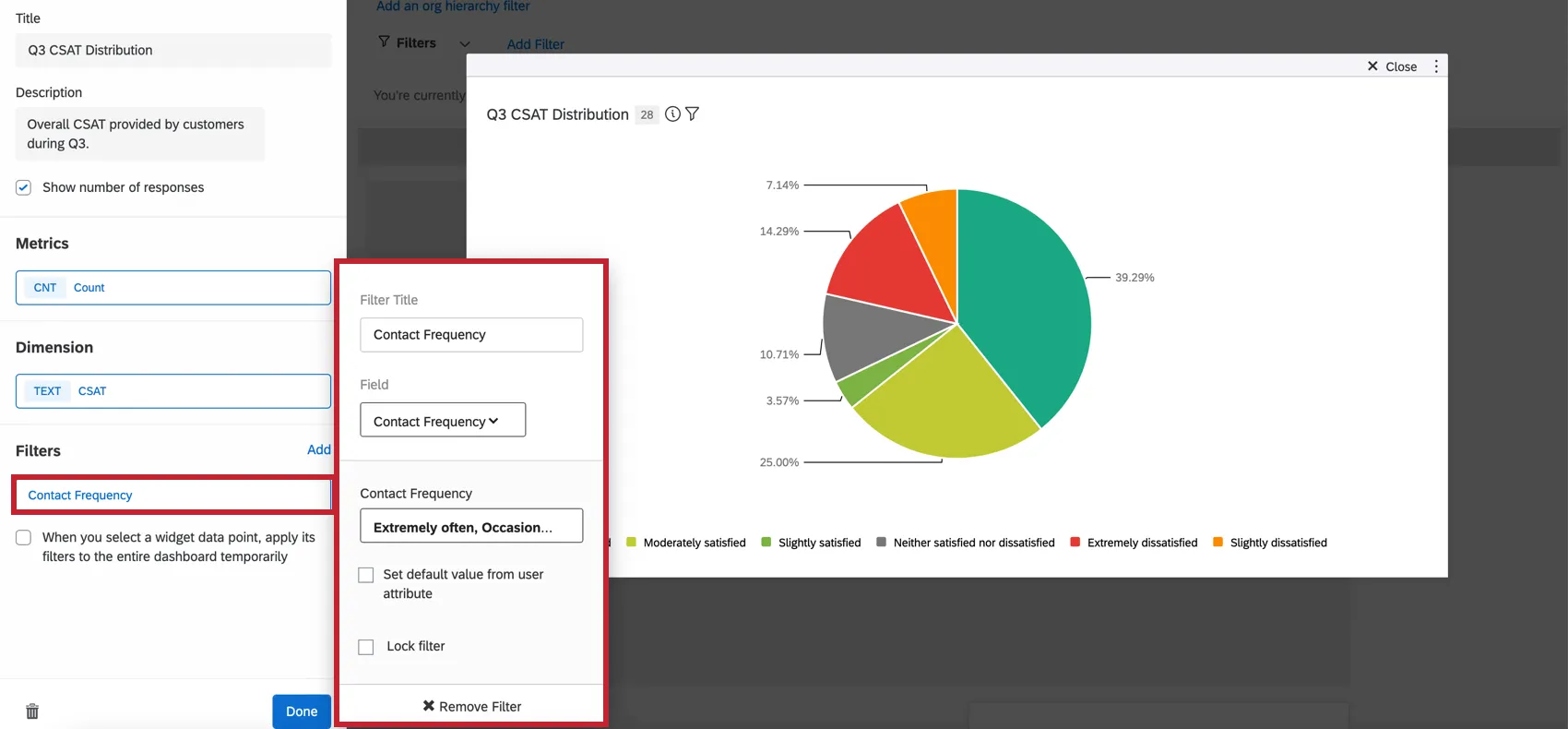
Standardwert aus Benutzerattribut festlegen: Sie können festlegen, dass die Standardmetriken, die Benutzern angezeigt werden, je nach Benutzerattribut. Benutzer können weiterhin verschiedene Filter auswählen, aber was ihnen angezeigt wird, hängt vom Wert ab, der ihrem Attribut zugeordnet ist. Um die Benutzerattribute genau so zu verwenden, wie sie gesichert wurden, wählen Sie Attribut direkt verwenden.
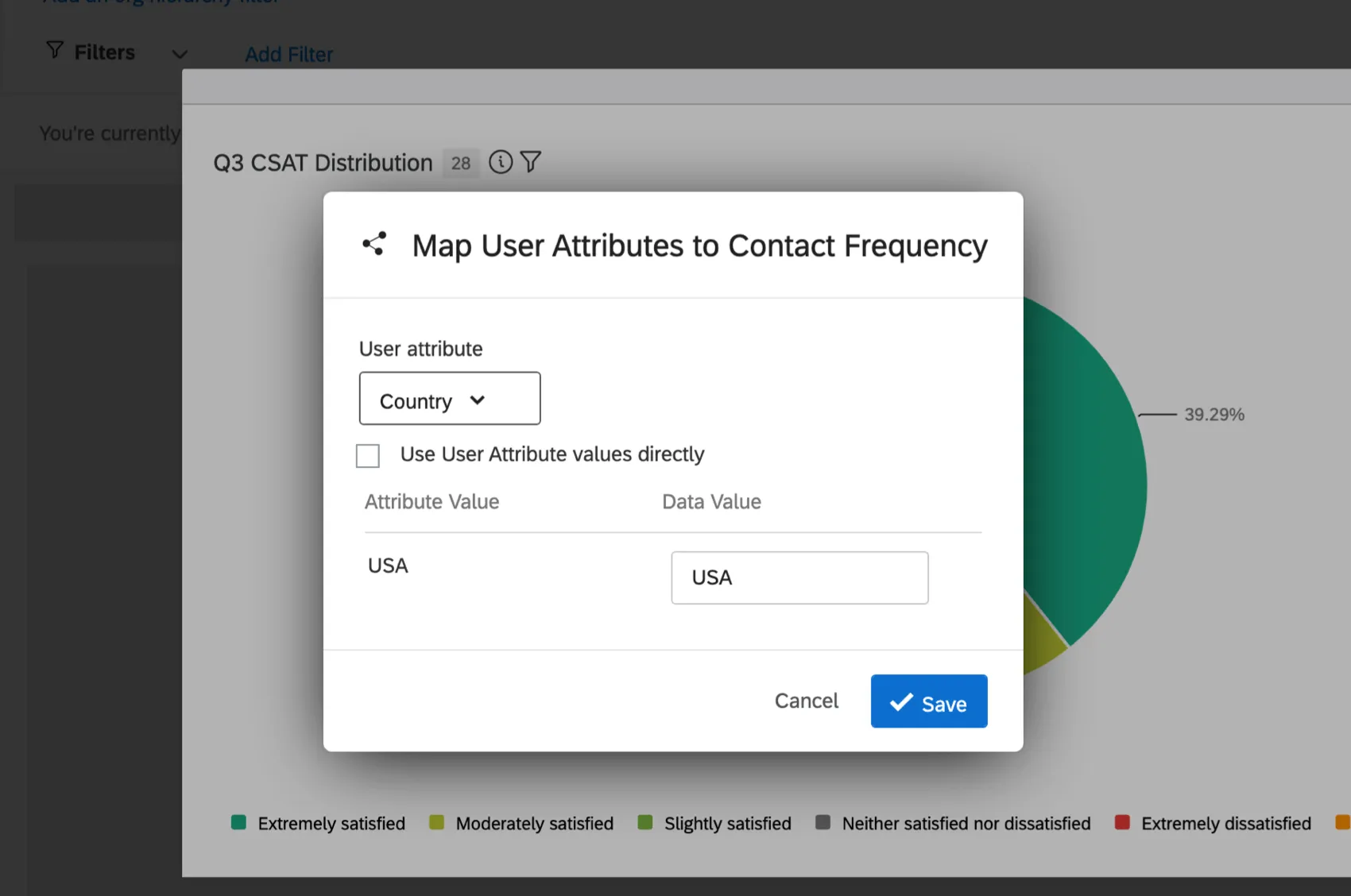
Limitvorschlagswert: Sobald ein Benutzerattribut festgelegt wurde, können Sie den Standardwert bei Bedarf auch nach Rolle einschränken. Nachdem Sie auf diesen Wert geklickt haben, wählen Sie eine Rolle aus der Dropdown-Liste aus.
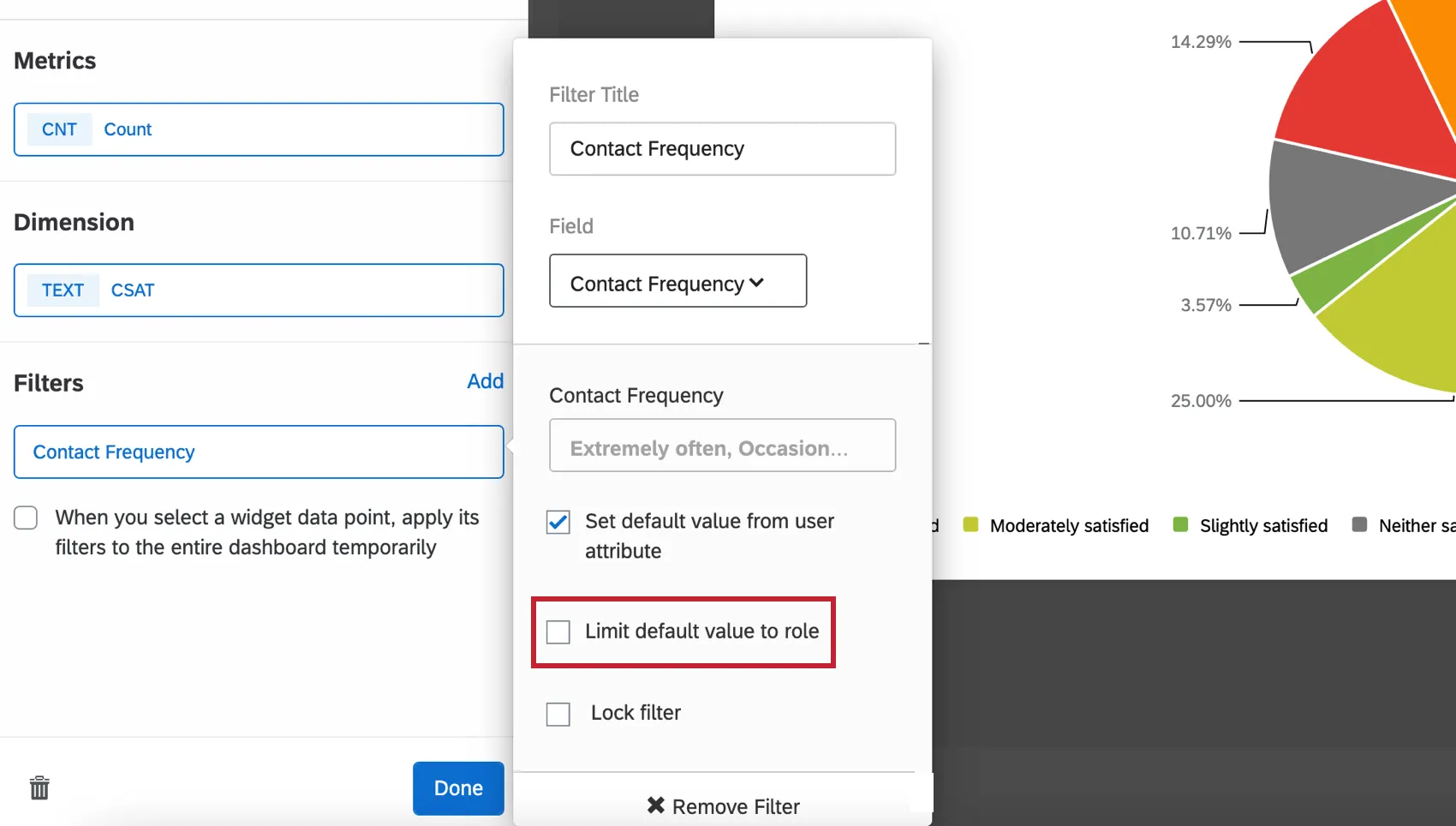

Tipp: Wenn Sie die Option „Standardwert auf Rolle beschränken“ auswählen, legen Sie eine einzelne Rolle fest, deren Standardmetriken durch das Benutzerattribut der Mitglieder eingeschränkt werden. Das bedeutet, dass Mitglieder der Rolle standardmäßig sehen, was Sie als ihre Benutzerattribute festgelegt haben, wohingegen alle Benutzer außerhalb der Rolle standardmäßig nur alle Metriken sehen.
- Filter sperren: Wenn Sie diese Option auswählen, können Dashboard diesen Filter nicht ändern.
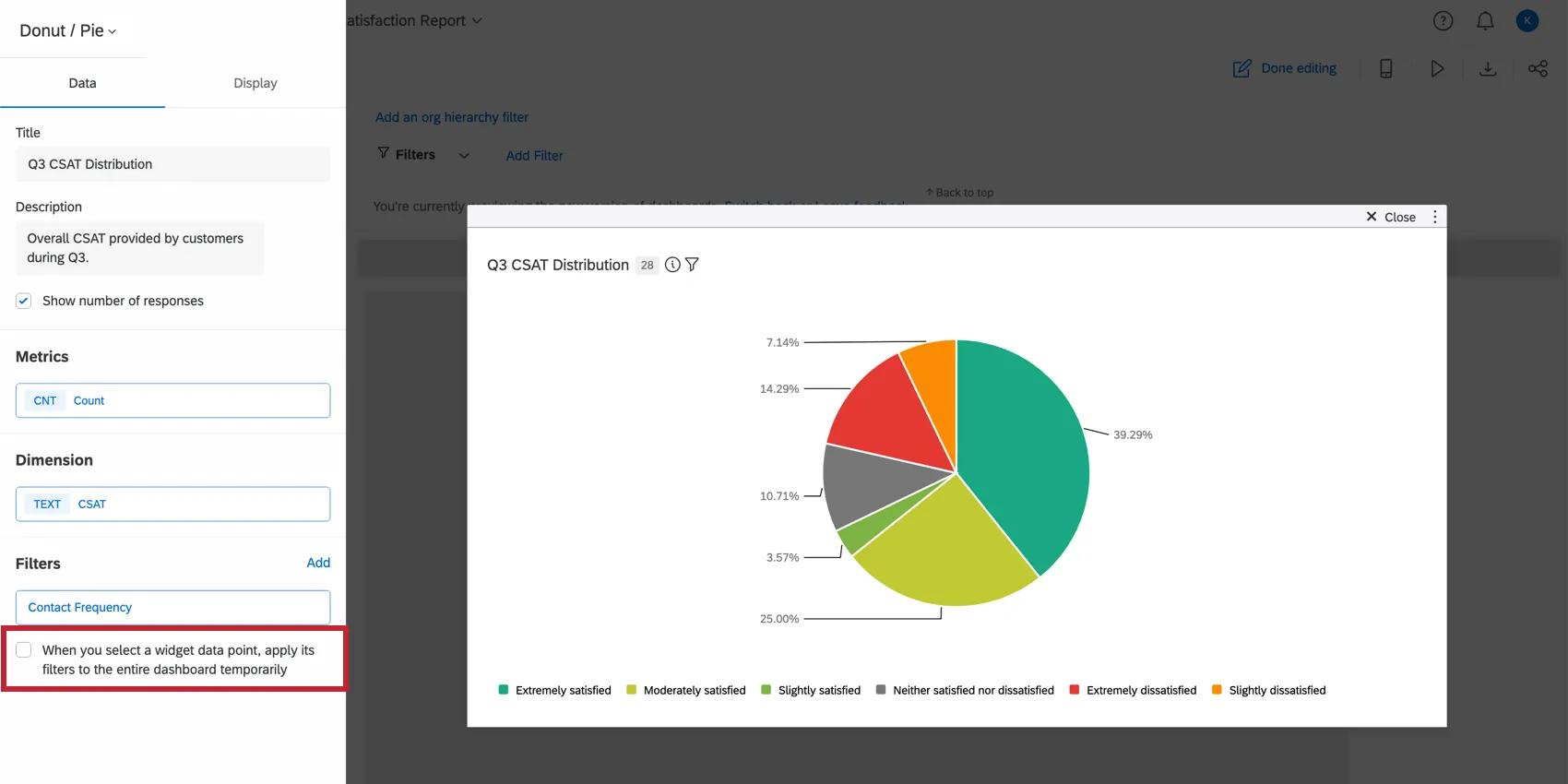
Auswahl Wenn Sie einen Widget auswählen, übernehmen dessen Filter vorübergehend auf das gesamte Dashboard an. übernehmen einen Filter auf das gesamte Dashboard an, nachdem Sie auf einen Datenpunkt im Kreisdiagramm geklickt haben.
Anzeigeoptionen
Mit den Dimension -Optionen können Sie die Reihenfolge und die Farbe der von Ihnen ausgewählten Dimension anpassen.
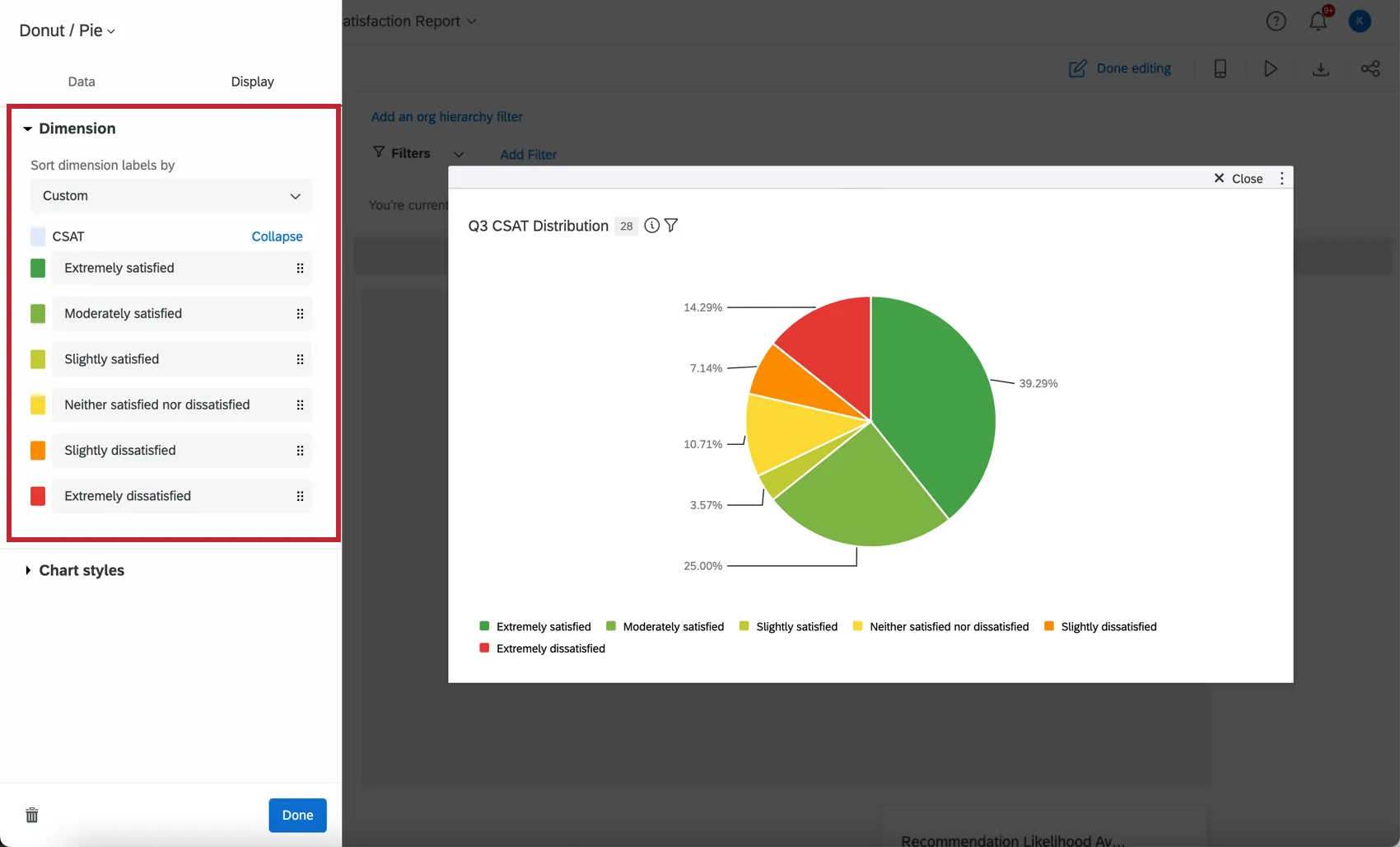
- Dimensionsbezeichner sortieren nach: Ändern Sie die Reihenfolge Ihrer Daten, indem Sie eine Sortieroption aus der Dropdown-Liste auswählen. Wenn Sie Benutzerdefiniert wählen, können Sie die Werte per Drag&Drop in die gewünschte Reihenfolge verschieben. Um Ihre Diagrammwerte umzubenennen, klicken Sie auf den Namen, und geben Sie ein, was Sie anzeigen möchten.
- Datenfarben: Ändern Sie die Farben Ihrer Daten, indem Sie auf das farbige Feld links neben jedem Wertebezeichner klicken. Wenn Sie möchten, dass alle Werte dieselbe Farbe haben, klicken Sie auf das Feld links neben dem Dimensionstitel, und die Farbe wird auf jeden Wert in Ihrem Diagramm angewendet.
Mit den Optionen unter „Diagrammstile“ können Sie die im Widget angezeigten Informationen individuell anpassen.
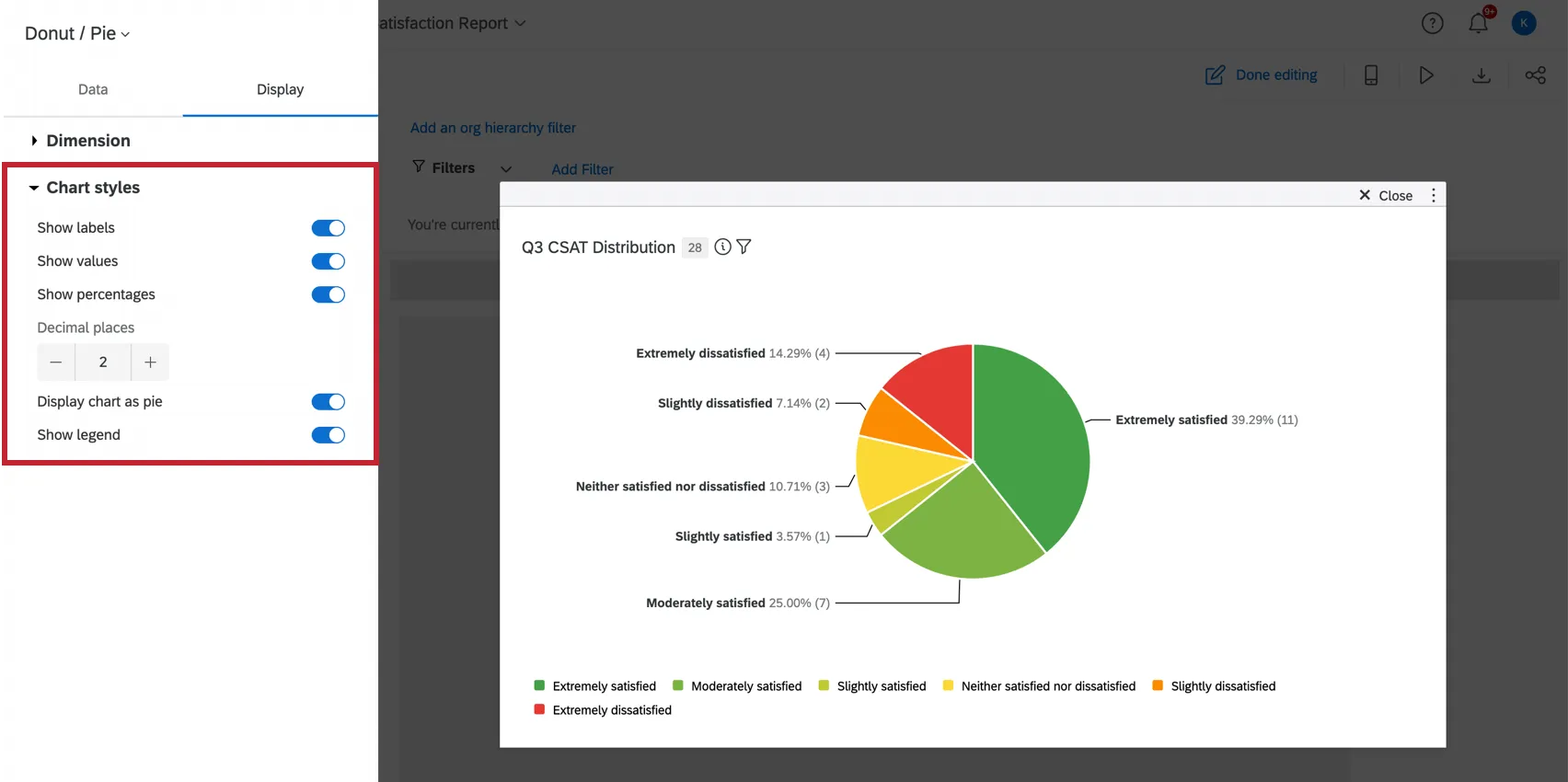
- Beschriftungen anzeigen: Zeigt den Bezeichner jeder Dimension neben dem Wert an.
- Werte anzeigen: Zeigt den Wert der Metrik für jede Dimension an.
- Prozentsätze anzeigen: Zeigt den Prozentsatz der Metrik für jede Dimension an.
Tipp: Wenn die Summe Ihrer Prozentsätze mehr als 100 ergibt, liegt das möglicherweise daran, dass Sie einen Textsatz mit mehreren Antwortmöglichkeiten verwenden. Da die Befragten bei diesen Feldern Mehrfachantworten auswählen können, ist die Summe der einzelnen Antwortzahlen höher als die Anzahl der Befragten.
- Dezimalstellen: Zeigt den Prozentsatz der Metrik bis zur angegebenen Dezimalstelle an.
Diagramm als Kreis anzeigen: Zeigt das Diagramm als Kreis anstelle eines Ringdiagramms an. Wenn diese Option deaktiviert ist, werden die Keile des Diagramms nicht mittig gefüllt.
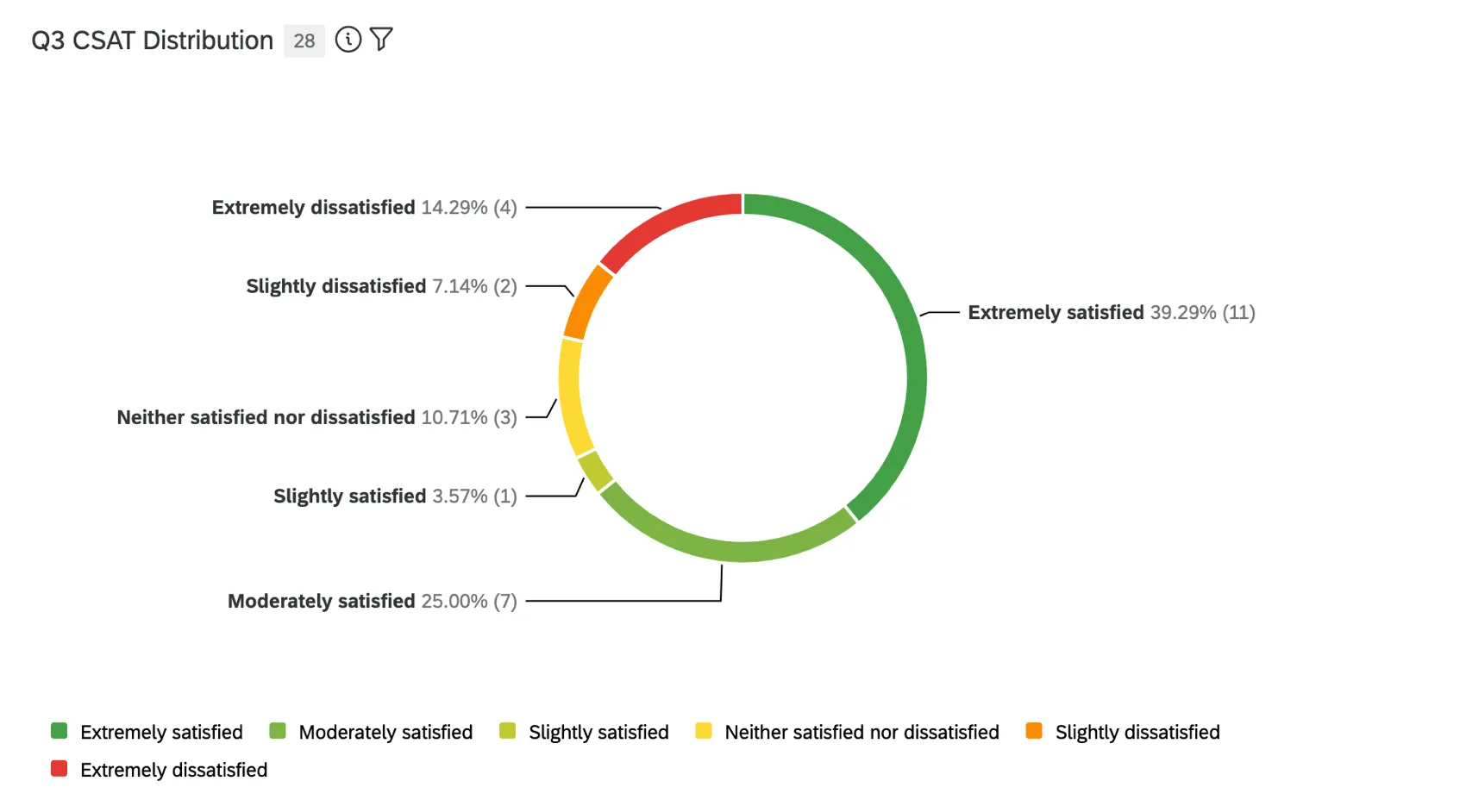
- Legende anzeigen: Zeigt die Dimensionsbezeichner unten im Diagramm an.
Widget
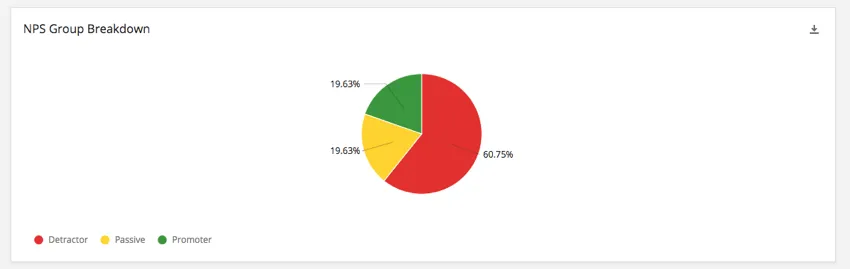
Ab Juli 2023 können Sie keine neuen alten Kreis-Widgets erstellen. Alle vorhandenen Kreis-Widgets, die Sie auf Ihrem Dashboard haben, sind jedoch weiterhin vorhanden. Legacy-Kreis-Widgets ähneln dem neuen und verbesserten Ring-/Widget mit einigen weniger Funktionen. Hier finden Sie eine Anleitung, mit der Sie alle älteren Kreis-Widgets bearbeiten können, die Sie möglicherweise noch haben.
Warnung: Dieses Widget wird nicht mehr unterstützt und ist veraltet. Verwenden Sie für dieselbe Funktion mit einer flexibleren Einrichtung die Ringdiagramm/Kreisdiagramm oben auf dieser Seite beschrieben. Befolgen Sie die Anweisungen unter „Migration älterer Kreisdiagramm-Widgets“ , wenn Sie ein älteres Widget haben, das Sie auf die neue Version migrieren möchten.
Feldtyp-Kompatibilität
Das Kreisdiagramm-Widget „Summenmetrik“ ist nur mit Kategorien (EX) und Feldern der folgenden Feldtypen „ “ (CX|EX) kompatibel:
- Zahlenfeld
- Numerischer Wert
Bei der Auswahl des Feldes „Dimension“ für das Kreisdiagramm stehen nur Felder der folgenden Feldtypen zur Verfügung:
- Textfeld
- Mehrfachantwort-Textfeld
- Datum
- Zahlenfeld
Nur CX-Dashboards
Wenn Sie ein Kreisdiagramm in einem CX-Dashboard verwenden, können Sie auch die folgenden Feldtypen verwenden:
Nur EX-Dashboards
Wenn Sie ein Kreisdiagramm in einem EX-Dashboard verwenden, können Sie eine Kategorie nur dann als Dimension für das Kreisdiagramm verwenden, wenn die Metrik auf „Anzahl“ eingestellt ist. Wenn für die Metrik ein anderer Typ festgelegt ist, können Sie keine Kategorie für die Dimension des Kreisdiagramms auswählen.
Widget-Anpassung
Für grundlegende Widget-Anweisungen und Anpassung besuchen Sie die Supportseite Widgets erstellen. Für Kreisdiagramm-spezifische Anpassungen lesen Sie weiter.
Grundlegende Einrichtung
Um Ihr Kreisdiagramm-Widget einzurichten, müssen Sie eine Metrik (den Wert, den Sie anzeigen möchten) und eine Dimension (wie Sie Ihre Metrik aufschlüsseln möchten) angeben.
Wenn Sie Ihre Metrik auswählen, müssen Sie Ihrer Metrik ein Label (d. h. einen Namen) geben und die Metrik auswählen. Wenn Sie eine Summe auswählen, müssen Sie das Feld angeben, aus dem die Metrik berechnet wird. Sie können auch Optionen auswählen, um zu definieren, ob die Metrik in einem Zahlen-, Prozent- oder Währungsformat angezeigt werden soll, sowie die Anzahl der Dezimalstellen.
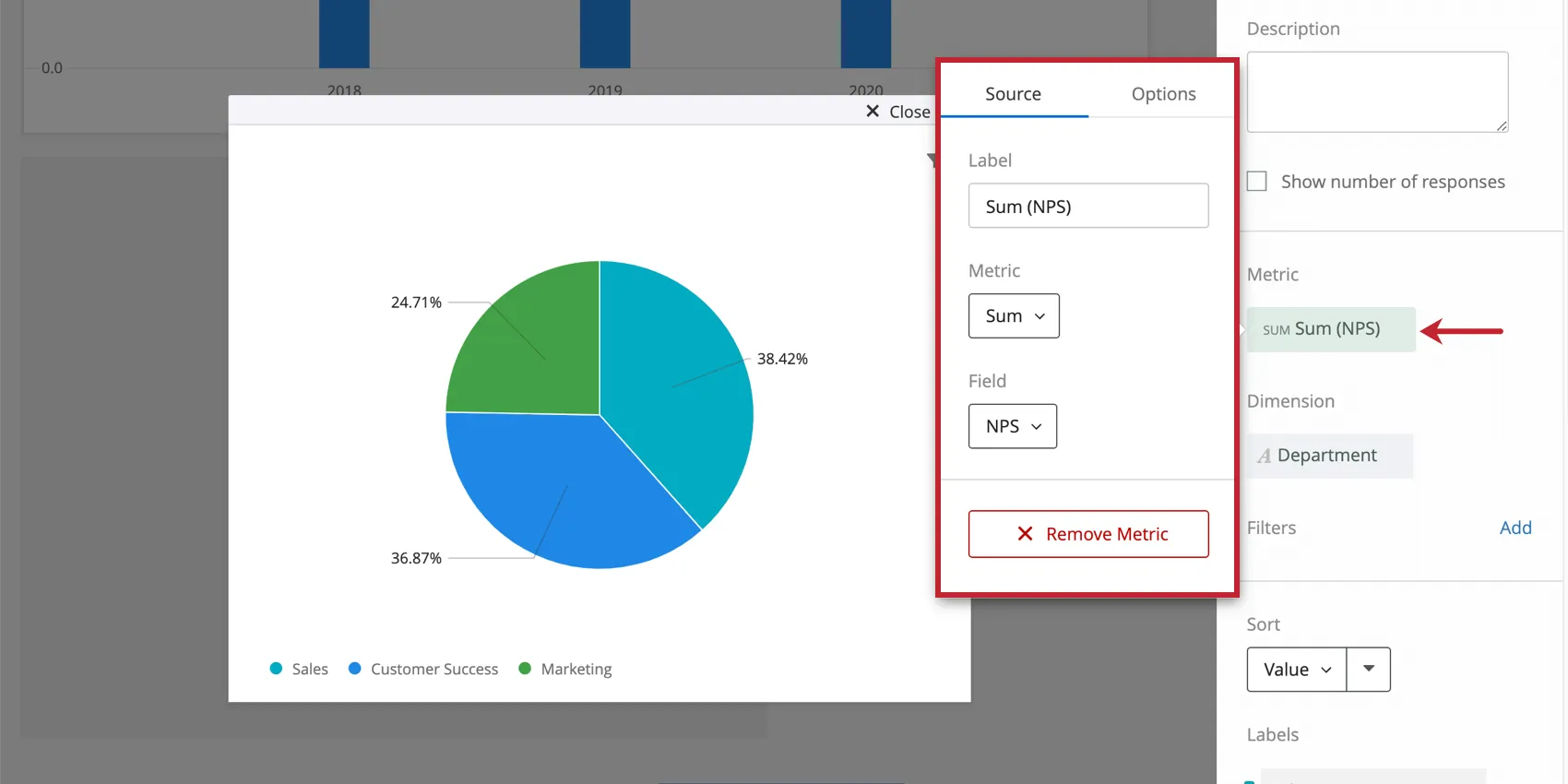
Zu den verfügbaren Metriken gehören:
- Anzahl: Anzahl der Antworten aus den ausgewählten Feldern anzeigen (d. h. Anzahl der Teilnehmer, die einen Wert auf einer Fünf-Punkte-Skala auswählen)
- Durchschnitt: Zeigt den Durchschnittswert für ein ausgewähltes Feld an.
- Minimum: Zeigt den Minimalwert eines ausgewählten Feldes an.
- Maximalwert: Zeigt den Maximalwert für ein ausgewähltes Feld an.
- Summe: Die Summe aller Werte für ein ausgewähltes Feld abrufen.
- Net Promoter Score: Identifizieren Sie anhand der NPS-Fragen die Detraktoren, Passiven und Promotoren.
- Korrelation: Geben Sie den Pearson-r-Wert für die Korrelation zwischen zwei Feldern ein.
- Oberer Wert / Unterer Wert: Zeigt den prozentualen Anteil der Antworten an, die in einen bestimmten Wertebereich fallen.
- Benchmarks: Alle von Ihnen erstellten Benchmarks .
- Benutzerdefinierte Kennzahlen: Nur CX-Dashboards. Bezieht von Ihnen erstellte benutzerdefinierte Metriken ein. Weitere Informationen finden Sie auf der Seite zu Benutzerdefinierte Metriken.
Wenn Sie Ihre Dimension auswählen, müssen Sie das Feld auswählen, nach dem Sie Ihre Metrik aufschlüsseln möchten.
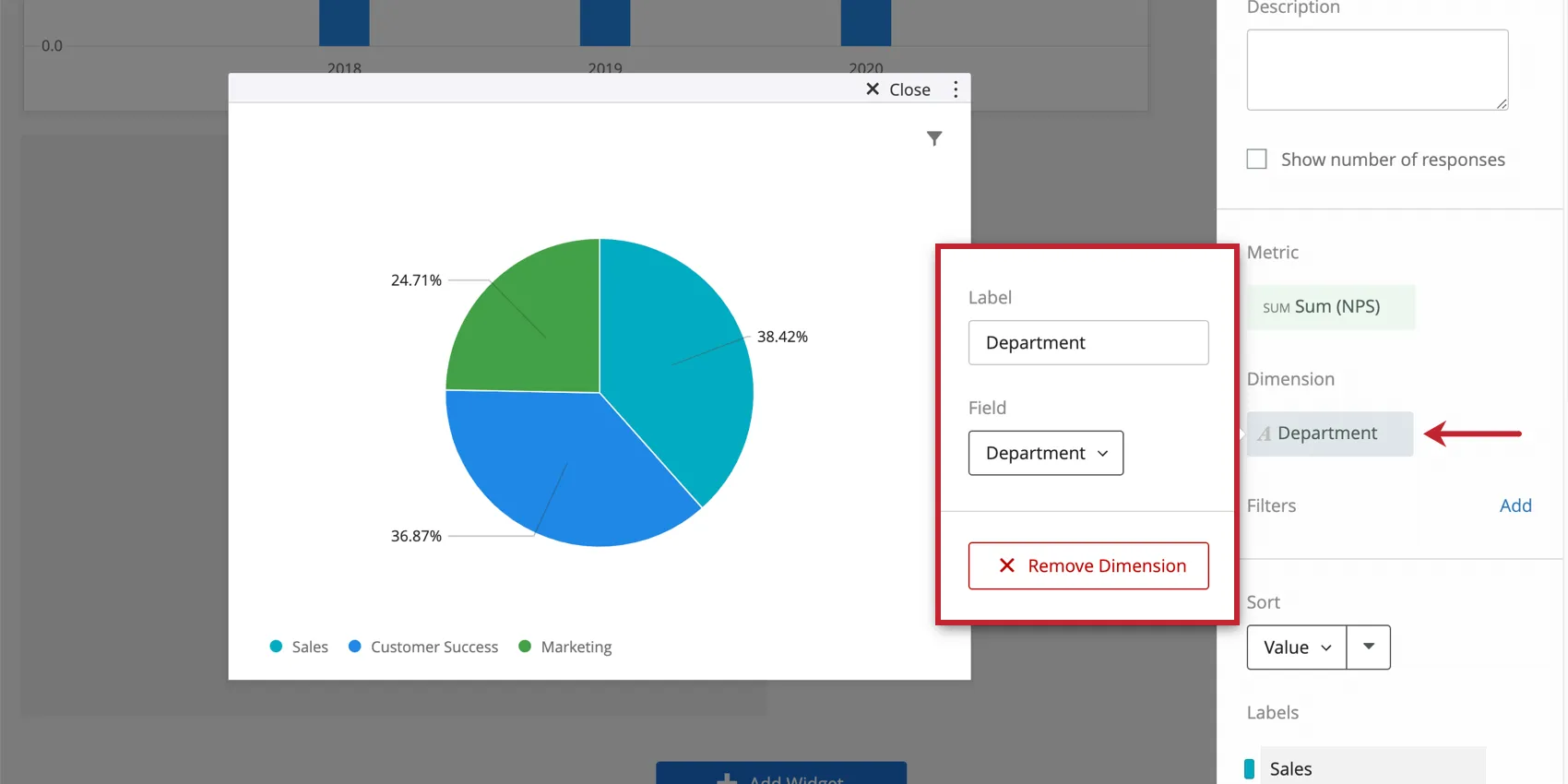
Abschnitte anpassen
Sie können die Abschnitte Ihres Kreisdiagramms umorganisieren, indem Sie die Option Sortieren auswählen. Sie können Standard, Wert, Label oder Benutzerdefiniert auswählen. Wenn Sie Benutzerdefiniert auswählen, können Sie die Labels im Abschnitt Sortieren per Drag & Drop in die gewünschte Reihenfolge bringen.
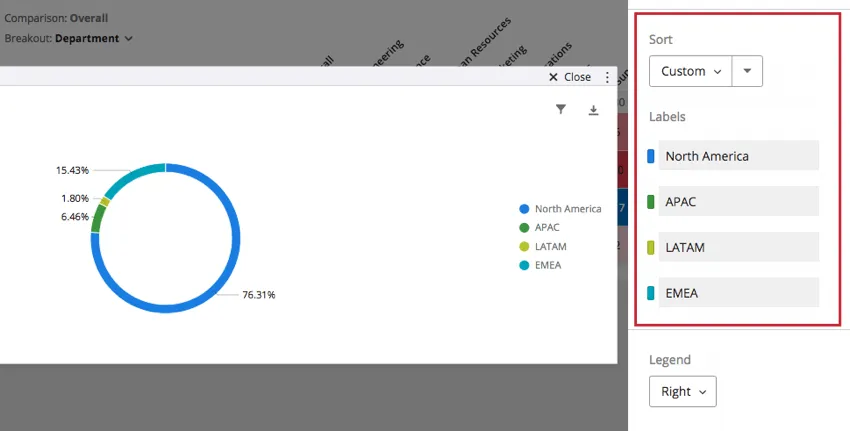
Tipp: Um die Reihenfolge einer Ihrer Auswahlen umzukehren, klicken Sie auf den Pfeil rechts neben dem Dropdown-Menü „Sortieren“.
Um Ihre Labels umzubenennen, klicken Sie einfach unter Labels auf den Namen und geben den gewünschten Namen ein. Um die Farbe eines Labels zu ändern, wählen Sie links neben dem Label ein Farbmuster aus.
Anzeigeoptionen
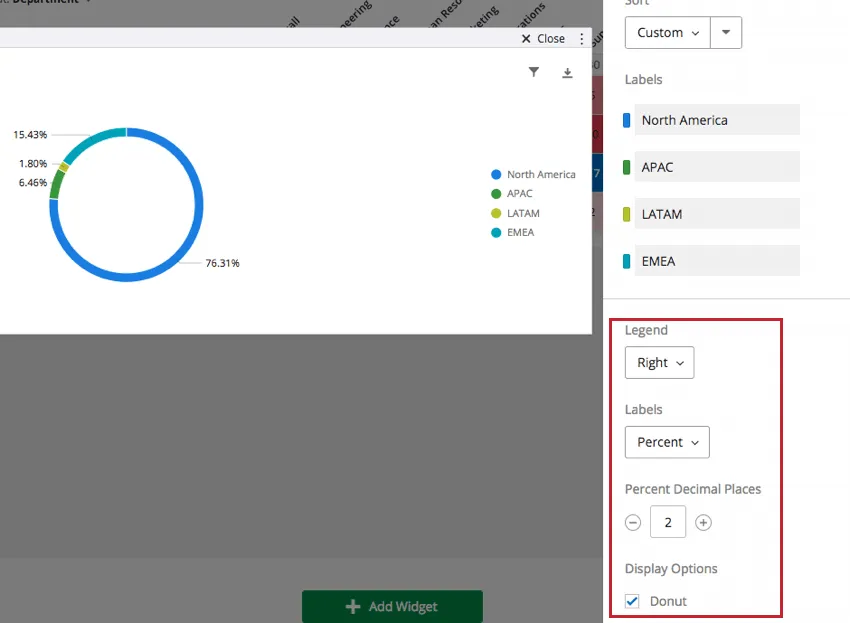
Sie können definieren, ob sich Ihre Legende oben, rechts oder unten befinden soll. Wählen Sie Aus, um die Legende auszublenden.
Sie können auch eine Kombination der folgenden Optionen für Ihre Labels auswählen:
- Bezeichner: Zeigt Ihre Dimension im Diagramm selbst an, nicht nur in der Legende.
- Prozent: Zeigt den Prozentsatz des Kreisabschnitts an.
- Wert: Zeigt den Metrikwert des Kreisabschnitts an.
Legen Sie mithilfe der Option „Dezimalstellen bei Prozentangaben“ die Anzahl der Dezimalstellen bei Prozentangaben (nicht bei den Werten) fest.
Das Kreisdiagramm-Widget kann entweder als gefüllter Kreis oder als Ring mit leerem Mittelteil angezeigt werden. Um von einem gefüllten Kreis zu einem Ring zu wechseln, aktivieren Sie das Kontrollkästchen neben Ring unter Anzeigeoptionen.
Migration von älteren Kreisdiagramm-Widgets
Hinweis: Alle älteren Kreisdiagramm-Widgets werden zu gegebener Zeit automatisch auf die neue Version umgestellt, die auf dieser Supportseite beschrieben wird. Sie können die nachstehenden Anweisungen befolgen, um Ihr Widget frühzeitig zu migrieren und Feedback über die Migration zu geben.
Ältere Kreisdiagramm-Widgets können nicht alle auf dieser Seite beschriebenen Anpassungsfunktionen nutzen. Sie können ein älteres Widget auf die neue Version aktualisieren, indem Sie oben im Anpassungsfenster auf den Link „Jetzt ändern“ klicken.
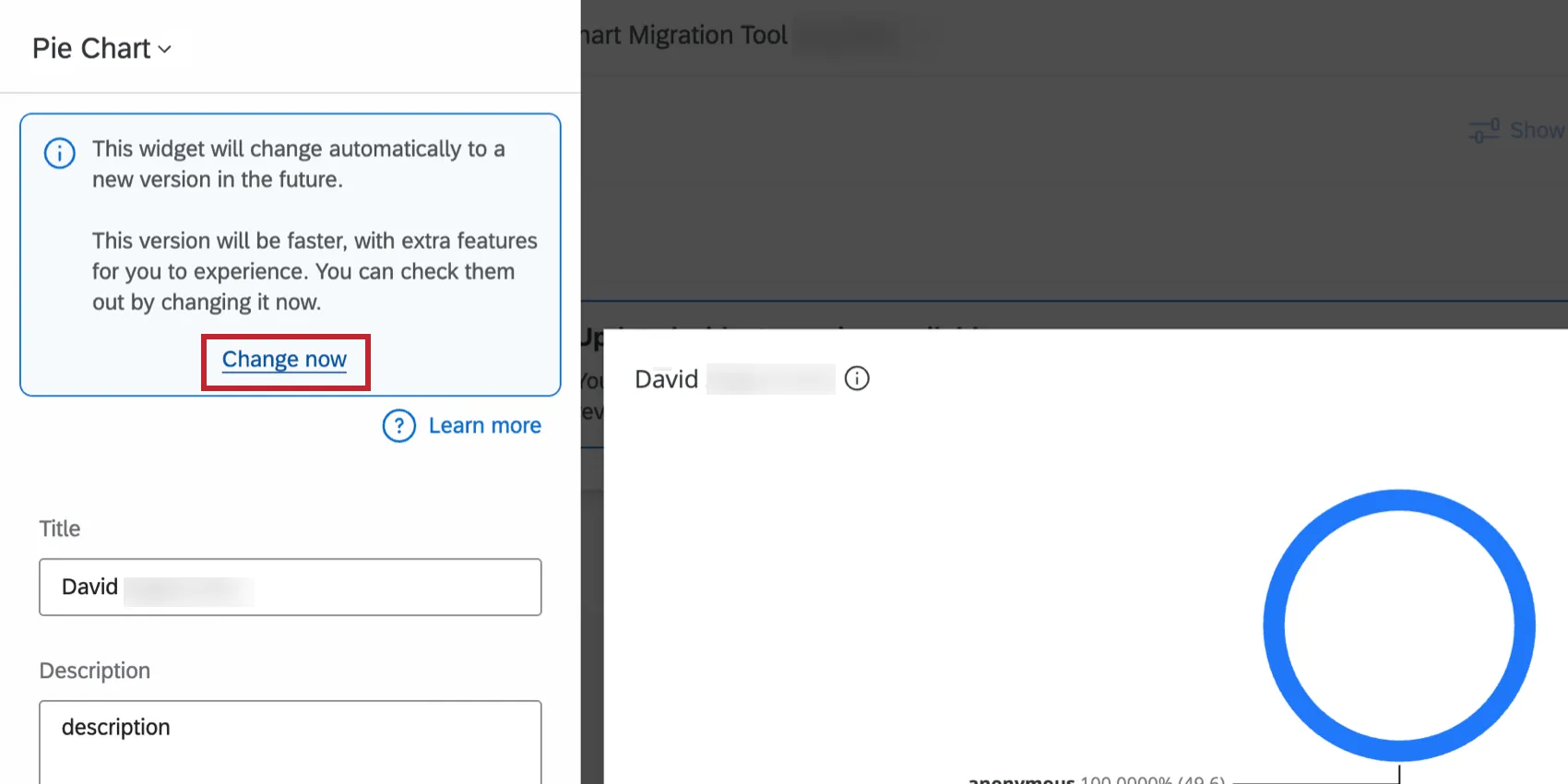
Das Widget wird auf die neue Version aktualisiert, wobei Ihre bestehenden Einstellungen beibehalten werden. Anschließend können Sie Ihr Widget weiter anpassen; weitere Informationen finden Sie unter „Einrichten eines Donut- bzw. Kreisdiagramms“und „Anzeigeoptionen “.
Feedback geben & Änderungen rückgängig machen
Wir freuen uns über jedes Feedback, das Sie zur Migration der Widgets haben. Befolgen Sie die nachstehenden Schritte, um uns Feedback zukommen zu lassen. Sie können Ihr Widget auch vorübergehend wieder rückgängig machen, wenn Sie dies wünschen.
Klicken Sie in Ihrem aktualisierten Widget auf „Rückgängig“ oben im Anpassungsfenster.
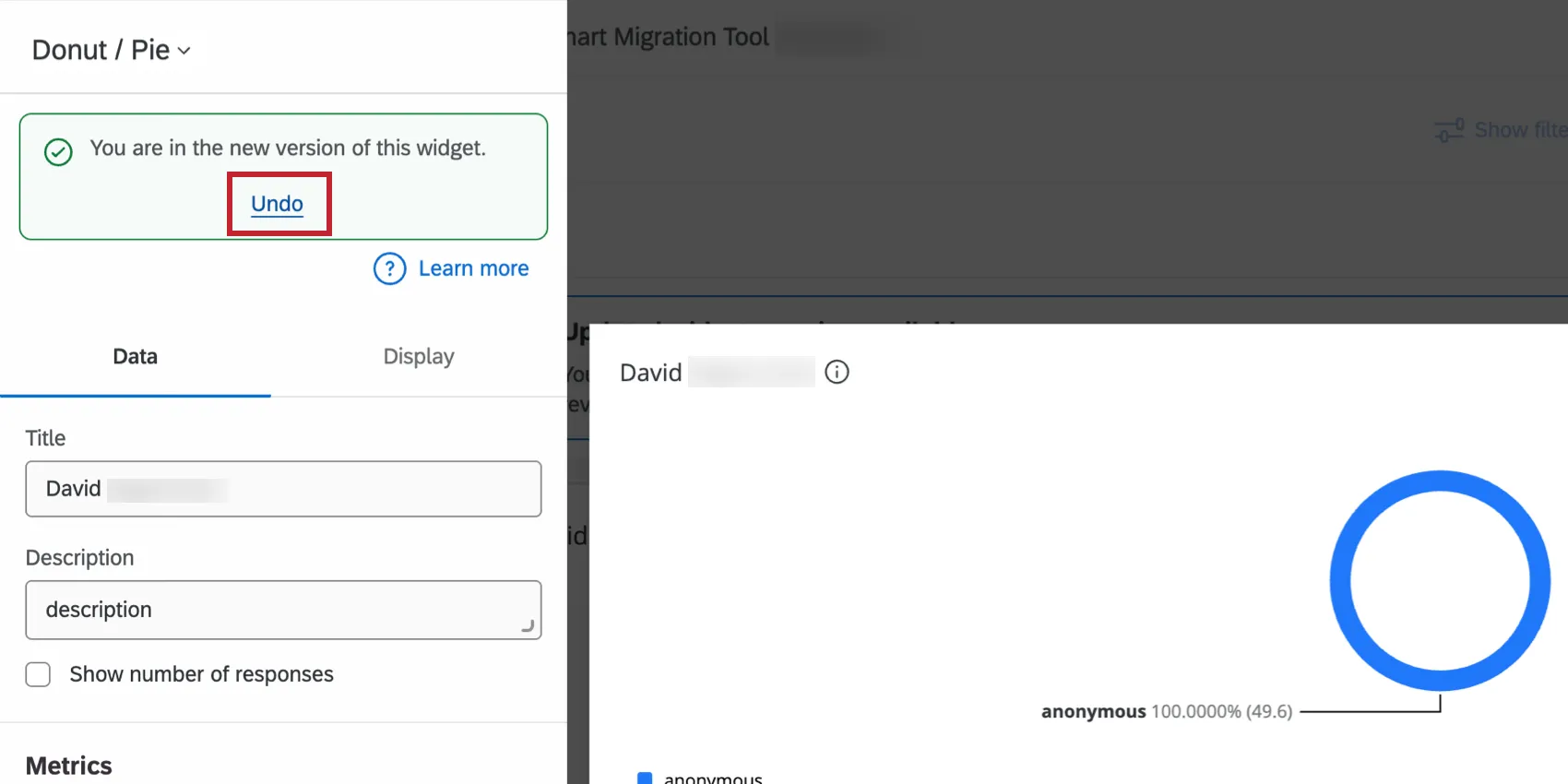
Um Feedback zu geben, klicken Sie in der Popup-Meldung auf den Link„Feedback hinterlassen “. Dadurch wird eine Umfrage in einem neuen Tab in Ihrem Browserfenster geöffnet.
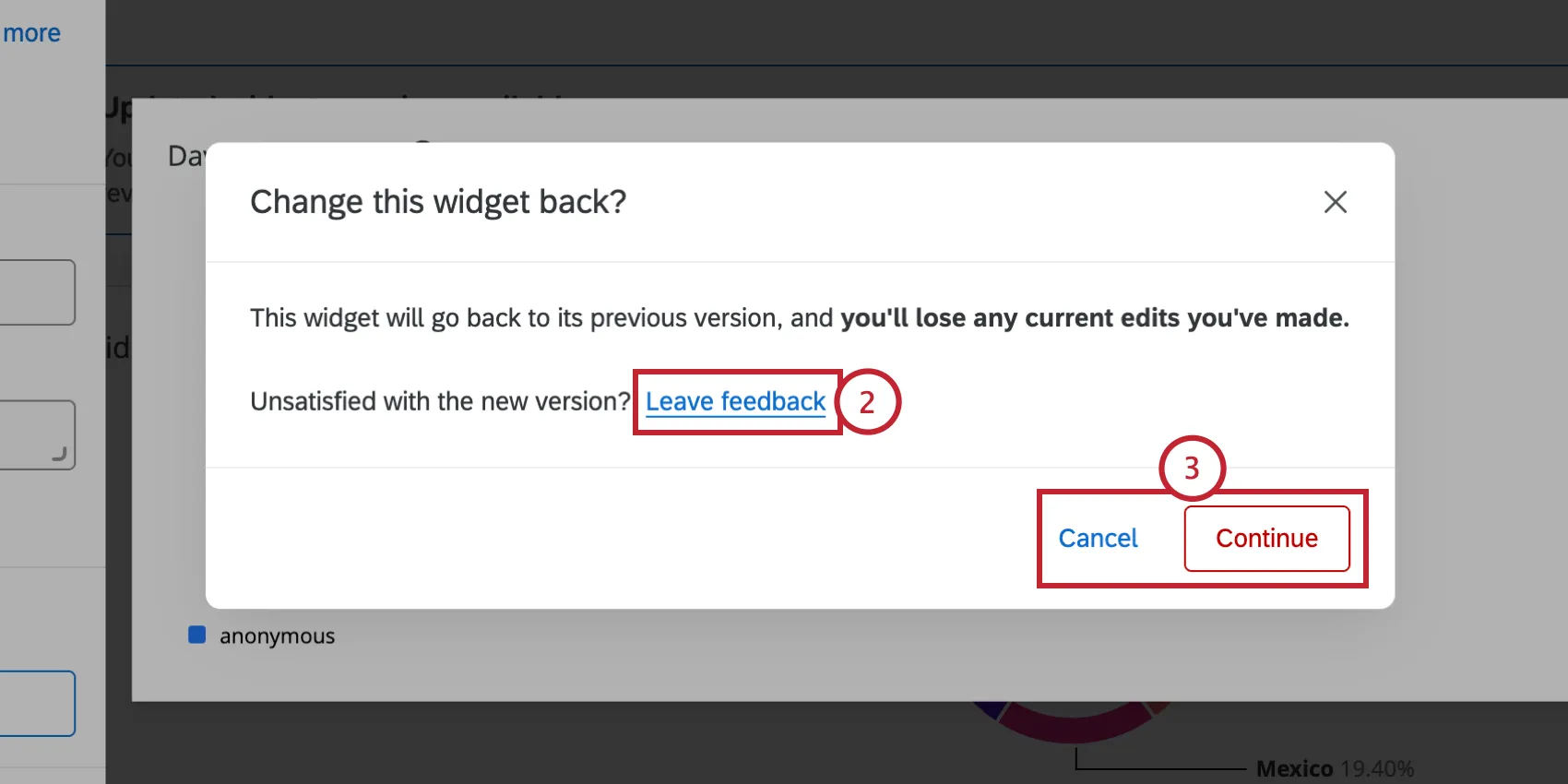
- Um Ihr Widget auf die alte Version zurückzusetzen, klicken Sie auf „Weiter“. Um die neuere Version des Widgets beizubehalten, klicken Sie stattdessen auf „Abbrechen “.
Achtung: Wenn Sie zum alten Widget zurückkehren, gehen alle von Ihnen vorgenommenen Änderungen verloren. Alle Widgets werden nach und nach automatisch und dauerhaft auf die neuen Widgets umgestellt.
FAQs
Warum summieren sich meine Messwerte auf 99 oder 101 statt 100?
Warum summieren sich meine Messwerte auf 99 oder 101 statt 100?
33.60 + 33,60 + 32,80 = 100
Wenn Sie sich hingegen dafür entscheiden, keine Dezimalstellen mit demselben Datensatz anzuzeigen
34 + 34 + 33 = 101
MITTELWERT Widgets können nicht unendlich viele Dezimalstellen anzeigen, was bedeutet, dass unabhängig von den Dezimaleinstellungen einige Daten letztendlich aufgerundet werden müssen. Das bedeutet, dass kleine Abweichungen, wie die Addition von 99 oder 101 anstelle von 100, wie vorgesehen funktionieren.
Ich habe mehrere Datensätze auf meinem Dashboard. Kann ich diese Funktion mit allen meinen Widgets verwenden?
Ich habe mehrere Datensätze auf meinem Dashboard. Kann ich diese Funktion mit allen meinen Widgets verwenden?
Mehrere Datensätze können auf verschiedene Arten mit Ihren Widgets verwendet werden:
- Ändern des Datensatzes, den Ihr Widget anzeigt: Nicht bei allen Widgets kann der referenzierte Datensatz geändert werden. Einige können nur den Standarddatensatz verwenden. Eine Liste der kompatiblen Datensätze finden Sie unter „Anpassen des referenzierten Datensatzes eines Widgets“.
- Anzeige mehrerer Datensätze im selben Widget: Nicht alle Widgets können die Ergebnisse mehrerer Datensätze gleichzeitig anzeigen. Eine Liste der kompatiblen Elemente finden Sie unter „Mehrere Datensätze zum selben Widget hinzufügen“.
(Mehrere Datensätze sind nicht dasselbe wie mehrere Datenquellen. Mehrere Datensätze sind ein reines CX-Merkmal)
Großartig! Vielen Dank für die Rückmeldung!
Vielen Dank für die Rückmeldung!