Navigieren in Dashboards mit dem Explorer (Studio)
Was finden Sie hier?
Info zum Dashboard
Im Dashboard Explorer können Sie alle Dashboards und Dokumentenmappen anzeigen und verwalten, deren Eigentümer Sie sind oder die andere Benutzer für Sie freigegeben haben.
Öffnen des Dashboard
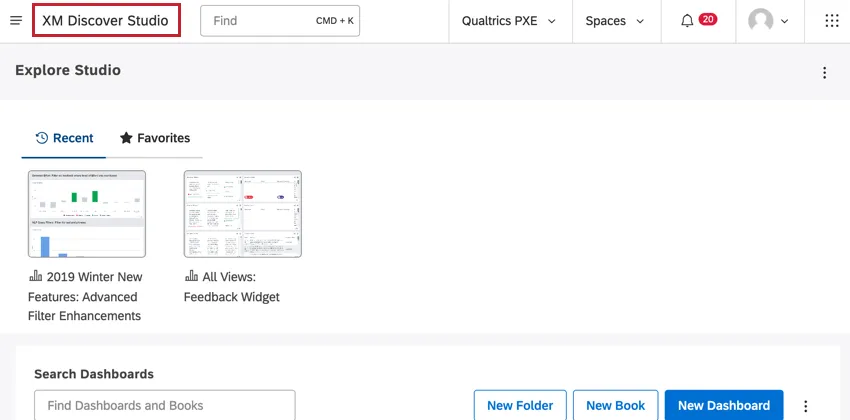
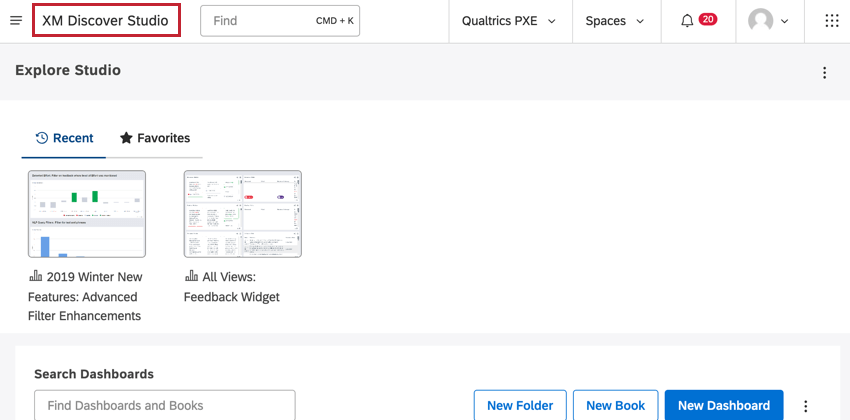
Klicken Sie oben links auf das Logo. Wenn kein Logo vorhanden ist, klicken Sie auf das Symbol XM Discover Studio Titel in der oberen linken Ecke.
Dashboard – Allgemeine Übersicht
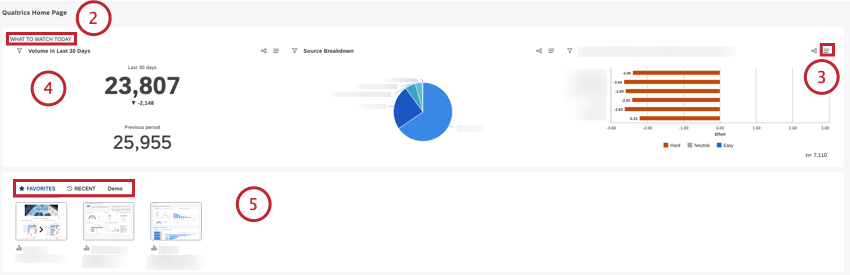
- Erkenntnisse: Zeigen Sie zwei, drei oder vier Widgets mit wichtigen Erkenntnisse an, die in definiert sind. Layoutoptionen Abschnitt.
- Erkenntnisse anzeigen: anzeigen XM Discoverist ein intelligenter Suchassistent, mit dem Sie Erkenntnisse untersuchen und untersuchen können.
- Dashboard: Zeigt das Miniaturansichtkarussell von Dokumentenmappen und Dashboards an. Tipp: Weitere Informationen zum Anlegen und Konfigurieren einer Startseite finden Sie unter Anlegen einer Startseite in Studio.

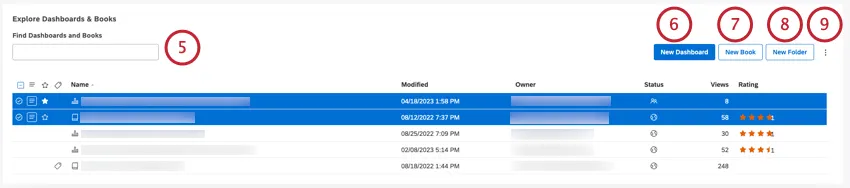
- RECENT: Zeigt Dashboards und Dokumentenmappen an, die Sie zuletzt angezeigt haben (sortiert von links nach rechts von den neuesten zu den neuesten).
- FAVORITES: Zeigt Dashboards und Dokumentenmappen an als Favoriten markiert.
- Benutzerdefinierte Registerkarten: Zeigt benutzerdefinierte Registerkarten an, die Dashboards und Dokumentenmappen basierend auf ihren Bezeichnungen anzeigen.
 Tipp: Informationen zum Hinzufügen benutzerdefinierter Registerkarten und zum Verwalten des Karussells finden Sie unter Dashboard.
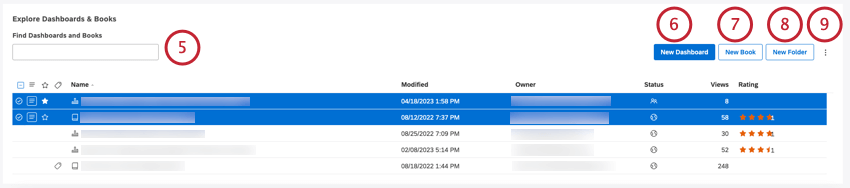
- Typ Dashboards um nur Dashboards anzuzeigen.
- Typ Bücher um nur Bücher anzuzeigen.
- Typ Beschriftungen , um nur Dashboards und Dokumentenmappen mit Bezeichnungen anzuzeigen.
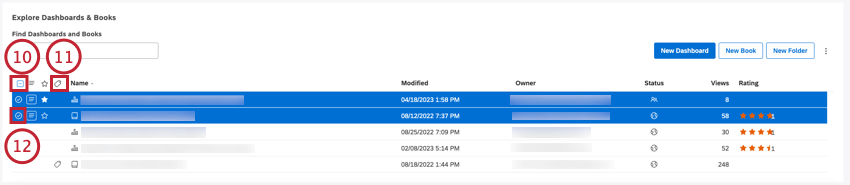
Tipp: Selektionen übernehmen nicht für Positionen, die durch eine Suchanfrage ausgeblendet und unsichtbar oder herausgefiltert sind.

Tipp: Verwenden Sie die Umschalttaste, um mehrere Elemente gleichzeitig auszuwählen.
Tipp: Mehrfachauswahl verwendet dasselbe Aktionsmenü.
Dashboards und Dokumentenmappentabelle
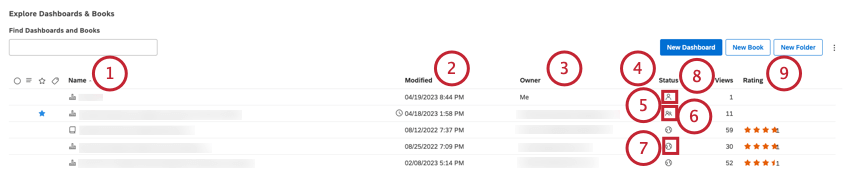
Die Tabelle Dashboards und Dokumentenmappen enthält folgende Informationen:
Suchen von Dashboards und Dokumentenmappen
Im Dashboard können Sie ein bestimmtes Dashboard oder eine bestimmte Dokumentenmappe mit einer der folgenden Methoden finden:
- Sehen Sie sich die Dashboards und Dokumentenmappen an, die Sie zuletzt unter der RECENT Registerkarte.
- Greifen Sie schnell auf Ihre bevorzugten Dashboards und Dokumentenmappen unter der FAVORITES Registerkarte.
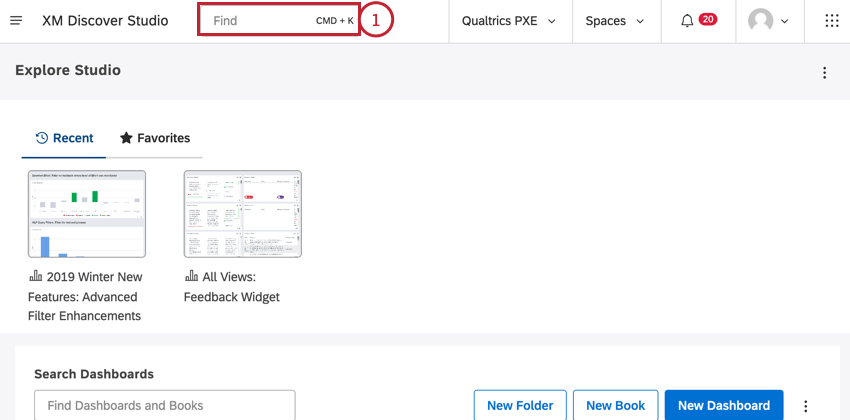
- Suchen Sie Dashboards und Dokumentenmappen anhand des Namens oder der Bezeichnung über das Suchfeld oben in der Dashboard- und Buchtabelle. Tipp: Geben Sie das Wort ein Dashboards im Suchfeld, um nur die Dashboards anzuzeigen, auf die Sie Zugriff haben (unabhängig davon, ob das Wort „Dashboards“ im Namen steht). Wort eingeben Bücher um nur die Bücher anzuzeigen. Wort eingeben Beschriftungen Zum Anzeigen von Dashboards und Dokumentenmappen mit Bezeichnungen.
- Sortieren Sie Objekte nach Name, Änderungsdatum, Autor oder Anzahl der Sichten, indem Sie auf die entsprechenden Spaltenüberschriften klicken. Klicken Sie mehrmals auf eine Kopfzeile, um zwischen aufsteigender und absteigender Sortierung zu wechseln.
Dashboards und Dokumentenmappen ausblenden
Wenn Sie nicht möchten, dass bestimmte Dashboards oder Dokumentenmappen im Dashboard angezeigt werden, können Sie sie ausblenden.
So funktioniert es:
- Das Ausblenden eines Dashboard oder einer Dokumentenmappe wirkt sich nur auf die Sichtbarkeit in Ihrem Dashboard.
- Ausgeblendete Elemente werden weiterhin in der RECENT und FAVORITES Registerkarten in Ihrem Miniaturansichtkarussell.
- Sie können auf ausgeblendete Dashboards und Dokumentenmappen zugreifen, indem Sie deren Sichtbarkeit einschalten und sie ganz einblenden.
Tipp: Alternativ können Sie Dashboards und Dokumentenmappen in Ordnern organisieren, aber Ordner können nicht ausgeblendet werden.
Das Ausblenden von Dashboards und Dokumentenmappen ist ein zweistufiger Prozess: Zuerst markieren Sie ausgewählte Elemente als ausgeblendet und schalten dann deren Sichtbarkeit ein oder aus.
Sichtbarkeit ausgeblendeter Elemente ein- oder ausschalten
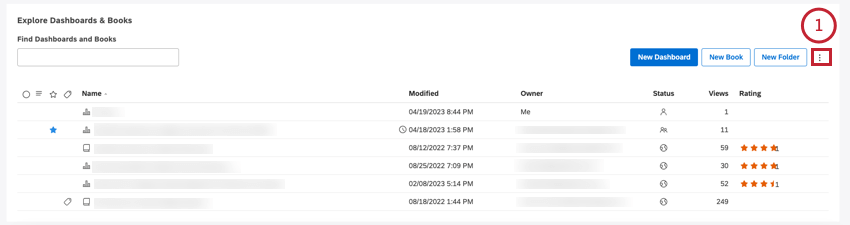
- Alle ausgeblendeten anzeigen (Sichtbarkeit ist deaktiviert). Gibt an, dass ausgeblendete Positionen derzeit nicht angezeigt werden. Klicken Sie, um sie anzuzeigen.

- Alle ausgeblendeten ausblenden (Sichtbarkeit ist aktiviert). Gibt an, dass ausgeblendete Positionen aktuell angezeigt werden. Klicken Sie, um sie auszublenden.



Eine Position als ausgeblendet markieren
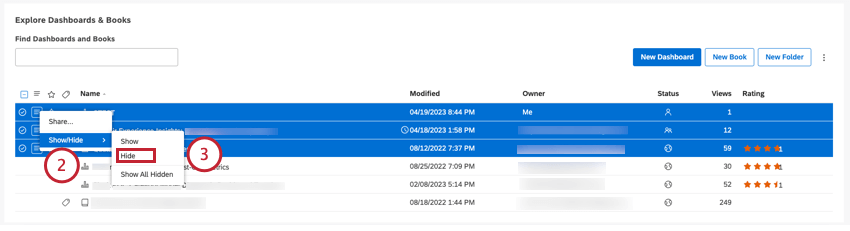
Ausgeblendete Elemente werden im Dashboard nicht mehr angezeigt, es sei denn, ihre Sichtbarkeit ist wieder aktiviert.
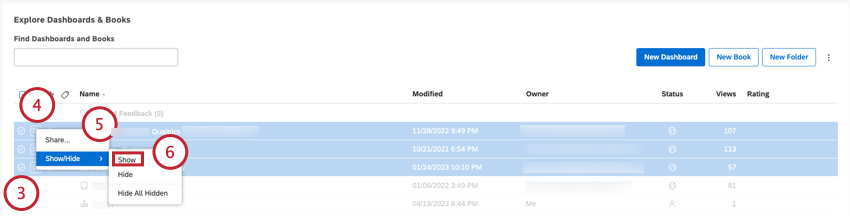
Eine Position als “Nicht ausgeblendet” kennzeichnen
Sobald ein Dashboard oder eine Dokumentenmappe ausgeblendet ist, können Sie es bzw. sie einblenden.
Tipp: Ausgeblendete Elemente werden in helleren Farben angezeigt.
Ordner anlegen
Mithilfe von Ordnern können Sie Dashboards und Dokumentenmappen im Dashboard Explorer organisieren. Ordner werden immer oben angezeigt, gefolgt von Dashboards und Dokumentenmappen in alphabetischer Reihenfolge.


Achtung: Der Ordnername muss pro Benutzer eindeutig sein.

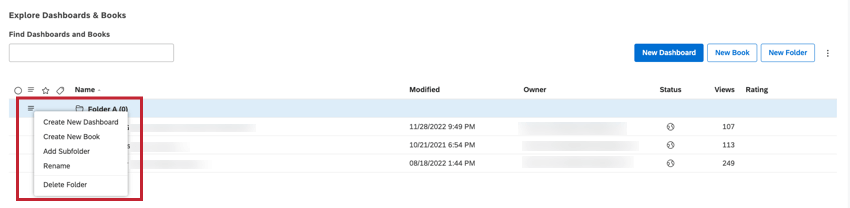
Sobald ein Ordner angelegt wurde, können Sie das Aktionsmenü weiter aufklappen und die folgenden Aktionen ausführen:
- Neues Dashboard anlegen : Erstellen Sie ein Dashboard in diesem Ordner.
- Neue Dokumentenmappe erstellen: Erstellen Sie eine neue Dokumentenmappe in diesem Ordner.
- Unterordner hinzufügen. Legen Sie einen verschachtelten Ordner an (bis zu 5 Ebenen tief).
- Umbenennen. Ändern Sie den Namen oder die Beschreibung des Ordners.
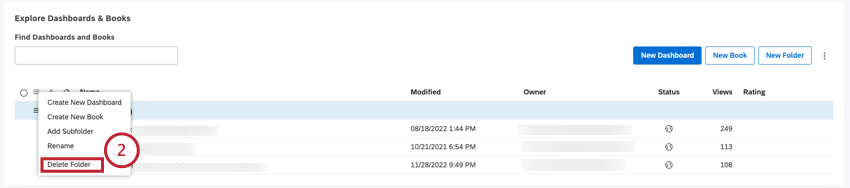
- Ordner löschen. Löschen Sie einen Ordner (ohne Dashboards). Siehe Ordner löschen.
- Unterordner löschen (für verschachtelte Ordner). Löschen Sie einen Unterordner (ohne Dashboards).

Sie können auch Objekte in diesen Ordner verschieben.
Elemente in einen Ordner verschieben
Nachdem Sie hat einen Ordner angelegtkönnen Sie Ihre Dashboards und Dokumentenmappen in diesen Ordner verschieben.
Tipp: Wenn ein Ordner gelöscht wird, werden die darin enthaltenen Dashboards und Dokumentenmappen in den Stammordner verschoben.
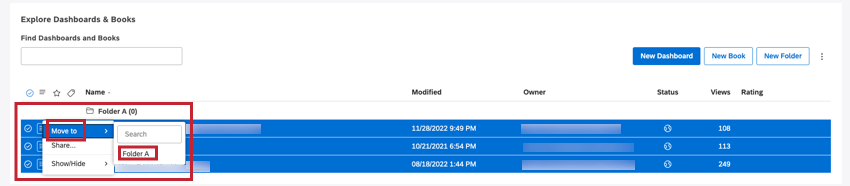
Tipp: Wenn Sie mehrere Positionen verschieben müssen, markieren Sie diese über die Ankreuzfelder auf der linken Seite. Mehrfachselektionen verwenden dasselbe Aktionsmenü.
Element in den Wurzelordner verschieben
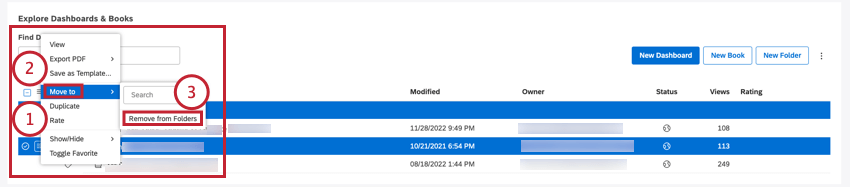
Dashboard in einem Ordner anlegen
Ordner löschen
Sie können Ordner im Dashboard Explorer löschen.
Tipp: Wenn Sie einen Ordner löschen, der Dashboards oder Dokumentenmappen enthält, werden diese in den unmittelbar übergeordneten Ordner (oder Stammordner für Ordner der obersten Ebene) dieses Ordners verschoben.
Hinzufügen von Dashboards und Dokumentenmappen zu Favoriten
Studio bietet mehrere Möglichkeiten, um schnell auf Ihre bevorzugten Dashboards und Dokumentenmappen zuzugreifen. Sie können eine beliebige Anzahl von Dashboards oder Dokumentenmappen als Favoriten markieren um sie in der FAVORITES des Dashboard. Sie können auch ein Dashboard oder eine Buchung als Startseite festlegen, um direkt dorthin zu gelangen, wenn Sie sich in Studio anmelden.
Markieren von Dashboards oder Dokumentenmappen als Favoriten
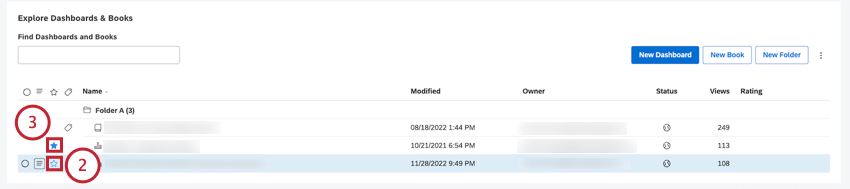
Als Favoriten markierte Artikel sind in der verfügbar. FAVORITES des Dashboard.
Großartig! Vielen Dank für die Rückmeldung!
Vielen Dank für die Rückmeldung!