Studio-Daten exportieren
Was finden Sie hier?
Informationen zum Exportieren von Studio-Daten
Je nach Viewer-Zugriff und Ebene ist es möglich, Studio-Daten aus einem einzelnen Widget nach Excel zu exportieren, Studio-Daten aus allen Reporting-Widgets eines Dashboard in eine XLSX zu exportieren und ein Dashboard als PDF zur Offline-Anzeige oder schnellen Freigabe zu exportieren und zu speichern. Sie können die meisten Reporting-Widgets, auf die Sie Zugriff haben, auch als PNG speichern. Es ist auch möglich, Widgets in externe Werkzeuge einzubetten, Drill-Ins in einem eingebetteten Widget auszuführen und Daten aus allen Reporting-Widgets einer aktuellen Registerkarte in eine XLSX zu exportieren.
Exportieren von Daten aus einem Widget nach Excel
Aus Widgets exportierte Daten haben das XLSX.
Tipp: Sie müssen über die Widget Berechtigung um Daten aus Widgets zu exportieren.
Exportieren eines Widget nach Excel
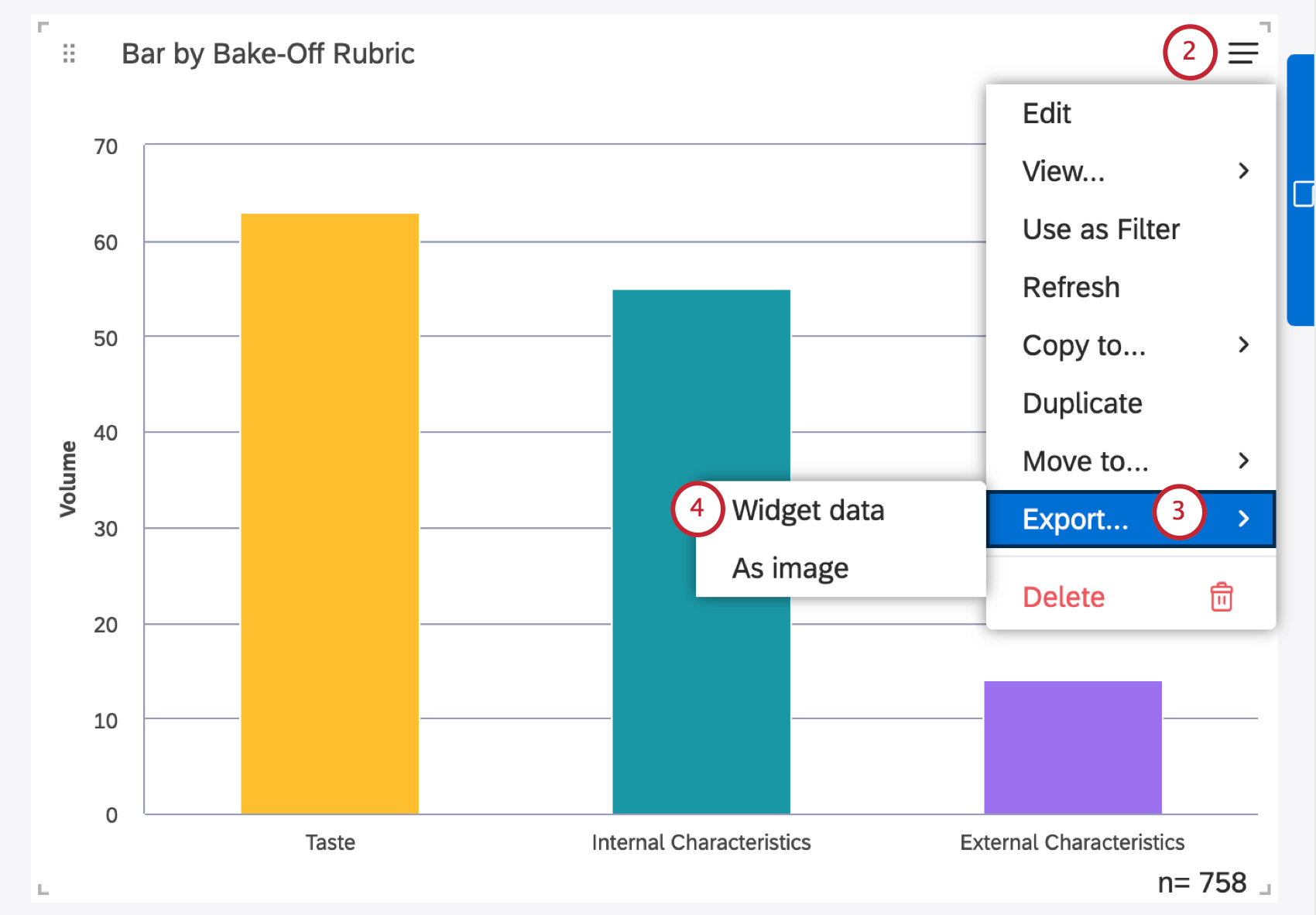
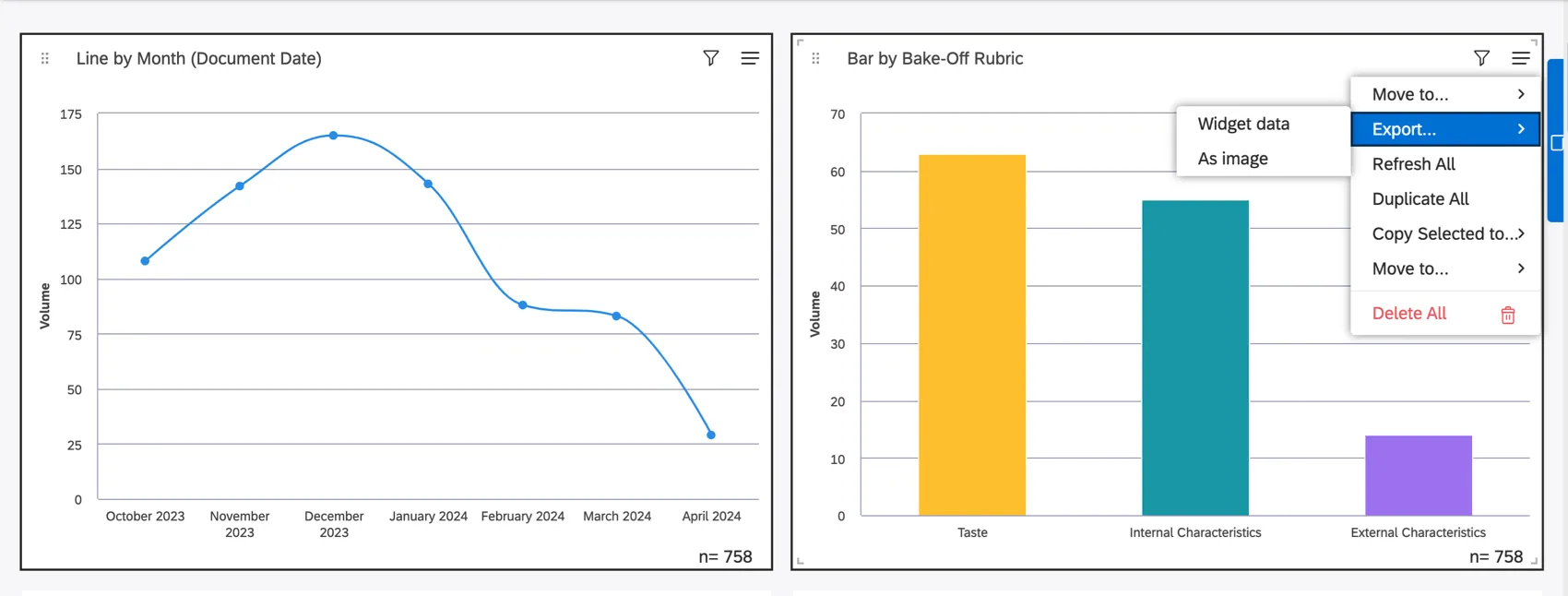
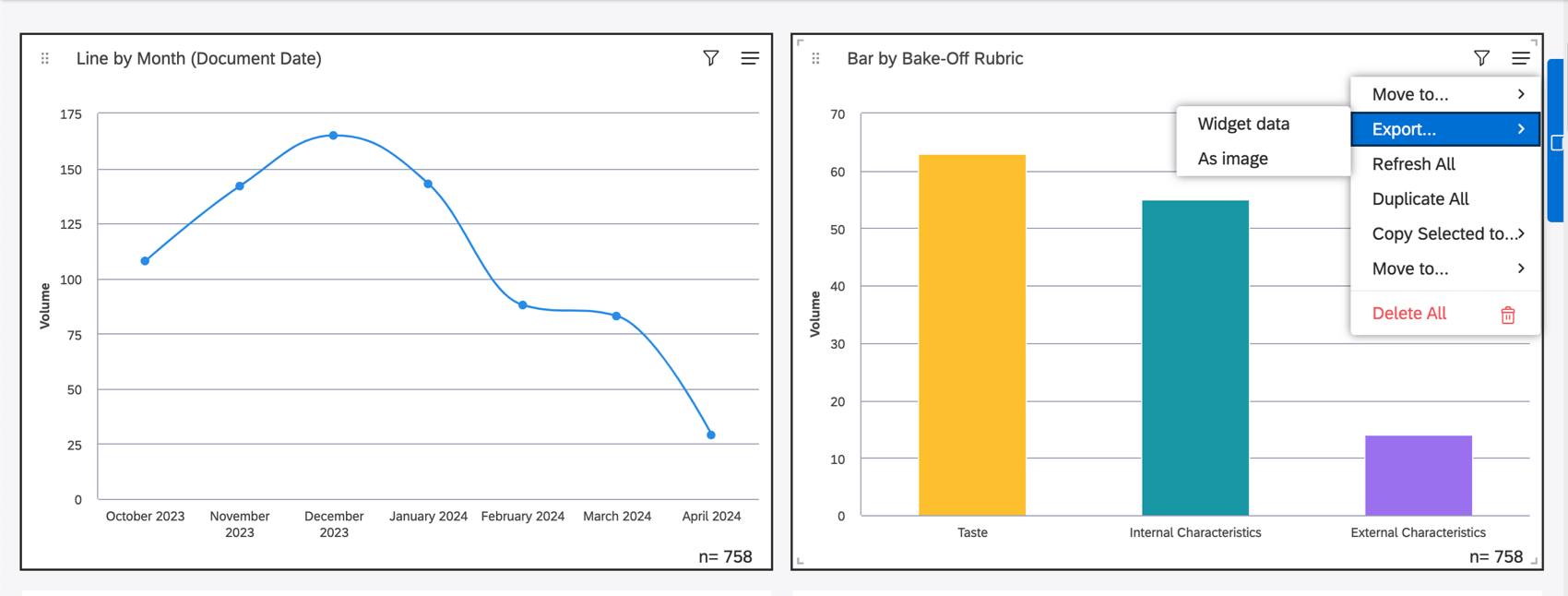
Tipp: Sie können nur Bilder oder Excel-Daten aus jeweils einem Widget oder aus dem gesamten Dashboard exportieren. Wenn Sie mehrere Widgets auswählen, exportieren Sie nur die Daten aus dem Widget, dessen Menü Sie geöffnet haben. Beispiel: Im Screenshot unten werden, während beide Widgets ausgewählt sind, nur die Daten des Balkendiagramm exportiert.
In der Excel-Datei enthaltene Informationen
Die exportierte Datei enthält folgende Daten:
- Content-Provider-Informationen
- Widget
- Berichtstitel
- Berichteinstellungen
- Stichprobenahme (ignorieren Sie dieses Feld, da es abgekündigt wurde)
- Belegvolumen (die Gesamtzahl der Dokumente die den Berichtsbedingungen und Filtern entsprechen).
- Angewendete Organisation (wenn ein Dashboard personalisiert)
- Angewendete Dashboard (falls vorhanden)
- Angewendete Widget (falls vorhanden)
- Drill-Filter (falls vorhanden)
- Verknüpfte Filter aus übergeordneten Widgets (falls vorhanden)
- Ausführungs- und Exportdatum (entsprechend der Zone des exportierenden Benutzers und Benutzereinstellungen)
- Zeitraumnamen und -definitionen
- Berichtsdaten
Feedback
Beachten Sie die folgenden Einschränkungen:
- Ein einzelner Export darf nicht mehr als 5.000 Sätze an Daten umfassen.
- Beim Export werden Twitter-Inhalte nicht angezeigt. Sätze, die von Twitter kommen, werden mit IDs und folgendem Text dargestellt: “Twitter-Daten können nicht exportiert werden” anstelle des eigentlichen Inhalts.
Exportieren von Daten aus allen Widgets nach Excel
Tipp: Sie benötigen die Widget Berechtigung um Widgets nach Excel zu exportieren.
Sie können Daten aus allen Reporting-Widgets eines Dashboard in eine XLSX exportieren. Text, Beschriftungen, Bilder und Videos werden nicht nach XLSX exportiert, können aber in PDF exportiert .
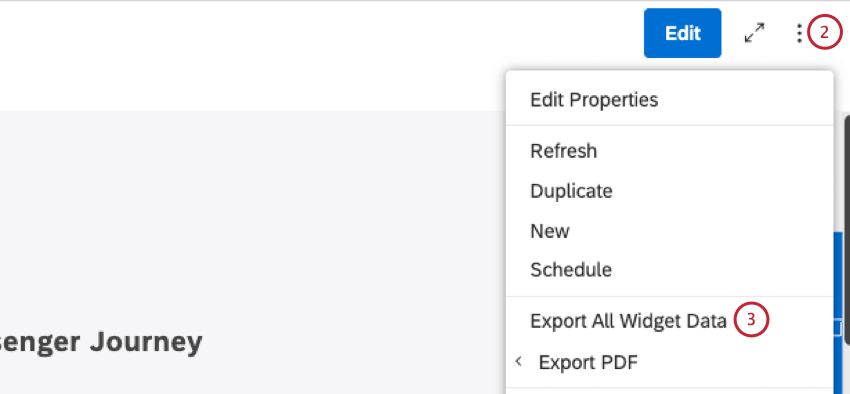
Die exportierte Datei enthält die Daten jedes Widget in einer separaten Excel-Tabelle in der Reihenfolge ihres Auftretens auf dem Dashboard. Für jedes Widget werden die folgenden Daten exportiert:
- Content-Provider-Informationen
- Widget
- Berichtstitel
- Berichteinstellungen
- Stichprobenahme (ignorieren Sie dieses Feld, da es abgekündigt wurde)
- Belegvolumen (die Gesamtzahl der Dokumente die den Berichtsbedingungen und Filtern entsprechen).
- Angewendete Organisation (wenn ein Dashboard personalisiert)
- Angewendete Dashboard (falls vorhanden)
- Angewendete Widget (falls vorhanden)
- Drill-Filter (falls vorhanden)
- Verknüpfte Filter aus übergeordneten Widgets (falls vorhanden)
- Ausführungs- und Exportdatum (entsprechend der Zone des exportierenden Benutzers und Benutzereinstellungen)
- Zeitraumnamen und -definitionen
- Berichtsdaten
Feedback
Beachten Sie die folgenden Einschränkungen:
- Ein einzelner Export darf nicht mehr als 5.000 Sätze an Daten umfassen.
- Beim Export wird Twitter-Inhalt nicht angezeigt. Sätze, die von Twitter kommen, werden mit IDs und folgendem Text dargestellt: “Twitter-Daten können nicht exportiert werden” anstelle des eigentlichen Inhalts.
Dashboard als PDF
Tipp : Jeder Benutzer mitViewer-Zugriff kann das Dashboard als PDF exportieren.
Tipp: Karten-Widgets können nicht als PDF exportiert werden. Video-Widgets zeigen nur einen öffnenden Rahmen in PDF an.
Sie können ein gesamtes Dashboard exportieren und als PDF zur Offline-Anzeige oder zum schnellen Teilen speichern.
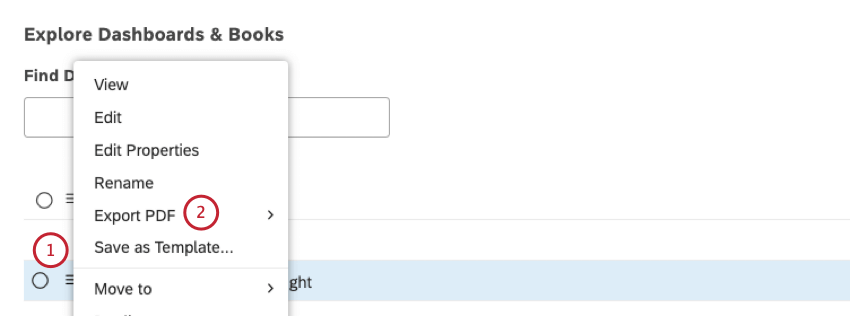
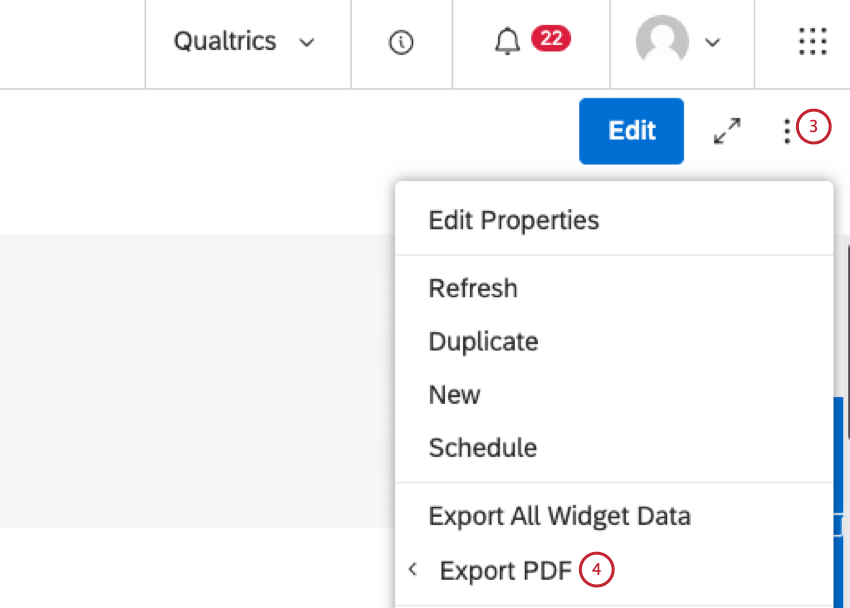
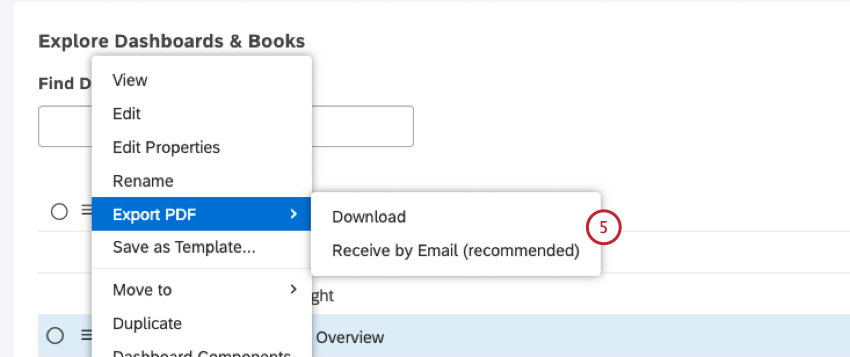
- Auswählen Herunterladen um die Datei in Ihrem Browser herunterzuladen.
- Auswählen Per E-Mail empfangen (empfohlen) um die Datei per E-Mail zu erhalten und zu vermeiden, dass Sie auf die Verarbeitung des Exports warten müssen.
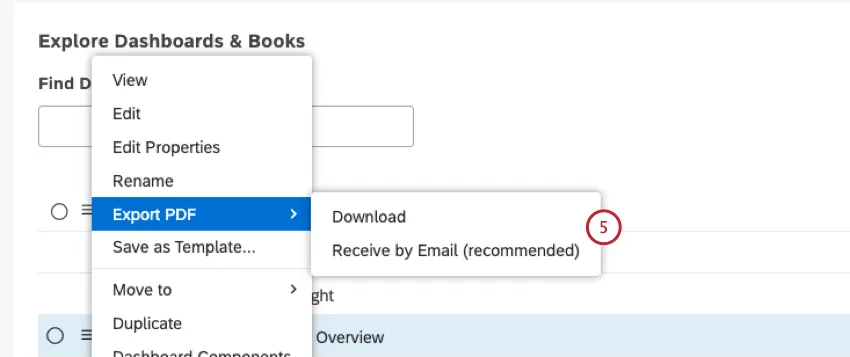

Tipp : Sie können die Größe einer PDF mit einemSeitenumbruch . Andernfalls wird Ihr Dashboard als einzelne Seite exportiert.
Tipp: Dashboard-zu-PDF-Exporte haben unabhängige Timeout-Regeln: 15 Minuten für einen eingeplanten Export und 8 Minuten für einen manuellen Export. Beachten Sie diese bei der Konfiguration von Dashboards. Verteilen Sie beispielsweise Widgets auf Dashboards in einer Dokumentenmappe, anstatt eine Höchstgrenze von 25 Reporting-Widgets.
Im Bericht enthaltene Daten
Die exportierte Datei enthält folgende Daten:
- Dashboard-Name
- Exportiert von
- Exportiert am (gemäß der Zone des exportierenden Benutzers und Benutzereinstellungen)
- Personalisiert für (wenn Personalisierung ist aktiviert)
- Angewendete Filter (wenn sie auf ein gesamtes Dashboard)
- Alle Widgets, wie sie auf dem Dashboard angezeigt werden (einschließlich In-Place-Drill-Vorgängen und übergeordneten Widget)
Speichern eines Widget als Bild
Sie können die meisten Ihrer Dashboard als PNG herunterladen. Auf diese Weise können Sie Snapshots von Daten schnell mit Kollegen teilen und Bilder für Folienpräsentationen erhalten.
Tipp: Sie können ein Bild von herunterladen fast jedes Widget mit Daten. (Rich-Text und Bilder enthalten beispielsweise keine Daten, sodass Sie diese nicht als Bilder exportieren können.) Das einzige Widget Sie nicht als Bild exportieren können, ist das Widget.
Tipp: Sie können ein Widget nicht als PNG in exportieren Statistikmodus.
Wenn Sie ein Widget als Bild speichern, wird seine Auflösung verdoppelt, um die Bild zu verbessern.
Einbetten von Widgets in externe Werkzeuge
Tipp: Um ein Widget einzubetten, benötigen Sie Folgendes:
- Widgets einbetten Berechtigung
- Widgets für Enterprise einbetten Berechtigung (für Enterprise-Betrachter)
- Dashboard bearbeiten Berechtigung
- Kann Zugriff auf ein Dashboard bearbeiten mit dem Widget.
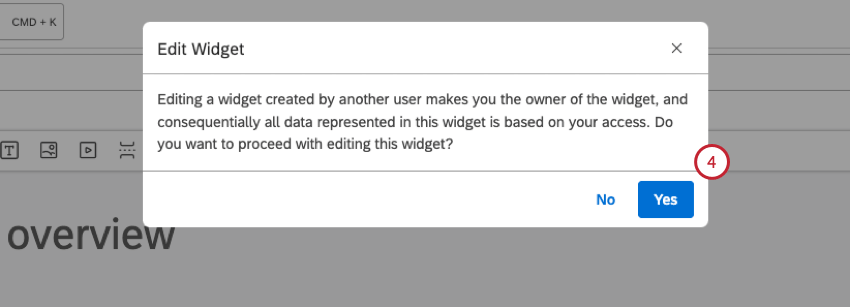
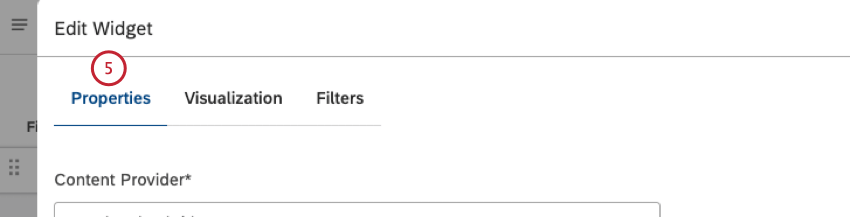
Um die Sichtbarkeit von Berichten zu erhöhen, können Sie Studio-Widgets über Code-Snippets in externe Werkzeuge einbetten und dabei die Studio-Sicherheit beibehalten. Weitere Informationen zum Einbetten von Widgets finden Sie unter. Eingebetteter Widget.
Viewer-Stufen
Ein Viewer kann ein lizenzierter Studio-Benutzer sein, der ein Widget in Studio anzeigt, oder jemand, der keine Studio-Lizenz hat, der ein Widget auf einer externen Website anzeigt, auf der ein Widget eingebettet ist. Ein Betrachter, der kein lizenzierter Studio-Benutzer ist, sieht ein Widget nur, wenn es im Enterprise-Modus eingebettet ist.
Beim Einbetten eines Widget können Sie wählen, ob eine Studio-Lizenz erforderlich sein soll, um es anzuzeigen.
- Lizenzierter Viewer: Eine Person, die das eingebettete Widget anzeigen und damit interagieren kann (dazu gehören Drill-Vorgänge, das Durchsuchen von Dokumenten und das Navigieren zum Dashboard). Ein Lizenzierter Viewer erfordert Folgendes:
- Eine Studio-Lizenz.
- Mindestens Darf Zugriff anzeigen zu einem Dashboard mit dem Widget.
- Enterprise Viewer: Eine Person, die das eingebettete Widget anzeigen, aber nicht damit interagieren kann. Dies kann entweder jemand sein, der keine Studio-Lizenz hat, oder, wenn er eine Lizenz hat, keinen gemeinsamen Zugriff auf das Widget hat. Beachten Sie die folgenden Hinweise:
- Enterprise-Betrachter sehen das Widget nicht mit Echtzeitdaten, sondern eine zwischengespeicherte Version, die bis zu 30 Minuten alt sein kann.
- Feedback dürfen für Enterprise-Betrachter nicht eingebettet werden.
Ein Enterprise-Viewer erfordert die Mitgliedschaft im Single-Sign-On-Authentifizierungsschema (SSO) einer Organisation. Um Enterprise-Betrachter zu unterstützen, benötigt ein Benutzerkonto Folgendes:
- SSO muss als Anmeldemethode des Benutzerkonto für Studio konfiguriert werden.
- Die Widgets für nicht lizenzierte Enterprise-Benutzer einbetten muss in den Benutzerkontoeinstellungen aktiviert sein.
Bohrung an Ort und Stelle
Wenn Sie Studio-Benutzer sind und mindestens Zugriff auf das Dashboard des Widget auf Anzeigeebene sowie die Berechtigung Feedback exportieren haben, können Sie Folgendes tun: Drill-In-Place in einem eingebetteten Widget, Widget in eine Excel-Datei exportieren oder Speichern eines eingebetteten Widget als statisches Bild.
Wenn Sie Studio-Benutzer ohne Zugriff auf das Dashboard des Widget sind oder keine Studio-Lizenz haben, lässt das Widget keinen Drill-Vorgang zu, exportiert Daten oder Bild und zeigt keinen Dashboard an.
Abrufen des Codes des Widget
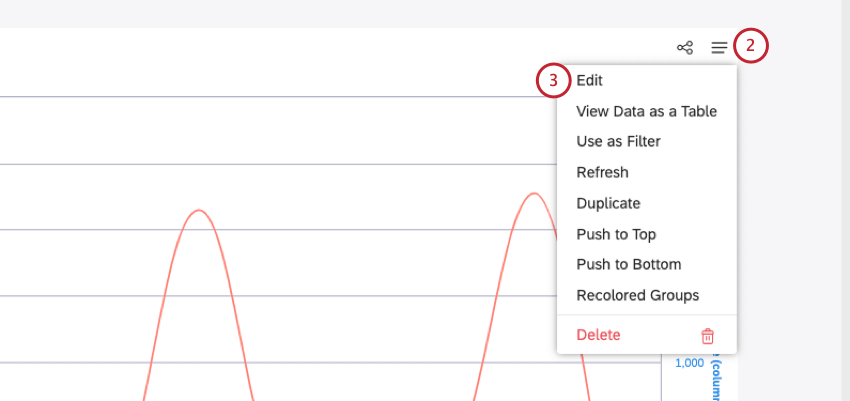
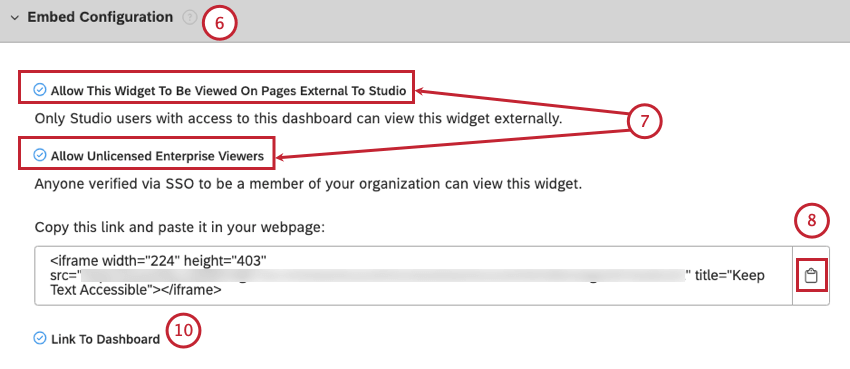
- Anzeige dieses Widget auf Seiten zulassen, die außerhalb von Studio liegen damit lizenzierte Betrachter mit Dashboard das Widget außerhalb von Studio anzeigen und damit interagieren können.
- Nicht lizenzierte Enterprise-Betrachter zulassen damit Enterprise-Betrachter ohne Dashboard das Widget außerhalb von Studio anzeigen können, sofern sie zum SSO der Organisation gehören. Tipp: Die Option „Enterprise-Betrachter ohne Lizenz zulassen für“ wird nur angezeigt, wenn Sie ein Benutzerkonto mit aktiviertem SSO verwenden.
Eingebetteten Code verwenden
Sobald Sie den Code des Widget haben, fügen Sie ihn in jedes externe Tool ein, das HTML unterstützt.
Tipp: Eingebettete Widgets haben dasselbe Browseranforderungen als Studio.
Bohrarbeiten innerhalb der Grenzen des iFrames. Größe von eingebetteten Widgets an iFrames anpassen. Passen Sie die Breite und Höhe des iFrames an, und das Widget wird angepasst.
Wenn Sie ein eingebettetes Widget in Studio ändern, wird es auch im externen Tool aktualisiert. Wenn Sie ein Widget oder sein Dashboard löschen, zeigt das eingebettete Widget eine Fehlermeldung an, die besagt, dass das Diagramm für die Anzeige außerhalb von Studio deaktiviert ist.
Das Einbetten von Widgets wird unterstützt, wenn SSO aktiviert ist. Dies wird für eine nahtlosere Benutzererfahrung bevorzugt.
Alle Registerkartendaten exportieren
Tipp: Nur Reporting-Widgets werden nach XLSX exportiert.
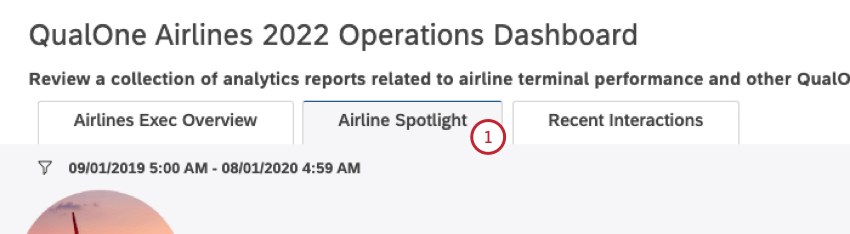
Sie können Daten aus allen Reporting-Widgets einer aktuellen Registerkarte in eine XLSX exportieren. Dieser Export ist identisch mit dem Export aller Widget aus einem Dashboard.
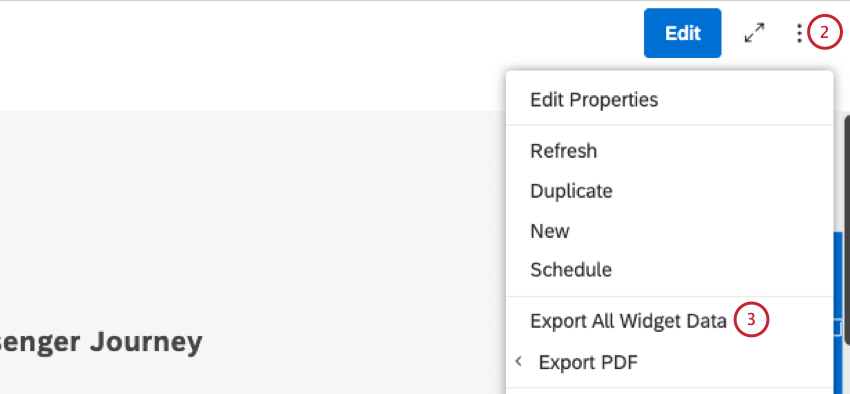
Die exportierte Datei enthält die Daten jedes Widget in einer separaten Excel-Tabelle in der Reihenfolge ihres Auftretens auf dem Dashboard.
Exportieren einer Registerkarte als PDF
Achtung: Karten-Widgets können nicht als PDF exportiert werden. Exportierte Video-Widgets zeigen nur den öffnenden Frame in der PDF an.

Sie können eine gesamte Registerkarte als PDF speichern. Dieser Export ist identisch mit Exportieren eines Dashboard als PDF.
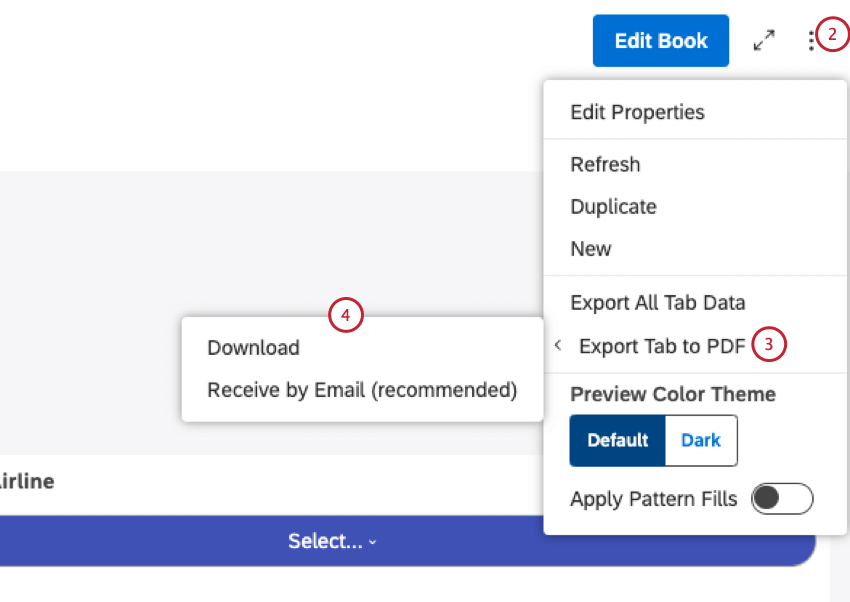
- Auswählen Herunterladen um die Datei in Ihrem Browser herunterzuladen.
- Auswählen Per E-Mail empfangen (empfohlen) um die Datei per E-Mail zu erhalten und zu vermeiden, dass Sie auf die Verarbeitung des Exports warten müssen.
Die exportierte Datei enthält folgende Daten:
- Registerkartenname
- Exportiert von
- Exportiert am (gemäß der Zone des exportierenden Benutzers und Benutzereinstellungen)
- Personalisiert für (wenn Personalisierung ist aktiviert)
- Angewendete Filter (wenn sie auf ein gesamtes Dashboard)
- Alle Widgets, wie sie auf dem Dashboard angezeigt werden (einschließlich In-Place-Drill-Vorgängen und übergeordneten Widget)
Großartig! Vielen Dank für die Rückmeldung!
Vielen Dank für die Rückmeldung!