Descripción general de los paneles de BX
Contenidos de la página
Acerca de BX Dashboards
Uso de los paneles de BX datos de seguimiento de marca/organización Para comprender la impresión que deja su marca/organización en las audiencias. Al identificar experiencias que atraen a los clientes o los alejan, BX Dashboards puede proporcionar pasos prácticos para que los equipos mejoren la percepción de su marca/organización y cumplan su promesa.
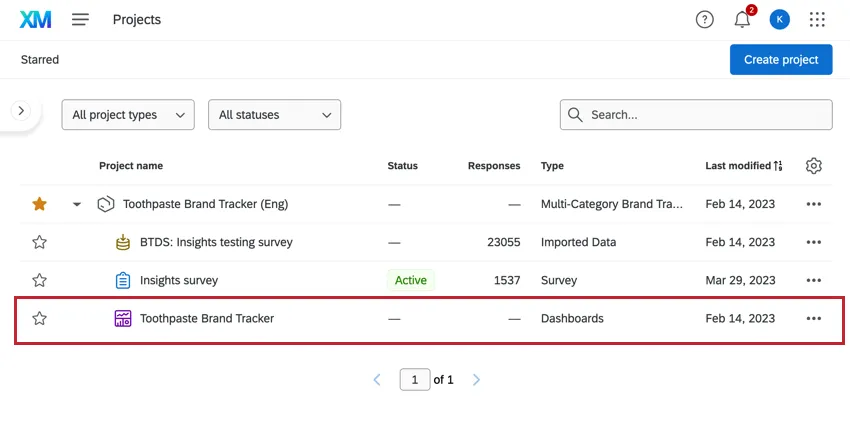
Consejo Q: Los programas BX generalmente los lleva a cabo el equipo de implementaciones de Qualtrics o un socio de implementación externo. Si tiene preguntas sobre su implementación, comuníquese con su Gerente de éxito técnico.
Edición de paneles de control
Consejo Q: La configuración de su Tablero se configura durante el proceso de implementación. Le recomendamos comunicarse con su equipo de proyecto de Qualtrics para realizar cualquier cambio en la configuración del Tablero .
Puede editar el Tablero de seguimiento de marca/organización como cualquier otro: asignar nuevos campos, agregar nuevos widgets, eliminar contenido o incluso cambiar el nombre del Tablero. Para obtener información sobre la edición del Tablero , consulte estas páginas de introducción:
- Introducción a los tableros de CX
- Paso 1: Crear su proyecto y agregar un Tablero
- Paso 2: Asignación de una fuente de datos del Tablero
- Paso 3: Planificación del diseño del Tablero
- Paso 4: Crea tu Tablero
- Paso 5: Personalización adicional del Tablero
- Cómo compartir su tablero de CX
Atención: Al trabajar con BX Dashboards, copie las páginas antes de realizar modificaciones en ellas para mantener funcionales los widgets y las configuraciones existentes.

Consejo Q: Para widgets de marca/organización únicos, consulte el menú del sitio de soporte a la izquierda.
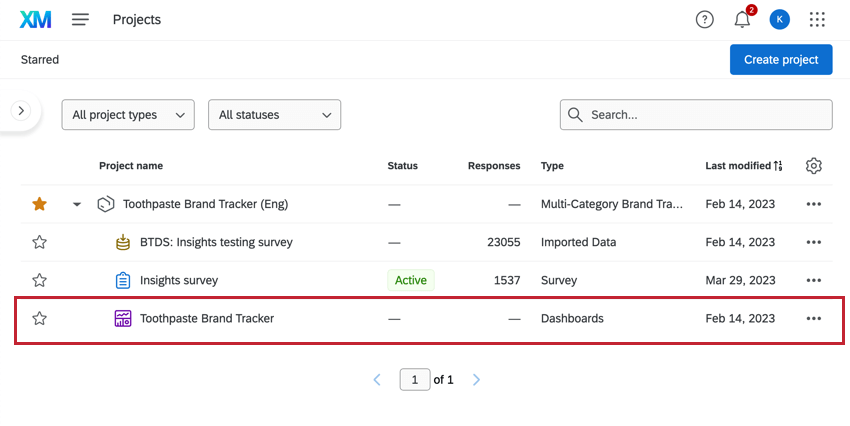
Asignación de BTDS a un Tablero de BX
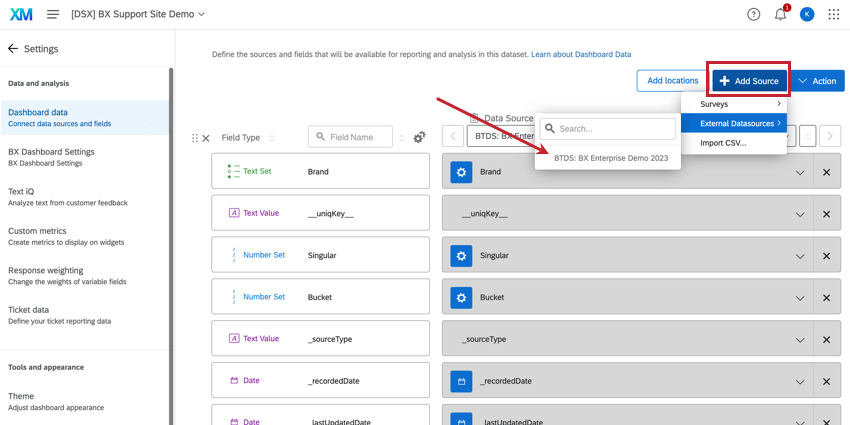
Los programas BX utilizan un conjunto de datos apilados (Marca/organización Tracker Data Source o BTDS) para identificar información en sus datos con mayor facilidad. Una vez que el Fuente de datos de Marca/organización Tracker ha sido generado, se puede asignar al Tablero de BX para informar sobre los datos. El BTDS debería añadirse como un fuente de datos externa.
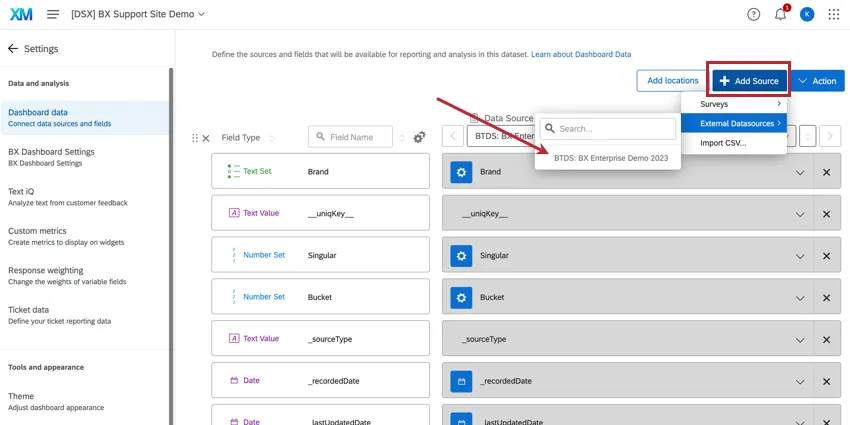
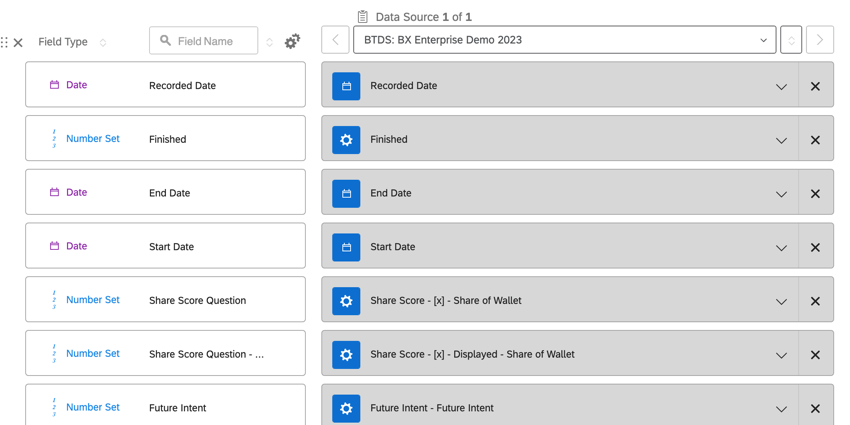
Es importante confirmar que todos los datos estén asignados como correctos. tipo de campo Durante la configuración inicial del Tablero . La mayoría de los campos de marca/organización serán conjuntos de números o conjuntos de texto de múltiples valores. Las preguntas no apiladas de selección única (como preguntas demográficas o de comportamiento) deben configurarse en el tipo de campo de conjunto de texto. Para obtener más información sobre los tipos de campos, consulte la página de soporte vinculada.
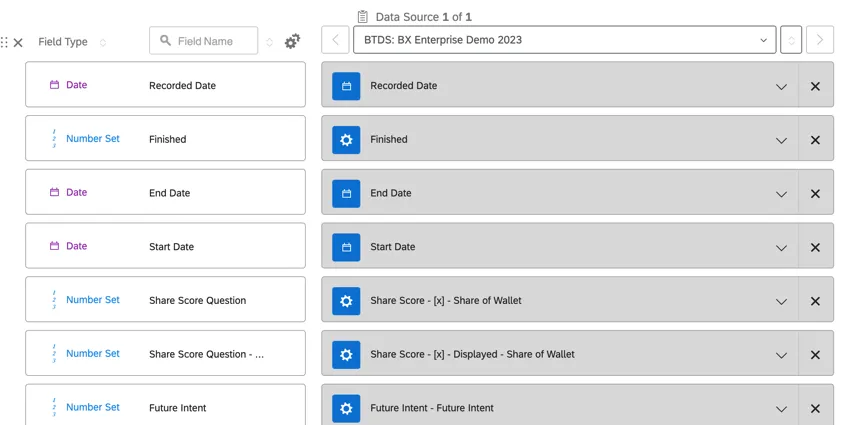
Consejo Q: Al mapear datos, mantenga los nombres de todos los campos limpios, claros y lo más descriptivos posible.
Consejo Q: Si necesitas cambiar el tipo de campo de una pregunta que ya ha sido mapeada, es una buena práctica crear un nuevo campo con el tipo de campo correcto. Cambiar el tipo de campo de datos que ya se ha asignado puede afectar las configuraciones de widget existentes.
CAMPOS DE DATOS APILADOS
Consejo Q: Para obtener más información sobre los campos de datos apilados, consulte Uso y edición de la fuente de datos de Marca/organización Tracker.
Los campos de datos apilados son el resultado del procesamiento de datos específico de BTDS. Estos campos pueden tener múltiples variables diferentes que representan una pregunta donde las marcas son las opciones de respuesta.

Consejo Q: Si bien el campo de selecciones es útil para filtrar datos, no recomendamos utilizar esta métrica en la configuración del widget .
Consejo Q: Para obtener más información sobre los datos apilados, consulte Uso y edición de la fuente de datos de Marca/organización Tracker.
Trabajando con sus datos
Atención: Los paneles de BX utilizan la fuente de datos de seguimiento de marca/organización (BTDS), que es un conjunto de datos apilados. Para obtener más información, consulte Uso y edición de la fuente de datos de Marca/organización Tracker.
BTDS es un conjunto de datos apilados con una estructura única que afectará la forma en que configure sus widgets.
CAMPO SINGULAR
Cada encuestado tiene una fila de datos para cada marca/organización más una fila de datos que no son de marca. El campo denominado “Singular” identifica qué filas son datos de marca/organización : si Singular = 0, los datos son de filas de marca/organización , y si Singular = 1, los datos son de la fila sin marca de ese encuestado.
Ejemplo: Si tiene 10 marcas en su estudio, cada encuestado tendrá 11 filas creadas en la fuente de datos apilados.
Atención: Cuando desee ver los resultados de cada marca/organización, le recomendamos crear una filtro para Singular = 0.
Consejo Q: El recuento de respuestas cuando se aplica un filtro para Singular = 0 será mayor que el número de encuestados que realizaron la encuesta porque hay una fila por marca/organización por encuestado. Para configurar widgets según el número de encuestados, asegúrese de crear un filtro donde Singular = 1.
DATOS DE MARCA/ORGANIZACIÓN
Los datos de Marca/organización se refieren a los datos que los encuestados respondieron sobre cada marca/organización en particular, por lo que difieren de una fila a otra. Cada métrica de datos de marca/organización tendrá de 2 a 3 campos:
Consejo Q: Si bien la métrica de “selecciones” es útil para filtrar datos, no recomendamos usar esta métrica cuando construyendo widgets.
Consejo Q: Cuando trabaje con datos de marca/organización en un widget, normalmente… crear un filtro para Singular = 0.
DATOS QUE NO SON DE MARCA/ORGANIZACIÓN
Los datos que no son de marca (por ejemplo, edad, género, ingresos, etc.) se repiten en cada fila de marca/organización de un encuestado. Generalmente solo habrá un campo en el conjunto de datos por cada métrica que no sea de marca.
Consejo Q: Cuando trabaje con datos que no sean de marca en un widget, normalmente… crear un filtro para Singular = 1.
Configuración de widgets de BX
En general, la configuración de widgets consiste en establecer una métrica, definir un eje x, definir la serie de datos y personalizar la configuración de visualización. La forma de configurar los widgets para BX Dashboards dependerá de si desea utilizar datos de marca/organización o datos que no sean de marca; para obtener más información, consulte las secciones siguientes.
Consejo Q: Para obtener más información sobre la creación de widgets, consulte Widgets de construcción (CX).
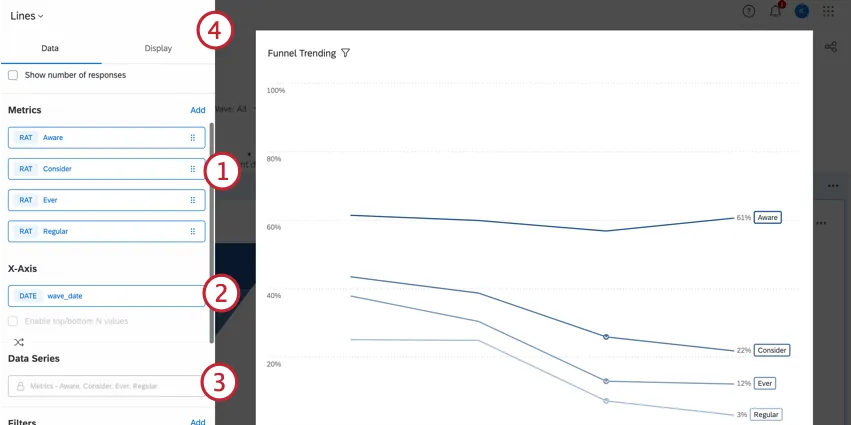
Consejo Q: El campo Singular debe usarse para mostrar el tipo correcto de datos para lo que está analizando. Para obtener más información, consulte Trabajando con sus datos.
Configuración de widgets BX para datos de Marca/organización
Consejo Q: Para obtener más información sobre la creación de widgets, consulte Widgets de construcción (CX).
Los valores de los datos de Marca/organización son únicos de una fila a otra en función de lo que el encuestado respondió sobre esa marca/organización en particular.
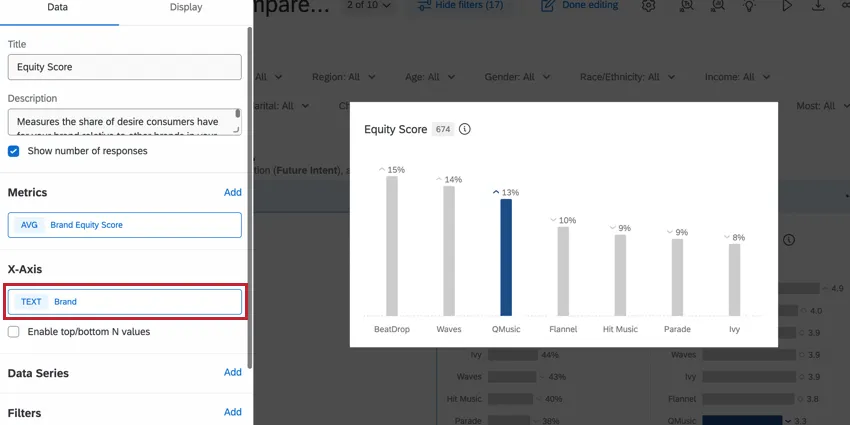
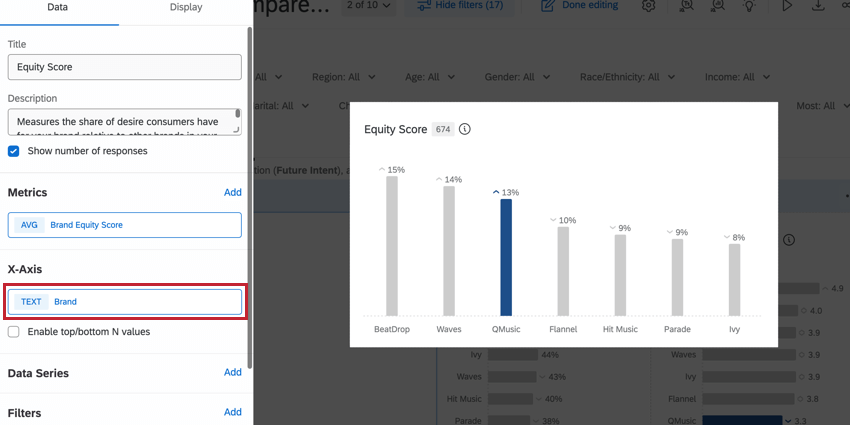
Para los datos de marca/organización , el eje X normalmente será el campo “Marca/organización”, que le permite ver el valor de la métrica para cada marca/organización en el conjunto de datos. Estos widgets deberían tener un filtro para Singular = 0 para garantizar que solo se incluyan las filas correctas.
RELACIÓN DE SUBCONJUNTO
Para la mayoría de los datos de marca/organización , normalmente utilizará el Relación de subconjuntos tipo métrico. Esta métrica muestra una proporción de valores (por ejemplo, el porcentaje de encuestados que conocen una marca/organización) mediante el uso de métricas en los campos numerador y denominador.
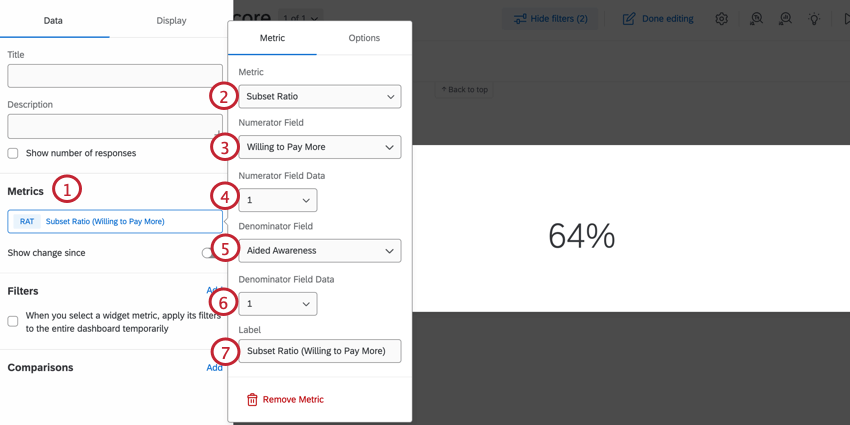
Consejo Q: Poner Total en el campo denominador mostrará la proporción de personas que asociaron la marca/organización con la métrica en el numerador, entre el número total de respuestas en el conjunto de datos. Alternativamente, poner Conciencia Ayudada = 1 en el denominador mostrará que entre el grupo de personas que conocían esa marca/organización en primer lugar.
PROMEDIOS Y CUADRO SUPERIOR/INFERIOR
Otros tipos de métricas comunes para datos de marca/organización son Promedios y Caja superior / Caja inferior. Estos tipos de métricas no requieren numerador ni denominador.
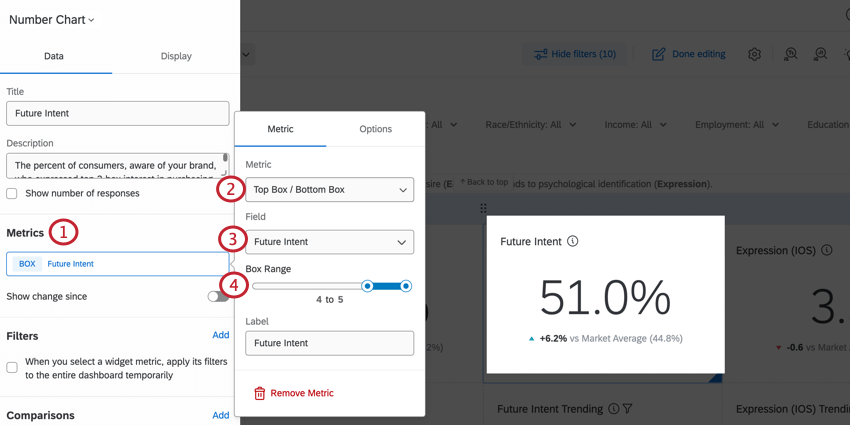
Consejo Q: Para objetivo a una base de encuestados específica, establezca una filtro para limitar el conjunto de datos. Por ejemplo, puede establecer un filtro para Concienciación asistida = 1 para ver solo aquellos encuestados que conocían su marca/organización.
Configuración de widgets BX para datos que no son de marca
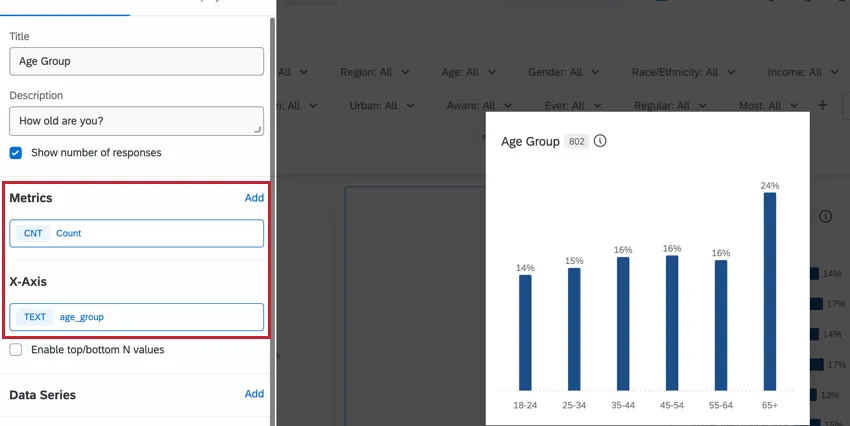
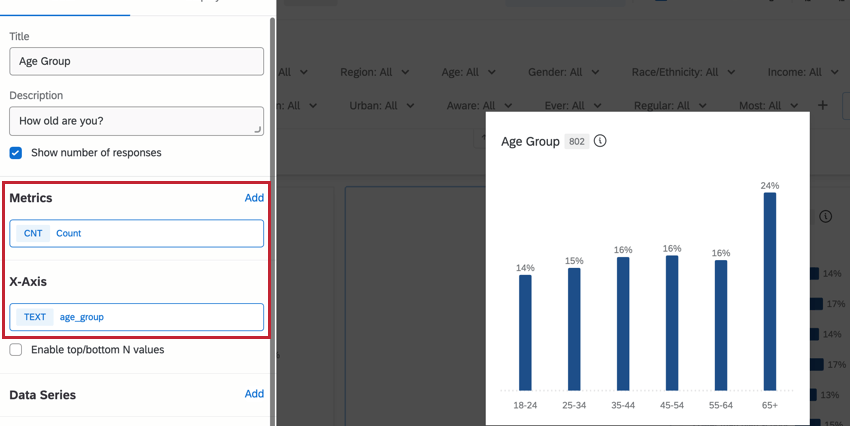
Los widgets estructurados en torno a datos que no son de marca se centran en campos que podrían afectar a su marca/organización, como la demografía, la psicografía o el mercado. En la mayoría de los casos, configurará estos widgets con el métrica de conteo.
Consejo Q: Recuerde crear un filtro para Singular = 1 cuando se trabaja con datos que no son de marca. Para obtener más información, consulte Trabajando con sus datos.
Consejo Q: Para obtener más información sobre la creación de widgets, consulte Widgets de construcción (CX).
Ejemplos de widgets
A continuación se muestran instrucciones sobre cómo crear widgets comunes en los paneles de BX. Para obtener más información sobre la creación de widgets, vaya a Widgets de construcción (CX).
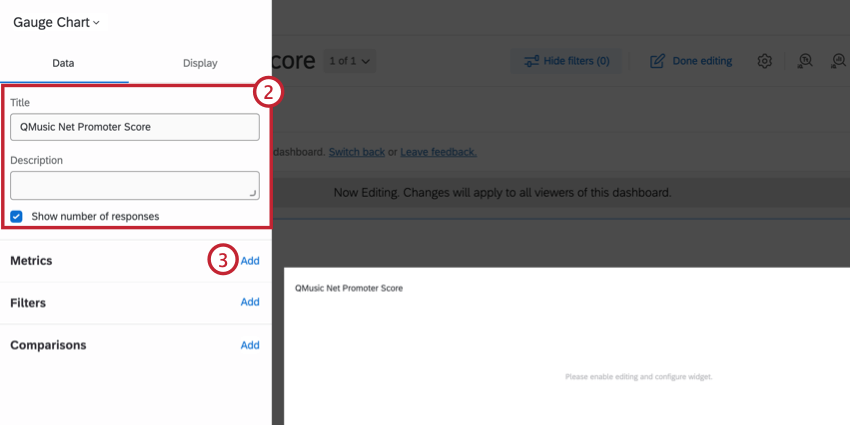
Widgets del gráfico de indicadores del NPS
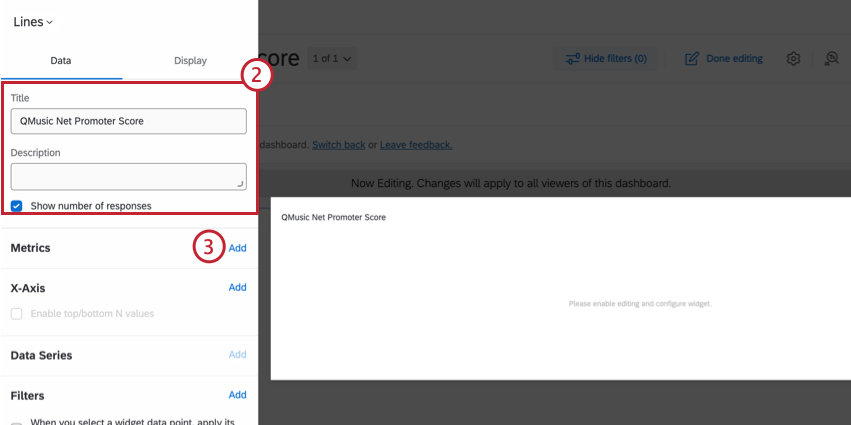
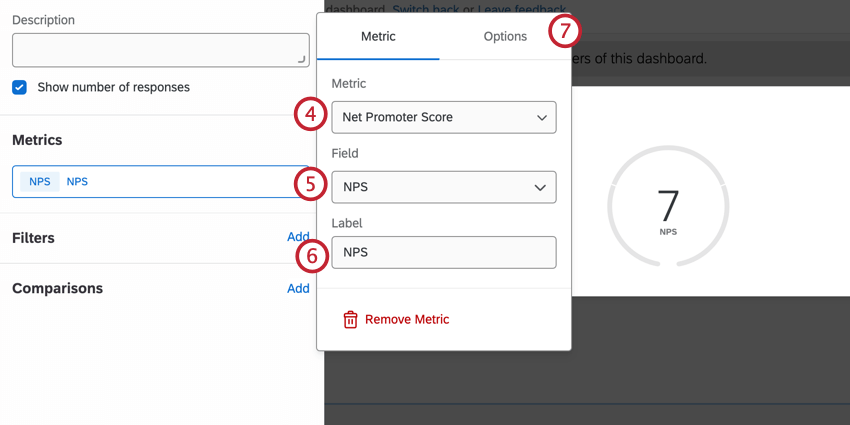
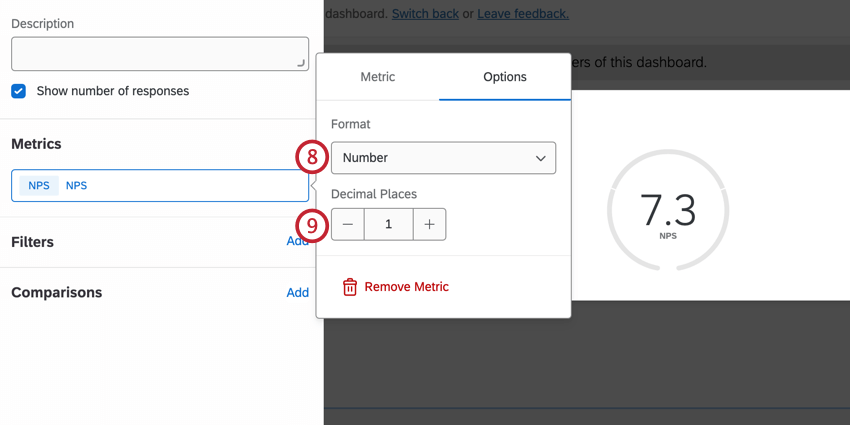
Consejo Q: Si bien la mayoría de los planes de Tablero mantienen el decimal en 0, las preguntas de NPS tienden a ser más granulares. Agregar un decimal proporciona más información sobre las diferencias entre las ondas.
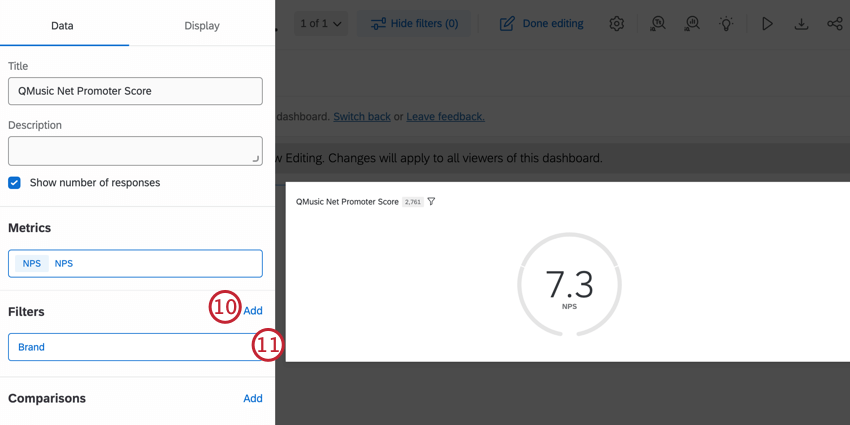
Consejo Q: Dependiendo de los datos que desee mostrar, también deberá agregar un filtro para el campo Singular. Normalmente, esto será Singular = 1. Para obtener más información, consulte Trabajando con sus datos.
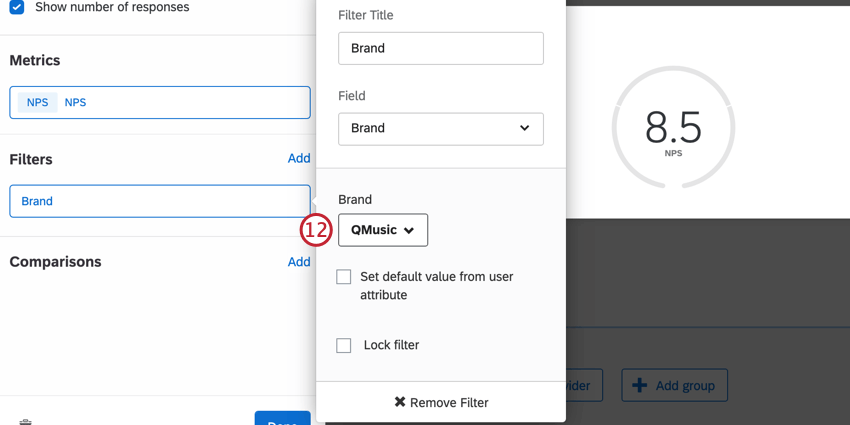
Widgets de la línea NPS
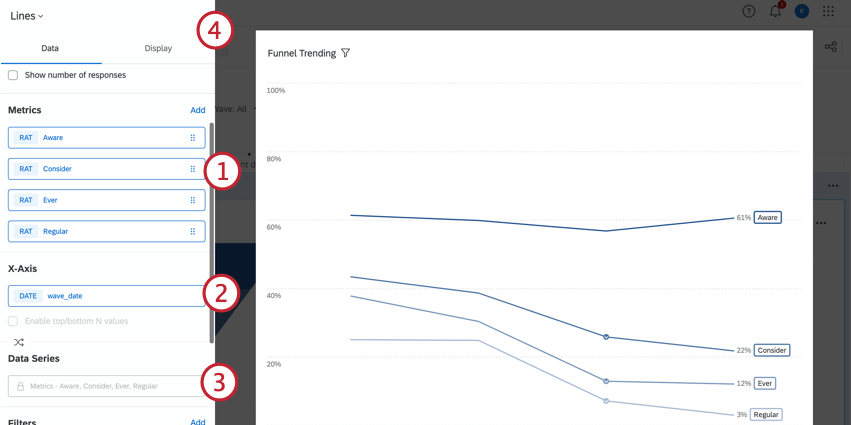
Los widgets de línea son una forma útil de mostrar cambios de NPS a lo largo del tiempo.
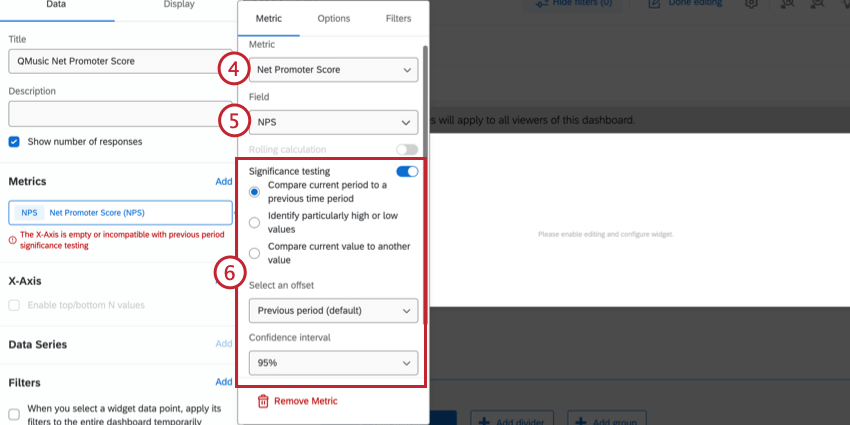
Consejo Q: Recomendamos mantener las selecciones predeterminadas y luego cambiarlas. Intervalo de confianza hasta el 95%. Ver Pruebas de significación en los cuadros de mando Para más información.
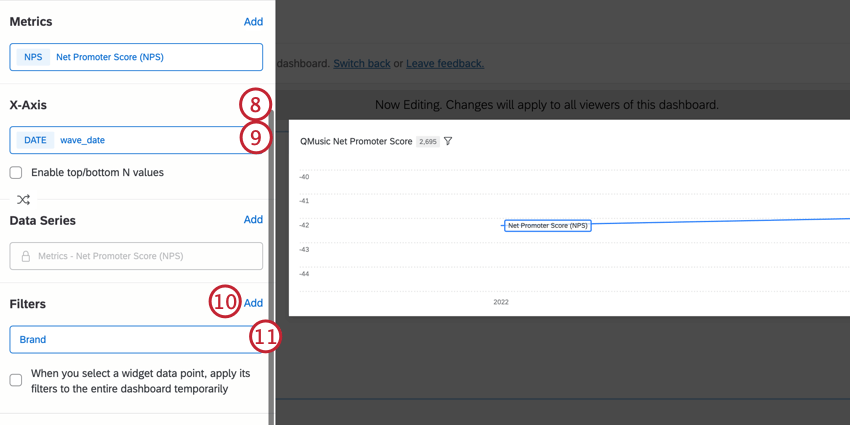
Consejo Q: Este campo podría estar etiquetado como “wave_date”.
Consejo Q: Dependiendo de los datos que desee mostrar, también deberá agregar un filtro para el campo Singular. Normalmente, esto será Singular = 1. Para obtener más información, consulte Trabajando con sus datos.
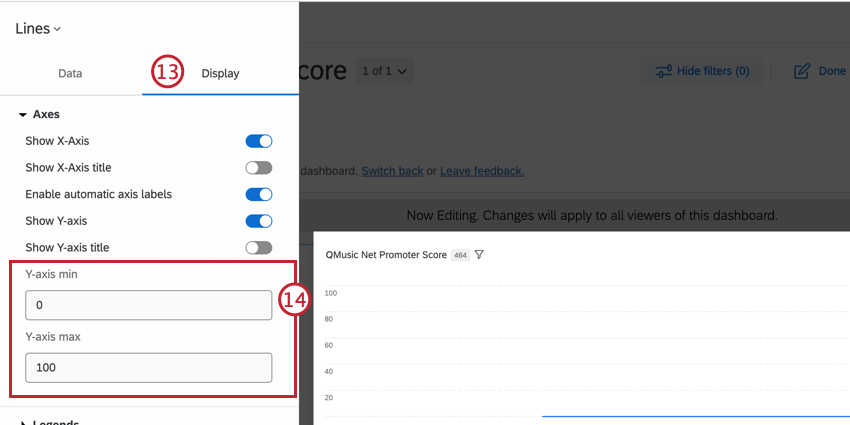
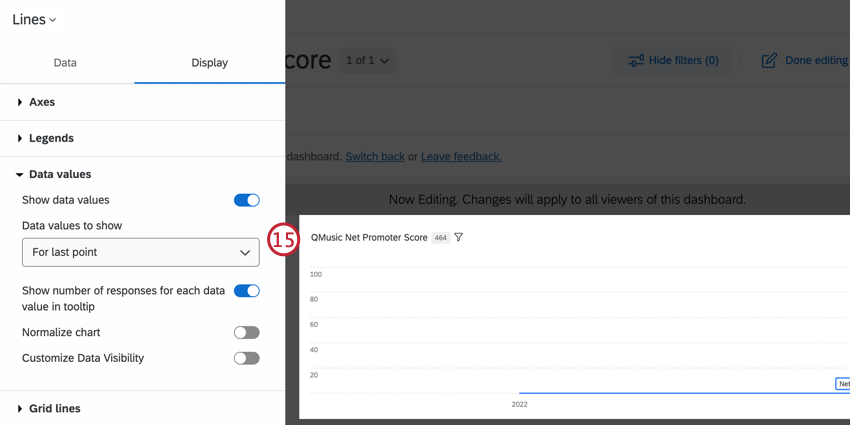
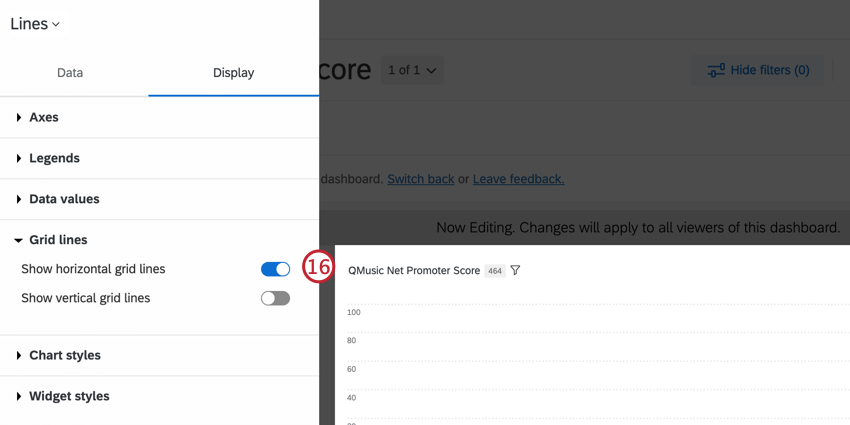
Consejo Q : En lugar de agregar un filtro de Marca/organización , puede agregar una serie de datos para Marca/organización para comparar varias marcas a lo largo del tiempo.
Widgets de BX
Los proyectos de BX incluyen widgets especiales diseñados para análisis comparativos de marca/organización . Estos widgets pueden interpretar medidas específicas de la marca/organización y relaciones entre marcas a través de imágenes atractivas. No encontrará estos widgets en otros tipos de paneles de Qualtrics . Estos widgets incluyen:
- Widget de embudo (BX)
- Widget de análisis de correspondencia (BX)
- Widget de asociaciones de Imagen distintivas (BX)
- Widget de gráfico de radar (BX)
- Widget de análisis de impulsores de Marca/organización (BX)
- Widget de gráfico de eje dividido (BX)
- Widget gráfico de análisis de oportunidades (BX)
- Widget de Valoración de la experiencia
Comprobación Tablero del tablero de instrumentos
Spot Check proporciona recomendaciones para mejorar las páginas de su Tablero . Haga clic en el botón de verificación puntual en la parte superior de su Tablero para abrirlo. Para obtener más información, consulte Comprobación Tablero del tablero de instrumentos. Tenga en cuenta que, si bien la página vinculada trata sobre los paneles EX , la funcionalidad de verificación puntual es la misma en todos los tipos de Tablero .
Filtrado de paneles de BX
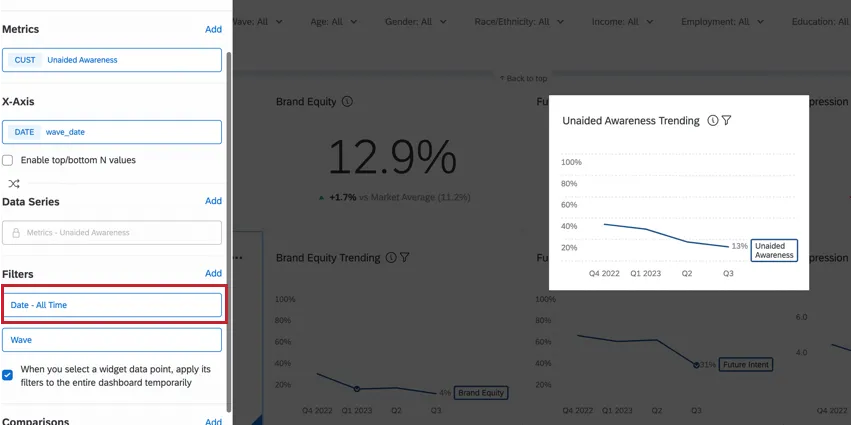
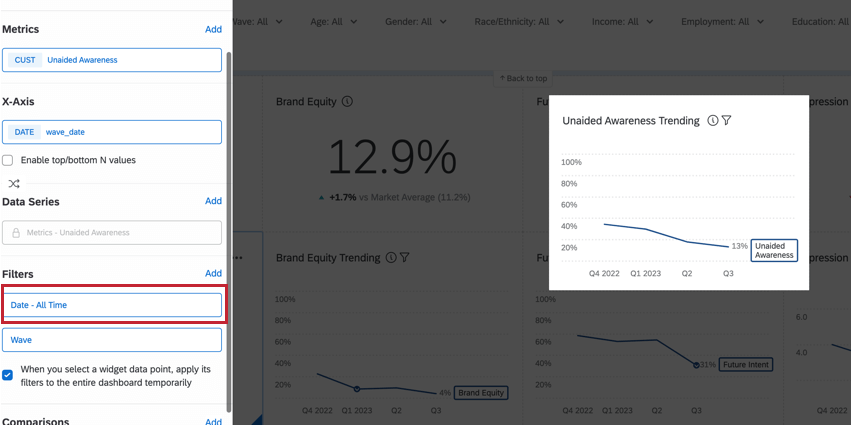
En los paneles de BX, puedes filtro tus paneles de control Aplicando un filtro a la página entera, a widgets individuales, o emparejándolos entre sí. En términos generales, los filtros a nivel de página se aplicar a los widgets que también tengan aplicado un filtro a nivel de widget. Sin embargo, en circunstancias en las que el filtro a nivel de widget y el filtro a nivel de página entran en conflicto, el filtro a nivel de widget anulará el filtro a nivel de página. Emparejar las interacciones de la página y el widget puede ser útil para mostrar la mejor información para cada widget.
Ejemplo: Digamos que establece un filtro de página para Fecha para ver las respuestas de un período de tiempo específico. Si utilizamos un gráfico de líneas en la misma página, nuestros datos se limitarán solo al rango establecido en el filtro de página. Para garantizar que el gráfico de tendencias muestre la tendencia de datos completa, también podemos agregar un filtro de Fecha al widget de tendencia que anulará el filtro de página. Para incluir la tendencia de datos completa, estableceremos el filtro en “Fecha = Todo el tiempo”.
FILTROS DE EMBUDO DE MARCA/ORGANIZACIÓN
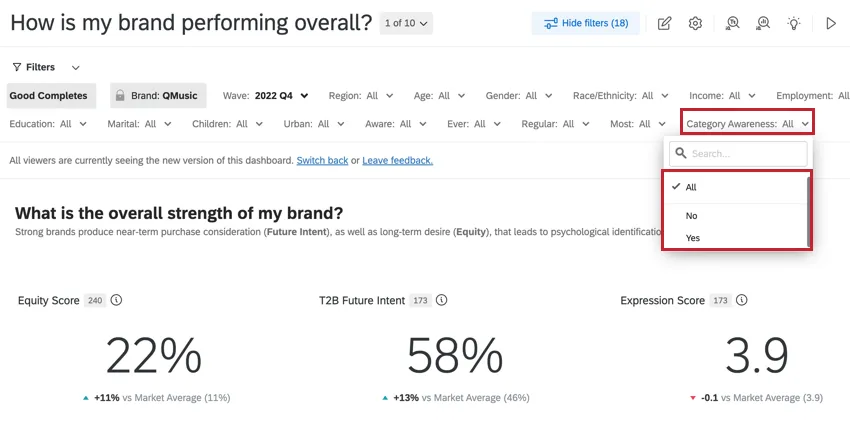
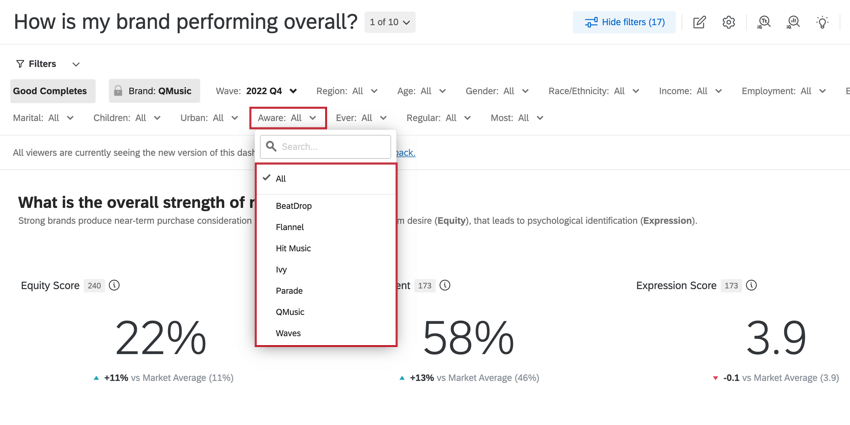
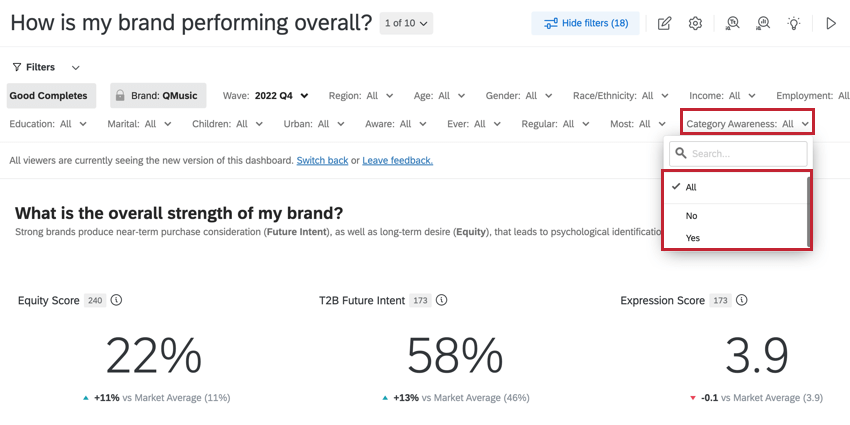
Los filtros de embudo de Marca/organización son filtros de página que le permiten cortar sus datos en diferentes capas de conocimiento de su marca/organización y métricas de uso. Los filtros de embudo de Marca/organización se crean utilizando datos de una lista de selección o de una pregunta de tipo sí/no.
- lista de selección: Filtro los datos del embudo para una o más marca/organización en particular. Esto proporciona una base consistente y se recomienda cuando se analizan datos que no pertenecen a categorías. Ejemplo: Al seleccionar “QMusic” se filtro todos los widgets para los encuestados que conocen QMusic. Es posible que también conozcan otras marcas.

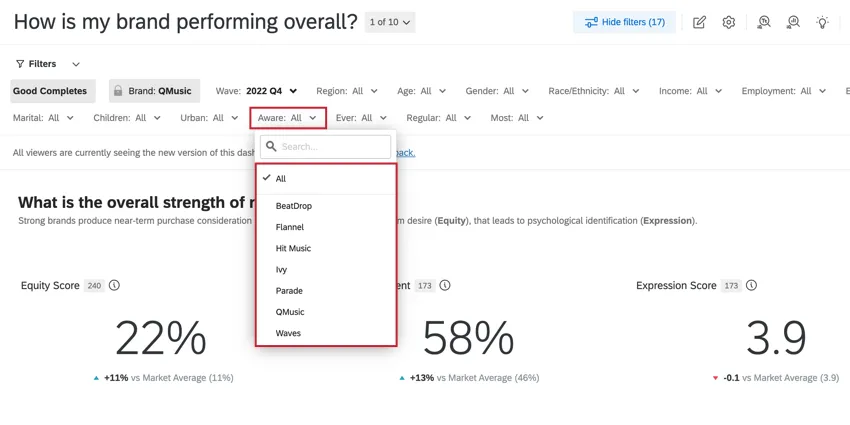 Consejo Q: Los campos de selección solo deben usarse para crear filtros de embudo de marca/organización y no deben usarse en la configuración del widget .
- Sí/No: Filtro los datos del embudo en respuestas Sí/No para cada marca/organización. Con este filtro aplicado, los datos de cada marca/organización provienen de una base única (por ejemplo, todos los encuestados que respondieron que conocen cada marca/organización). Este método se recomienda para analizar datos a nivel de categoría, por ejemplo, mirar únicamente a los usuarios activos de cualquier marca/organización de la categoría. Ejemplo: En el siguiente ejemplo, al seleccionar “Sí”, se filtro todos los widgets para todas las filas de marca/organización donde los encuestados son [x métrica] de la marca/organización.

Funciones del Tablero no disponibles
Las siguientes funciones del Tablero no están incluidas en los paneles de control de seguimiento de marca/organización :
- Editor de puntos de referencia
- La pestaña de administración de usuarios Consejo Q: Incluso sin esta función, aún puedes compartir el Tablero con otros usuarios.
- Planificación de acciones
- Informe de Ticket
- Administradores de proyectos son reemplazados por la colaboración, que funciona de manera similar.
Compartir paneles de BX
Puede optar por compartir el Tablero dinámico de BX con otro usuario de Qualtrics , exportar los resultados a un archivo de imagen u hoja de cálculo, o configurar correos electrónicos recurrentes para las partes interesadas clave.
Para obtener más información, consulte Cómo compartir sus Proyectos del Tablero. Tenga en cuenta que cualquier referencia que esta página haga a “Administrador de usuarios” no aplicar a los paneles de BX.
¡Genial! ¡Gracias por tus comentarios!
¡Gracias por tus comentarios!