Simulador de resultados empresariales
Contenidos de la página
Acerca del simulador de resultados empresariales
El simulador de resultados empresariales evalúa cómo los factores que impulsan la experiencia pueden afectar a métricas clave como el NPS o el CSAT, aislando las áreas de inversión más valiosas. Esta herramienta puede ayudarte a simular los posibles resultados de un esfuerzo específico centrado en estos factores, proporcionándote predicciones exhaustivas y respaldadas por datos que puedes compartir en los paneles de control de la dirección.
Aquí les presentamos una descripción general de cómo se ve este proceso:
- Cree un conjunto de datos con los factores clave relevantes, la métrica de resultados y la información filtrable.
- Crea un “caso de negocio” con el conjunto de datos.
- En el análisis de viabilidad, cree simulaciones de cambios en los factores determinantes.
- Crea un widget para compartir resultados.
Desde allí, puedes agregar tus resultados a un tablero de CX) en forma de widget.
Consejo Q: Actualmente, el simulador de resultados empresariales solo es compatible con la Experiencia del cliente y se utiliza con funciones como programas de CX , paneles de control y conjuntos de datos.

Acceso al simulador de resultados empresariales
Permisos requeridos
Se requieren los siguientes permisos para crear casos de negocio En el simulador de resultados empresariales:
- Tipo de usuario de Administrador de Marca/organización o Administrador de CX .
- Permisos de usuario dar acceso a paneles de control de CX , tales como:
- Experiencia del cliente (Permisos del proyecto)
- Utilice los paneles de control de CX (Permisos de Cuenta )
- Crear Proyectos de CX (Permisos de Cuenta )
Si un usuario cumple las condiciones anteriores y se agrega a un Tablero con ver acceso, En el simulador de resultados empresariales, podrán ver todos los casos de negocio conectados al conjunto de datos de ese panel de control.
Solo puedes editar los casos de negocio que hayas creado.
Navegando al simulador
Se puede acceder al Simulador de Resultados Empresariales desde diferentes locations.
Abrir un Programa de Experiencia del cliente, luego seleccione el Simulador de resultados empresariales pestaña.
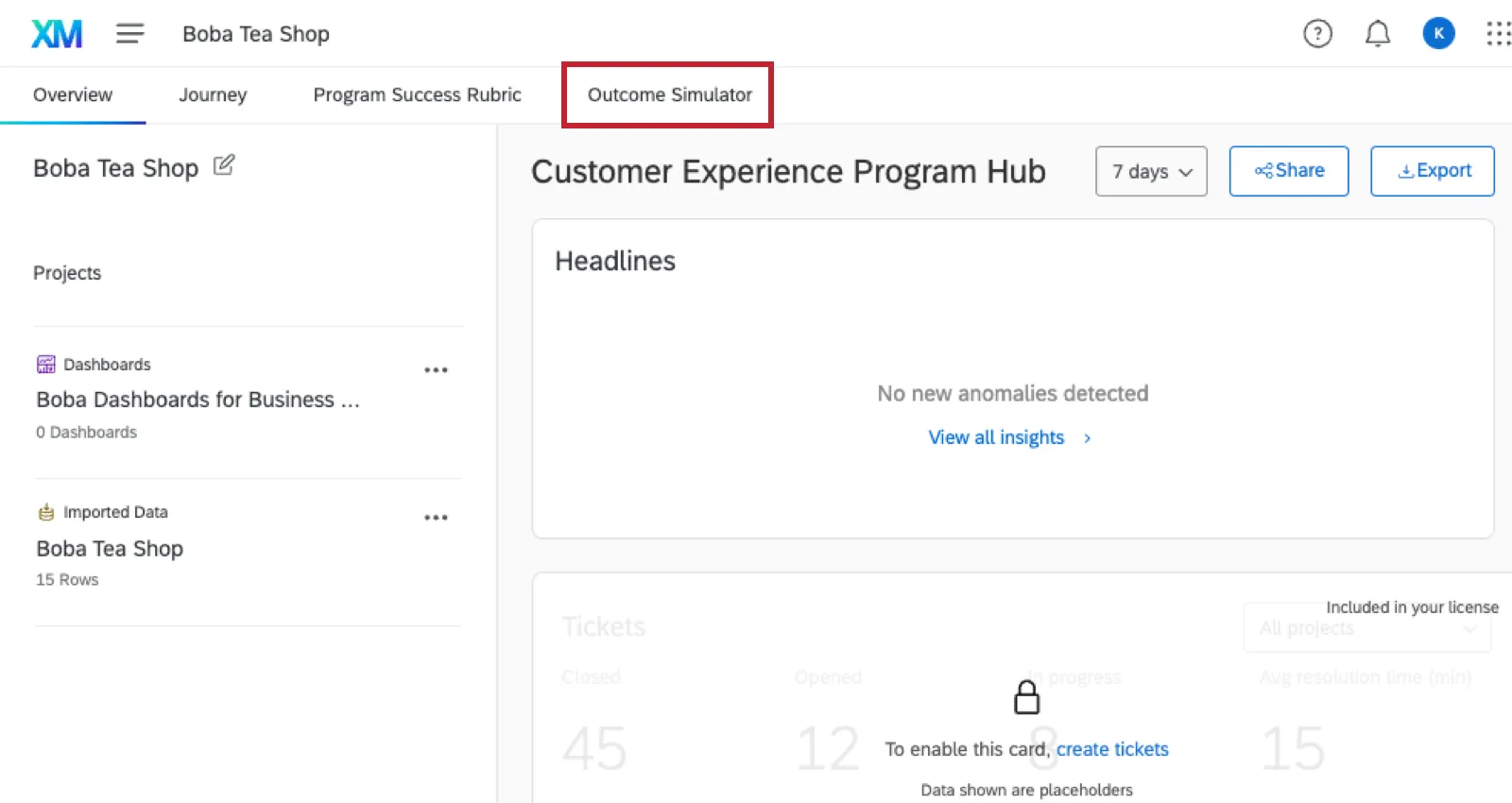
Consejo Q: Cada vez que abras esta página, verás todos los casos de negocio que hayas creado en tu cuenta, incluso si los creaste en diferentes programas de CX) .
Abra un tablero de CX y cree un widget del simulador de resultados empresariales. Luego haga clic Gestionar casos de negocio y simulaciones..
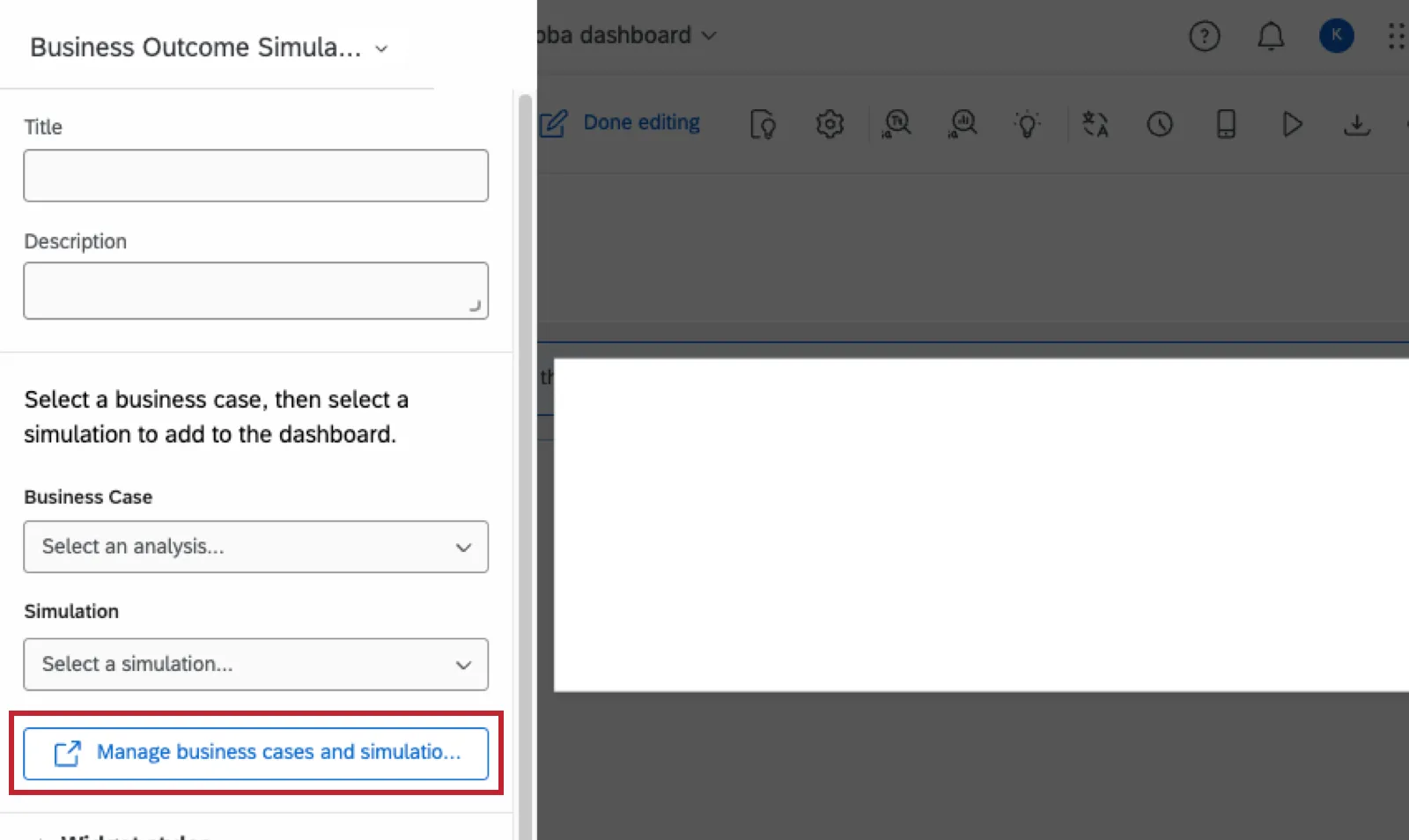
Preparación de un conjunto de datos para el simulador
Consejo Q: Solo puedes utilizar conjuntos de datos que hayas creado tú mismo en el Simulador de Resultados Empresariales.
Para utilizar el simulador de resultados empresariales, necesita: crear un conjunto de datos.
Atención: Asegúrese de tener al menos 2 campos que sean o bien el Conjunto de números o Valor numérico tipo de campo.

Aparte de requerir datos numéricos, no existen muchas limitaciones en el conjunto de datos que se puede utilizar. No hay problema si el conjunto de datos ya se está utilizando en un Tablero existente. Tanto los modelos de datos como los mapeadores funcionan con el simulador. El simulador también es compatible con todos los tipos de fuentes de CX , como encuestas, proyectos de datos importados, tickets, etc.
Consejo Q: Puede incluir campos de texto abierto en el conjunto de datos, pero no se pueden utilizar con el Simulador de Resultados Empresariales. Los datos categóricos (es decir, conjuntos de texto, conjuntos de texto con múltiples respuestas) pueden ser útiles para establecer filtros.
Creación de un caso de negocio
Una vez que hayas creado un conjunto de datos, abre el Simulador de Resultados Empresariales para comenzar. Para elaborar un caso de negocio, deberá identificar los factores clave frente a la métrica de resultado. Una vez finalizada la configuración, el simulador mostrará la evidencia estadística del impacto de cada conductor.
Consejo Q: No debes elaborar un plan de negocio hasta que hayas recopilado los datos.
Hacer clic Crear un caso de negocio.
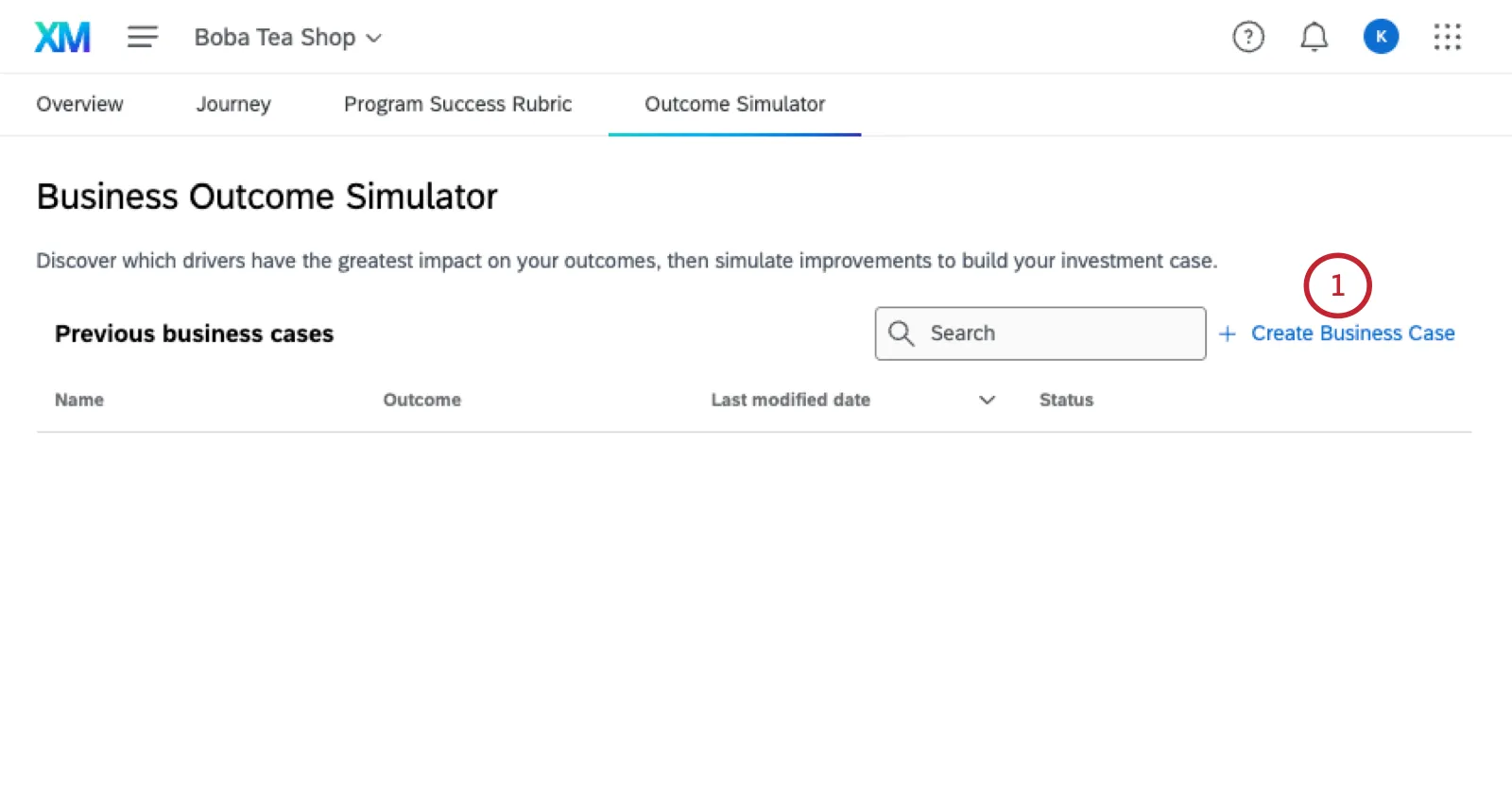
Seleccionar el conjunto de datos que creaste.
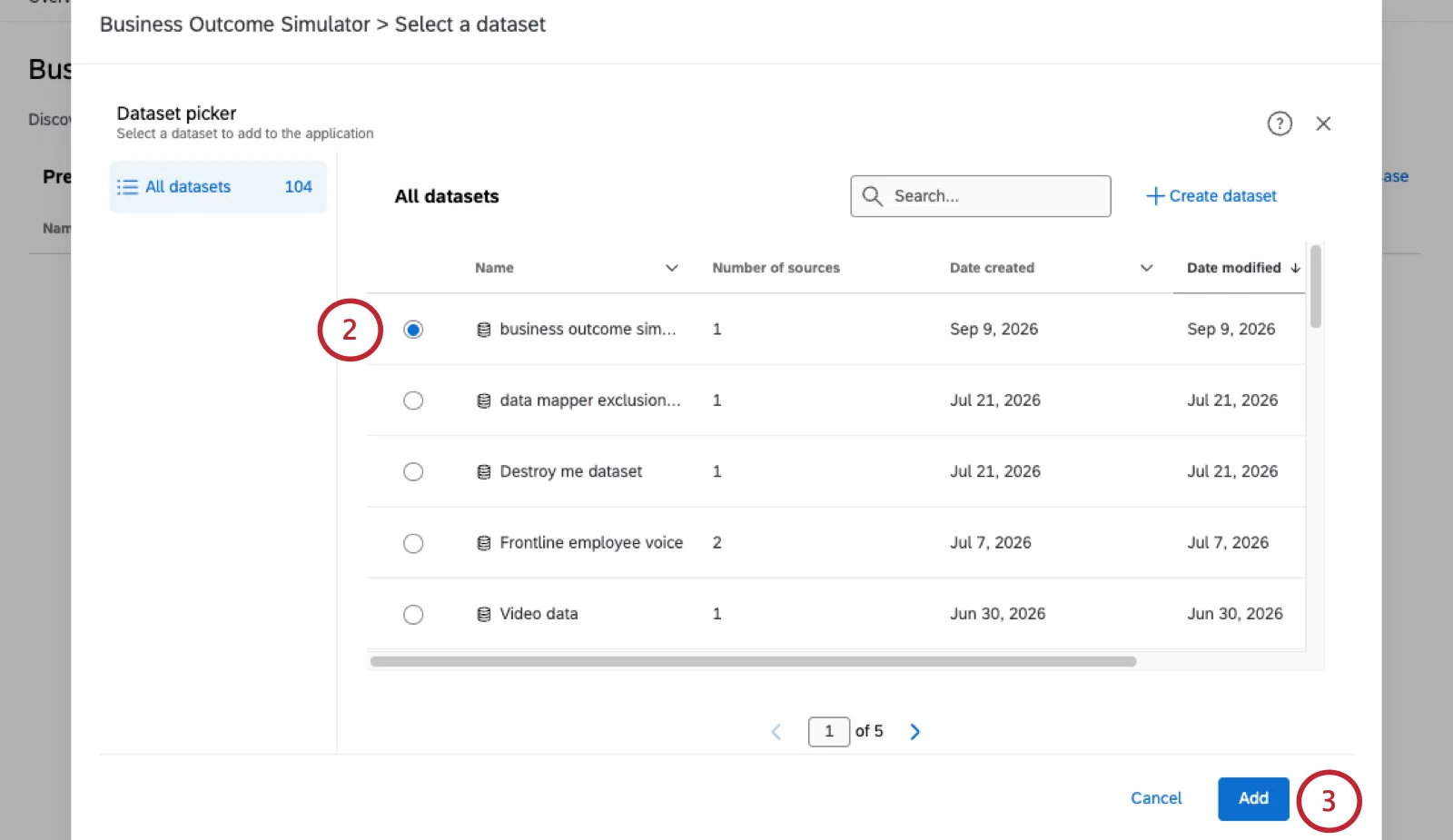
Hacer clic Agregar.
Menciona tu caso de negocio.
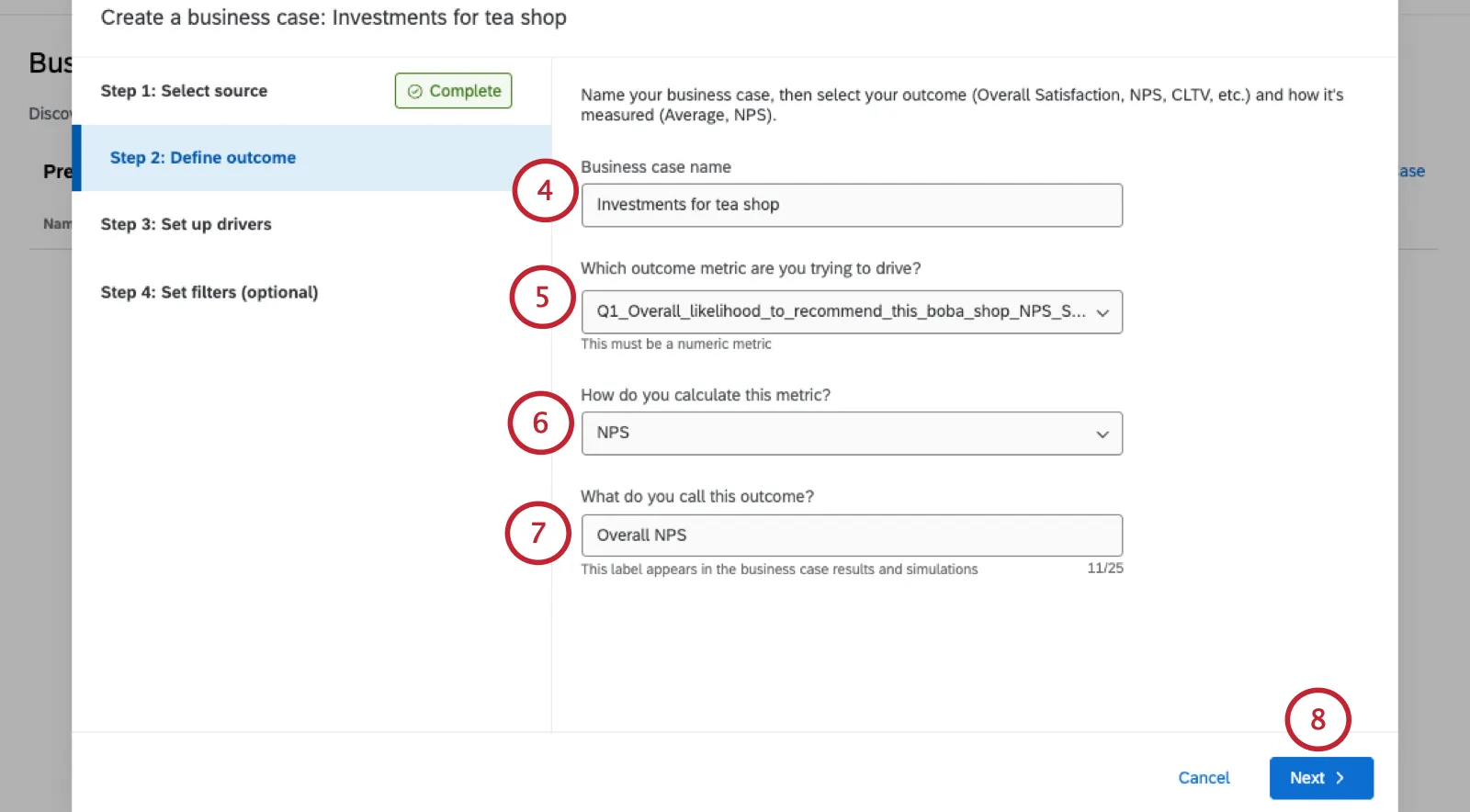
Seleccione la métrica de resultado que desea impulsar.
Consejo Q: Dado que debe tratarse de una medida numérica, solo aparecerán los campos Valores numéricos y Conjunto de números.
Seleccione cómo calcular la métrica:
- Promedio
- NPS (Net Promoter Score®)
Indique su métrica de resultados.
Hacer clic Siguiente.
Agregue hasta 10 controladores. Para cada uno:
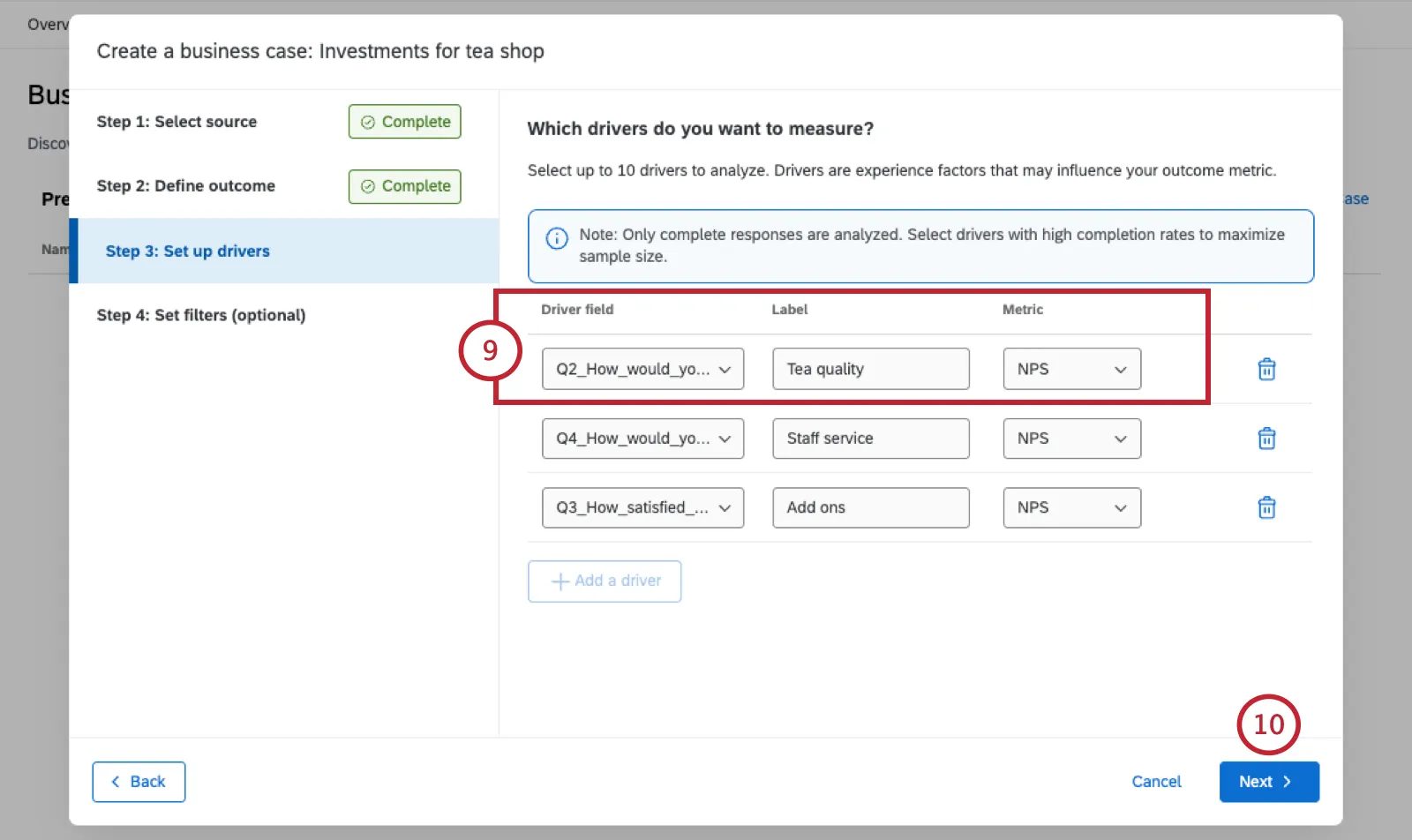
- Seleccione el campo del conjunto de datos.
- Ponle una etiqueta.
- Defina la métrica como Promedio o NPS.
Consejo Q: El simulador de resultados empresariales solo analiza respuestas completas. Seleccione conductores con altas tasas de finalización para maximizar el tamaño de su muestra .
Hacer clic Siguiente.
Si lo desea, puede filtro su caso de negocio.
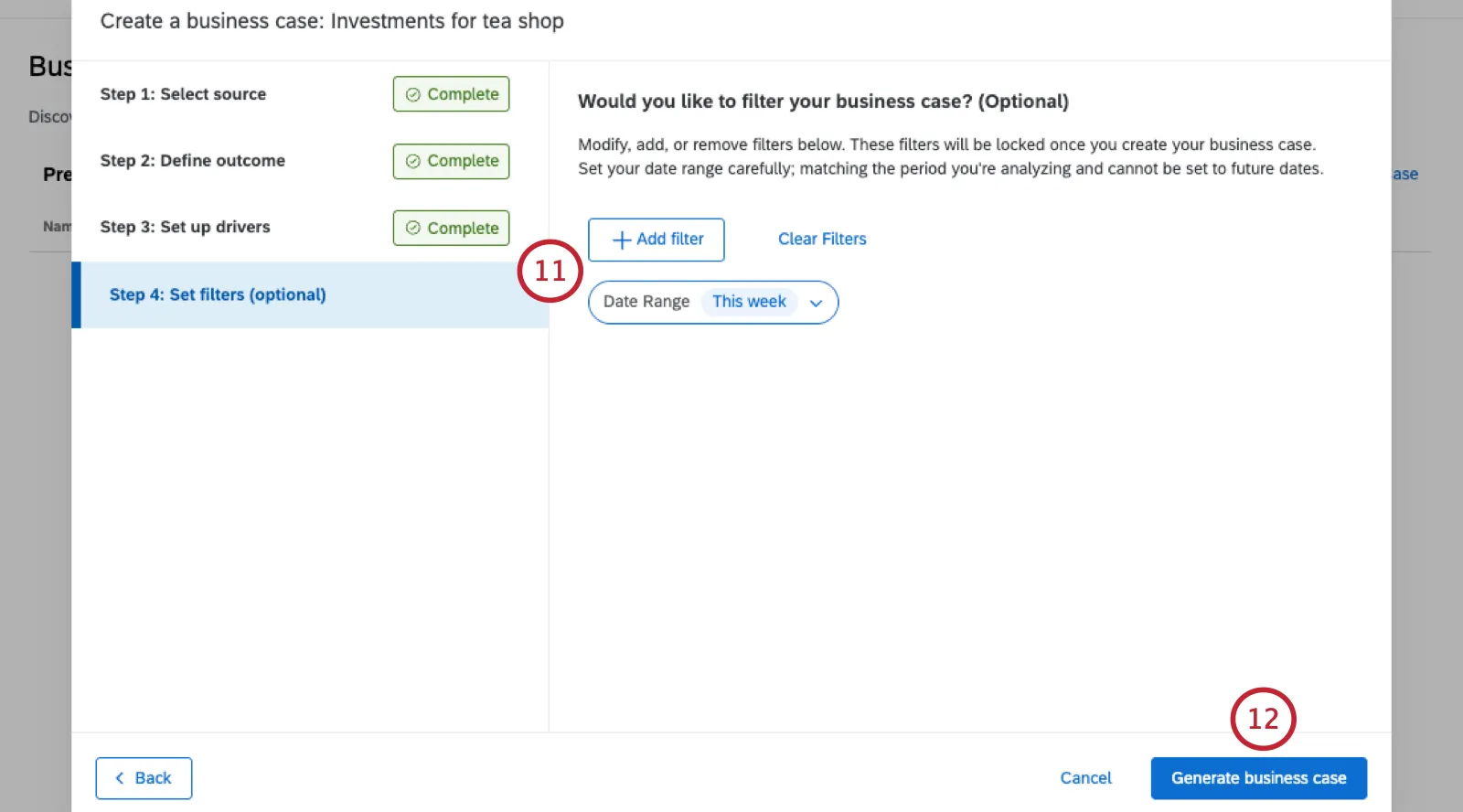
Atención: Filtros de casos de negocio no puedo se modificará más adelante.
Consejo Q: Los filtros de fecha no se pueden configurar para un rango de fechas futuras.
Cuando termine, haga clic Generar caso de negocio.
Dependiendo del tamaño del conjunto de datos, la generación del caso de negocio puede llevar algún tiempo. Cuando se termina, el estado cambia de Analizando a Listo.
Visualización de un caso de negocio
Puedes encontrar tus casos de negocio en la pestaña Simulador de resultados. Cuando su caso de negocio cambia a ListoHaz clic en su nombre para ver los controladores y las simulaciones.
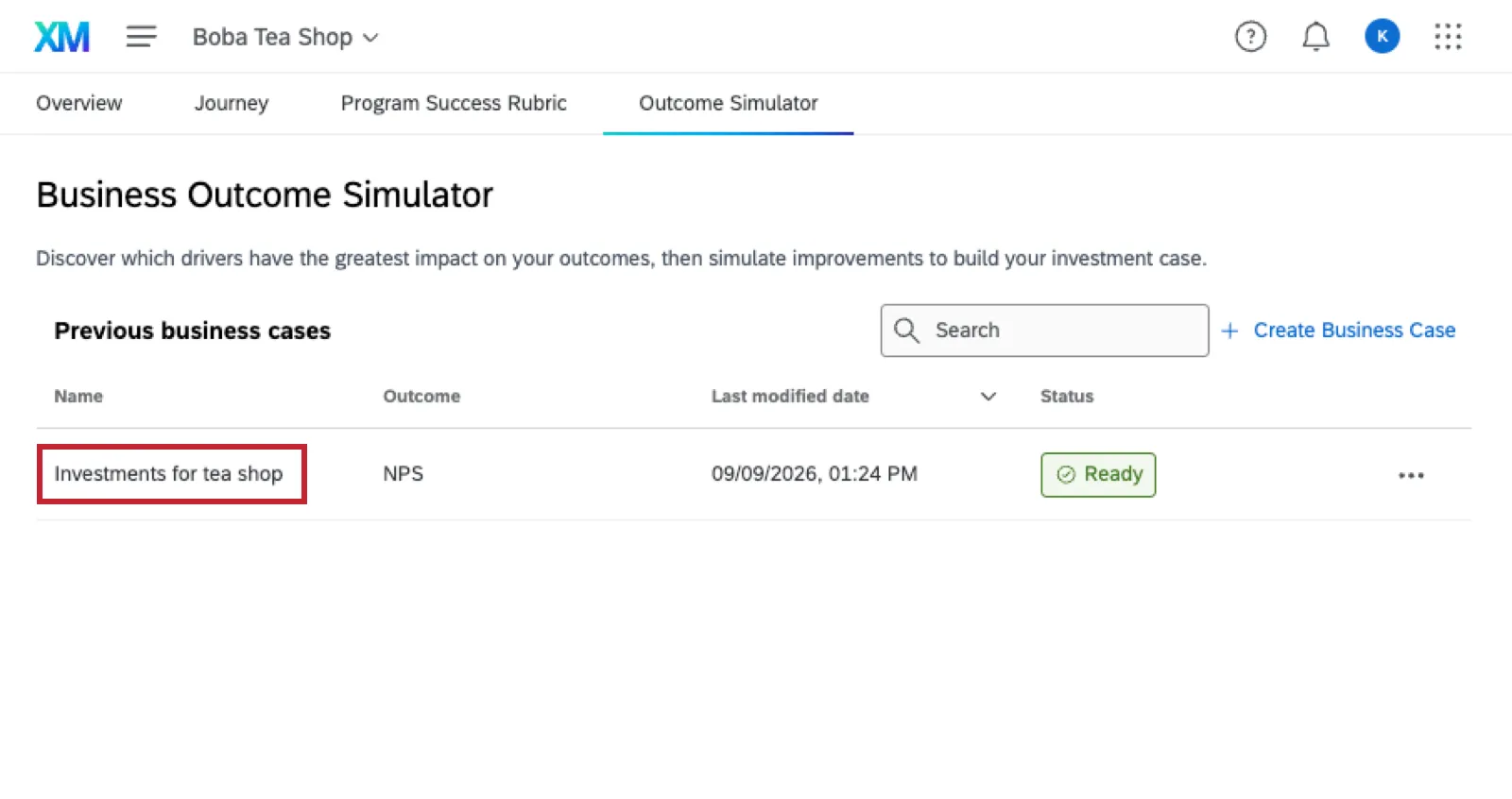
Consejo Q: Cada caso de negocio muestra su nombre, el tipo de métrica de resultado y la fecha y hora de su última modificación.
Una vez dentro de un caso de negocio, verá información en la parte superior:
- Nombre del caso de negocio
- Número de respuestas en su conjunto de datos
- Fuerza del modelo
- La hora y la fecha en que se ejecutó por última vez.
- Tipo de métrica de resultado (NPS o promedio)
- Puntuación de la métrica de resultados (que puede ser útil para comparación al ejecutar simulaciones).
- Filtros aplicados (si los hay)
Impulsores
Hacer clic Conductores para ver los factores que impulsan el caso de negocio.
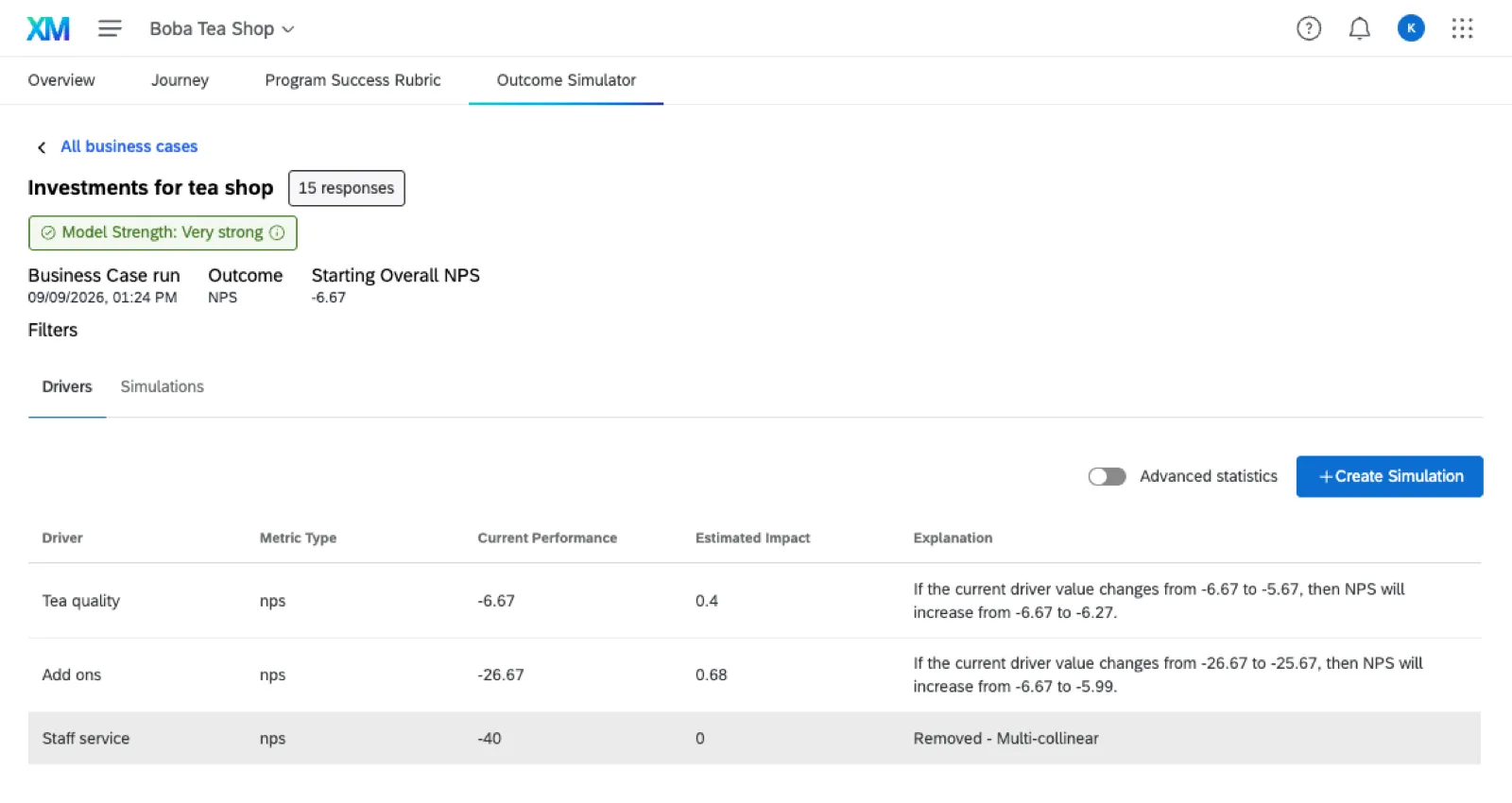
- Tipo métrico: Ya sea que la métrica sea NPS o promedio.
- rendimiento actual: El rendimiento actual del conductor en la métrica establecida.
Consejo Q: Esta cifra refleja la métrica de resultados en el momento en que se creó el caso de negocio. Recuerde que los datos del caso de negocio son estáticos y no reflejan los cambios en los datos entrantes.
Ejemplo: Aquí, el NPS para la calidad del té es de -6,67, como podemos ver en la columna de rendimiento actual.

- Impacto estimado: El impacto estimado de este factor específico en la métrica de resultado. El impacto se calcula utilizando el método de mínimos cuadrados ordinarios (MCO), y la medida que se muestra es el coeficiente del factor determinante.
Consejo Q: Para su referencia, la métrica de resultados aparece en la parte superior de la página, debajo de la solidez del modelo.
- Explicación: Una explicación del impacto del conductor en la métrica de resultado, mostrando qué sucedería si el conductor aumentara o disminuyera.
Consejo Q: Si por alguna razón un controlador que seleccionaste fue eliminado de la lista final, verás ese controlador con una explicación. En el ejemplo de esta captura de pantalla, el controlador "Servicio de personal" presenta multicolinealidad con otra variable en la regresión, hasta el punto de que resulta imposible determinar sus efectos independientes sobre la métrica de resultado.
Estadística avanzada
Cuando seleccionas Estadísticas avanzadas, verá columnas adicionales para cada conductor:
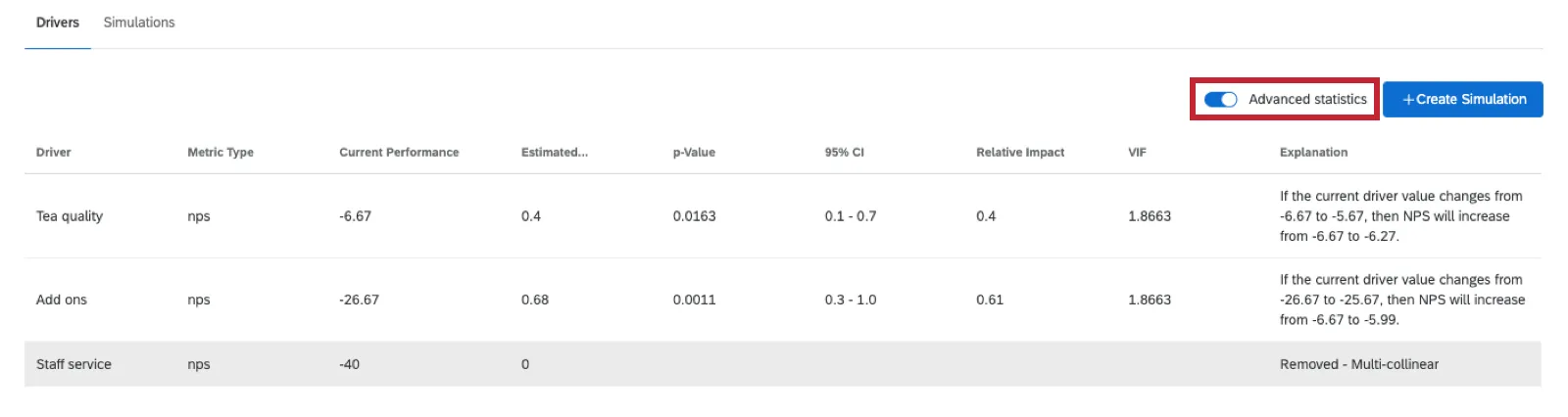
- Valor de p
- Nivel de confianza del 95% (IC)
- Impacto relativo
- VIF (factor de inflación de la varianza)
Cómo editar un caso de negocio
Consejo Q: Solo el creador del caso de negocio puede editarlo.
Al consultar la lista de casos de negocio en la pestaña Simulador de resultados, puede acceder a un menú de opciones de edición.
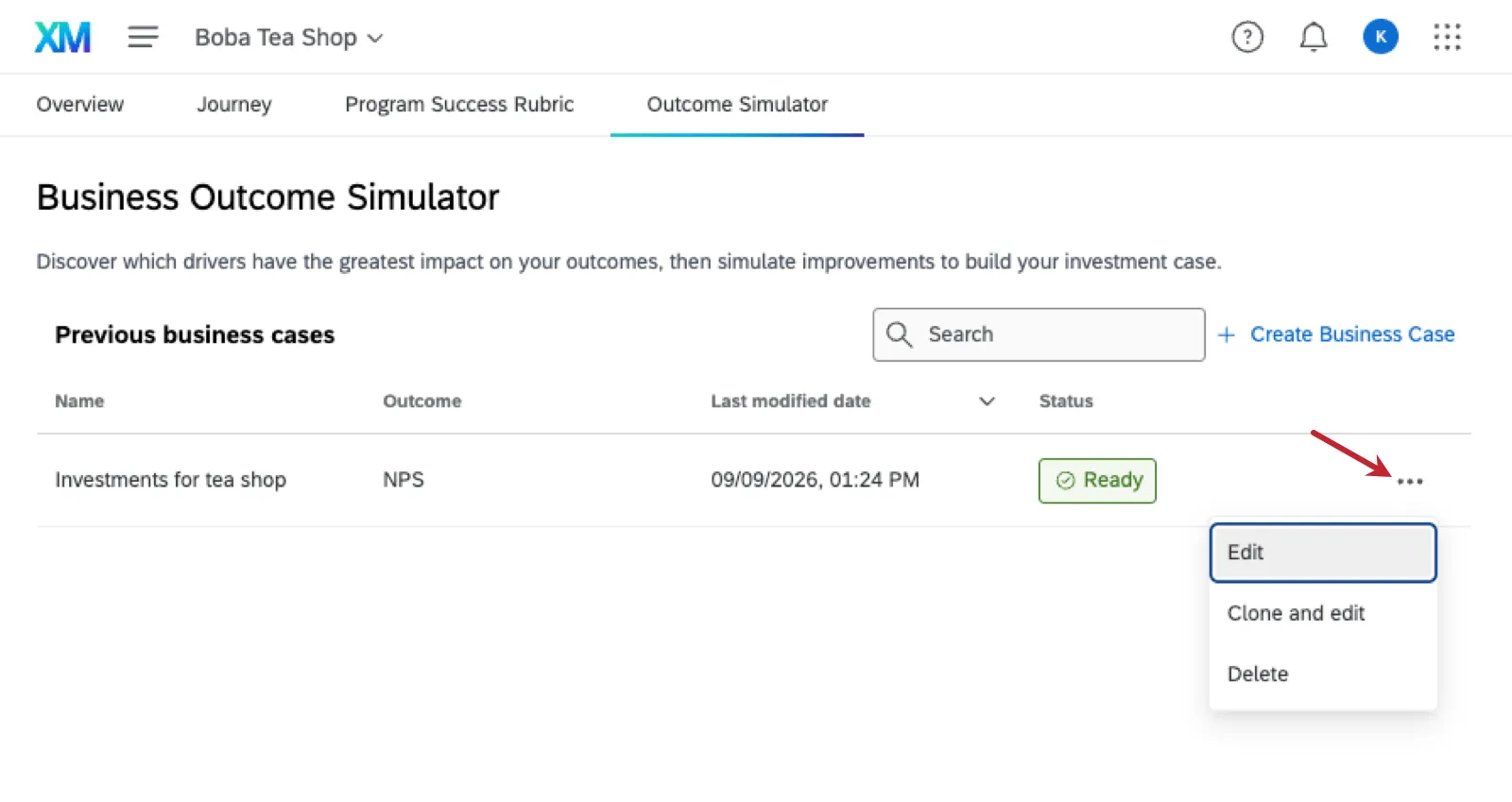
Haz clic en los 3 puntos y luego elige entre:
- EditarEsta opción solo está disponible antes de crear simulaciones en el caso de negocio. Edita la configuración básica del caso de negocio, como la métrica de resultados y los factores clave.
- Clonar y editar: Crea una copia del caso de negocio y edita su configuración.
- Borrar: Eliminar el caso de negocio de forma permanente.
Creación de simulaciones
Una vez que hayas creado un caso de negocio, puedes crear una simulación. Seleccione los factores que desea incluir en su simulación y ajuste sus valores para observar el impacto potencial en la métrica de resultado.
Asegúrate de tener Creó un caso de negocio. Ábrelo.
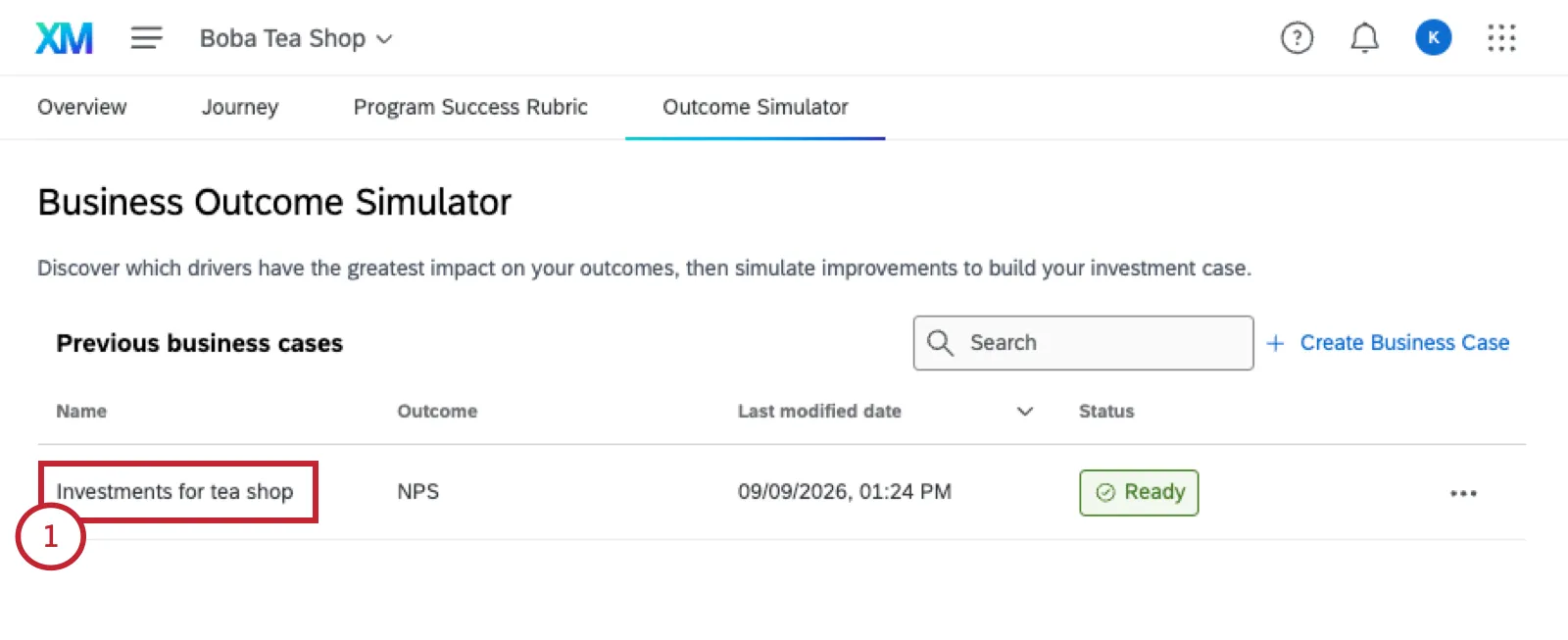
Ir a Simulaciones.
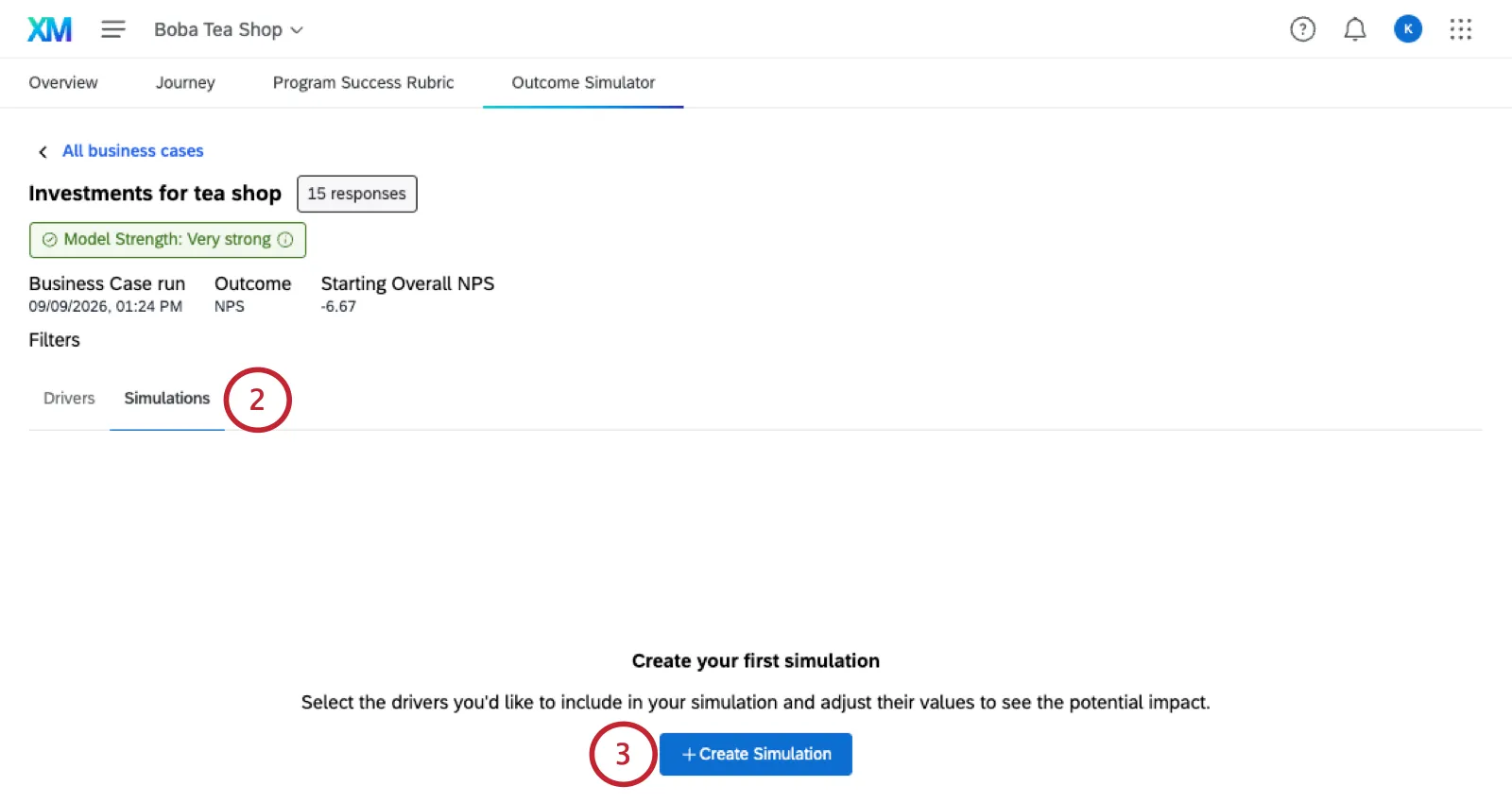
Hacer clic Crear simulación.
Nombra la simulación.
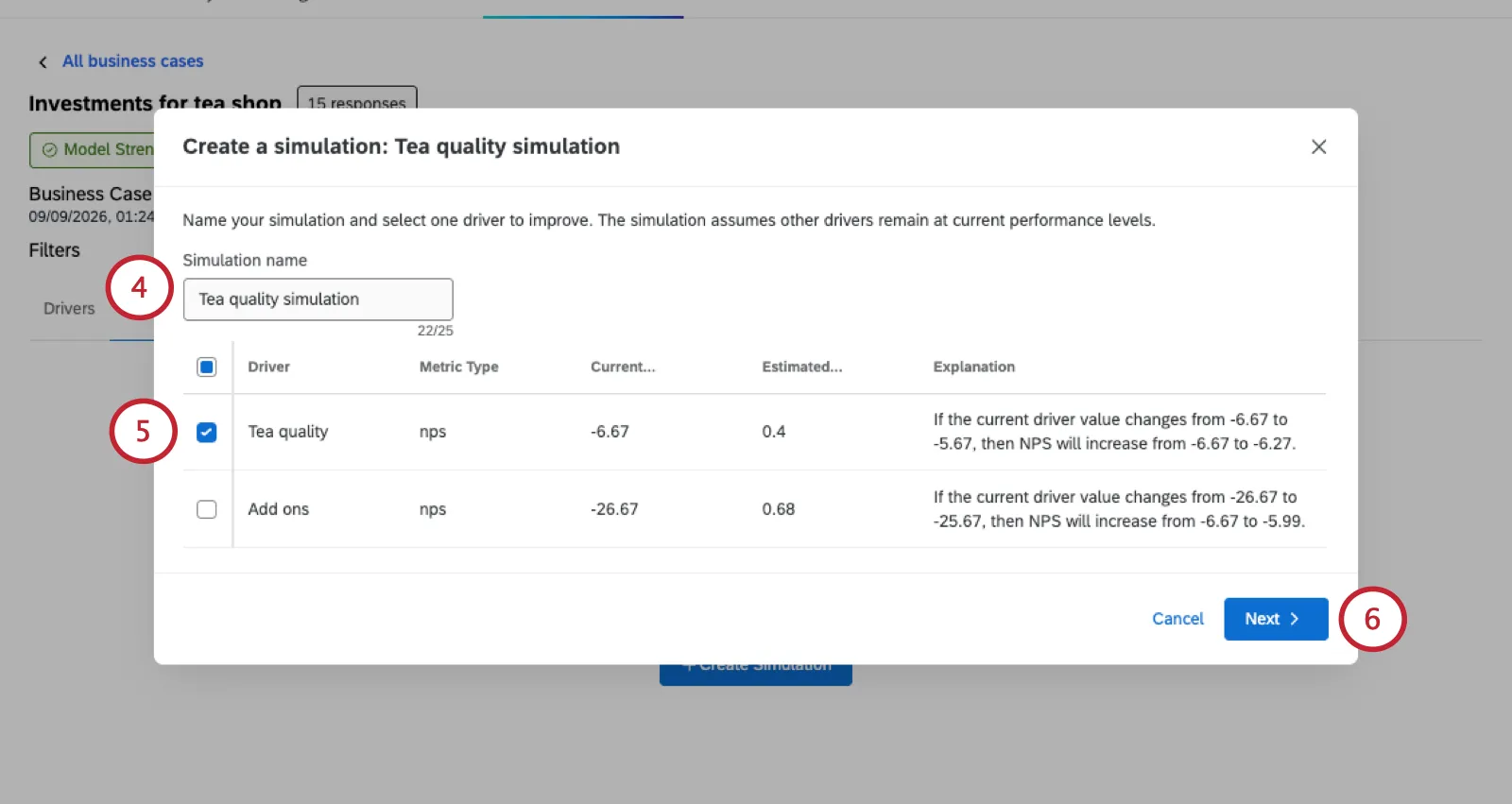
Elige 1 conductor para simular.
Hacer clic Siguiente.
Ajustar el puntuación objetivo a dónde te gustaría que llegara tu conductor.

Consejo Q: A medida que cambie el objetivo del conductor, verá un impacto previsto en su métrica de resultados.
Cuando hayas terminado, haz clic Ahorrar.
Creación del Widget del simulador de resultados empresariales
Para compartir los resultados obtenidos en la simulación de resultados empresariales, puede crear un widget en un panel de control de experiencia del cliente (tablero de CX).
Consejo Q: Asegúrese de que conjunto de datos del Tablero es el ¡El mismo conjunto de datos que el caso de negocio! Cualquier usuario con al menos vista El acceso al Tablero permitirá visualizar los datos en el widget del simulador de resultados empresariales.
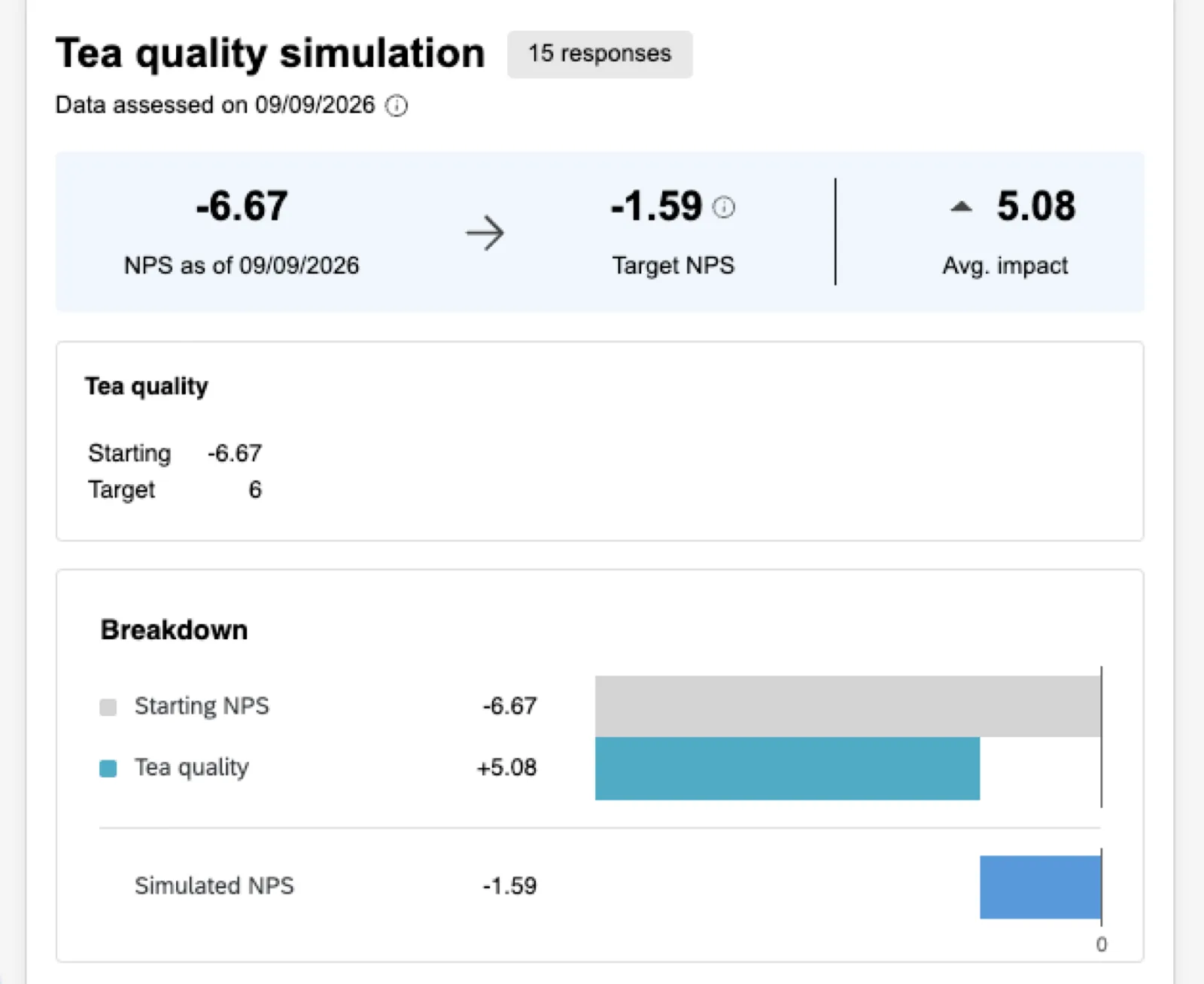
Atención: Los datos del widget del simulador de resultados empresariales son estáticos. No responderá a los filtros del Tablero ni se actualizará a medida que se recopilen más datos.
Para configurar un widget de Business Outcome Simulator, todo lo que necesita hacer es seleccionar un Caso de negocio y Simulación para mostrar.
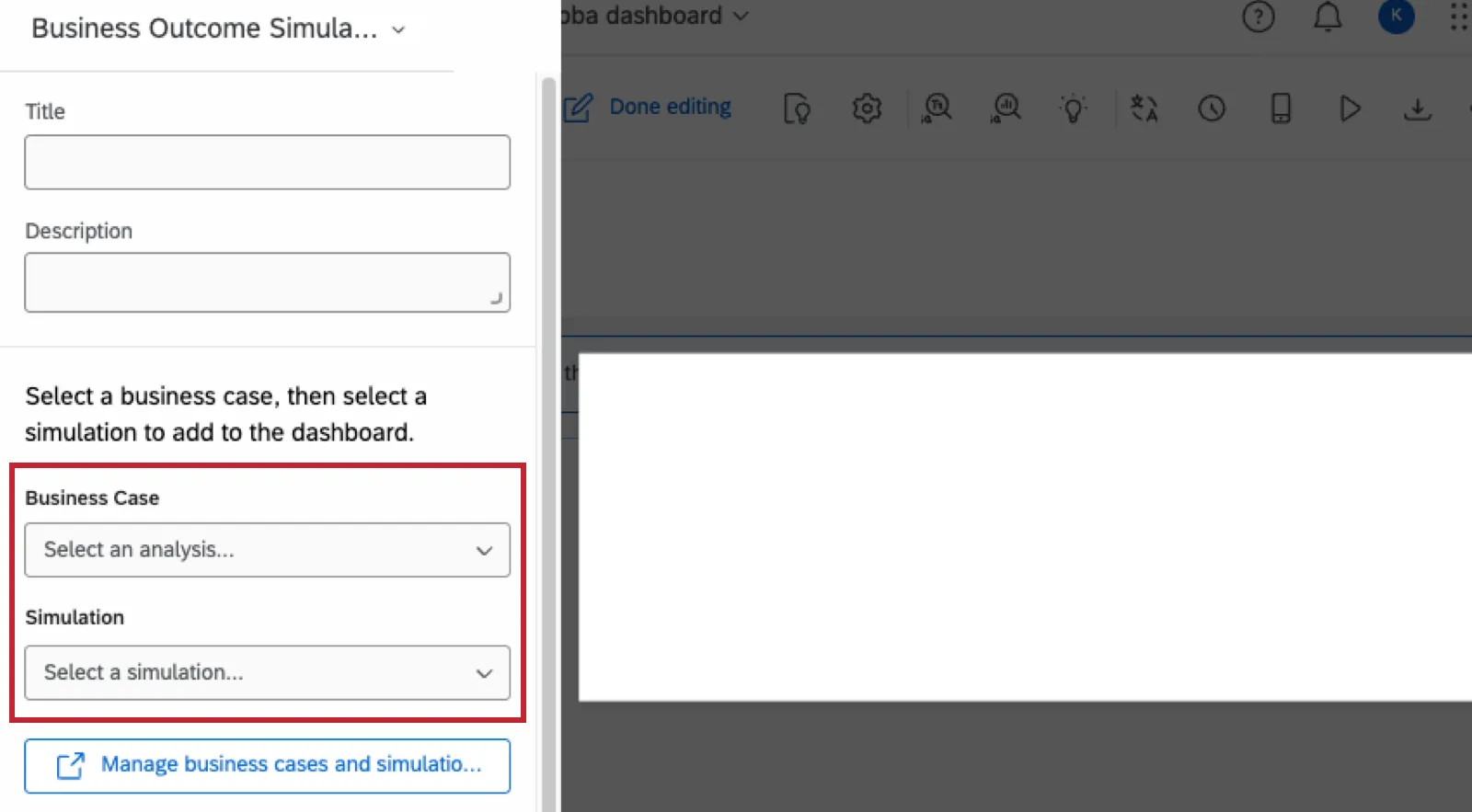
Este widget se puede exportar, pero solo en JPG y PDF.
Preguntas frequentes
¿Qué puede provocar que no se elabore un caso de negocio?
¿Qué puede provocar que no se elabore un caso de negocio?
Los fallos en los estudios de viabilidad pueden deberse a varios motivos, entre ellos, problemas con el conjunto de datos, la métrica de resultados, los factores determinantes o las selecciones de filtro elegidas. Si hay algún problema con el conjunto de datos, el estado de error incluirá una información emergente que mostrará el motivo. Algunos ejemplos incluyen:
- Uno o más controladores tienen el mismo valor en cada fila. Ajusta los controladores o los filtros y vuelve a intentarlo.
- Todos los controladores fueron eliminados debido a la insuficiente variación. Ajusta los controladores o los filtros y vuelve a intentarlo.
- Se seleccionan más conductores que puntos de datos disponibles. Reduce el número de controladores o añade más datos y vuelve a intentarlo.
- La regresión no se pudo realizar porque no había datos, ya sea debido a filtros restrictivos o a variables con muchos casos faltantes. Para corregir esto, reajuste sus filtros y elimine del modelo variables con muchos casos faltantes.
¿Los estudios de viabilidad son estáticos o se actualizan a medida que se recopilan más datos?
¿Los estudios de viabilidad son estáticos o se actualizan a medida que se recopilan más datos?
Son estáticos y no se actualizarán dinámicamente. Sin embargo, si edita manualmente el caso de negocio, se volverá a ejecutar con el conjunto de datos actual, incluyendo así información más actualizada.
¿Se pueden utilizar los datos de texto abierto como filtro al elaborar el caso de negocio?
¿Se pueden utilizar los datos de texto abierto como filtro al elaborar el caso de negocio?
Actualmente, no. Solo los campos de texto de conjunto y los campos de texto de respuesta múltiple se pueden utilizar como filtro.
¿Se pueden utilizar los grupos de medición como factores determinantes de los conjuntos de datos o como métricas de resultados?
¿Se pueden utilizar los grupos de medición como factores determinantes de los conjuntos de datos o como métricas de resultados?
No, el grupo de medición En sí mismo no puede utilizarse como factor determinante ni como métrica de resultados. Sin embargo, los campos individuales que componen un grupo de medidas sí pueden, ya que son de tipo Conjunto de números y Numérico, que son compatibles.
¡Genial! ¡Gracias por tus comentarios!
¡Gracias por tus comentarios!