Cómo agregar, copiar y eliminar un Tablero (EX)
Contenidos de la página
Consejo Q : Esta página describe la funcionalidad disponible para los proyectos de Compromiso, Ciclo de vida, Investigación de Empleado ad hoc, Pulse y 360 . Para obtener más detalles sobre cada uno, consulte Tipos de proyectos de experiencia del empleado.
Agregar un Tablero
Atención: Existe un límite en la cantidad de paneles que puedes crear en un solo proyecto. Este límite es de 15 paneles para todos los tipos de proyectos EX excepto legumbres, que tiene un límite de 8. Este límite incluye copias del Tablero . A medida que se acerca al límite del proyecto, la ventana de creación del Tablero le advertirá cuántos paneles le quedan hasta que se deshabilite la capacidad de crear o copiar paneles.

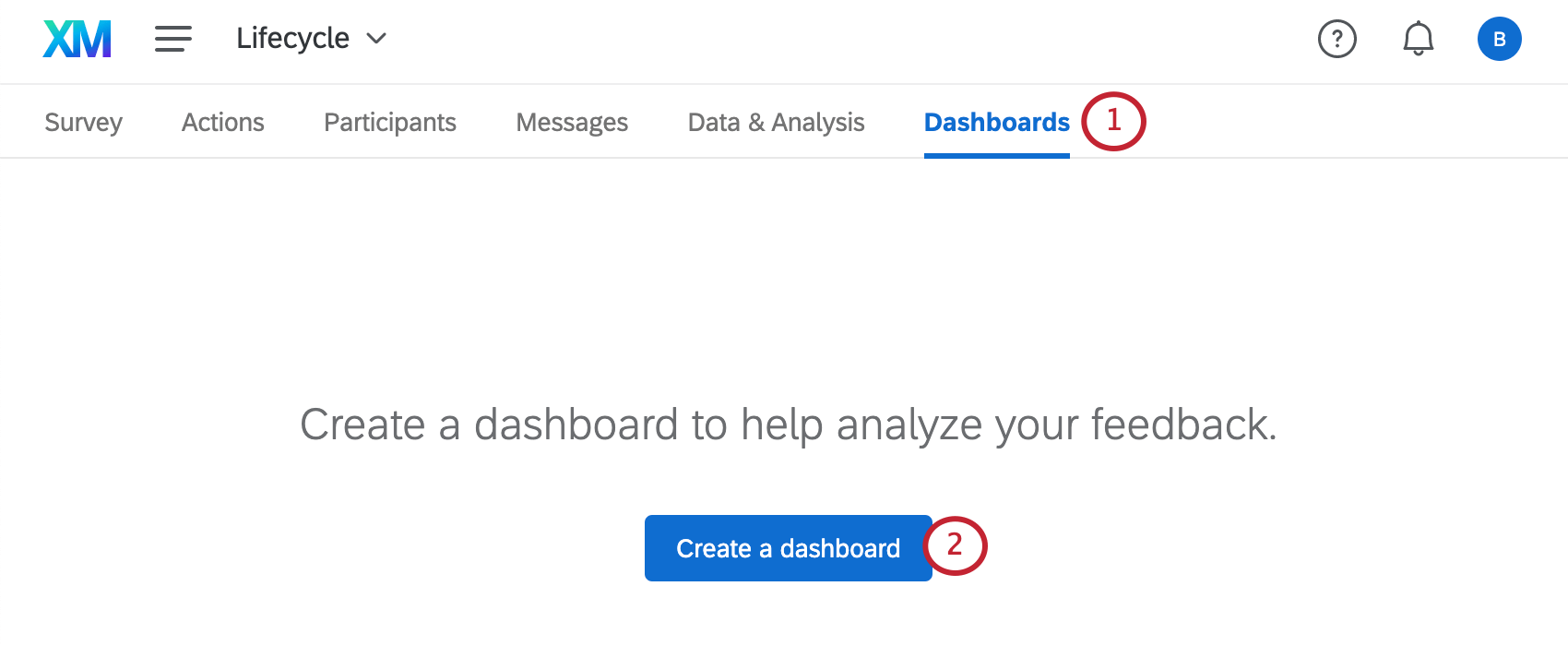
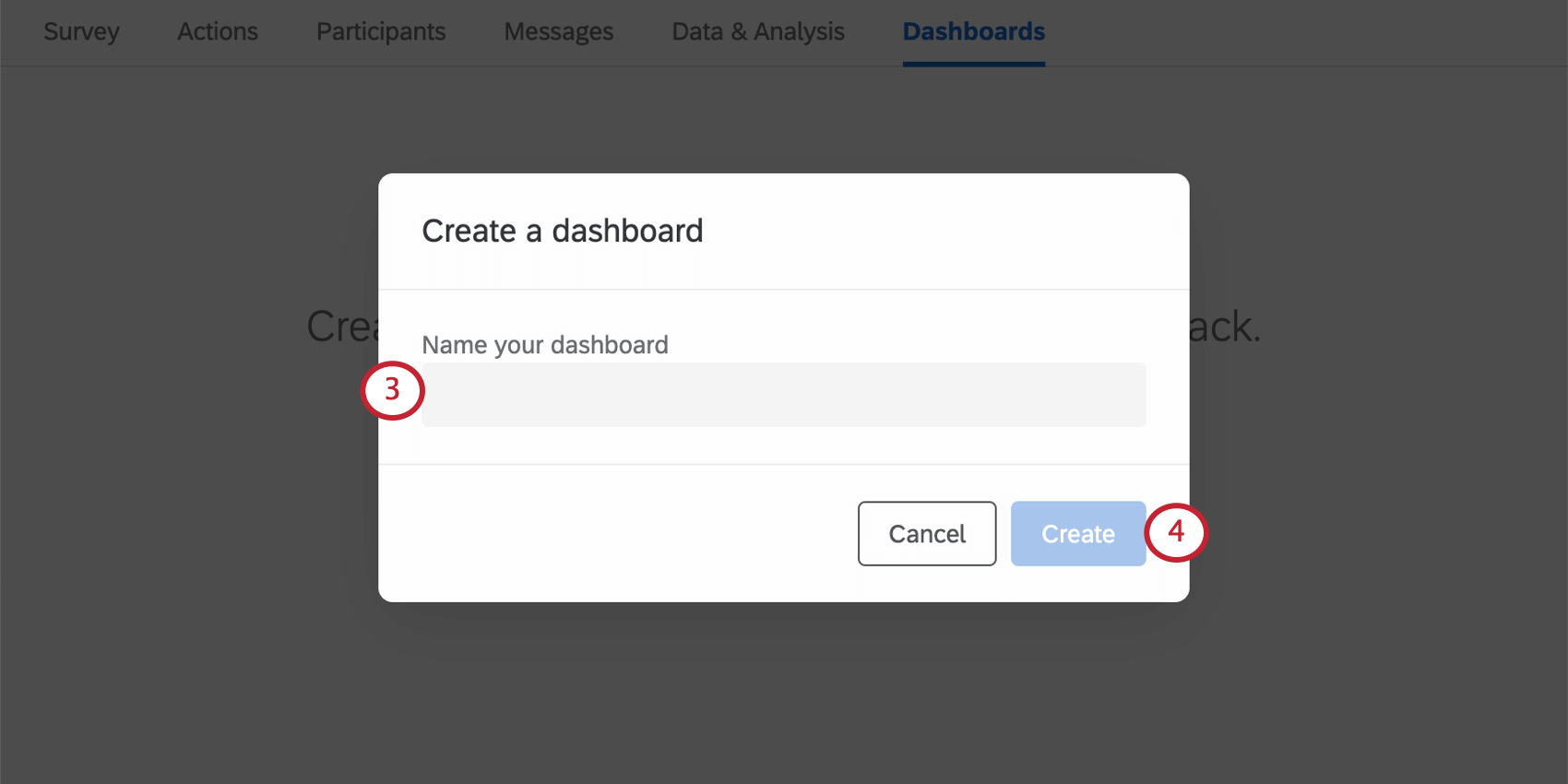
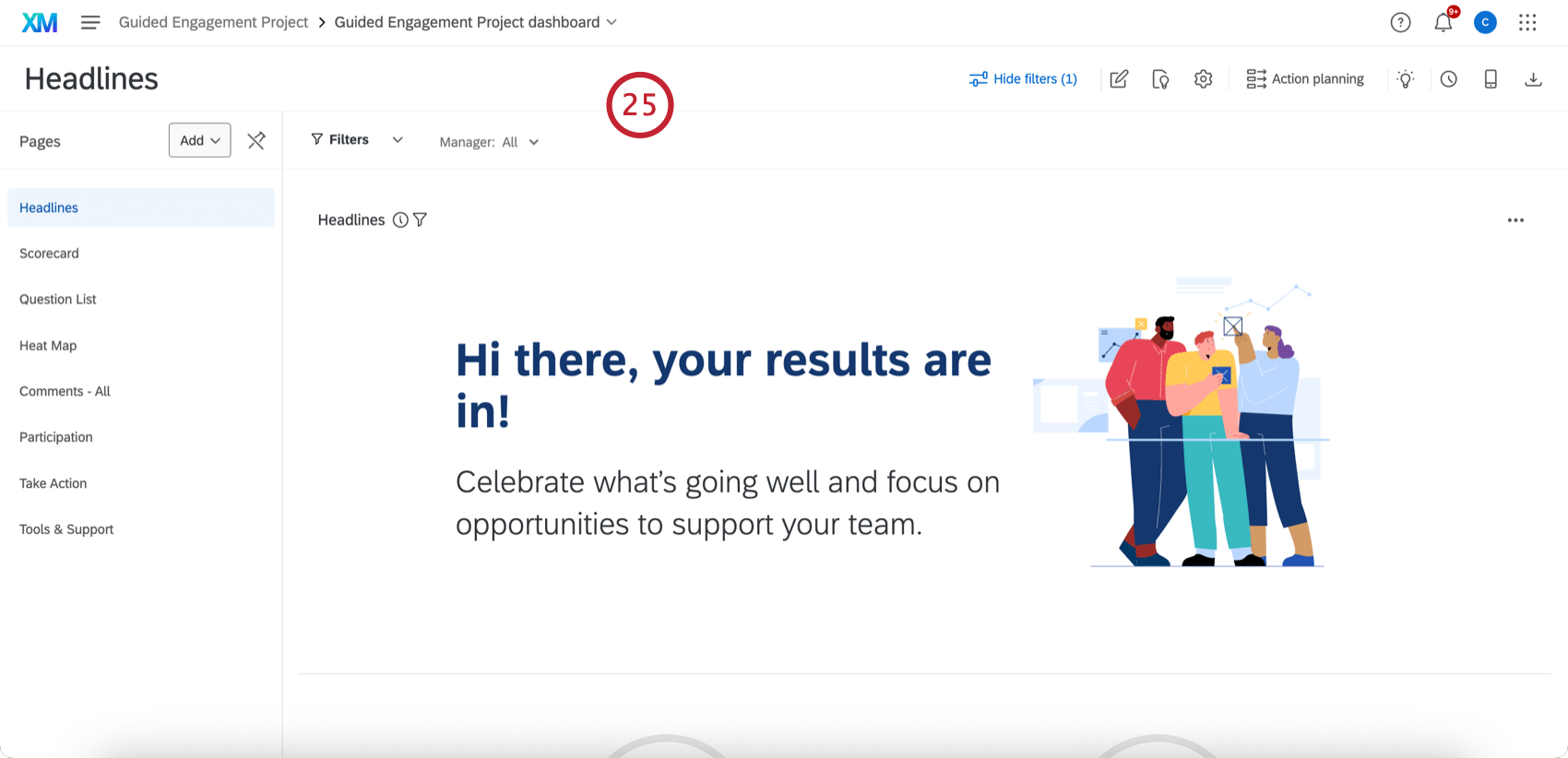
Flujo guiado para paneles de interacción
Consejo Q: Esta sección describe las funcionalidades que tenemos previsto lanzar a partir del 19 de noviembre de 2025. Qualtrics puede, a su entera discreción y sin responsabilidad alguna, cambiar el tiempo de lanzamiento de cualquier función del producto, cambiar la funcionalidad para cualquier función del producto en vista previa o en desarrollo, u optar por no lanzar una función o funcionalidad de producto por cualquier motivo o sin motivo.
¿Necesitas ayuda para crear un Tablero de interacción desde cero? Consulta la guía integrada en el producto para ayudarte a comenzar. Al responder a unas breves preguntas, Qualtrics creará un Tablero de interacción inicial para usted basado en Qualtrics EX25 metodología. Posteriormente, podrá personalizar aún más este Tablero para adaptarlo a las necesidades específicas de su organización.
Consejo Q: Para utilizar el flujo guiado del Tablero, su proyecto debe tener lo siguiente:
- Al menos 2 preguntas de opción múltiple . Solo preguntas de opción múltiple y preguntas de entrada de texto se utilizará para construir el Tablero. Cualquier otro tipo de pregunta (por ejemplo, NPS) se excluirá y deberá añadirse manualmente más adelante.
- Participantes con metadatos.
Consejo Q: Si bien no es obligatorio, si planea analizar datos de texto abierto con Text iQ, entonces deberías hacer esto antes de crear tu Tablero. El flujo guiado asignará automáticamente sus campos de Text iQ y creará widgets de gráfico de burbujas de Text iQ .
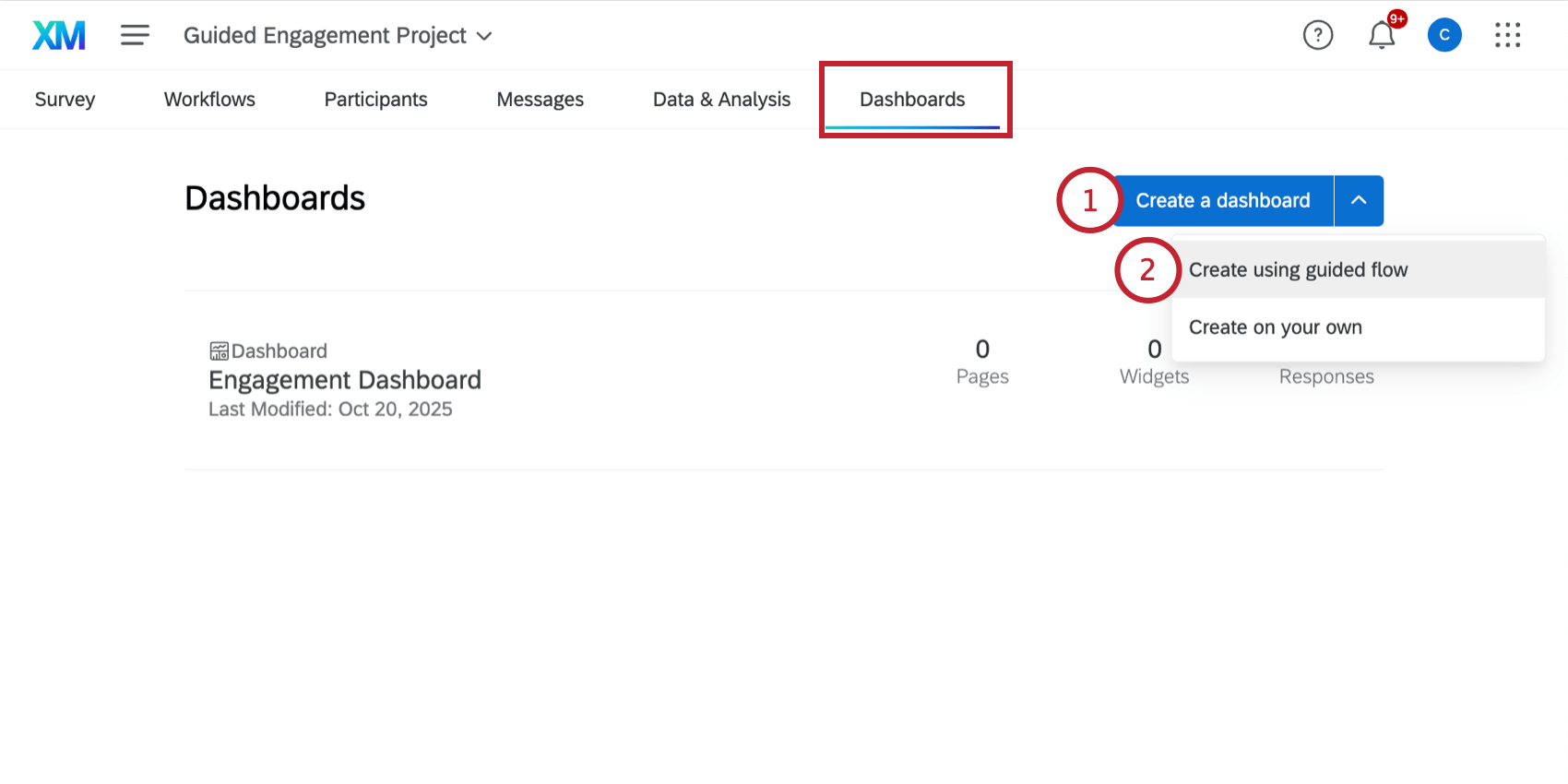
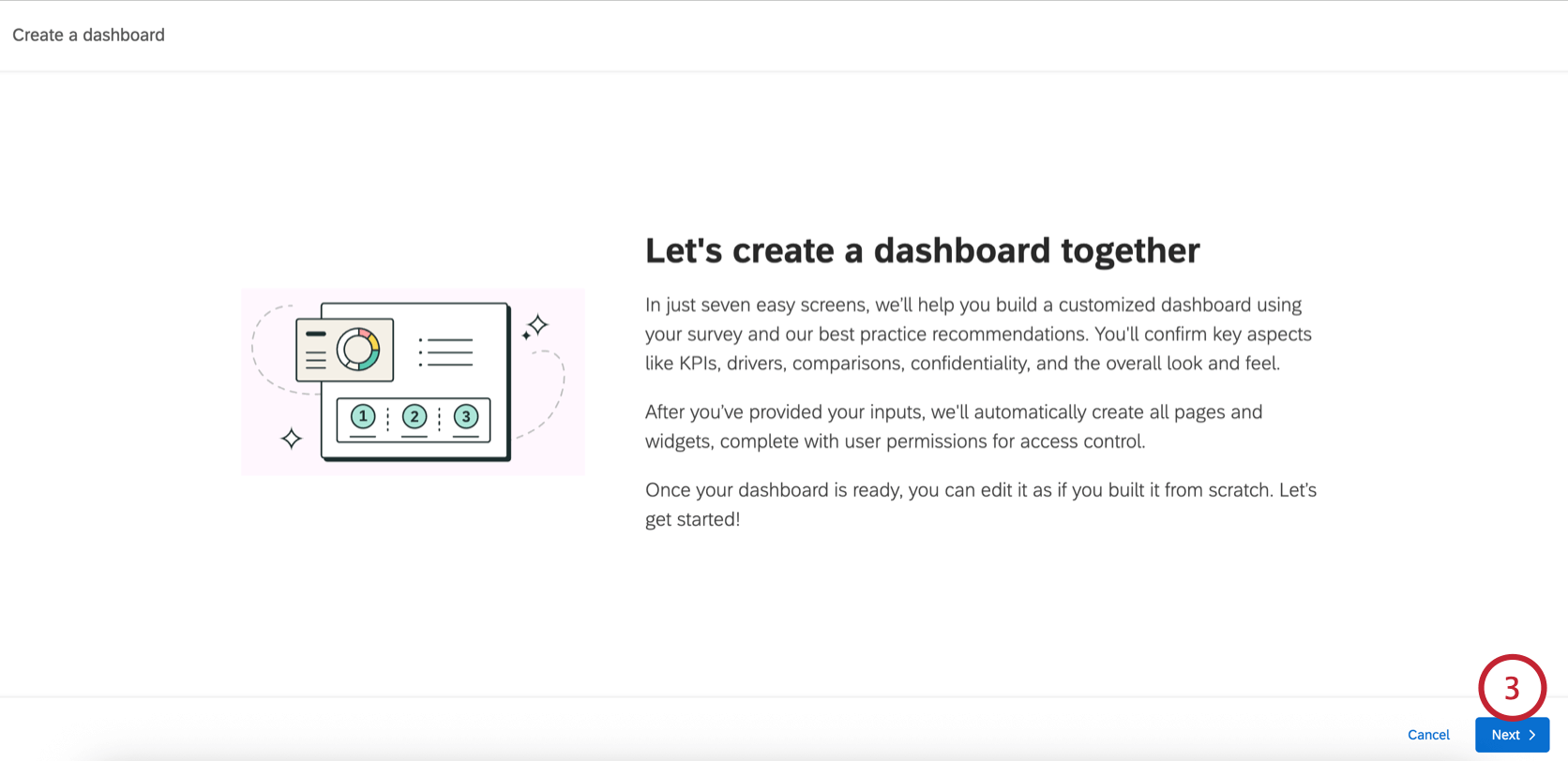
Consejo Q: Si tu proyecto no cumple con los requisitos, verás un mensaje que te indicará que ajustes tu proyecto antes de poder continuar con el flujo guiado.
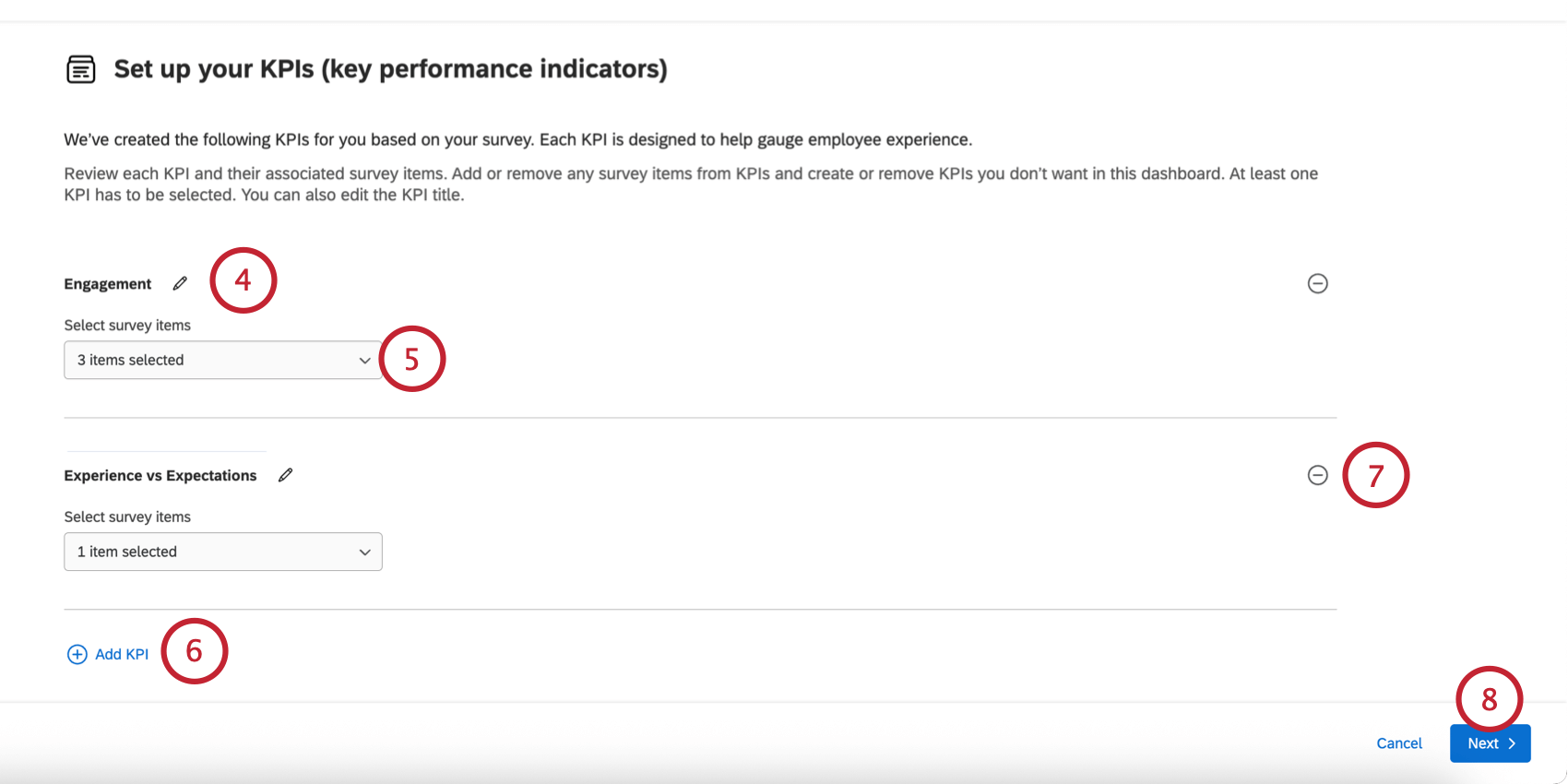
Consejo Q: Puedes agregar hasta 5 KPI.
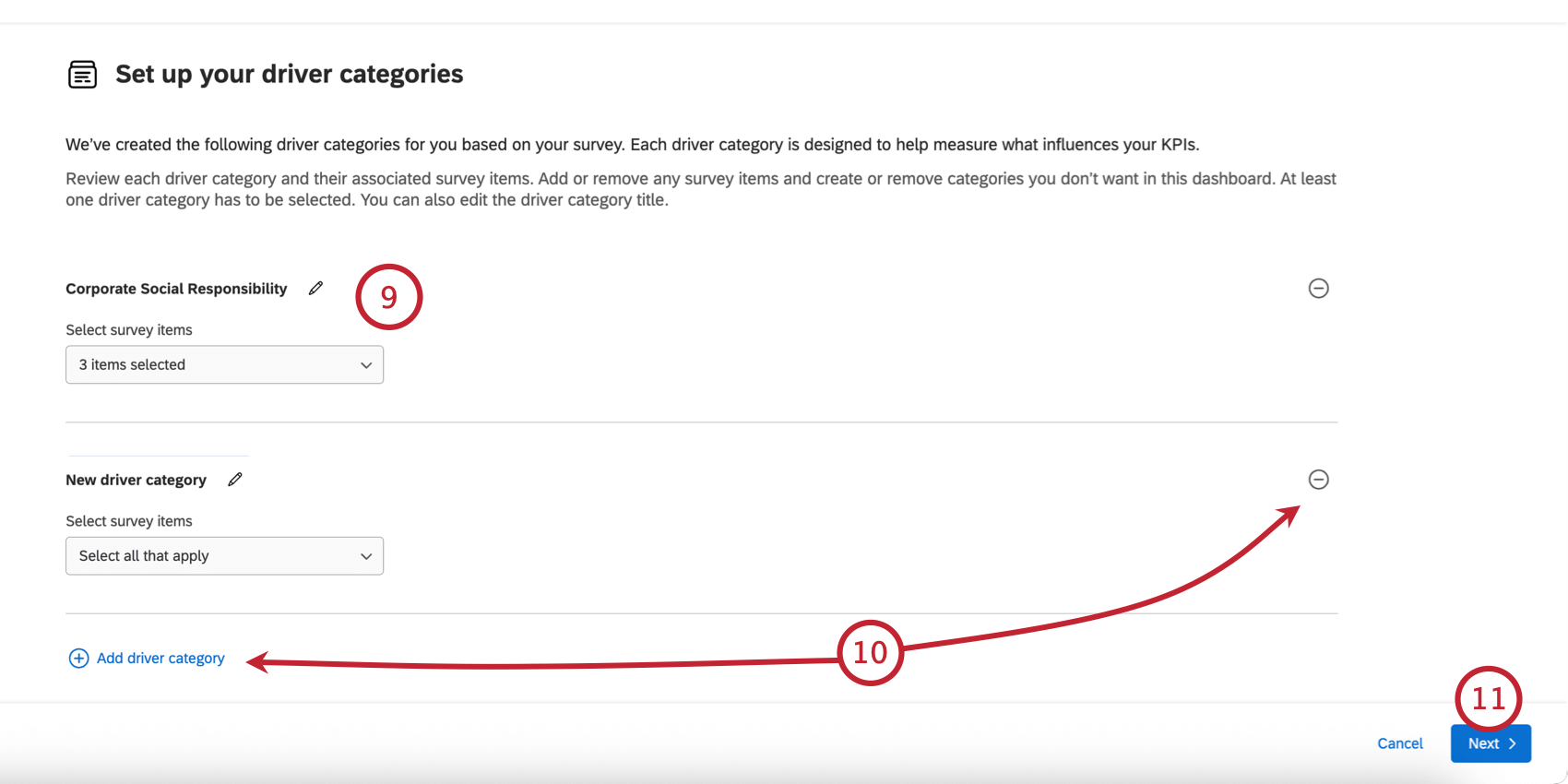
Consejo Q: Puedes agregar hasta 35 categorías de conductores. Puedes agregar hasta 100 preguntas en todas las categorías de conductores y hasta 100 elementos por categoría.
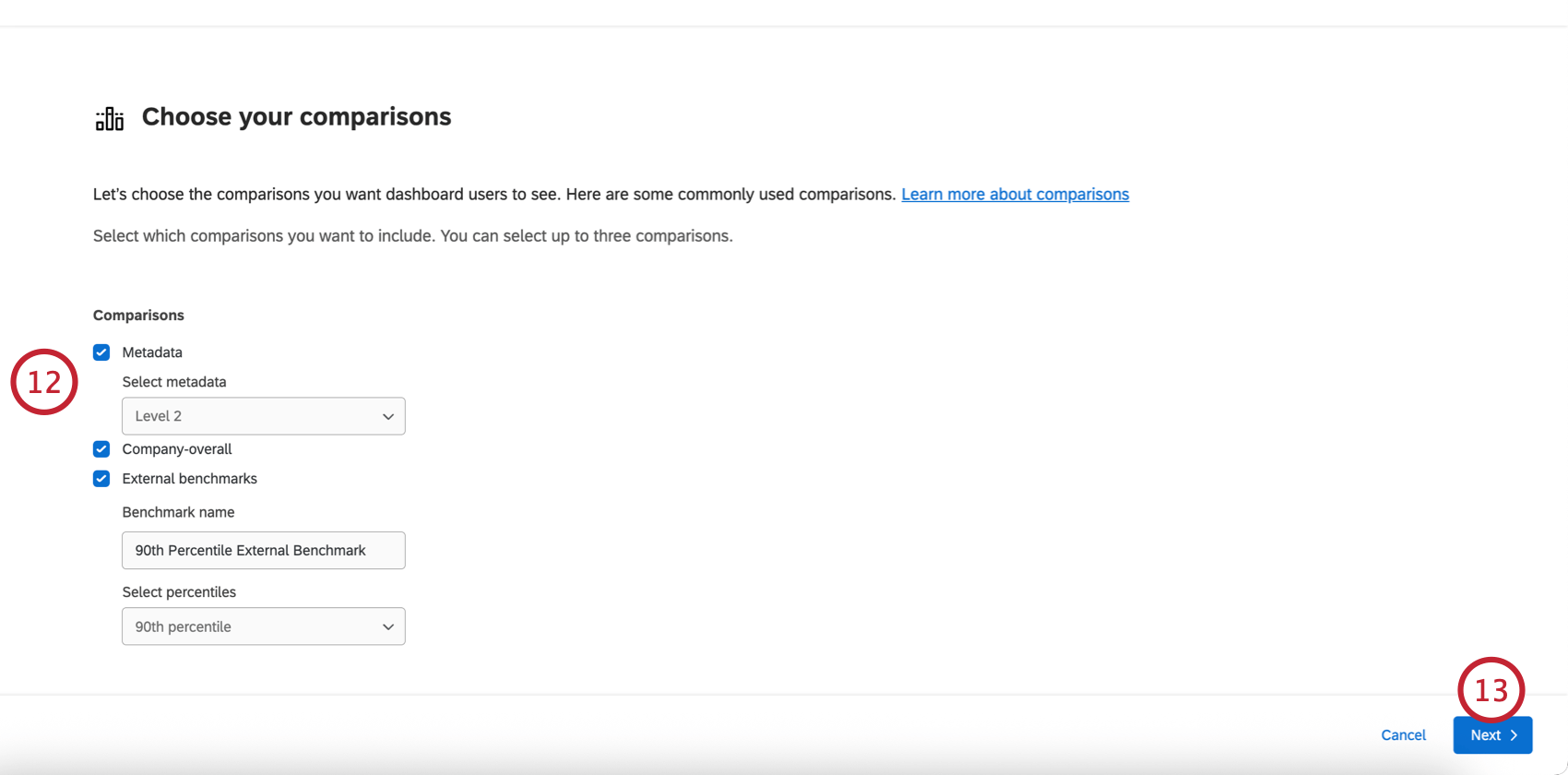
- MetadatosAgregar una comparación basada en un campo de metadatos. Después de seleccionar esta opción, elija el campo de metadatos por el que desea comparar (por ejemplo, “Ubicación”).
- general de la empresa: Agregar un comparación para la empresa en general frente a la unidad actual.
- puntos de referencia externosAgregar una comparación basada en percentiles a partir de un punto de referencia externo. Tras seleccionar esta opción, asigne un nombre al punto de referencia y elija el percentil.
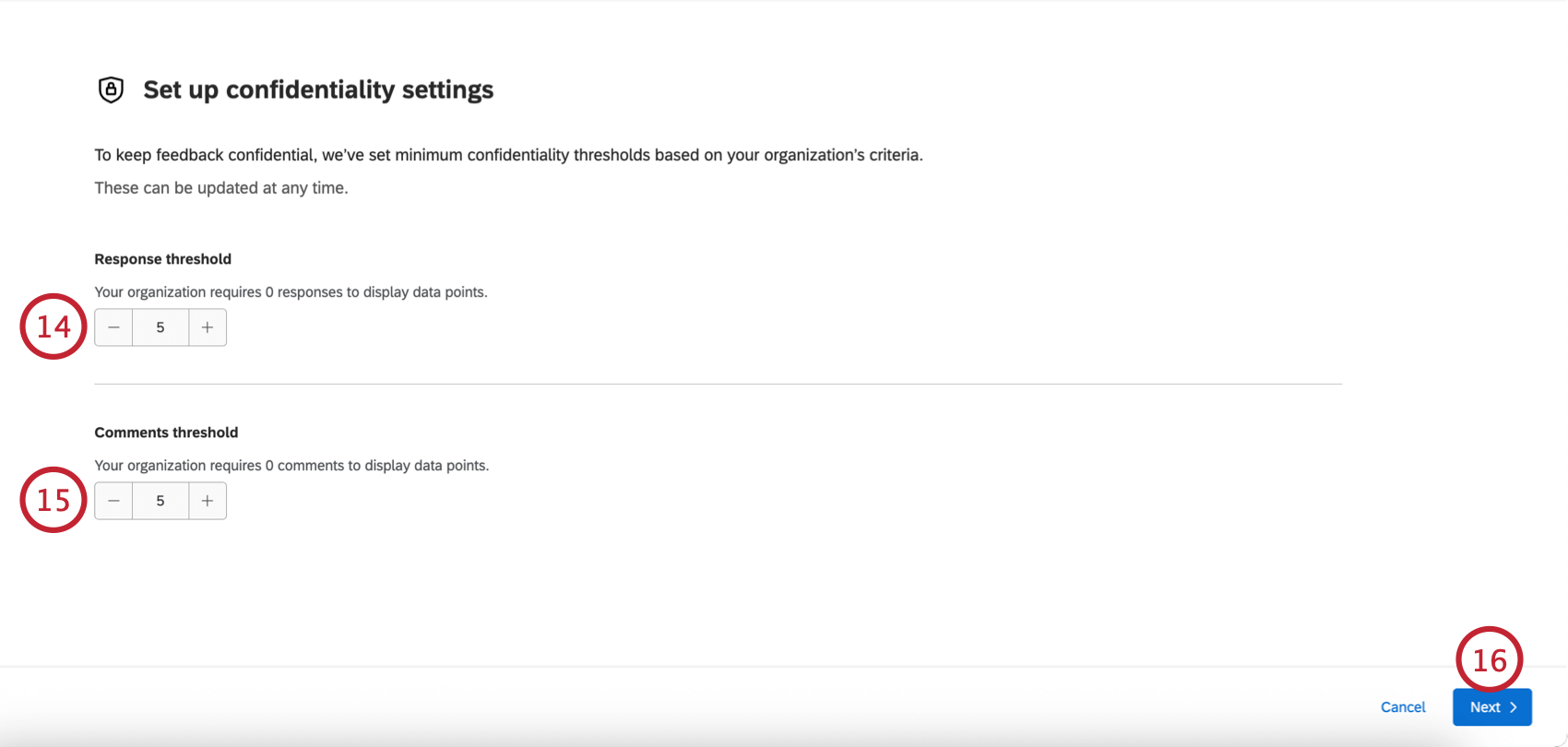
Consejo Q: Los umbrales mínimos predeterminados se establecerán en función de sus configuración de la organización.
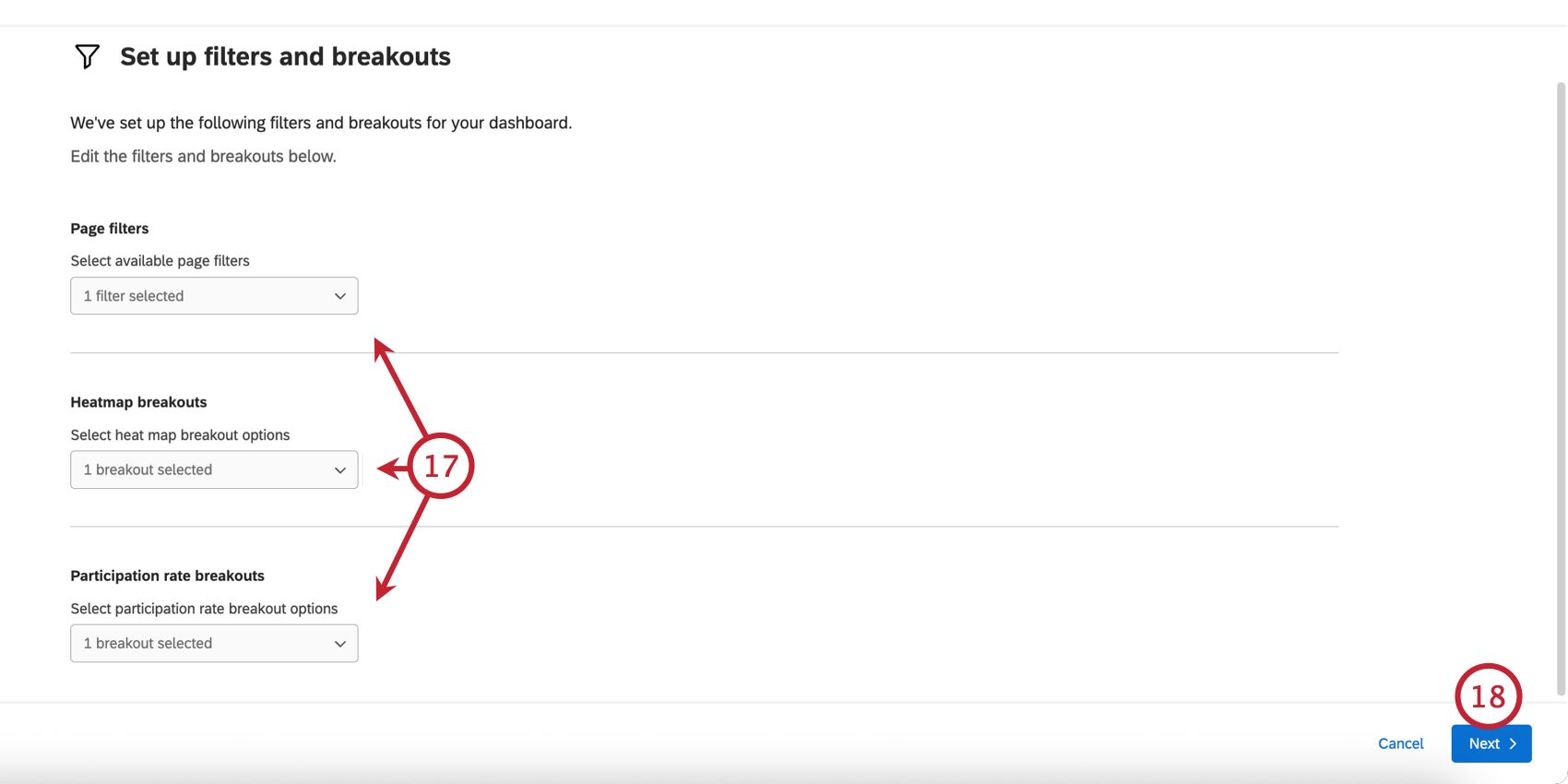
- Filtros de páginaSeleccione los campos de metadatos que se usarán como página de tablero. filtros de página.
- desgloses de mapas de calor: Elige los desgloses que usarás en tu widget de mapa de calor.
- Desglose de la tasa de participación: Elige los desgloses que usarás en tu widget de tabla de tasas de participación.
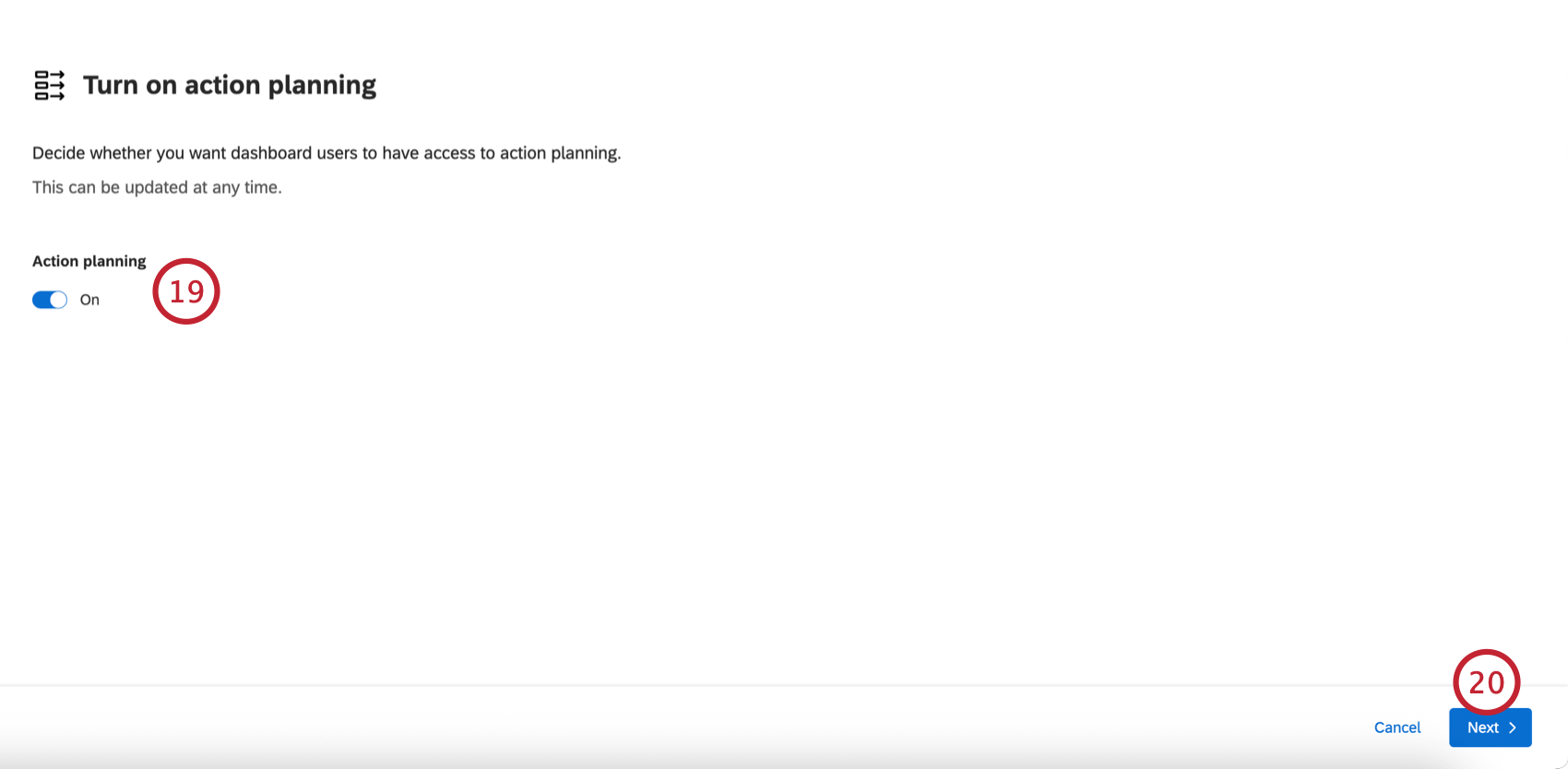
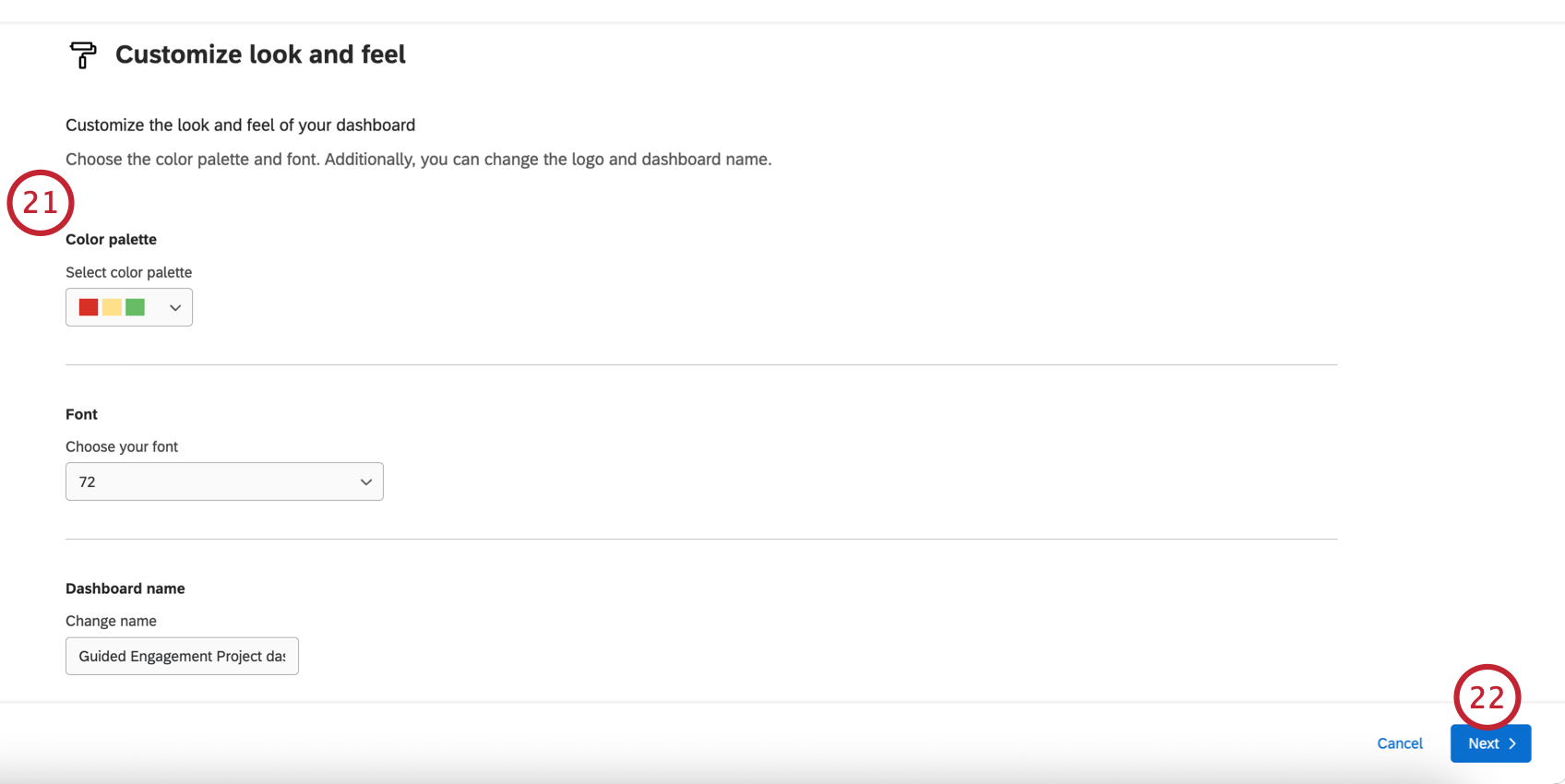
- paleta de coloresSeleccione un paleta de colores para tu Tablero.
- FuenteElija una opción predeterminada fuente para tu Tablero:
- Nombre del TableroIntroduce un nombre para tu Tablero. Puede rebautizar Más tarde si es necesario.
- LogoSi desea agregar un logo En el Tablero, introduzca la URL de un logotipo.
Cómo quitar un Tablero
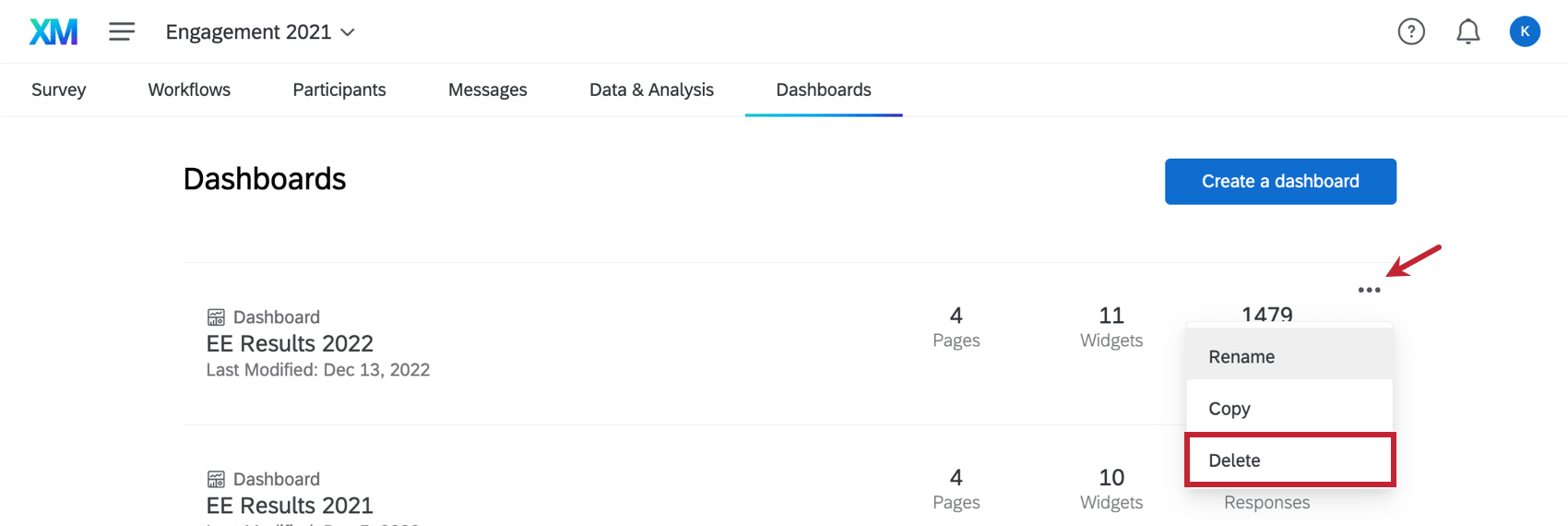
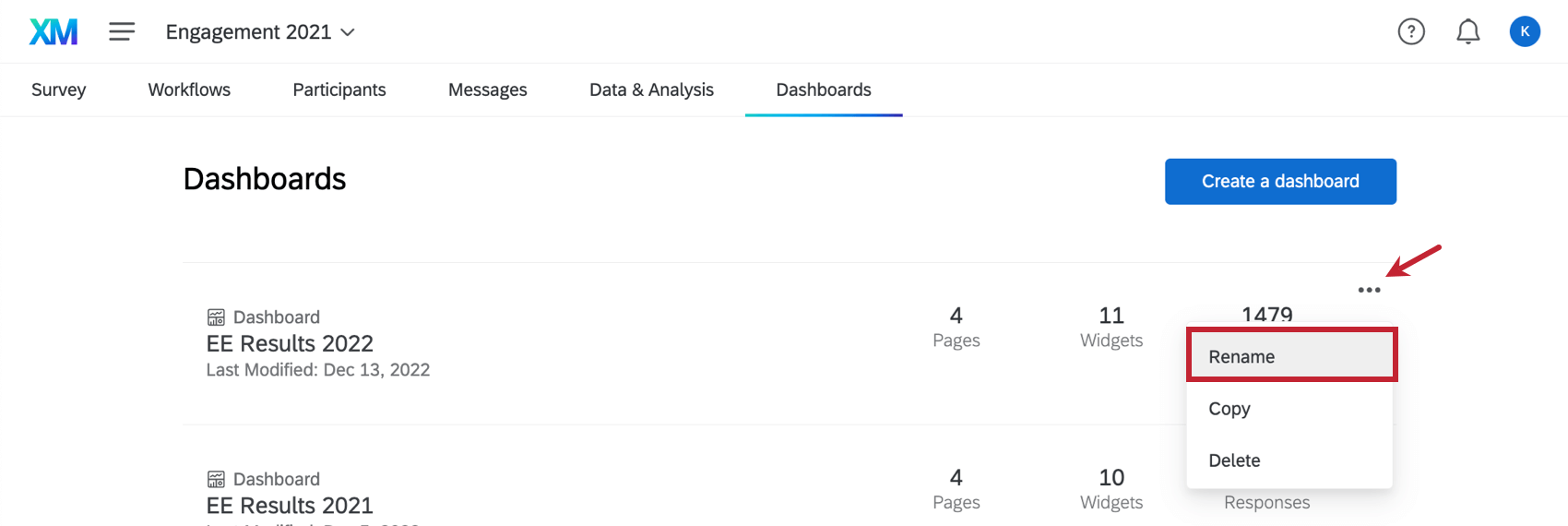
Puede eliminar un Tablero haciendo clic en el menú desplegable del Tablero siguiente a un Tablero y seleccionando Borrar.
Advertencia: ¡No hagas esto a menos que estés absolutamente seguro! Una vez que se elimina un Tablero , no se puede recuperar.

Copiar un Tablero
¿Alguna vez has deseado agregar un segundo Tablero similar sin comenzar desde cero? ¿Alguna vez has querido utilizar un Tablero duplicar para realizar pruebas? Puede duplicar las páginas, los widgets y todas las demás configuraciones de un panel.
Qué incluye una copia del Tablero
Copias del Tablero hacer Conservar lo siguiente del Tablero original:
- Widgets
- Filtros
- Configuración del tablero
- Fuentes de datos
- Comparaciones
- Categorías
- Escalas
- Configuración de anonimato
- Traducciones (etiqueta, datos y guiadas)
- Roles (incluidos todos los permisos) Consejo Q: Los roles están desactivados por defecto. Ver Permisos de visualización del Tablero abajo.

- Jerarquías organizacionales
No todas las configuraciones y detalles de un Tablero se duplican cuando se copia un Tablero. Las siguientes características no Continuar:
- Plantillas de informes
- Traducciones de plantillas de informes
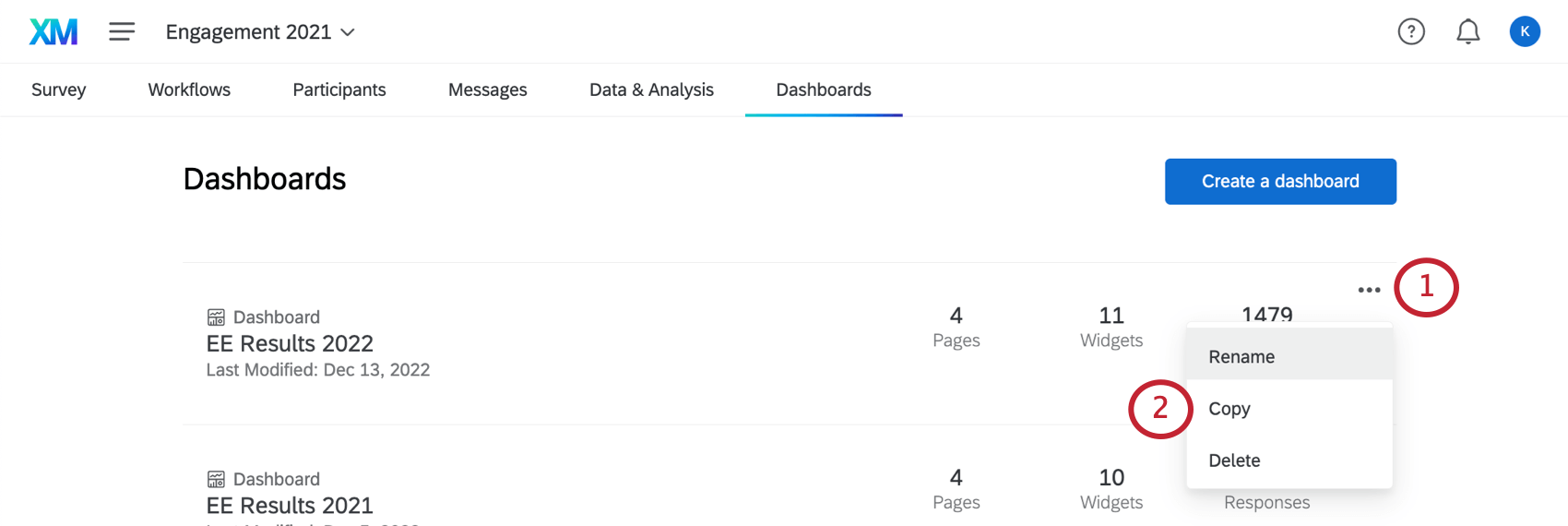
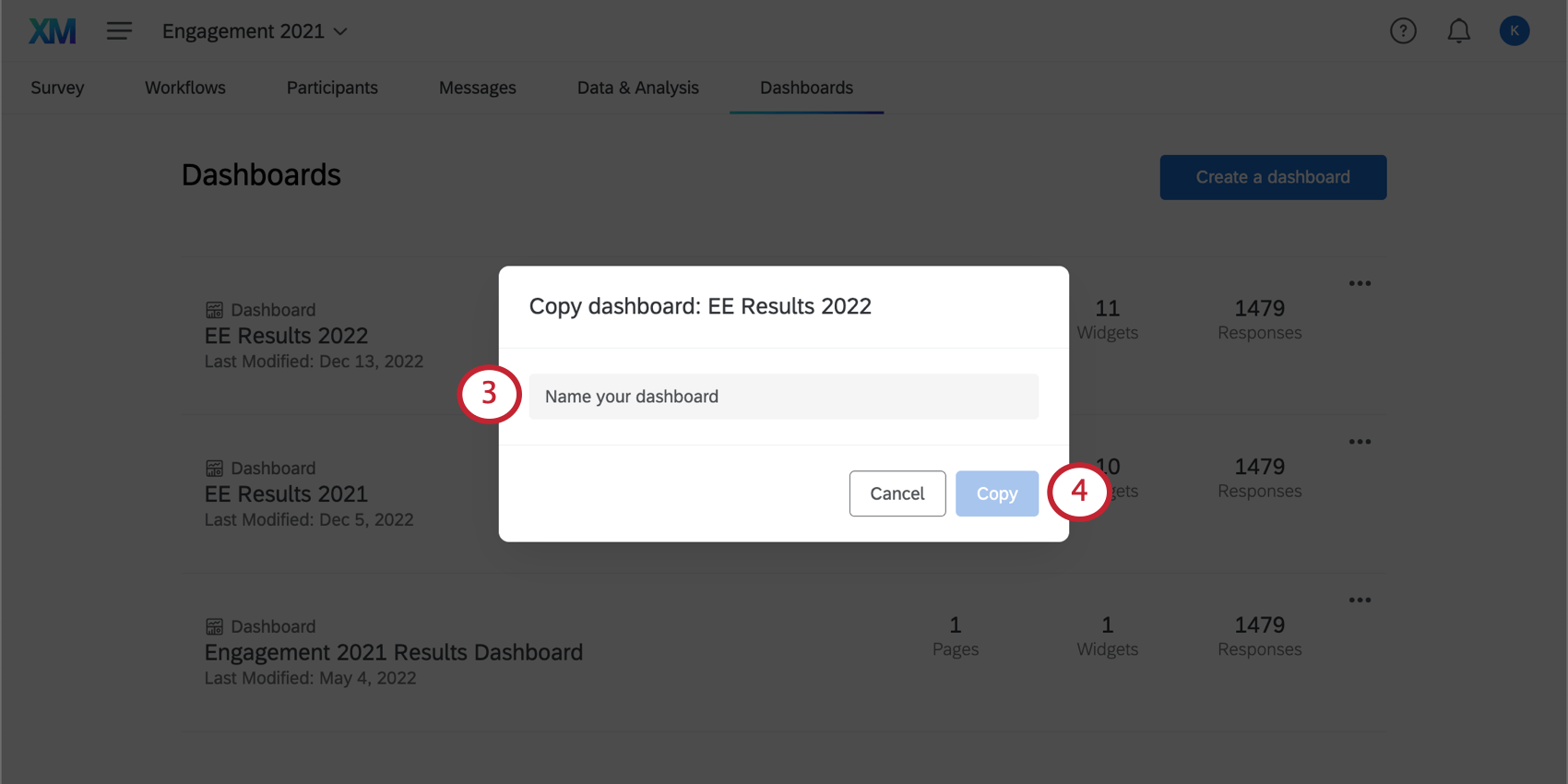
Cómo copiar un Tablero
Permisos de visualización del Tablero
Cuando copias un Tablero, también lo duplicar Permisos de roles en el Tablero. Sin embargo, el Tablero no está activado; debes habilitarlo manualmente.Activar el Tablero permiso.
Ejemplo: En la captura de pantalla a continuación, este rol les dio a los miembros la posibilidad de acceder al Tablero de la empresa 1. Cuando se copió el Tablero de la empresa 1, los participantes con este rol también obtuvieron acceso automáticamente al Tablero de la empresa 2 (la copia).


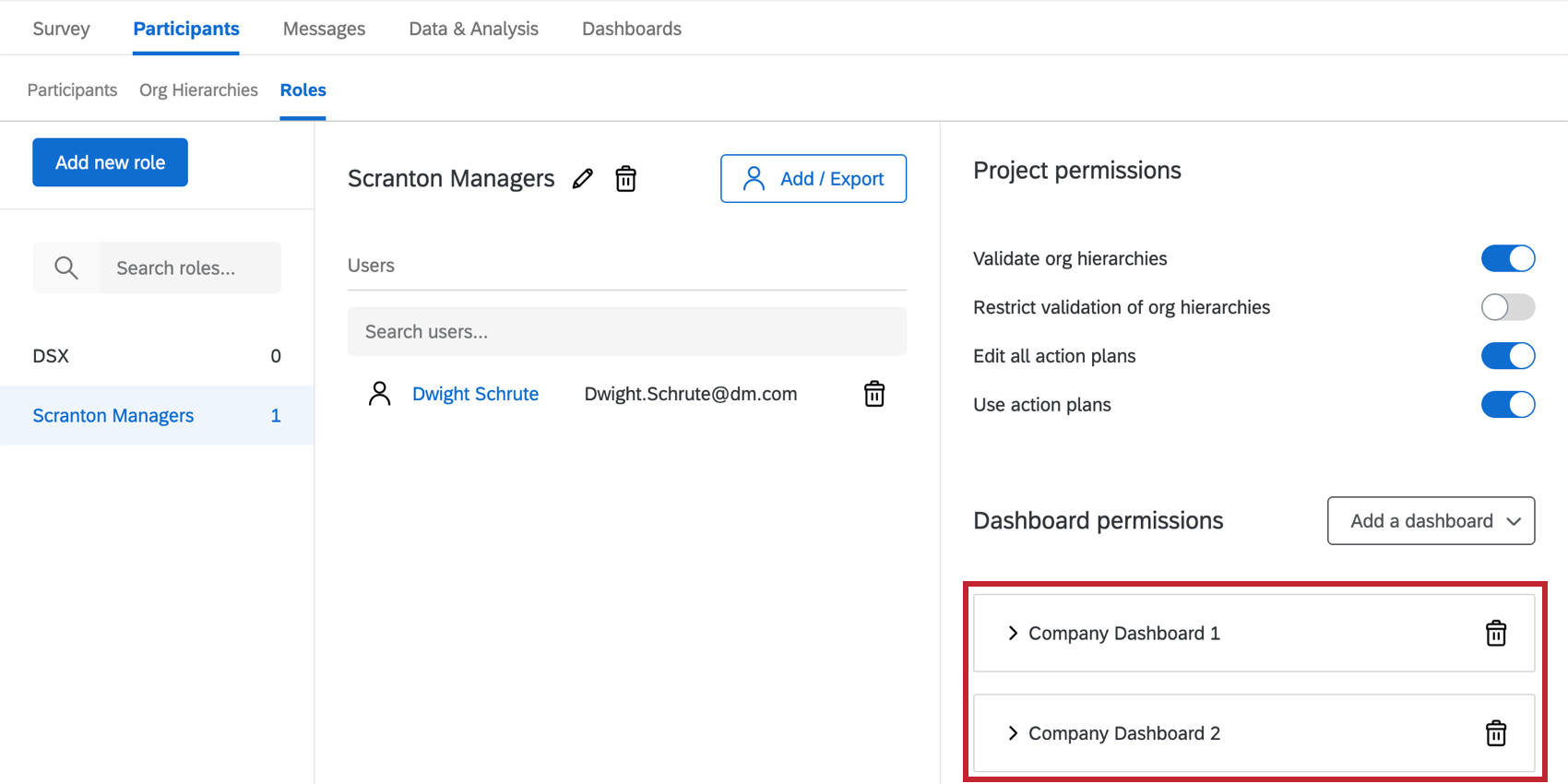
Copiar un Tablero hace no Copiar acceso a nivel de usuario!
Ejemplo: Si le da a John Doe acceso de nivel de usuario al Tablero de la empresa 1 y luego copia este Tablero, John Doe no tendrá acceso a la copia.
Límites de utilización de los conjuntos de datos
Nuestra plataforma de datos impone un límite en la cantidad de veces que se puede utilizar una sola fuente de datos en conjuntos de datos activos. Actualmente, una única fuente de datos solo puede estar presente en 50 conjuntos de datos activos para garantizar un procesamiento oportuno de los datos. Para datos externos, el límite es de 5 conjuntos de datos activos. Estos límites están sujeto a cambios con el tiempo a medida que nuestra plataforma y nuestras funciones crecen. Si su fuente de datos alcanza este límite de utilización, se muestra un cuadro de diálogo de error al agregar la fuente en el mapeador de datos o al copiar el Tablero.
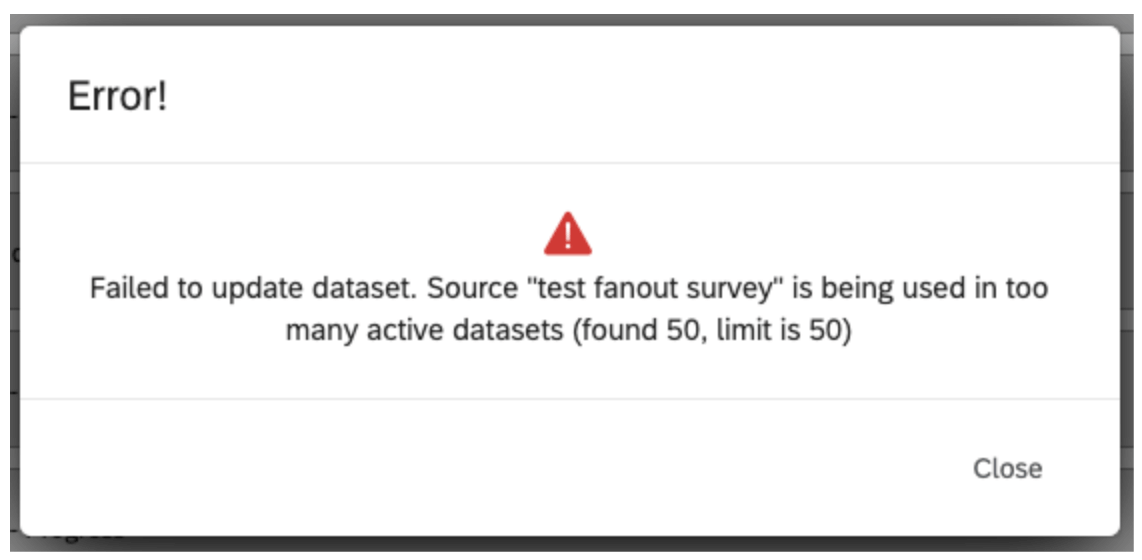
Consejo Q: Por ejemplo, una encuesta utilizada en dos paneles crea tres conjuntos de datos activos (1 para datos y análisis, 2 para paneles EX ). Un conjunto de datos activo es un conjunto de datos al que se ha accedido dentro de los 30 días.
Opciones adicionales
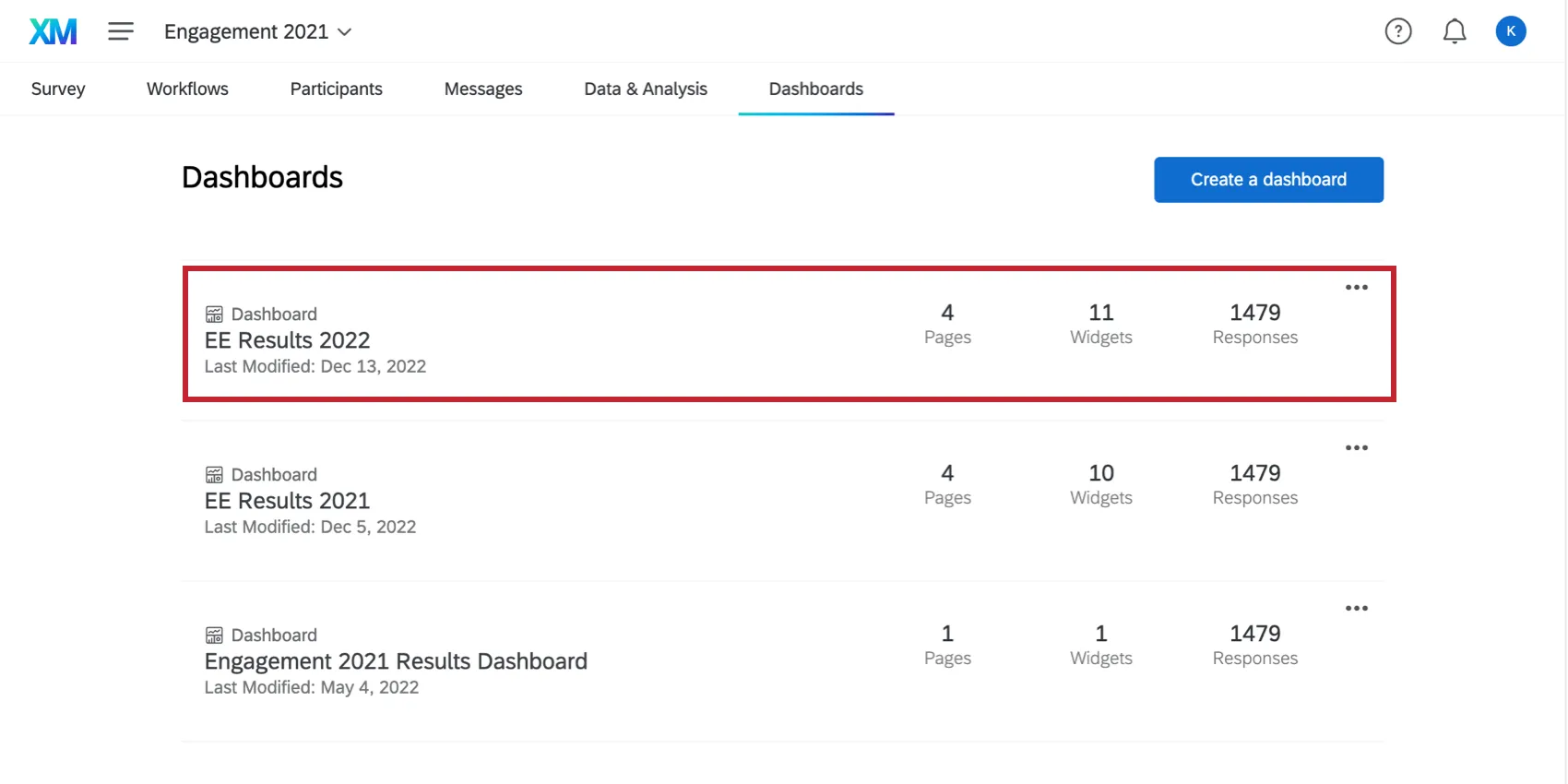
Cada Tablero que aparece en la pestaña Paneles muestra la cantidad de páginas, widgets, y las respuestas que tiene.
Puede acceder a su Tablero y comenzar a editar haciendo clic en cualquier parte de él.
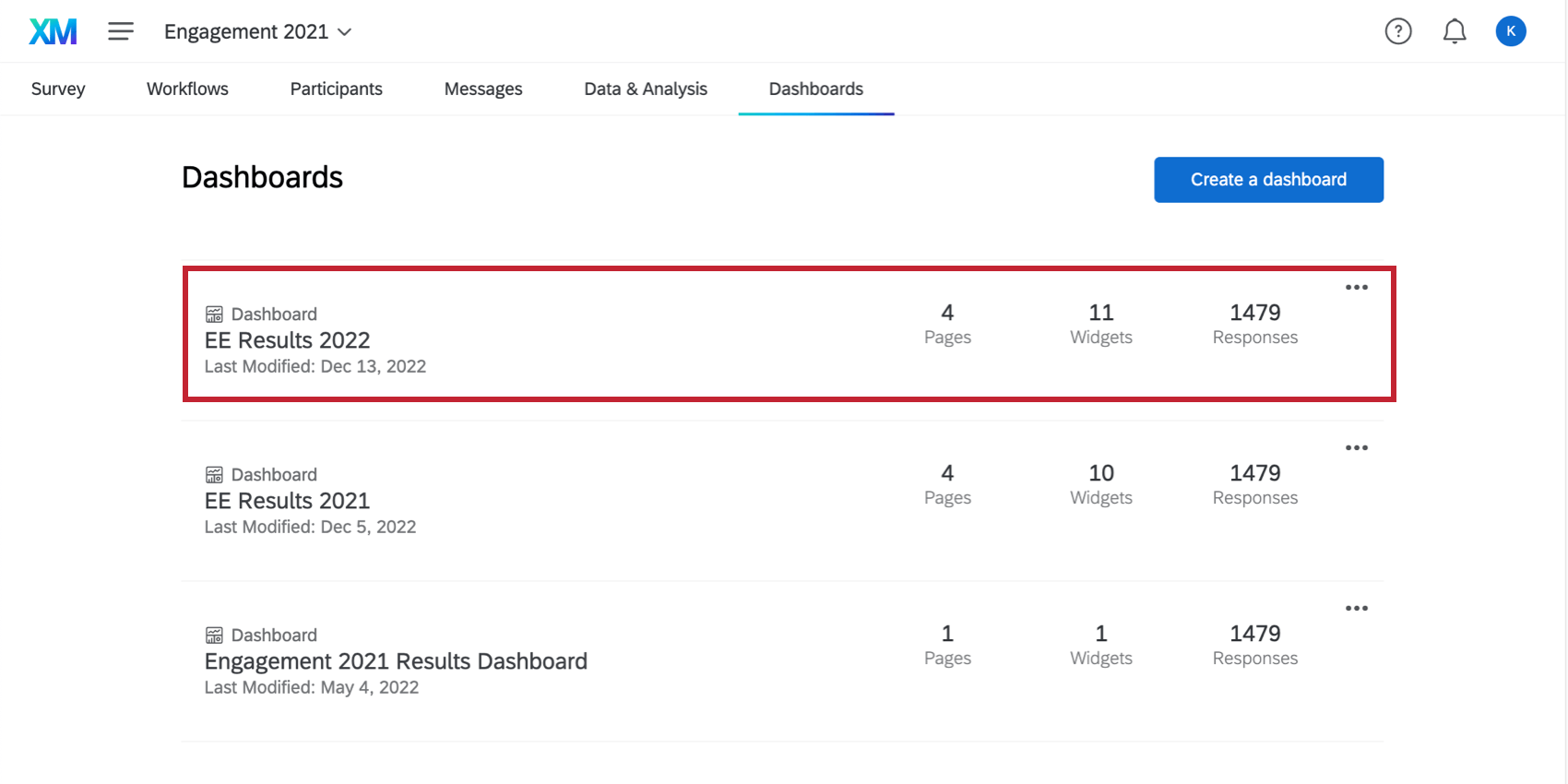
Consejo Q: Si tiene problemas para ver el Tablero, asegúrese de haberlo hecho. Te agregaste al proyecto y te entregaste a ti mismo permiso para ver el Tablero.
Puede cambiar el nombre de un panel haciendo clic en el menú desplegable del Tablero siguiente a un Tablero y seleccionando Rebautizar.

Consejo Q: ¿Estás listo para comenzar a editar los widgets de tu Tablero ? Echa un vistazo a nuestro Descripción general del Tablero página.
Preguntas frequentes
¡No tengo la pestaña descrita en esta página! ¿Qué hago?
¡No tengo la pestaña descrita en esta página! ¿Qué hago?
¡Genial! ¡Gracias por tus comentarios!
¡Gracias por tus comentarios!