Widget de mapa de calor (EX)
Contenidos de la página
Acerca de los widgets de mapas de calor
Los widgets de Mapa de calor proporcionan una forma eficiente de identificar rápidamente puntos altos y bajos en toda su organización o en varios grupos demográficos. Estos widgets son ideales para visualizar comparaciones y mostrar cómo se comparan los distintos niveles de un campo en los elementos de toda la organización. Los widgets de Mapa de calor son accesibles desde dispositivos móviles y se pueden redimensionar y reformatear según sea necesario en un navegador móvil.
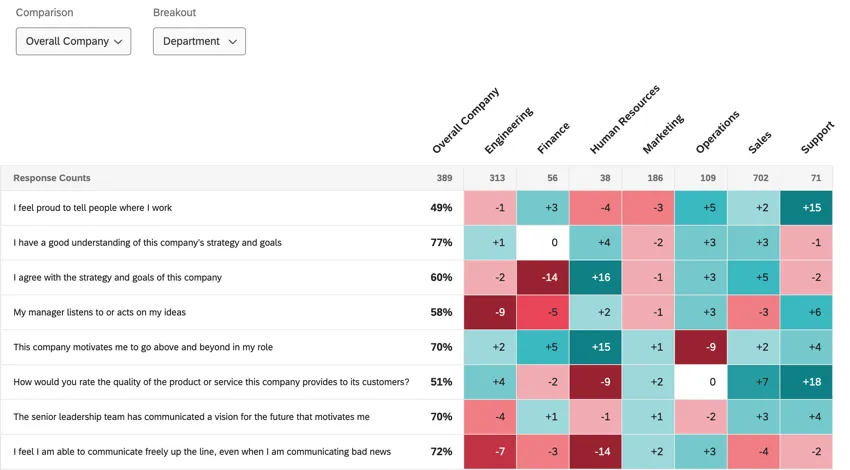
Ejemplo: Le gustaría ver la puntuación que obtuvo cada departamento de su empresa en las preguntas sobre participación, en comparación con las puntuaciones generales de la empresa. Los widgets de mapas de calor pueden mostrar esta información codificada por colores, mostrar el delta (diferencia entre cada departamento y el total) y ordenar las columnas desde los equipos con mayor puntuación hasta los equipos con menor puntuación .

Consejo Q : No estoy seguro de cuál proyectos de Employee Experience ¿Tienes este widget? Vea nuestro Tipos de Widget y compatibilidad de proyectos mesa.
Consejo Q : Los puntajes generales de un widget de mapa de calor solo se calcularán y mostrarán si todas las declaraciones tienen datos.
Configuración básica
Esta sección cubre cómo configurar un widget de mapa de calor .
Atención: Crea tus comparaciones en el orden en que deseas que aparezcan en el widget, ya que el orden se hereda del Comparaciones página.

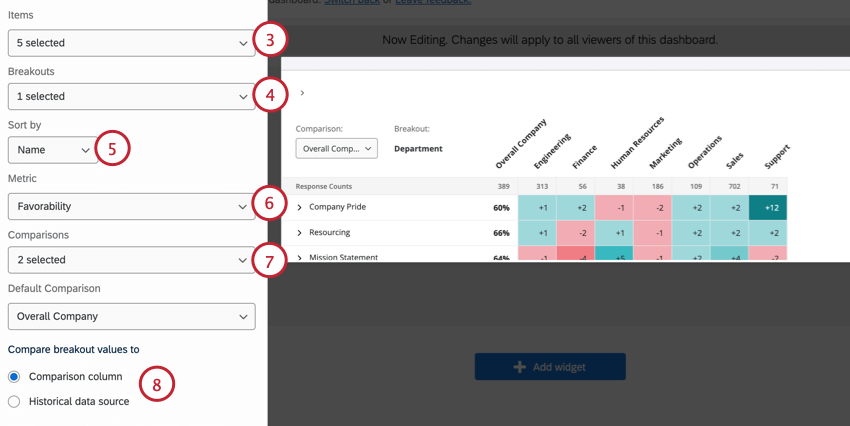
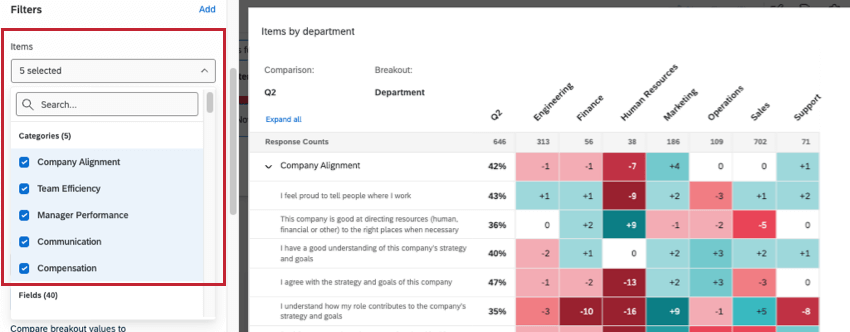
Consejo Q: Si selecciona preguntas y categorías, las preguntas se anidarán debajo de las categorías para ahorrar espacio. Haga clic en el menú desplegable de una categoría para ver los elementos que se encuentran debajo. El orden en que aparecen las categorías en el mapa de calor se establece en el Gestionar categorías sección de la configuración del Tablero .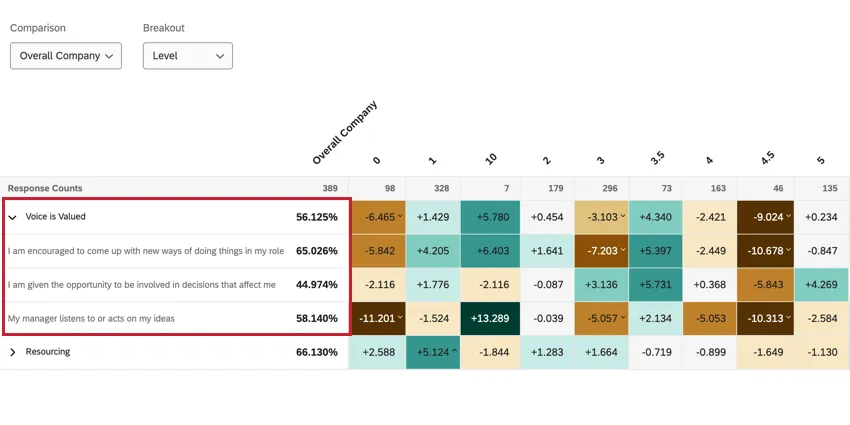
Consejo Q: Es mejor elegir datos demográficos, equipos y otros grupos tangibles, como departamentos, regiones y permanencia. Los campos como ID de Empleado tienen demasiados valores y son demasiado específicos del empleado para que los datos lo ayuden a crear elementos de acción para toda la empresa.
Consejo Q: La desglose de un nivel por debajo no funcionará con ninguna unidad de jerarquía que tenga más de 100 subunidades.
Atención: Si tienes una desglose para un campo marcado como identificabley si un valor para ese desglose tiene un número de respuestas que cae por debajo de umbral de confidencialidad para todo Si se incluyen elementos, la columna de desglose se eliminará del widget y los datos no se mostrarán.
Consejo Q: Si selecciona varias salidas, aparecerá un segundo menú para que elija la desglose que se muestra de manera predeterminada. Un visor de Tablero puede cambiar el desglose mostrado utilizando el Desglose Menú en el widget.

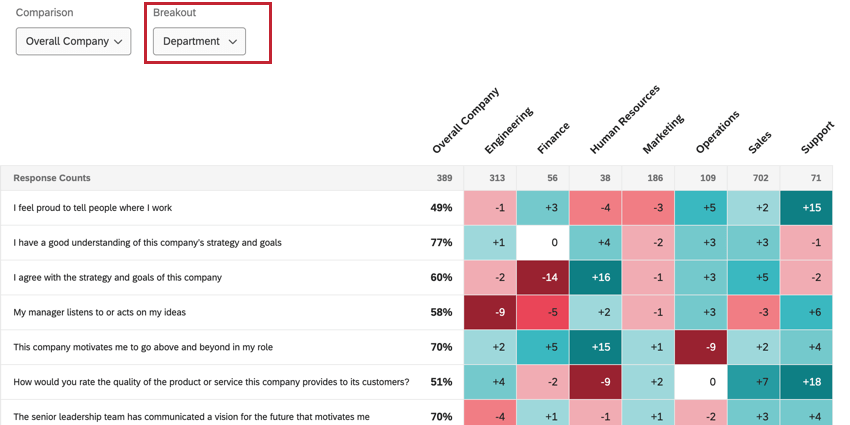
- Nombre:Los campos están ordenados alfabéticamente.
- La respuesta cuenta:Los campos se ordenan según el número de respuestas.
- Favorabilidad :Base sus datos en la favorabilidad. Esto se calcula como una puntuación de compromiso, el porcentaje de participantes que calificaron favorablemente en la escala establecida. Para obtener más información sobre cómo establecer escalas de favorabilidad, consulte balanza.
- Promedio:Base sus datos en el valor promedio. En un mapa de calor, eso significa que ves el promedio de las puntuaciones de todos en un grupo. Consejo Q: Dependiendo del número de puntos de escala, puede ser difícil obtener un rango amplio para el promedio. Considere ajustar sus rangos de valores para incluir decimales.

Consejo Q: Si selecciona varias comparaciones, aparecerá un segundo menú para que elija la comparación que se muestra por defecto. Un visor de Tablero puede cambiar la comparación mostrada usando el Comparación Menú en el widget.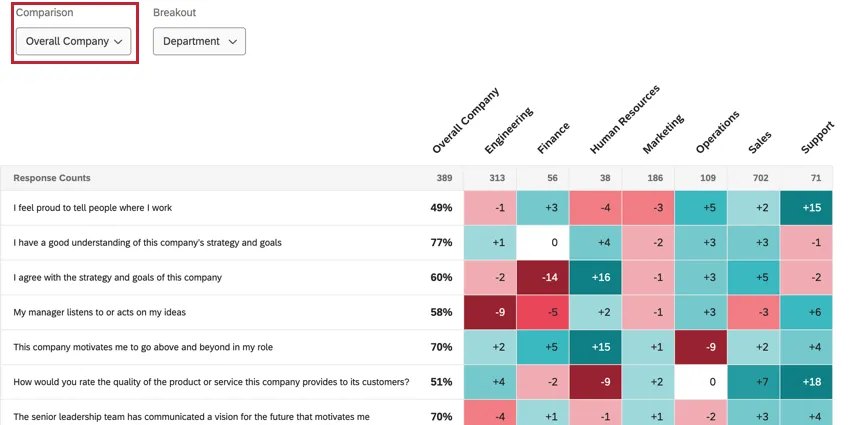
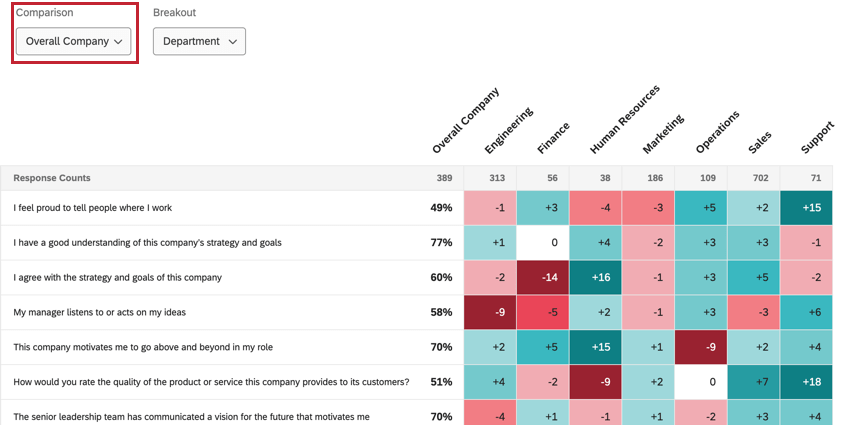
- Columna de Comparación:Los valores se calcularán comparando la puntuación de la ruptura con la comparación elegida.
- fuente de datos históricos:Los valores se calcularán comparando la puntuación del breakout con una fuente de datos histórica asignada a su Tablero. Si selecciona esta opción, aparecerá un segundo menú para que elija la fuente de datos históricos. Para obtener más información sobre cómo configurar correctamente esta versión, consulte Comparaciones de datos históricos.
Consejo Q: No se preocupe si su desglose tiene demasiados valores para que las columnas quepan en una página. El widget permitirá el desplazamiento lateral tan pronto como haya demasiadas columnas.
Opciones de visualización de datos
Esta sección cubre las opciones disponibles para mostrar sus datos en el widget de mapa de calor .
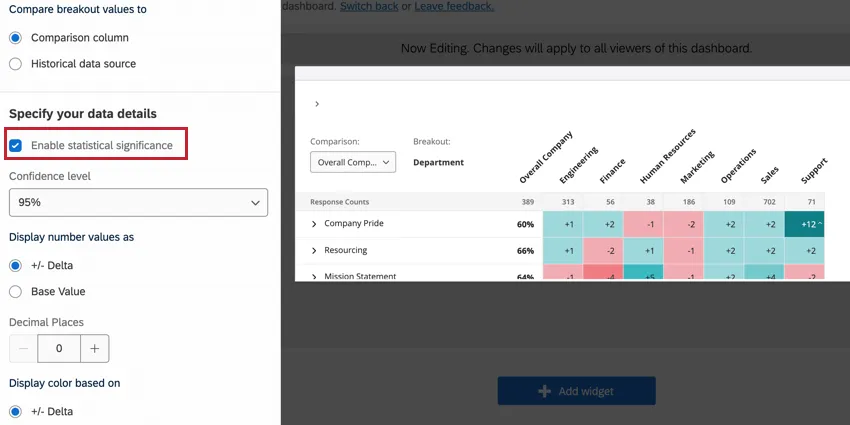
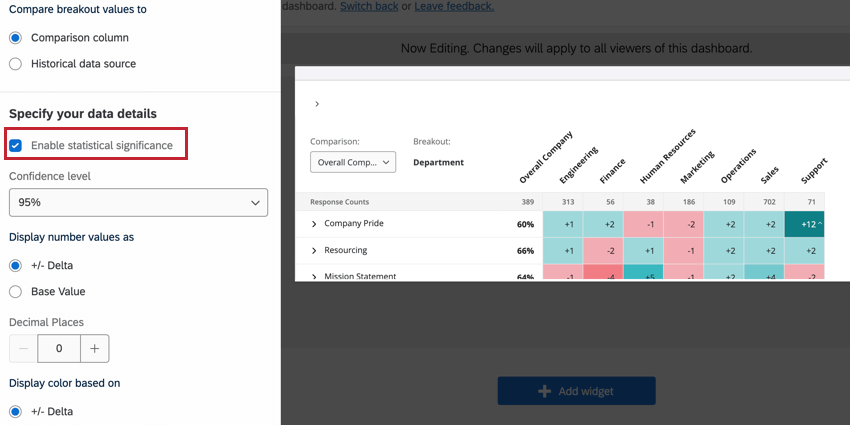
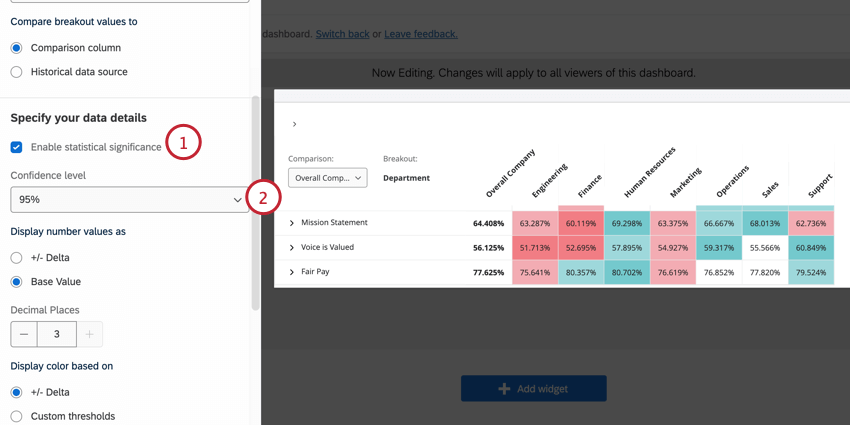
Habilitar significación estadística
El Habilitar significación estadística Esta opción le permite marcar si las diferencias que se muestran en su widget de mapa de calor son estadísticamente significativas. Ver Prueba de significancia para obtener más información sobre esta opción.
Mostrar valores de números como
Tiene 2 opciones para mostrar los valores numéricos en su widget de mapa de calor :
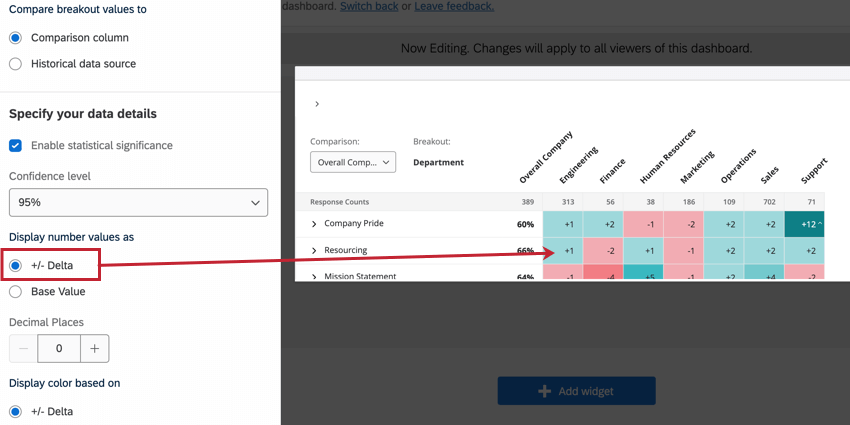
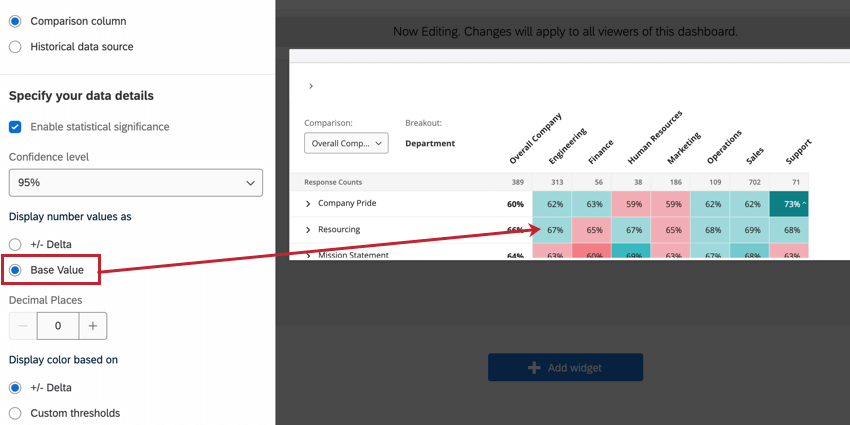
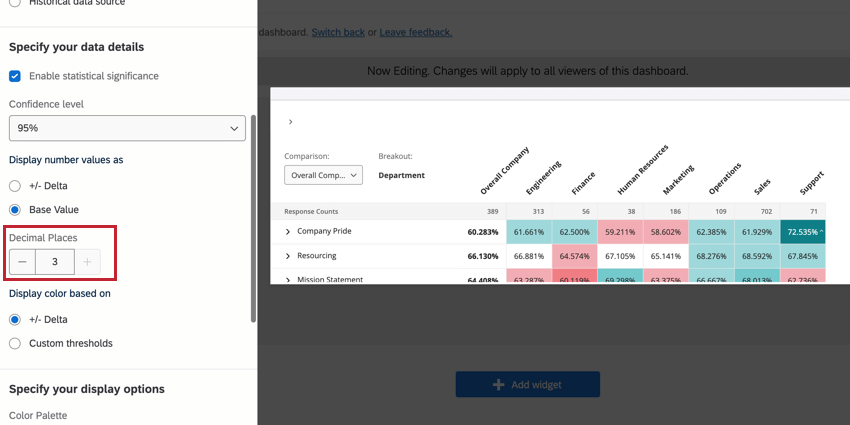
Cantidad de decimales
Si lo desea, puede agregar decimales a los valores de su mapa de calor . Utilice el Lugares decimales campo para ajustar el número de decimales. Puedes agregar hasta 3 decimales en tu widget.

Mostrar color basado en
Tienes 2 opciones para configurar los colores en tu widget :
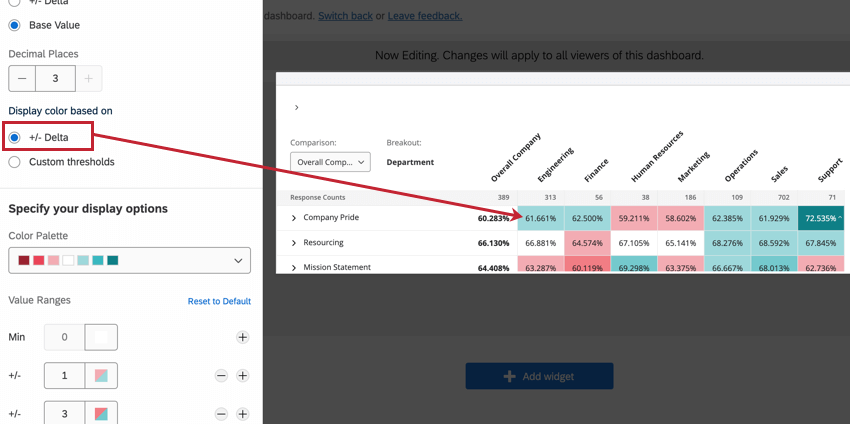
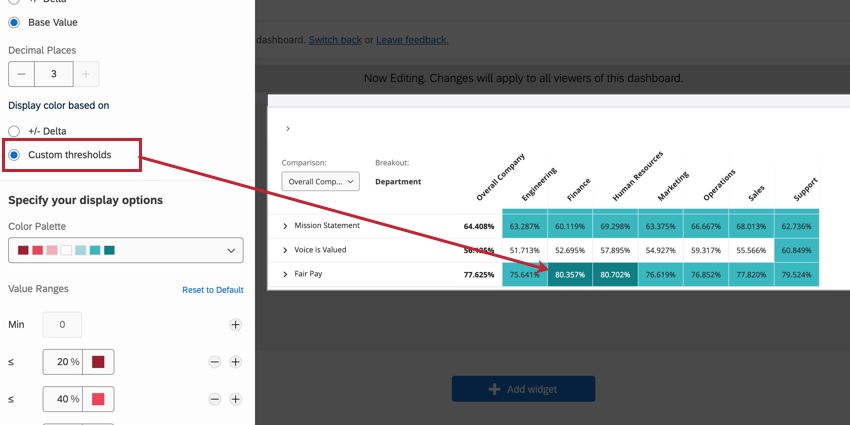
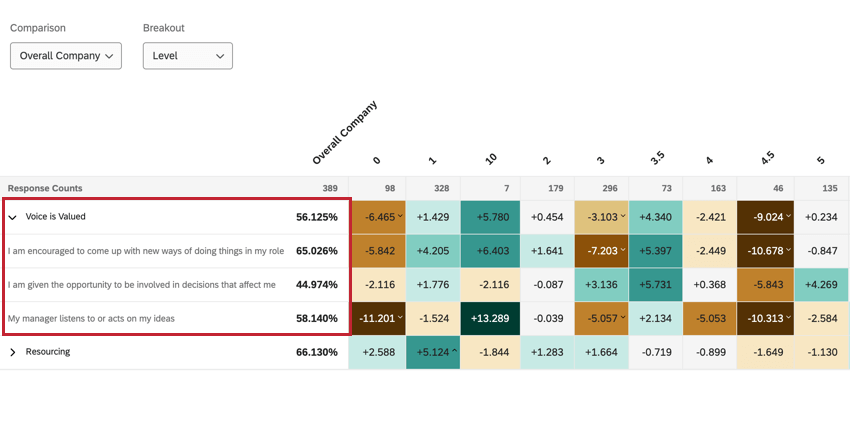
Ejemplo: El widget en las capturas de pantalla anteriores es el mismo widget que muestra los mismos datos, pero con diferentes opciones de visualización habilitadas. Tenga en cuenta la diferencia en cómo se colorean estos rangos de valores.
Consejo Q: La forma en que se muestran los números no tiene por qué coincidir necesariamente con la forma en que se muestran los colores. Por ejemplo, puede establecer delta como su opción de visualización de números y umbrales personalizados como sus opciones de visualización de colores.
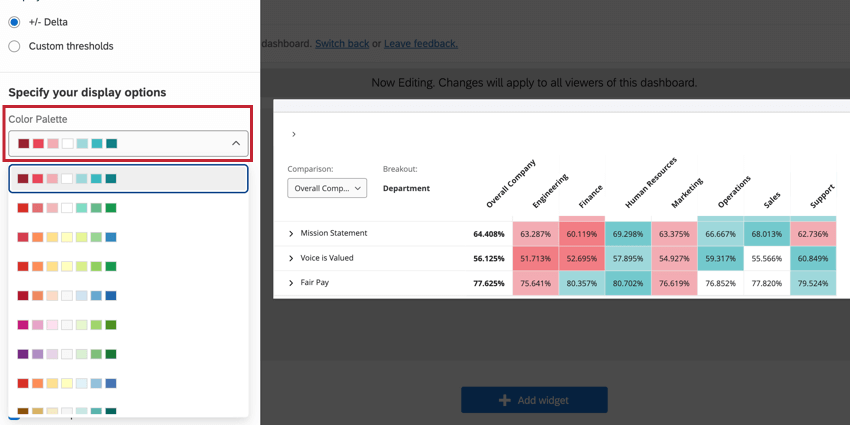
Paleta de colores
La configuración de la paleta de colores determina los colores que se muestran en los cuadros del widget de mapa de calor . Las paletas de colores disponibles están diseñadas por expertos en la materia para resaltado el contraste entre valores altos y bajos.

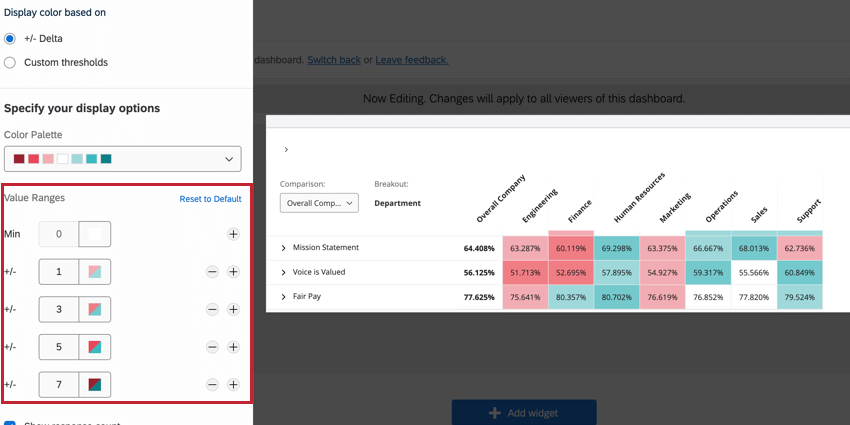
Los colores en el rango de valores se asignarán automáticamente según el rango de valores que agregue. No puedes ajustar colores personalizados para la paleta; por ejemplo, si estás usando una paleta roja y azul, no puedes agregar rangos de valores amarillo o púrpura.
Para ajustar los colores de un rango de valores (ya sea delta o umbrales personalizados), ajuste los valores del rango. Para agregar valores de rango adicionales a su widget, haga clic en el signo más (+). De manera similar, elimine los valores del rango utilizando el signo menos ( – ). Hacer clic Restablecer a valores predeterminados para revertir cualquier cambio que hayas realizado aquí.

Prueba de significación
Al mostrar comparaciones o puntos de referencia en sus widgets, verá muchos cambios de un grupo a otro. Pero ¿se podían esperar estos cambios o son representativos de algo más profundo? ¿Cómo puedes decidir qué cambios demandan tu atención? Afortunadamente, puedes marcar si una diferencia es estadísticamente significativa.
Para habilitar la prueba de significancia:

Tipos de pruebas de significancia
El tipo de prueba de significancia que se realiza varía en función de si ha agregado un punto de referencia o un comparación. Las pruebas de significancia sólo se pueden realizar si la métrica es la favorabilidad.
| Favorabilidad | |
|---|---|
| Comparaciones | Una prueba z de 2 proporciones en 2 colas. Aquí estamos comparando las proporciones de favorabilidad para dos poblaciones.
|
| Punto de referencia | Una muestra de prueba de proporciones binomiales. Aquí, comparamos la proporción esperada (un punto de referencia) con la proporción experimental de la pregunta binomial: ¿es favorable o desfavorable? |
El tamaño de la muestra por categorías es el número promedio de respuestas para todos los elementos de la categoría.
Consejo Q: Solo se pueden agregar a este widget puntos de referencia que sean comparaciones con Top Box / Bottom Box.
Comprender el significado de un Widget
El nivel de confianza indica qué tan seguro le gustaría estar de que los resultados generados a través del análisis coinciden con la población general. Los niveles más altos de confianza suben el umbral para que una diferencia se considere significativa estadísticamente, lo que significa que solo las diferencias más claras se marcarán como tales.
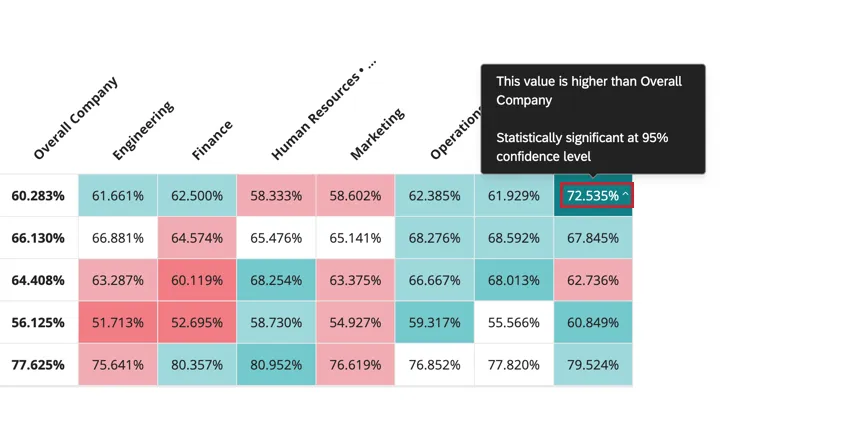
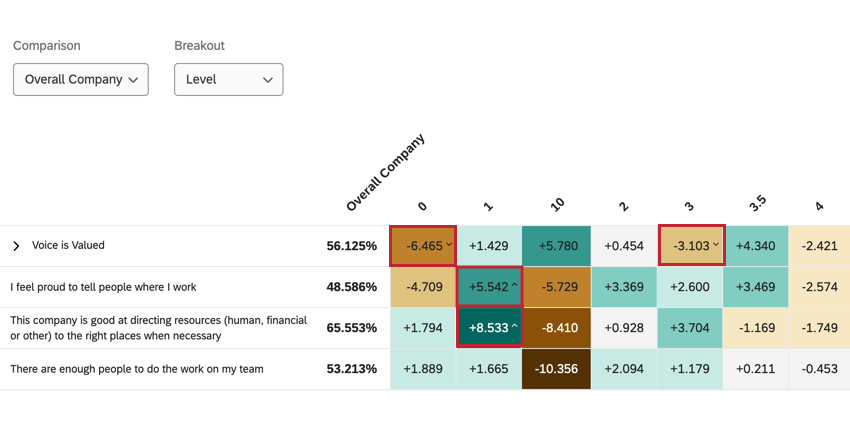
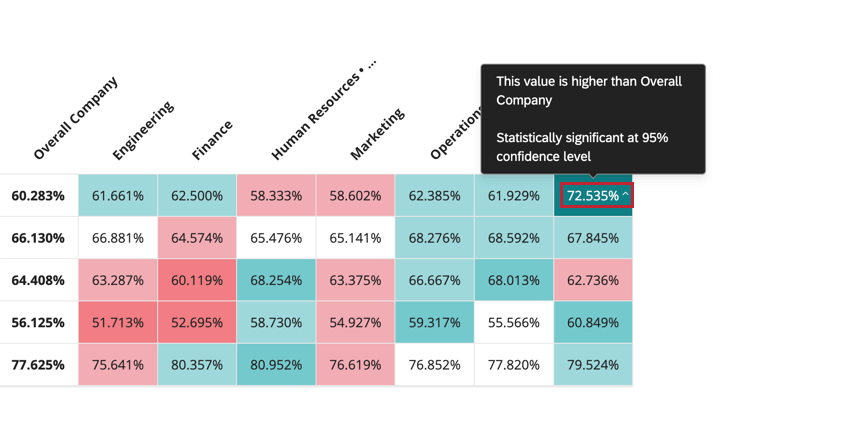
Una vez que haya habilitado las pruebas de significancia, los cambios que sean significativos tendrán flechas para indicar la dirección del cambio. Los cambios insignificantes no tendrán flechas.

Comparaciones de datos históricos
Si tiene varias fuentes de datos asignadas a su Tablero , puede compararlas entre sí en su widget de mapa de calor . Los valores se calcularán comparando la puntuación de la ruptura con una fuente de datos histórica asignada a su Tablero.
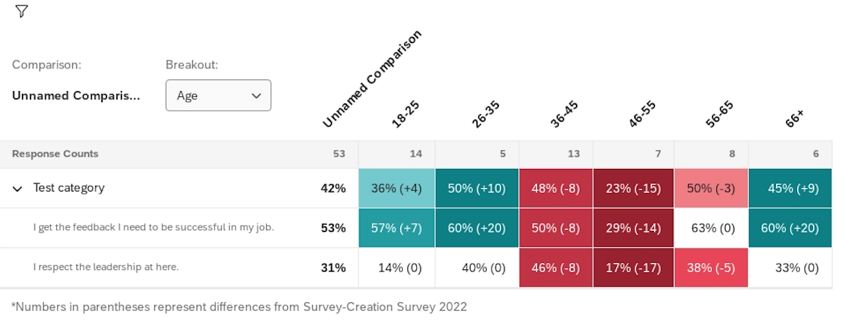
Los resultados de su fuente de datos principal se presentarán primero, con la diferencia de puntuación con respecto a los resultados históricos entre paréntesis.
Ejemplo: En 2022, el equipo de Ventas obtuvo un 44% de favorabilidad en la respuesta “Estoy de acuerdo con la estrategia y los objetivos de esta empresa”. Son 21 menos de los que anotaron en 2021. Por lo tanto, la puntuación aparece como 44% (-21).

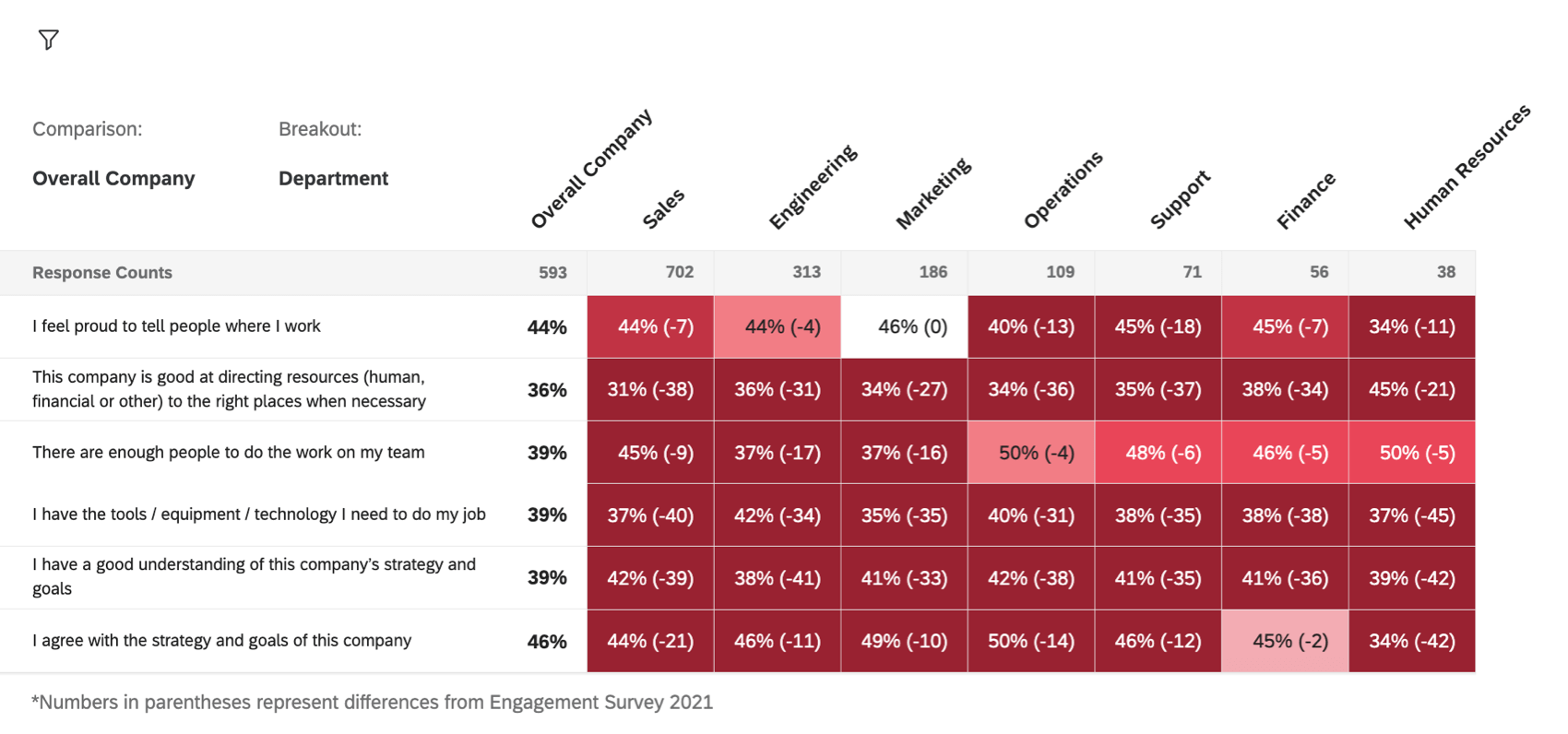
Consejo Q: Es posible que la configuración de datos históricos no aparezca en los widgets de mapa de calor creados antes de 2023. Si no ve la configuración que se muestra en el paso 8, cree un nuevo widget de mapa de calor .
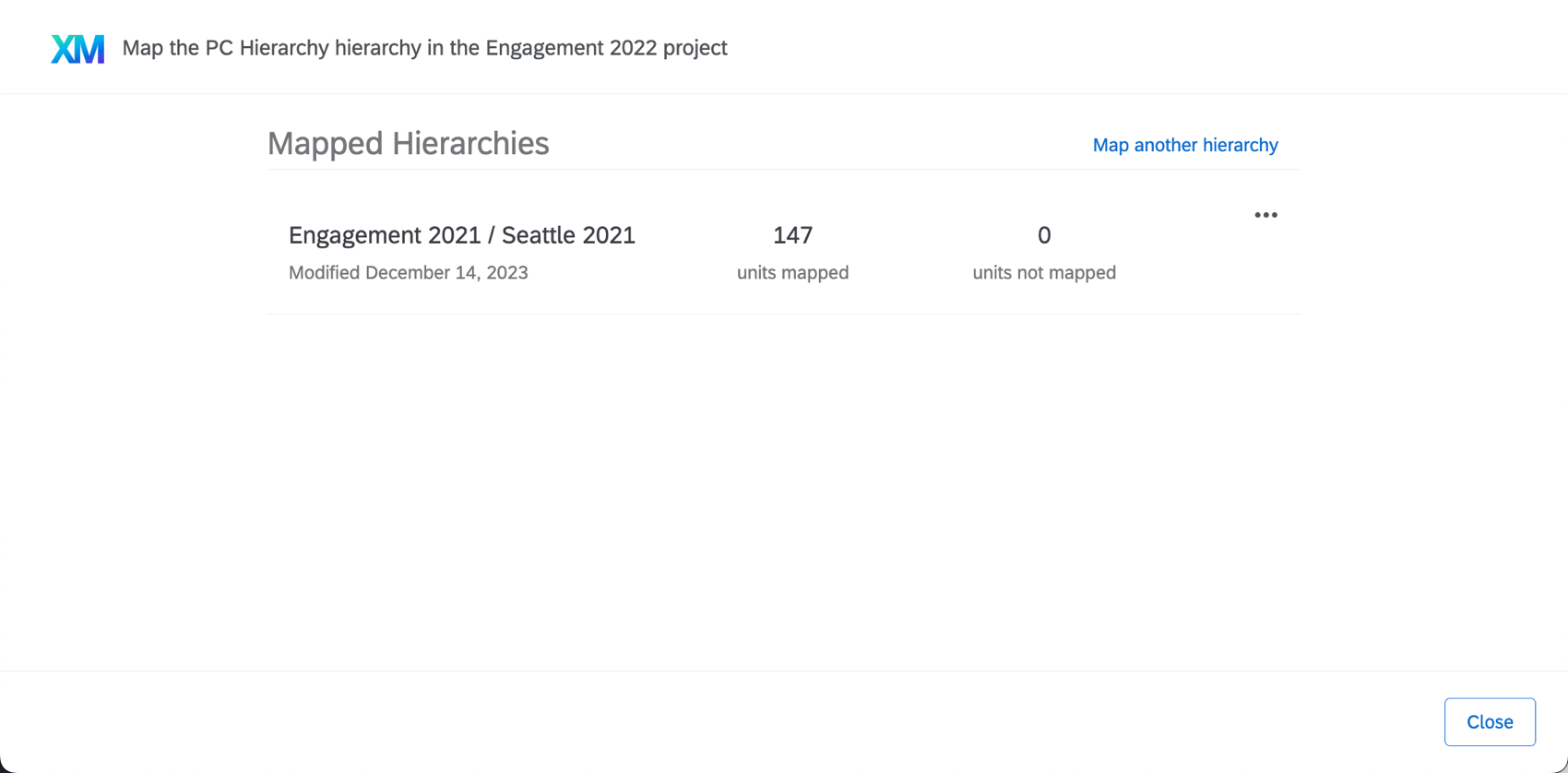
Consejo Q: Su fuente histórica necesitará datos y tener su jerarquía asignada a su jerarquía actual. Si necesita ayuda con estos pasos, consulte Carga de datos históricos.
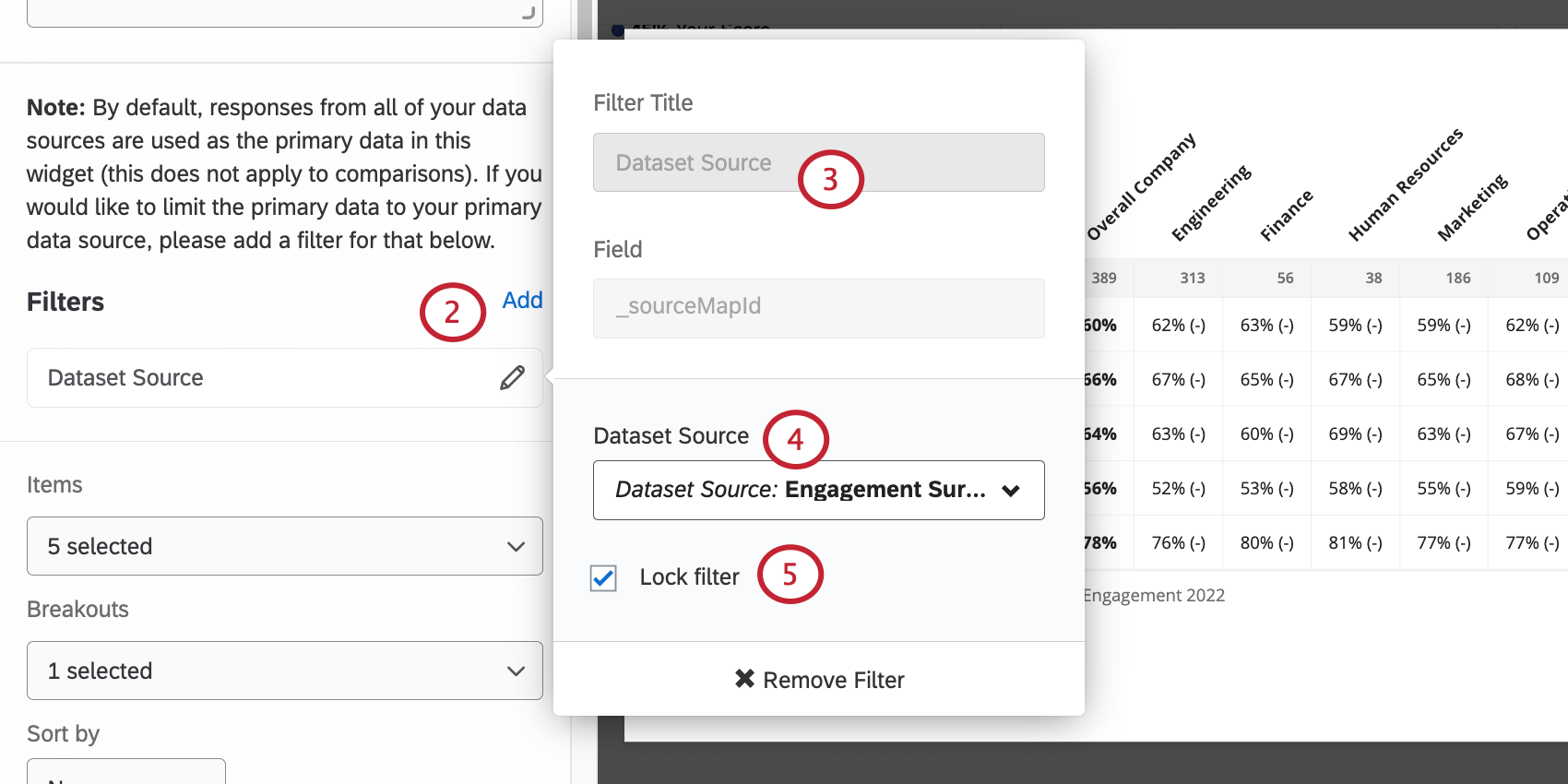
Consejo Q: Si no filtro su fuente de datos principal, sus comparaciones serán inexactas.
Atención: Cualquier filtro de fuente de conjunto de datos en un widget de mapa de calor anulará los filtros del Tablero . Por ejemplo, si filtro su widget para comparar datos de 2022 con 2023 y luego filtro su Tablero para mostrar solo datos de 2022, su widget de mapa de calor seguirá comparando los datos de 2022 con los de 2023.
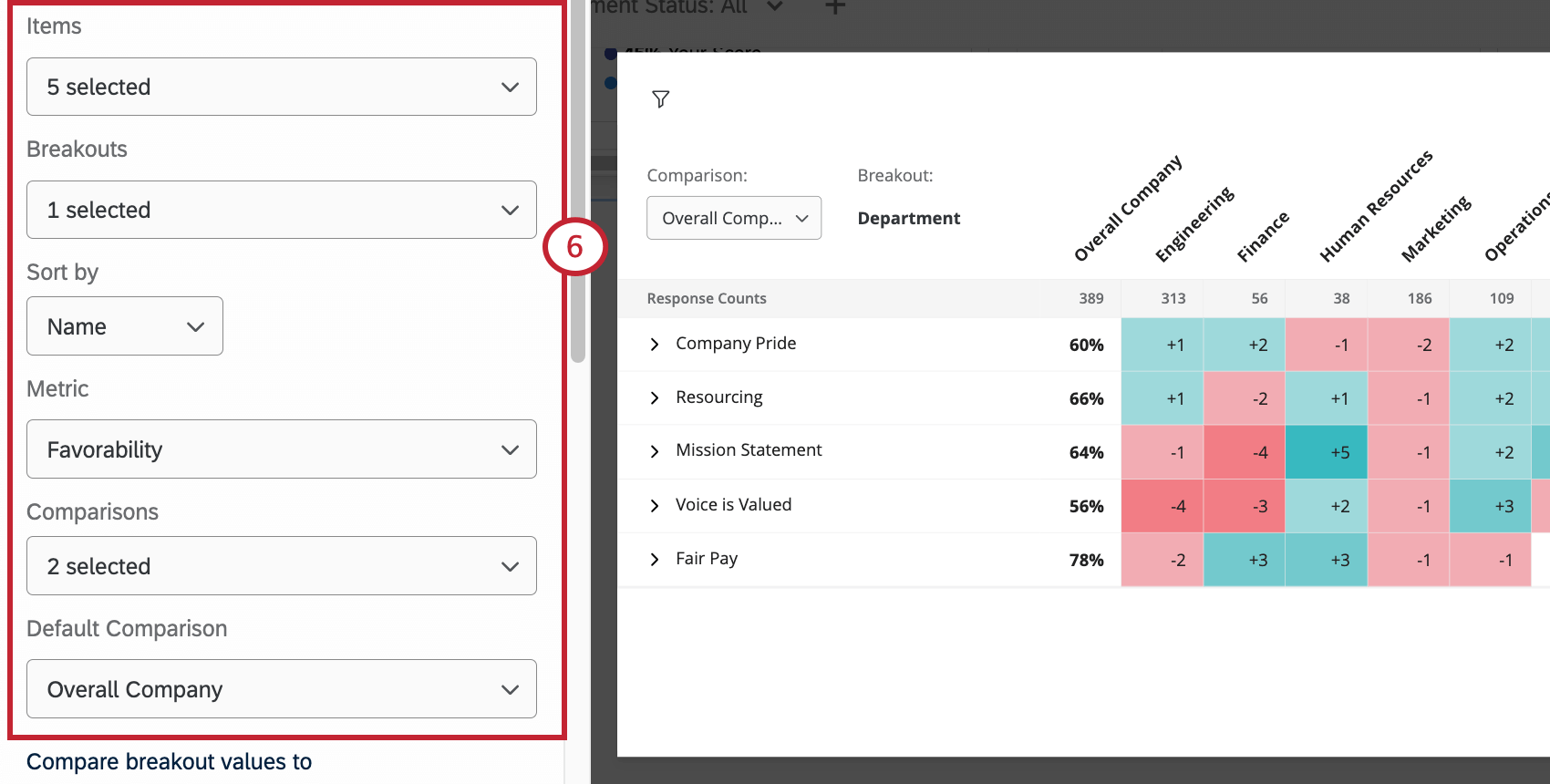
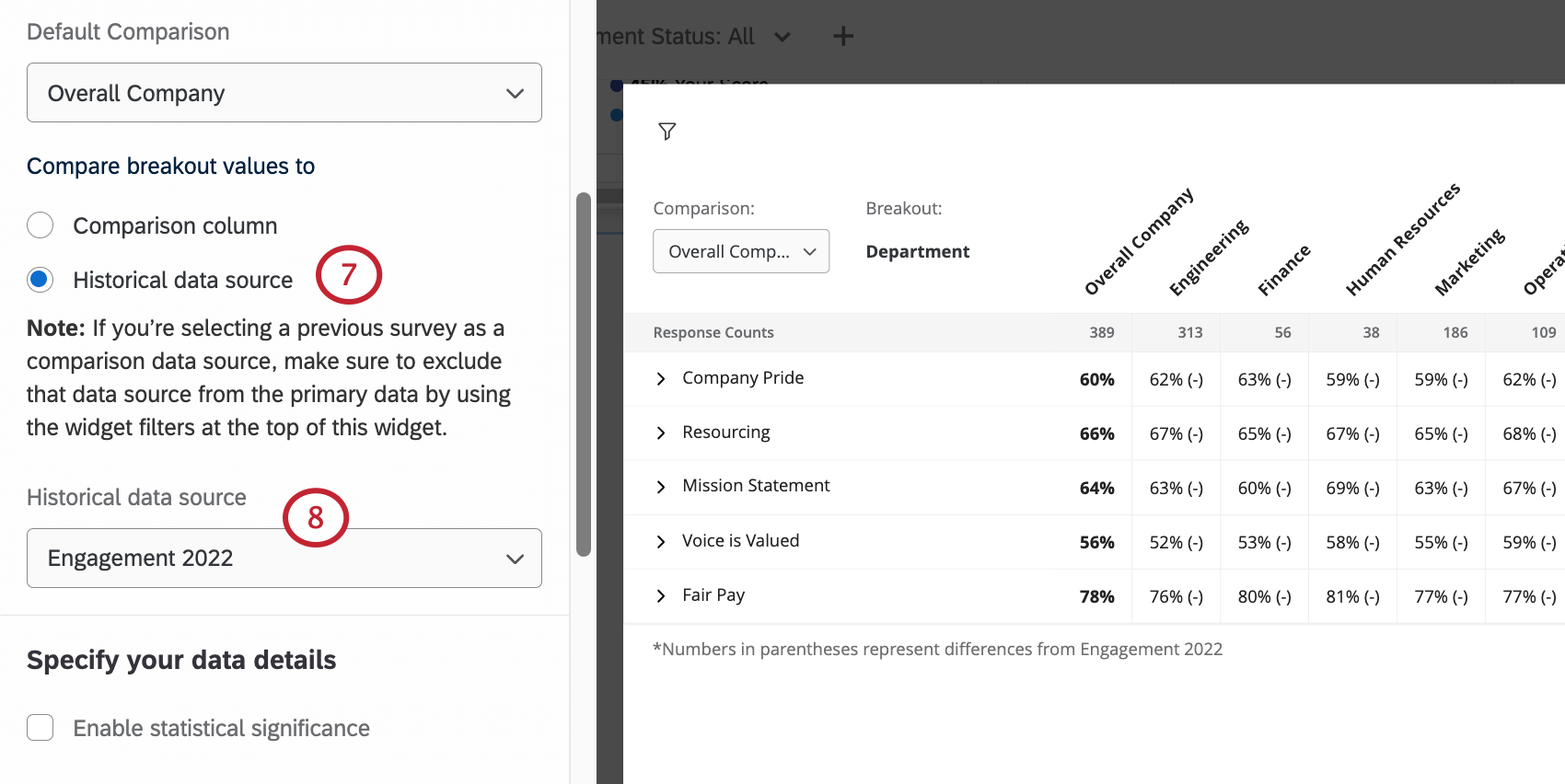
Ejemplo: Queremos comparar los datos de 2022 y 2023. filtro nuestro widget para mostrar datos de 2023. Luego, para la fuente histórica, seleccionamos los datos del 2022.
Opciones de personalización adicionales
Esta sección cubre las opciones adicionales que tienes disponibles para personalizar un widget de mapa de calor .
Título y descripción
Como todos los widgets, puedes agregar un Título y descripción a un widget de mapa de calor . Son útiles para indicar a los espectadores de su Tablero la importancia de los datos que están viendo.
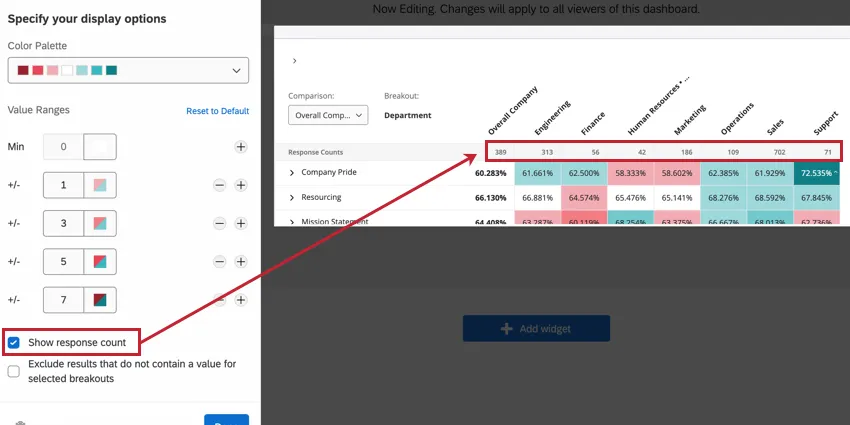
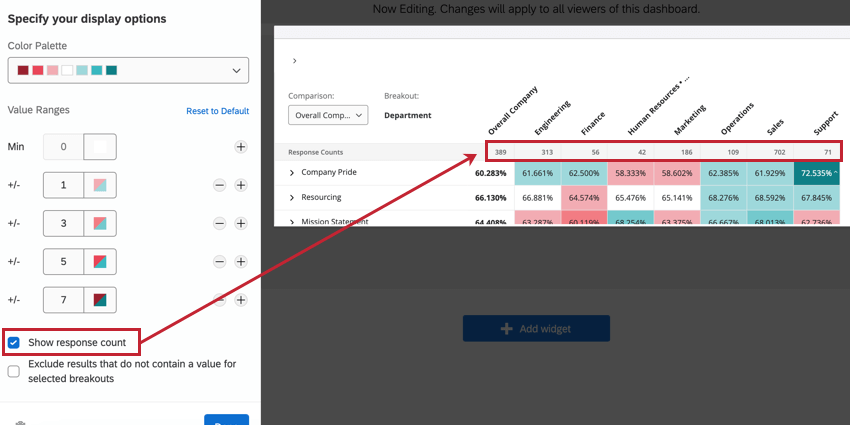
Mostrar recuento de respuestas
Permitir Mostrar recuento de respuestas para agregar una fila en la parte superior de su widget de mapa de calor que muestre la cantidad de respuestas que hay en cada desglose.
Excluir resultados que no contengan un valor para las rupturas seleccionadas
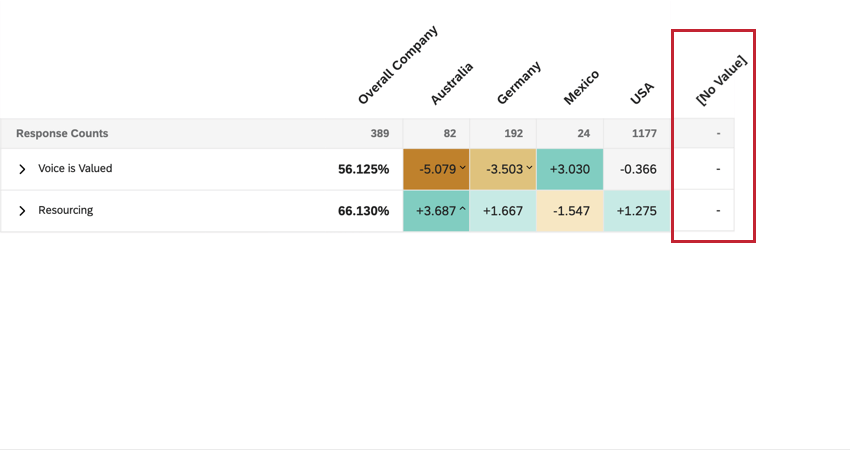
Por defecto el Excluir resultados que no contengan un valor para los desgloses seleccionados La opción está deshabilitada. Cuando está deshabilitada, las respuestas que no incluyen un valor para el desglose seleccionado se agregarán juntas en un [Sin valor] columna. Si esta opción está habilitada, las respuestas que no incluyan un valor para el desglose seleccionado se excluirán del widget.
![La columna [sin valor] en un widget de mapa de calor](https://www.qualtrics.com/sites/default/files/styles/standard_xl_retina/public/migrations/dsx/content/heat-map-no-value_1.png.webp?itok=cSCio2VP)
Comprensión de los widgets de mapas de calor
Los widgets de Mapa de calor pueden mostrar datos de diferentes maneras. Esta sección cubrirá cómo ver un widget de mapa de calor como un visor de Tablero para que pueda comprender los datos que se le muestran.
Comparaciones de conmutación y rupturas
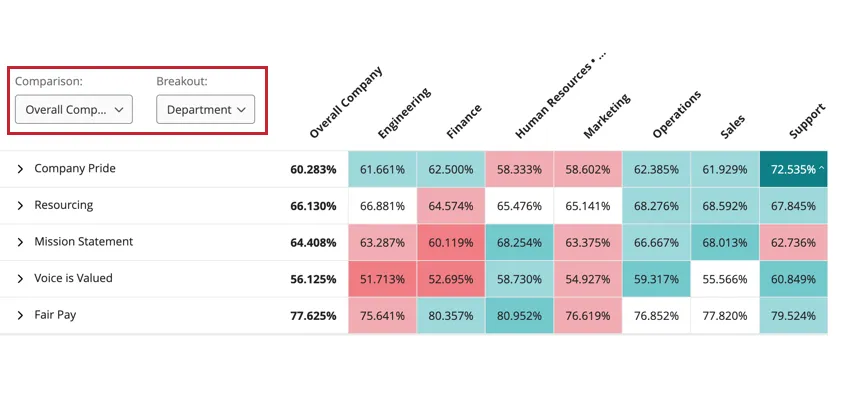
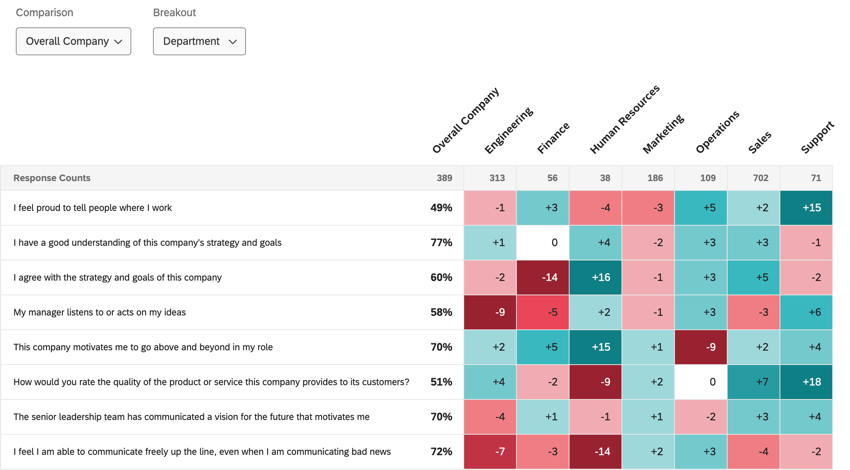
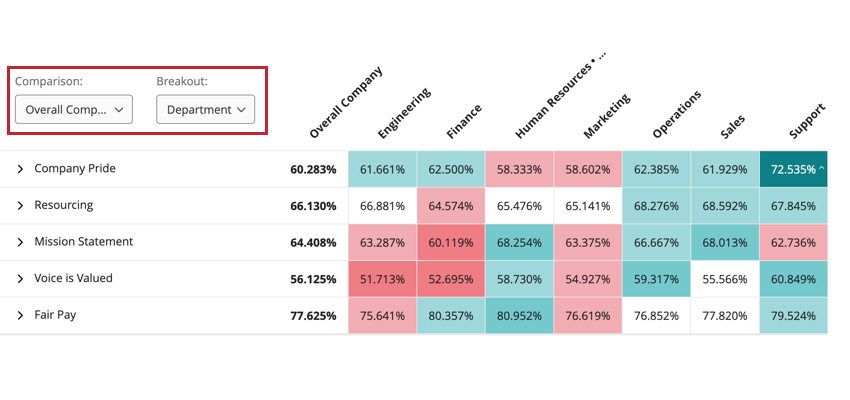
Si el generador de Tablero agregó múltiples desgloses y comparaciones al widget, puede cambiar el desglose y la comparación que se muestran actualmente utilizando los menús desplegables en la esquina superior izquierda del widget.
Comparaciones de Desglose
El widget de mapa de calor muestra datos comparando los valores de una pregunta o categoría mediante el desglose de metadatos elegido. Al visualizar datos en un widget de mapa de calor , los datos en el widget serán diferentes según cómo el generador del Tablero decidió comparar los datos:
- Los datos se pueden comparar con la comparación seleccionada actualmente. Si se selecciona esta opción, verá un menú desplegable para cambiar las comparaciones si el generador del Tablero agregó múltiples comparaciones.

- Los datos se pueden comparar con datos históricos. Si selecciona esta opción, verá datos entre paréntesis y un mensaje debajo del widget que le indicará qué fuente de datos se está utilizando. No verá un menú desplegable para cambiar las comparaciones.

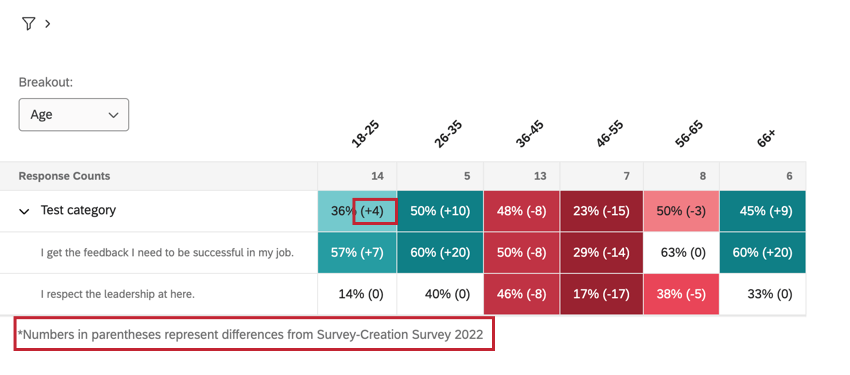
Delta contra. Valor base
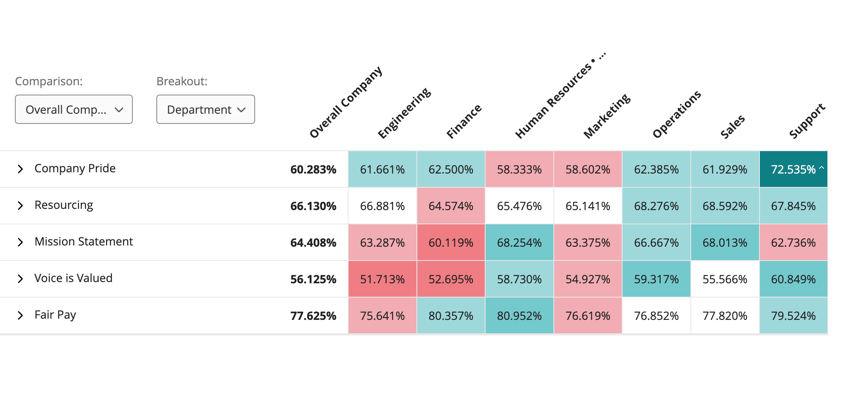
Dependiendo de la configuración del widget, es posible que veas números mostrados como un porcentaje base (por ejemplo, 80%) o como un cambio delta (por ejemplo, +1). Ver Opciones de visualización para obtener más información sobre ambos formatos de datos.
Ver más información
Puede pasar el mouse sobre un punto de datos estadísticamente significativo para ver más información sobre ese punto de datos.
Expansión y contracción de filas

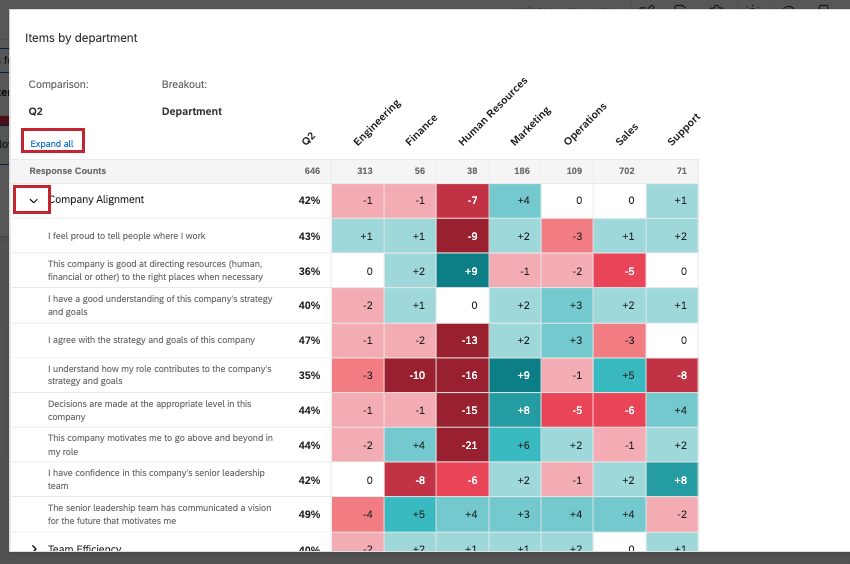
Cuando se muestra el mapa de calor categoríasSe muestra el rendimiento general de la categoría, con preguntas de categorías individuales anidadas debajo. Haga clic en la flecha o en el nombre de una categoría para expandir y contraer los elementos debajo de ella. También habrá una Expandir todo / Contraer todo botón en la parte superior del widget.
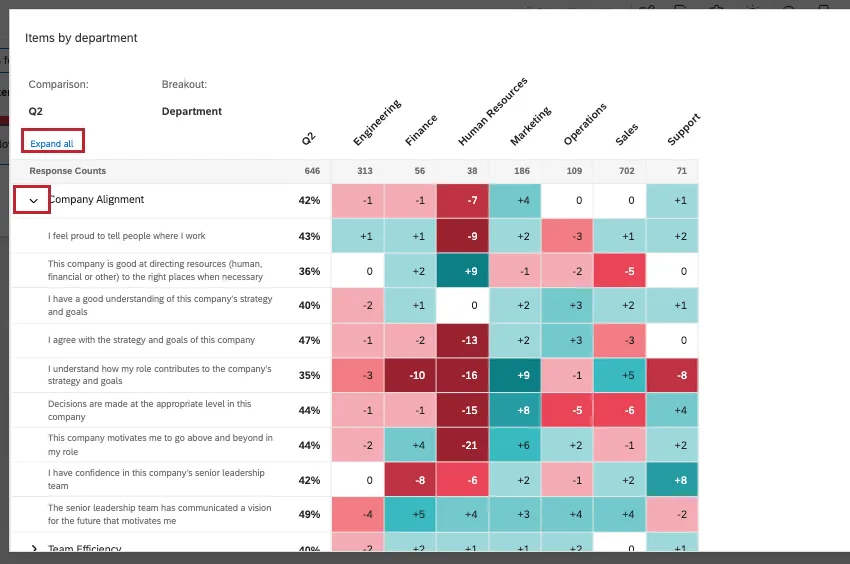
Consejo Q: De forma predeterminada, todas las filas de categorías están contraídas. No se puede personalizar qué filas se expanden y contraen de forma predeterminada.
Exportación de datos para widgets de mapas de calor
Si usted exportar un widget de mapa de calor con pruebas de significancia habilitadas, la información sobre la significancia estadística de sus puntos de datos se incluirá en la exportación.
Al exportar el widget a PDF o JPEG, los datos se exportan exactamente como se muestran dentro del widget, incluidos los colores y las flechas. indicar significación estadística.

Al exportar a CSV, TSV o XLXS, los datos se exportan en un formato de hoja de cálculo que contiene la misma información que su widget, incluida la significancia estadística. En estas exportaciones, varias (2-3) columnas contienen los datos de cada columna de su mapa de calor. Estas columnas incluyen los siguientes datos:
- El valor de la columna del mapa de calor .
- El cambio delta del valor en comparación con la fuente de datos de comparación o histórica.
- La significancia estadística del punto de datos, si la significancia estadística está habilitada. La significancia estadística puede ser una de las siguientes opciones: POSITIVA, NEGATIVA o NO.
Ejemplo: En el siguiente ejemplo, las columnas para el grupo de edad de 18 a 25 años corresponden al grupo de columnas de 18 a 25 años en el widget de mapa de calor .

¡Genial! ¡Gracias por tus comentarios!
¡Gracias por tus comentarios!