Creación de un modelo de datos (EX)
Contenidos de la página
Atención: Los proyectos creados antes del 6 de noviembre de 2024 utilizan el modelo de datos antiguo y se han colocado en el estado Archivado. No puede editar, publicar ni actualizar el modelo de datos en proyectos archivados. Los datos, tableros, participantes y Stats iQ previamente publicados seguirán estando disponibles y operativos; sin embargo, la creación y copia de tableros está deshabilitada en los proyectos archivados. Los proyectos archivados no se pueden copiar; cree uno nuevo en su lugar.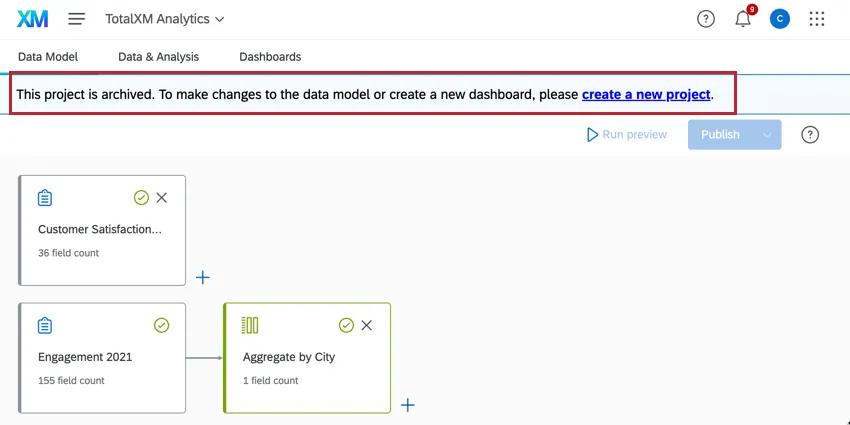
Acerca de la creación de un modelo de datos
Después Creando un nuevo proyecto de Análisis del recorrido del empleado desde cero El siguiente paso es configurar un modelo de datos para unir dos o más de sus conjuntos de datos existentes. Dentro del modelo de datos, puede agregar conjuntos de datos, unir conjuntos de datos, filtro sus datos y crear un conjunto de datos de salida que se utilizará para el análisis.
Casi cualquier tipo de datos de un proyecto de Employee Experience se pueden asignar a su modelo de Análisis del recorrido del empleado . Para obtener una lista de tipos de proyectos compatibles, consulte Esta mesa .
Consejo Q: Esta página solo describe modelos de datos en Análisis del recorrido del empleado proyectos.
Agregar y editar fuentes
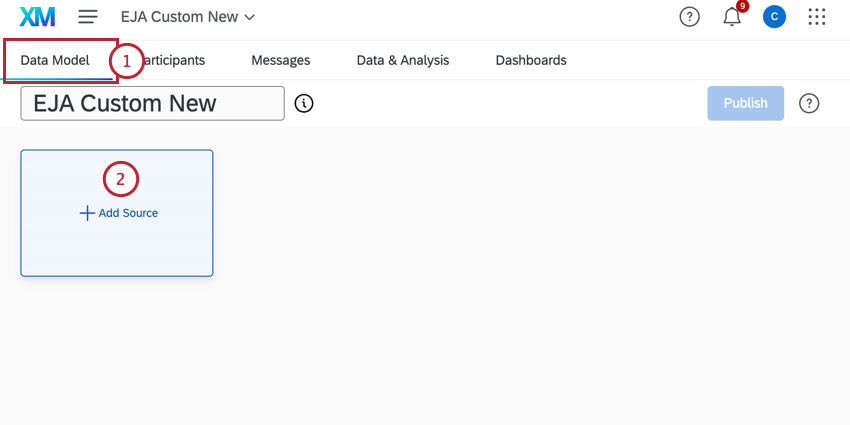
El primer paso al crear su modelo de datos es agregar una fuente.
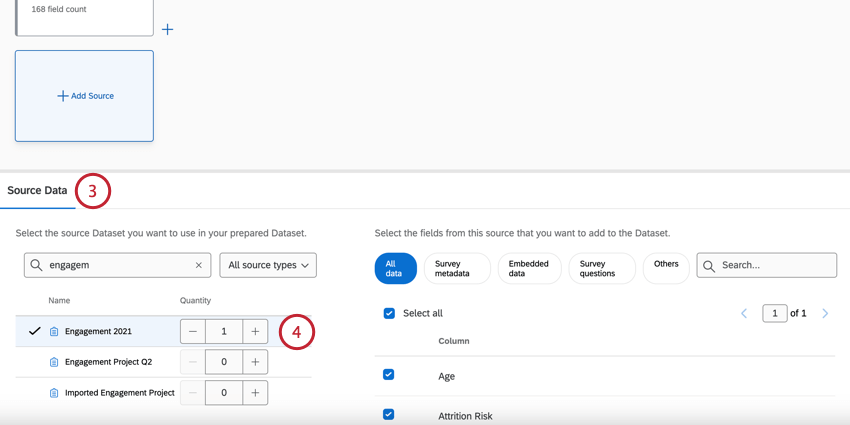
Atención: En esta lista sólo aparecerán los proyectos a los que tengas acceso. Si algún proyectos no aparece, asegúrese de que se haya completado. Colaboró con usted .
Consejo Q: Puede resultar útil agregar la misma fuente más de una vez si planea realizar uniones y uniones separadas en su conjunto de datos. No se puede crear una unión o unión con múltiples copias de la misma fuente.
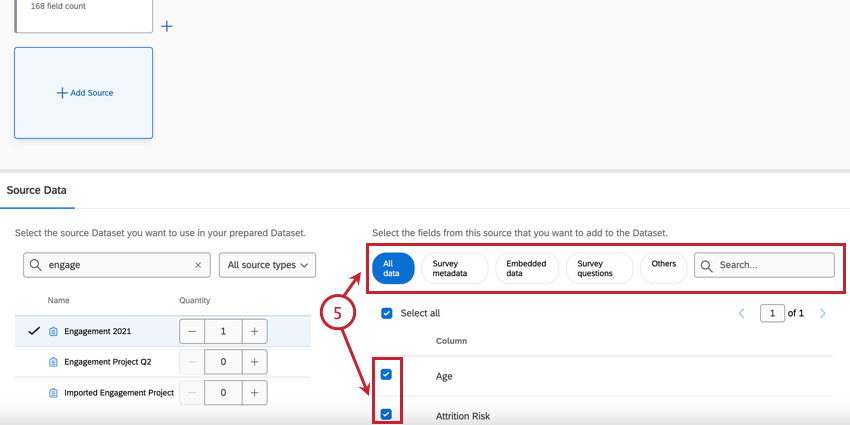
Consejo Q: Al seleccionar los campos que incluirá en su modelo de datos, piense qué campos serán importantes al analizar sus datos. Los campos que se incluyen comúnmente son preguntas de encuesta , metadatos importantes y el campo que planea usar para Unir sus conjuntos de datos .
Consejo Q: Si está agregando dos o más encuestas a su modelo de datos que contienen los mismos datos de empleado y organización , es posible que solo desee incluir un conjunto de estos datos. Incluir los mismos campos dos veces creará duplicados en el conjunto de datos de salida y en el Tablero.
Atención: Puedes agregar un máximo de 10 fuentes a cada proyecto.
Edición de una fuente
Una vez que haya agregado una fuente a su modelo de datos, haga clic en ella para ver información adicional y realizar modificaciones menores. Al hacer clic en una fuente, hay 2 pestañas que muestran información adicional: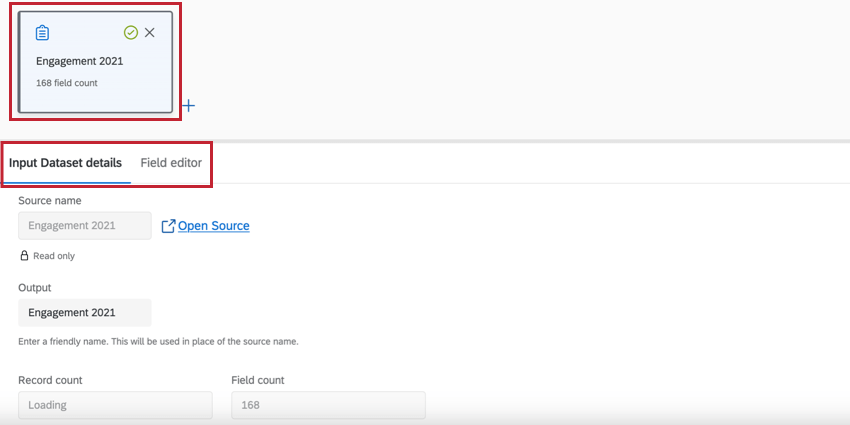
- Detalles del conjunto de datos de entrada :Esta pestaña muestra el nombre de la fuente del conjunto de datos, la cantidad de registros en la fuente y la cantidad de campos en la fuente. También puede editar el nombre de salida de la fuente, que es lo que aparece en el modelo de datos. Consejo Q: Editar el nombre de salida no cambiará el nombre de la fuente original.

- Editor de campo :Esta pestaña muestra los campos que seleccionó al agregar la fuente, así como su tipo de campo. También puedes eliminar campos, editar campos, recodificar campos, y añadir nuevos campos aquí. Atención: Cualquier edición realizada aquí provocará que se restablezcan las conexiones que modifican la fuente de datos . Las ediciones de campo deben realizarse antes de agregar conexiones que modifiquen la fuente de datos.

Eliminar una fuente
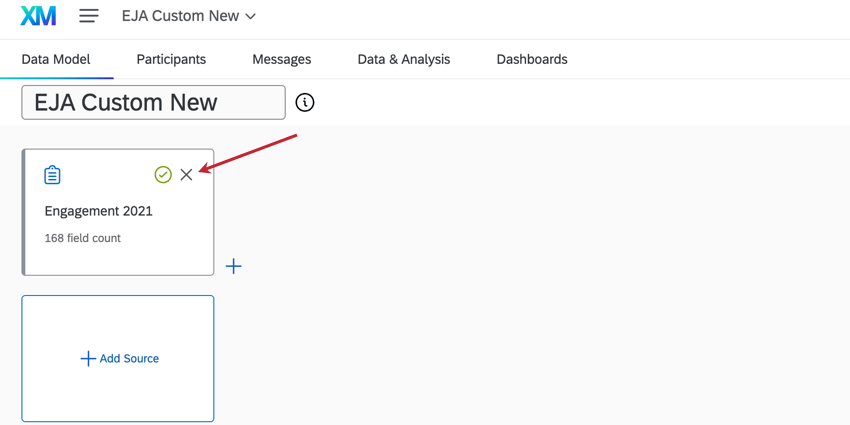
Si ha agregado una fuente a su modelo de datos pero decide que ya no la desea, haga clic en el botón incógnita para eliminarlo.

Consejo Q: No se puede eliminar una fuente si está conectada a alguna transformación.
Atención: Cualquier edición de campo realizada en Administrar campos se restablecerá cuando se elimine una fuente.
Modificación de fuentes de datos
Los elementos de su modelo de datos se pueden modificar filtrando filas o editando columnas. Ambas opciones afectan qué datos aparecerán en el conjunto de datos de resultados. Por ejemplo, es posible que desee agregar un filtro a sus fuentes para que solo se muestren los datos de los últimos 12 meses, lo que le permitirá analizar las tendencias del último año.
Consejo Q: Puede modificar tanto las fuentes de datos individuales como fuentes de datos combinadas .
Consejo Q: Una vez que se agregan conjuntos de datos a una unión, deben no ser modificado Puede modificar la unión completa en el Editor de campos o eliminar la unión para modificar los conjuntos de datos individuales.
Filtrar filas
Esta sección cubre los conceptos básicos para agregar un filtro dentro de su modelo de datos. Para obtener más información sobre los filtros y las condiciones de los filtro de construcción, consulte Filtrar Respuestas .
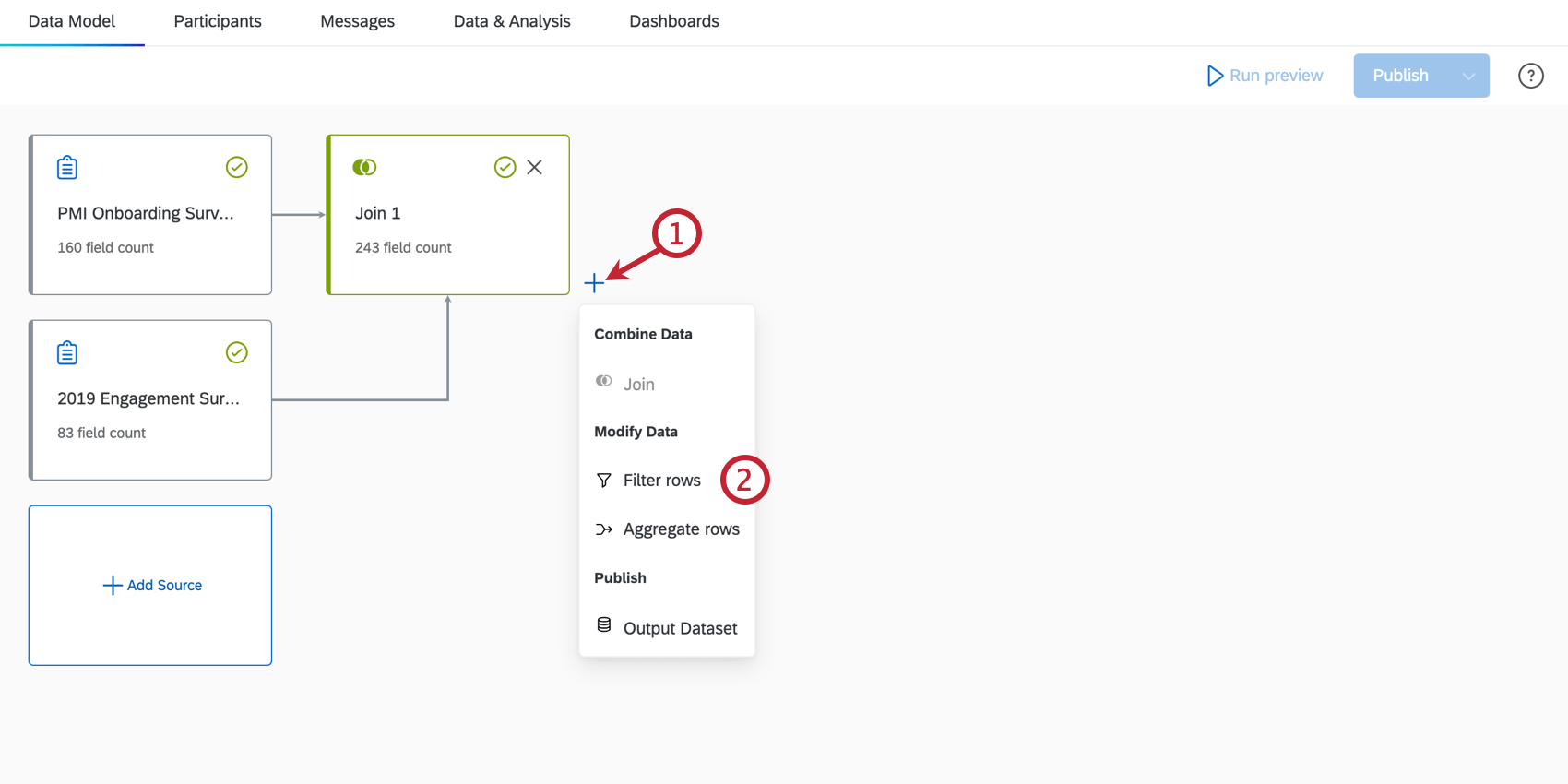
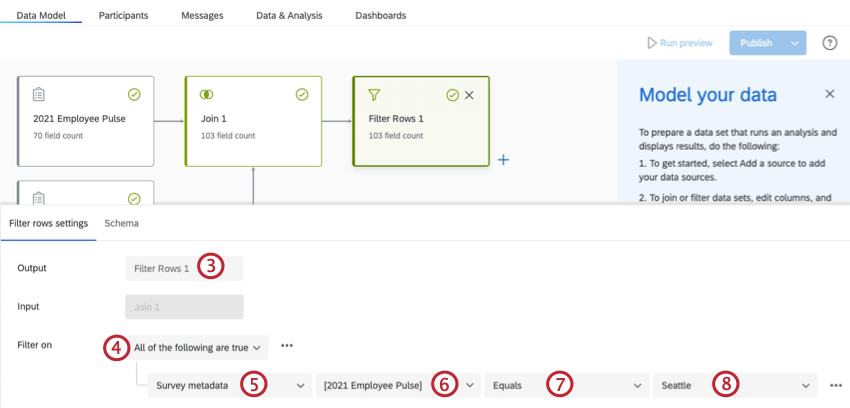
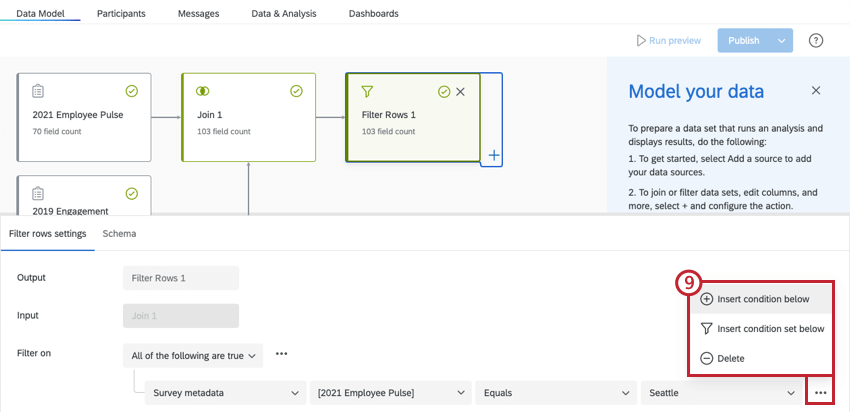
Consejo Q: Utilice la pestaña del editor de campos para realizar cambios en los campos.
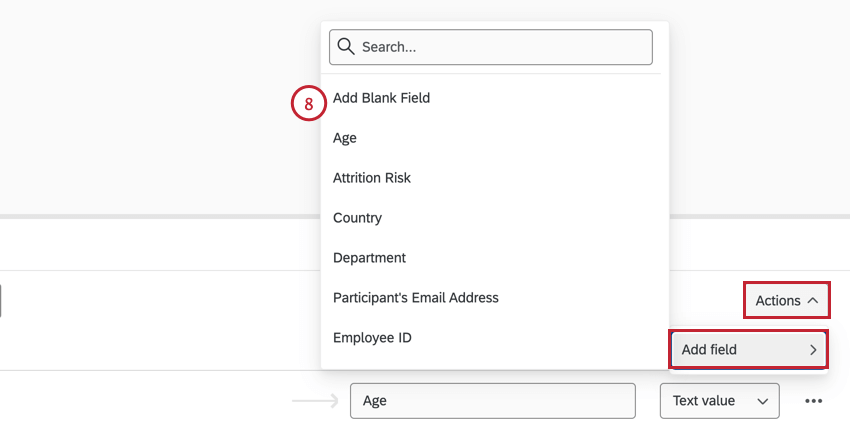
Edición, eliminación y adición de campos
Atención: La edición de transformaciones de unión y Filtro restablecerá cualquier edición realizada en la pestaña Editor de campo para la transformación actual, así como cualquier transformación futura y las ediciones de campo asociadas.
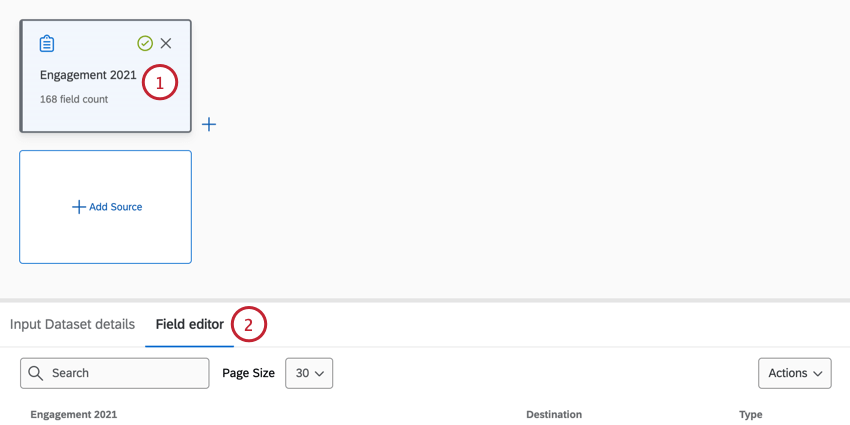
Consejo Q: Los componentes de origen y los componentes de fila agregados no se pueden editar.
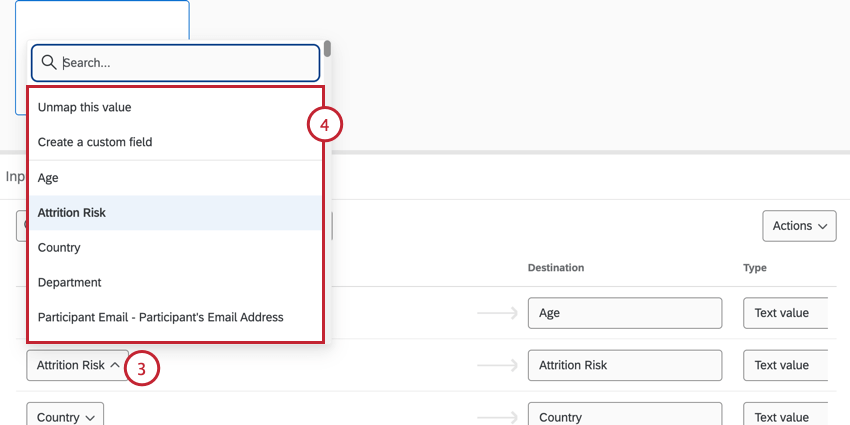
Consejo Q: Utilice la barra de búsqueda para buscar campos específicos.
- Desasignar este valor :Desasigna el campo del conjunto de datos. El campo se puede reasignar más tarde, si es necesario.
- Crear un campo personalizado :Le permite crear un nuevo campo en el conjunto de datos.
- Otro campo :Los demás campos de su conjunto de datos aparecerán aquí. Puedes elegir uno de ellos en su lugar
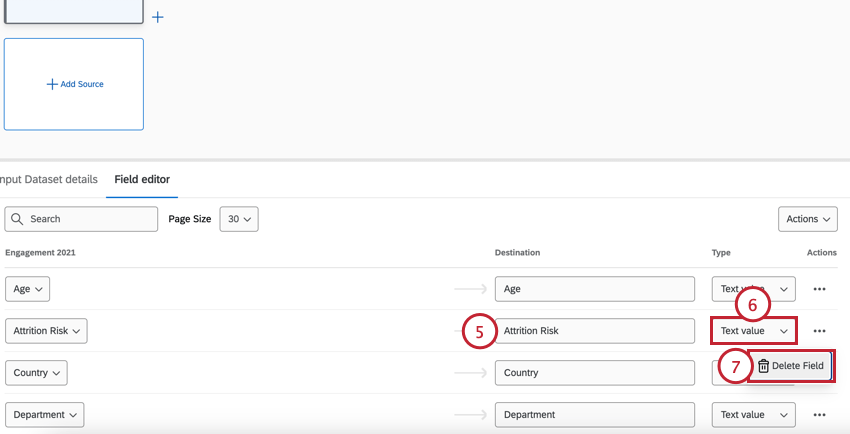
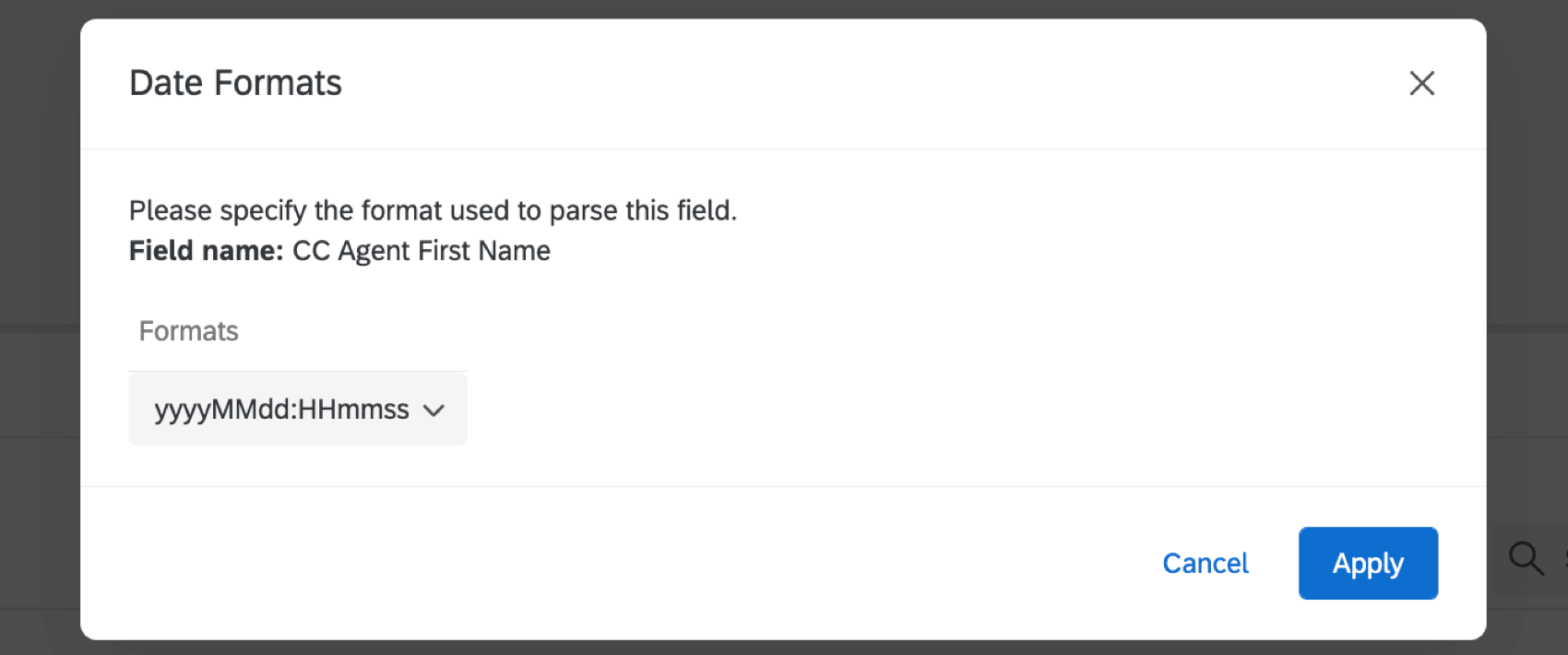
Consejo Q: Si seleccionas Fecha Como tipo de campo, deberá especificar un formato de fecha. Elija un formato del menú desplegable y luego haga clic Aplicar . Ver Sintaxis del formato de fecha Para más información.
Combinación de las fuentes de datos
Una vez que haya agregado al menos dos fuentes a su modelo de datos, puede comenzar a combinarlas.
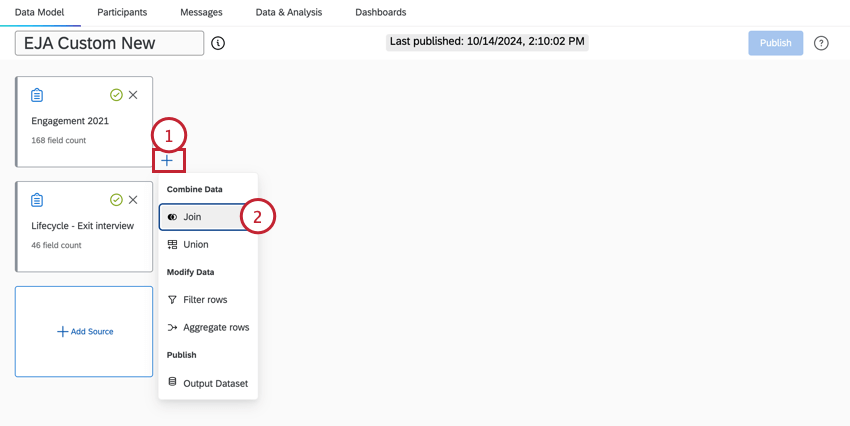
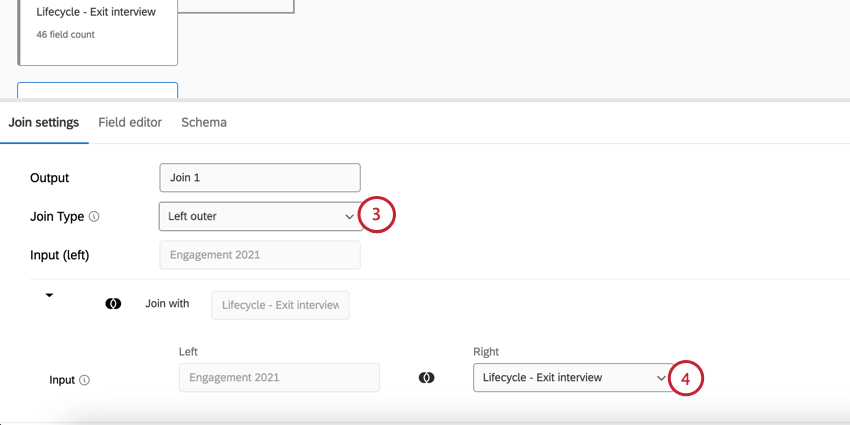
De forma predeterminada, el modelador de datos utiliza uniones externas izquierdas. Esto significa que el conjunto de datos fusionados incluirá todas las filas de la entrada izquierda y las filas coincidentes encontradas en la entrada derecha.
Atención: Las uniones internas y externas completas están actualmente en desarrollo y aún no están disponibles para todos los clientes. Qualtrics puede, a su entera discreción y sin responsabilidad alguna, cambiar el tiempo de lanzamiento de cualquier función del producto, cambiar la funcionalidad para cualquier función del producto en vista previa o en desarrollo, u optar por no lanzar una función o funcionalidad de producto por cualquier motivo o sin motivo. Si está interesado en probar esta función, comuníquese con nosotros. Servicios de Cuenta.
Consejo Q: Al configurar una unión, solo aparecerán en el menú desplegable las fuentes de datos que no se hayan seleccionado en uniones anteriores.
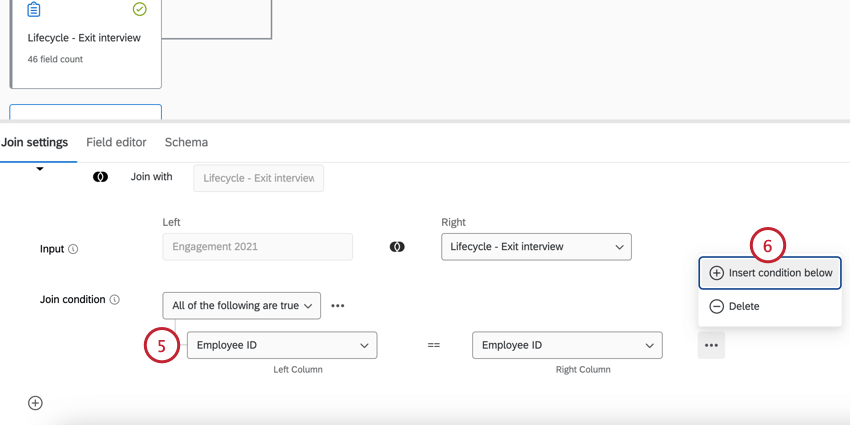
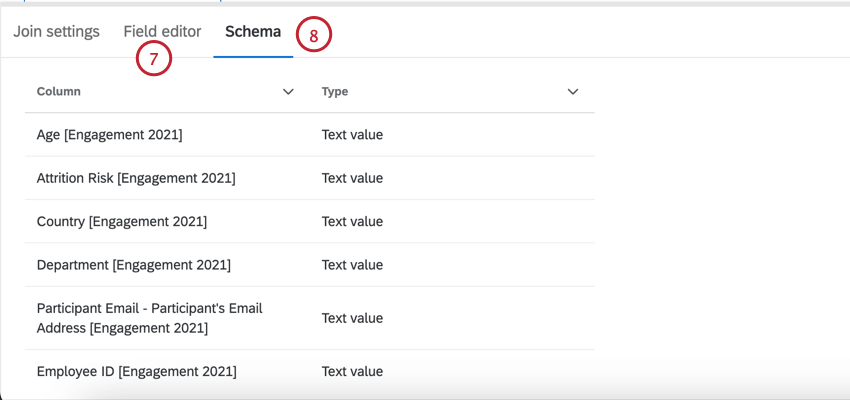
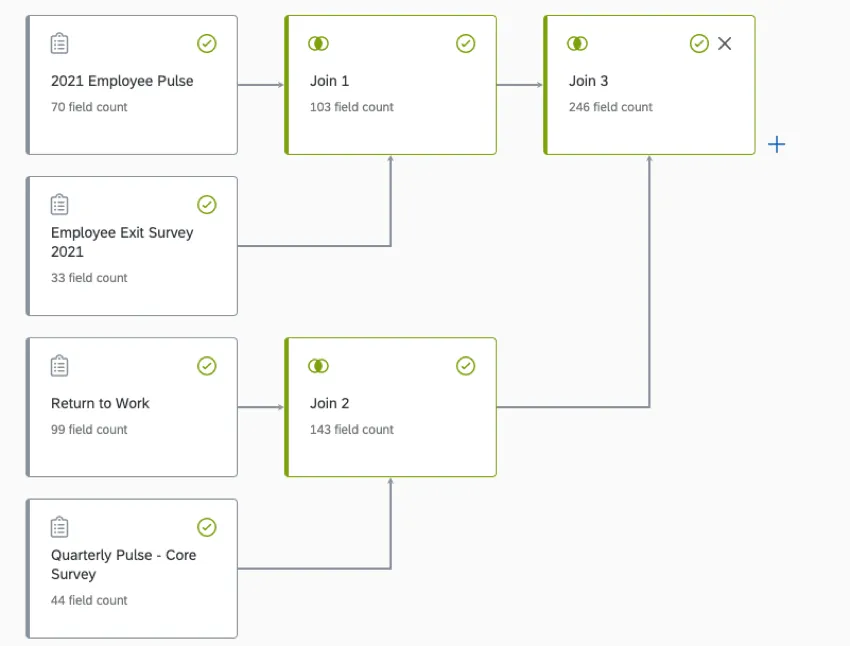
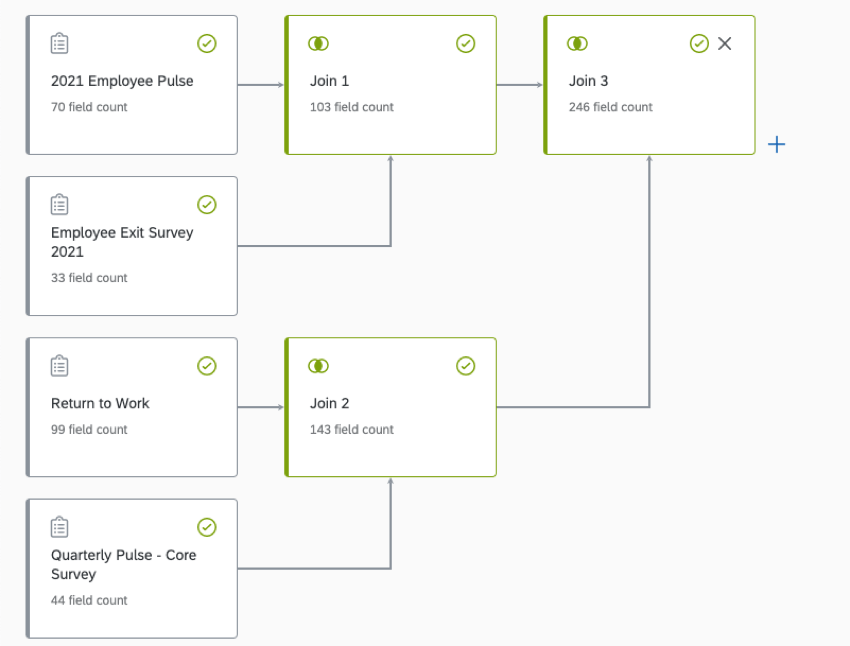
Repita los pasos anteriores para combinar conjuntos de datos adicionales. También puede combinar conjuntos de datos unidos para seguir creando un conjunto de datos de salida más grande, como se muestra a continuación.
Unir Respuestas de varios Participante
Dependiendo de sus proyectos de origen, es posible que un participante tenga múltiples respuestas en el proyecto vinculadas al mismo identificador único (por ejemplo, un proyecto de ciclo de vida con respuestas múltiples habilitadas ). La forma en que se manejan estas respuestas en el modelo de datos se basa en la orden de unión de origen .
Si la fuente “correcta” tiene claves de unión duplicar (es decir, múltiples respuestas por identificador único), entonces el modelo de datos se unirá en una respuesta y descartará las demás. Sin embargo, si la fuente “izquierda” tiene claves de unión duplicar , entonces los valores de la fuente “derecha” se duplicarán en aquellos de la fuente “izquierda” con claves de unión coincidentes.
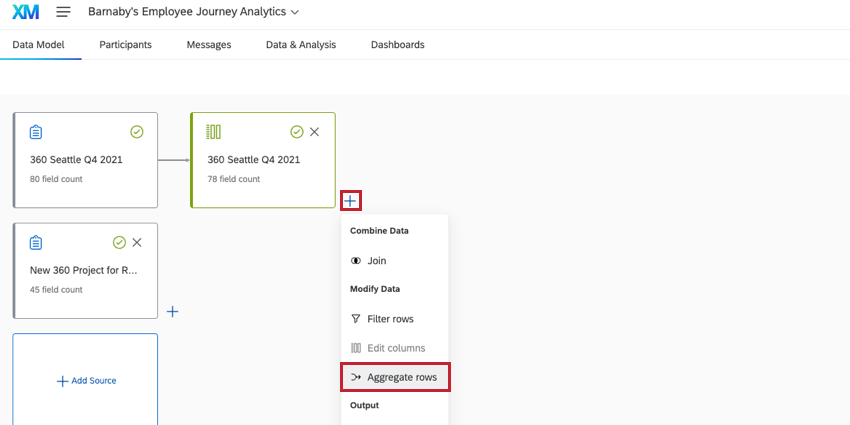
Agregación de filas
Puede agregar filas en su modelo de datos para ayudarlo a informar sobre las variables en ambos conjuntos de datos. Esto es especialmente útil si tiene campos en sus proyectos que representan los mismos datos pero tienen nombres diferentes.
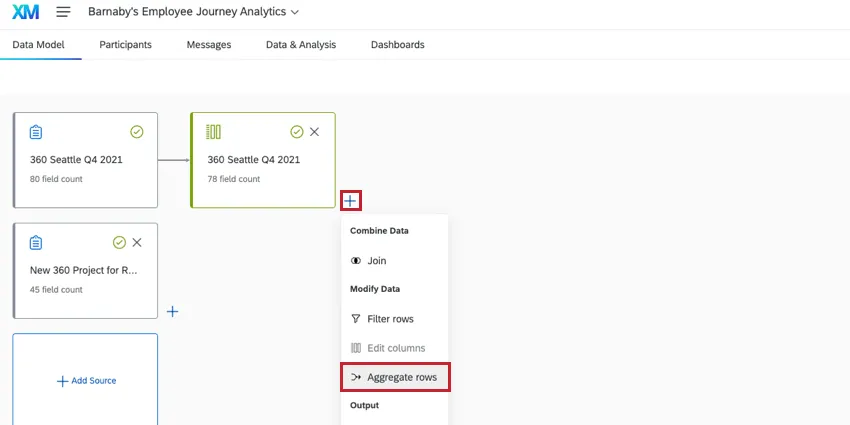
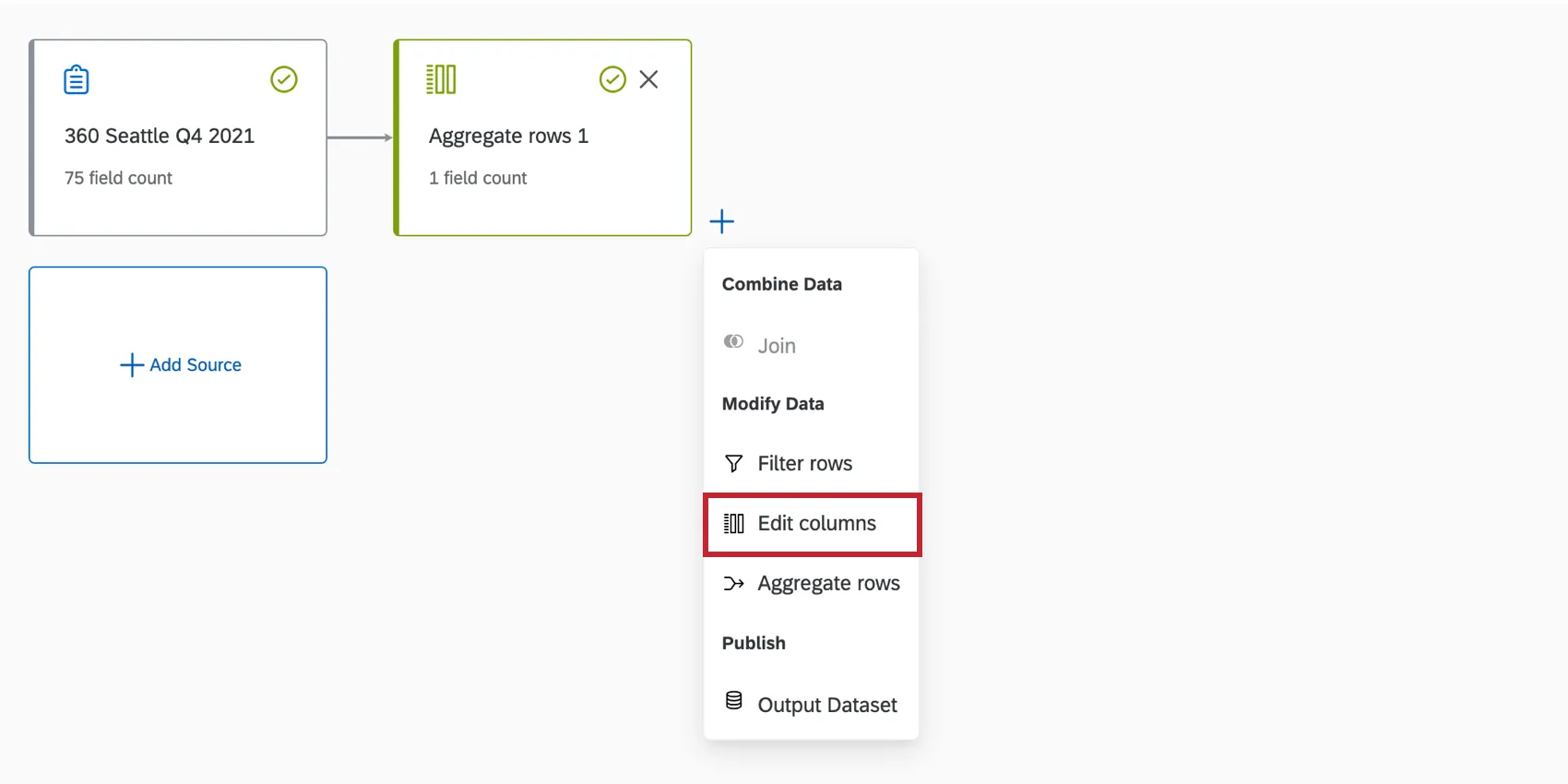
Ver Agregación de filas del modelo de datos para obtener instrucciones paso a paso sobre cómo agregar filas. Tenga en cuenta que, si bien la página vinculada analiza la funcionalidad de informes EX + CX , los pasos para agregar datos en un proyecto de Análisis del recorrido del empleado son los mismos (utilizará 2 proyectos EX en lugar de 1 EX y 1 CX).
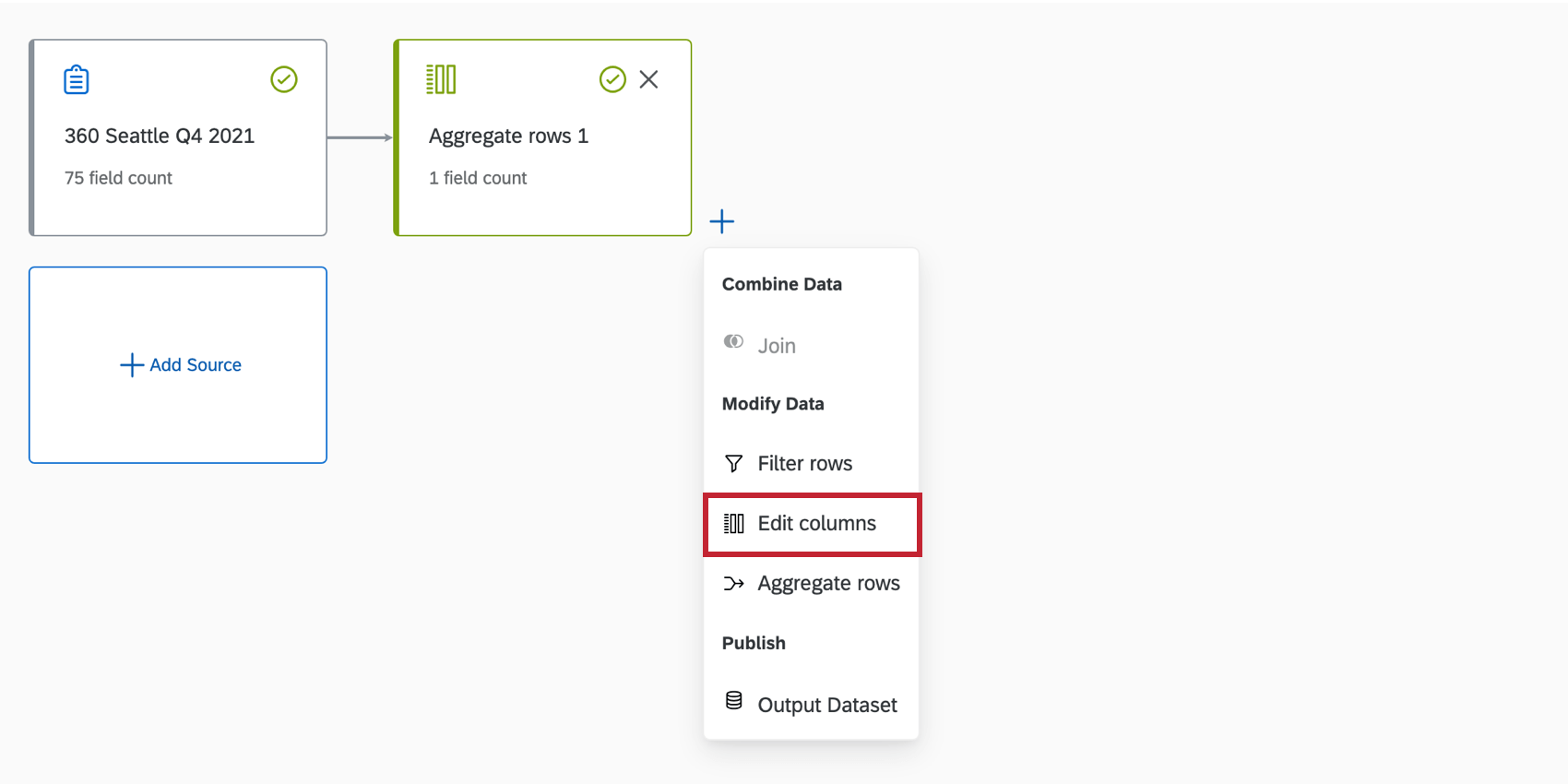
Consejo Q: Para editar campos con filas agregadas, agregue un componente Editar columnas y edite los campos en la pestaña Editor de campos.
Cómo agregar un conjunto de datos de salida
Una vez que haya terminado de combinar y modificar sus datos, es momento de agregar un conjunto de datos de salida.
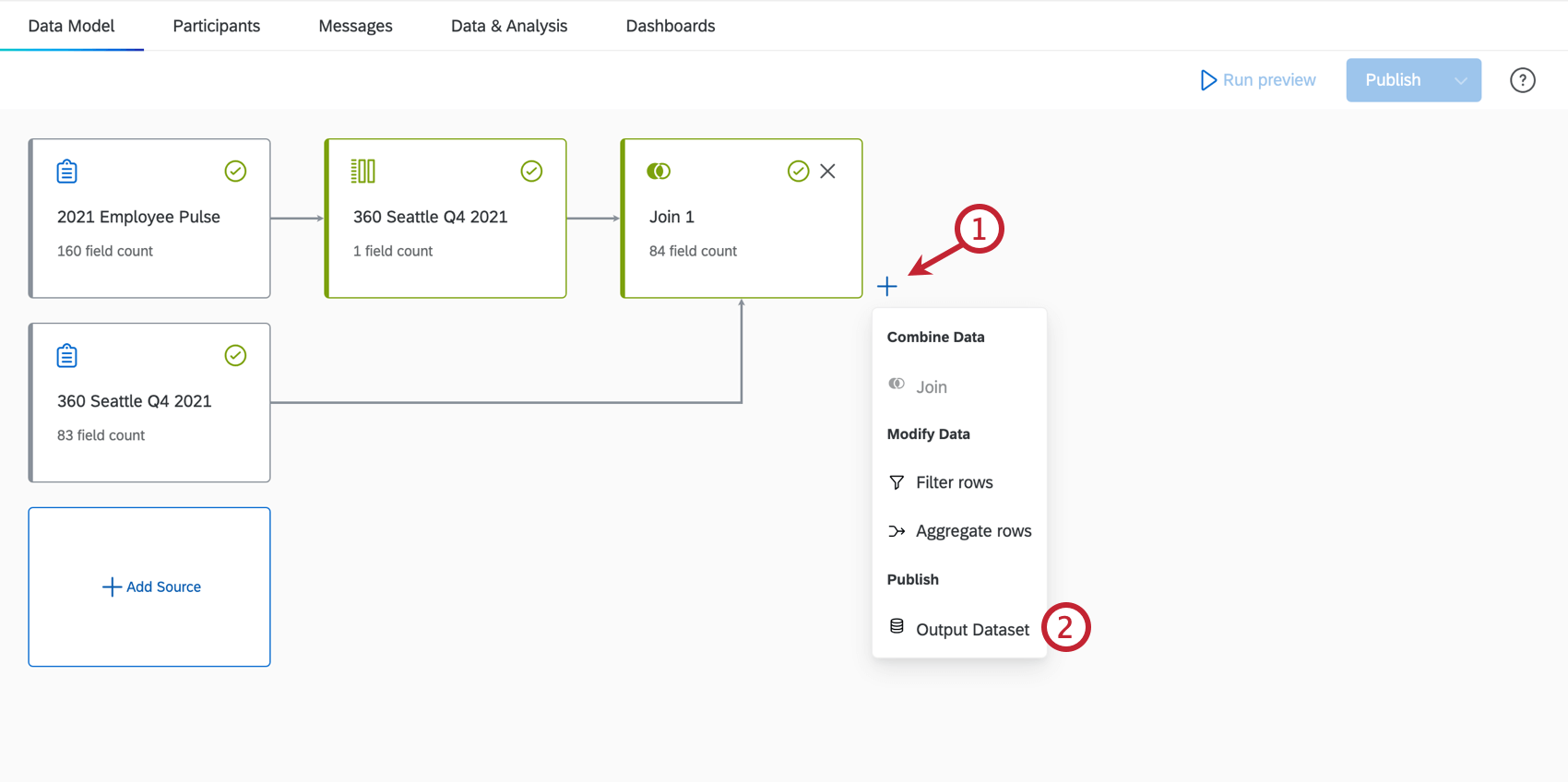
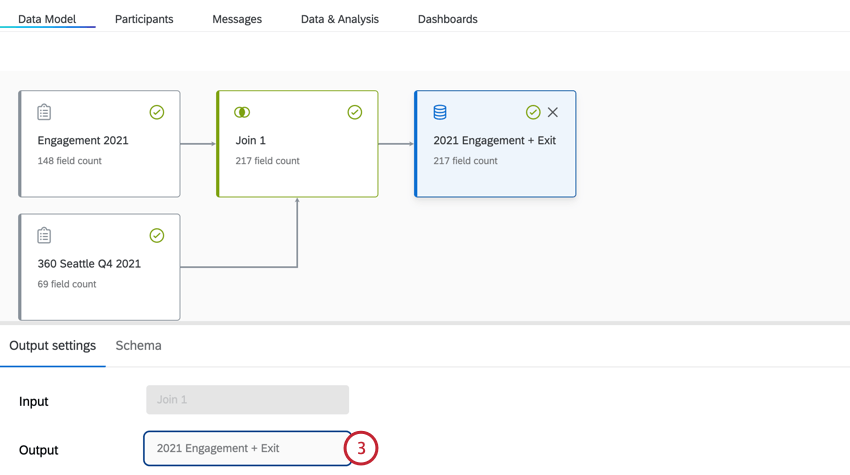
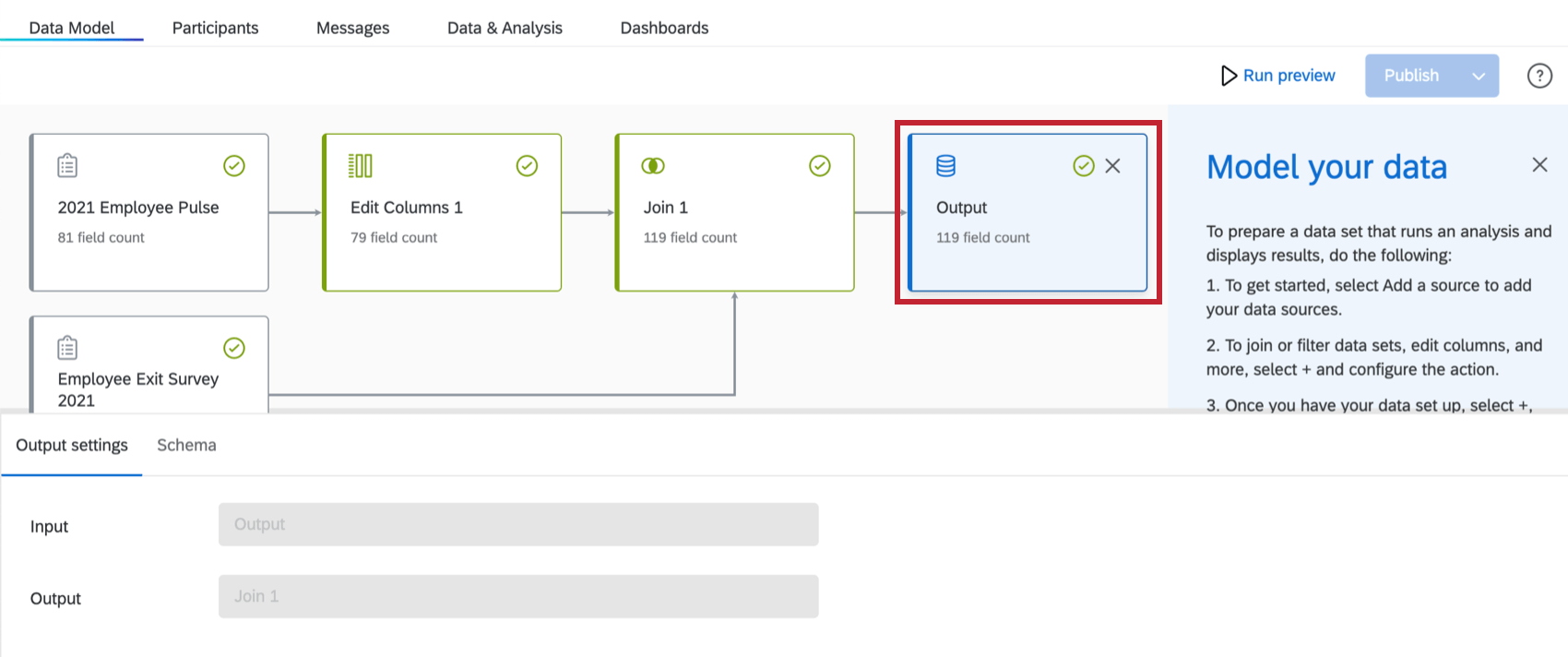
Atención: Hay un límite de 1000 columnas para su conjunto de datos de salida.
Vista previa de su modelo de datos
Después de crear su modelo de datos, haga clic en Ejecutar vista previa para generar su conjunto de datos de salida.
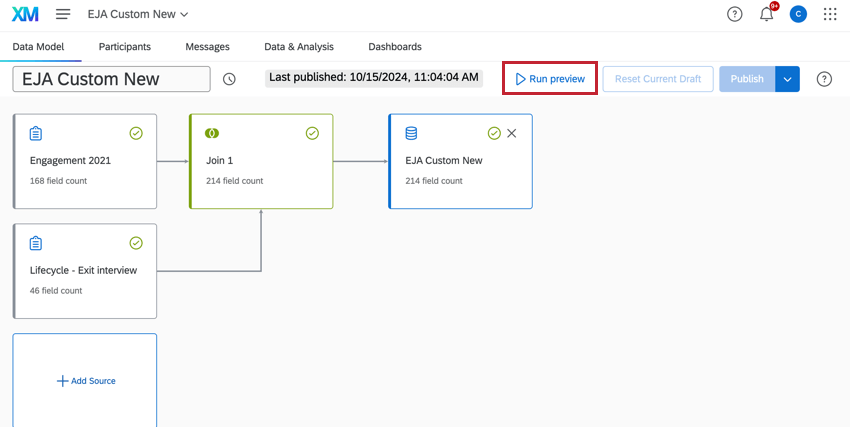
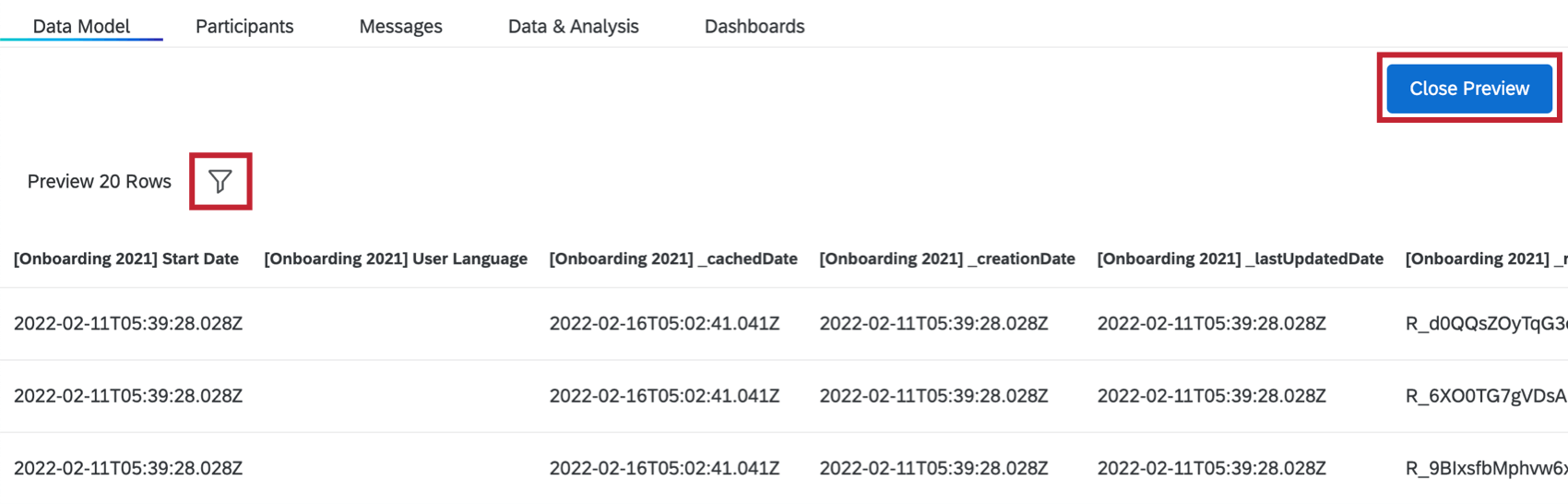
Esto puede tardar un tiempo en generarse; cuando se complete la vista previa, se le llevará a una vista previa de su conjunto de datos.
Atención: Si su conjunto de datos tarda más de un par de horas en cargarse, puede Comuníquese con el Soporte técnico de Qualtrics.
Preguntas frequentes
¿Los cambios en los modelos de datos se reflejan inmediatamente en los paneles de control?
¿Los cambios en los modelos de datos se reflejan inmediatamente en los paneles de control?
Si tiene varias fuentes del mismo tipo en su conjunto de datos (como tickets y encuestas), generalmente recomendamos crear uniones antes de crear uniones.
¿Cuál es la diferencia entre fuentes de datos y conjuntos de datos?
¿Cuál es la diferencia entre fuentes de datos y conjuntos de datos?
Obtén más información sobre estos términos clave.
¿Qué sucede si edito un campo que se utiliza para combinar dos fuentes de datos?
¿Qué sucede si edito un campo que se utiliza para combinar dos fuentes de datos?
¿Qué ocurre si no veo ninguna recomendación en mi modelo de datos?
¿Qué ocurre si no veo ninguna recomendación en mi modelo de datos?
Recomendaciones Solo están disponibles para combinaciones específicas de tipos de fuente: encuestas, tickets de soporte, interacciones de voz/chat y datos de embudo (distribución). Si su modelo utiliza tipos de datos que no se ajustan a estas categorías, no aparecerá ninguna recomendación.
¿Tengo que seguir la recomendación del modelo de datos?
¿Tengo que seguir la recomendación del modelo de datos?
No. Recomendaciones son opcionales. Puedes ignorarlos y configurar cualquier nodo manualmente en cualquier momento.
¿Por qué desapareció mi recomendación sobre modelado de datos?
¿Por qué desapareció mi recomendación sobre modelado de datos?
Recomendaciones se basan en el estado actual de su modelo de datos. Si elimina una fuente, agrega una nueva o cambia una configuración que hace que una recomendación anterior ya no sea aplicable, el modelador de datos eliminará esa sugerencia y recalculará en función del modelo actualizado.
¡Genial! ¡Gracias por tus comentarios!
¡Gracias por tus comentarios!