Gestión de segmentos en el XM Directory
Contenidos de la página
Consejo Q: La segmentación no está disponible para todas las licencias. Si eres un Administrador de Marca/organización Si está interesado en esta función y no ve una pestaña de Segmentos en su directorio, póngase en contacto con nosotros. Servicios de Cuenta .

Acerca de la gestión de segmentos del XM Directory
La segmentación es el proceso de dividir los contactos de tu XM Directory en diferentes grupos, según datos demográficos, necesidades, prioridades, intereses comunes y otros criterios. Una vez un Se crea un segmento Los miembros de su directorio se agregan y eliminan automáticamente en función de si cumplen o no con sus criterios, lo que significa que su equipo requiere menos mantenimiento y tiene más tiempo para centrarse en información, datos.
Consejo Q: Los segmentos solo pueden ser creados y editados por usuarios que tengan la permiso Administrar directorios activado. Cualquier usuario con Acceda al XM Directory Las opciones habilitadas pueden distribuirse a segmentos existentes.
Consejo Q: No es posible excluir a un contacto de un segmento sin excluirlo de todo el directorio. Ver cómo excluir contactos del directorio .
Distribución a segmentos del XM Directory
Una vez que hayas creado tus segmentos, puedes distribuirles información utilizando los mismos métodos de distribución que usarías para las listas de correo. Esto significa que puedes enviar los siguientes tipos de distribuciones a los segmentos:
- Correo electrónico
- SMS (tanto invitaciones como bidireccionales)
- Objetivo de intercept Digital
- WhatsApp (tanto invitaciones como bidireccionales)
- Creación de enlaces únicos
Consejo Q: Si se realiza la distribución a un segmento, los contactos deben permanecer en ese segmento para recibir un recordatorio. Si se les elimina del segmento, no recibirán recordatorios.
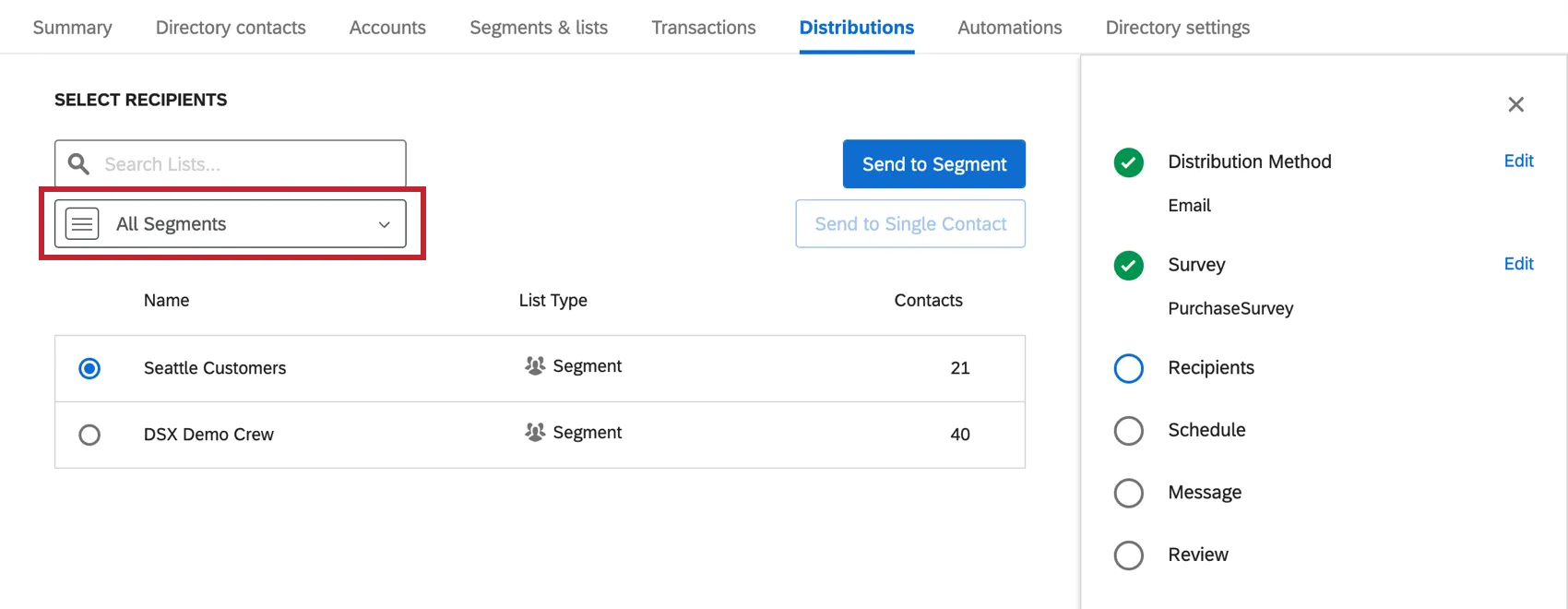
Comienza en el Pestaña Distribuciones del XM Directory . Cuando llegue al paso donde elige los destinatarios, seleccione Todos los segmentos, luego seleccione su segmento específico, como se muestra a continuación.
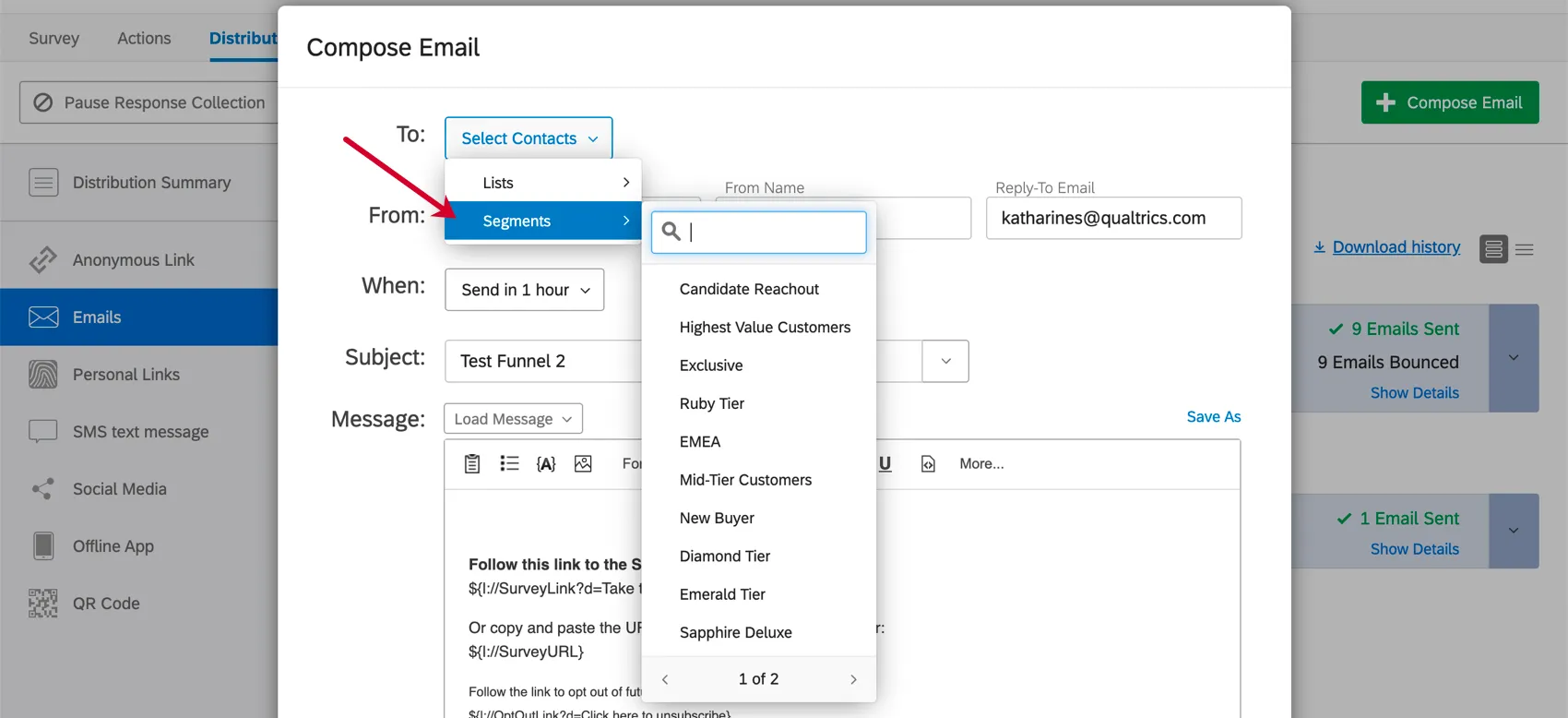
También puede distribuir a segmentos desde dentro del Pestaña de distribuciones de una encuesta , utilizando métodos como correo electrónico, SMS y enlaces personales. Por ejemplo, en un invitación por correo electrónico a la encuesta , seleccione el A campo, luego resaltado Segmentos para ver una lista de los segmentos a los que puede distribuir.
También puedes automatizar las distribuciones a tus segmentos, enviándoles mensajes regulares según un cronograma. Estas soluciones incluyen los siguientes flujos de trabajo:
- Enviar una encuesta por tarea de correo electrónico
- Enviar una encuesta mediante una tarea de mensaje de texto (SMS)
Tendencias del segmento
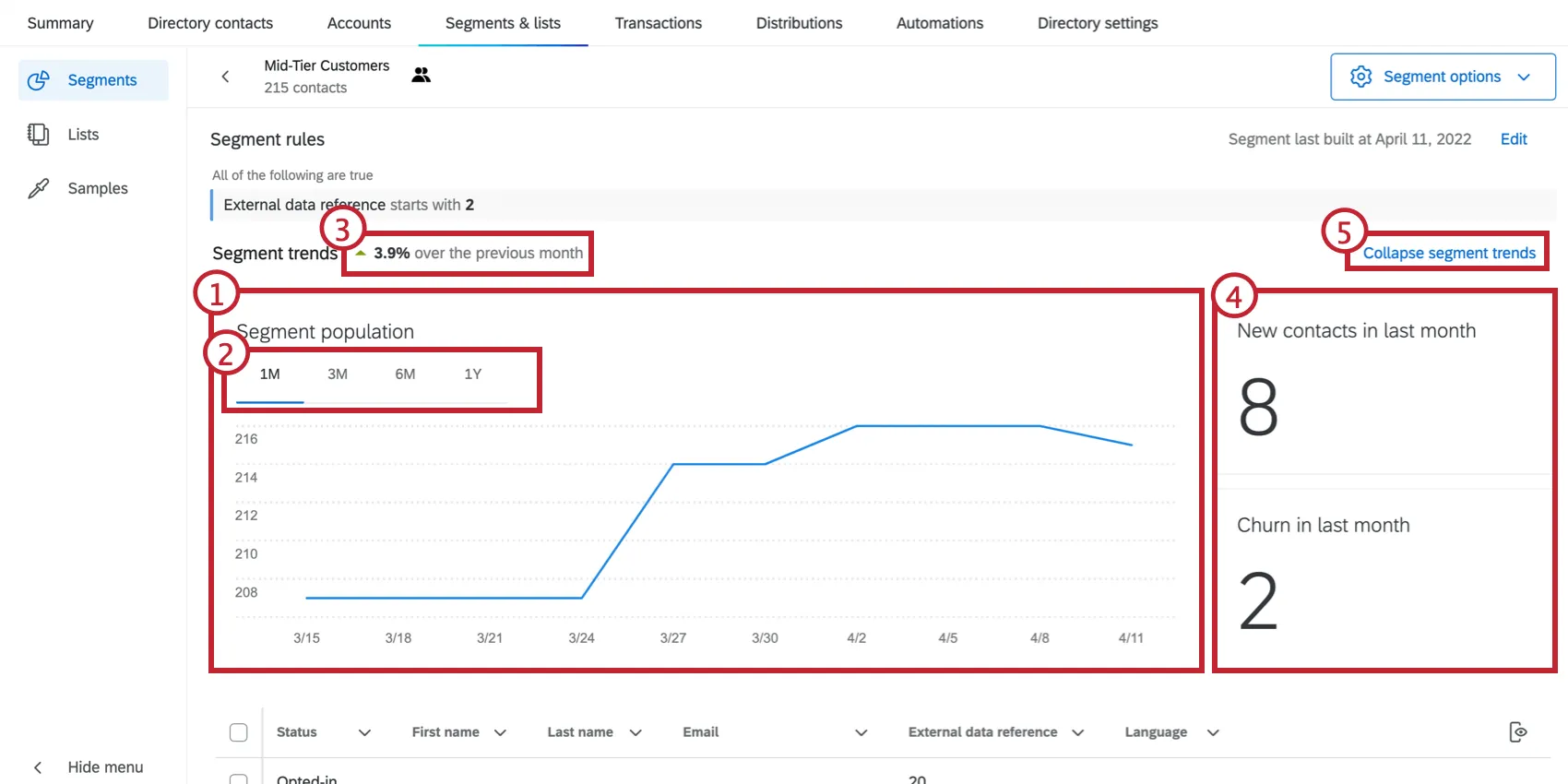
El gráfico de tendencias de segmentos facilita la identificación de las tendencias de membresía del segmento, incluidos nuevos contactos y suscriptores perdidos a lo largo del tiempo.
Reconstrucción de segmentos existentes
Los segmentos se actualizan cada 24 horas. Esto significa que a medida que agrega nuevos contactos al directorio que cumplen con los criterios del segmento, o que los contactos se actualizan de modo que ya no cumplen con los criterios, el segmento tomará nota de estos cambios y los incorporará una vez al día de manera predeterminada.
Sin embargo, si no quieres esperar, puedes reconstruir el segmento en cualquier momento.
Atención: Cambios realizados en su directorio que afectan al segmento afiliación no se aplicará instantáneamente, incluso si reconstruye manualmente su segmento. Por ejemplo, reconstruir su segmento inmediatamente después de actualizar un contacto no eliminará inmediatamente ese contacto de su segmento.

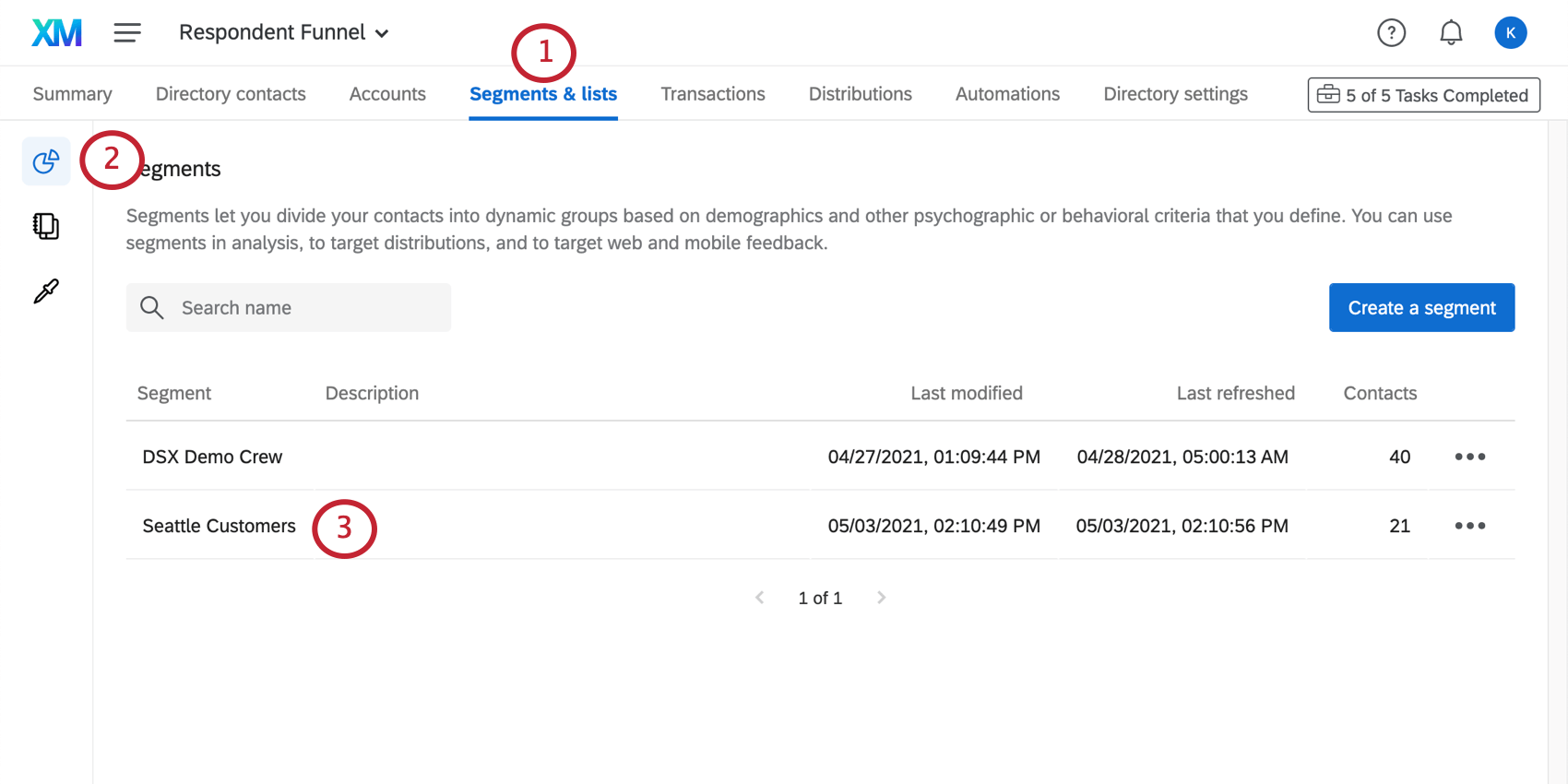
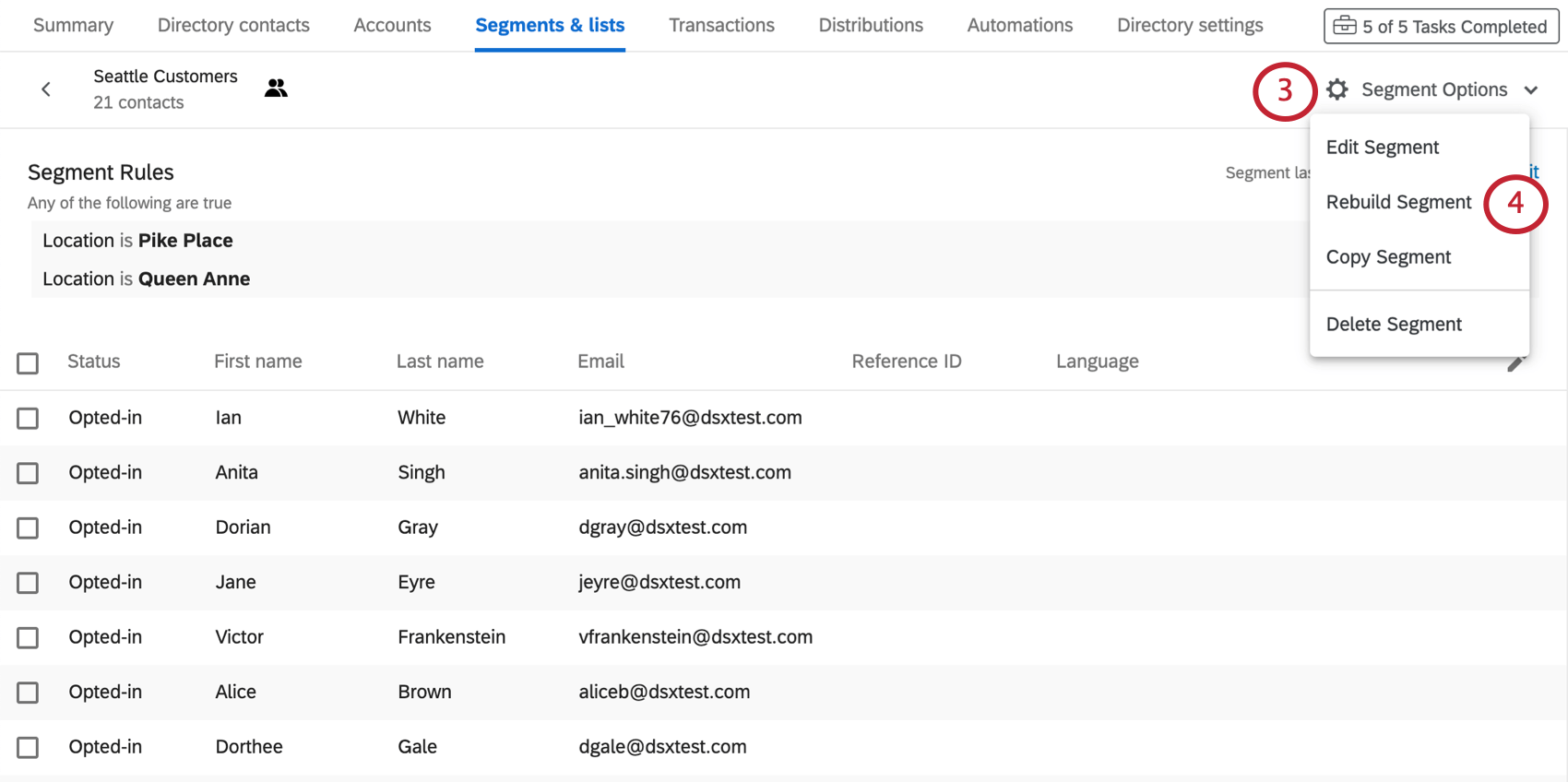
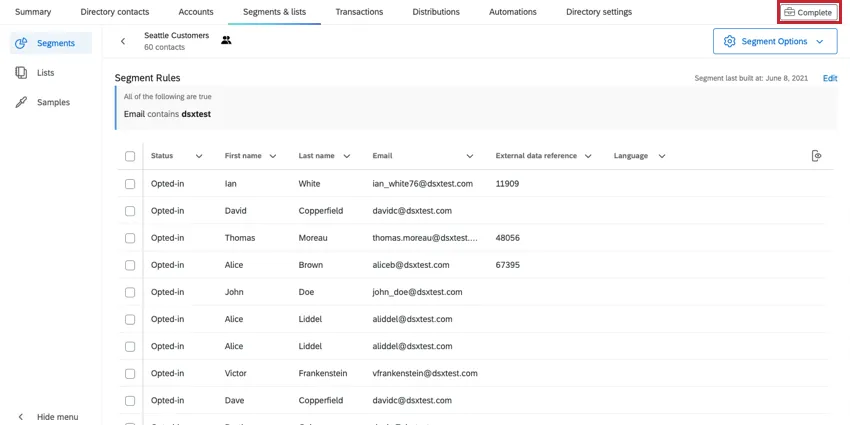
Puede que el segmento tarde algún tiempo en reconstruirse. Siéntete libre de abandonar esta página mientras se carga.
Consejo Q: Puede haber un pequeño lapso de tiempo entre el momento en que se muestran sus tareas como Completo y cuándo se muestran realmente las actualizaciones en su segmento.
Cambiar los criterios de un segmento existente
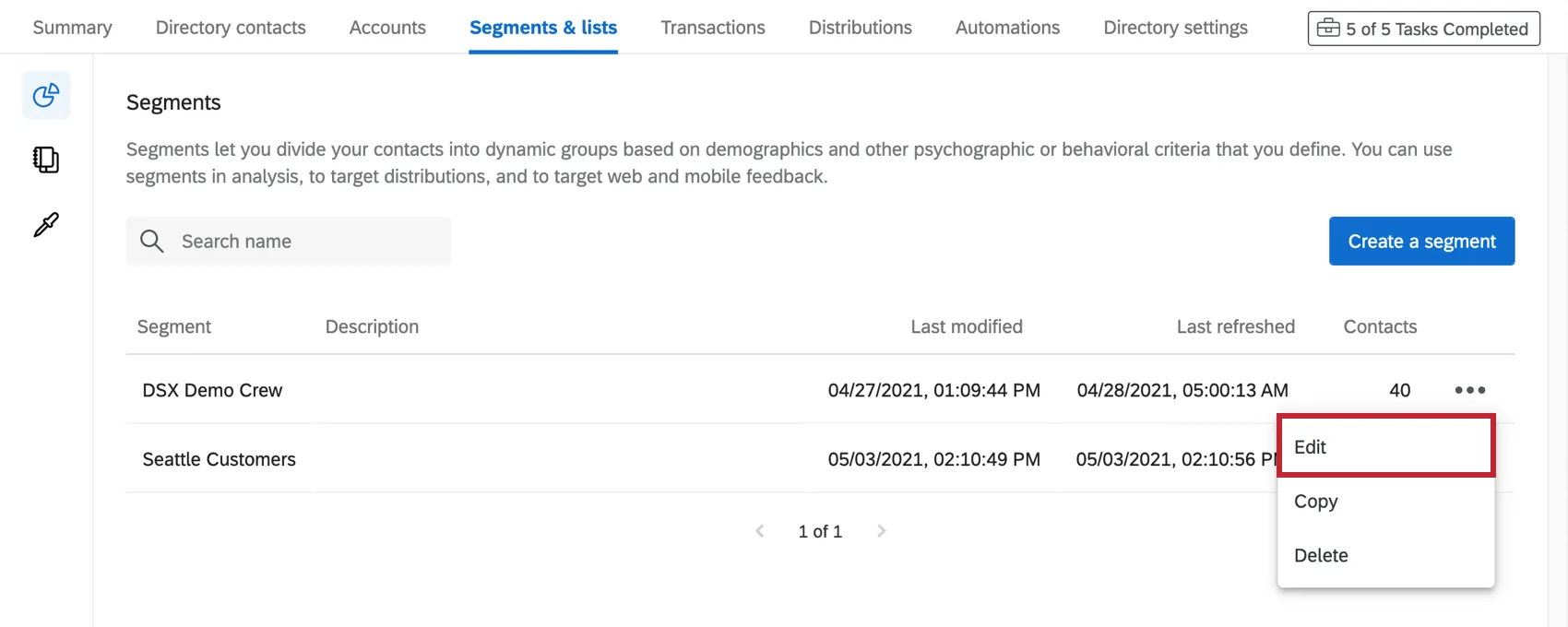
Puede cambiar los criterios de un segmento existente. Una vez hecho esto, el segmento se reconstruirá automáticamente, incorporando los contactos adecuados y eliminando aquellos que no se ajusten a los nuevos criterios.
Puede editar los criterios de un segmento utilizando el menú desplegable y seleccionando Editar .
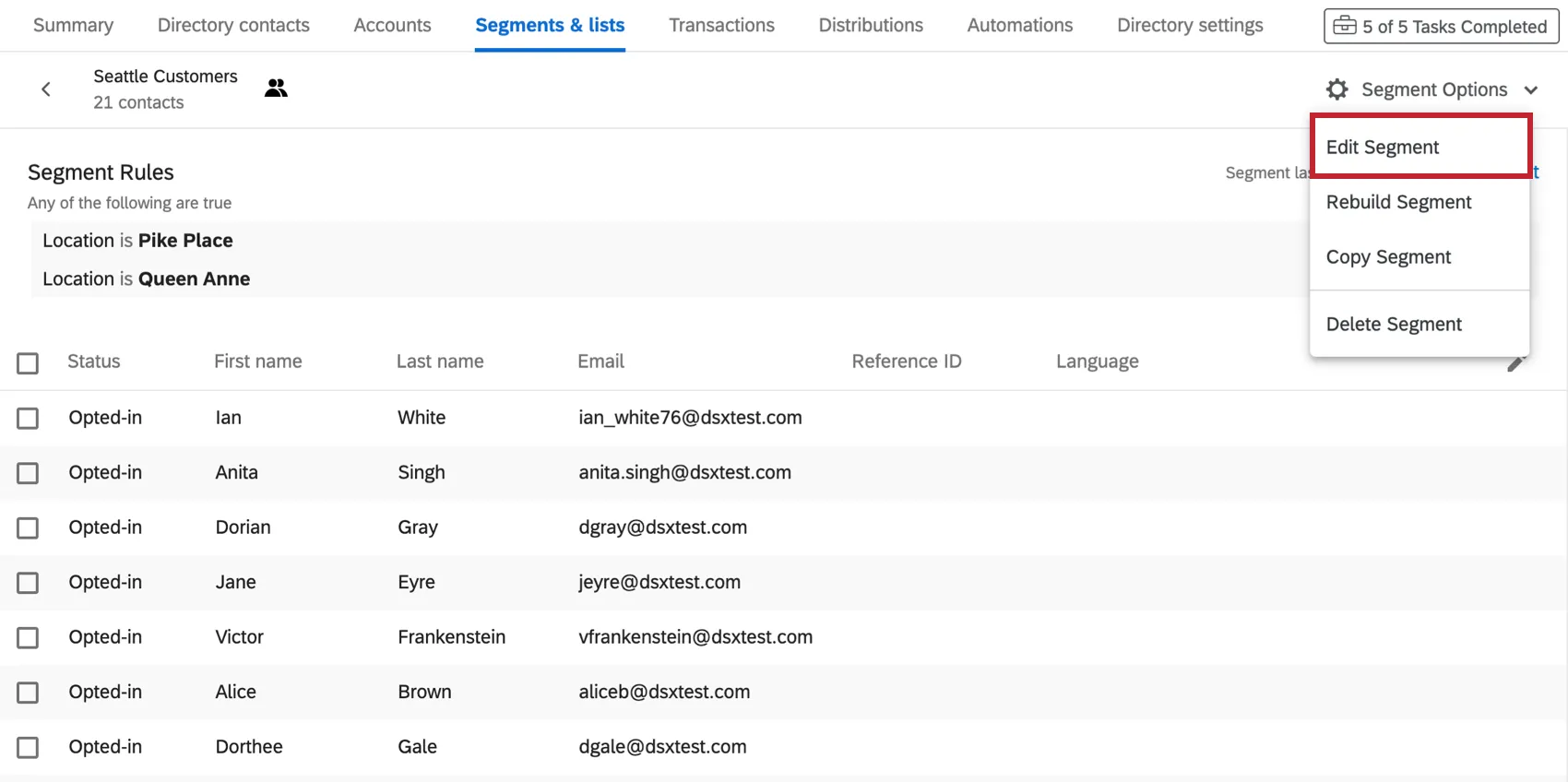
O bien, si estás dentro del segmento, haz clic. Opciones de segmento y seleccione Editar segmento .
Copiar segmentos
Copiar segmentos puede ser útil si planea crear muchos segmentos con formatos similares y solo necesita cambiar unos pocos criterios a la vez.
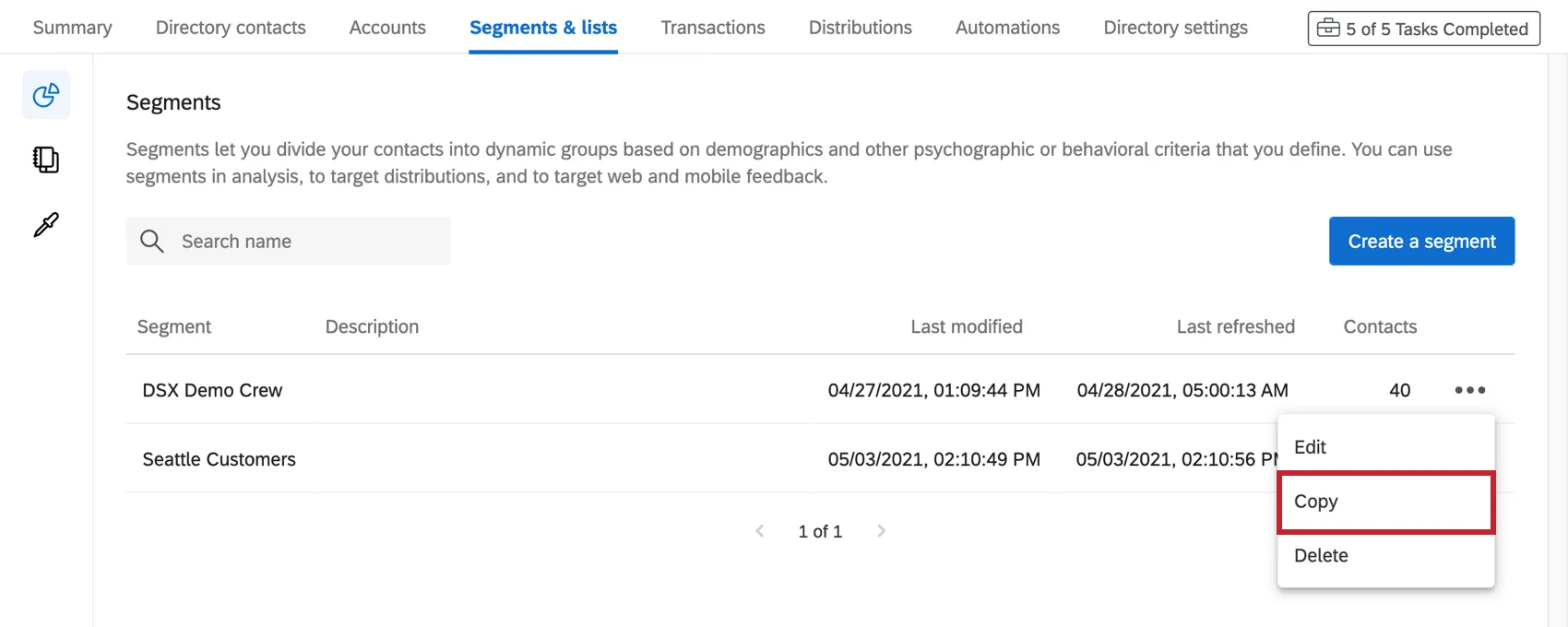
Puede copiar un segmento utilizando el menú desplegable y seleccionando Copiar .
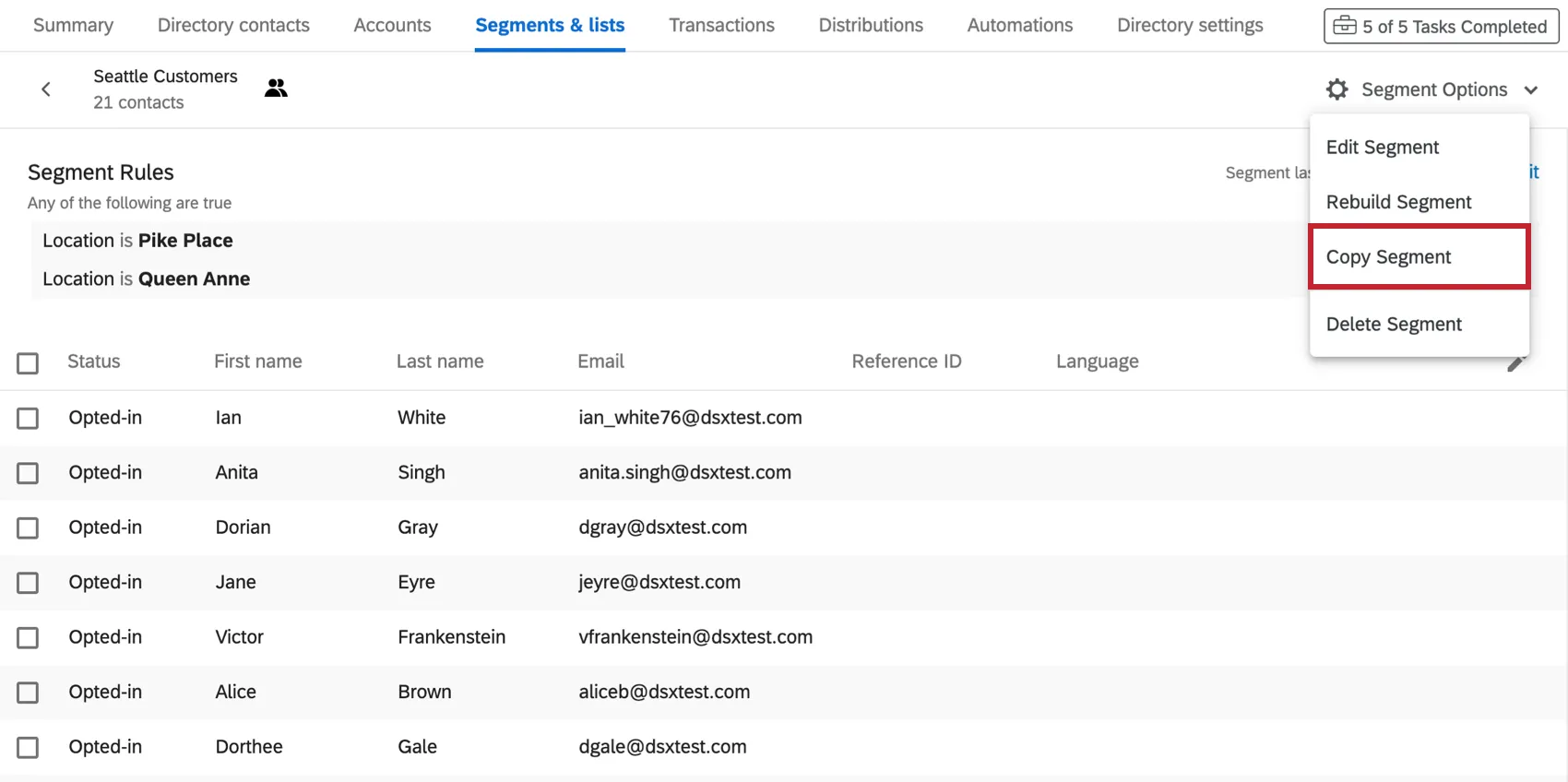
O bien, si estás dentro del segmento, haz clic. Opciones de segmento y seleccione Segmento de copia .
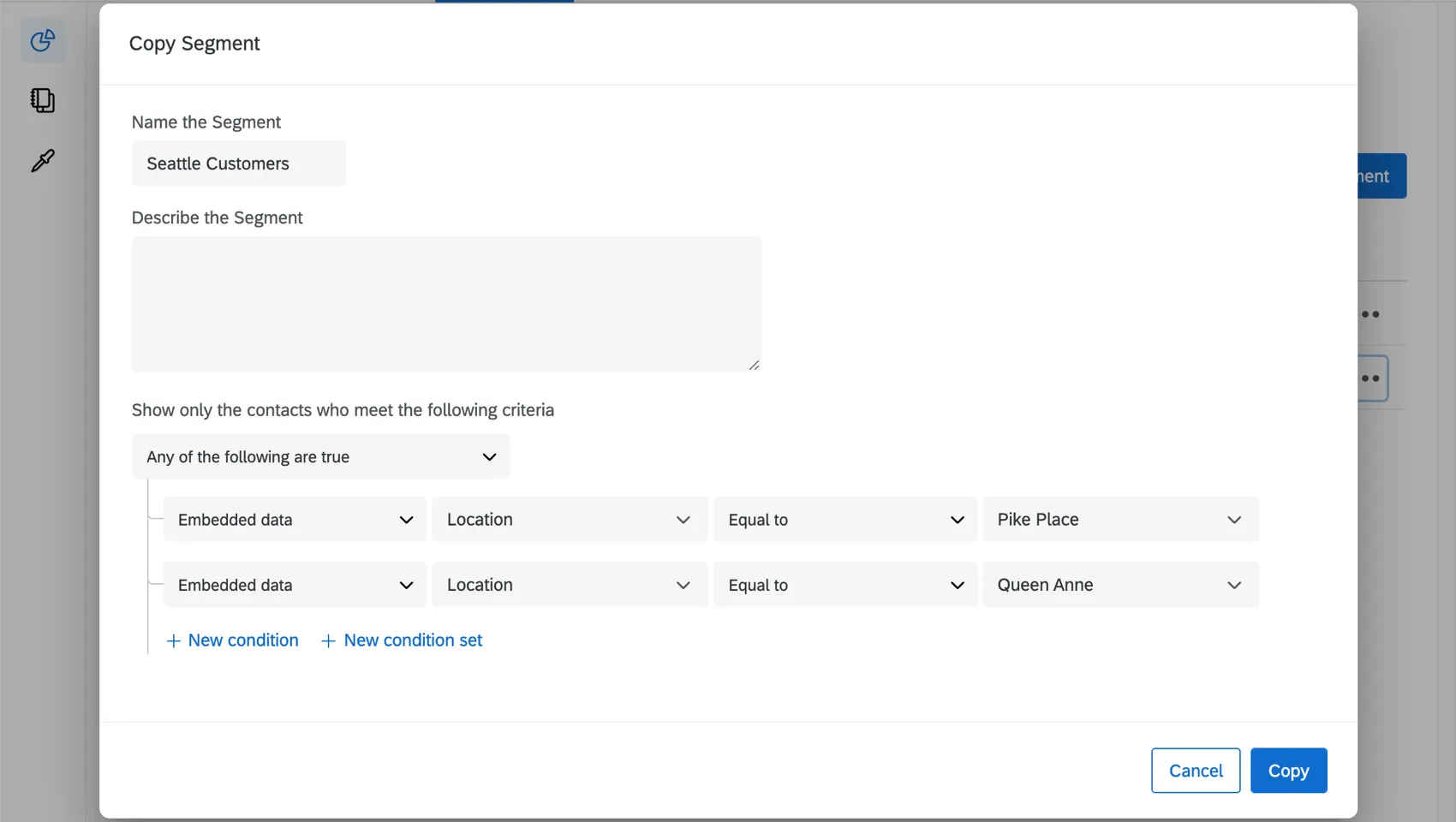
Desde allí, se le proporcionarán exactamente los mismos criterios y podrá editarlos antes de terminar de crear su nuevo segmento. No olvides darle un nuevo nombre a tu segmento.
Eliminar segmentos
Advertencia: Una vez que se elimina un segmento, no se podrá recuperar. ¡No elimines un segmento a menos que estés absolutamente seguro de que eso es lo que quieres hacer!
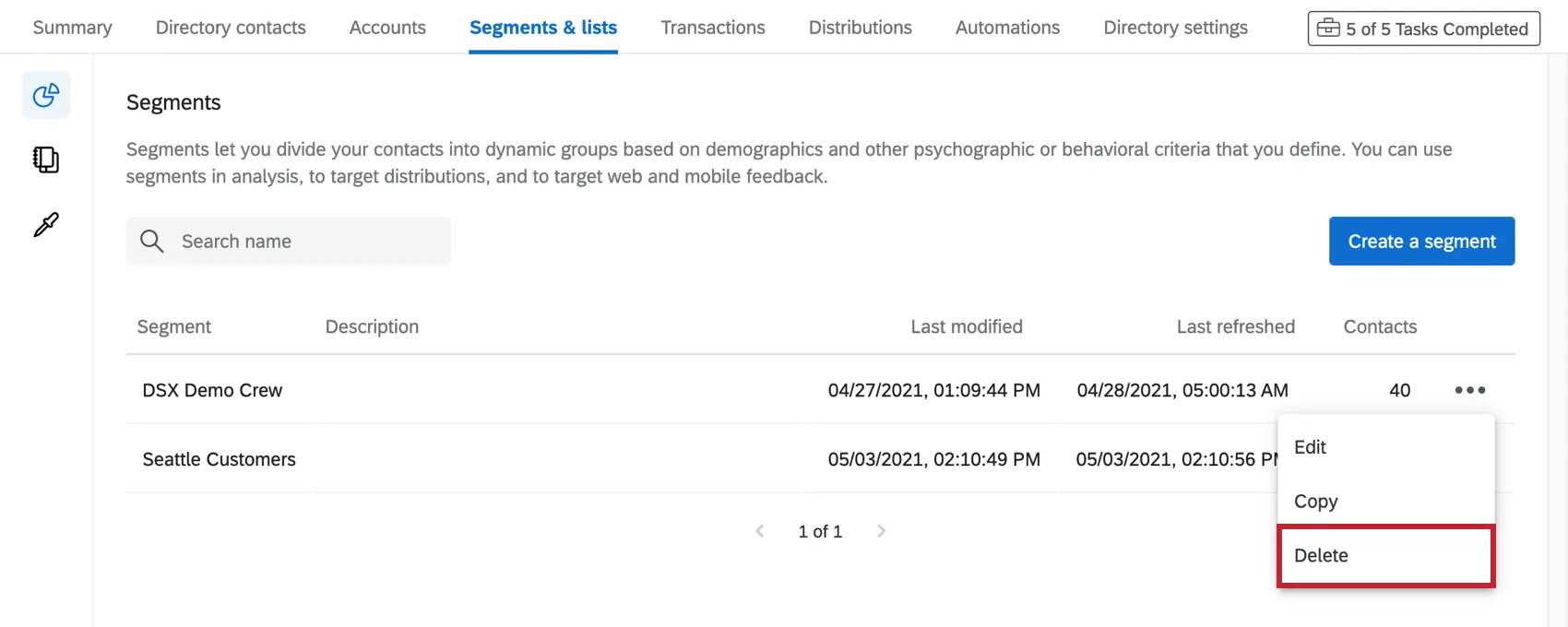
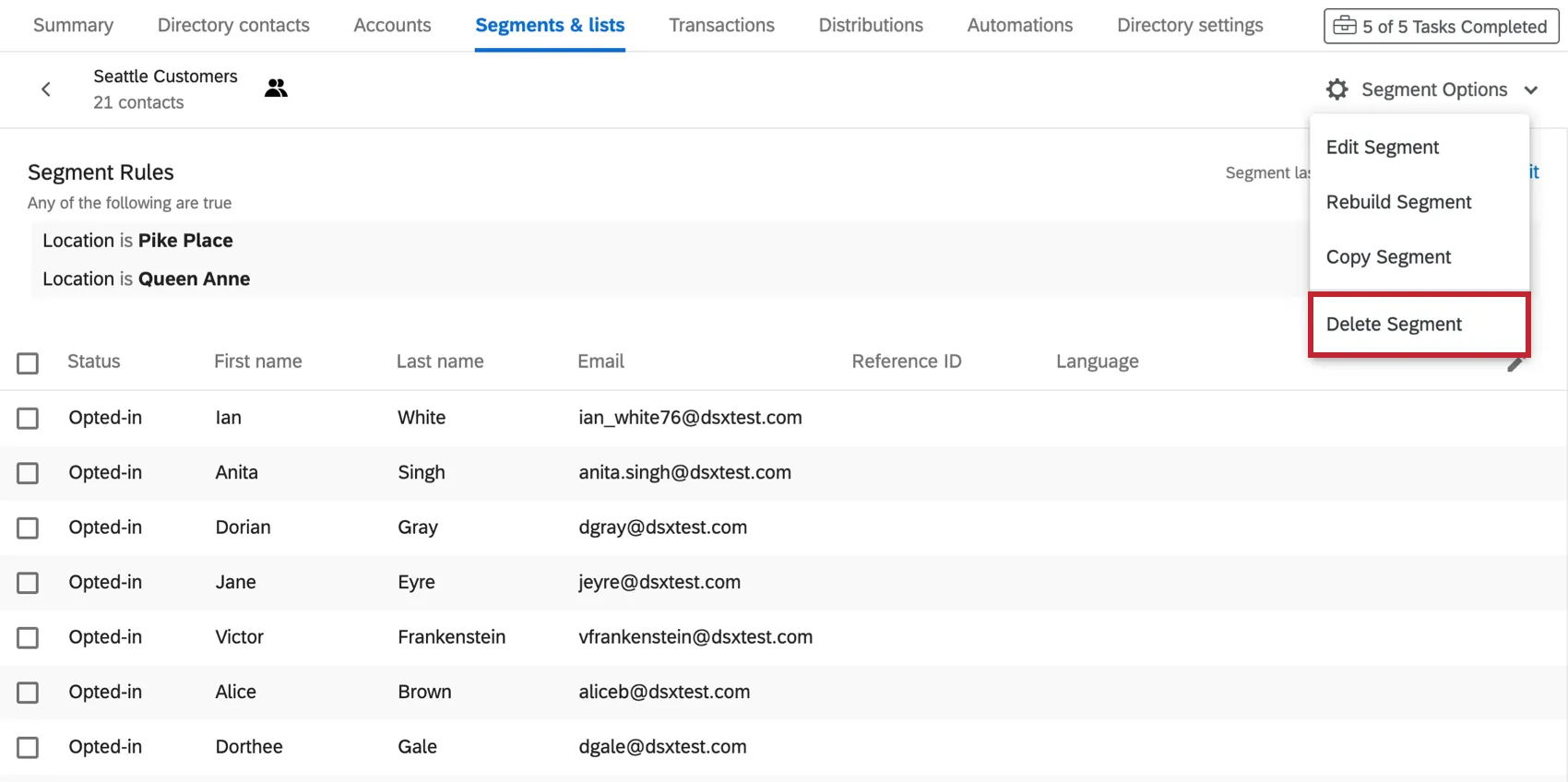
Puede eliminar un segmento utilizando el menú desplegable y seleccionando Borrar o, desde dentro del segmento, haciendo clic Opciones de segmento y seleccionando Eliminar segmento .
Marcar segmentos como favoritos
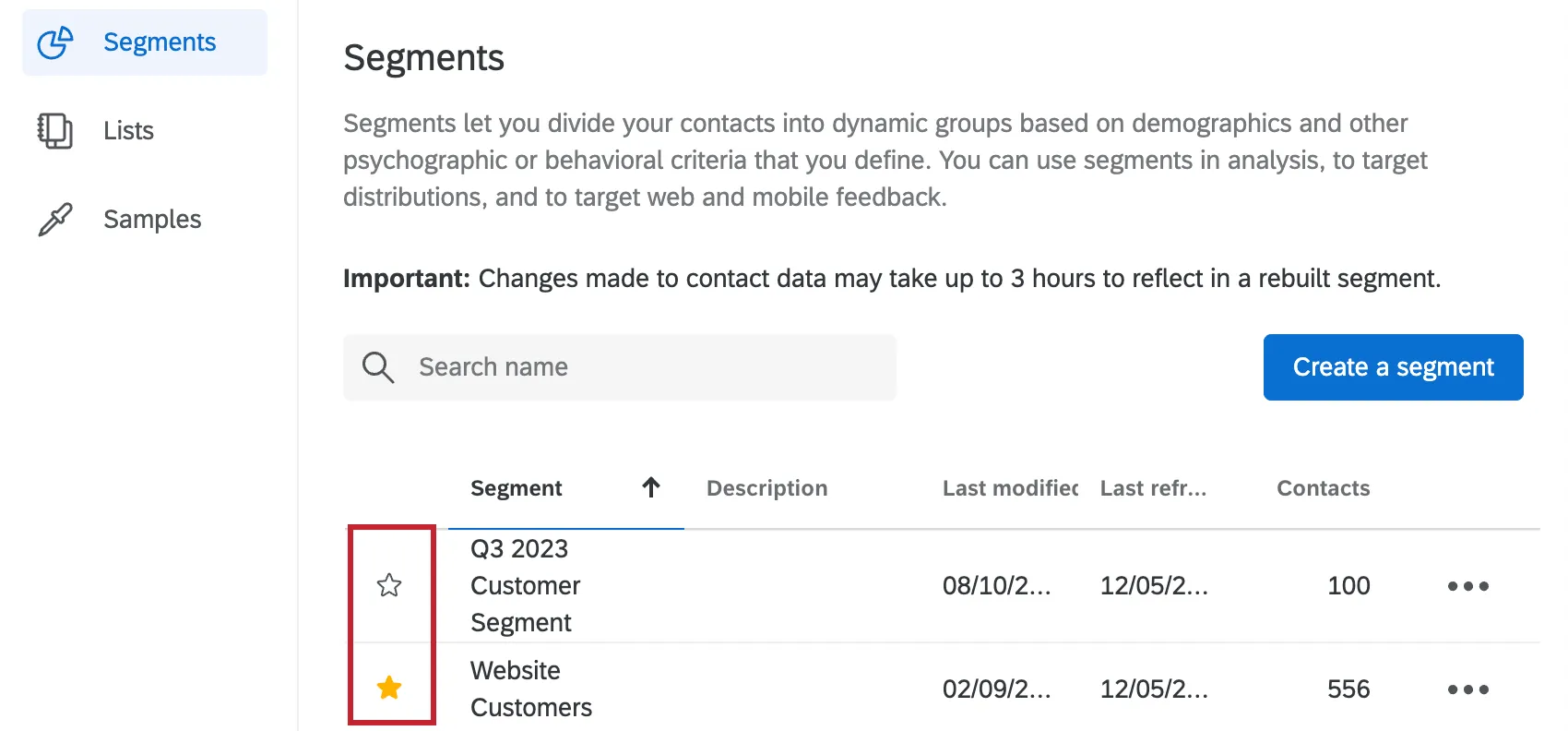
Al hacer clic en el ícono de estrella a la izquierda de un segmento, lo marcará como favorito.
Uso de segmentos en los paneles de CX
Puedes utilizar la membresía de segmento en tu Paneles de control de CX, tomando decisiones y recabando información, datos en función de qué contactos pertenecen a qué segmentos.
Para obtener más información, consulte Uso de datos de segmentos en paneles de control .
Creación de Flujos de trabajo para cambios de membresía de segmentos
A medida que se agregan o eliminan contactos de sus segmentos, puede configurar automáticamente diferentes tareas, como enviar notificaciones (como correos electrónicos o mensajes de Slack), crear tickets (en Qualtrics, Freshdesk o en otro lugar) y mucho, mucho más. También puedes establecer flujos de trabajo cuando un contacto opta por participar o no en un segmento.
Ver Segmentos de identificación de experiencia Eventos Para más detalles.
Proyectos que pueden utilizar segmentos
Consejo Q: Las características analizadas en esta sección no necesariamente están incluidas en todas las licencias. Si está interesado en obtener acceso, comuníquese con su Ejecutivo de Cuenta .
Puede utilizar XM Directory para crear segmentos que luego puede utilizar para distribuirlos a varios tipos de proyectos de Qualtrics . Sin embargo, no todos los tipos de proyectos de Qualtrics son compatibles con XM Directory.
XM Directory poder Se utilizará para enviar lo siguiente:
- Proyectos de encuesta
- Asociado / MaxDiff
- Ciertos no- EX Soluciones XM
En contraste, XM Directory no puedo ser utilizado para distribuir cualquier proyectos de Employee Experience (EX ) . Esto significa que no se pueden usar proyectos EX con XM Directory, incluidos Engagement, Pulse, 360 y más.
Los datos de contacto del XM Directory son completamente separado a partir de la información del empleado / participante guardada en el Directorio de Empleado . Esto significa que los datos editados en un directorio nunca afectarán al otro y la información del directorio de empleados no se puede utilizar para crear segmentos.
¡Genial! ¡Gracias por tus comentarios!
¡Gracias por tus comentarios!