Vista completa del registro en los paneles de control de CX
Contenidos de la página
Consejo QEsta página describe las funcionalidades que tenemos previsto lanzar a partir del 16 de septiembre de 2026. Qualtrics puede, a su entera discreción y sin responsabilidad alguna, cambiar el tiempo de lanzamiento de cualquier función del producto, cambiar la funcionalidad para cualquier función del producto en vista previa o en desarrollo, u optar por no lanzar una función o funcionalidad de producto por cualquier motivo o sin motivo.

Acerca de la vista completa del registro en los paneles de control de CX
Existe una configuración que permite a los usuarios de su Tablero hacer clic en una fila del boletín de respuesta o de la tabla de registros y, a continuación, ver la respuesta completa. Puede optar por mostrar todos los detalles del registro adjunto, o bien personalizar lo que se muestra, omitiendo la información irrelevante o de carácter sensible.
Los usuarios que visualizan el Tablero también pueden usar esta vista para ver los tickets relacionados, lo que significa que no tienen que salir del Tablero para encontrar sus tickets.
Compatibilidad
Puede solo Mostrar registros completos en los siguientes tipos de Tablero :
Esta función solo se puede utilizar con los siguientes widgets:
Esta función es no disponible en Informes de ticket de CX páginas.
Configurando la vista de respuesta completa
Crea o edita uno de los widgets compatibles:
Ir a Mostrar.

Permitir Mostrar registro completo al hacer clic / Habilitar la vista completa del registro.
Consejo Q: Este interruptor varía de nombre entre el boletín de respuesta y la tabla de registros, pero funciona de la misma manera.
Para personalizar aún más, haga clic aquí. Editar vista completa del registro.
Hacer clic Agregar y elegir entre:

- Campo de datos: Agregue un único campo de datos.
- Sección de 1 columna: Agregue una sección completa llena de campos, con un encabezado.
- Sección de 2 columnas: Agregue 2 secciones nuevas, una al lado de la otra.
Consejo Q:: Los campos que puede mostrar se obtienen de la Datos del Tablero. Al seleccionar campos para la vista completa del registro, verá todos los campos representados en su Tablero. Si desea generar informes sobre un campo en particular, asegúrese de que esté vinculado al Tablero.
Si selecciona un único campo de datos, puede escribir una etiqueta y, a continuación, seleccionar el campo específico del Tablero que desea agregar.
Si decide agregar una sección (o secciones), comience por nombrarla. Esto aparecerá como encabezado.

Agregue las etiquetas y las asignaciones de campos para los metadatos en esta sección.
Utilice los puntos que siguiente a un campo o sección para arrastrarlos y soltarlos en un orden diferente.

Consejo Q: La captura de pantalla anterior muestra cómo se ve una sección de 2 columnas. Observe cómo cada columna tiene su propio nombre y campos. Si elimina una de estas secciones, la columna restante se ajustará a la pantalla como si fuera una sección de una sola columna.
Hacer clic Agregar campo de datos para agregar otro campo a la sección.
Cuando hayas terminado, haz clic Ahorrar.
Uso del visor de interacción
Una vez habilitada, los usuarios del Tablero pueden hacer clic en una fila del widget para obtener más información sobre esa interacción y los tickets relacionados. Esto funciona cuando el Tablero está en modo de solo lectura.

Consejo Q: Para ver los indicadores de respuesta, haga clic en los 3 puntos y luego Ver interacciones.
Pestaña de registro
Cuando un usuario que visualiza el Tablero hace clic en una respuesta que le interesa (normalmente una fila en el widget), verá más detalles sobre esa respuesta. Cierta información podrá ser excluida deliberadamente si es sensible o irrelevante.
La vista de los registros puede variar según la configuración del editor del Tablero . Aquí tienes un ejemplo:

Pestaña de entradas
En la pestaña Tickets, los usuarios del Tablero pueden realizar todas las mismas funciones que realizan en el panel de control. página de entradascomo cambiar el estado de los ticket , reasignarlos, enviar correos electrónicos sobre los tickets y más. La única diferencia es que esta pestaña está filtrada para mostrar solo los tickets asignados al usuario que fueron generados por esta respuesta de la encuesta .

Haz clic en la clave del ticket para ticket en otra pestaña de tu navegador, donde podrás tomar medidas al respecto:
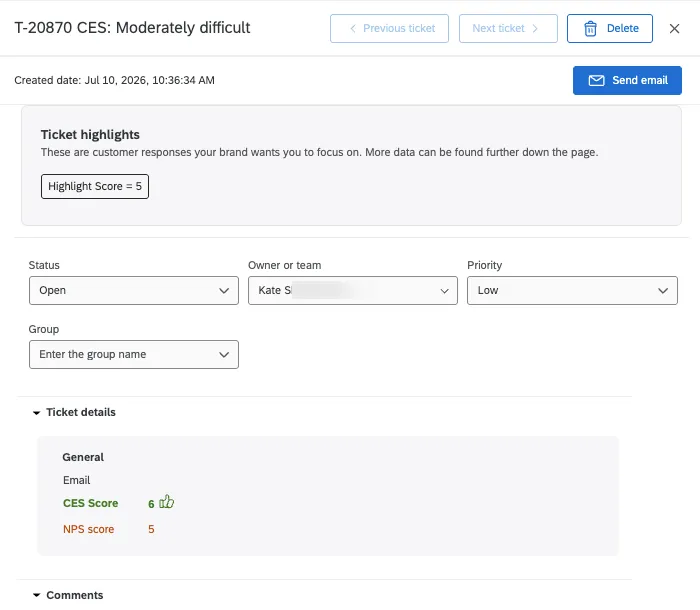
Las funciones incluyen:
Consejo Q: En lugar de utilizar una pestaña de "Correos electrónicos" independiente en la vista completa del registro, simplemente abre el ticket y envía correos electrónicos de seguimiento como lo harías normalmente en la página de Tickets.
¡Genial! ¡Gracias por tus comentarios!
¡Gracias por tus comentarios!