Descripción general del estudio de apariencia
Contenidos de la página
Descripción general del estudio de apariencia
Appearance Studio es un nuevo editor visual para diseñar la aspecto visual y operativo de tus interacciones digital . Permite crear diseños adaptables, aplicar estilos de marca/organización y configurar opciones de accesibilidad y traducción sin necesidad de escribir código CSS personalizado.
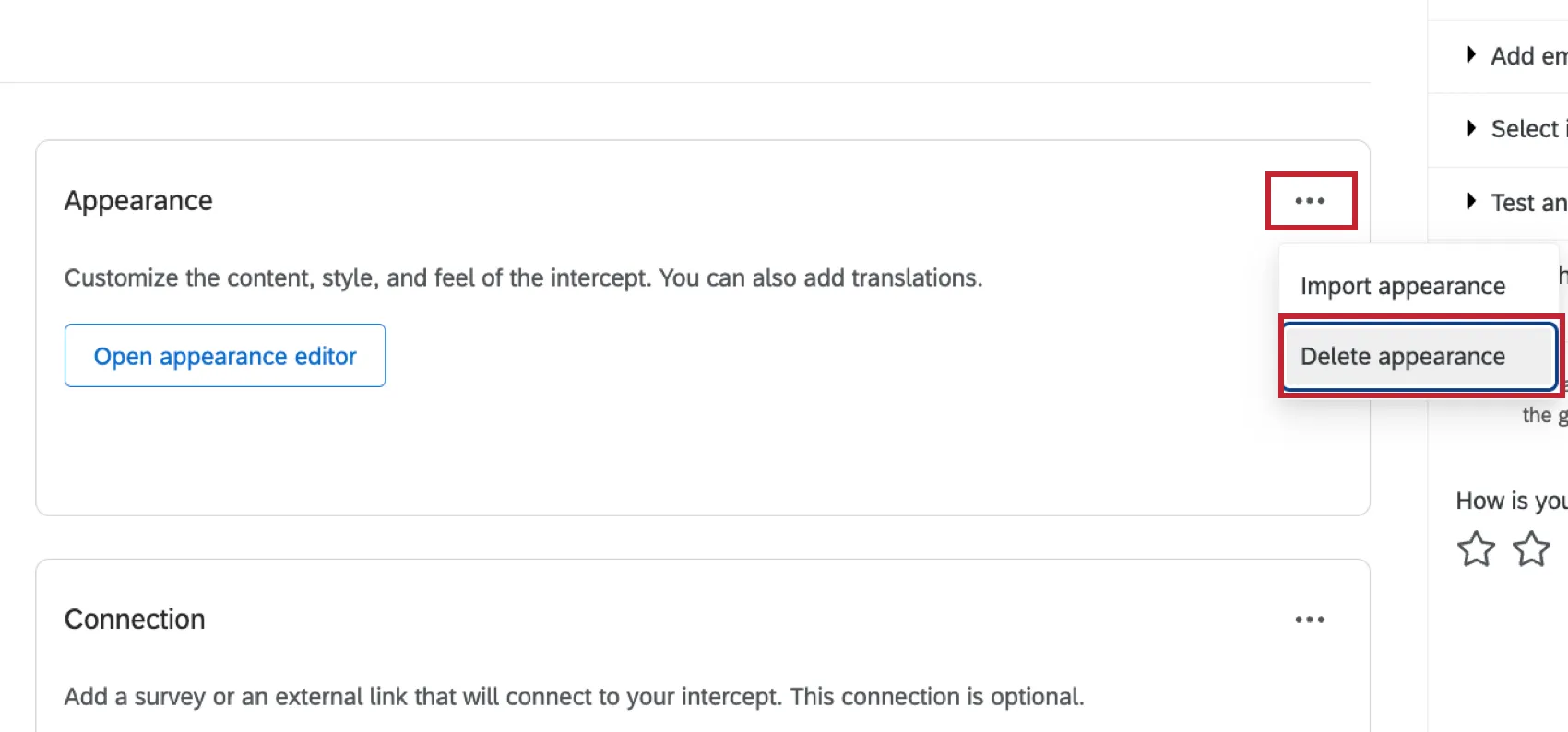
Consejo Q: Por el momento, solo puedes usar el nuevo Estudio de Apariencia para creativos nuevos y creativos existentes a los que se les haya eliminado su apariencia. Más adelante se habilitará un proceso de migración para los creativos actuales. Seleccione “Eliminar apariencia” para eliminar la configuración de apariencia de un diseño existente. Tenga en cuenta que ¡Las apariencias eliminadas no se pueden recuperar!

Acceso al estudio de apariencia
Puedes usar Appearance Studio para personalizar tu interceptaciones guiadas.
Consejo Q: En este momento, Appearance Studio no está disponible para Creativos para aplicaciones móviles.
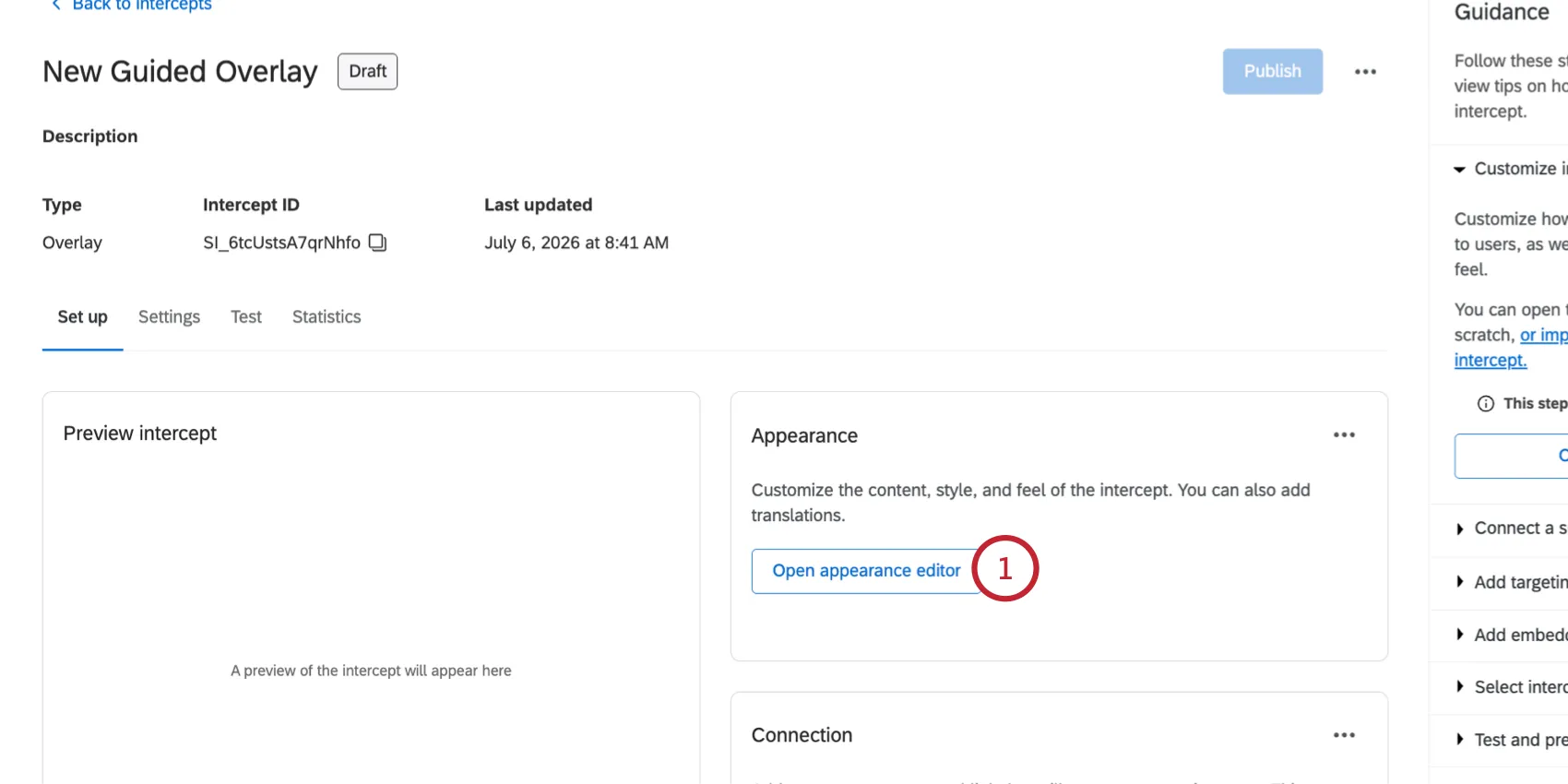
En su intercept guiada, haga clic Editor de apariencia abierto.
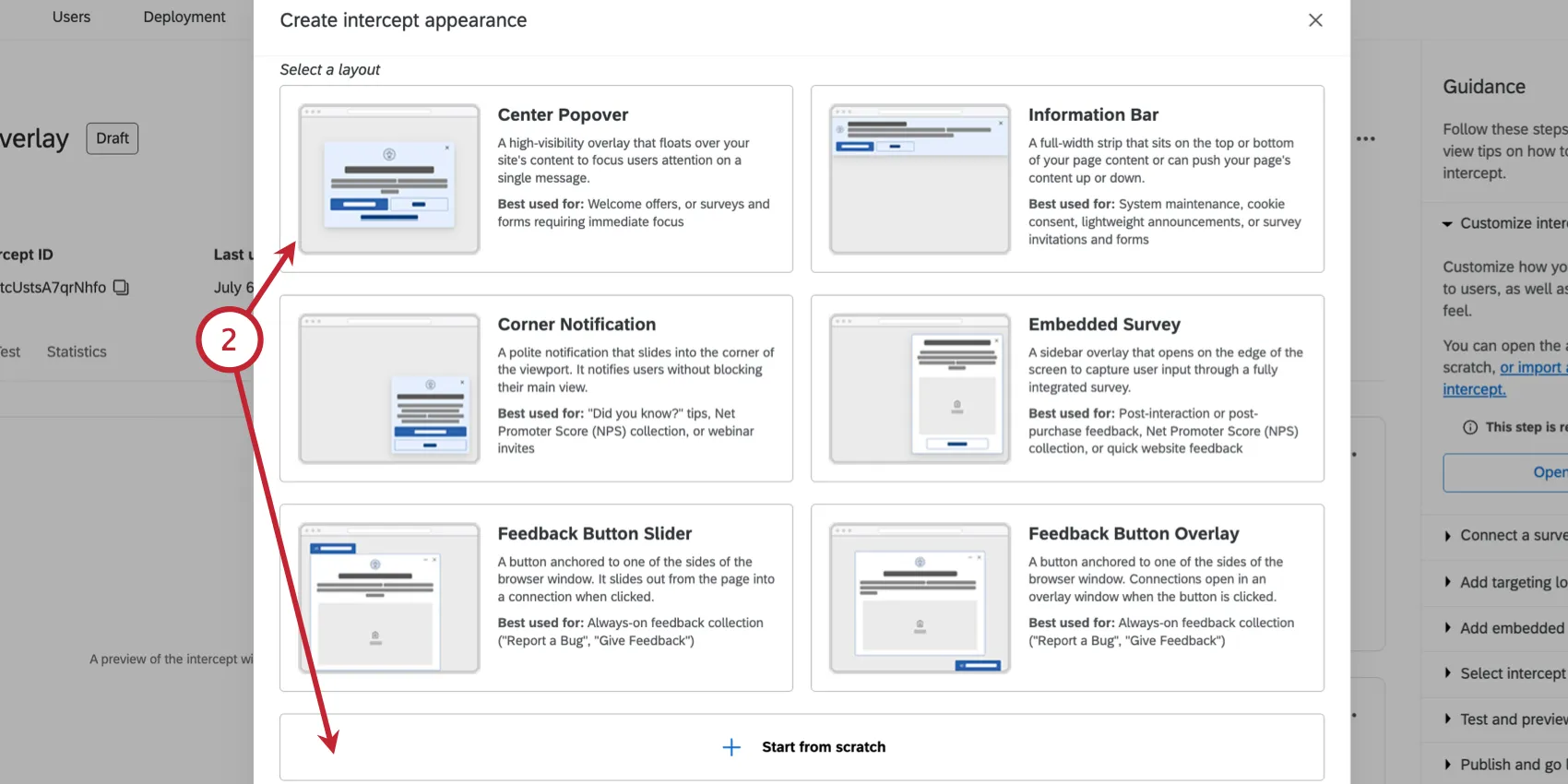
Puedes elegir uno de los preconfigurados diseños como punto de partida, o haga clic Empezar desde el principio comenzar con un diseño vacío.
A continuación, puedes navegar por las diferentes secciones de Appearance Studio:
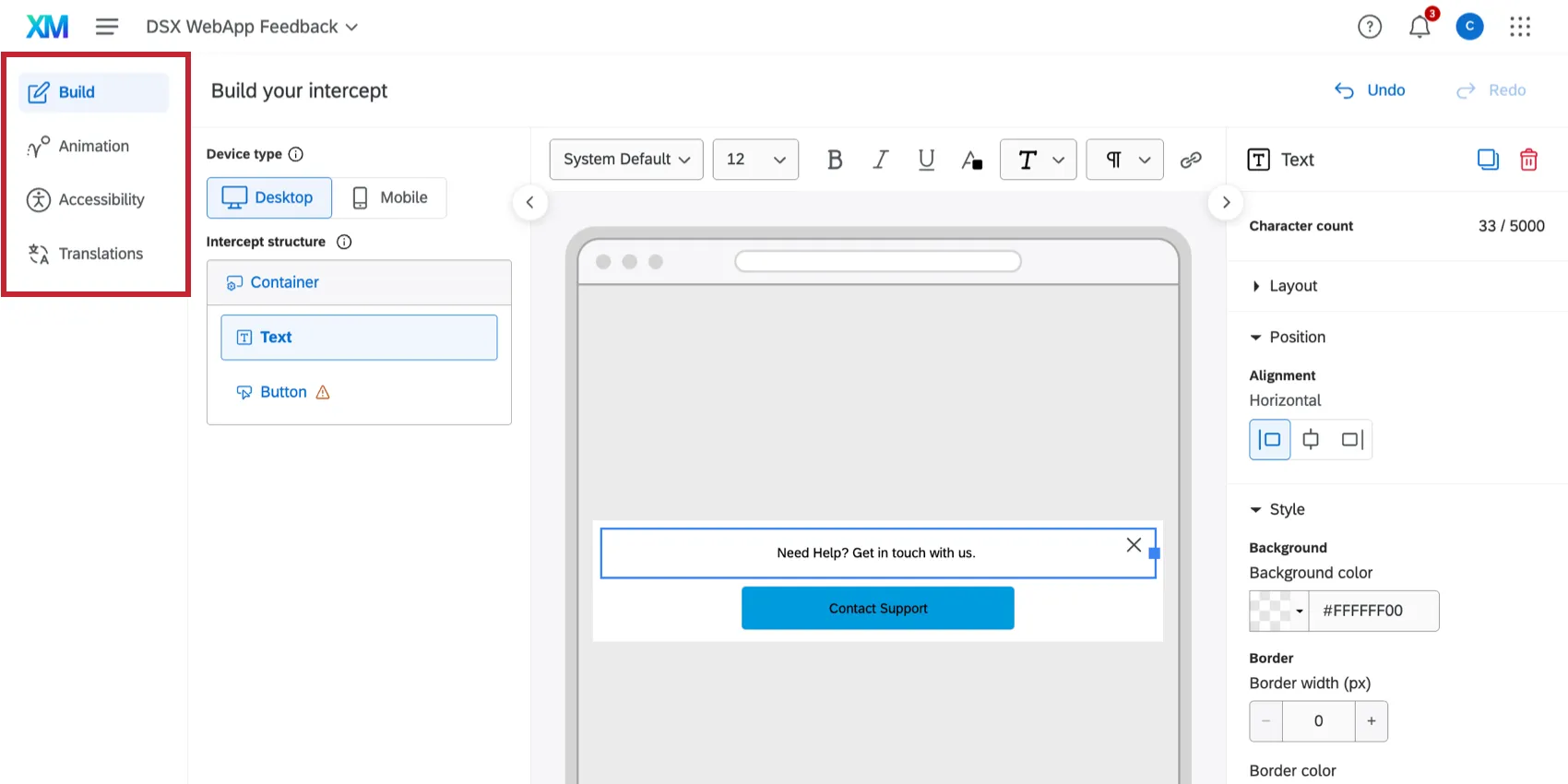
- Construir: Construye y personaliza los componentes de tu código reactivo.
- Animación: Establece una animación para cómo aparece tu intercept en la pantalla.
- AccesibilidadAsegúrese de que su intercept sea accesible mediante tecnologías de asistencia.
- Traducciones: Añade traducciones y configura cómo se determina el idioma del visitante.
Pestaña Construir
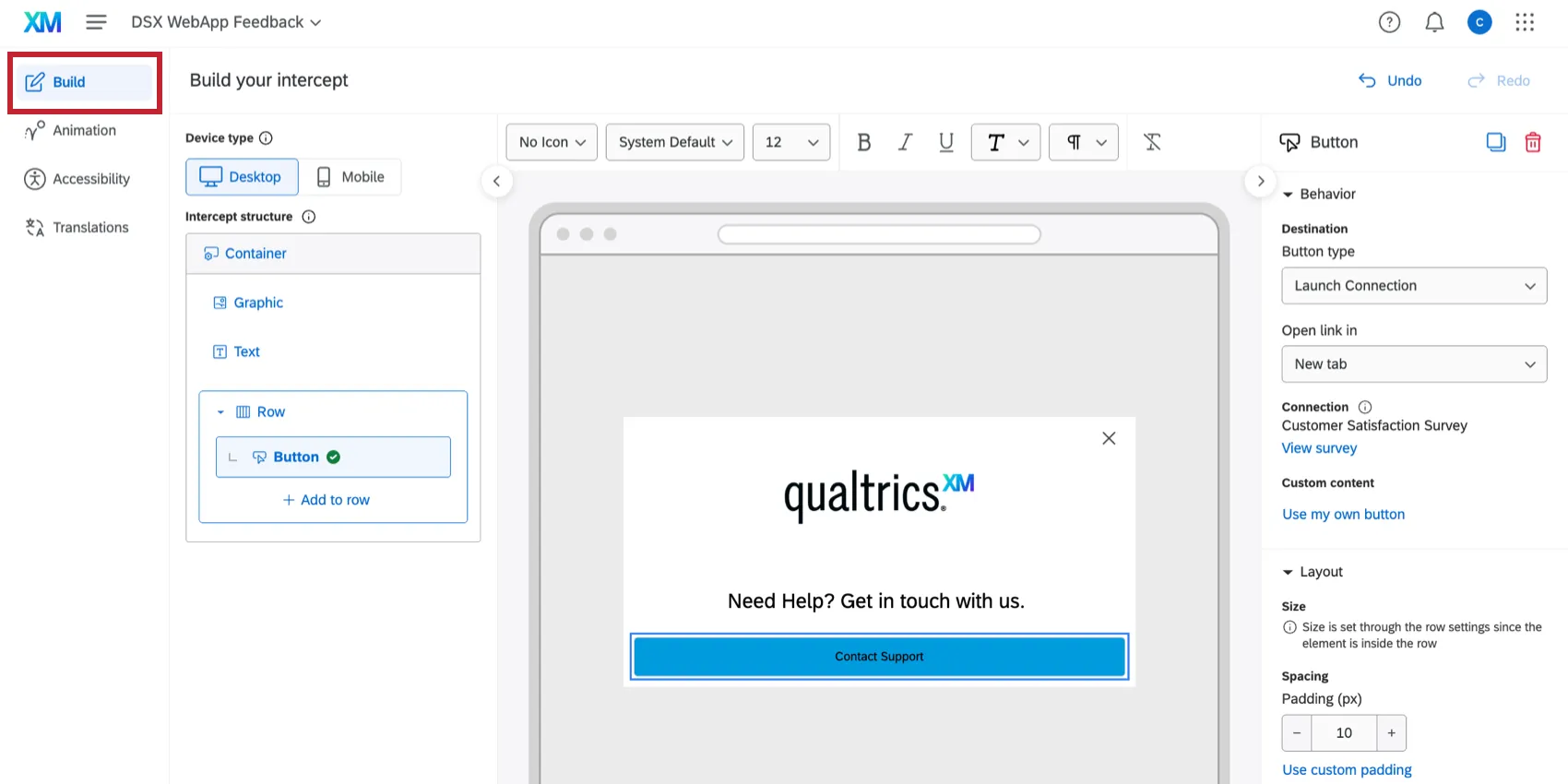
El Construir En esta pestaña puedes crear el diseño de tu diseño y personalizar los diferentes elementos. Para obtener instrucciones detalladas, consulte Diseños de apariencia de edificios.
Pestaña de animación
El Animación En esta pestaña puedes personalizar cómo aparece tu intercept en la pantalla y cuánto tiempo permanece visible para los visitantes.
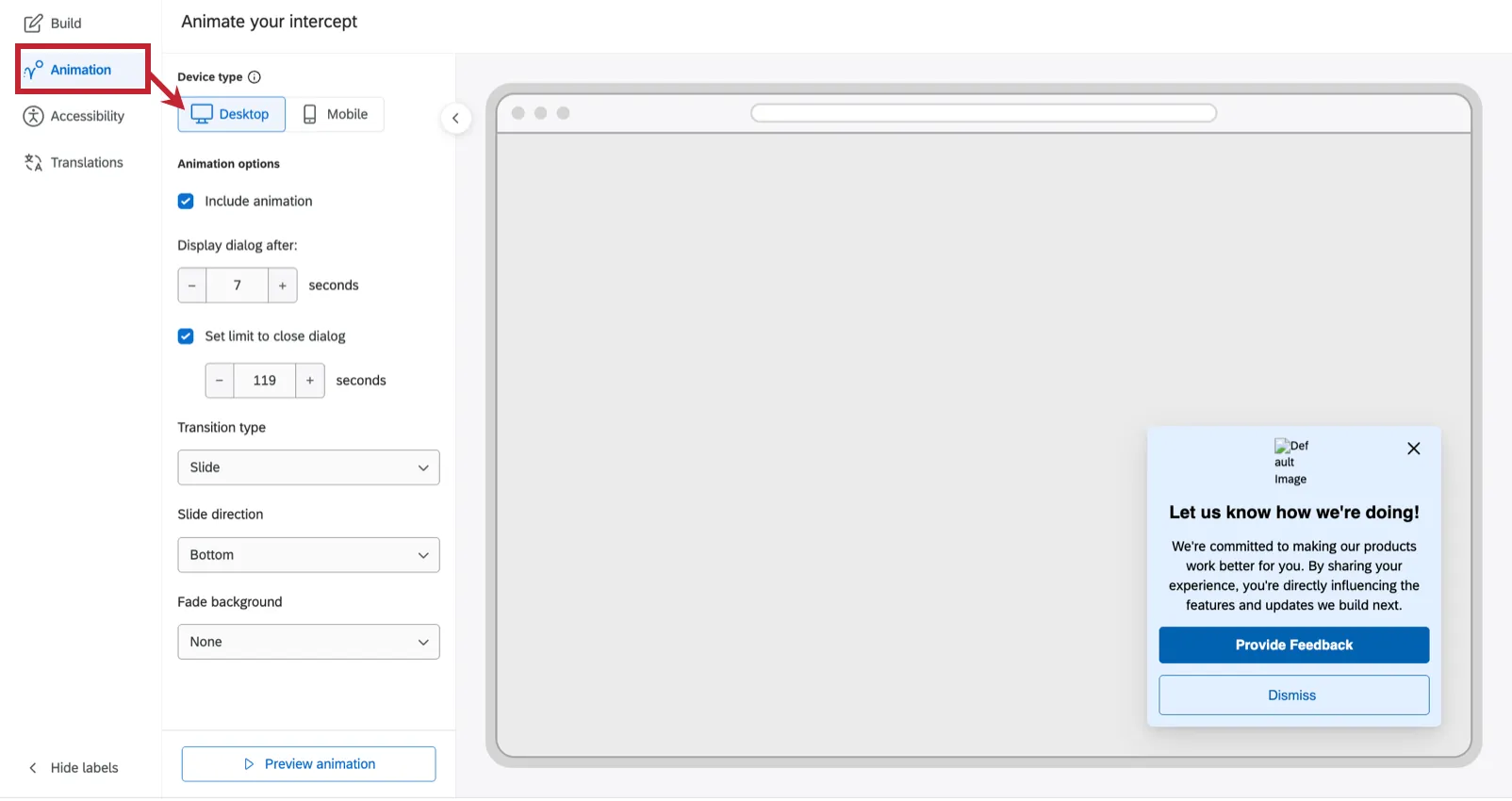
Permitir Incluir animación para animar tu intercept.
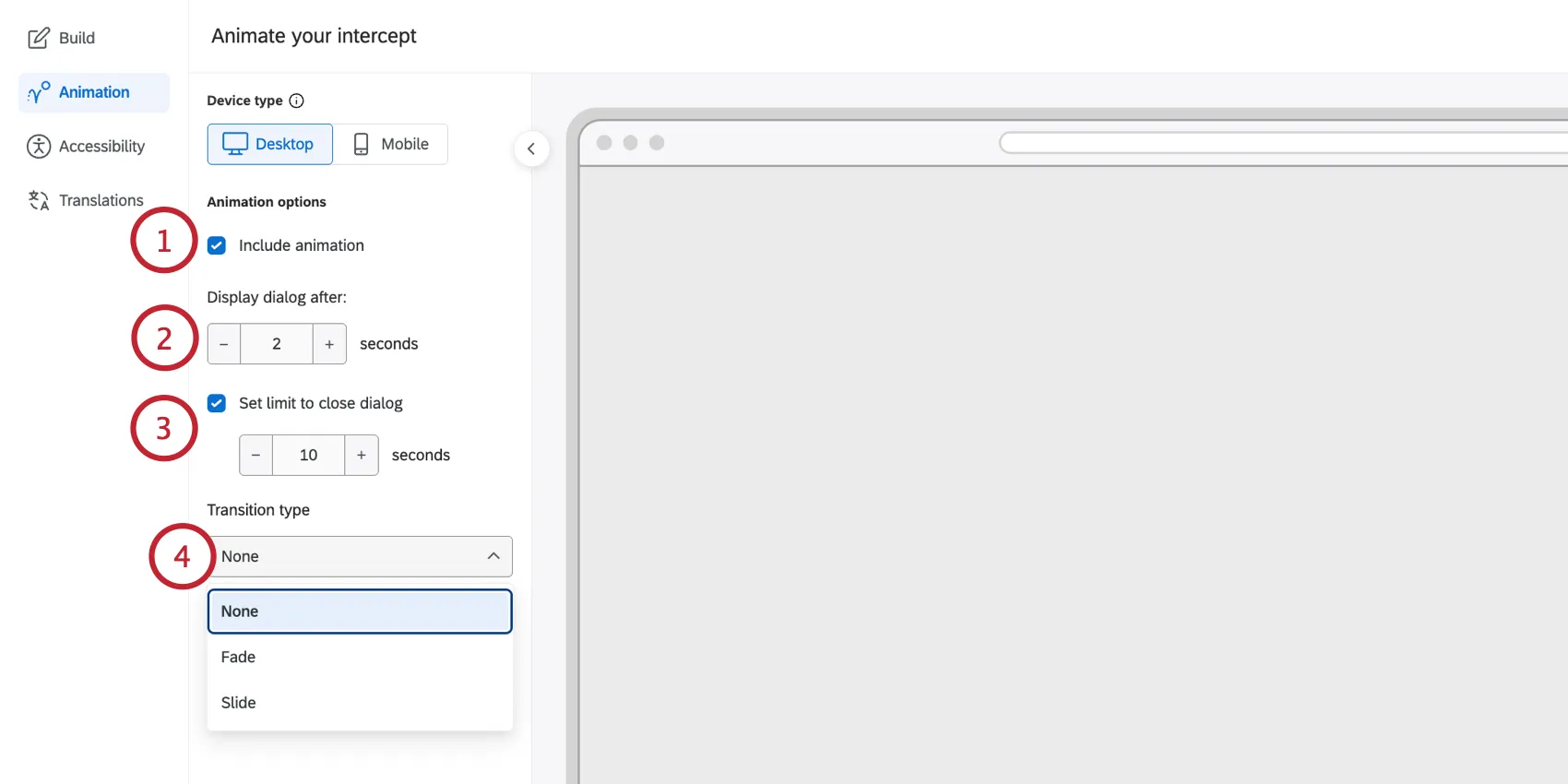
Consejo QCuando esté desactivado, el intercept simplemente aparecerá en la página.
Determina el retraso (en segundos) antes de que aparezca la intercept después de que se cargue la página.
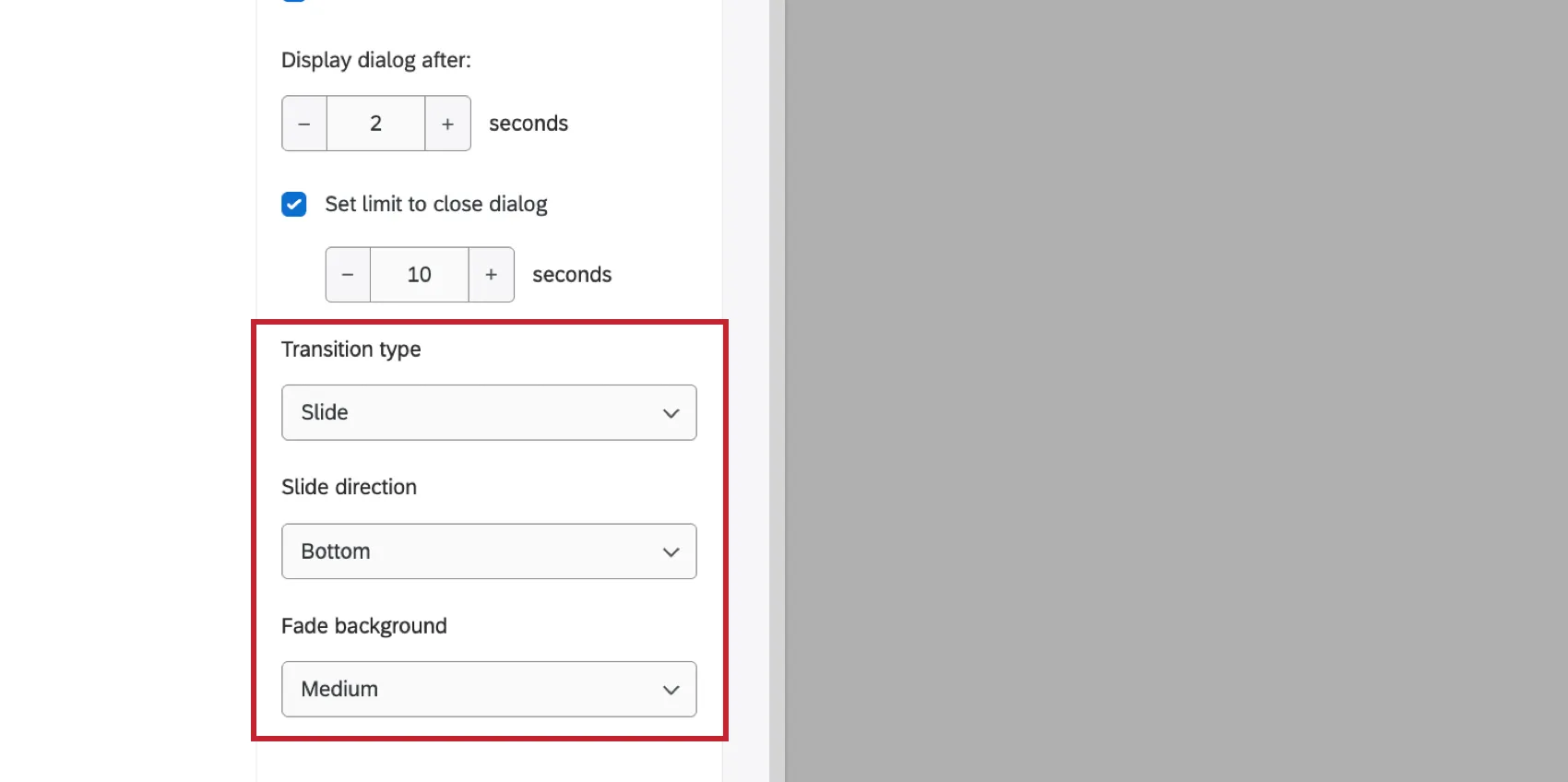
Si lo desea, habilítelo. Establecer límite para cerrar el diálogo. Cuando esté habilitada, especifique un número de segundos antes de que la intercept se cierre automáticamente.
Elige el Tipo de transición:
- Ninguno: Sin transición. La intercept aparecerá repentinamente en la página.
- Desteñir: La intercept se vuelve opaca lentamente.
- Deslizar: La intercept se mueve a la pantalla.
Dependiendo del tipo de transición seleccionado, tendrá opciones adicionales para configurar:
Desteñir: Elija el Fondo desvanecido (de claro, medio y oscuro). Esta configuración atenúa el sitio web que se encuentra detrás de la intercept.
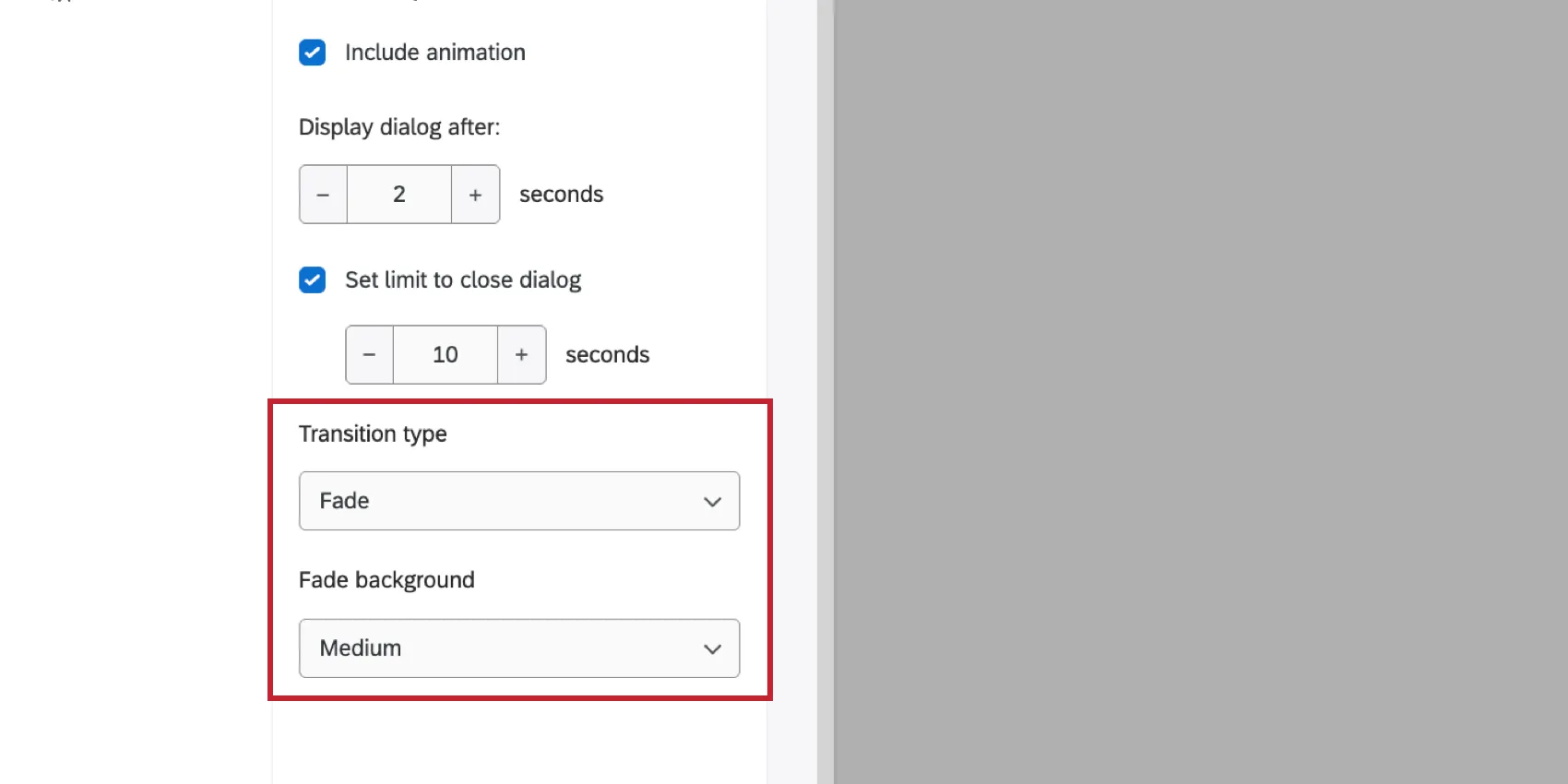
Deslizar: Seleccione un Dirección del deslizamiento (desde abajo, arriba, izquierda o derecha). Opcionalmente, puede elegir un fondo con efecto de desvanecimiento al usar una animación de diapositivas.
Hacer clic Vista previa de la animación para probar la animación en la ventana de vista previa.
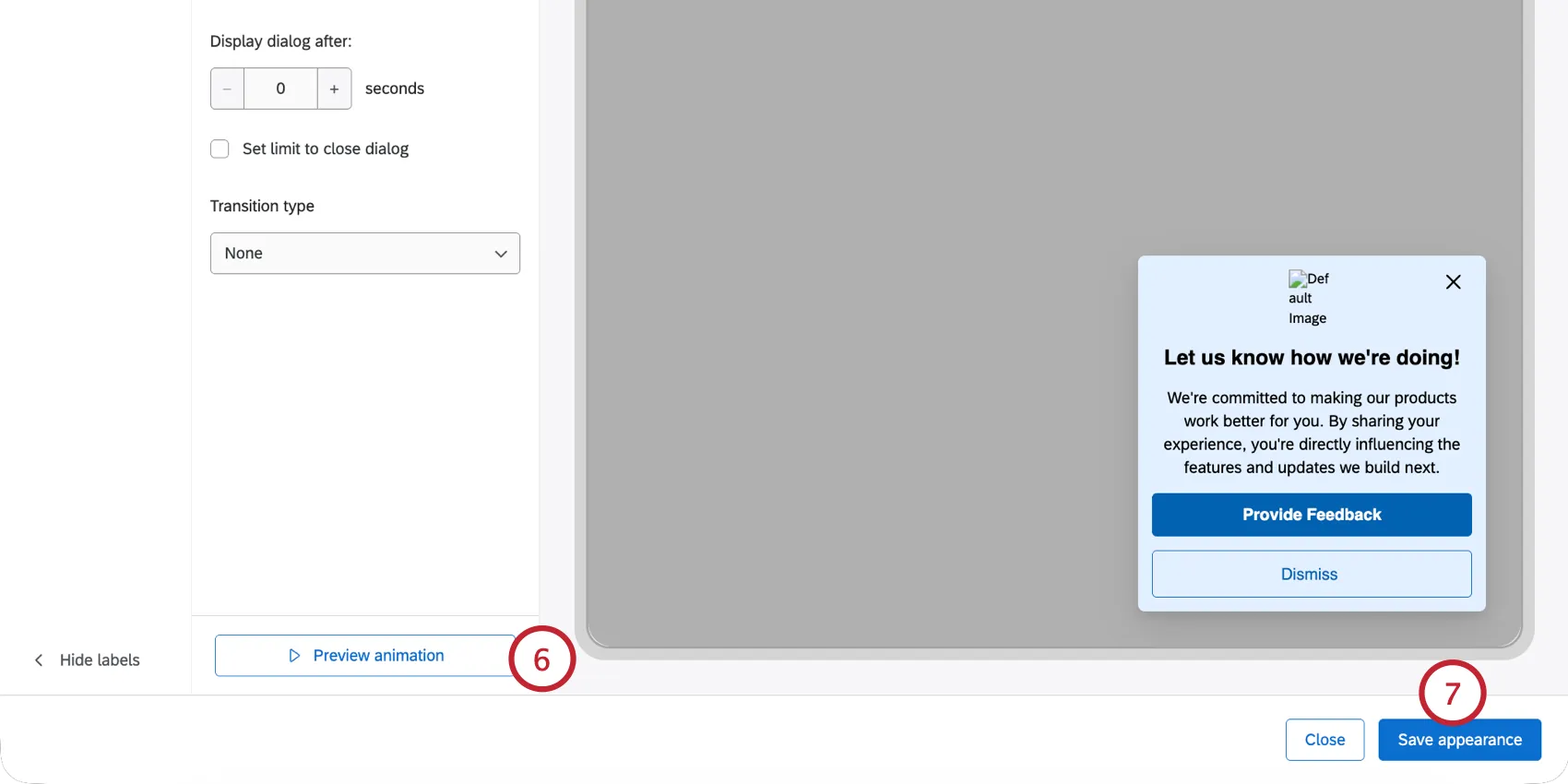
Cuando termine, haga clic Guardar apariencia.
Accesibilidad
Qualtrics te proporciona las herramientas para garantizar que tus intercepciones sean inclusivas y cumplan con los estándares de accesibilidad web. Las tecnologías de asistencia, como los lectores de pantalla, se basan en etiquetas de texto ocultas para explicar el contenido visual a los usuarios. Existen dos etiquetas diferentes utilizadas por las intercepciones de Qualtrics que serán leídas por la tecnología de asistencia:
- Texto alternativo (alt text)El texto alternativo es una descripción breve y clara de lo que muestra una imagen .
- etiquetas ARIALas etiquetas ARIA son atributos que se añaden a los elementos interactivos (como los botones) para proporcionar contexto adicional sobre la acción que realiza el elemento.
Puedes revisar los elementos que admiten etiquetas de accesibilidad en el Accesibilidad pestaña del Estudio de Apariencia.
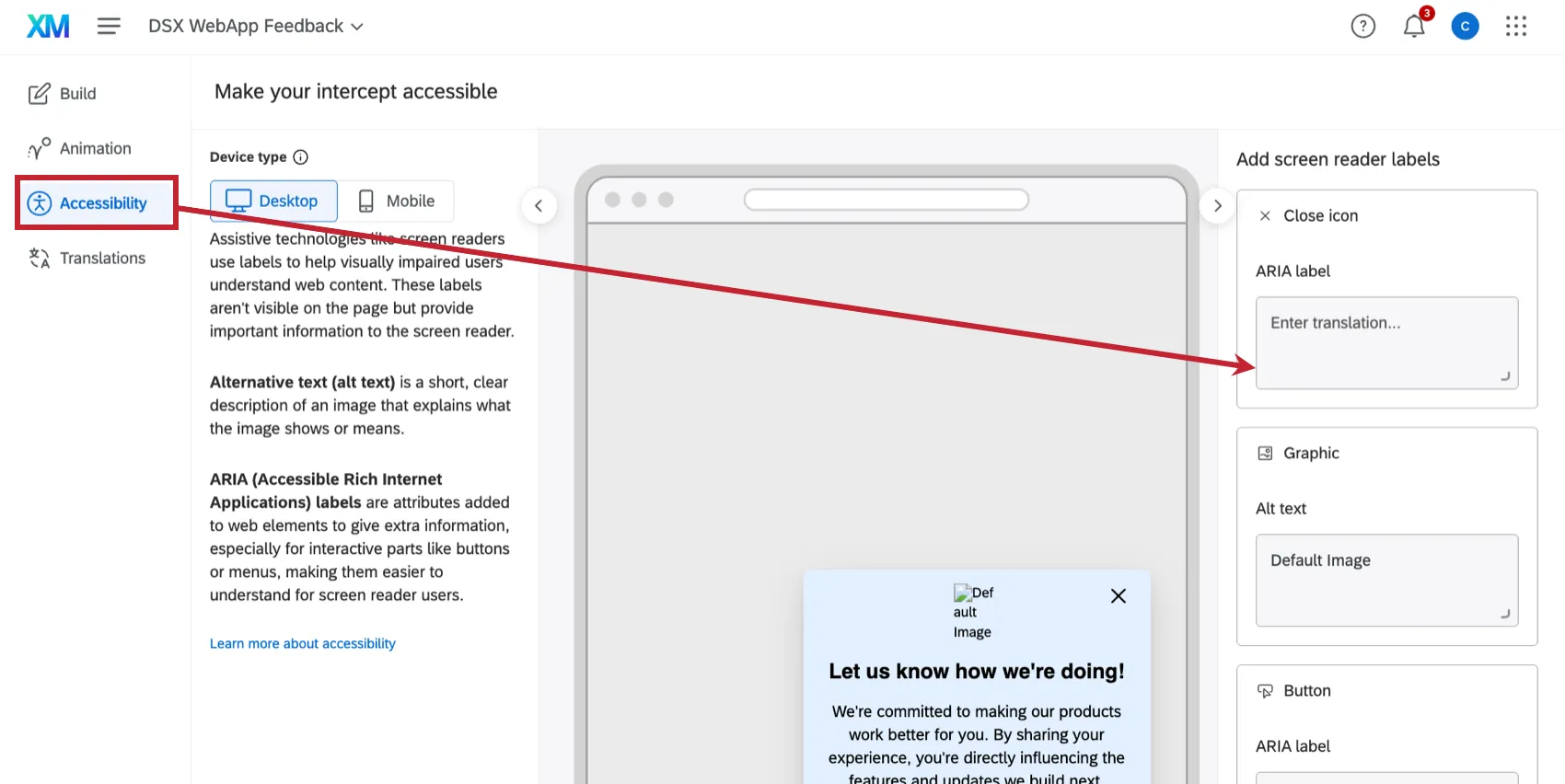
Desde aquí, puede personalizar cualquier elemento que utilice Texto alternativo. Esto incluye lo siguiente:
- Icono de cerrar ("X")
- Minimizar icono (cuando se usa con un botón de opinión )
- Gráficos
- Conexión embebida
Consejo Q: Elementos que utilizan etiquetas ARIA, como botones estándar y el botón de opinión , no puedo personalizar por separado. El texto que se muestra en el botón se utiliza como etiqueta ARIA y este comportamiento no se puede cambiar. Dado que la etiqueta proviene del texto del botón, la etiqueta ARIA se puede traducir cuando se traduce el diseño . Estos elementos seguirán apareciendo en el Pestaña de Accesibilidad , pero será Solo lectura. Se pueden modificar editando directamente el elemento (o sus traducciones).
Traducciones
Si implementa intercepciones para una audiencia global, puede traducir todo el texto de las intercept directamente en el Traducciones sección del Estudio de Apariencia.
En el Traducciones pestaña, haga clic Agregar idioma.
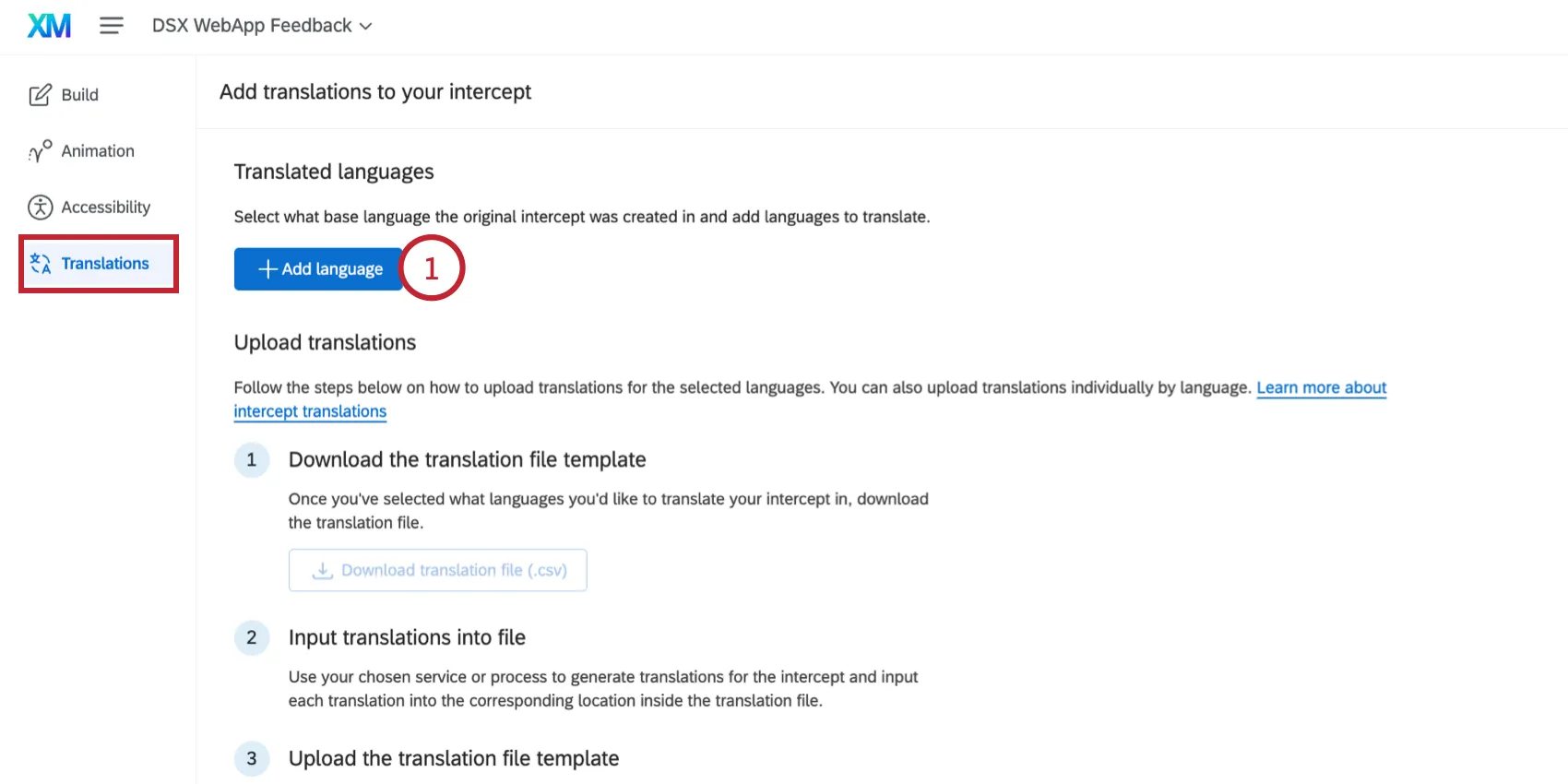
Seleccione el Idioma de base, que se determina automáticamente por el texto que ingresaste originalmente en la pestaña Construir. Los campos que no estén traducidos mostrarán el texto en el idioma de base .
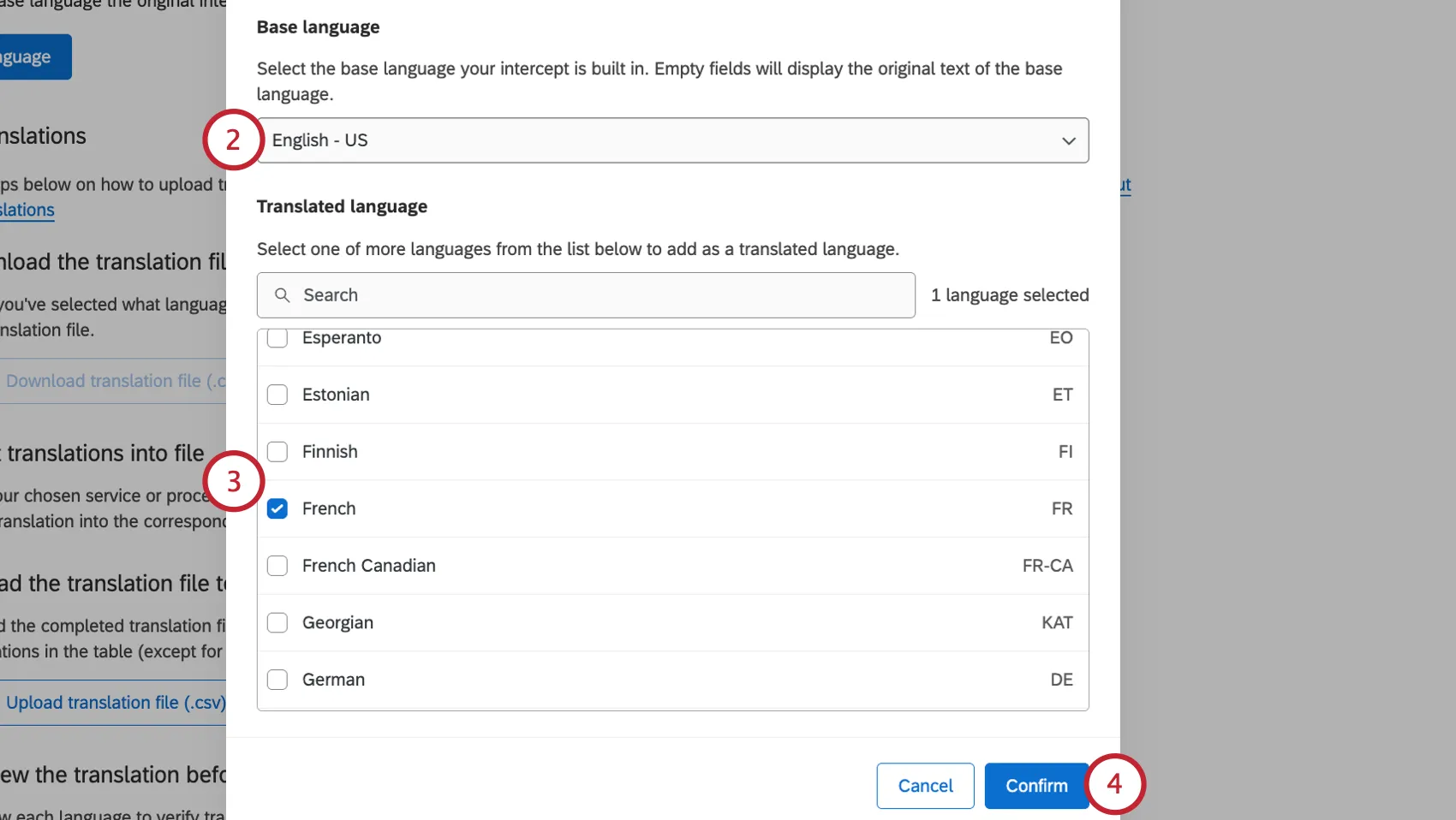
Consejo Q¿Necesitas cambiar el idioma de base pero no ves el idioma que deseas como opción? Añade el idioma como traducción y guarda los cambios. Después, puedes volver a abrir este menú y seleccionar el idioma como idioma de base.
Elige el Idioma(s) traducido(s) te gustaría agregarlo a tu intercept.
Hacer clic Confirmar.
Para traducir un idioma manualmente, haga clic sobre él en la lista de idiomas disponibles.
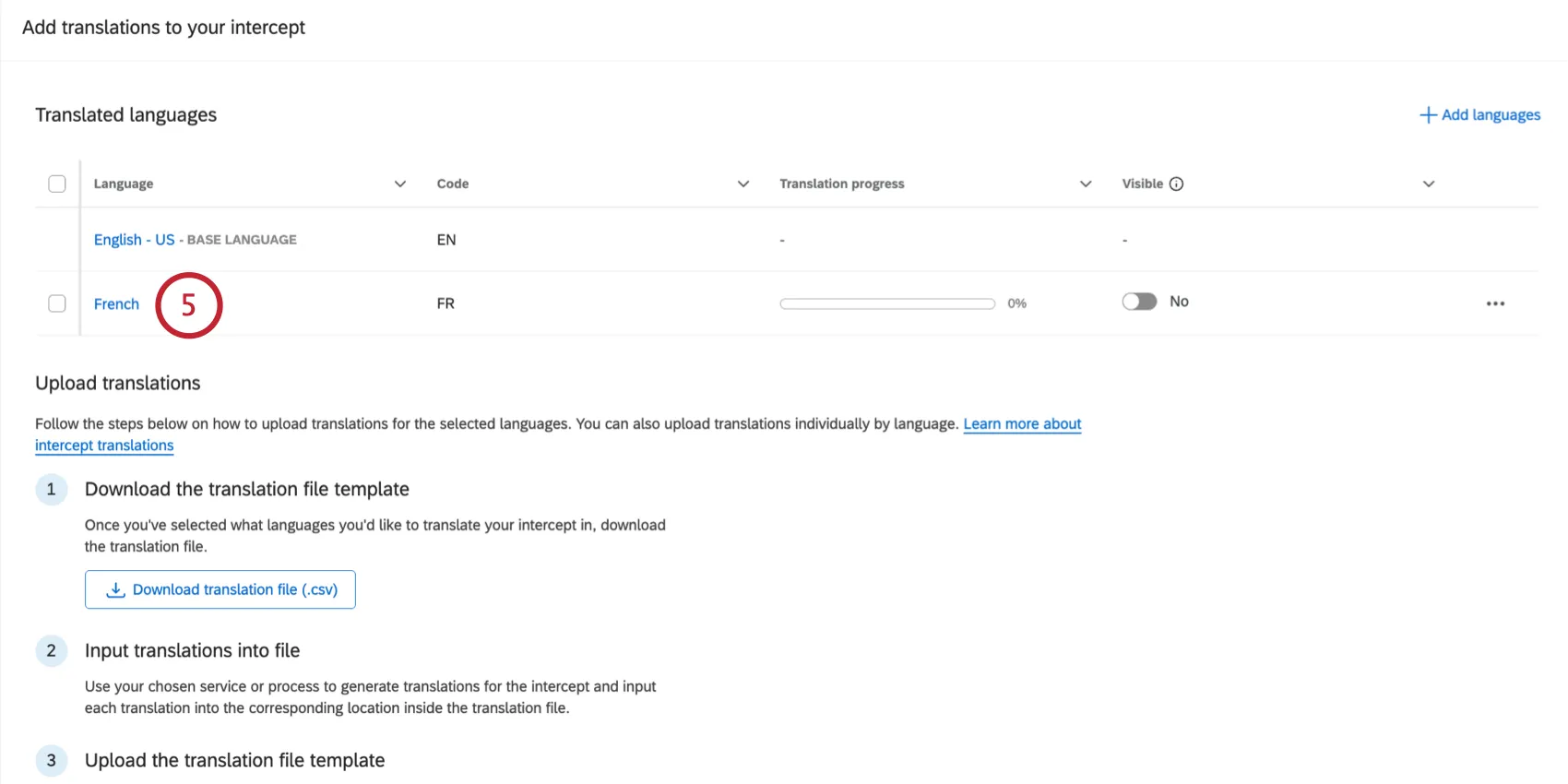
Se te llevará a un editor de compilación donde podrás traducir cada elemento de tu intercept. Haz clic en un elemento para editarlo directamente o utiliza el panel lateral para navegar por cada elemento traducible. Consulte la sección Personalización de elementos de texto para obtener ayuda con el formato del texto.
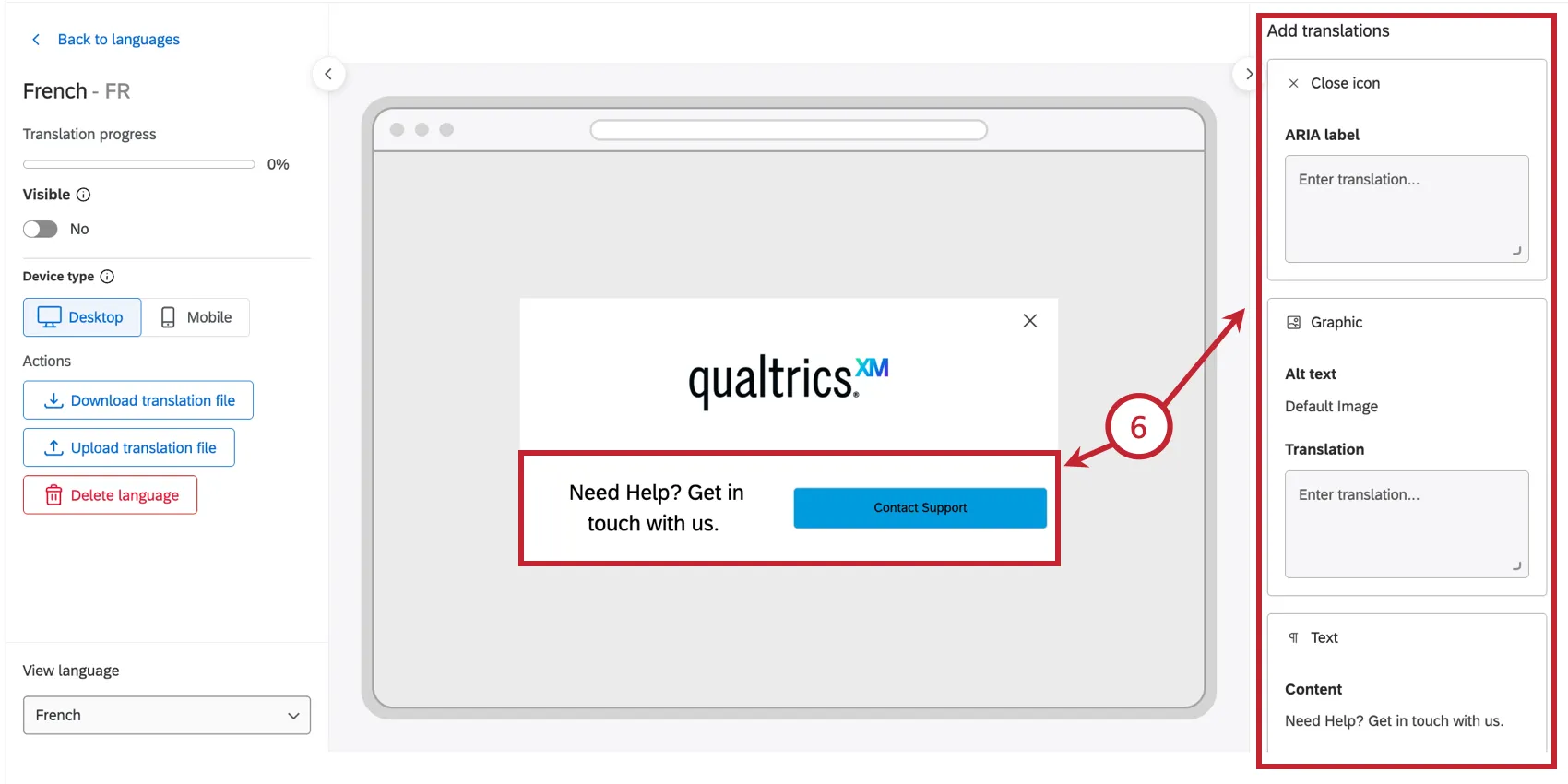
Consejo QEl contenido de una encuesta integrada se traduce dentro de la propia encuesta , no en Appearance Studio.
Para gestionar traducciones en masa, haga clic aquí. Descargar archivo de traducción.
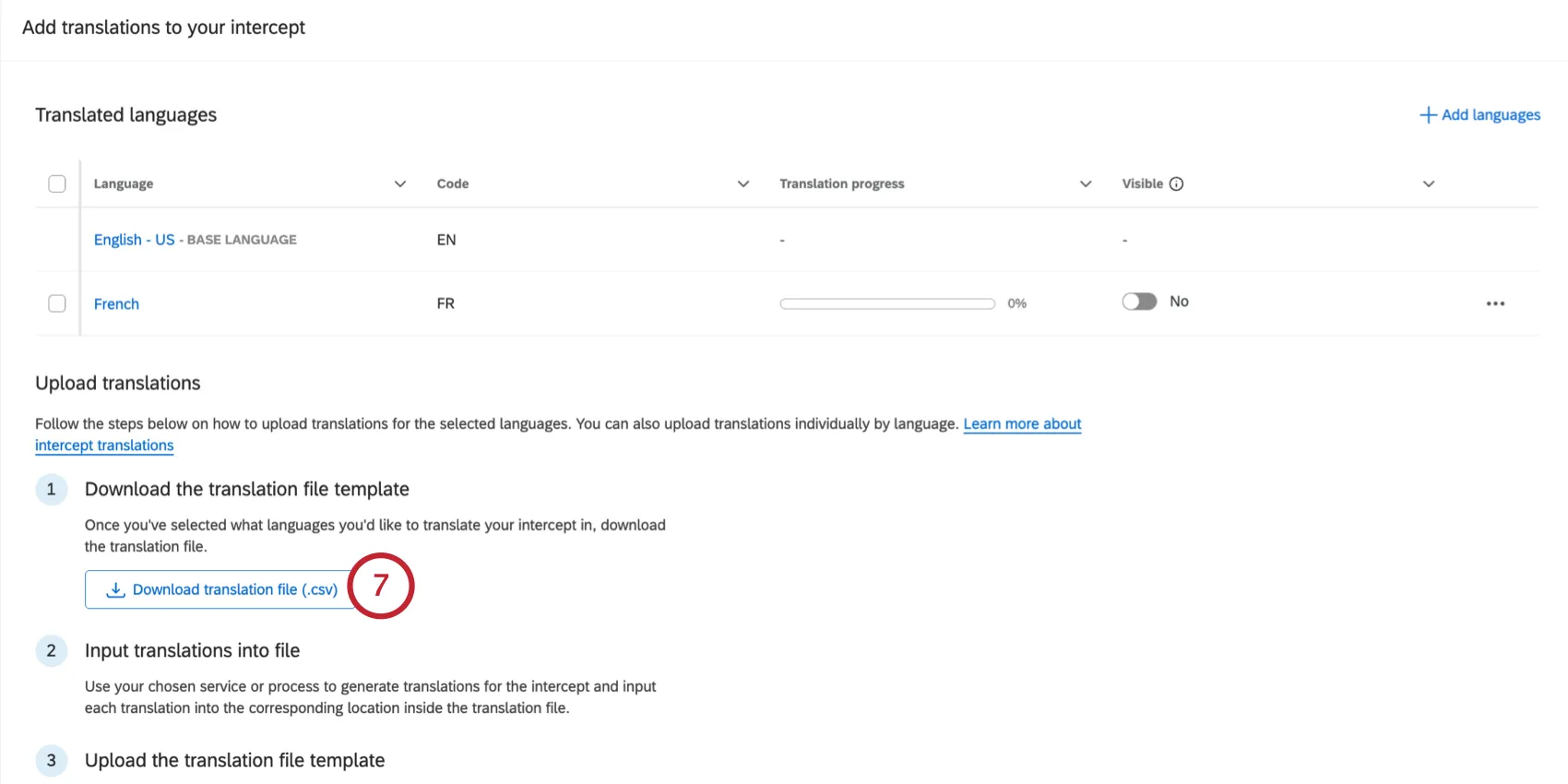
Consejo QAl cargar un CSV , se sobrescribirán las traducciones añadidas previamente, excepto los campos que queden completamente vacíos en el archivo.
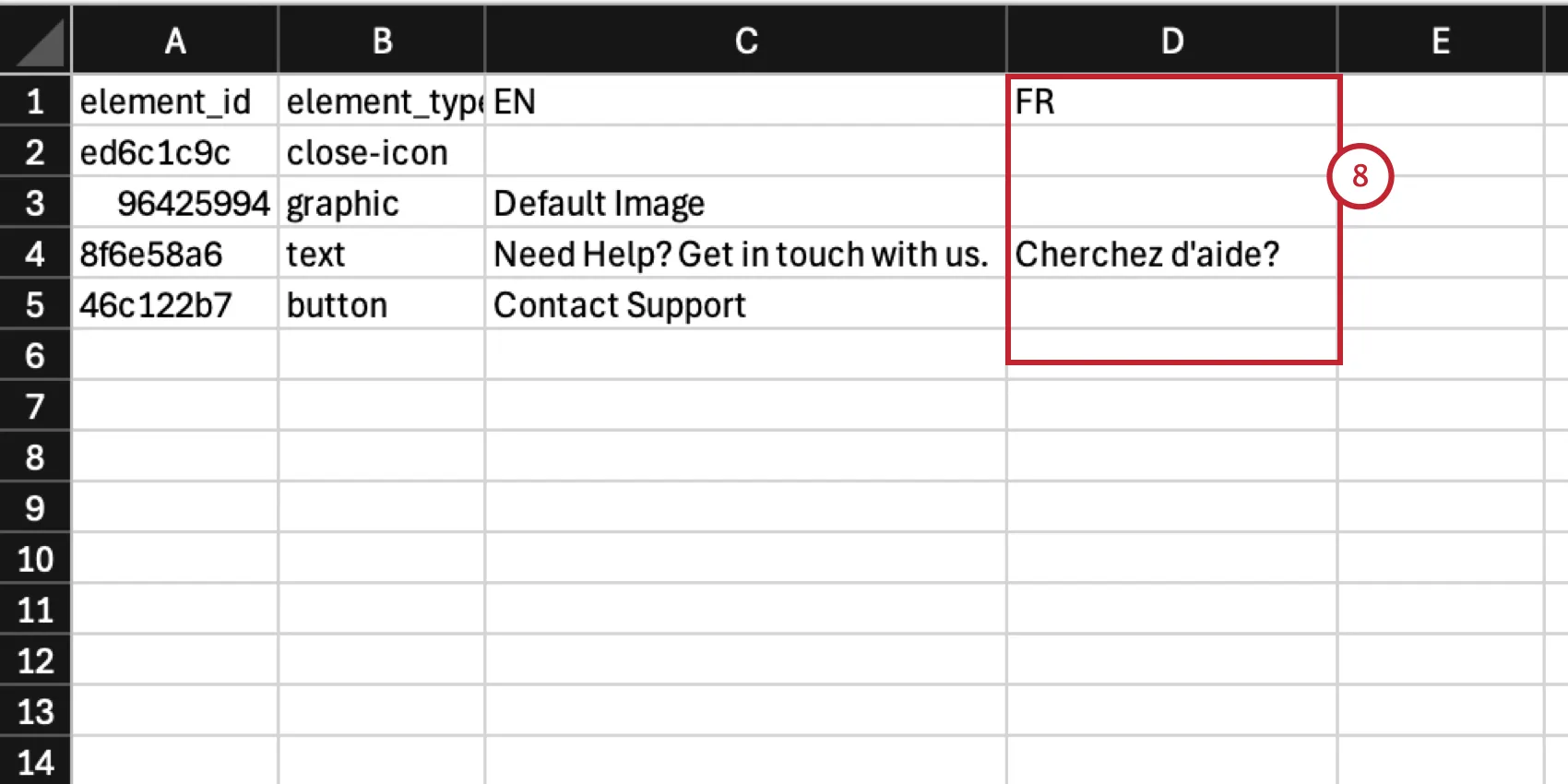
Abra el archivo en un editor de hojas de cálculo (como Microsoft Excel) y agregue las traducciones en las columnas de idioma. Asegúrate de guardar el archivo como CSV.
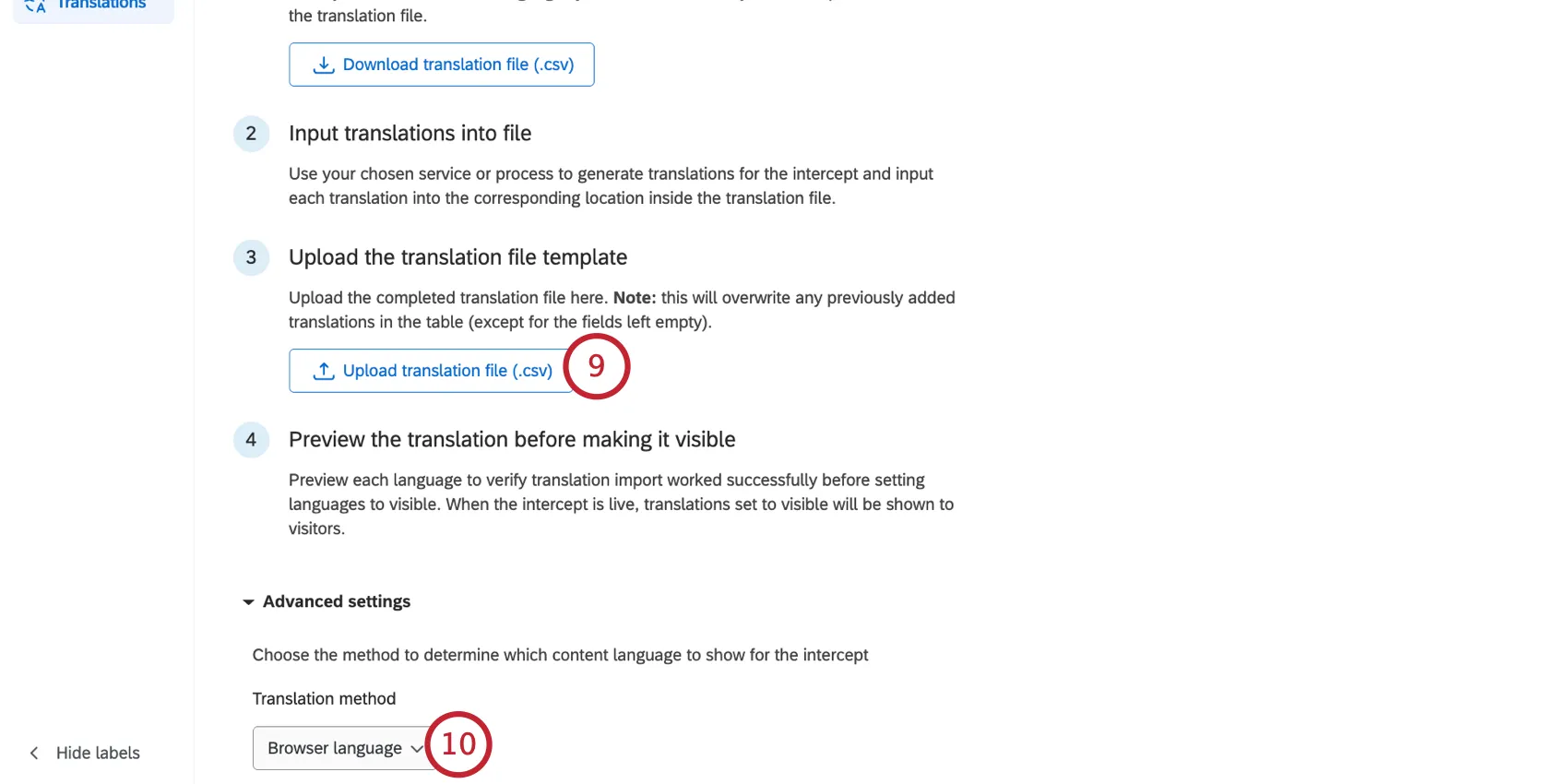
Hacer clic Subir archivo de traducción y seleccione el archivo guardado en su ordenador.
Consejo Q: Ver Problemas al cargar archivos CSV y TSV para obtener consejos para solucionar problemas.
Bajo Opciones avanzadas, elige cómo quieres que Qualtrics detecte el idioma que se mostrará a los visitantes del sitio:
- Idioma del navegador: Utiliza el idioma del navegador del visitante para determinar qué idioma mostrar.
- Variable global de JavaScriptSi su sitio web captura el idioma del visitante en una variable de JavaScript, proporcione dicha variable para determinar qué idioma mostrar. Los valores de las variables deben pasar el correspondiente código de idioma.
Verifique cada traducción haciendo clic en ella y revisando la intercept en el editor.
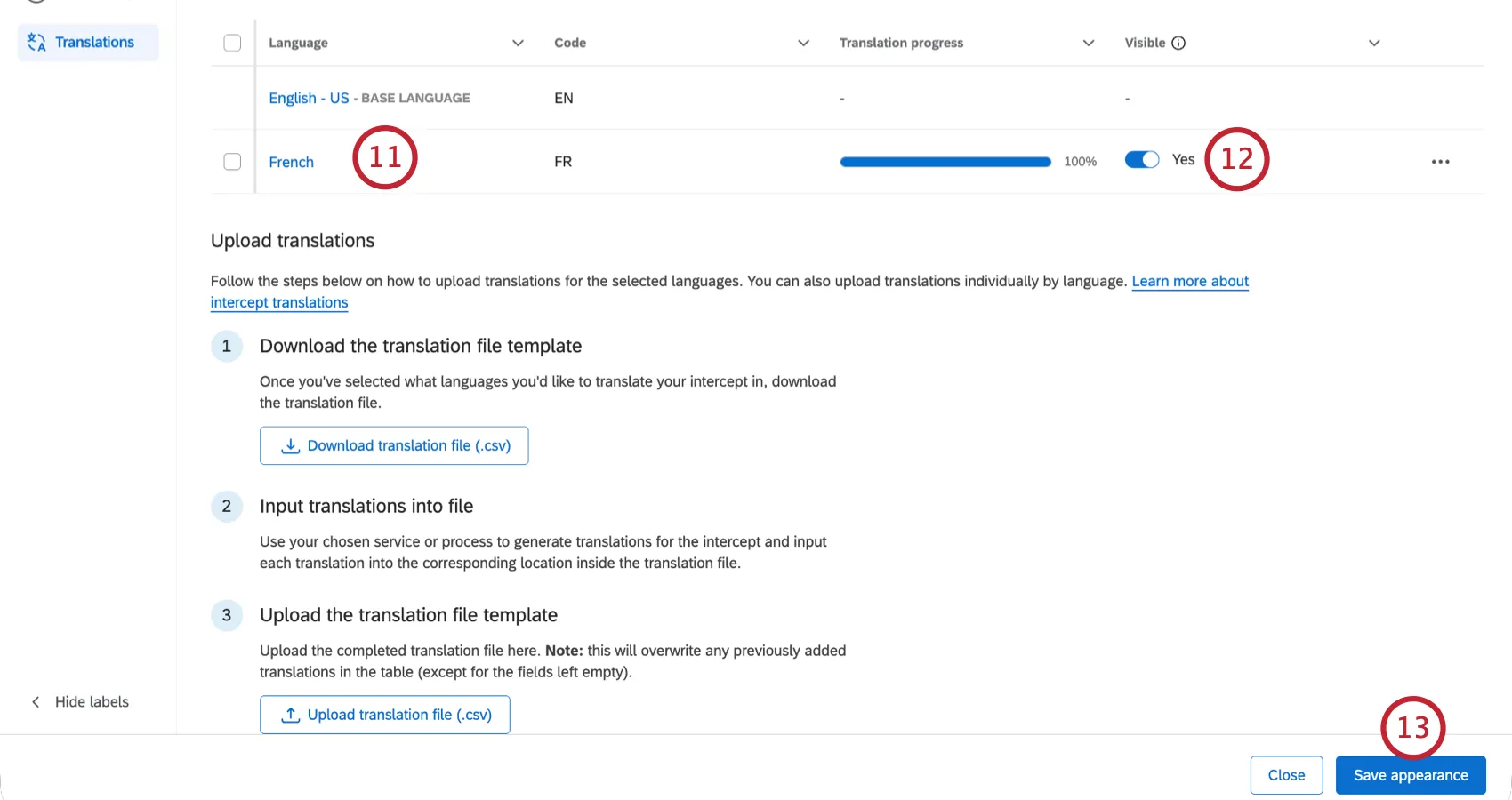
Cada traducción debe habilitarse activando el interruptor. Visible opción a Sí.
Hacer clic Guardar apariencia.
¡Genial! ¡Gracias por tus comentarios!
¡Gracias por tus comentarios!