Buscando reseñas en la web
Contenidos de la página
Acerca de la búsqueda de reseñas en la Web
Qualtrics puede buscar en la web reseñas de su empresa y reunirlas en un solo proyecto. ¡Ni siquiera necesitas credenciales de inicio de sesión en ninguno de estos sitios de revisión para hacer esto!
Para agrupar reseñas en línea en un solo proyecto, deberá seguir los siguientes pasos:
Desde allí, puedes crear un Tablero con datos de ubicación asignados a él .
Consejo Q: Las reseñas de cada ubicación comercial se extraen en Qualtrics cada 24 horas. Solo se extraen en Qualtrics los datos que existen en ese momento (incluida la fecha, el contenido de la revisión y la información de respuesta). Una vez que se ingresa una reseña en Qualtrics, esa información no se actualiza nuevamente.

Atención: Si bien nuestro algoritmo mejora constantemente, no es perfecto. Si existe un perfil de revisión, pero no lo encontramos, complete el formulario de opinión en el producto. También puedes Sigue los pasos aquí para agregar perfiles de revisión faltantes.


Consejo Q: Esta función tiene algunas configuraciones previas requeridas a tener en cuenta antes de poder habilitarla. Contacta a tu Gerente de éxito técnico Si estás interesado en obtener esta función.
Paso 1: Especifique las ubicaciones de su negocio
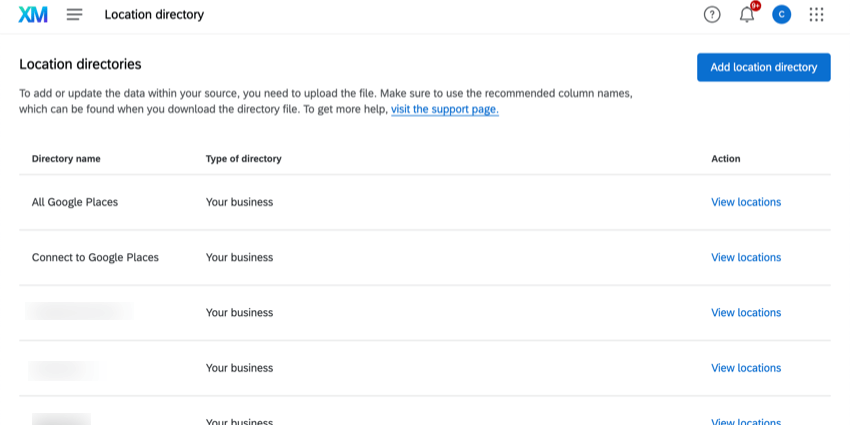
Consejo Q: Si anteriormente creó un directorio de ubicación, como por ejemplo para un Pregunta sobre el selector de ubicación , no es necesario completar este paso, siempre que tenga los campos enumerados a continuación guardado en su directorio.
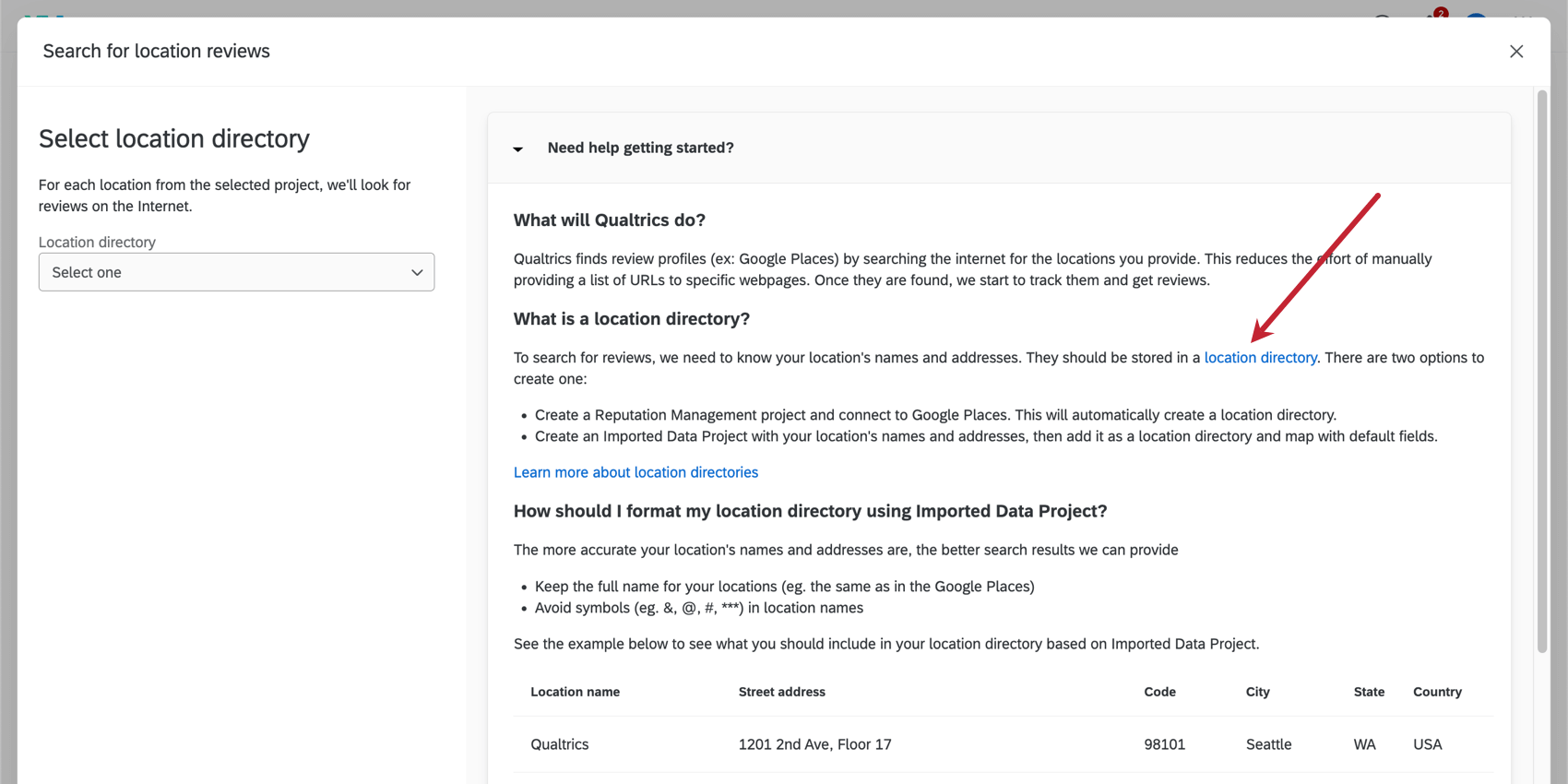
Antes de comenzar a extraer reseñas, Qualtrics necesita conocer las ubicaciones de su organización sobre las que desea informar. Necesitará acceso a la función de directorio de ubicación. Si no puede acceder a esta página, asegúrese de que Administrador de Marca/organización Ha activado el Administrar datos de ubicación permiso para ti.
Una vez que pueda acceder al directorio, consulte Pasos detallados sobre cómo crear y cargar un archivo de sus ubicaciones .
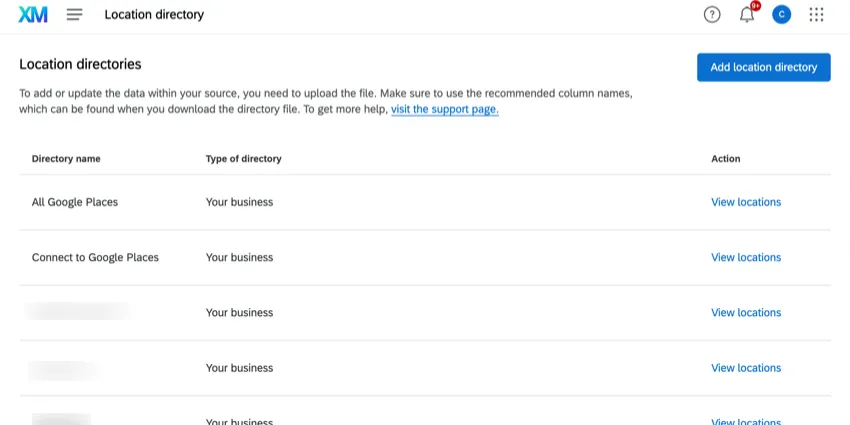
Para cada ubicación, usted debe incluye los siguientes campos:
- Identificación única para cada ubicación (por ejemplo, ID de tienda o ID de Google Place) Advertencia: Tú debe Deje los ID de ubicación en blanco para cargar una nueva ubicación. Cargue los ID de ubicación existentes para realizar actualizaciones en las ubicaciones existentes .

- Nombre de la ubicación Atención: Estos deben ser nombres profesionales, de marca y orientados al cliente. Lo ideal sería que coincidan con lo que aparece en Google Maps. No utilice nombres internos.
- Ciudad
- Estado
- Código postal
- País
Cuanto más coincidan estos campos con lo que aparece en los sitios de revisión, más probabilidades habrá de que Qualtrics los encuentre. Si necesita editar sus ubicaciones más tarde, consulte Editar ubicaciones .
Consejo Q: Puedes incluir cualquier otro campos admitidos que desea utilizar en los paneles (por ejemplo, Región, Distrito, URL de Google Maps).
Consejo Q: Si utiliza el campo opcional “Estado de la ubicación”, las locations con un estado “Cerrado” dejarán de cargar reseñas en su proyecto de Qualtrics .
Una vez que haya cargado su directorio de ubicaciones, continúe con el siguiente paso.
Paso 2: Crear un proyecto de gestión de reputación
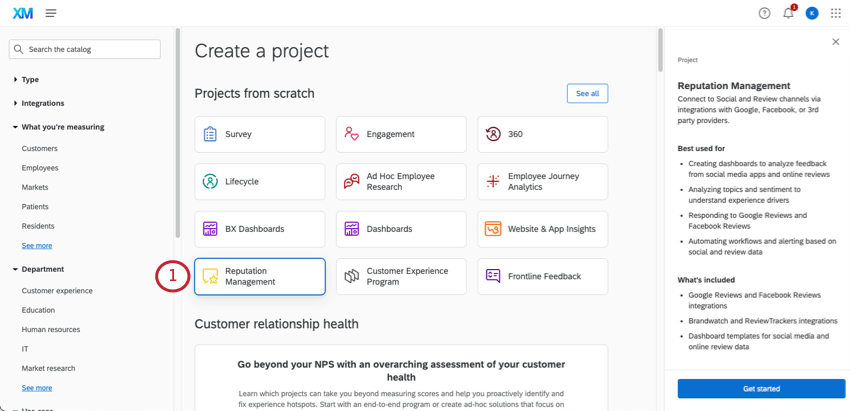
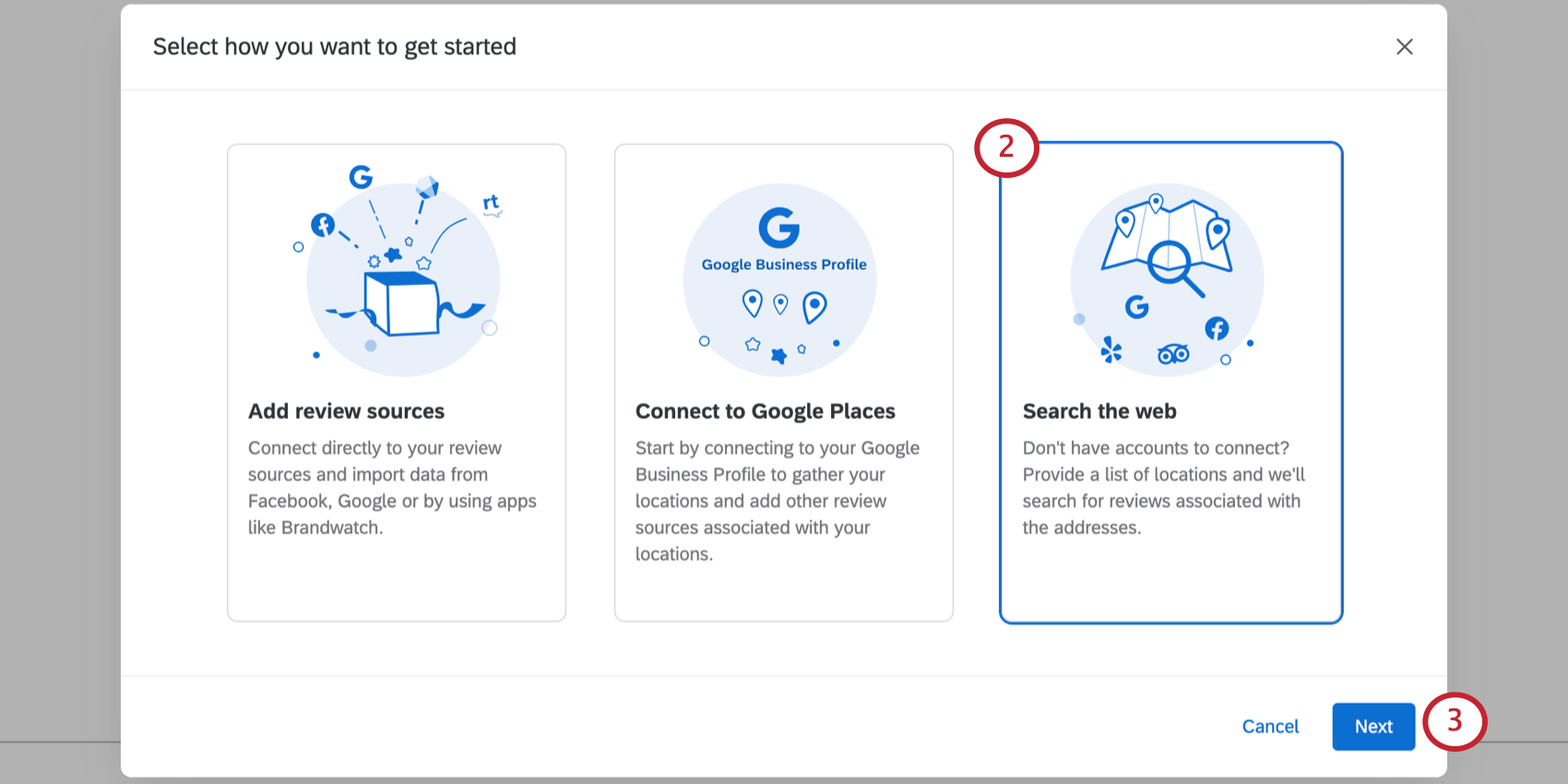
Consejo Q: Los proyectos de búsqueda en la web no actualizan reseñas ni respuestas. Sólo muestran lo que está disponible en el momento de la ingestión.
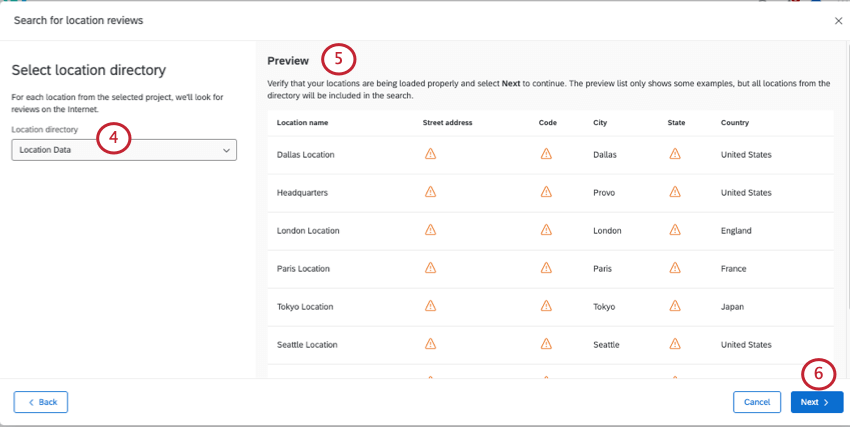
Consejo Q: Los datos vistos previamente son sólo una muestra y no reflejan el número total de ubicaciones encontradas. Verás hasta 10 ubicaciones en la vista previa.
Consejo Q: Los campos faltantes se marcarán con un icono de advertencia. Compruebe si hay iconos de advertencia para los campos País , Nombre de la ubicación , y Ciudad . Sin esos campos, no se recopilará información para esas ubicaciones.
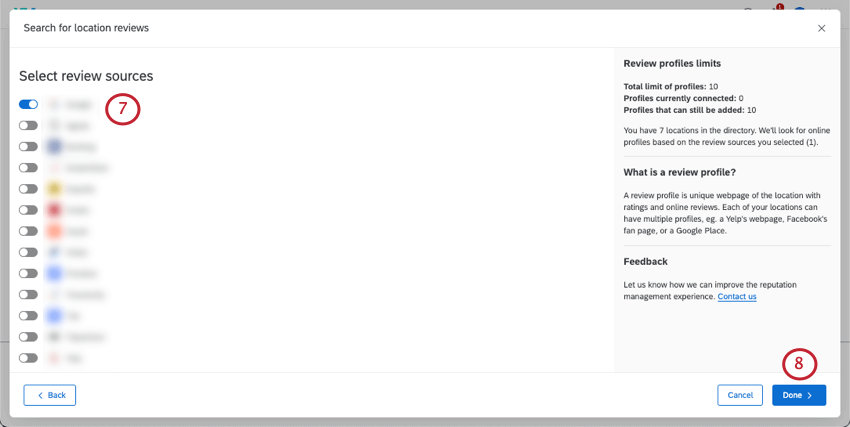
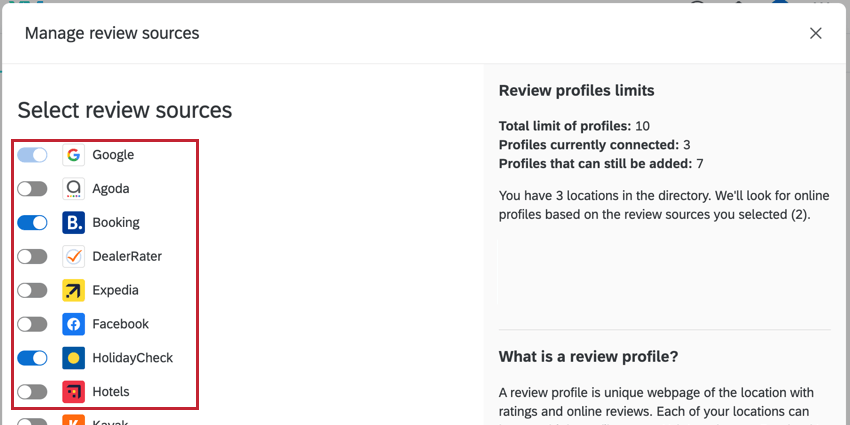
Consejo Q: Tenga en cuenta los límites que se muestran cuando elige los sitios de los cuales extraer reseñas. Si desea aumentar los límites de su cuenta o si ve una advertencia de que no tiene suficientes perfiles, comuníquese con su Ejecutivo de Cuenta.
Consejo Q: ¿Está interesado en una lista de fuentes de revisión que apoyamos? Contacta a tu Gerente de éxito técnico.
Atención: La carga de datos en Qualtrics puede demorar hasta un día. Aparecerá un banner para informarle que solo está viendo datos parciales. Puedes abandonar la página mientras se cargan los datos, pero tendrás que volver a ella más tarde para ver cuándo ha terminado.
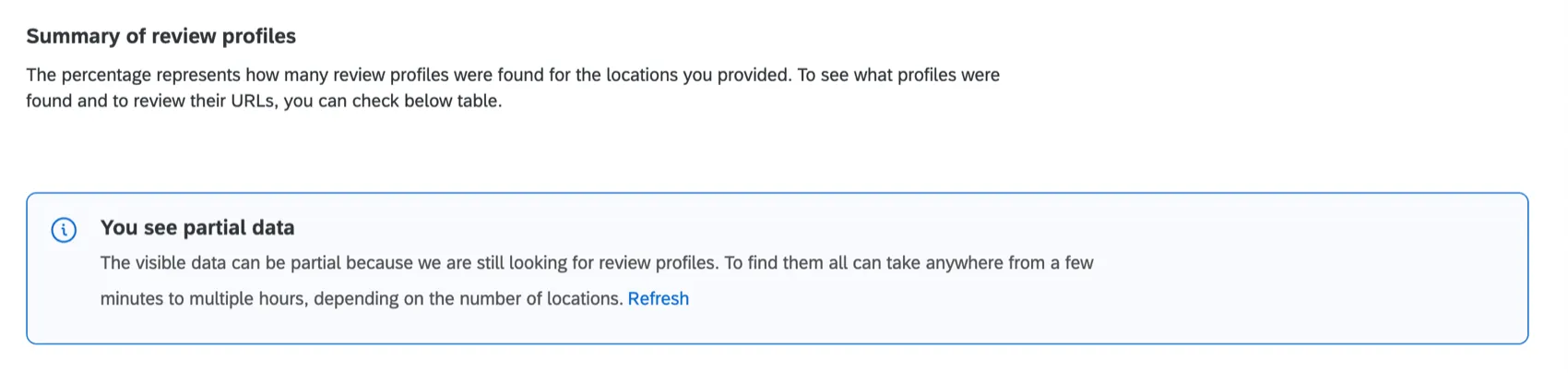
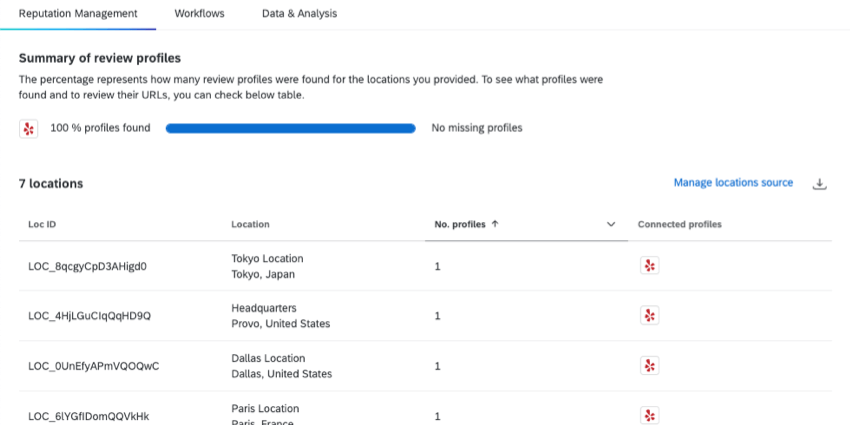
Cuando sus datos estén listos, verá un resumen de las ubicaciones que encontró Qualtrics .
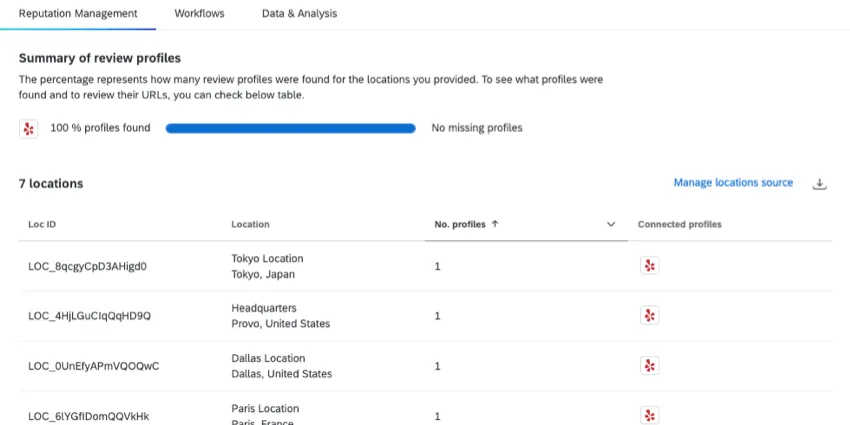
Paso 3: Verifique nuevamente las ubicaciones
Si bien nuestro algoritmo para buscar en la web mejora constantemente, está sujeto a la información disponible en línea y no es perfecto. Esta sección explica cómo corregir los perfiles comerciales extraídos.
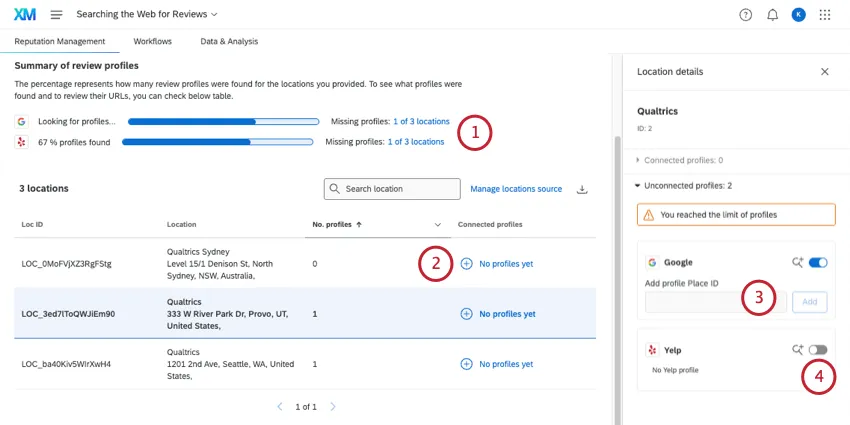
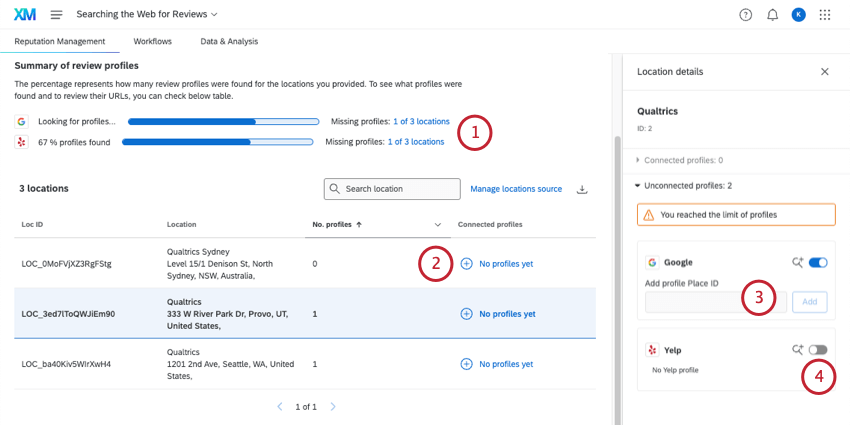
Consejo Q: Hacer clic Ver todas las X ubicaciones para quitar el filtro.
Consejo Q:Para Google, puedes pegar un ID de Google Place en lugar de una URL.
Consejo Q: La carga masiva de URL no está disponible.
Ejemplo: Aquí, hemos eliminado Yelp para nuestra ubicación de Provo.

¡Ahora estás listo para crear paneles y flujos de trabajo!
Ubicaciones de exportación


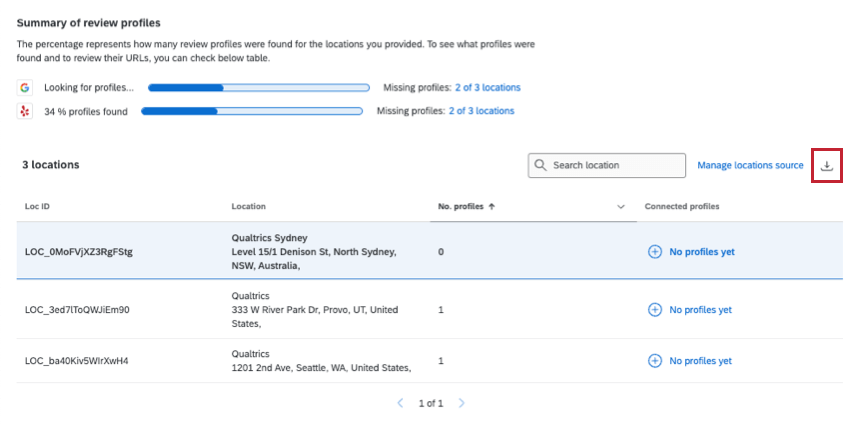
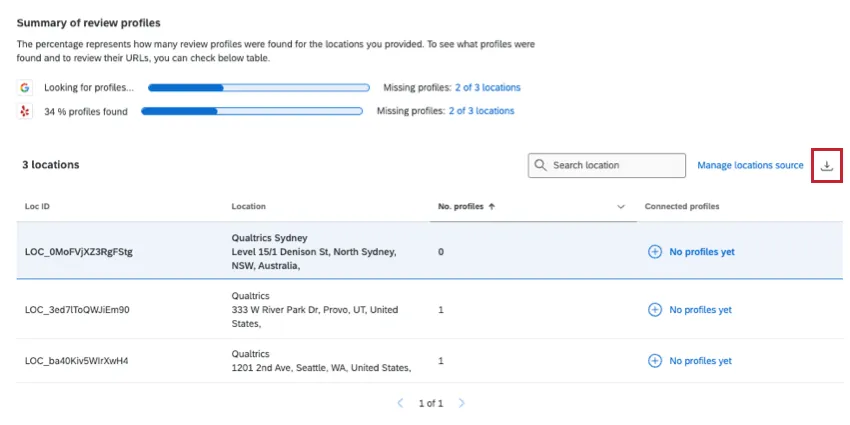
Puede exportar la lista de ubicaciones agregadas a Qualtrics como un archivo CSV . Este archivo incluirá todos los campos de ubicación y enlaces a cada perfil encontrado.
Si ha filtrado sus perfiles (por ejemplo, hizo clic para ver los perfiles que faltan), solo esos perfiles se incluirán en la descarga.
Para descargar este archivo, haga clic en el icono de exportación a la derecha.
Administrar perfiles
Puede encontrar todos sus perfiles en la pestaña Gestión de reputación. Además de la funciones descritas anteriormente , puedes realizar algunas acciones diferentes para administrar tus perfiles.
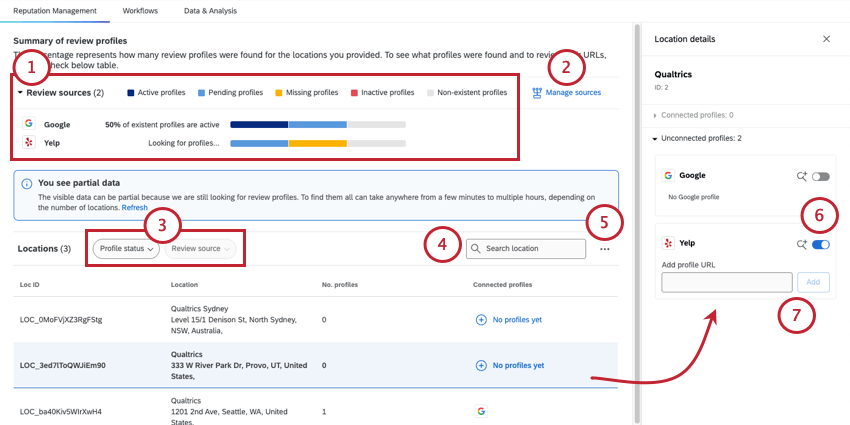
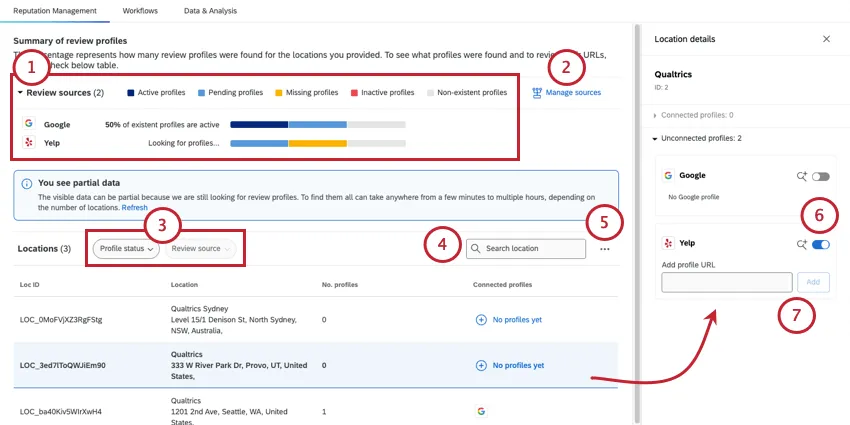

- Administrar Directorio de ubicaciones:Abre tu directorio de ubicación conectada para que puedas realizar modificaciones. Ver Gestión de datos de ubicación para una guía de su directorio.
- Descargar archivo de datos de ubicación CSV:Exporta un CSV de los datos de ubicación del proyecto.
Consejo Q: La carga masiva de URL no está disponible.
Preguntas frequentes
¿Puedo agregar nuevas locations a mi proyecto de Gestión de Reputación después de crearlo?
¿Puedo agregar nuevas locations a mi proyecto de Gestión de Reputación después de crearlo?
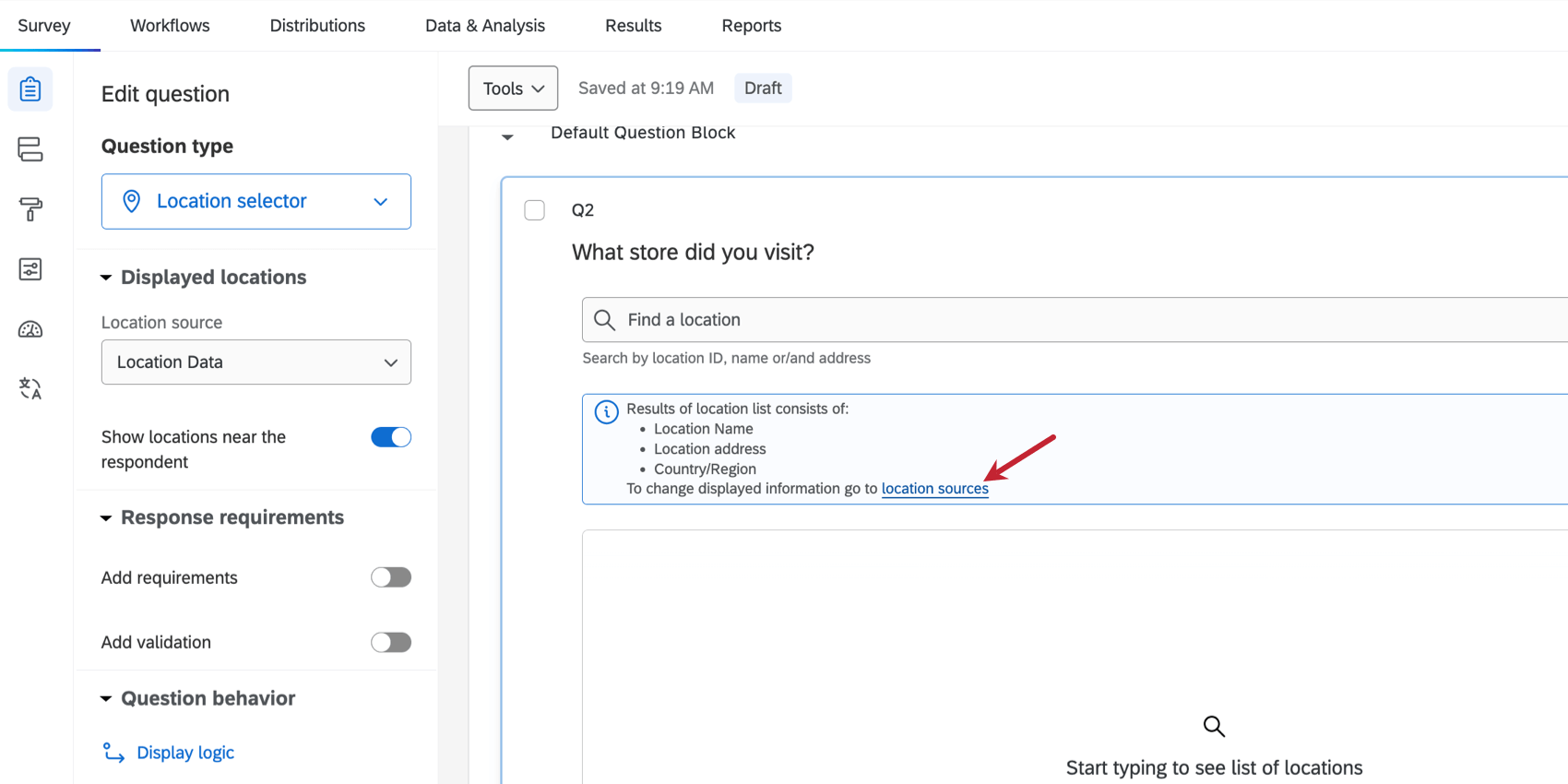
¿Cómo llego al directorio de ubicaciones?
¿Cómo llego al directorio de ubicaciones?
¿Puedo utilizar mis datos de ubicación en los informes del panel de instrucciones?
¿Puedo utilizar mis datos de ubicación en los informes del panel de instrucciones?
¿Cómo edito mis ubicaciones?
¿Cómo edito mis ubicaciones?
¿Cómo se calculan las fechas de revisión agregadas?
¿Cómo se calculan las fechas de revisión agregadas?
¿Las puntuaciones de las reseñas están normalizadas para sitios con diferentes escalas de calificación?
¿Las puntuaciones de las reseñas están normalizadas para sitios con diferentes escalas de calificación?
¡Genial! ¡Gracias por tus comentarios!
¡Gracias por tus comentarios!