Uso de datos de ubicación en los paneles
Contenidos de la página
Acerca del uso de datos de ubicación en los paneles
Puedes usar datos de ubicación en tus paneles de control, combinándolo con los datos de tu proyecto. Al unir los datos se garantiza que todos los datos de ubicación que necesita se combinarán con las respuestas de la encuesta o las reseñas web sobre las que desea informar. Es más, sólo tienes que asignar un campo de identificación para vincular todos tus datos de ubicación.
Atención: Cada fuente de datos de ubicación (es decir, una directorio individual) solo se puede agregar a un máximo de 8 paneles. Después de eso, no podrás copiar esos paneles/conjuntos de datos ni crear otros nuevos con la misma fuente.

Elección de un campo de ubicación de identificación
Cuando crea una unión, necesita alguna forma de identificar cada ubicación específica para poder hacer coincidir su información adicional con una respuesta de encuesta relevante. Este campo de identificación es crucial para vincular esta información y se llama clave de unión. Esta clave de unión puede variar en función de la información que se desee combinar, pero siempre debe ser un identificador único para cada ubicación.
Las claves de unión de ubicación comunes incluyen: ID de ubicación y Identificadores de lugares de Google. Si tiene una identificación interna para las ubicaciones en su empresa, también puede probar la UbicaciónReferencia externa. Ver Todos los campos de ubicación admitidos.
Ejemplo: Usted sube sus locations a un director de locacionesy. En su encuesta, utiliza lógica de ramificación para asignar identificadores de ubicación a cada respuesta. Utilizarías el campo de ID de ubicación como clave de unión.

Ejemplo: Has creado un pregunta de selección de ubicación y un directorio de ubicaciones. Te unes al selector de ubicación y al Identificador de ubicación.
Ejemplo: Su encuesta solicita reseñas de Google. Quieres combinar estos datos con un proyecto de gestión de reputación donde tienes conectado a Google. Te unes usando el ID de Google Places.
Campos coincidentes en cada fuente de datos
Qualtrics ofrece una variedad de formas de recopilar opinión sobre diferentes ubicaciones. Para sacar el máximo provecho de esa información, conviene combinarla en un único conjunto de datos. Para ayudar con ese proceso, esta tabla muestra algunos de los campos similares que sus posibles fuentes podrían compartir.
En la última fila de esta tabla, mostramos dónde puede almacenar esta información en su encuesta si no está incluida de forma predeterminada y no desea utilizar las preguntas especializadas de ubicación o revisión. Tenga en cuenta que los datos embebidos y las preguntas de la encuesta son personalizados por usted y pueden variar en nombre y tipo.
| ID de ubicación | Identificación de lugar de Google | Texto de revisión | Nombre del evaluador | |
|---|---|---|---|---|
| Proyecto de gestión de la reputación (cualquier versión) | ID de referencia del sujeto | NC | Contenido | nombredelautor |
| Solicitud de reseñas encuesta | No incluido por defecto | Datos embebidos (ver pasos recomendados) | No incluido por defecto | Pregunta sobre Datos embebidos o campos de formulario |
| encuesta de selección de ubicación | Pregunta sobre el selector de ubicación | No incluido por defecto | Pregunta de Entrada de texto | Pregunta sobre Datos embebidos o campos de formulario |
| Encuesta (otras) | Datos embebidos | Datos embebidos | Pregunta de Entrada de texto | Pregunta sobre Datos embebidos o campos de formulario |
| Directorio de ubicaciones | UbicaciónReferenciaExterna | Identificador de GooglePlace | NC | NC |
Consejo Q: Con las preguntas solicitud de reseñas y selección de ubicación, puede Utilice fuentes de datos complementarias para obtener información de ubicación que no se incluye de forma predeterminada. Esta no solo es una excelente manera de ampliar los datos de ubicación en su encuesta, sino que si hace esto antes Si recopilas las respuestas, ¡no tendrás que añadir los datos de ubicación al conjunto de datos del Tablero !

Configuración de datos de ubicación con un mapeador de datos
En esta sección, le mostraremos cómo puede utilizar un mapeador de datos para configurar tus datos de ubicación.
Asignación de datos de ubicación a un Tablero

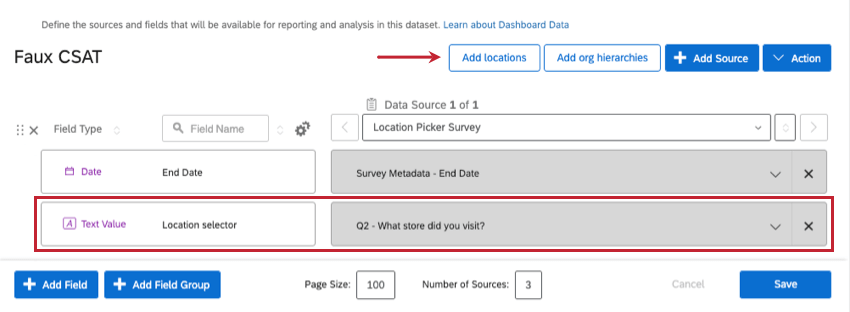
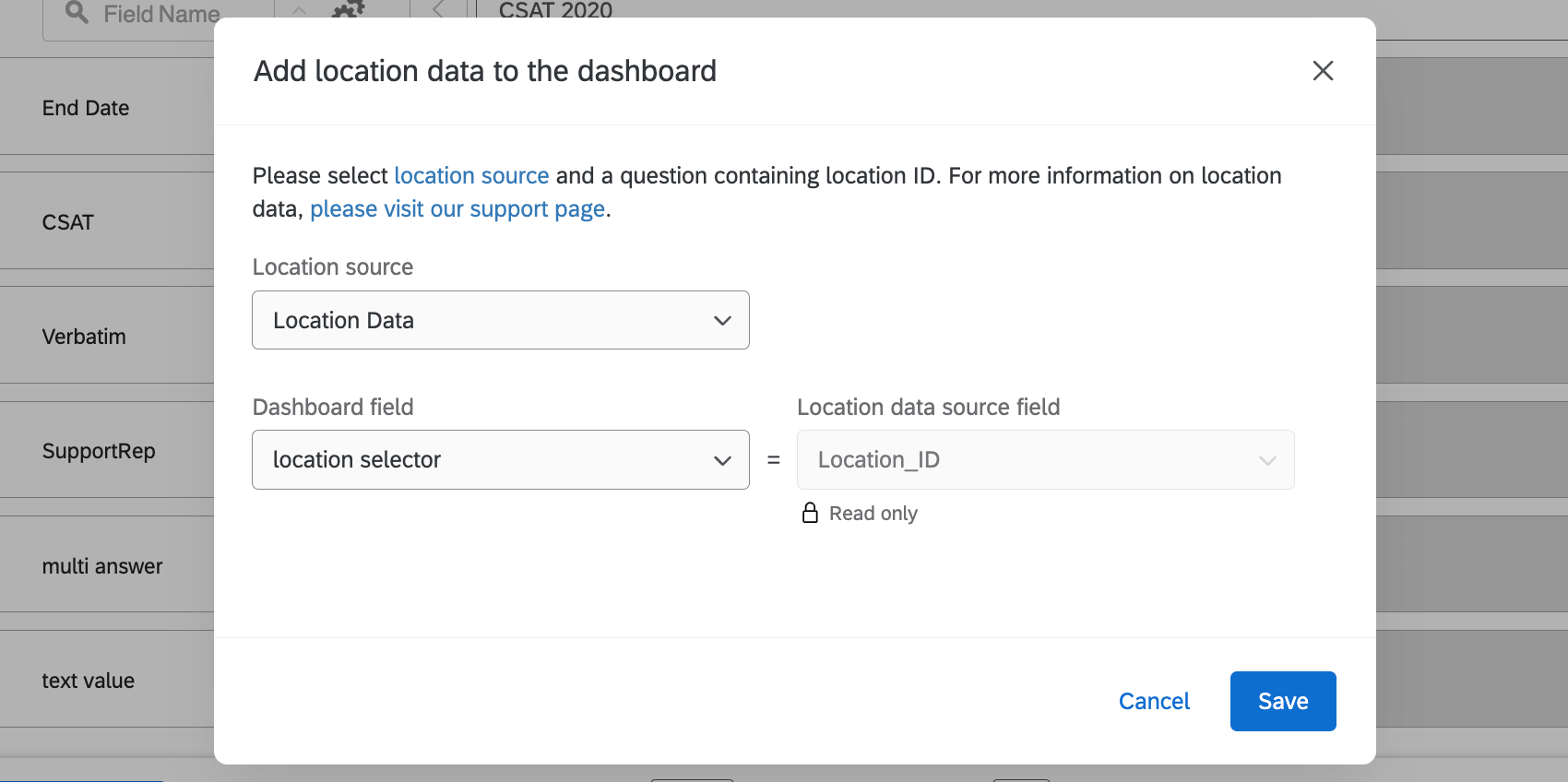
- Pregunta de selección de ubicación: Seleccione la pregunta de selección de ubicación.
- Gestión de la reputación en la búsqueda web: El campo donde se almacena el código de la tienda. Por ejemplo, un ID de Google Place.
Una vez que agregue el identificador de ubicación, todos los campos de ubicación se asignarán automáticamente al Tablero.
Advertencia: Hacer no Intenta mapear estos campos tú mismo. Aunque en los campos aparezca la indicación "no asignado", los datos del directorio se importarán automáticamente.
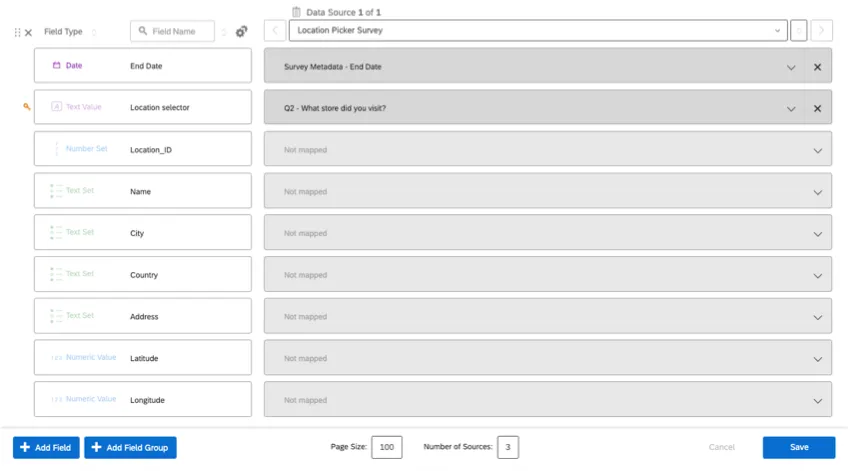
Edición del conjunto de datos del Tablero
Puedes cambiar la configuración de tu ubicación haciendo clic aquí. Agregar locations de nuevo.
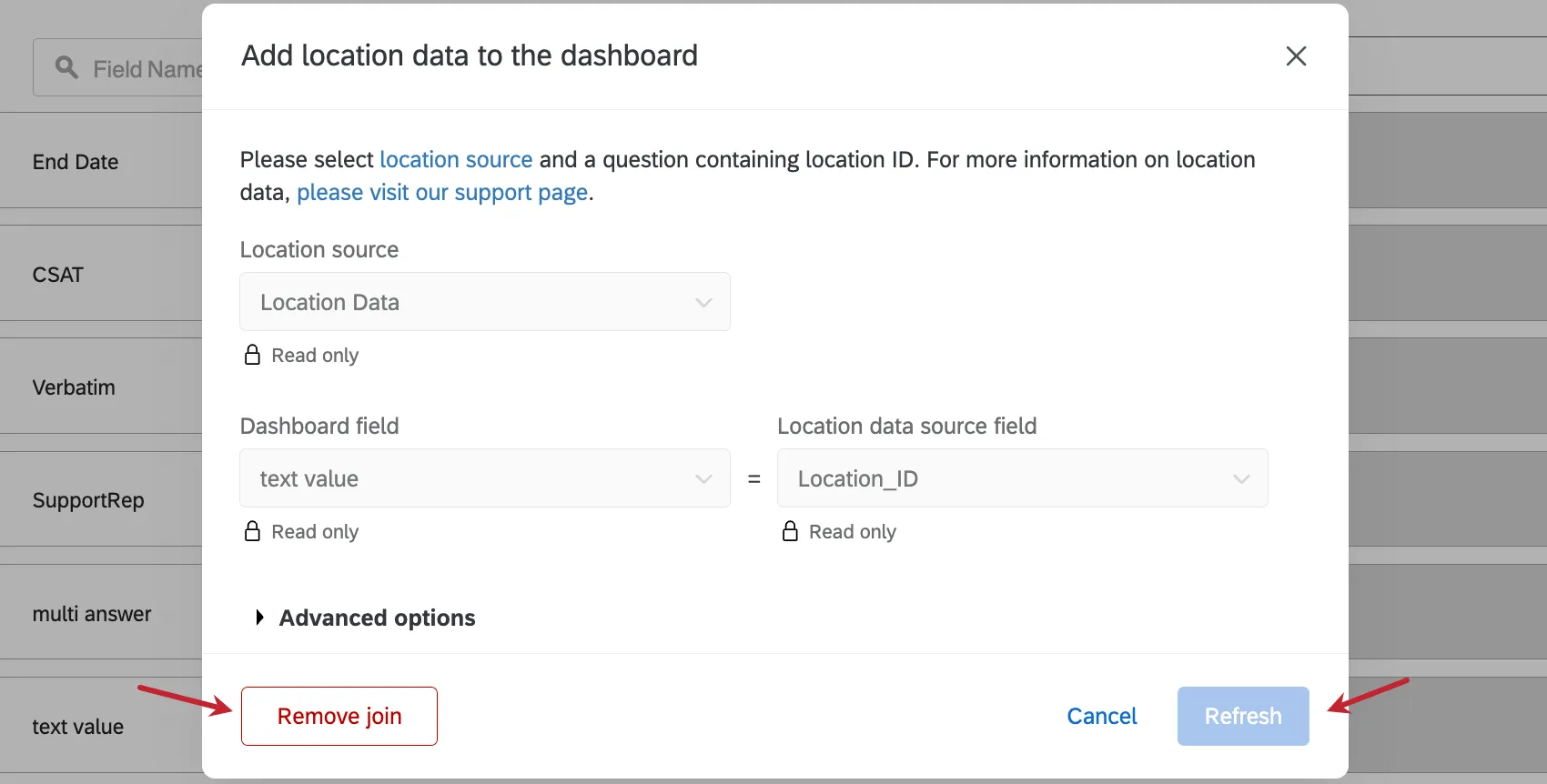
En la ventana que se abre, tendrá las siguientes opciones:
- Eliminar unión: Eliminar los datos de ubicación. Si desea cambiar la asignación a un campo diferente, primero debe eliminar la unión existente.
- Actualizar unión: Haga clic en este botón cada vez que cambie el tipo de campo de datos de ubicación o agregue nuevas columnas (por ejemplo, agregar un campo de dirección que antes no existía). No es necesario utilizar este botón cada vez que agregue una nueva ubicación.
Para editar los tipos de campo para sus datos de ubicación, abra el proyecto de datos importados que contiene su directorio de ubicaciones y vaya a la pestaña Datos y análisis. Dentro de esa pestaña puedes editar tus campos en el Editor de campos. Para obtener instrucciones, consulte Datos y análisis en Proyectos de datos importados. Después de cambiar el tipo de campo, deberá hacer clic. Refrescar dentro de tu Tablero.
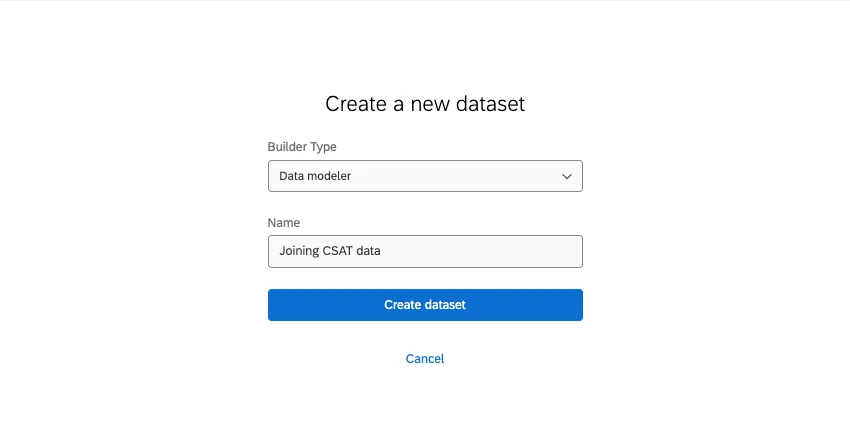
Configuración de datos de ubicación con un modelador de datos
La ventaja de un modelador de datos es que puede crear múltiples uniones, incluso utilizando diferentes claves de unión para identificar ubicaciones. No solo puede hacer todo lo que puede hacer en el mapeador de datos en el modelador de datos, sino que también puede crear conjuntos de datos potencialmente más grandes y más completos. En esta sección, analizaremos cómo utilizar en general el modelador de datos para combinar datos de ubicación procedentes de diversas fuentes.
Atención: Antes de comenzar a construir modelos de datos, recomendamos leer Comprensión de las uniones externas izquierdas. Este breve ejemplo explica cómo se combinan los datos en una unión y le ayudará a comenzar a pensar en cómo desea configurar su propio conjunto de datos.
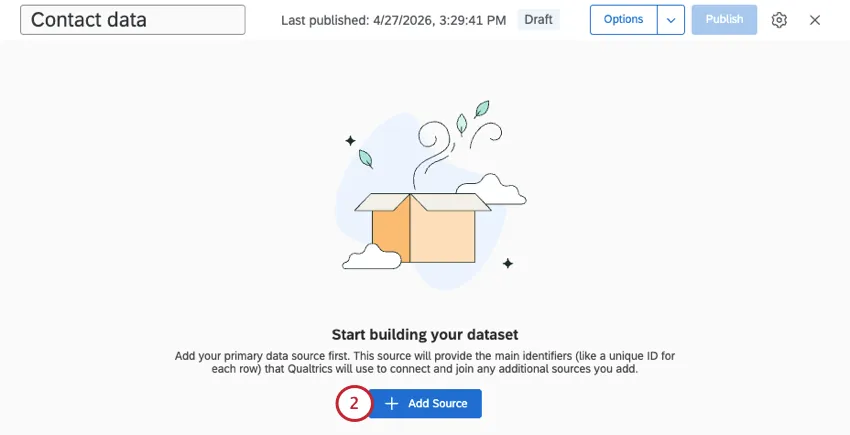
Añadir una fuente.
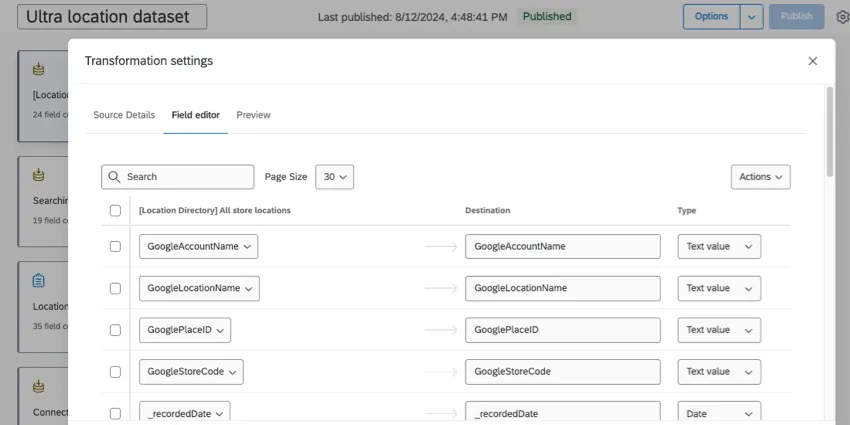
Seleccione las fuentes que desee incluir.
Consejo Q: Encontrarás directorios de ubicaciones en Locations. También puede agregar otras fuentes según sea necesario, como directorios de contacto , proyectos de datos importados, encuestas y proyectos de gestión de reputación.
Una vez agregadas las fuentes, consulta estas guías para asegurarte de que todos los campos que deseas tengan el formato correcto en tus fuentes:
Crear un sindicato. Aquí, combinaremos únicamente las fuentes con datos de reseñas y opinión . Esto significa combinar información como encuestas de opinión , encuestas de selección de ubicación y proyectos de gestión de reputación. sin El directorio de ubicación.
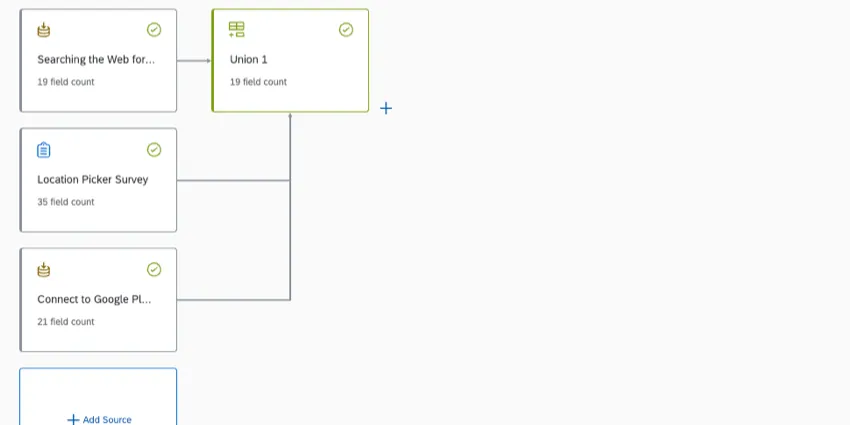
Agrega todas tus fuentes. campos al sindicato.
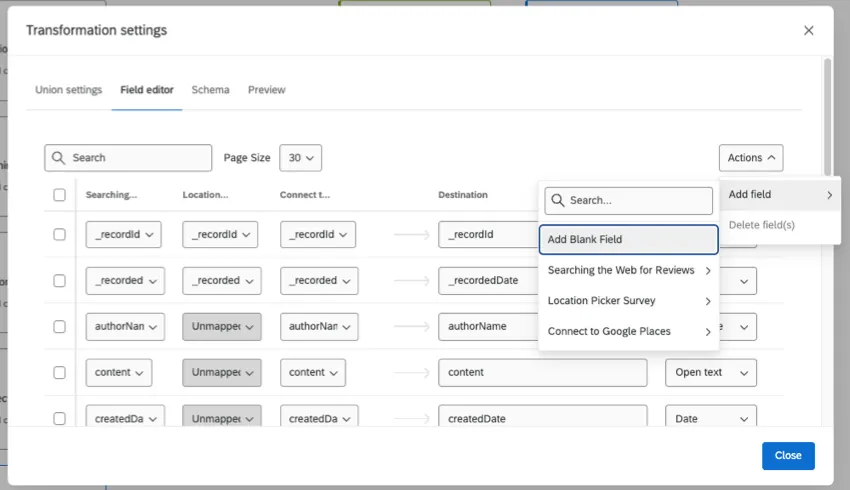
Mapea tu clave de unión elegida de todas las fuentes hacia mismo campo.
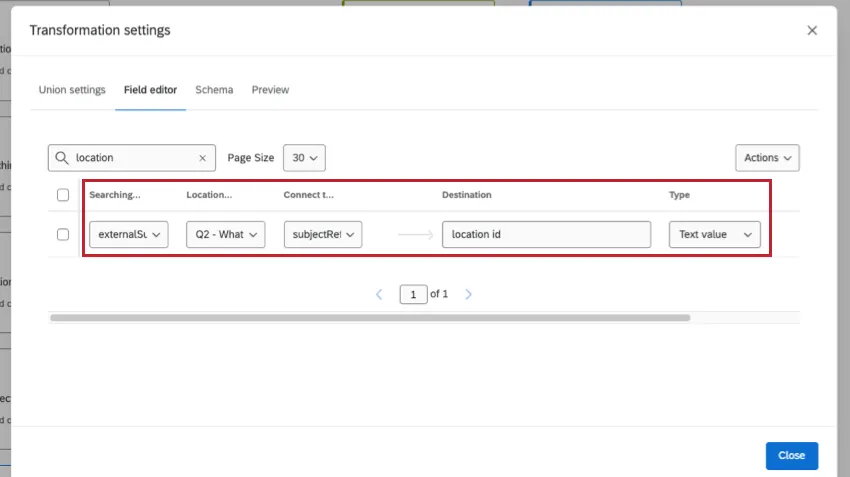
Consejo Q: Los campos no siempre tendrán los mismos nombres en cada fuente. Por ejemplo, el identificador de ubicación es LocationExternalReference en los directorios de ubicación, pero subjectReferenceId en los proyectos de gestión de reputación. Ver nuestra guía para campos coincidentes.
Atención: Cada La fuente debe contener datos para la clave de unión que haya elegido; de lo contrario, la unión no funcionará.
Mapa otros campos similares juntos. Los campos restantes no tienen por qué coincidir a la perfección y pueden asignarse a una sola fuente según sea necesario.
Siguiente a tu sindicato, agregar una unión externa izquierda.
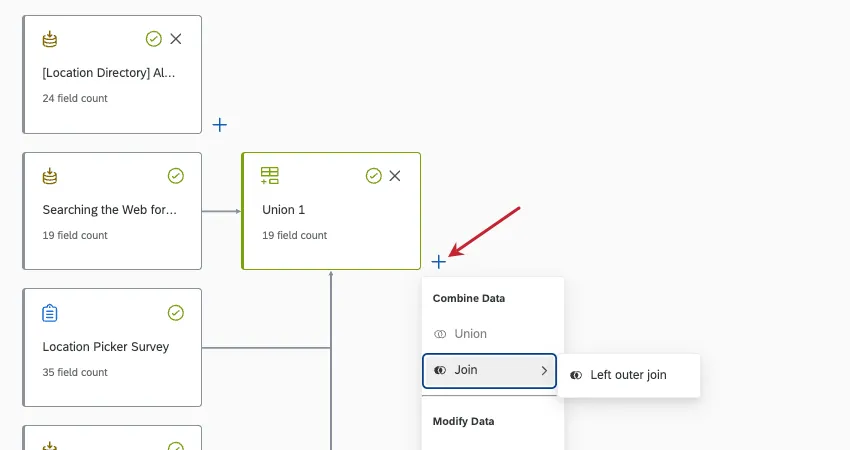
Para Fuente 1 (la tabla principal, o entrada izquierda,) elija sus fuentes de revisión (en este caso, la unión combinándolos todos juntos).
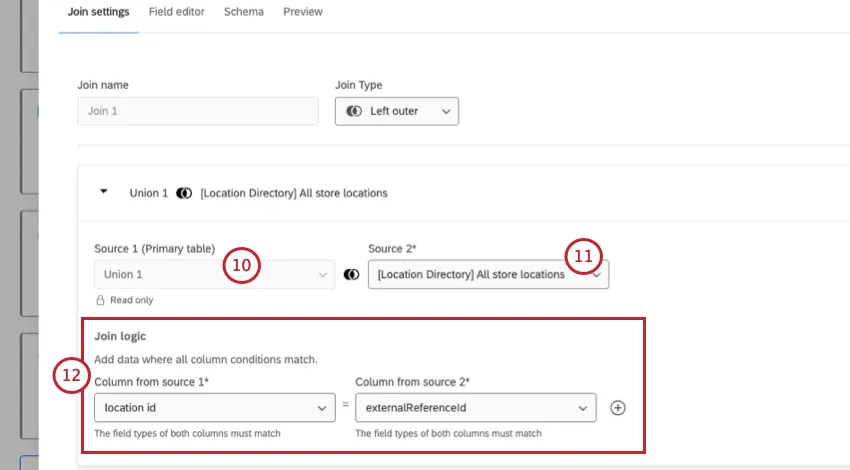
Para Fuente 2 (la tabla secundaria o entrada derecha), elija su directorio de ubicaciones.
Establezca la lógica de unión como la clave de unión elegida para cada uno.
Consejo Q: En este caso, tanto “externalReferenceId” como “location id” contienen datos de ID de ubicación.
Ahora puedes terminar tu modelo de datos. Esto significa que puede crear cualquier unión o unión adicional que desee (opcional), crear un conjunto de datos de salida y publicar sus cambios.
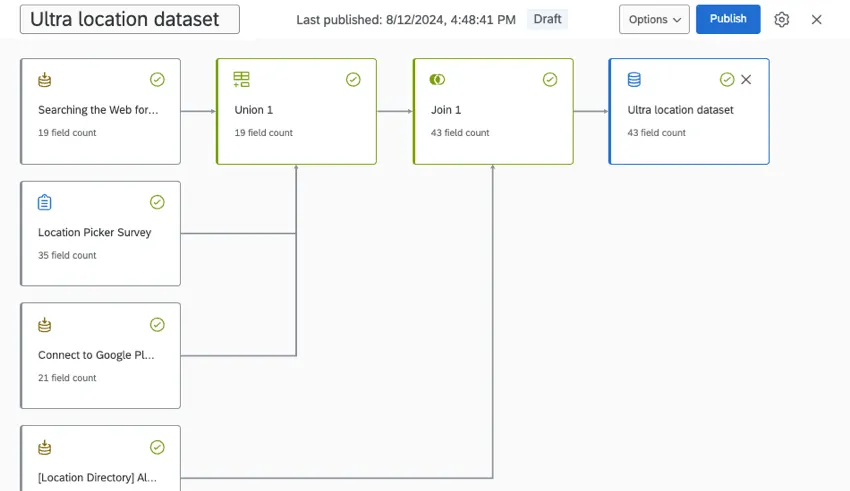
Consejo Q: En función de las funciones que estés utilizando, tus uniones exactas pueden variar. Por ejemplo, Esta sección muestra varios ejemplos diferentes con diferentes claves de unión, como ID de ubicación e ID de Google Place.. Si tiene varias fuentes para combinar, es posible que no siempre esté claro qué fuentes unir y en qué orden.
Preguntas frequentes
¿Qué es una unión?
¿Qué es una unión?
¡Genial! ¡Gracias por tus comentarios!
¡Gracias por tus comentarios!