Buscando reseñas en la web
Contenidos de la página
Acerca de la búsqueda de reseñas en la Web
Qualtrics puede buscar en la web reseñas de su empresa y reunirlas en un solo proyecto. ¡Ni siquiera necesitas credenciales de inicio de sesión en ninguno de estos sitios de revisión para hacer esto!
Para agrupar reseñas en línea en un solo proyecto, deberá seguir los siguientes pasos:
Desde allí, puedes crear un Tablero con datos de ubicación mapeados a él.
Consejo Q: Las reseñas de cada ubicación comercial se extraen en Qualtrics cada 24 horas. Solo se extraen en Qualtrics los datos que existen en ese momento (incluida la fecha, el contenido de la revisión y la información de respuesta). Una vez que se ingresa una reseña en Qualtrics, esa información no se actualiza nuevamente.

Atención: Si bien nuestro algoritmo mejora constantemente, no es perfecto. Si existe un perfil de revisión, pero no lo encontramos, complete el formulario de opinión en el producto. También puedes Sigue los pasos aquí para agregar perfiles de revisión faltantes.

Consejo Q: Esta función tiene algunas configuraciones previas requeridas a tener en cuenta antes de poder habilitarla. Comunícate con tu Gerente de éxito técnico Si te interesa obtener esta función.
Paso 1: Especifique las ubicaciones de su negocio
Consejo Q: Si anteriormente creó un directorio de ubicación, como por ejemplo para un Pregunta sobre el selector de ubicación , no es necesario completar este paso, siempre que tenga los campos enumerados a continuación guardado en su directorio.
Antes de comenzar a extraer reseñas, Qualtrics necesita conocer las ubicaciones de su organización sobre las que desea informar. Necesitarás acceso a la función de directorio de ubicaciones . Si no puede acceder a esta página, asegúrese de que Administrador de organización ha activado el Gestionar datos de ubicación permiso para ti.
Una vez que pueda acceder al directorio, vea Instrucciones detalladas sobre cómo crear y cargar un archivo con sus ubicaciones..
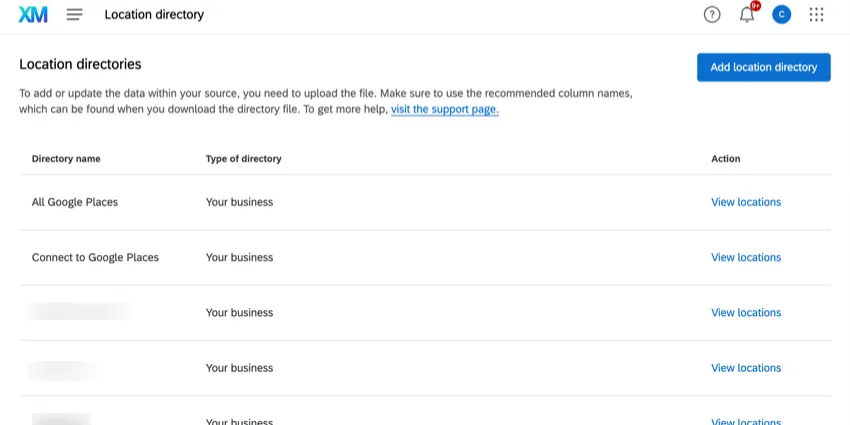
Para cada ubicación, usted debe Incluir los siguientes campos:
Identificación única para cada ubicación (por ejemplo, ID de tienda o ID de Google Place)

Advertencia: Tú debe Deje los ID de ubicación en blanco para cargar una nueva ubicación. Cargue los ID de ubicación existentes para realizar actualizaciones en las ubicaciones existentes .
Nombre de la ubicación
Atención: Estos deben ser nombres profesionales, de marca y orientados al cliente. Lo ideal sería que coincidan con lo que aparece en Google Maps. No utilice nombres internos.
- Ciudad
- Estado
- Código postal
- País
Cuanto más coincidan estos campos con lo que aparece en los sitios de revisión, más probabilidades habrá de que Qualtrics los encuentre. Si necesita editar sus ubicaciones más tarde, consulte Editar ubicaciones .
Consejo Q: Puedes incluir cualquier otro campos admitidos que desea utilizar en los paneles (por ejemplo, Región, Distrito, URL de Google Maps).
Consejo Q: Si utiliza el campo opcional “LocationStatus”, las ubicaciones con estado “Cerrado” dejarán de cargar nuevas reseñas en su Buscar en la web proyecto. (Las reseñas que ya se hayan incorporado a tu proyecto no se eliminarán).
Una vez que haya cargado su directorio de ubicaciones, continúe con el siguiente paso.
Paso 2: Crear un proyecto de gestión de reputación
Si aún no lo has hecho, ve a catalogar y crear un Gestión de la reputación proyecto.
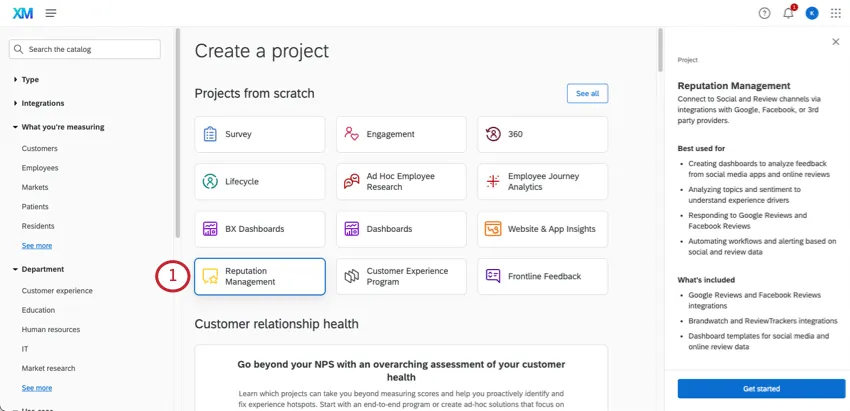
Seleccionar Reseñas de tu negocio.
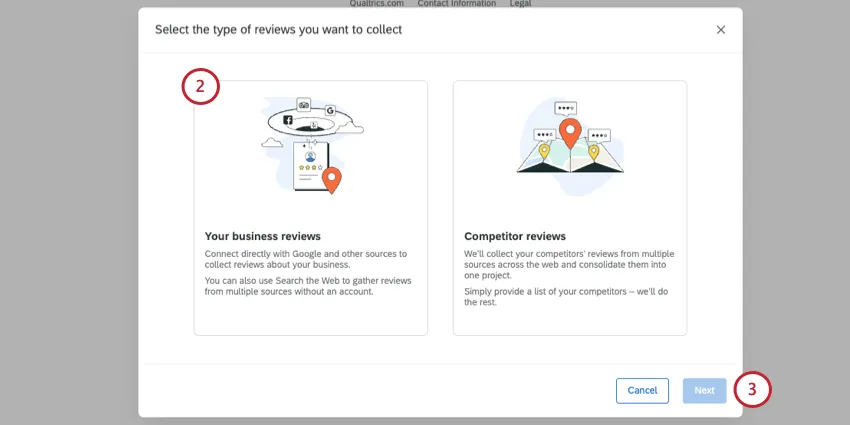
Haga clic en Siguiente.
Seleccionar Buscar en la web .
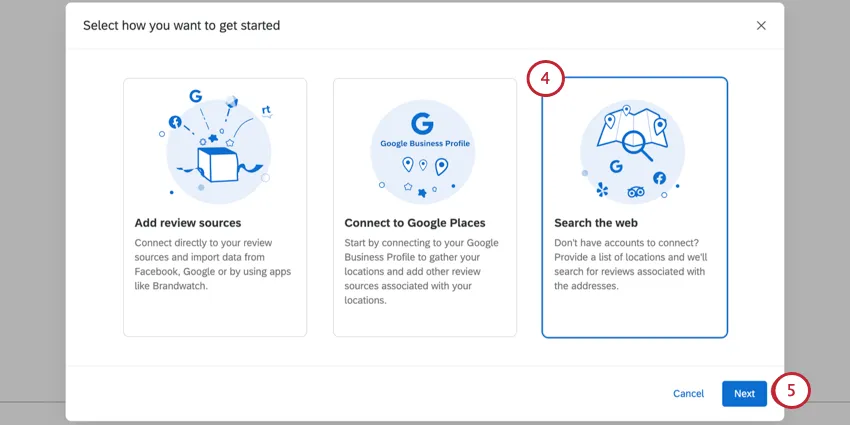
Consejo Q: Los proyectos de búsqueda en la web no actualizan reseñas ni respuestas. Sólo muestran lo que está disponible en el momento de la ingestión.
Haga clic en Siguiente.
Seleccione el directorio de ubicaciones que creaste en el paso anterior .
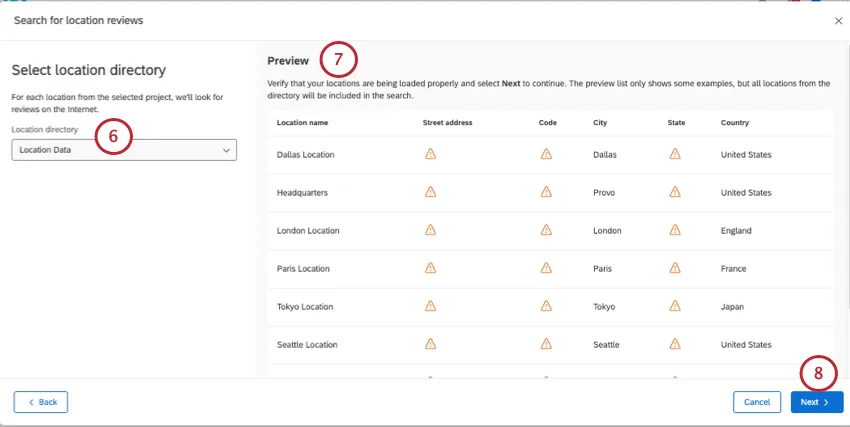
Verifique nuevamente para asegurarse de que los datos de ubicación que aparecen a la derecha sean correctos.
Haga clic en Siguiente.
Decide si quieres incluir los nombres de los autores al procesar las reseñas.
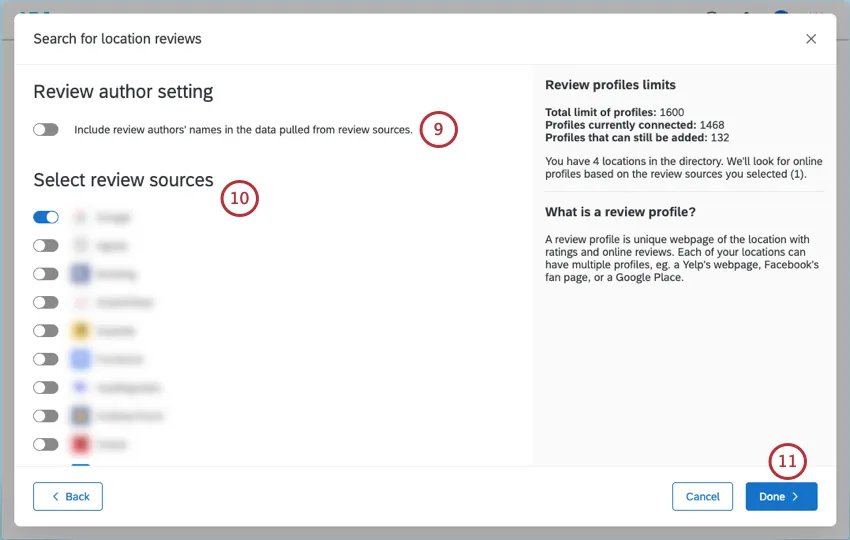
Consejo Q: Si habilita esta configuración, aparecerá un mensaje que le advertirá que los nombres de los autores no se incluyen de forma predeterminada en los proyectos de gestión de la reputación de "Buscar en la web". Deberá confirmar que está autorizado, en nombre de la entidad que tiene la licencia de este servicio de Qualtrics , para obtener los nombres de los autores. De acuerdo con el convenio entre Qualtrics y su organización, usted es responsable de garantizar el cumplimiento de todas las leyes aplicables en lo que respecta a los datos que recopila mediante los productos de Qualtrics , incluidos los datos recopilados a través de "Buscar en la web". Una vez que completes estos pasos y crees tu proyecto, no podrás cambiar esta configuración.
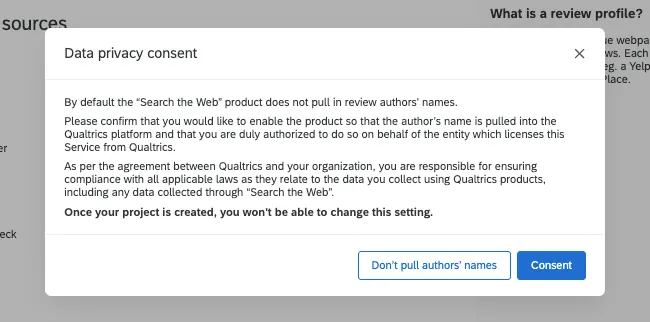
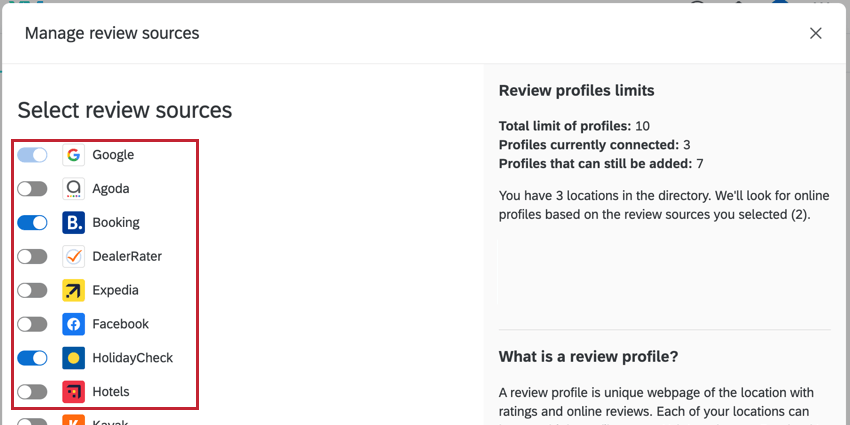
Seleccione los sitios web de los cuales desea obtener reseñas para cada una de sus ubicaciones.
Consejo QUna vez que selecciones tus fuentes de reseñas y continúes, el historial completo de datos de reseñas de las fuentes se incorporará a Qualtrics.
Hacer clic Hecho Para proceder.
Atención: La carga de datos en Qualtrics puede demorar hasta un día. Aparecerá un banner para informarle que solo está viendo datos parciales. Puedes abandonar la página mientras se cargan los datos, pero tendrás que volver a ella más tarde para ver cuándo ha terminado.
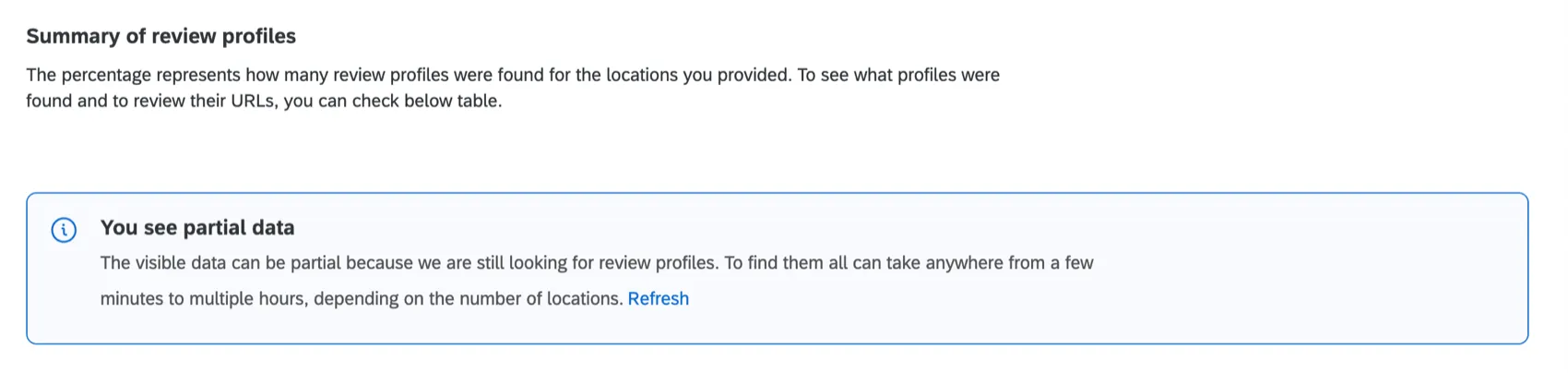
Cuando sus datos estén listos, verá un resumen de las ubicaciones que encontró Qualtrics .
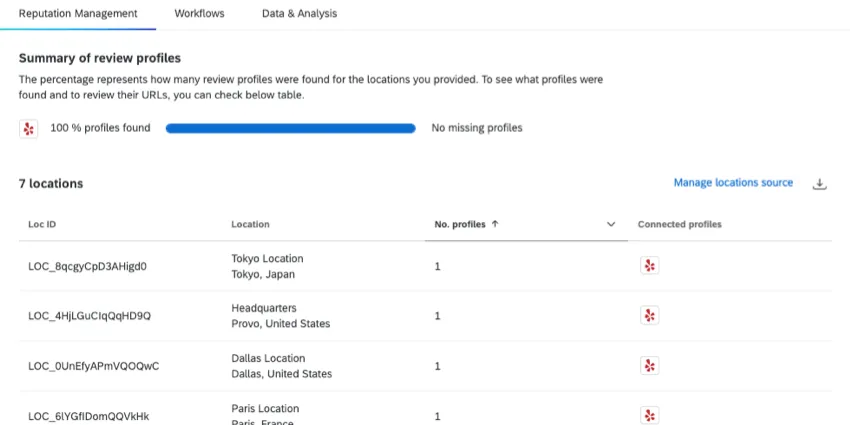
Paso 3: Verifique nuevamente las ubicaciones
Si bien nuestro algoritmo para buscar en la web mejora constantemente, está sujeto a la información disponible en línea y no es perfecto. Esta sección explica cómo corregir los perfiles comerciales extraídos.
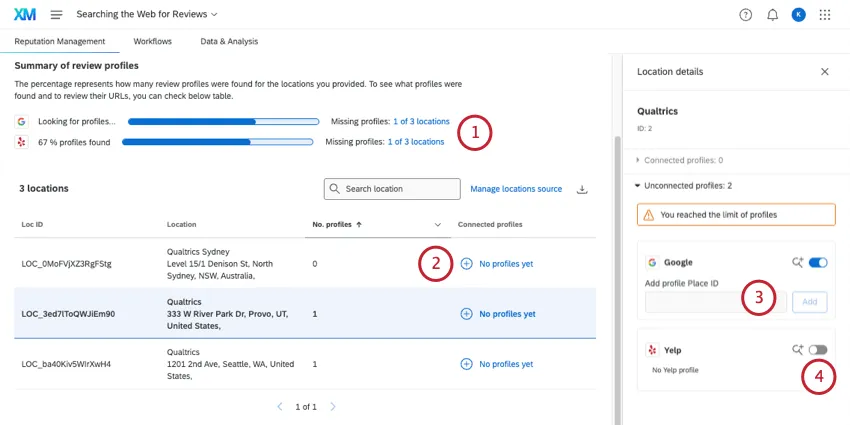
Para cada fuente de revisión que elijas (por ejemplo, Google, TripAdvisor), verás la cantidad de perfiles que faltan. Haga clic en el número de perfiles faltantes para filtro la tabla.
Consejo Q: Hacer clic Ver todas las X ubicaciones para quitar el filtro.
Haga clic en la fila de la ubicación donde faltan perfiles.
Busque las URL de esos perfiles de revisión y péguelas debajo del sitio web correspondiente. Luego haga clic Agregar .
Consejo Q: Google solo acepta un ID de lugar de Google, no una URL.
Consejo Q: La carga masiva de URL no está disponible.
Si no hay un perfil de revisión para esa ubicación en un sitio web determinado, puedes desactivarlo haciendo clic en el interruptor.
¡Ahora estás listo para crear paneles y flujos de trabajo!
Ubicaciones de exportación

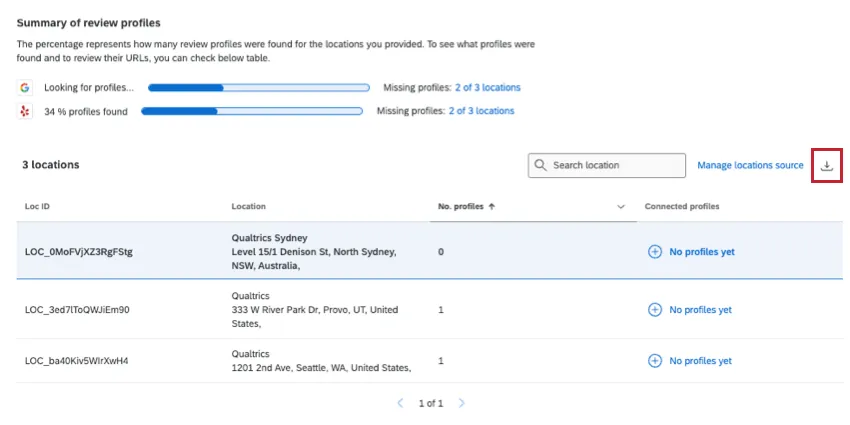
Puede exportar la lista de ubicaciones agregadas a Qualtrics como un archivo CSV . Este archivo incluirá todos los campos de ubicación y enlaces a cada perfil encontrado.
Si ha filtrado sus perfiles (por ejemplo, hizo clic para ver los perfiles que faltan), solo esos perfiles se incluirán en la descarga.
Para descargar este archivo, haga clic en el icono de exportación a la derecha.
Administrar perfiles
Puede encontrar todos sus perfiles en la pestaña Gestión de reputación. Además de la funciones descritas anteriormente , puedes realizar algunas acciones diferentes para administrar tus perfiles.
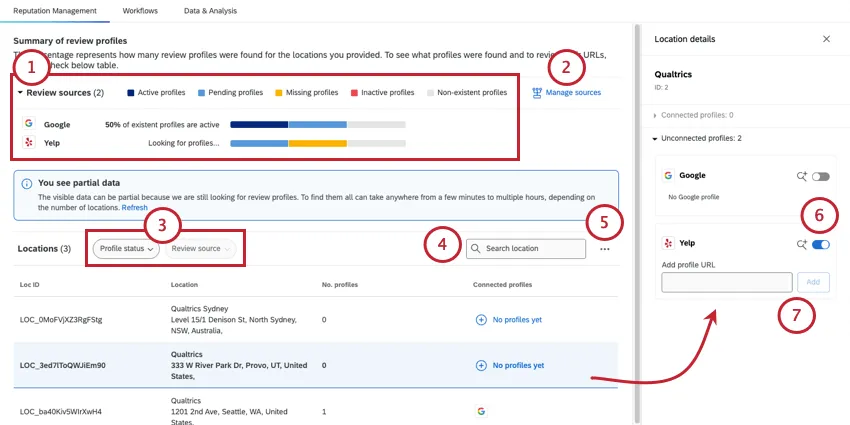

- Administrar Directorio de ubicaciones:Abre tu directorio de ubicación conectada para que puedas realizar modificaciones. Ver Gestión de datos de ubicación para una guía de su directorio.
- Descargar archivo CSV con datos de ubicaciónExportar un archivo CSV con los datos de ubicación del proyecto.
Consejo Q: La carga masiva de URL no está disponible.
Solución de problemas Búsqueda en la web Proyectos
A continuación se presenta una lista de límites y mejores prácticas para la resolución de problemas. Busca reseñas en la web. proyectos de gestión de la reputación . Lo siguiente también se aplica a Reseñas de la competencia.
- Al conectar perfiles durante la creación del proyecto, solo verá hasta 10 ubicaciones en la vista previa.
- Los campos que falten se marcarán con un icono de advertencia. Compruebe si hay iconos de advertencia para los campos País , Nombre de la ubicación , y Ciudad . Sin esos campos, no se recopilará información para esas ubicaciones.
- Ten en cuenta los límites que se muestran al elegir los sitios web de los que extraer las reseñas. Si desea aumentar los límites de su cuenta o si ve una advertencia de que no tiene suficientes perfiles, comuníquese con suEjecutivo de cuentas.
- El límite para Perfiles de análisis de la competencia es separado del que para Perfiles de revisión de marcas. Configurar un proyecto de análisis de la competencia no consumirá los límites de perfil de las ubicaciones de su empresa, y viceversa.
Consejo Q: ¿Está interesado en una lista de fuentes de revisión que apoyamos? Contacta a tu Gerente de éxito técnico.
Preguntas frequentes
¿Puedo agregar nuevas locations a mi proyecto de Gestión de Reputación después de crearlo?
¿Puedo agregar nuevas locations a mi proyecto de Gestión de Reputación después de crearlo?
Si eres Agregar reseñas de fuentes o de Lugares de Google, entonces no, no puedes agregar nuevas ubicaciones después de que el proyecto se haya corregido. Asegúrate de tener una lista completa de las ubicaciones que deseas utilizar antes de crear tu proyecto.
¿Cómo accedo al directorio de ubicaciones?
¿Cómo accedo al directorio de ubicaciones?
También enlazamos al directorio de ubicaciones en la plataforma cuando creas una pregunta de selección de ubicación y cuando creas un Proyecto de gestión de la reputación basado en la búsqueda en la web..
¿Puedo usar mis datos de ubicación en los informes del Tablero ?
¿Puedo usar mis datos de ubicación en los informes del Tablero ?
¿Cómo edito mis ubicaciones?
¿Cómo edito mis ubicaciones?
¿Cómo se calculan las fechas de revisión agregadas?
¿Cómo se calculan las fechas de revisión agregadas?
¿Se normalizan las puntuaciones de reseñas para los sitios con escalas de calificación diferentes?
¿Se normalizan las puntuaciones de reseñas para los sitios con escalas de calificación diferentes?
¡Genial! ¡Gracias por tus comentarios!
¡Gracias por tus comentarios!