Responder a reseñas en línea con tickets de Qualtrics
Contenidos de la página
Acerca de cómo responder a reseñas en línea con tickets de Qualtrics
Puedes utilizar el tarea de ticket dentro de un flujo de trabajo de Qualtrics para crear un ticket que notifique a su equipo cuando se marca una revisión en línea o una publicación en las redes sociales. Los tickets proporcionan un centro único para colaborar con su equipo para engage de manera eficiente con los clientes y responder rápidamente a las reseñas recientemente publicadas en línea.
Consejo Q : La configuración en esta página requiere un proyecto ORM activo y acceso a emisión de tickets de Qualtrics.

Configuración de una Tarea de Ticket de reputación en línea
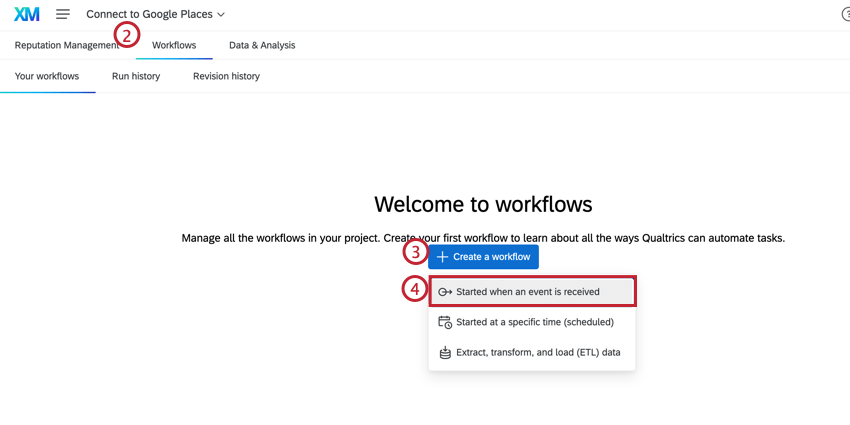
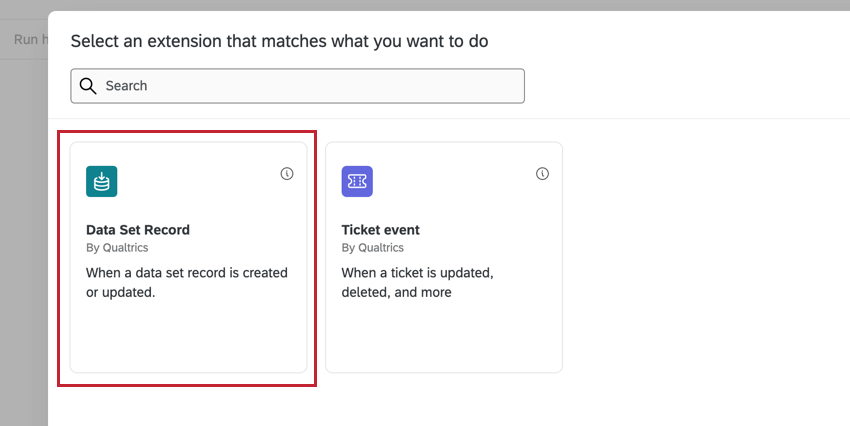
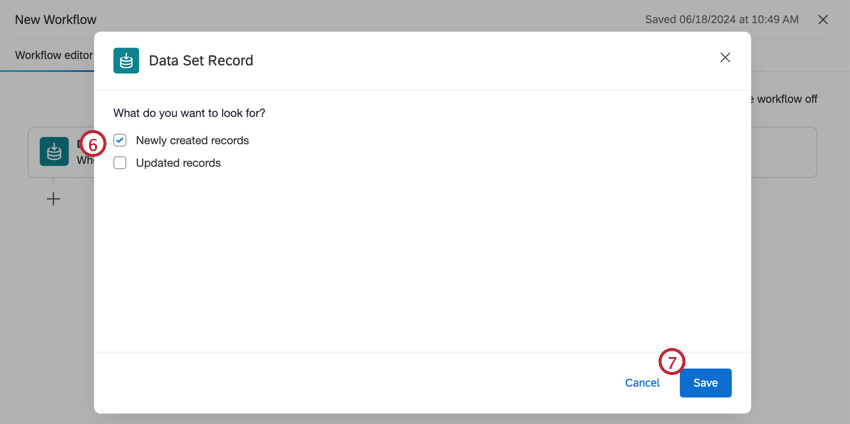
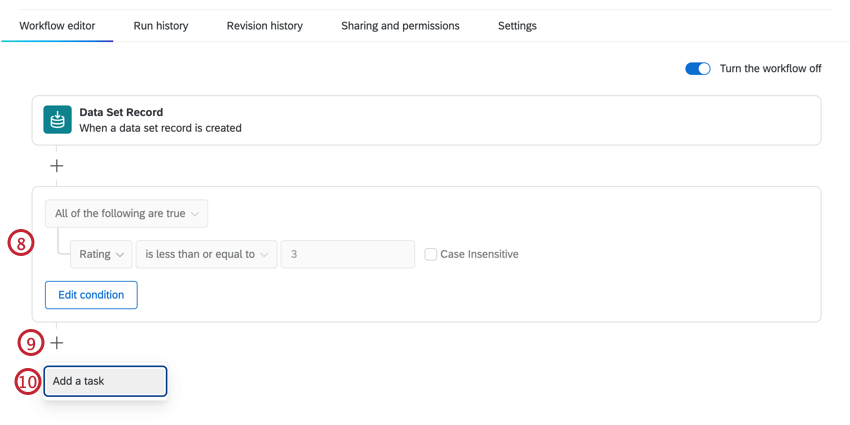
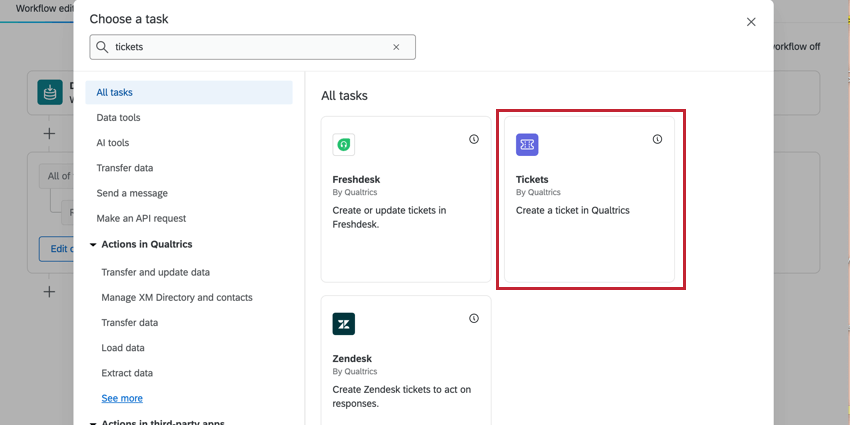
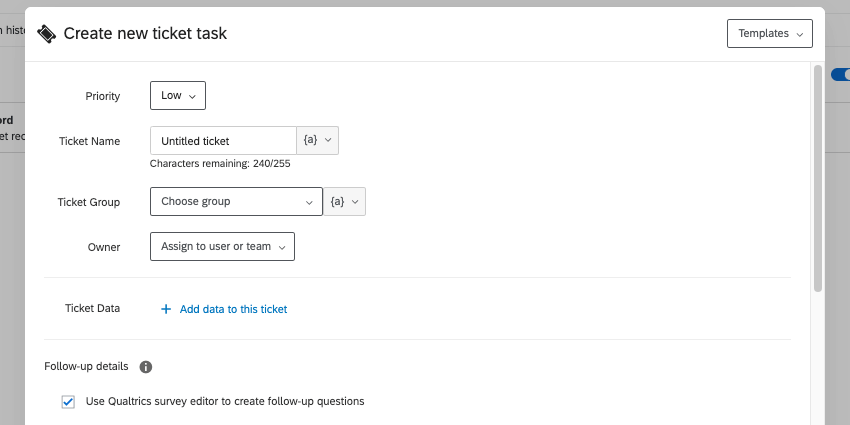
Visualización de reseñas en línea en Tickets
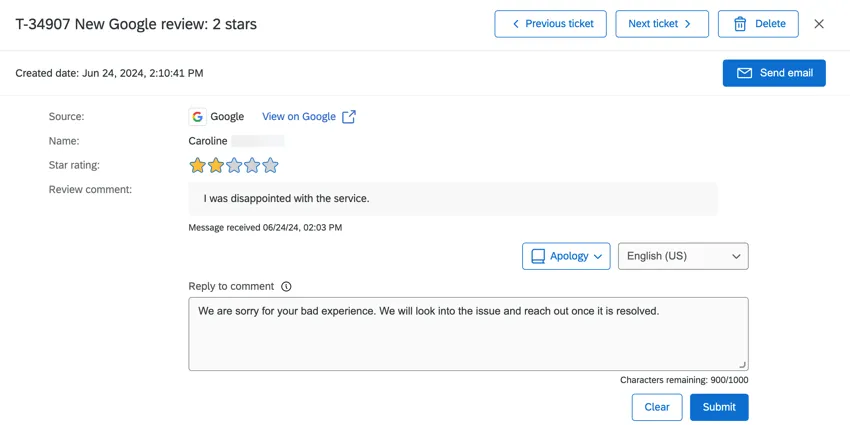
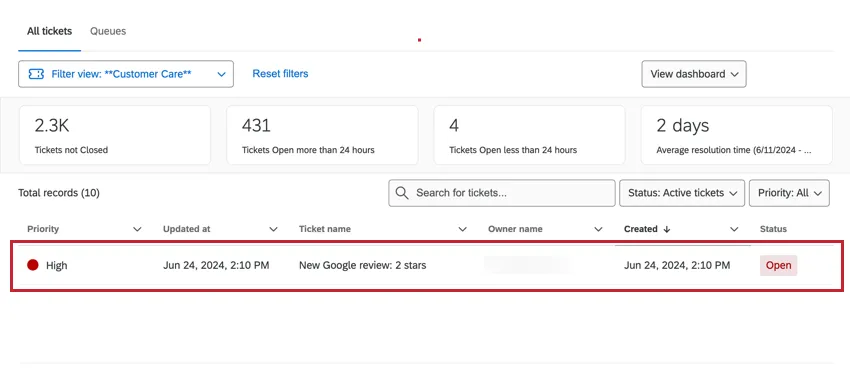
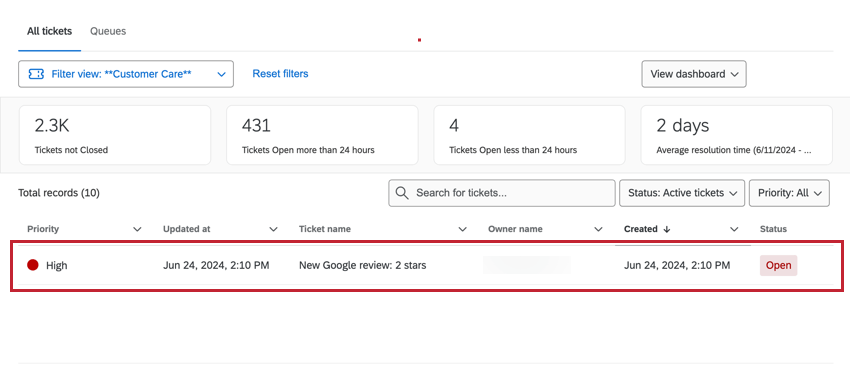
Una vez que se activa la tarea de ticket en su flujo de trabajo de reputación en línea, se creará un ticket en la página de seguimiento de ticket .Haga clic en el ticket para ampliarlo.
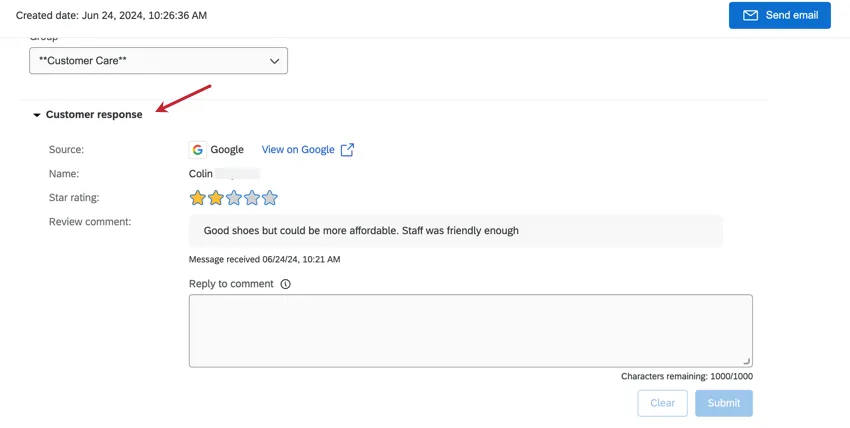
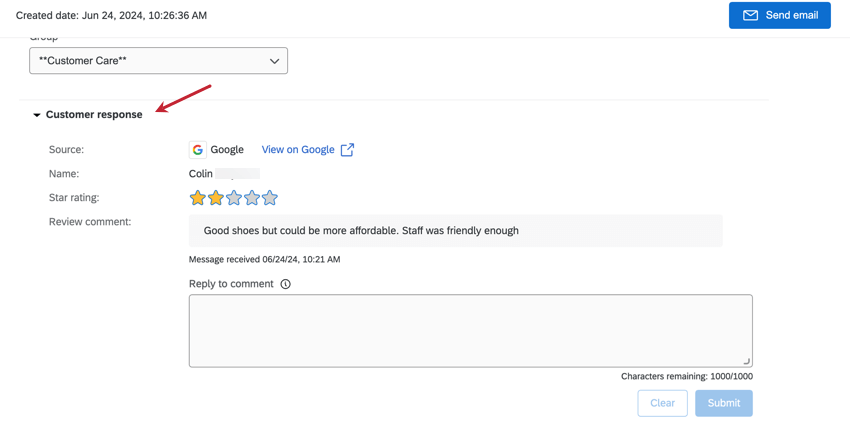
Con el ticket abierto, seleccione el Respuesta del cliente Sección para ver la respuesta en el ticket. Para responder al comentario, escriba una respuesta en el cuadro de texto y luego haga clic en Entregar .
Plantillas de mensajes
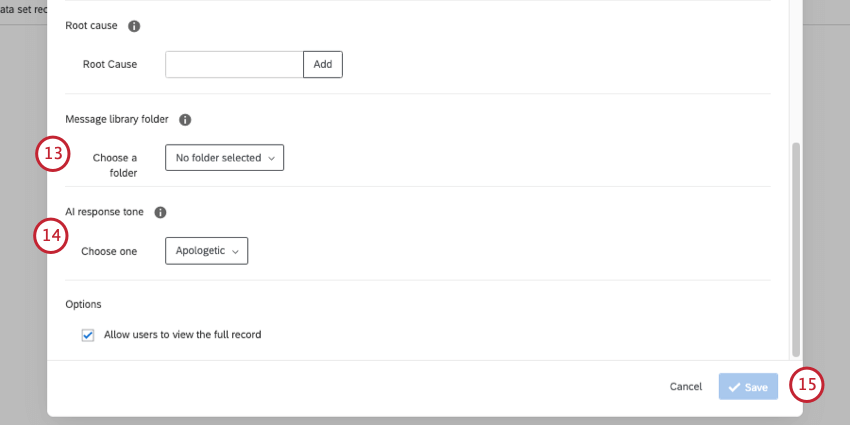
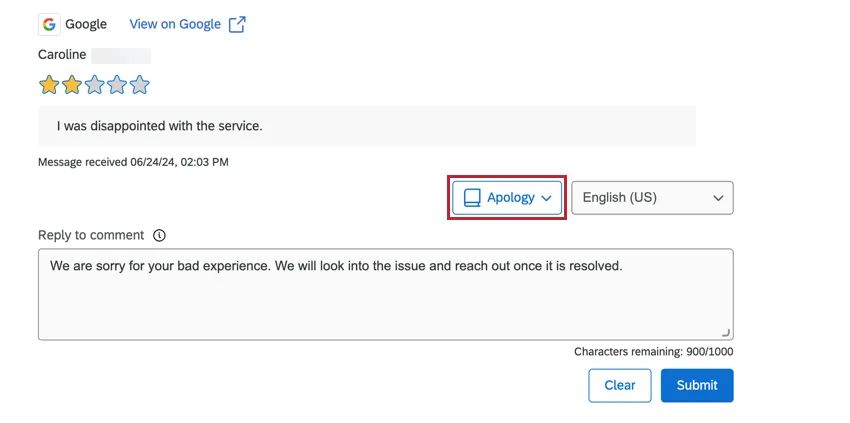
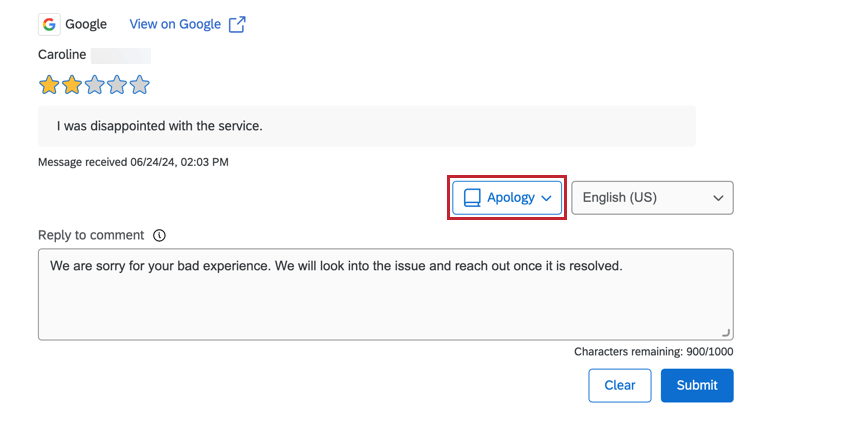
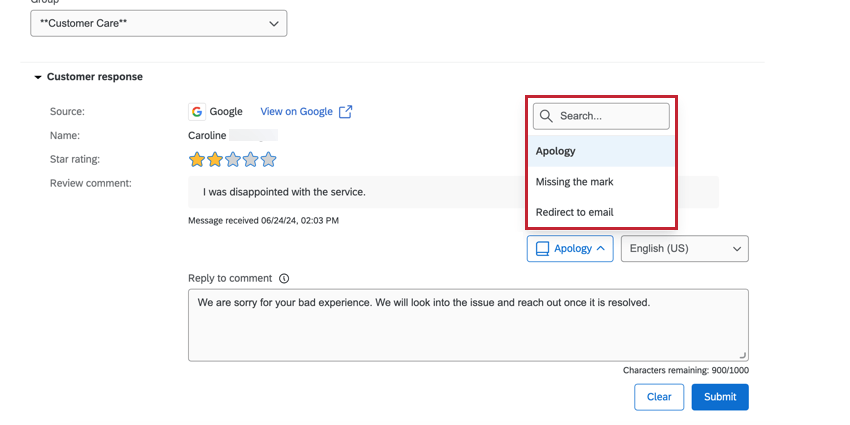
Puede agregar plantillas de mensajes de su biblioteca a la tarea de ticket para responder fácilmente a reseñas positivas o negativas.
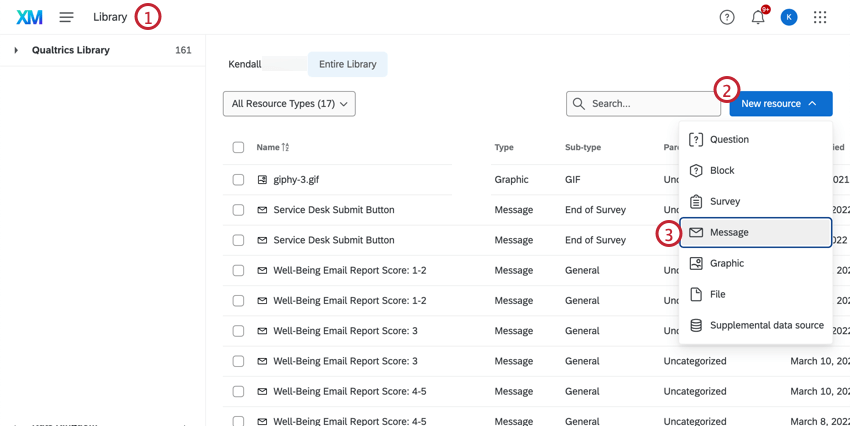
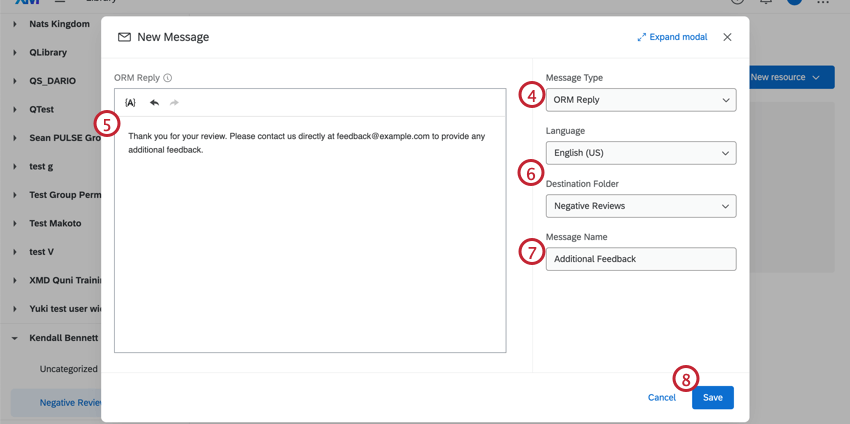
Consejo Q: Puedes utilizar texto dinámico ( { A } ) para extraer información útil de los datos de su revisión y agregarla al ticket.
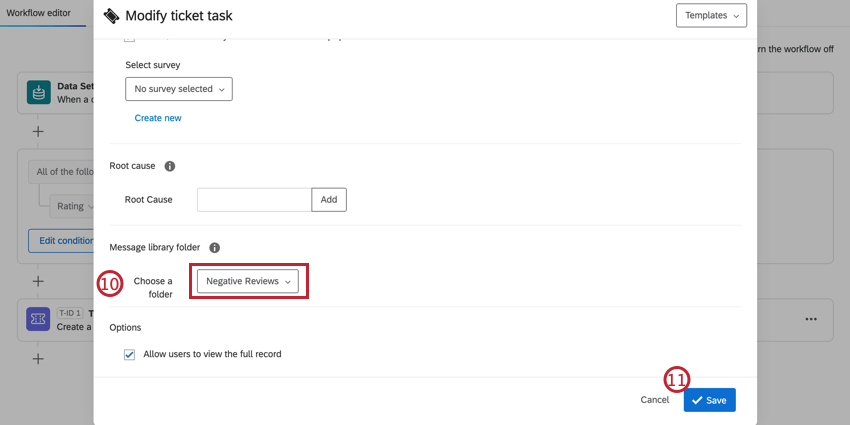
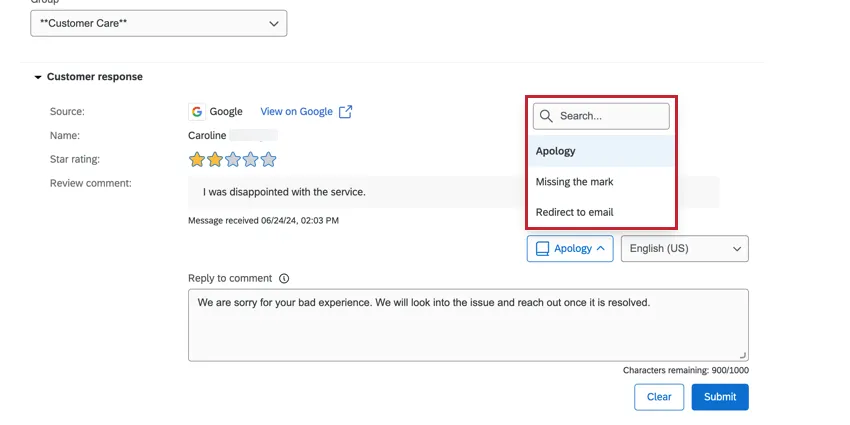
Una vez que se crea un ticket , los propietarios del ticket pueden seleccionar un mensaje de plantilla de la carpeta asignada en la tarea del ticket . Los mensajes se pueden editar en el cuadro de texto antes de hacer clic. Entregar .
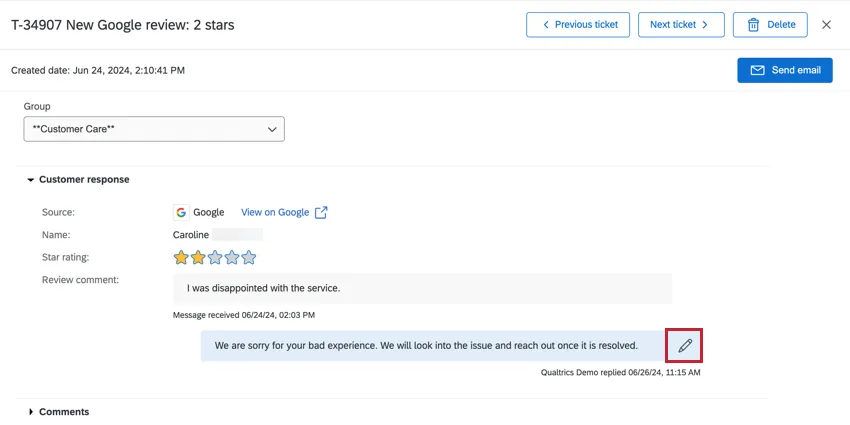
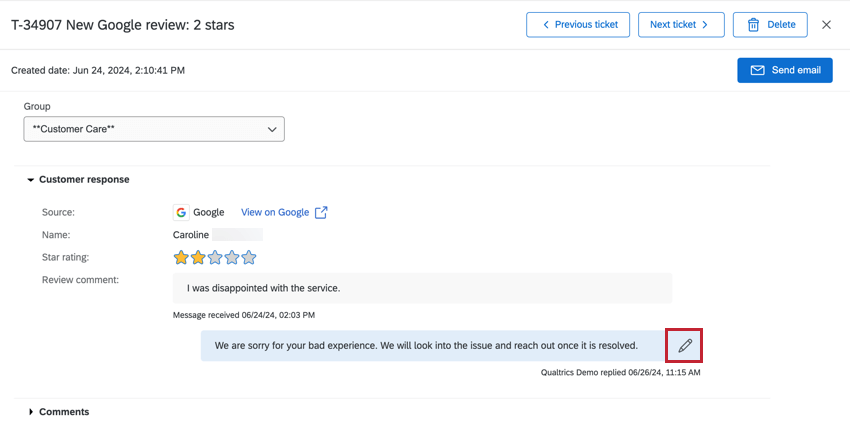
Una vez que respondas a la reseña, puedes decidir si cierras el ticket. Para editar una respuesta, haga clic en el ícono del lápiz.
Uso de IA para generar respuestas a reseñas
Atención: Esta función solo está disponible para los usuarios de los nuevos planes de precios y paquetes simplificados o clientes que participaron activamente en el Programa de vista previa para esta función. (Para más información, véase Vista previa pública de Qualtrics.) Si tiene preguntas sobre su plan de precios y paquetes de Qualtrics , comuníquese con Servicios de Cuenta.

Cuando llegan toneladas de reseñas y cada una de ellas necesita una respuesta, sus representantes pueden usar IA para crear respuestas directamente en el producto. El uso de IA generativa puede ayudar a sus representantes a ahorrar tiempo y energía mental que podrían emplear mejor en otras cosas, y si tiene Plantillas de mensajes guardado, incluso puedes obtener respuestas de IA generativas para seguir la voz de tu marca/organización única.
Esta función está desarrollada para reseñas y respuestas escritas en inglés, japonés, alemán y español. Puedes utilizar esta función con otros idiomas, pero ten en cuenta que estos otros idiomas no han sido probados tan exhaustivamente y es posible que no den los resultados esperados.
Consejo Q: Para utilizar esta función, un Administrador de Marca/organización necesita habilitarlo para la organización. Ver Administración de la Inteligencia Artificial (IA) Para más información.
Consejo Q: Para utilizar esta función en los tickets, el usuario debe tener la Generación de respuestas de revisión mediante IA permiso .
Establecer un tono para las respuestas de la IA
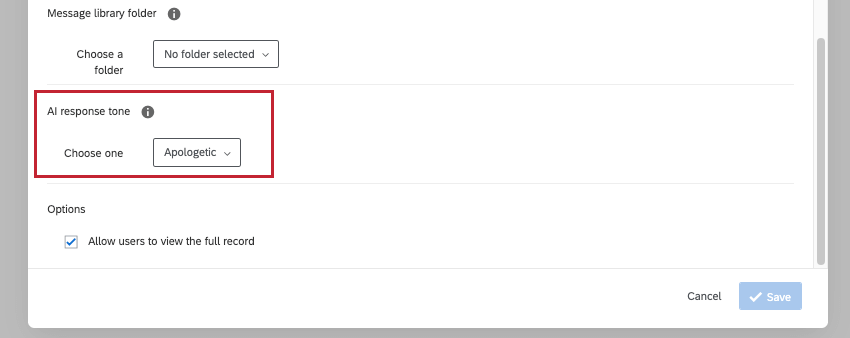
Puede especificar un tono para las respuestas de los tickets generados por IA. Durante configuración de la tarea del ticket , Bajo Tono de respuesta de IA, Puede elegir entre tonos predeterminados, de disculpa, empáticos o directos, según su caso de uso.
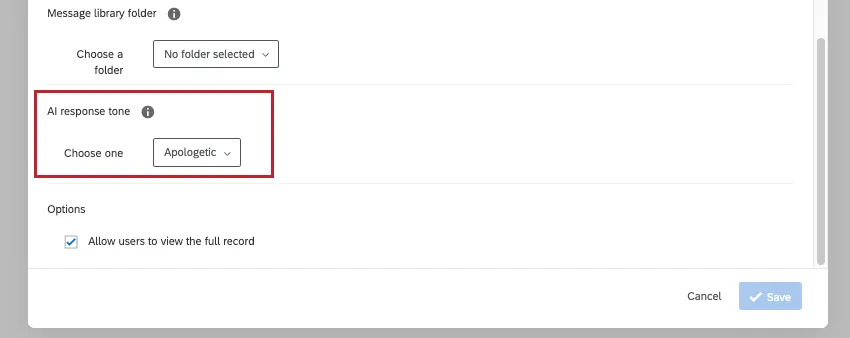
Ejemplo: Los tickets creados a partir de reseñas negativas pueden necesitar una respuesta empática o de disculpa, mientras que un ticket de soporte puede necesitar instrucciones más directas.

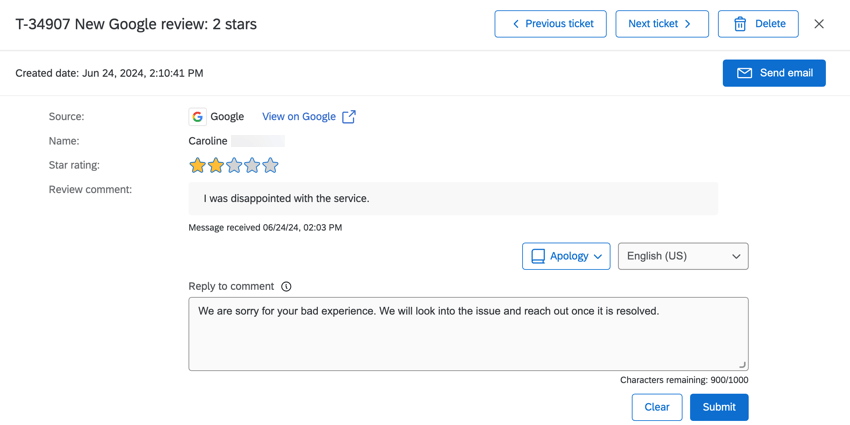
Uso de IA generativa para responder a los tickets
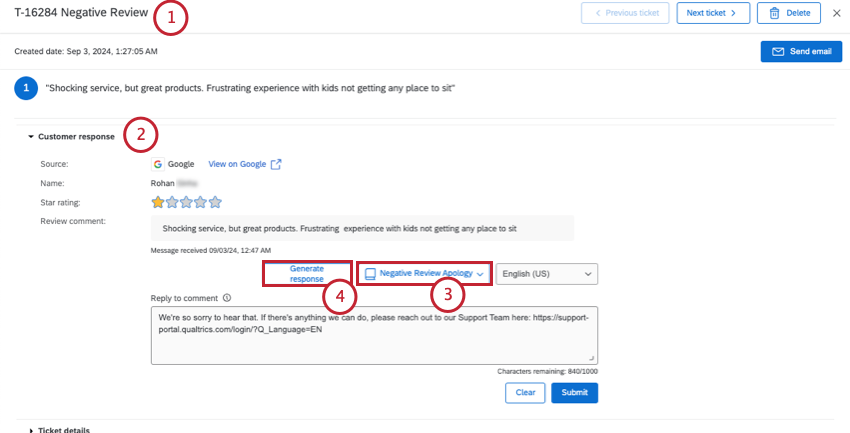
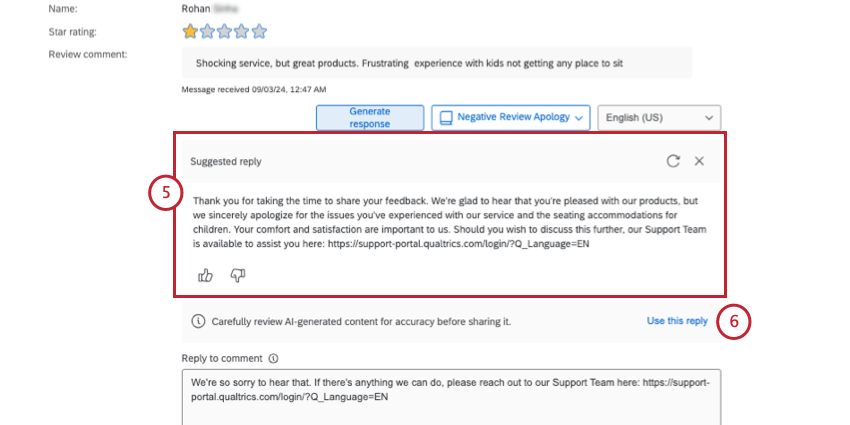
Consejo Q: Si desea regenerar una respuesta, pruebe el botón actualizar, representado como una flecha circular.
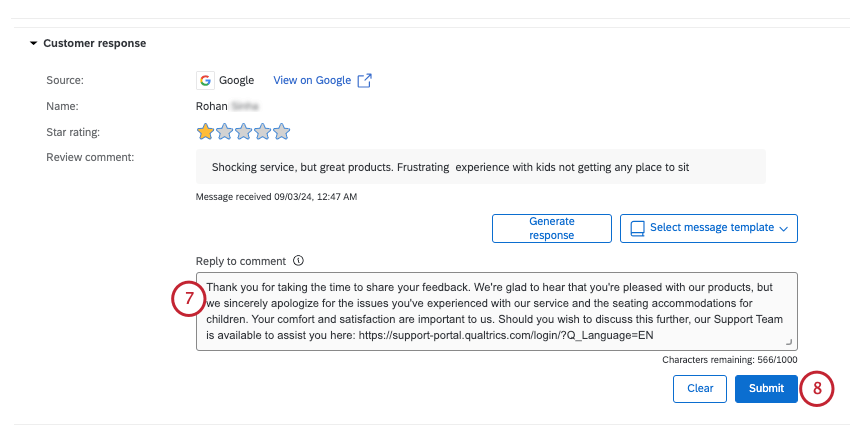
Consejo Q: Si bien contamos con medidas de seguridad y estamos continuamente perfeccionando nuestros productos, la inteligencia artificial a veces puede generar resultados inexactos, incompletos o desactualizados. Antes de utilizar cualquier resultado de las funciones de IA de Qualtrics, debe revisar el resultado para comprobar su precisión y asegurarse de que sea adecuado para su caso de uso. Los resultados de las funciones de IA de Qualtrics no sustituyen la revisión humana ni la orientación profesional.
¡Genial! ¡Gracias por tus comentarios!
¡Gracias por tus comentarios!