Página de seguimiento de Ticket
Contenidos de la página
Acerca de la página de seguimiento de Ticket
Después de que los programas de ticket estén todos configuración Y como se están creando nuevos tickets, ¡es hora de seguimiento con sus encuestados! La página de seguimiento proporciona una tabla de sus tickets, incluidos detalles de los ticket , métricas y la capacidad de buscar y filtro. Todas las acciones del ticket comienzan en la página de seguimiento.
Navegando a la página de seguimiento
Para visitar la página de seguimiento, seleccione Entradas desde el menú de navegación.

Métricas de Ticket
En la parte superior de la página de Seguimiento se encuentran las métricas, que también funcionan como filtros rápidos al hacer clic en ellas.
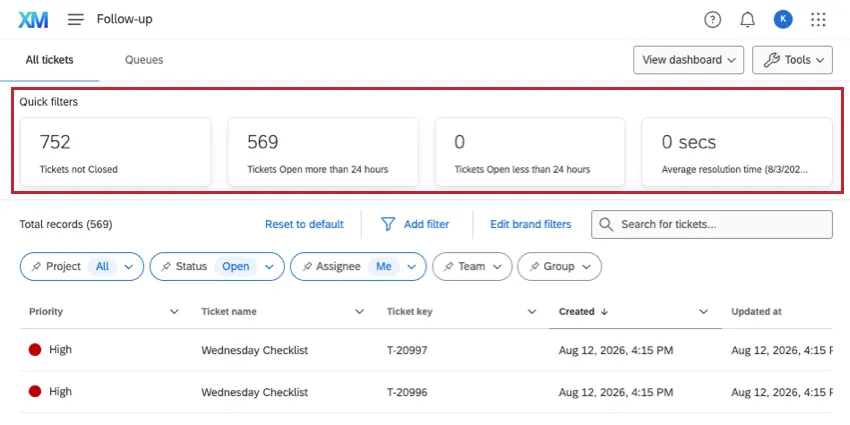
- Entradas no cerradas :Tickets que han sido marcados con un estado distinto a “Cerrado”.
- Entradas abiertas más de 24 horas :Tickets que han estado marcados con un estado distinto a “Cerrado” durante más de 24 horas.
- Entradas abiertas menos de 24 horas :Tickets que han sido marcados con un estado distinto a “Cerrado” por menos de 24 horas.
Tiempo medio de resolución :El tiempo promedio que lleva resolver un ticket.

Consejo Q: El tiempo medio de resolución solo tiene en cuenta los tickets cerrados en las últimas dos semanas, no todos los tickets cerrados.
Atención: Todas las métricas anteriores incluyen los tickets asignados a los seleccionados en el filtro. Si ha filtrado para su equipo, se mostrarán las métricas de todo el equipo.

Consejo Q: Haz clic en una de las tarjetas de métricas para filtro los tickets que se ajusten a esa métrica. Para obtener más información, consulte Filtrar la página de seguimiento.
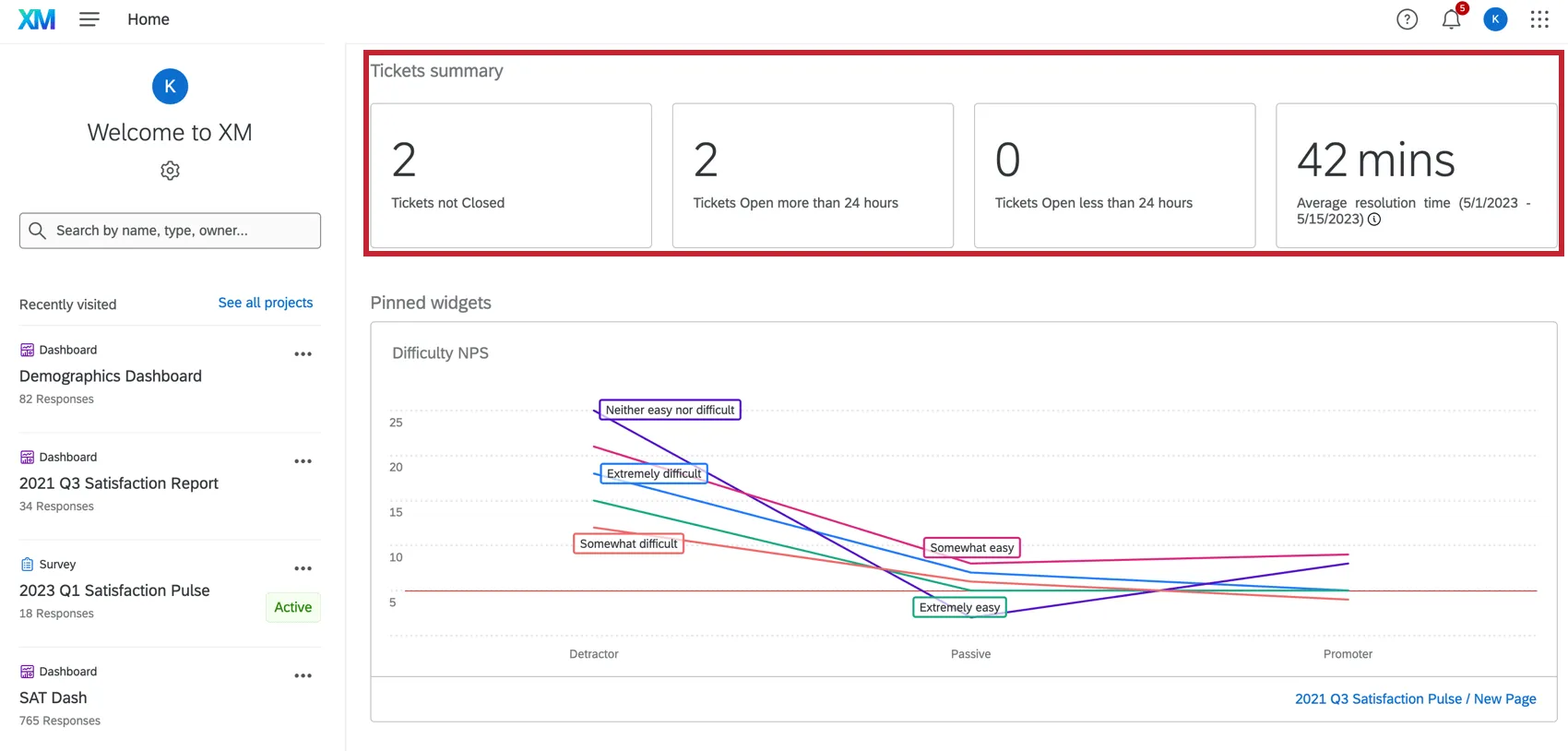
Métricas de la página de inicio
Para agregar métricas de ticket a la página de inicio, consulte la Descripción general básica de la página de inicio página.
Filtrar la página de seguimiento
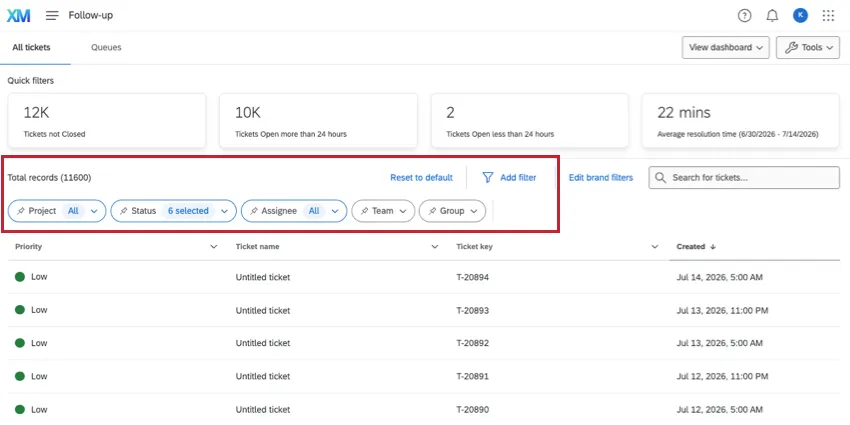
Puedes filtro las entradas que aparecen en tu página de seguimiento.
Consejo Q: Solo las primeras 10.000 entradas que cumplan con los criterios actuales aparecerán en la lista. Esto significa que, para ver entradas específicas, es posible que deba ajustar su búsqueda y sus filtros. Exportación de Ticket No se ciña a este límite e incluya todos los boletos que cumplan los requisitos.
Consejo Q: Si abandonas la página de seguimiento, los filtros aplicados a esa página se guardarán y se activarán automáticamente cuando regreses. Si no encuentras la ticket que estás buscando, revisa los filtros para asegurarte de que estás buscando en el lugar correcto. Los filtros pueden volver a los valores predeterminados si se modifica el almacenamiento del navegador local.
Los filtros básicos incluyen:
- Proyecto : Utilice el filtro Proyecto para limitar los tickets según el proyecto al que estén conectados. En otras palabras, esta es la encuesta en la evento del flujo de trabajo de los ticket . Puedes usar este filtro para acotar por proyectos a los que usted tiene acceso específicamente . Los administradores también pueden buscar todos los proyectos de la organización.
- Estado : Los estados disponibles varían según los estados que se hayan configurado para su organización. Los estados predeterminados son Activo, Abierto, En progreso y Cerrado, pero se pueden agregar estados adicionales en el editor de estados de Ticket personalizados.
- Cesionario : Filtro por el usuario específico asignado al ticket. Los administradores pueden filtro por cualquier usuario. Los usuarios con ticket estándar solo pueden filtro por "Yo" y "Todos".
- Equipo : Puedes usar este filtro para acotar por ticket equipos a los que perteneces específicamente . Los administradores también pueden buscar en todos los equipos. El filtro de equipo solo aparece si equipos de ticket se han configurado para su organización.
- Grupo : Puedes usar este filtro para acotar por grupos a los que perteneces específicamente . Los administradores también pueden buscar en todos los grupos. El filtro de grupo solo aparece si grupos de ticket se han configurado para su organización.
Consejo Q: Administradores de Marca/organización podrá filtro entre todos los proyectos, grupos y equipos de la marca/organización. Los usuarios con ticket estándar solo pueden seleccionar aquellas a las que tienen acceso.
Hacer clic Agregar filtro Para seleccionar entre los siguientes filtros adicionales:
Datos del Ticket: Seleccione un datos del ticket campo para filtro .
Consejo Q: Los filtros de datos de los Ticket se obtienen de todos los datos existentes en todos los tickets de su organización. Los datos del ticket disponibles no están conectados a conjuntos de datos de informes de ticket.
Consejo Q: Los administradores pueden elegir ocultar datos de ticket como opción en los filtros.
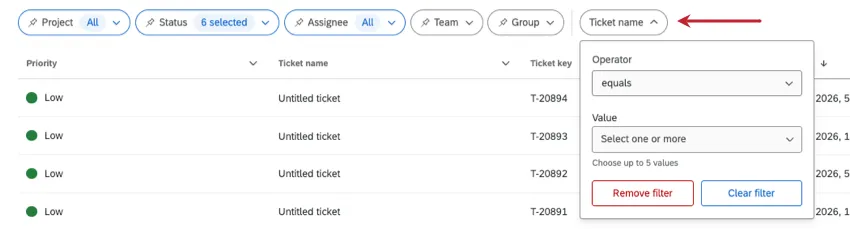
Nombre del Ticket: Buscar por el nombre de un ticket. Puedes escribir nombres exactos, buscar frases dentro del nombre de un ticket o buscar contenido que no debería estar en el nombre.
Razón principal: Filtro por el motivo principal del ticket, también llamado causa raíz.
PrioridadFiltro por prioridad del ticket , como baja, media o alta.
Tipo de proyecto: Filtro por el tipo de proyecto que generó el ticket. Sus opciones son las siguientes:
- Encuesta
- proyectos de datos ( proyectos de datos importados)
- Reseñas en línea (gestión de la reputación)
- Global ( flujos de trabajo independientes)
Fecha de creaciónFiltro por la fecha en que se creó el ticket .
Fecha de primera actualizaciónFiltro por la fecha en que se actualizó el ticket por primera vez.
Fecha de última actualizaciónFiltro por la fecha de la última actualización del ticket .
Fecha de cierre: Esta es la fecha en que se cambió un ticket . el estado predeterminado “Cerrado”. Es posible que su administrador le haya dado un nombre similar, como "Resuelto" o "Completado".
Tiene adjunto: Filtro por si (verdadero) o no (falso) el ticket tiene un archivo adjunto subido a él.
Tiene subticket: Filtro para ver solo los tickets con subboletos (verdadero) o sin subboletos (falso).
¿Es un subboleto?: Filtro para ver solo subboletos (verdadero) o boletos regulares (falso).
Tiene respuesta a la encuesta de seguimiento: Filtro por si el encuesta de opinión ticket Se ha rellenado (verdadero) o no (falso).
Consejo Q : Haga clic Restablecer a valores predeterminados para restablecer los filtros de ticket a la configuración predeterminada.
Consejo Q : Si eres administrador de Ticket , puedes cambiar lo que sucede cuando los usuarios de tu organización restablecen a los valores predeterminados, usando filtros de marca/organización .
Editar filtros de Marca/organización predeterminados
Atención: Esta función solo está disponible para Administradores de Marca/organización , Administradores de CX o usuarios con Qualtrics Ticket Admin permiso activado.
Los administradores de Ticket pueden configurar un conjunto estándar de filtros predeterminados que se aplican a toda la marca/organización ( organización Qualtrics ). Estos valores predeterminados se muestran a los nuevos usuarios durante su primera sesión y sirven como base cuando los usuarios existentes hacen clic. Restablecer a valores predeterminados .
Abra la página de seguimiento del ticket .
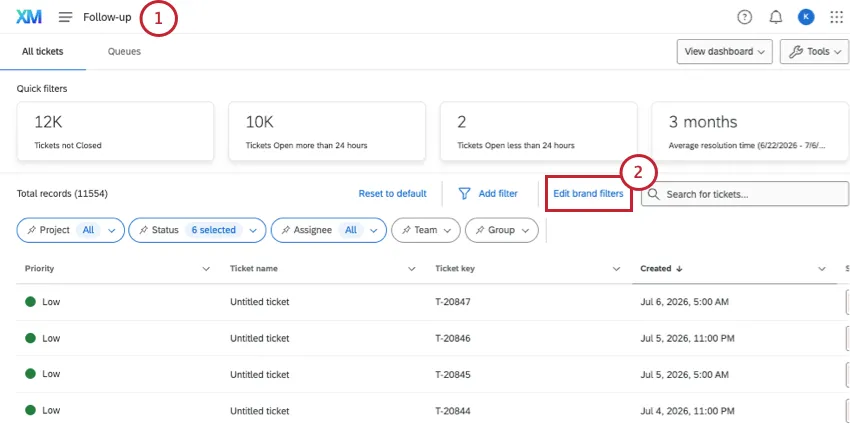
Hacer clic Editar filtros de marca/organización.
Configura tus filtros. Ver Filtrado de la página de seguimiento para obtener una lista de criterios de filtro .
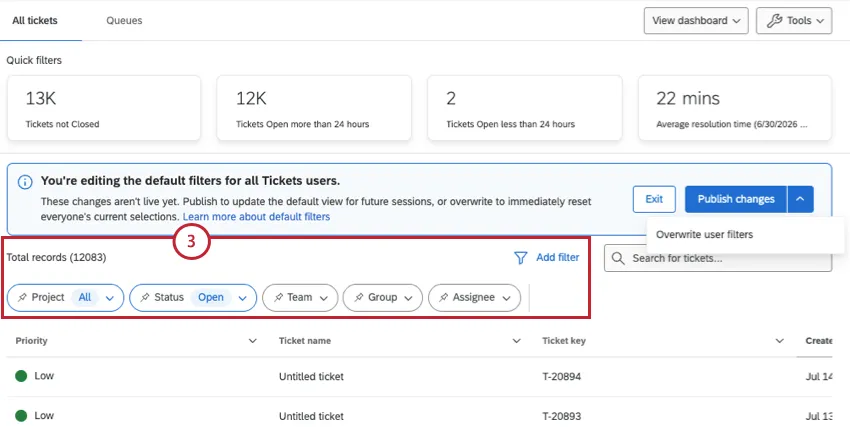
Consejo Q: Siempre que veas un banner azul que diga "Estás editando los filtros predeterminados para todos los usuarios de Tickets", estarás configurando los filtros predeterminados de la marca/organización .
Alfiler filtros individuales, lo que hace que estos filtros estén siempre disponibles.
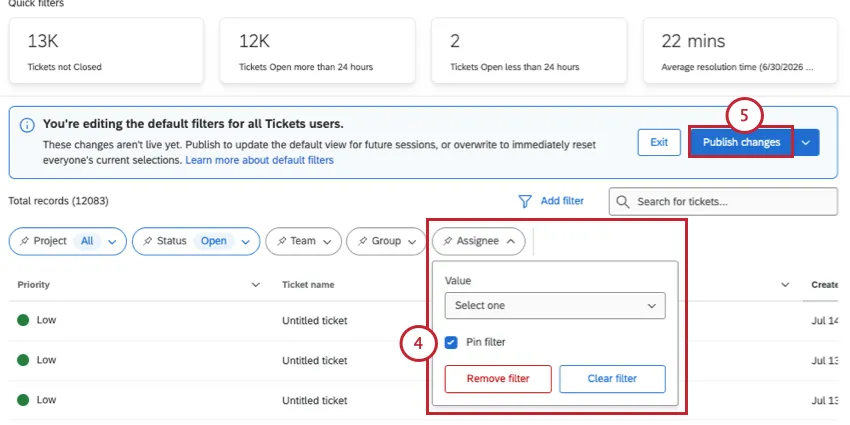
Ejemplo: Alfiler Cesionario para garantizar que siempre esté visible, incluso si no hay un responsable específico seleccionado.

A establecer un nuevo valor predeterminado, hacer clic Publicar cambios.
Consejo Q: La publicación actualiza los filtros predeterminados de tu marca/organización. Los nuevos usuarios verán estos filtros durante su primera sesión, y los usuarios existentes los verán la siguiente vez que hagan clic. Restablecer a valores predeterminados. Puedes volver a editar estos valores predeterminados en cualquier momento.
A aplicar los nuevos filtros predeterminados a todos los usuarios existentes En la siguiente actualización de la página, haga clic en la flecha y luego seleccione Sobrescribir todos los filtros de usuario.
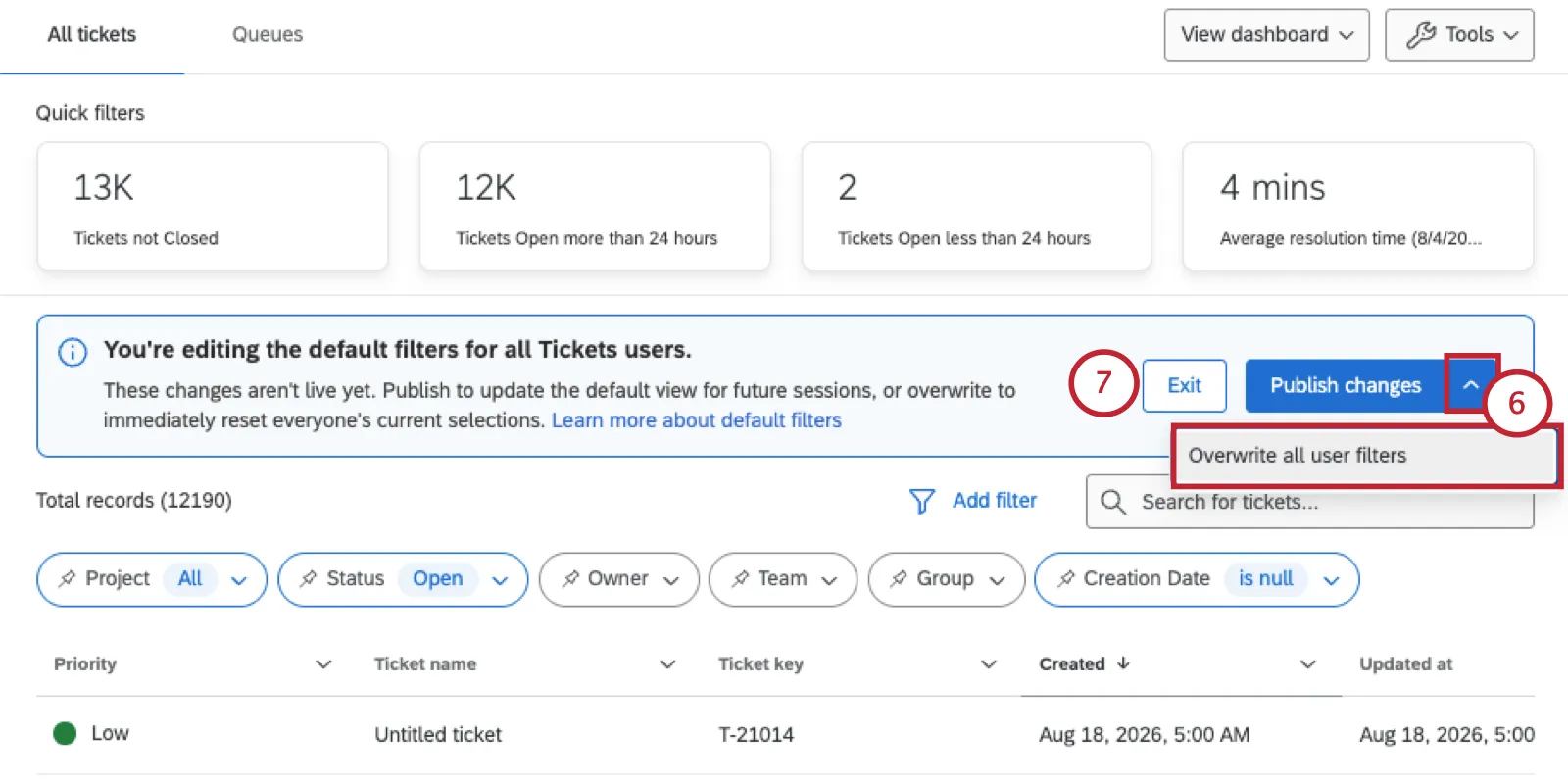
Advertencia: Sobrescribir todos los filtros de usuario reemplaza las selecciones de filtro actuales para todos los usuarios de la marca/organización en la siguiente carga o actualización de la página. Esta acción no se puede deshacer..
A descartar cambios, haga clic Salida.
Seguimiento de tickets
Hay muchas formas de administrar sus tickets en la etapa de seguimiento, incluyendo contactar al encuestado desde el ticket, cambiar el estado del ticket y más. Para obtener más información sobre el uso de tickets, consulte Seguimiento de tickets.
Buscando entradas
Para buscar un ticket determinado, escriba términos clave en la barra de búsqueda. La barra de búsqueda recoge todo el contenido del ticket , lo que significa que puede escribir cualquier cosa, desde el nombre del propietario hasta el ID del ticket .
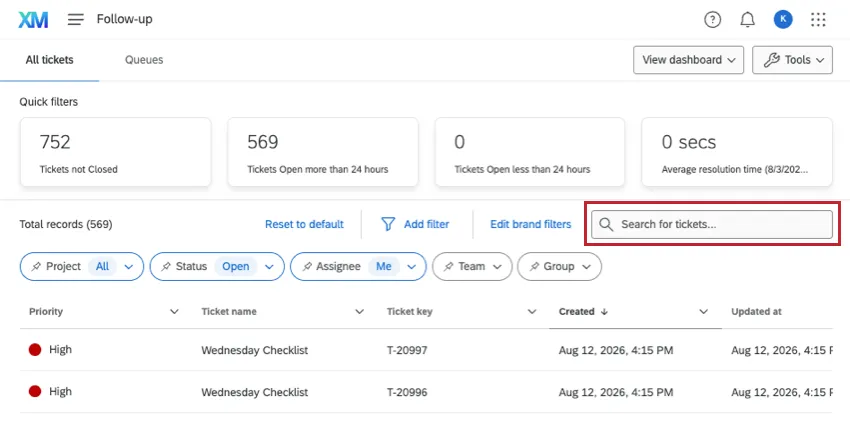
Colas
Las colas de venta de Ticket dividen las entradas en diferentes categorías que se pueden asignar a diferentes grupos, equipos o especialidades. Lo que esté disponible en la pestaña Colas dependerá de la configuración que haya establecido su administrador. Para obtener más detalles, consulte colas para comprar ticket .
¡Genial! ¡Gracias por tus comentarios!
¡Gracias por tus comentarios!