Tarea Extraer datos de Snowflake
Contenidos de la página
Acerca de la tarea Extraer datos de Snowflake
Snowflake es un software de nube de datos de terceros que se utiliza para almacenar, mantener y compartir datos. Puede importar datos de Snowflake para usarlos en un flujo de trabajo de Qualtrics.
Atención: Qualtrics no puede incorporar archivos codificados desde Snowflake.

Ejemplo: si tiene datos de clientes almacenados en Snowflake, puede importar esos datos a Qualtrics para verlos en un Tablero o usar los datos para personalizar la experiencia del encuestado al realizar una encuesta.
Consejo Q: para obtener información sobre los límites generales que se aplican a los flujos de trabajo de ETL, consulte Límites de flujo de trabajo. Para conocer los límites específicos de las tareas, consulte la información de esta página.
Integración con Snowflake
Para utilizar esta tarea, debe crear una nueva integración en Snowflake y conectarla a Qualtrics.
Configuración en Snowflake
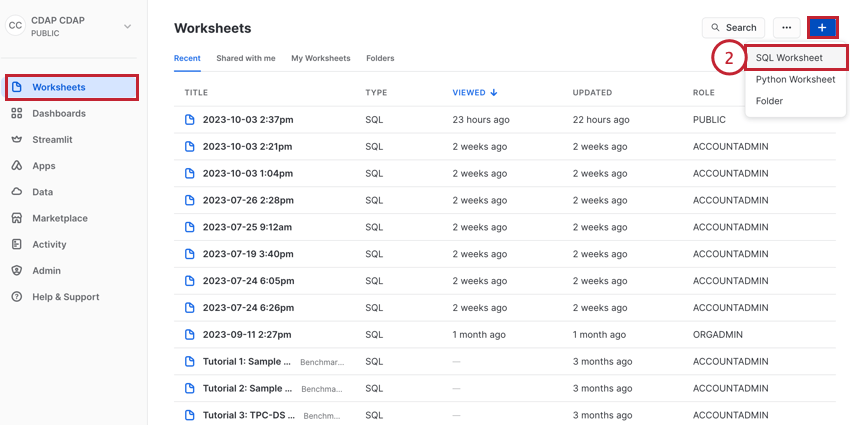
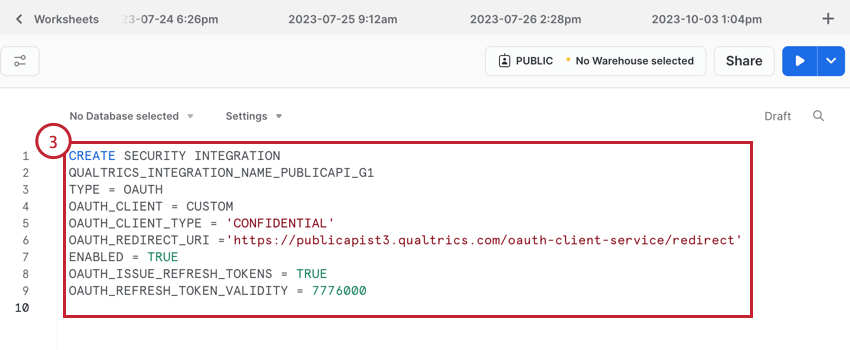
CREATE SECURITY INTEGRATION

QUALTRICS_INTEGRATION_NAME_PUBLICAPI_G1TYPE = OAUTH

OAUTH_CLIENT = CUSTOM

OAUTH_CLIENT_TYPE = 'CONFIDENTIAL'

OAUTH_REDIRECT_URI ='https://publicapist3.qualtrics.com/oauth-client-service/redirect'

ENABLED = TRUE

OAUTH_ISSUE_REFRESH_TOKENS = TRUE

OAUTH_REFRESH_TOKEN_VALIDITY = 7776000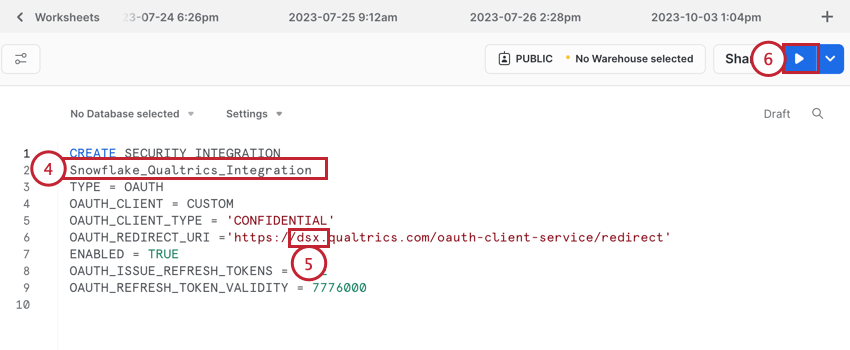
Consejo Q: anote el nombre de la integración, ya que lo necesitará más adelante para completar la configuración. Snowflake pondrá automáticamente en mayúsculas todas las letras del nombre de la integración. Por ejemplo, si nombro mi integración como “Qualtrics_Integration”, se guardará como “QUALTRICS_INTEGRATION” en Snowflake. Este es el nombre que debo guardar para más adelante.
- Si crea una conexión individual, reemplace esto por su brandID. Ejemplo: si mi brandID es "dsx", entonces mi valor actualizado es https://dsx.qualtrics.com/oauth-client-service/redirect'

- Si crea una conexión para toda la cuenta, reemplace esto por su datacenterID. Ejemplo:si mi datacenterID es "iad1", entonces mi valor actualizado es https://iad1.qualtrics.com/oauth-client-service/redirect'
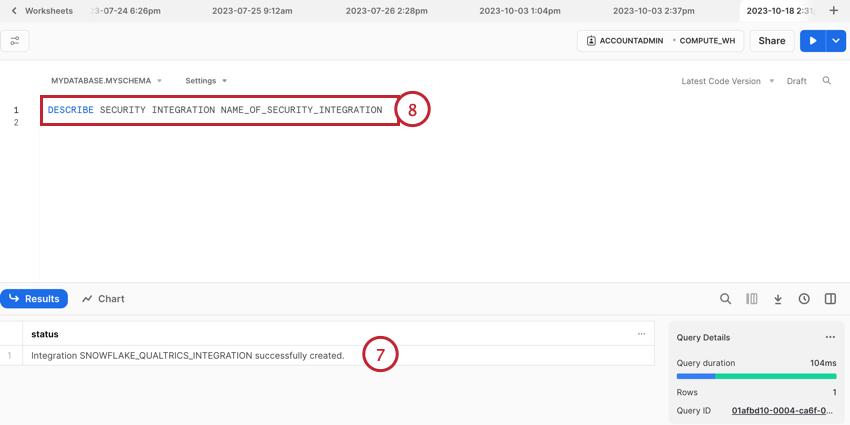
Consejo Q: si recibe un error de "privilegios insuficientes", debe actualizar los permisos de Snowflake. Consulte esta página de soporte de Snowflake para obtener más información sobre qué permisos se requieren.
DESCRIBE SECURITY INTEGRATION NAME_OF_SECURITY_INTEGRATION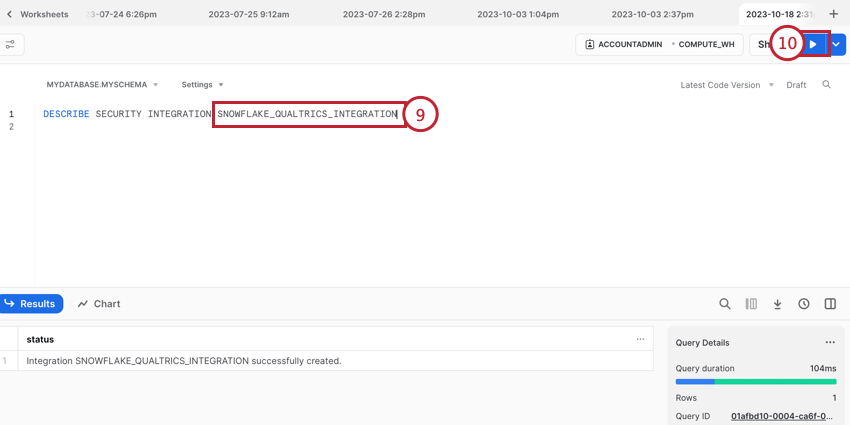
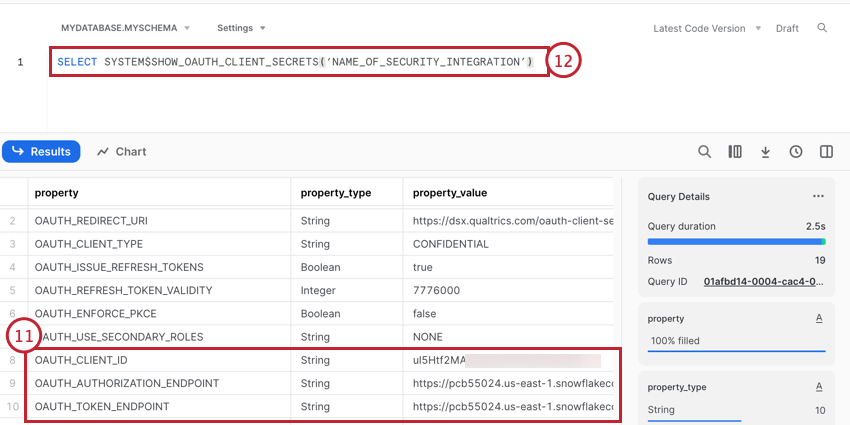
- OAUTH_AUTHORIZATION_ENDPOINT
- OAUTH_TOKEN_ENDPOINT
- OAUTH_CLIENT_ID
SELECT SYSTEM$SHOW_OAUTH_CLIENT_SECRETS(‘NAME_OF_SECURITY_INTEGRATION’)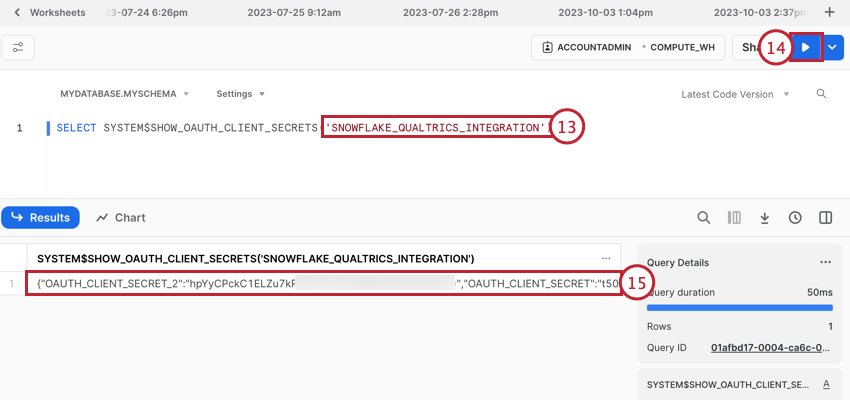
Configuración en Qualtrics
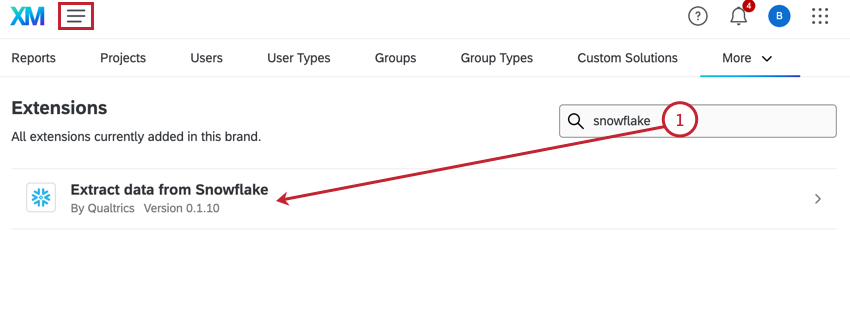
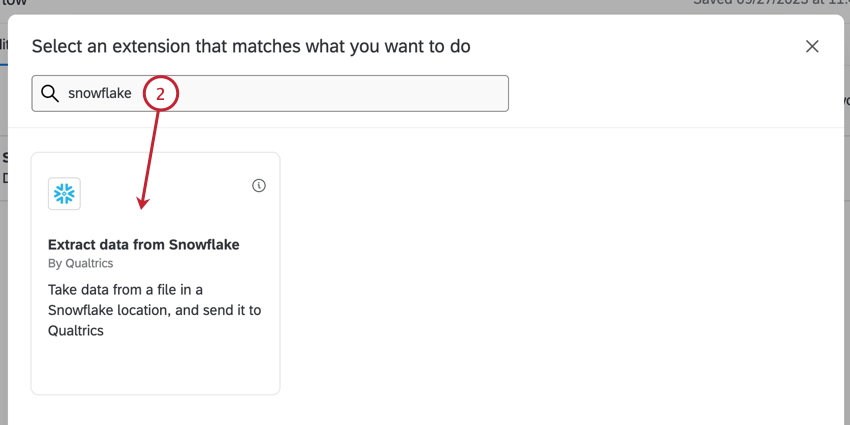
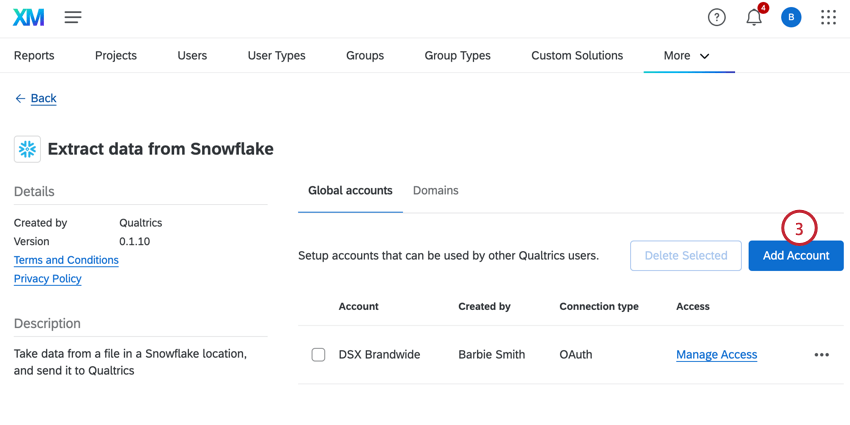
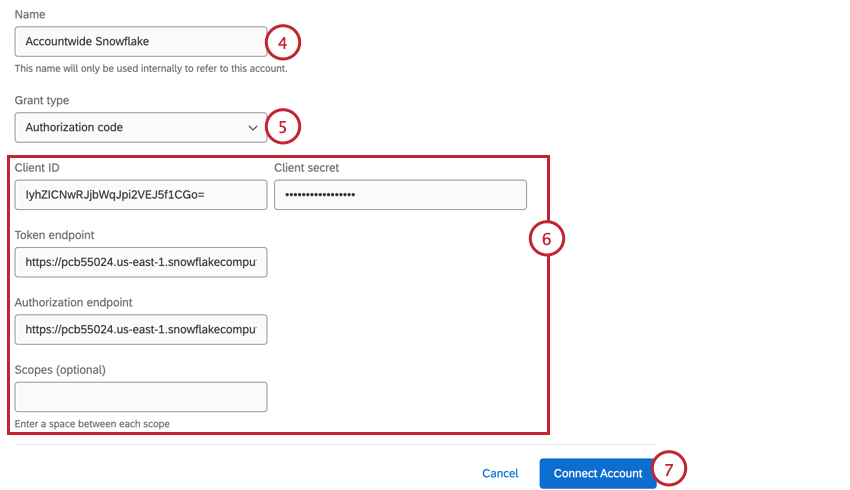
- ID de cliente: el OAUTH_CLIENT_ID que copió en el paso 10 de Configuración en Snowflake.
- Secreto de cliente: el CLIENT_SECRET que copió en el paso 14 de Configuración en Snowflake.
- Punto de conexión del token: el OAUTH_TOKEN_ENDPOINT que copió en el paso 10 de Configuración en Snowflake. Si la URL tiene guiones bajos ( _ ), reemplácelos por guiones ( – ).
- Punto de conexión de autorización: el OAUTH_AUTHORIZATION_ENDPOINT que copió en el paso 10 de Configuración en Snowflake. Si la URL tiene guiones bajos ( _ ), reemplácelos por guiones ( – ).
- Ámbitos (opcional): puede usar ámbitos para limitar el nivel de acceso. En la mayoría de los casos de uso, puede dejar esto en blanco.
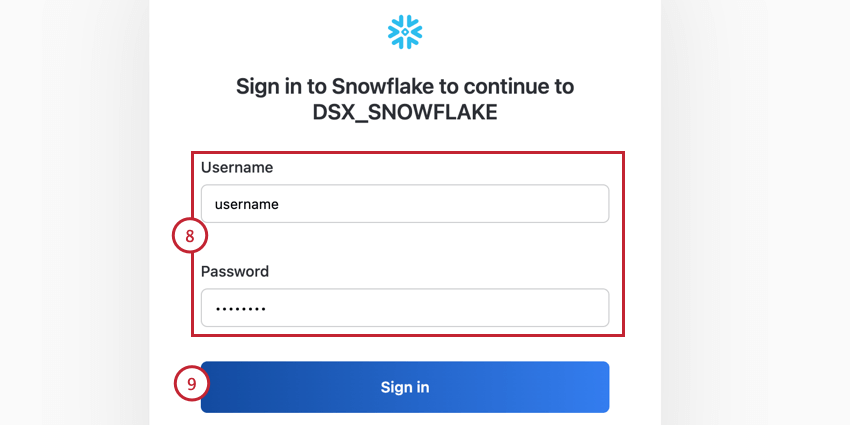
Actualización de una conexión de Snowflake
Si recibe un error de flujo de trabajo que indica que las credenciales de Snowflake caducaron, puede actualizarlas en Qualtrics si sigue estos pasos:
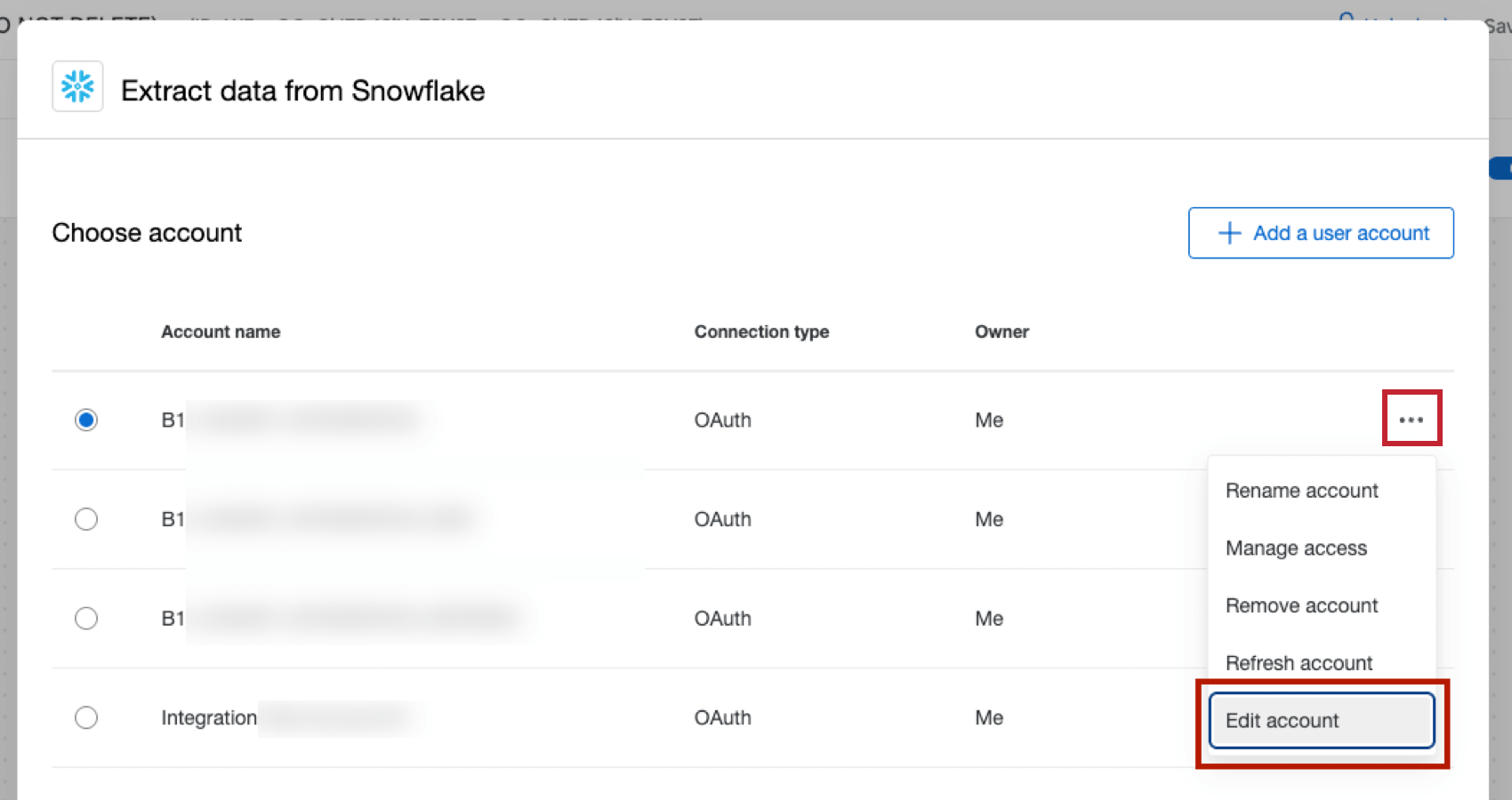
Consejo Q: de forma predeterminada, la conexión de Snowflake caducará después de 90 días. Puede comunicarse con el soporte de Snowflake para solicitar que se aumente este valor.
Configuración de una tarea Extraer datos de Snowflake
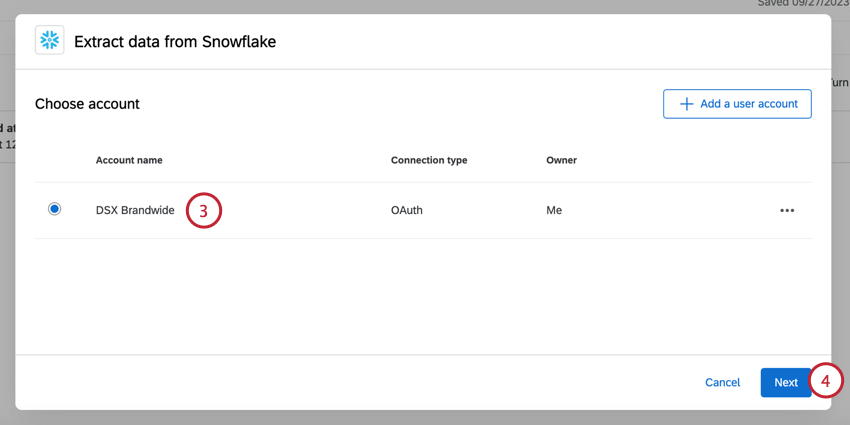
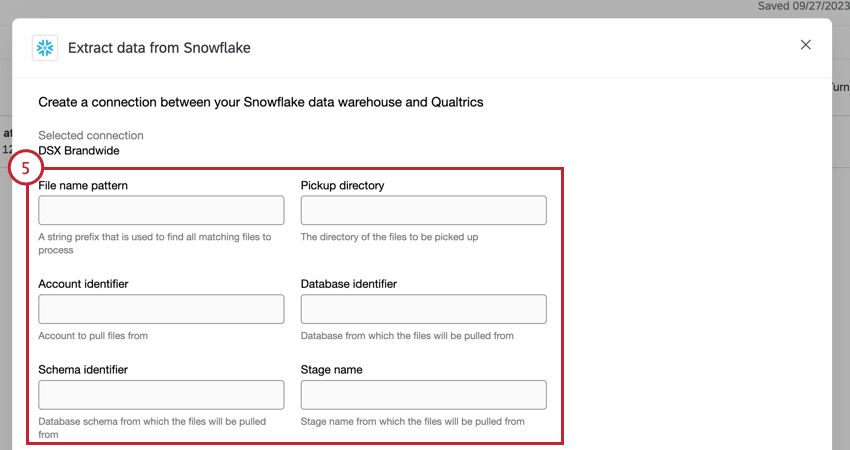
- Patrón de nombre de archivo: una cadena de texto que se utiliza para identificar los archivos que se importarán. Consejo Q: recomendamos incluir “Qualtrics” al principio de todos los archivos que desee importar. Luego, puede ingresar “Qualtrics” en este campo para importar todos los archivos relevantes.

- Directorio de recolección: el directorio de Snowflake que contiene los archivos. Consejo Q: si el archivo está en la etapa base, puede dejar este campo en blanco.
- Identificador de cuenta: el identificador de cuenta de Snowflake de la base de datos que contiene los archivos que se van a importar.
- Identificador de base de datos: el identificador de base de datos de Snowflake de la base de datos que contiene los archivos para importar.
- Identificador de esquema: el identificador de esquema de Snowflake del esquema que contiene el archivo que se va a importar.
- Nombre de la etapa: el nombre de la etapa de Snowflake que contiene los archivos para importar.
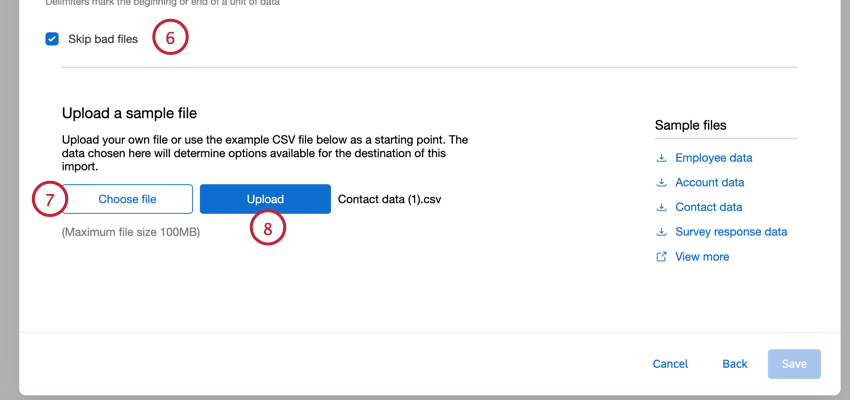
Consejo Q: si es necesario, puede descargar uno de los Archivos de muestra que aparecen en la ventana de la tarea.
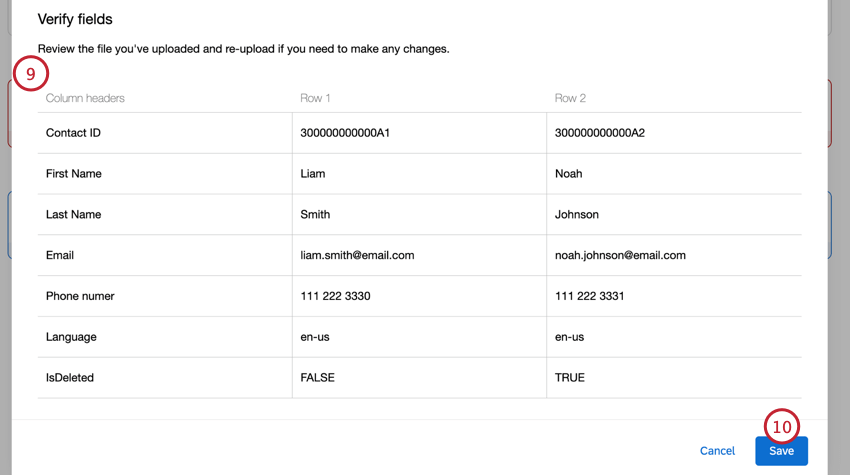
Consejo Q: si necesita cambiar el archivo, haga clic en Atrás en la esquina superior izquierda.
¡Genial! ¡Gracias por tus comentarios!
¡Gracias por tus comentarios!