Crear una Tarea de Muestra del XM Directory
Contenidos de la página
Acerca de la Tarea de Muestra Crear un XM Directory
El Crear una muestra del XM Directory La tarea le permite crear muestras de contactos para usar dentro de un flujo de trabajo. Esta muestra se puede utilizar luego como referencia en tareas de flujo de trabajo posteriores.
Por ejemplo, supongamos que tiene una lista de distribución en su XM Directory que contiene todos los clientes que están registrados en su programa de fidelización de clientes. Cada mes, desea que un 10% aleatorio de esa lista de distribución reciba una encuesta de opinión sobre cómo mejorar el programa. Tampoco desea que el mismo cliente reciba la encuesta de opinión dentro de un período de 6 meses. Puede configurar un flujo de trabajo para crear esta muestra y luego ese mismo flujo de trabajo puede distribuir una encuesta de opinión a esa muestra.
Consejo Q: Esta tarea es compatible con ambos XM Directory y XM Directory. Sin embargo, esta tarea no está disponible en todas las licencias y es posible que no incluya ciertas funciones cuando se utiliza con XM Directory Lite. Si desea actualizar al XM Directory, comuníquese con su Ejecutivo de Cuenta.
Consejo Q: Si bien la salida creada en esta tarea se puede usar en el flujo de trabajo , no se guardará como un muestra de lista de distribución a menos que se seleccione una lista de distribución existente como fuente de muestra .
Configuración de una Tarea de Muestra de creación de XM Directory
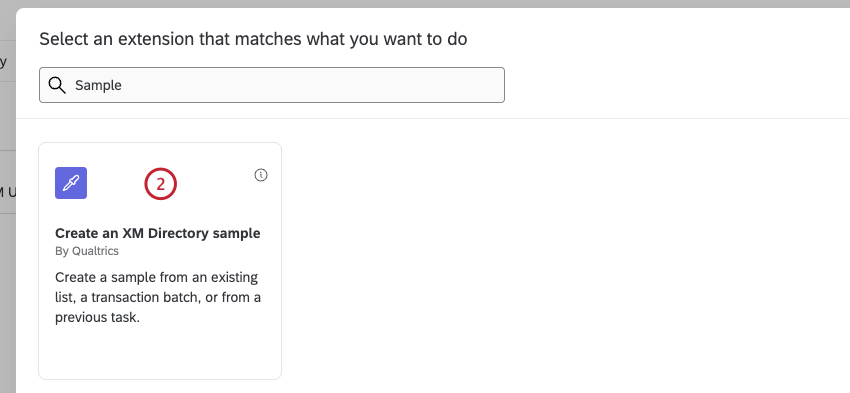
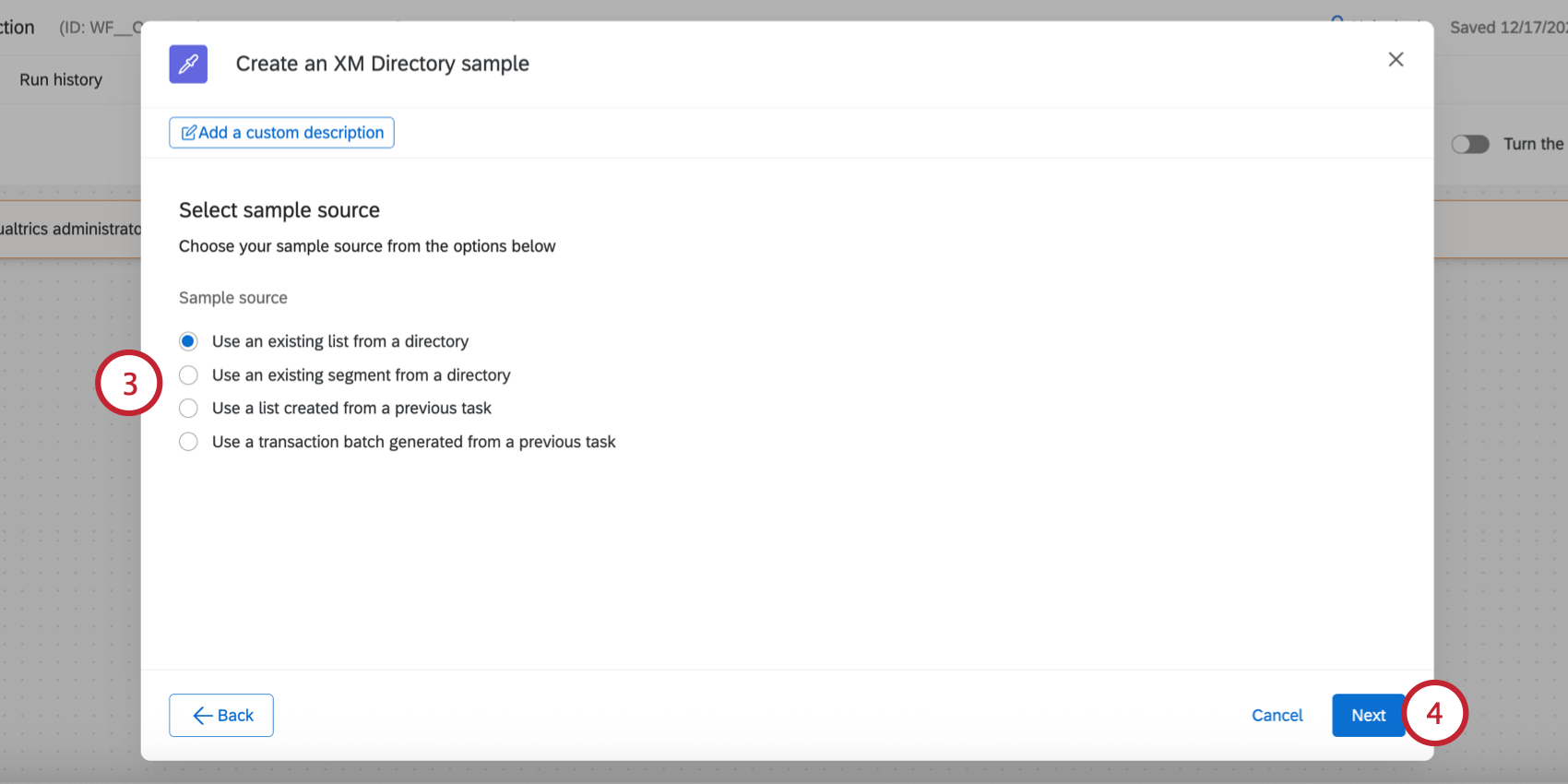
Sus opciones incluyen las siguientes:
- Utilizar una lista existente de un directorio:Genere su muestra a partir de una lista de distribución que ya exista en su XM Directory.
- Utilice un segmento existente de un directorio:Genere su muestra a partir de un segmento que ya existe en su XM Directory.
- Utilice una lista creada a partir de una tarea anterior:Genere su muestra a partir de una lista de distribución de una tarea anterior en su flujo de trabajo. Ver Texto canalizado para Flujos de trabajo de muestreo para obtener más información sobre cómo asegurarse de elegir el ID de lista de distribución correcto. Ejemplo: Por ejemplo, supongamos que está cargando contactos de clientes desde el servidor SFTP de su empresa utilizando el tarea de extracción de datos de archivos SFTP. Luego puede guardar estos contactos en una nueva lista en su directorio usando un Agregar contactos y transacciones a la tarea XMD. Luego, utilice la tarea Crear una muestra de XM Directory para crear una muestra de esta lista.

- Utilice un lote de transacción generado a partir de una tarea anterior: Genere su muestra a partir de un lote de transacción de una tarea anterior en su flujo de trabajo.
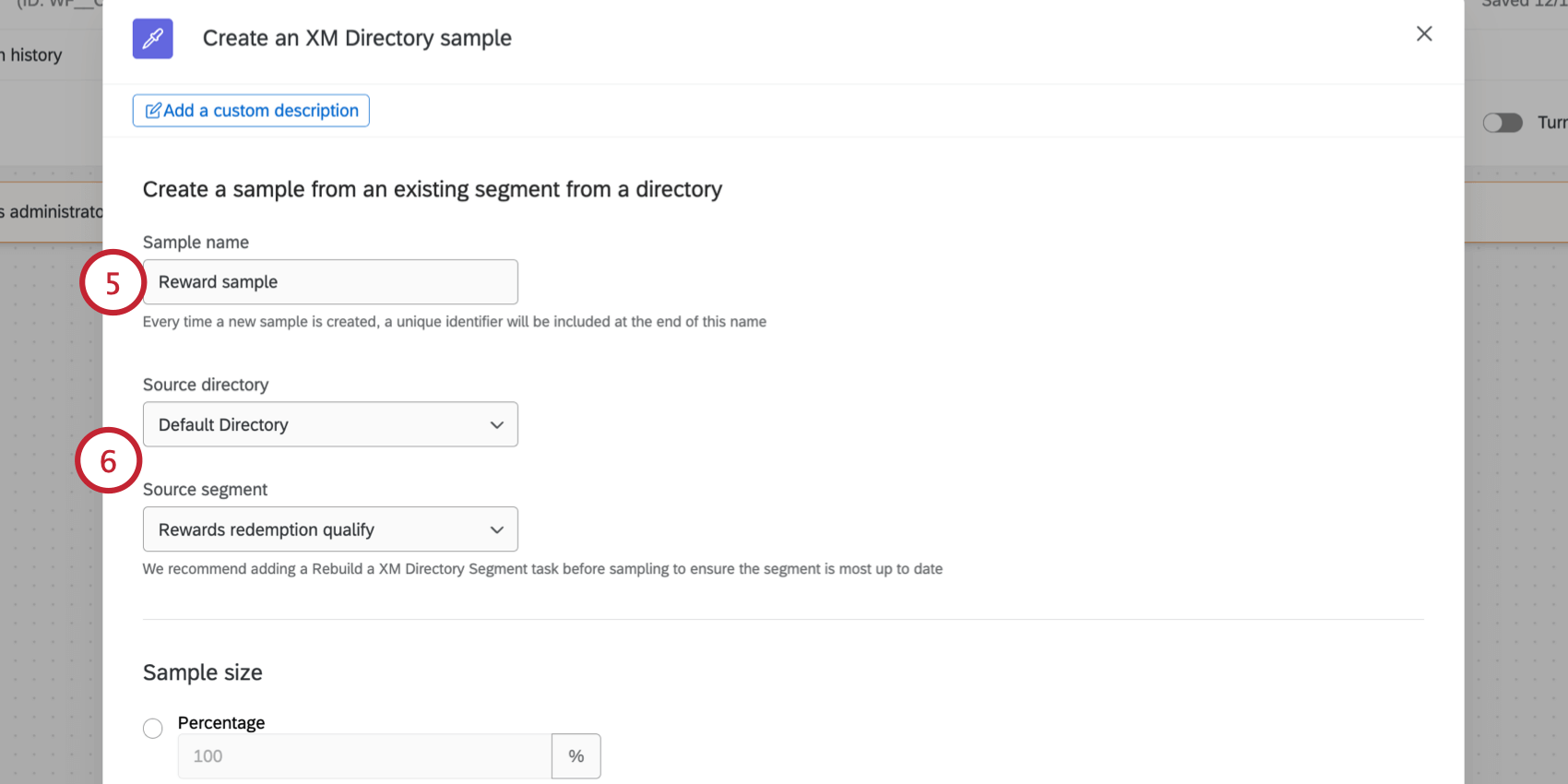
- Para Fuente directorio, elegir ¿Qué directorio? Contiene la lista de distribución a la que desea hacer referencia. Si eligió “seleccionar de la tarea anterior” como fuente, elija el mismo directorio que contiene la lista de distribución o el lote de transacción al que planea hacer referencia. La muestra recién creada se guardará en este directorio. Consejo Q: No todas las organizaciones tienen múltiples directorios. Si su organización solo tiene 1 directorio, entonces su única opción es “ Directorio predeterminado”.

- Para el segundo Fuente, seleccione la lista que contiene los contactos que desea muestra. Las opciones que aparecen aquí dependen de la opción que haya seleccionado en el paso 3. Por ejemplo, si está creando una muestra basada en un segmento existente, elegirá el segmento aquí.
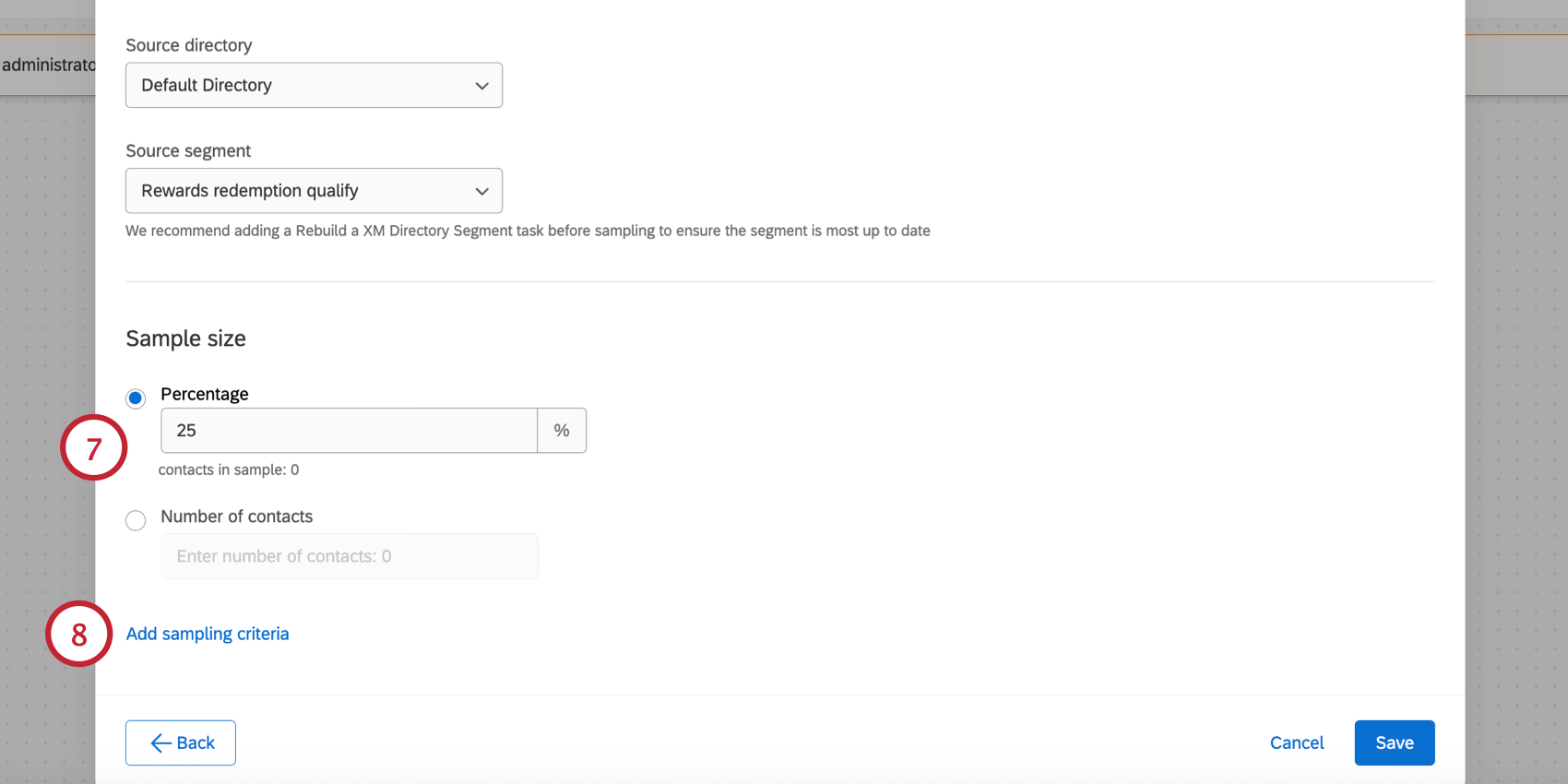
Puede configurar el tamaño de la muestra utilizando 2 métodos diferentes:
- Porcentaje:Ingrese un porcentaje entre 1 y 100 para muestra una parte de la lista de origen.
- Número de contactos:Ingrese el número de contactos que desea incluir en la muestra. Consejo Q: Si el número de contactos que cumplen los criterios de muestreo es menor que el número especificado aquí, solo se devolverán los contactos que cumplan los criterios de muestreo.
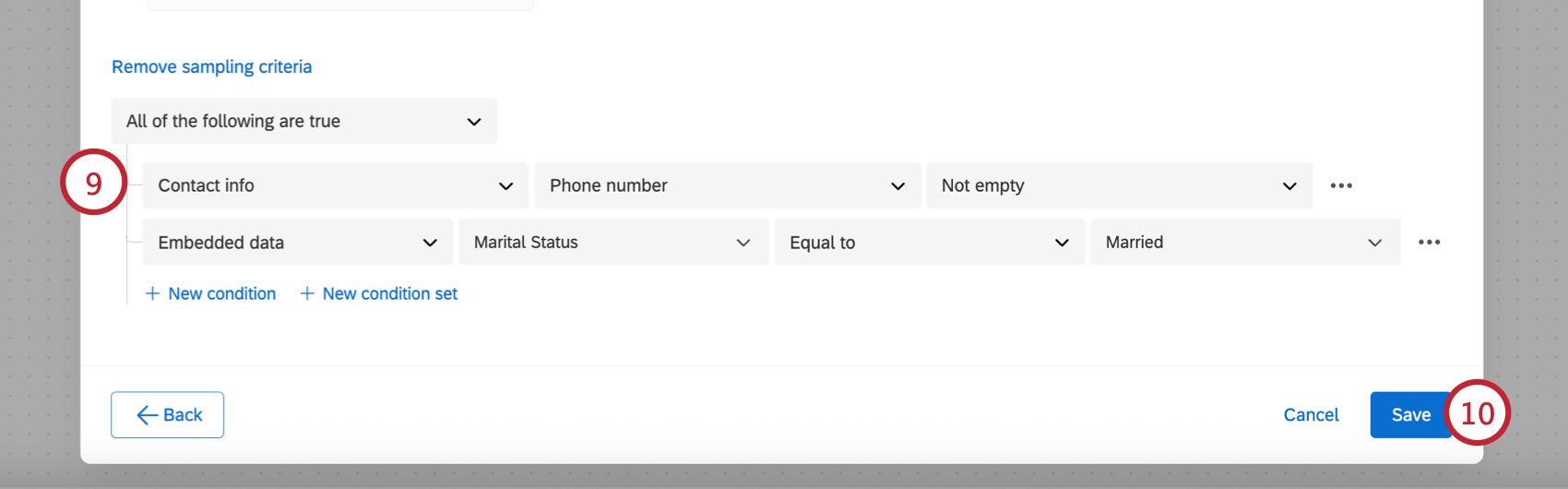
Atención: Al realizar un muestreo por campos de transacción , solo se devolverán las transacciones con una fecha de Transacción del año pasado. Por ejemplo, si agregó una transacción hoy, pero le dio una fecha de Transacción establecida hace 2 años, entonces ese contacto no cumplirá con los criterios de muestreo.

Atención: Los criterios de muestreo distinguen entre mayúsculas y minúsculas, y los espacios finales no se eliminarán.
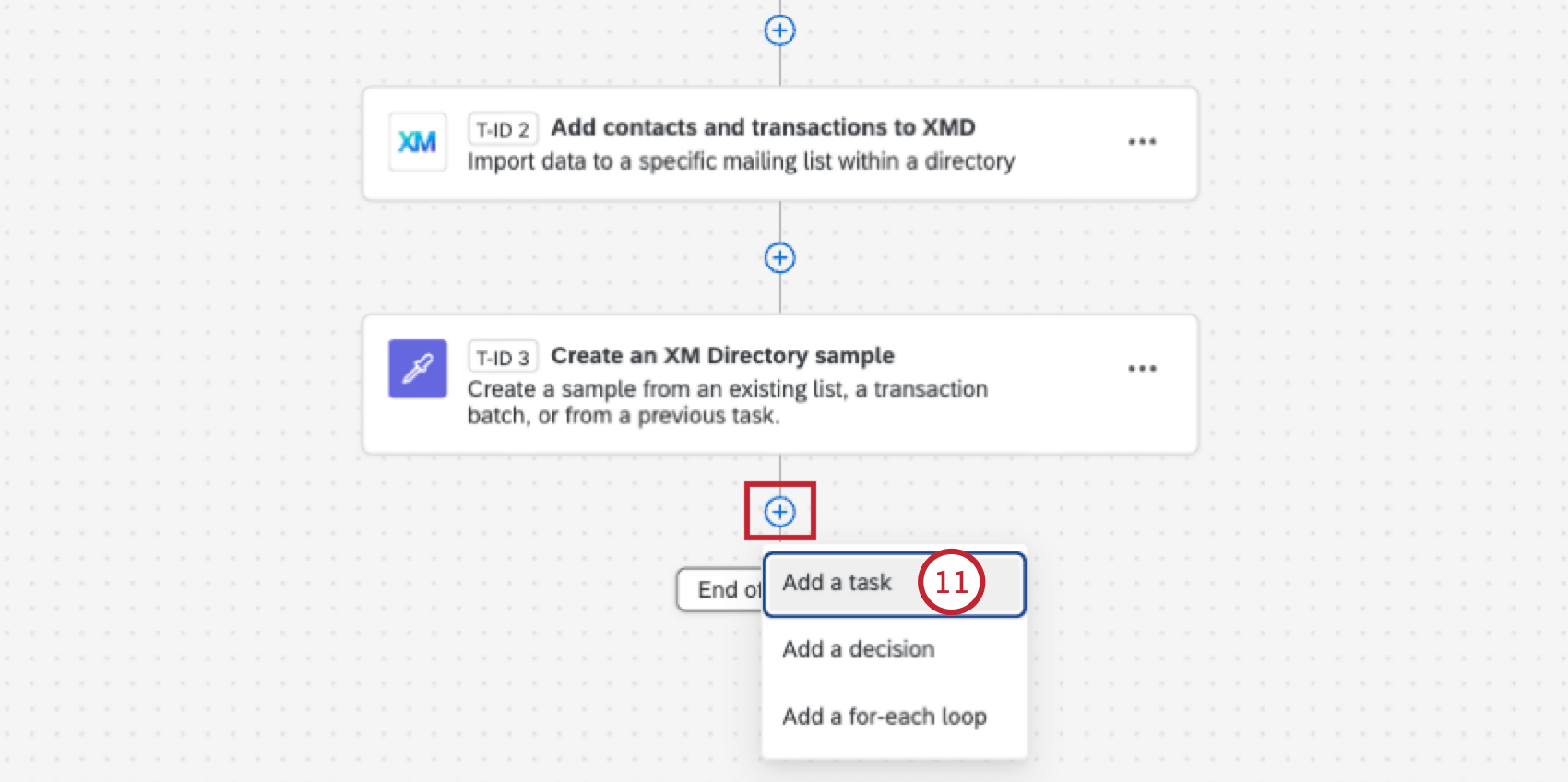
Las tareas más utilizadas son:
- Enviar Encuesta por correo electrónico Tarea:Distribuya una encuesta a su muestra mediante correo electrónico.
- Enviar Encuesta por mensaje de texto (SMS) Tarea:Distribuye una encuesta a tu muestra mediante mensaje de texto (SMS).
Texto canalizado para Flujos de trabajo de muestreo
Esta sección explica cómo configurar texto dinámico para diferentes flujos de trabajo de muestreo.
Crear una Tarea de Muestra del XM Directory
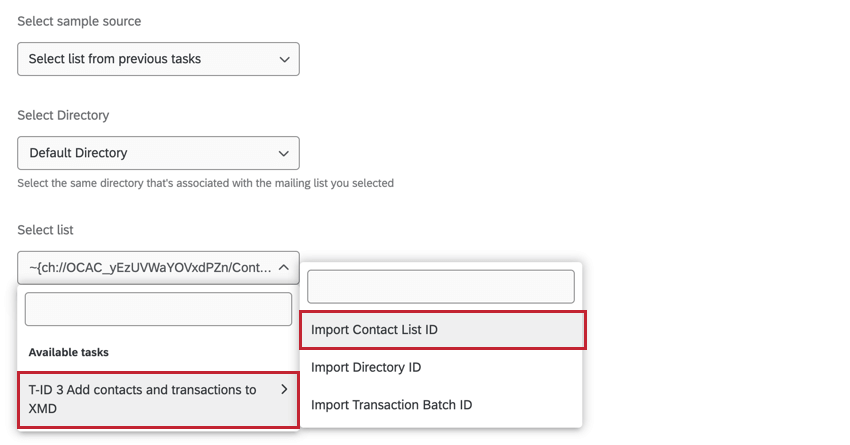
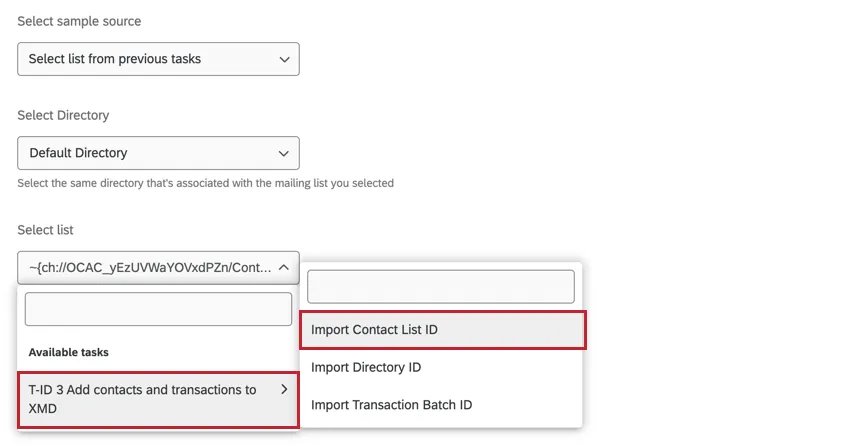
Si decide basar su muestra en una lista de distribución creada en el mismo flujo de trabajo, deberá elegir el ID de su lista de correo en la tarea de muestreo.
En el Seleccionar lista En el menú desplegable, pase el cursor sobre la tarea que crea la lista de distribución y luego seleccione Importar ID de Lista de Contacto.
Enviar tareas de Encuesta
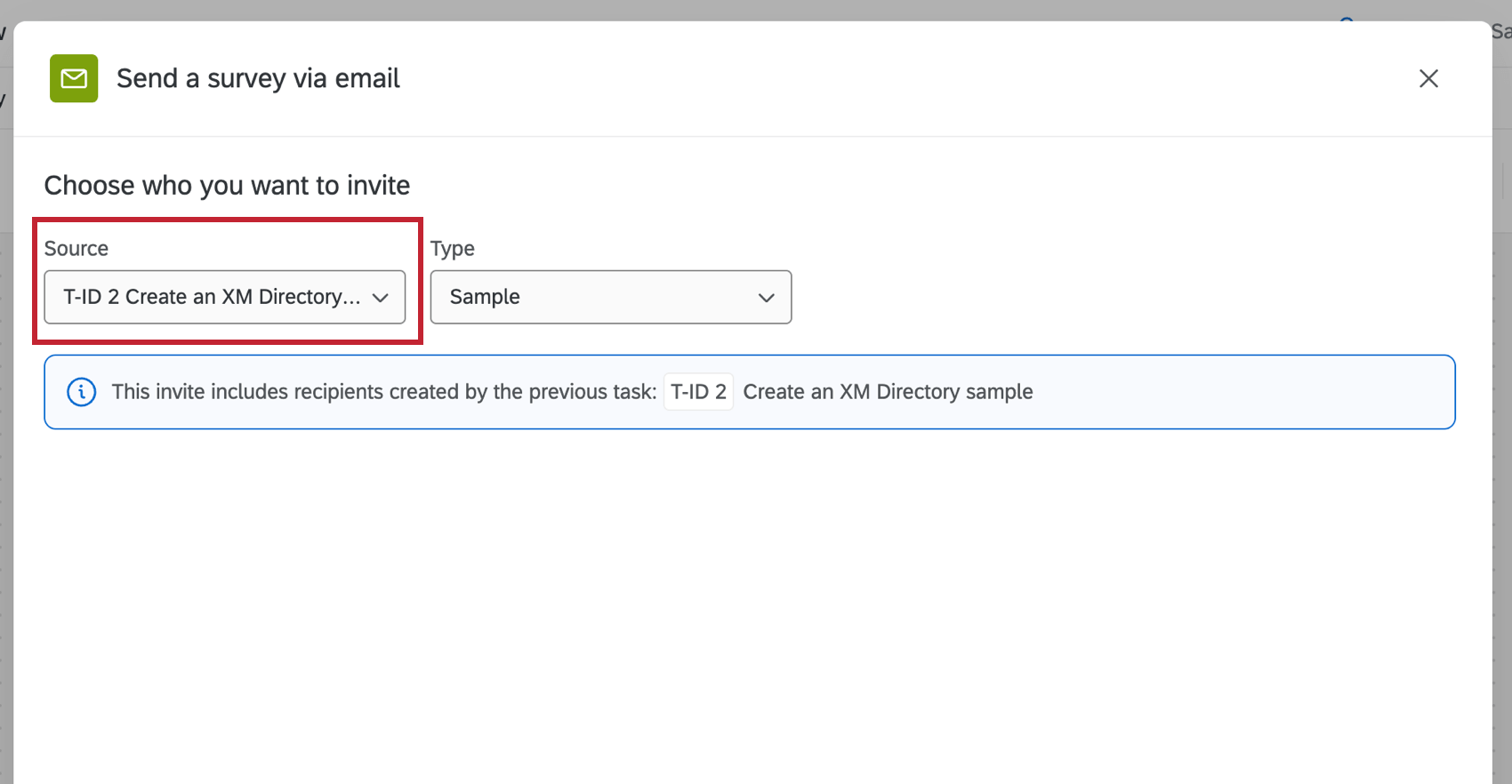
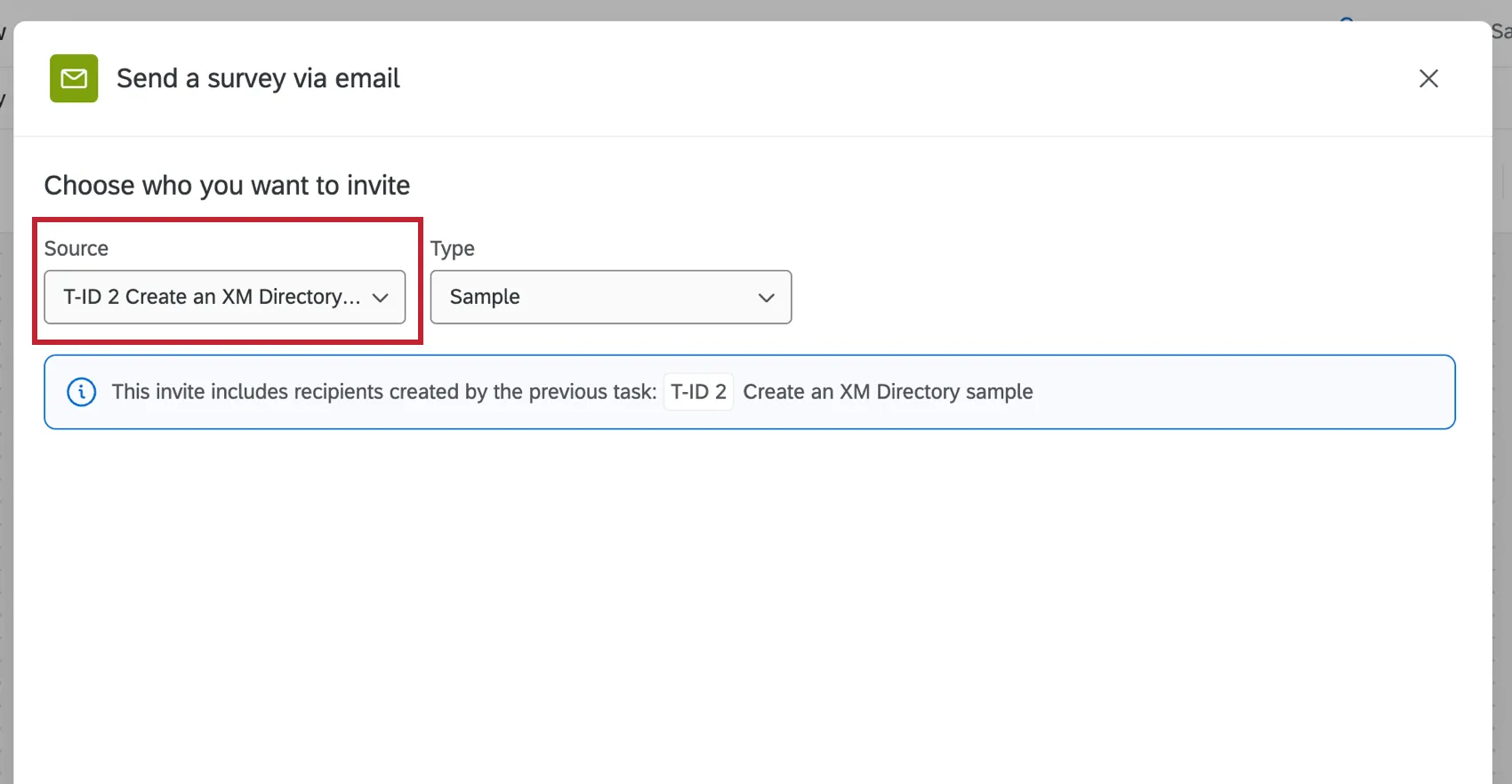
Puede distribuir una encuesta a su lista de muestra recién creada eligiendo la opción “Crear una Tarea de Muestra del XM Directory ” configurada previamente como su Fuente.
¡Genial! ¡Gracias por tus comentarios!
¡Gracias por tus comentarios!