Combinando campos
Contenidos de la página
Acerca de la combinación de campos
Puedes combinar casi cualquier 2 o más campos que desees. Esto puede suceder en cualquier momento antes, durante o después de la recopilación de datos.
Hay dos formas diferentes de decidir qué valor tiene el nuevo campo combinado:
Ejemplo: Le preguntas al encuestado cuál es su aperitivo, plato principal y postre favoritos. Usted elige concatenar las respuestas con barras ( / ), por lo que la respuesta aparece como Sopa/Rosbif/Pastel.

Ejemplo: Preguntas cuál es el plato favorito del encuestado al principio de la encuesta y luego, accidentalmente, le vuelves a preguntar al final. Decides que cualquier respuesta que dieron primero está bien, pero si dejaron ese campo en blanco, quieres su última respuesta.
¿Necesita realizar cambios en los campos que combinó anteriormente? Vea nuestro Edición de campos personalizados página.
Advertencia: No elimine los campos que esté utilizando en campos combinados o perderá los datos de sus campos combinados.

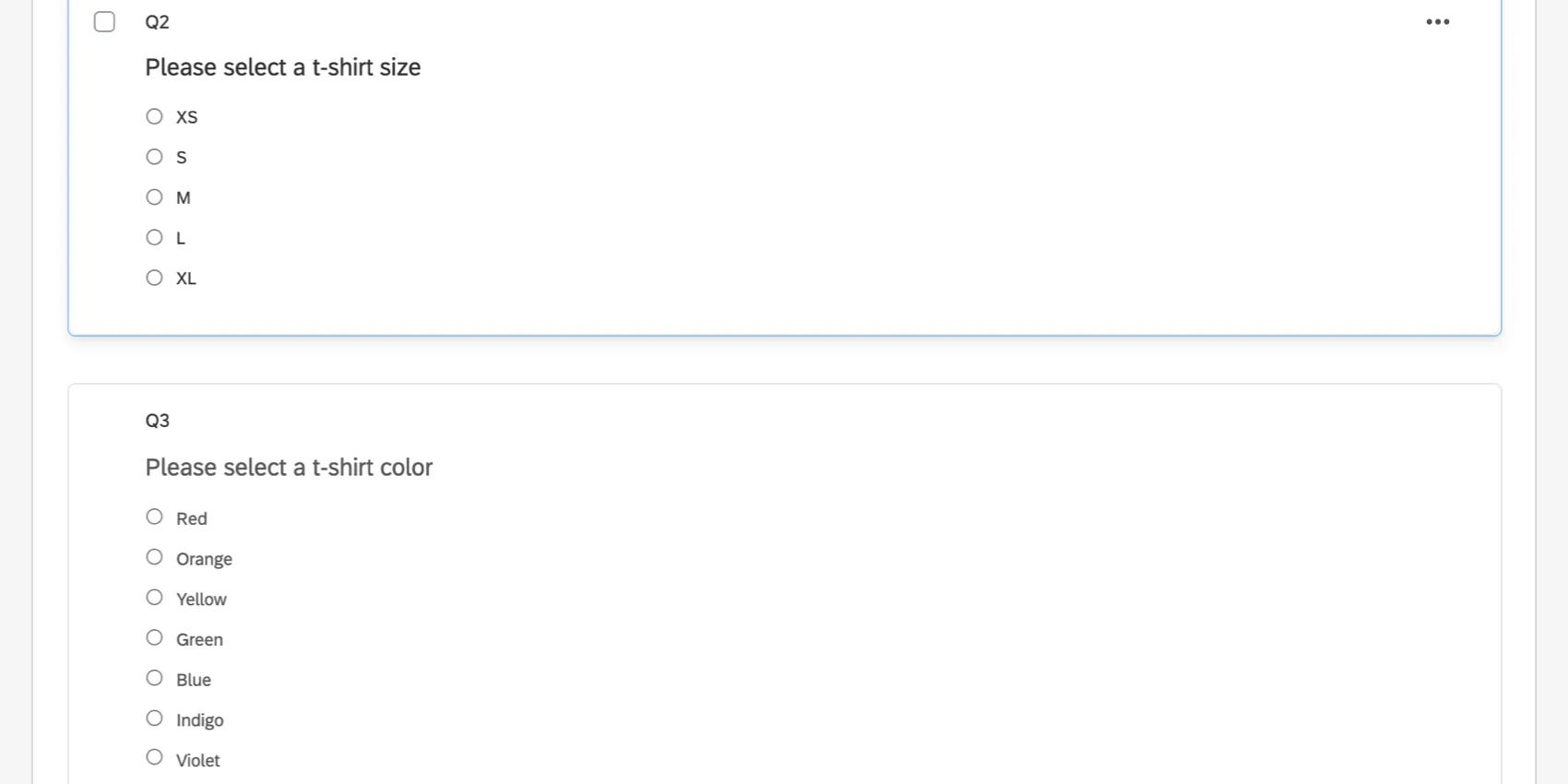
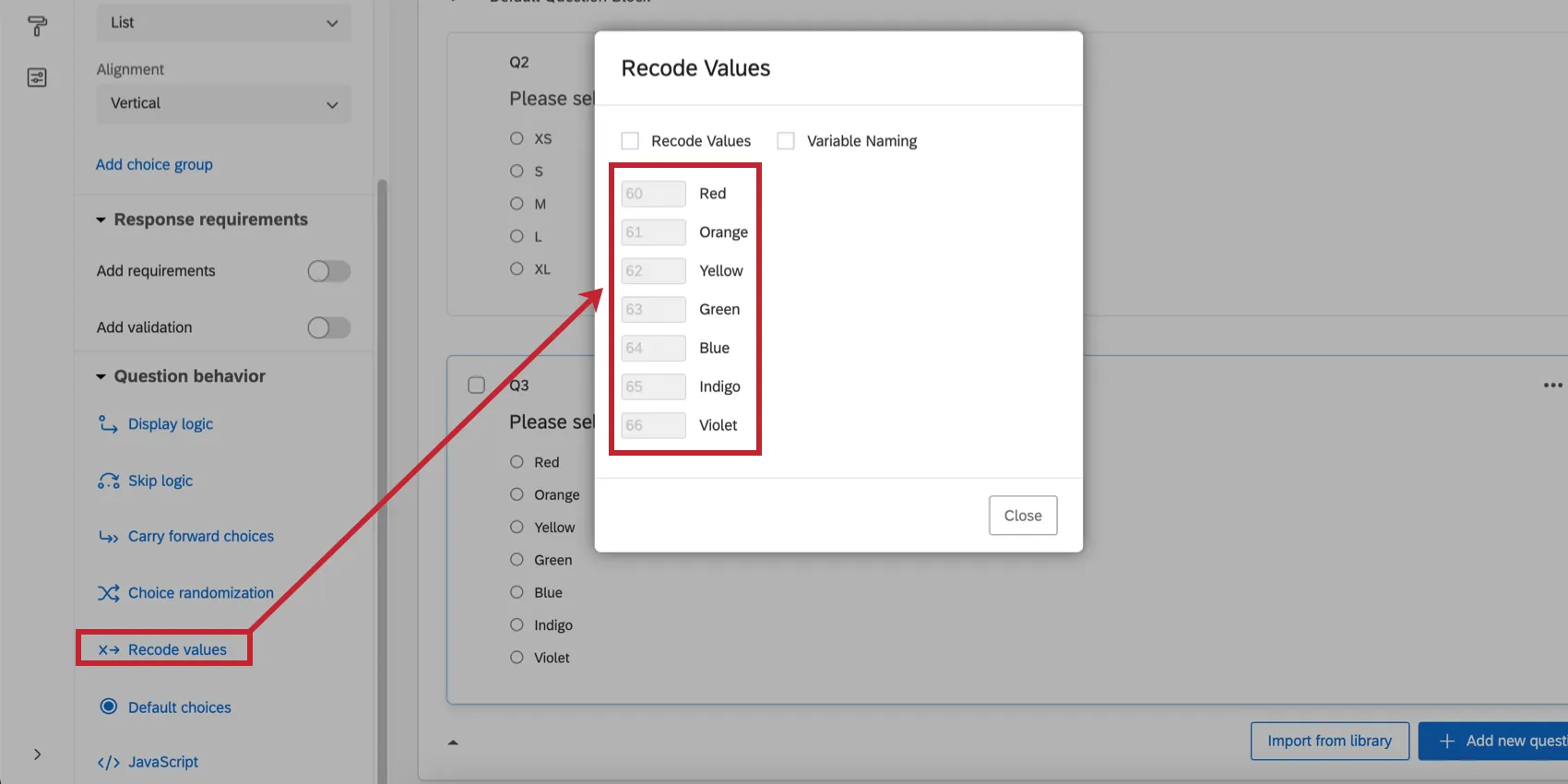
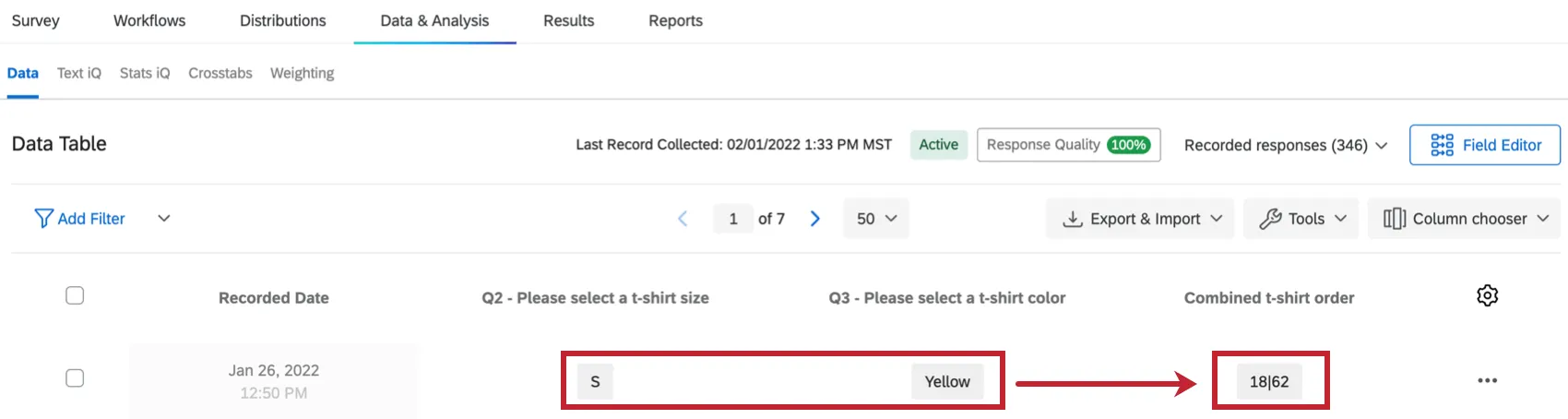
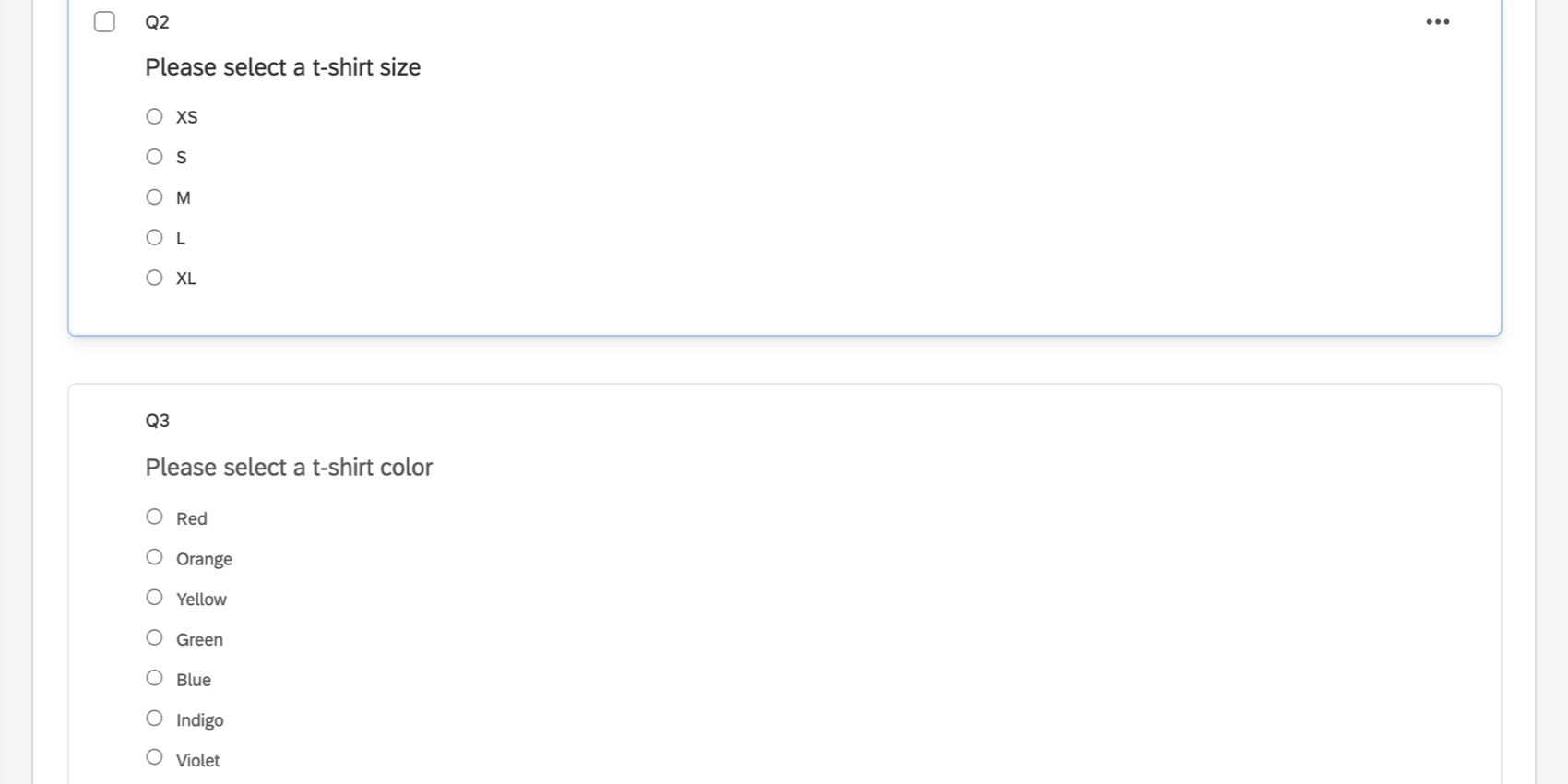
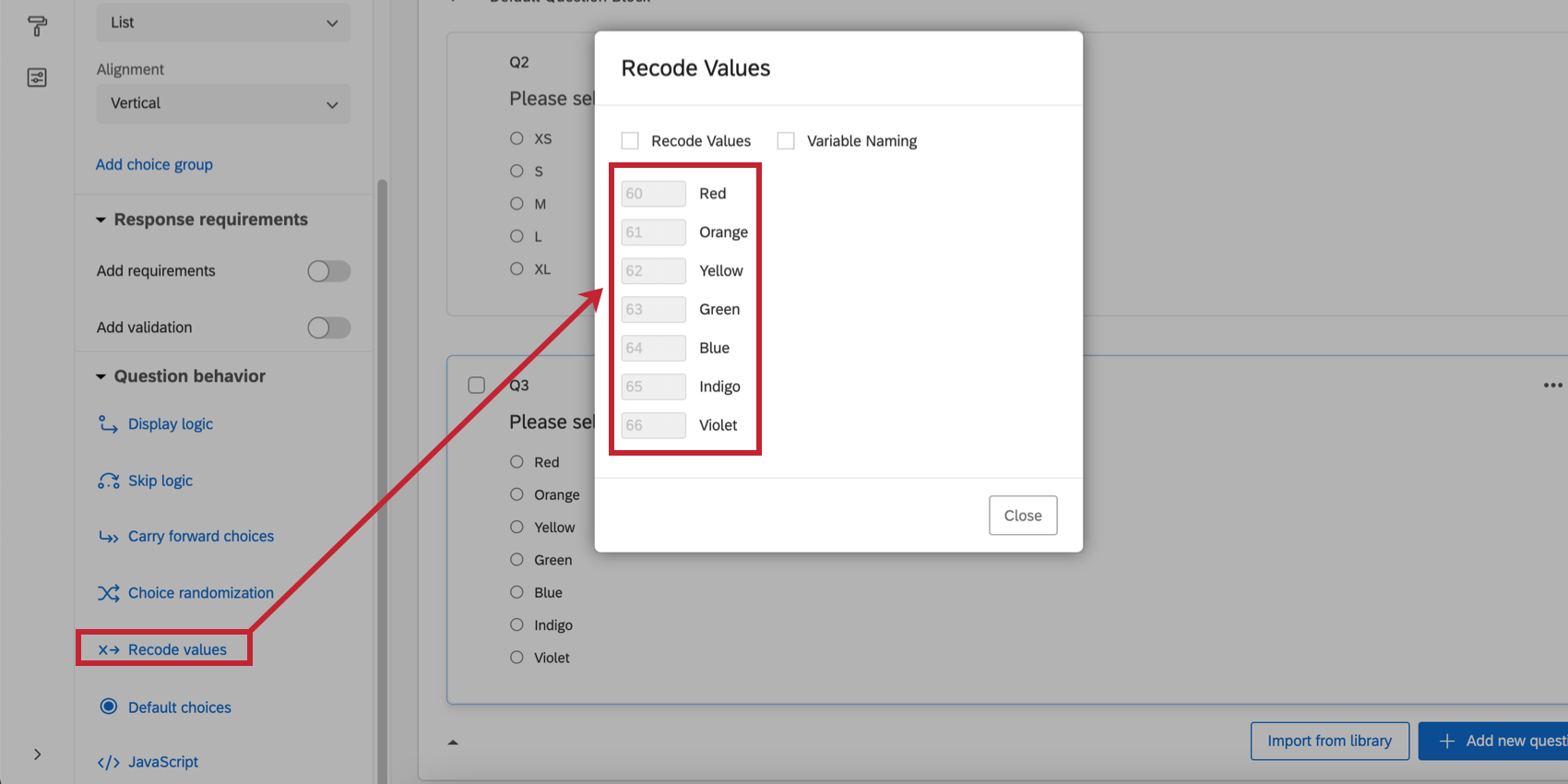
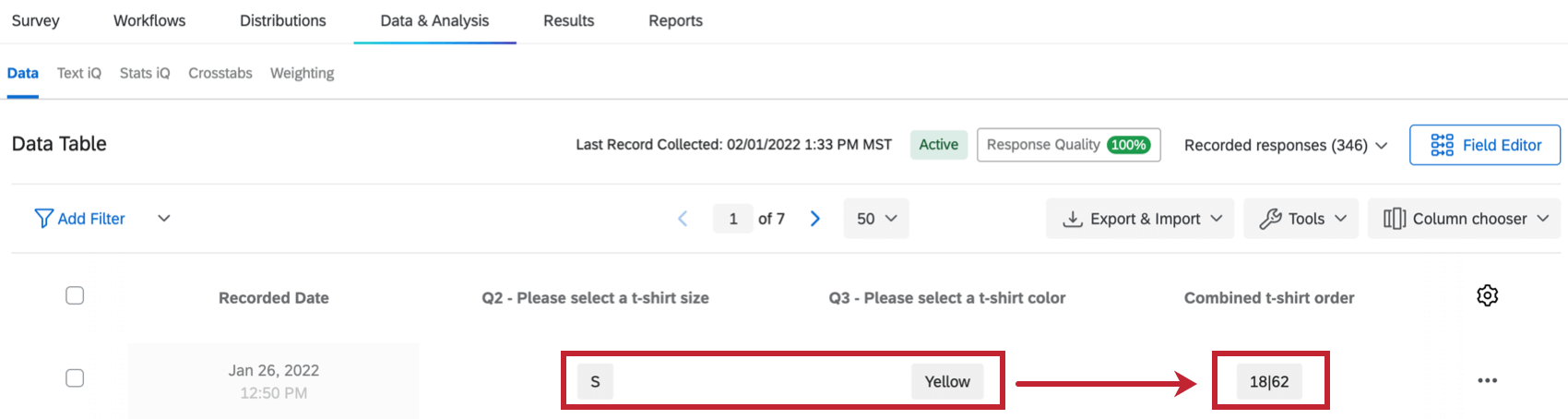
Consejo Q: Si está concatenando respuestas de opción múltiple , ya sea que tengan opciones personalizadas recodificar valores o no, el campo concatenado utilizará los valores de recodificación en lugar de los texto de opción de respuesta. Por ejemplo, digamos que pide a los encuestados que elijan un tamaño y color de camiseta, y desea combinar estas respuestas .
Para ver la recodificación de cada respuesta, haga clic en la pregunta y luego seleccione Recodificar valores.
Después de concatenar estos dos campos, el campo resultante tiene las respuestas combinadas del encuestado, excepto que están representadas por los valores de recodificación en lugar del texto de opción .
Campos concatenados
Los campos concatenados vinculan los valores de 2 o más campos en una lista. En otras palabras, en lugar de que una respuesta anule a otra, las respuestas aparecerán como “Primera respuesta | Segunda respuesta”. No es necesario utilizar | como delimitador.
Una vez creados, los campos concatenados se pueden analizar en Text iQ.
Consejo Q: Puede concatenar de 2 a 20 campos a la vez.
Consejo Q: Si desea combinar campos de texto en lugar de recodificar valores, recomendamos concatenar campos de texto abiertos como respuestas de entrada de texto o datos embebidos.
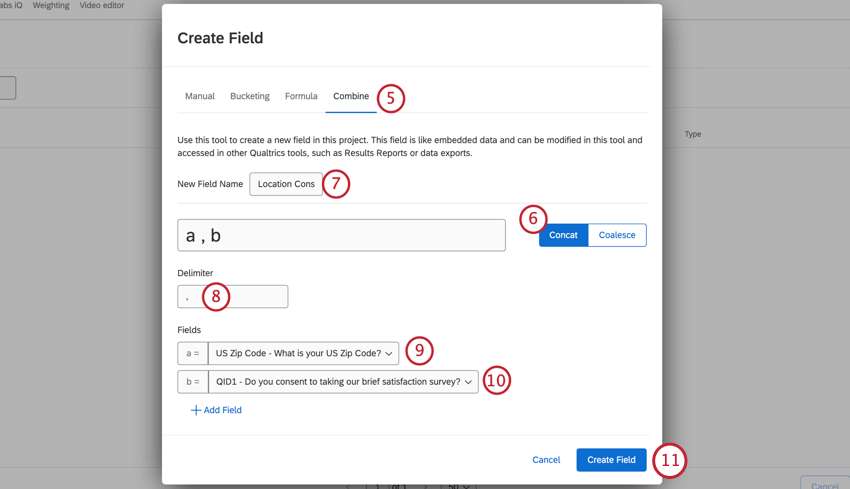
Consejo Q: Algunos datos adicionales sobre los delimitadores:
- Esto no tiene por qué ser un símbolo y puede contener letras o números.
- Este campo no puedo estar vacío
- Los espacios que se ven en el ejemplo no son representativos de la apariencia final. La respuesta aparecerá como a,b en vez de un, b.
- No puede agregar espacios adicionales en ninguno de los lados de los delimitadores, pero puede agregar espacios entre ellos. Por ejemplo, “y/o” es válido, pero “y/o” no lo es, ya que comienza y termina con un espacio extra.
Consejo Q: También puede hacer clic en el signo más ( + ) siguiente a un campo para agregar un nuevo campo allí.
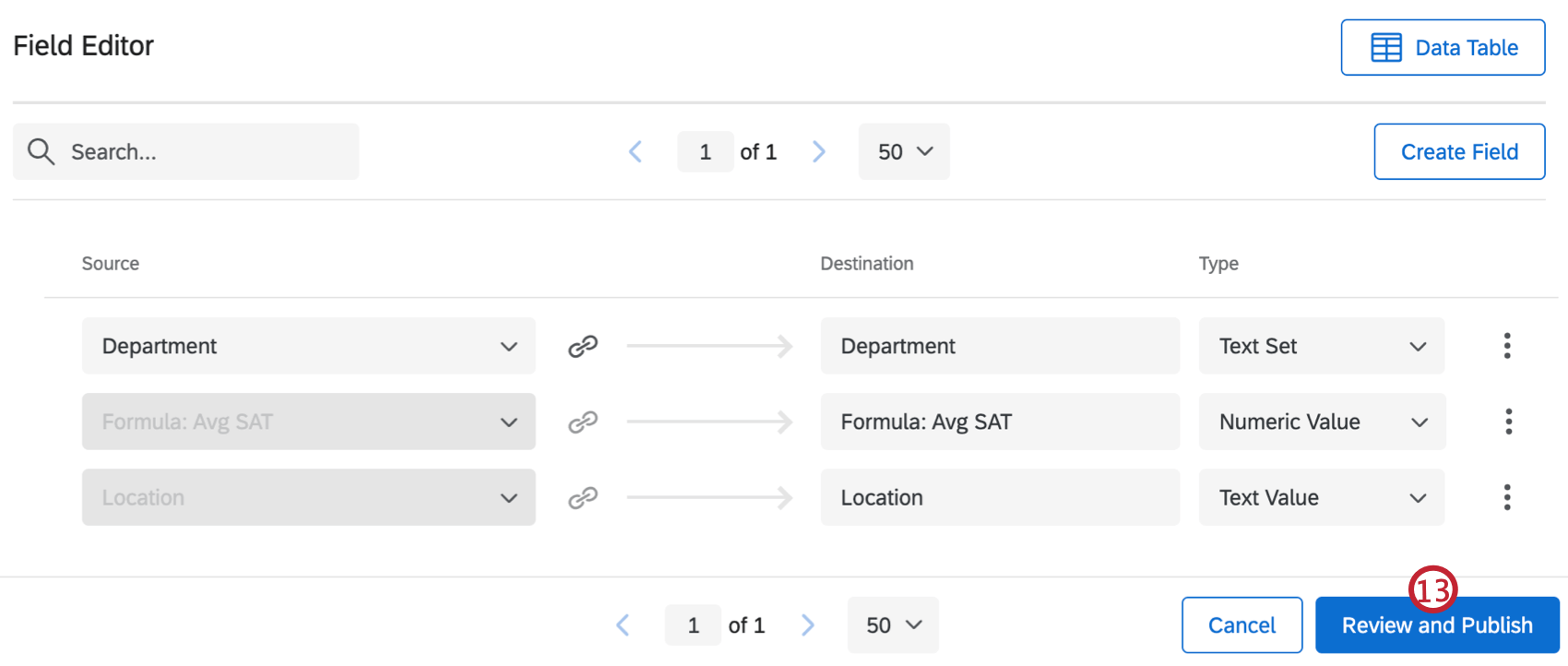
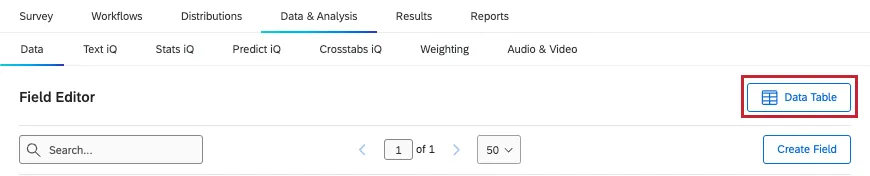
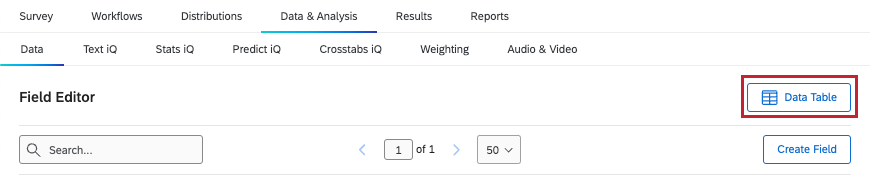
Consejo Q: Hacer clic Tabla de datos para volver a sus datos de respuesta.
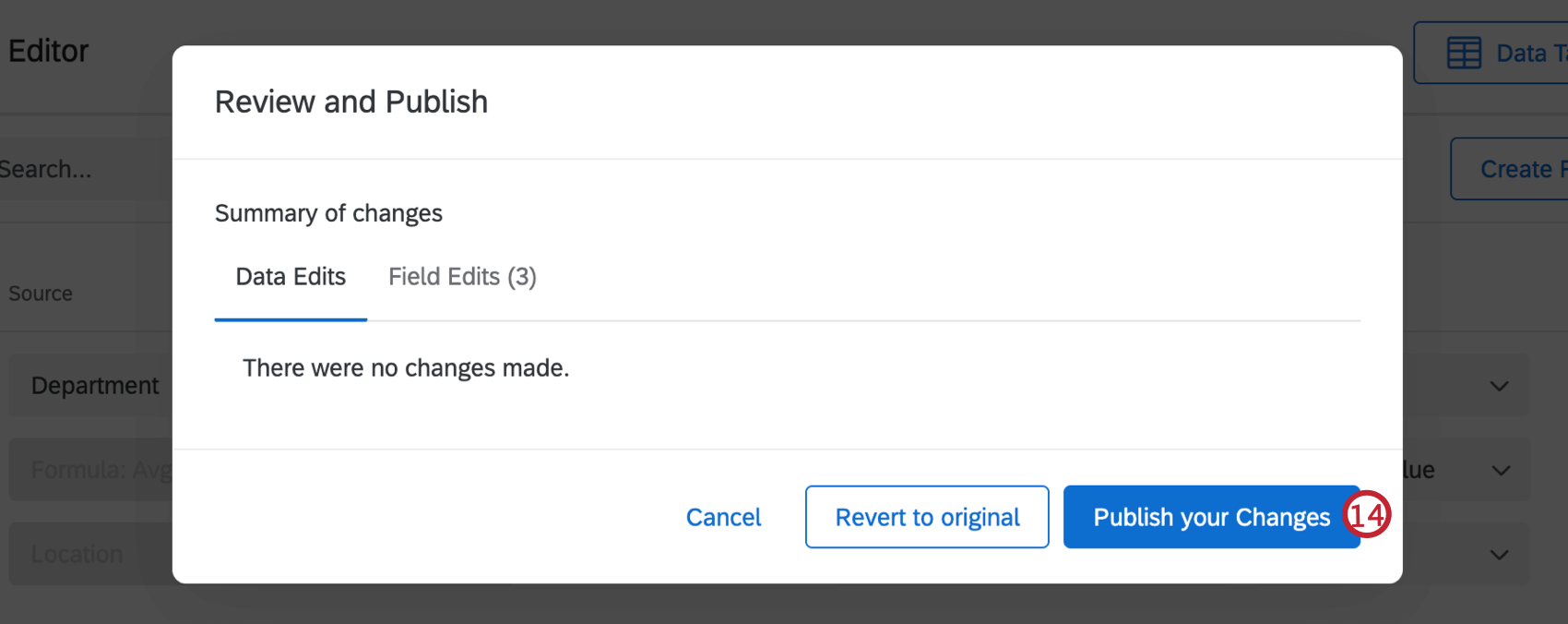
Atención: Es posible que sus datos no estén disponibles temporalmente mientras se crea este campo.
Consejo Q: Los campos concatenados siempre se establecen en “valor del texto” tipo, incluso si está utilizando valores de recodificación. Esto no se puede cambiar, incluso cuando se asigna el campo a un tablero de CX.
Campos fusionados
La fusión de campos significa permitir que una respuesta prevalezca sobre otra.
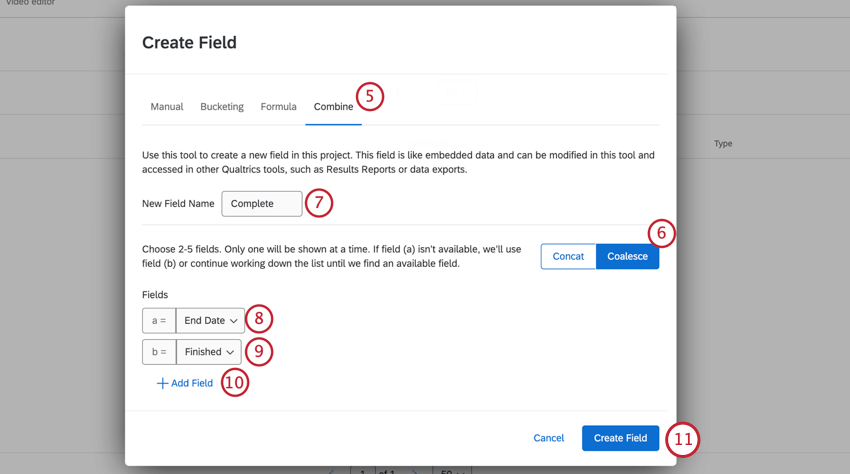
Sólo se elegirá 1 valor a la vez. Si el campo (a) no está disponible, la respuesta será (b). El campo continuará avanzando por la lista hasta que haya una respuesta disponible. Puede elegir entre 2 y 5 campos.
Consejo Q: El tipo de campo fusionado resultante depende de los campos utilizados para construirlo. Este tipo de campo no se puede cambiar, incluso cuando se asigna el campo a un tablero de CX.
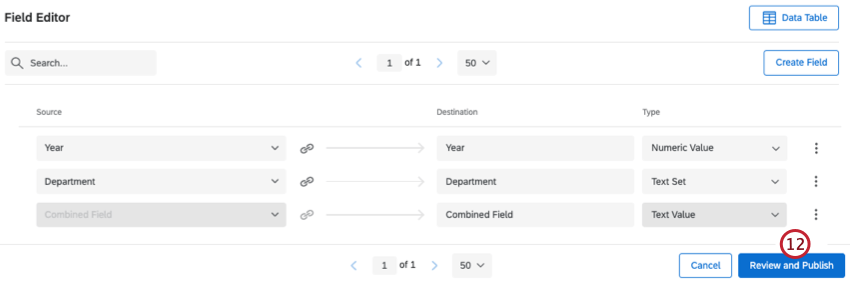
Consejo Q: Hacer clic Tabla de datos para volver a sus datos de respuesta.
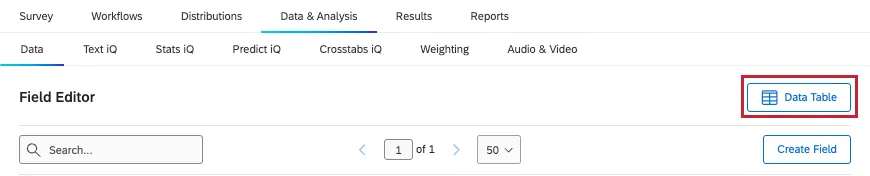
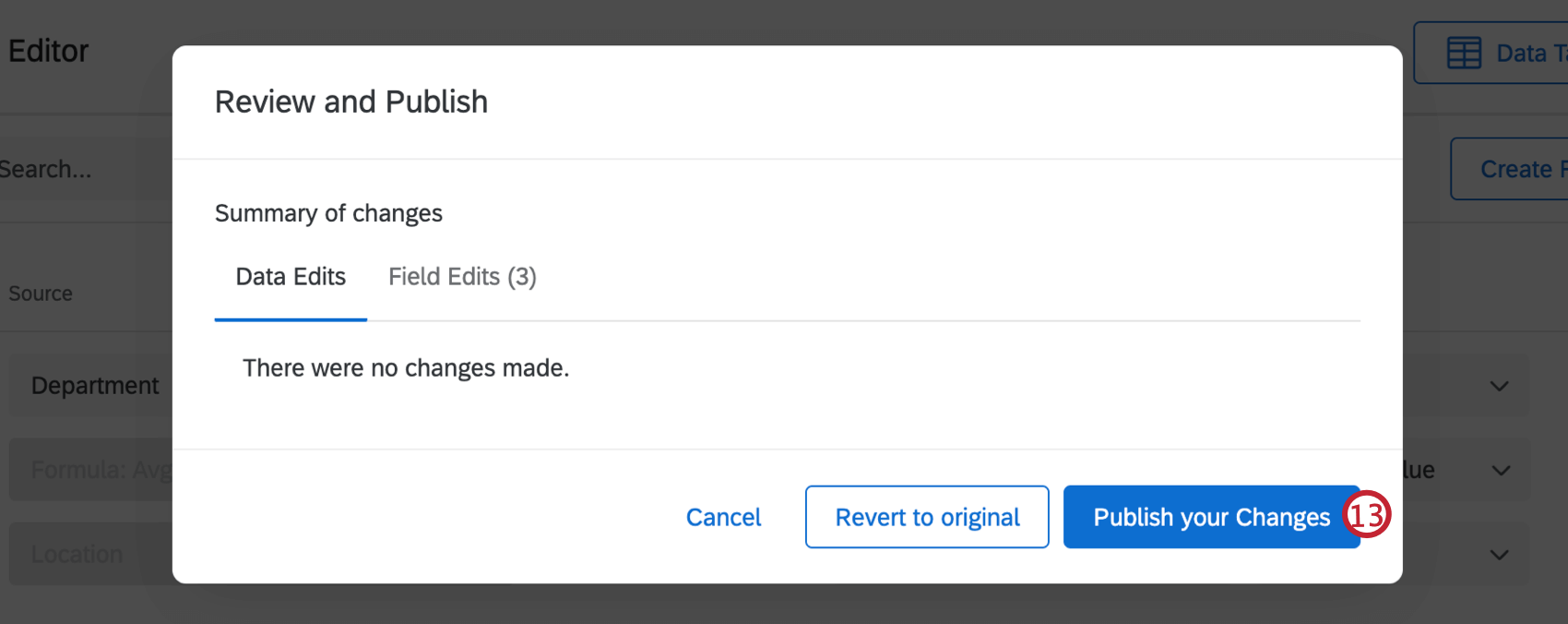
Atención: Es posible que sus datos no estén disponibles temporalmente mientras se crea este campo.
Campos que no se pueden combinar
Tú no puedo Utilice los siguientes tipos de campos para crear un campo concatenado o fusionado:
- Cualquier pregunta en formato de múltiples respuestas Consejo Q: Esto significa una opción múltiple con múltiples respuestas, una columna de múltiples respuestas de una tabla de matriz o de tabla combinada , etc.

- Conjunto de texto de múltiples valores con datos embebidos
- Resaltado preguntas
- Campos en cubetas
- Campos de fórmula
- Otros campos combinados
- Campos personalizados manuales
Proyectos en los que se pueden crear campos combinados
Dependiendo de su licencia, puede tener acceso a varios servicios diferentes. tipos de proyectos que tienen una pestaña de Datos y análisis. Las opciones que figuran en esta página están disponibles en:
- Proyectos de encuesta
- Soluciones XM
- Proyectos de datos importados
- proyectos 360 Consejo Q: Ver Creación de nuevos campos (360) Para más detalles.
- Asociado / MaxDiff Consejo Q: Si bien es posible combinar campos específicos de Conjoint y MaxDiff, es posible que los datos no tengan sentido y no se puedan recodificar. Recomendamos combinar únicamente campos de encuesta.
- Tableros de CX
Consejo Q: Cuando se agregan campos personalizados a un tablero de CX, se convierten en datos derivados. Aunque son compatibles, se comportan de forma un poco diferente a otros campos de encuesta . Ver Datos derivados Para más detalles.
Si bien la funcionalidad está técnicamente disponible, no no Recomendamos utilizar estos campos personalizados con Otros tipos de proyectos de Employee Experience. Ver Creación de nuevos campos (EX) Para más detalles.
Consejo Q: Si bien otras áreas de la plataforma (como paneles de control, Stats iQ y directorios) también pueden permitirle crear nuevos campos, esta página de soporte se centra exclusivamente en cómo crear campos concatenados o fusionados en Datos y análisis. Para conocer los pasos sobre cómo crear otros tipos de campos en la plataforma XM, intente limitar la búsqueda en su sitio de soporte.
Preguntas frequentes
How do I edit my custom fields?
How do I edit my custom fields?
Mis campos personalizados no tienen datos y dicen "Inválido". ¿Qué ocurrió?
Mis campos personalizados no tienen datos y dicen "Inválido". ¿Qué ocurrió?
¡Genial! ¡Gracias por tus comentarios!
¡Gracias por tus comentarios!