Recopilación de Respuestas de aplicaciones sin conexión
Contenidos de la página
Acerca de “Recopilar respuestas”
Una vez que haya configurado la aplicación Qualtrics Offline Surveys en sus dispositivos y haya descargado sus encuestas, puede comenzar a recopilar respuestas.
Recopilación de Respuestas anónimas
Con el siguiente método, puede recopilar respuestas de encuesta que no estén asociadas a una lista de contactos.
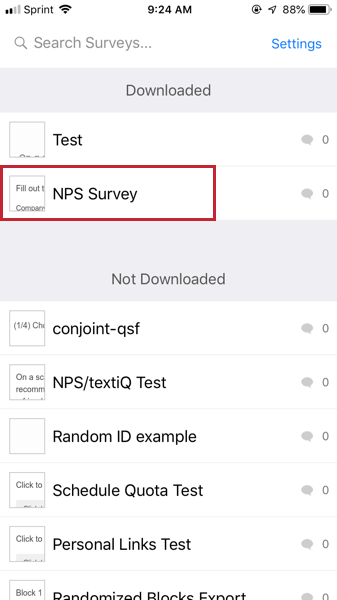
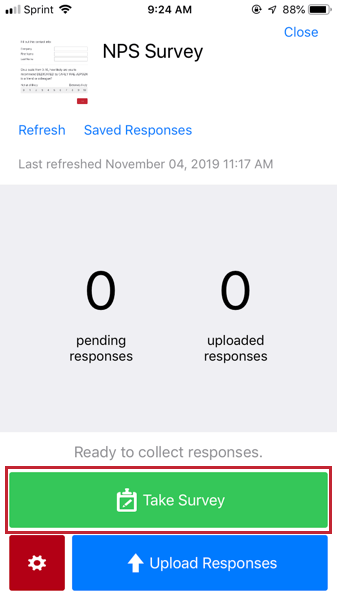
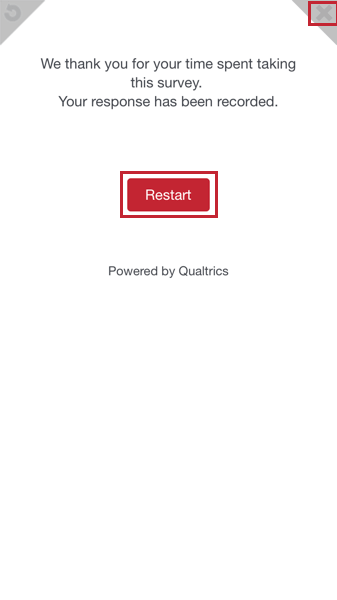
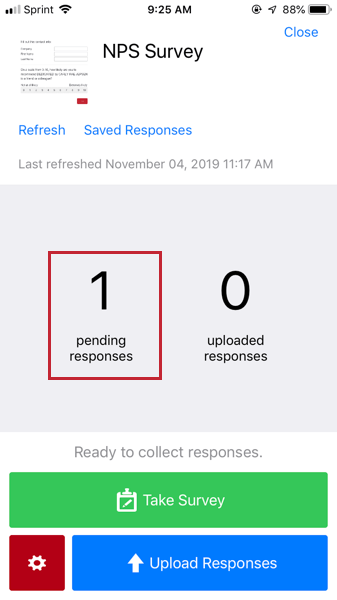
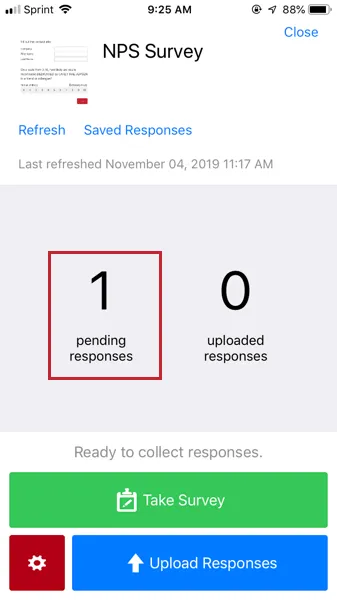
Cuando se completa una respuesta de la encuesta , el recuento de Respuestas pendientes aumenta.
Recopilación de Respuestas individualizadas
Las respuestas de las Aplicación offline no tienen por qué ser anónimas. Si has creado un lista de contactos En Qualtrics, puede utilizar esta lista para asociar cada respuesta sin conexión con un contacto en particular.
Consejo Q: Para que las listas de contacto se muestren en la aplicación sin conexión, su cuenta debe tener la API de acceso Permiso habilitado. Contacto con tu Administrador de Marca/organización Si necesita que este permiso esté habilitado.
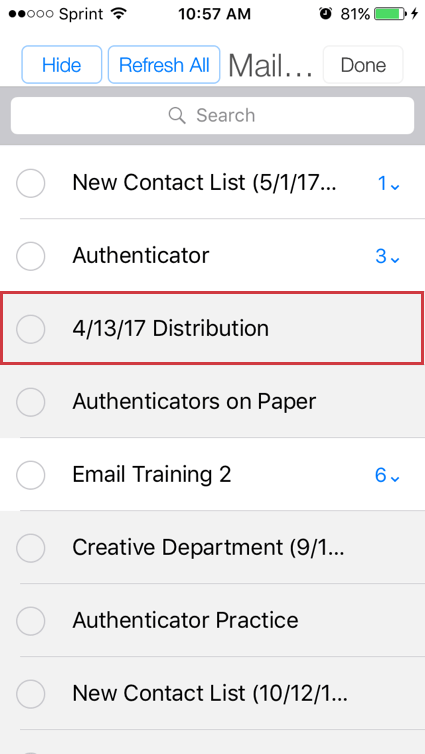
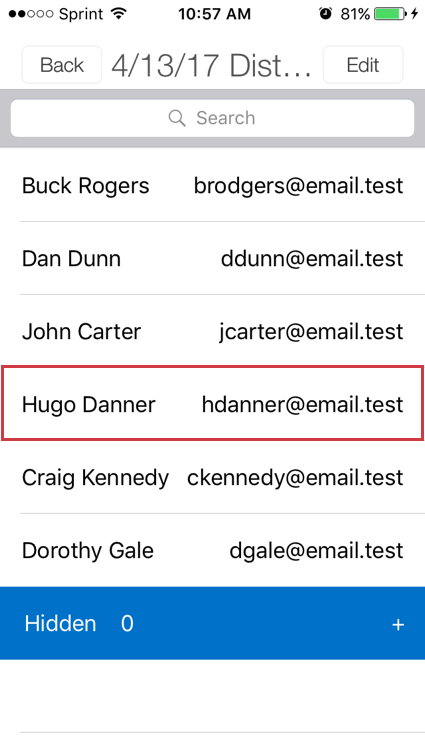
Esta función funciona de manera muy similar a enviar una encuesta por correo electrónico a una lista de contactos. Si has guardado Datos incrustados en su lista de contactos, y Se agregaron estos datos integrados al Flujo de la EncuestaEsta información se guardará junto con la respuesta completa de la aplicación offline del encuestado.
Consejo Q: En la aplicación offline, ¡puedes realizar la encuesta tantas veces como quieras para un miembro de la lista de contactos ! Si está familiarizado con el envío de encuestas por correo electrónico, esto significa que la función Ver contactos de la aplicación sin conexión funciona Más parecido a un enlace de finalizaciones múltiples que a un enlace individual.
Respuestas incompletas
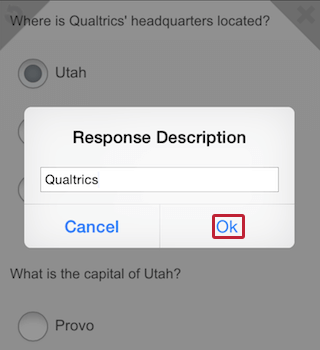
A veces, usted o un encuestado no podrán terminar de responder todas las preguntas de la encuesta a la vez. En estos casos, puedes guardar la respuesta como incompleta y volver a ella más tarde.
Guardar una respuesta incompleta
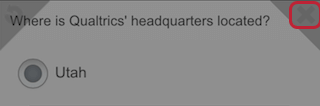
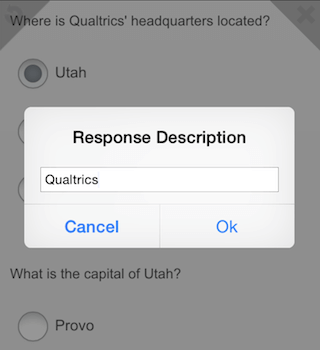
Consejo Q: Dar una descripción clara de una respuesta en progreso te ayudará más adelante cuando quieras regresar y finalizar esa respuesta específica.
Gestionar una respuesta incompleta
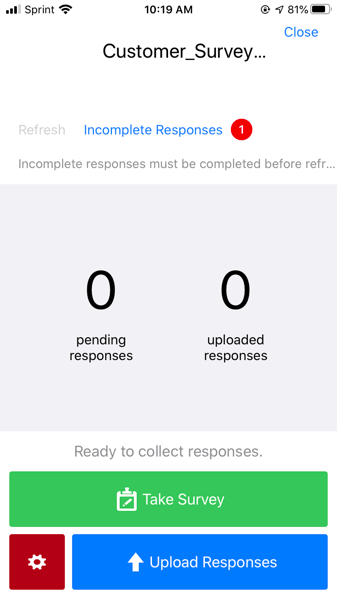
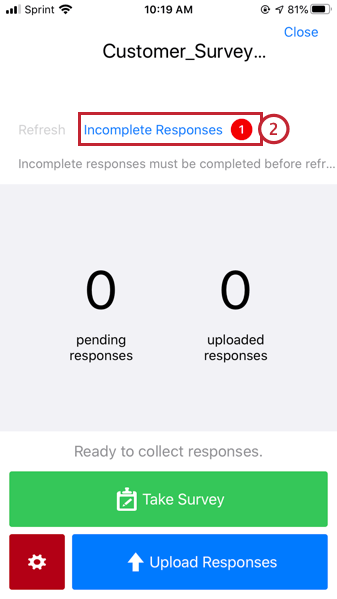
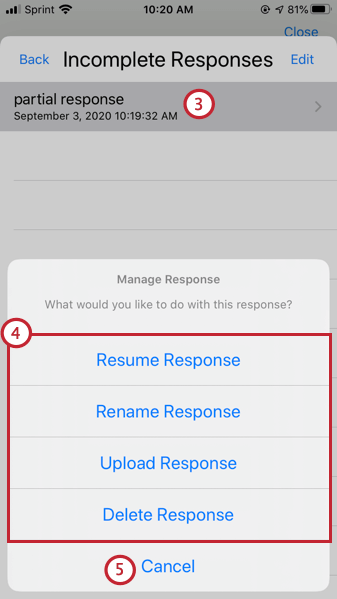
Consejo Q: Si tocas Editar, puede seleccionar y administrar varias respuestas incompletas a la vez.
Experiencia del encuestado
Las encuestas en su dispositivo móvil funcionarán de manera similar a las encuestas en una computadora de tamaño completo, aunque el diseño de las preguntas puede cambiar levemente para adaptarse al tamaño de pantalla más pequeño. Por ejemplo, algunos dispositivos móviles mostrarán un cuadro de selección como una lista desplegable.
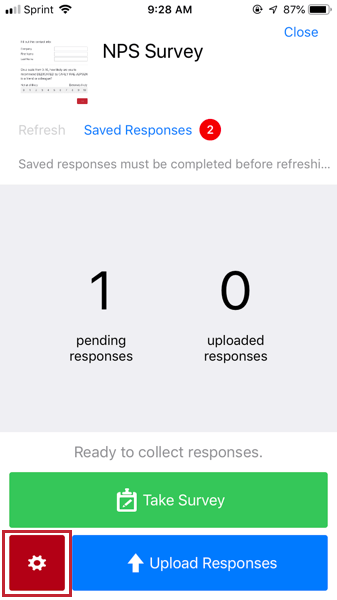
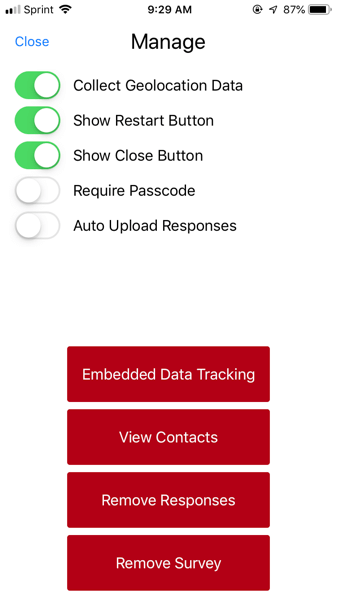
Puede personalizar su experiencia como encuestado de otras maneras utilizando las opciones de Configuración de la Encuesta . Puedes encontrar estos Administrar opciones tocando el botón rojo con un ícono de engranaje en la parte inferior izquierda de la ventana de descripción general de la encuesta .
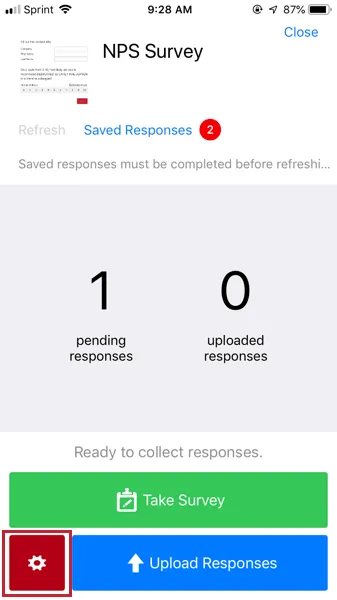
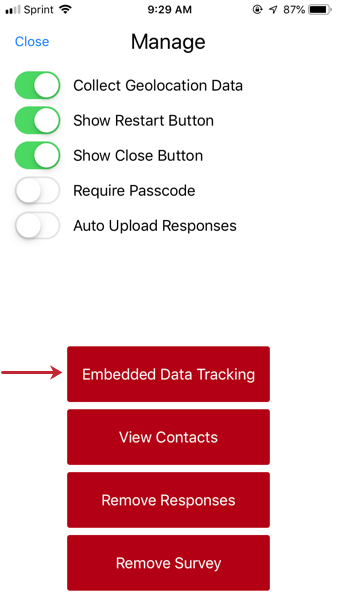
- Recopilar datos de geolocalización: Siempre que su dispositivo esté configurado para recopilar datos de geolocalización, la encuesta guardará esta información con cada respuesta. Si su aplicación offline no tiene datos ni conexión wifi, la última ubicación registrada en su dispositivo se guardará con la respuesta.
- Modo quiosco: Oculte el botón de cierre y limite el tiempo que los encuestados tienen para completar la encuesta. No disponible para iPhone ni Windows.
- Mostrar botón de reinicio:Permitir que los encuestados reinicien su sesión de encuesta tocando la flecha circular en la esquina superior izquierda de la encuesta (activada de forma predeterminada).
- Mostrar botón Cerrar: Permita que los encuestados salgan de su sesión de encuesta tocando la X en la esquina superior derecha de la encuesta (activada de forma predeterminada). Consejo Q: ¿Necesitas cerrar una encuesta que no tiene un botón de cierre? Simplemente toque la encuesta dos veces con 3 dedos y aparecerá un botón de cerrar.

- Requerir contraseña: Requiere que los encuestados ingresen un código de acceso antes de salir de la encuesta sin finalizar.
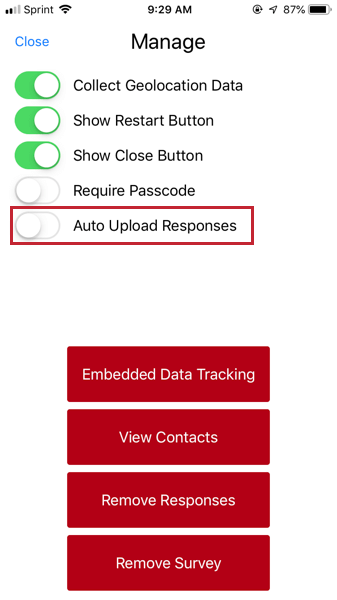
- Respuestas de carga automática: Carga automáticamente las respuestas de tu encuesta una vez que tu dispositivo esté conectado a Internet.
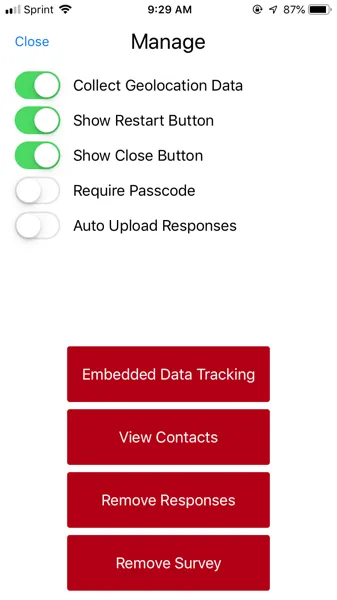
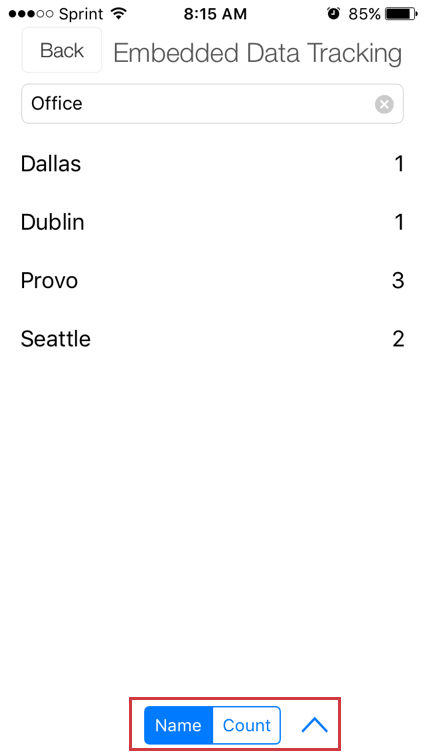
- Seguimiento de datos integrados: Realice un seguimiento de los datos embebidos recopilados con sus respuestas. Consulte la sección vinculada a continuación para obtener más información.
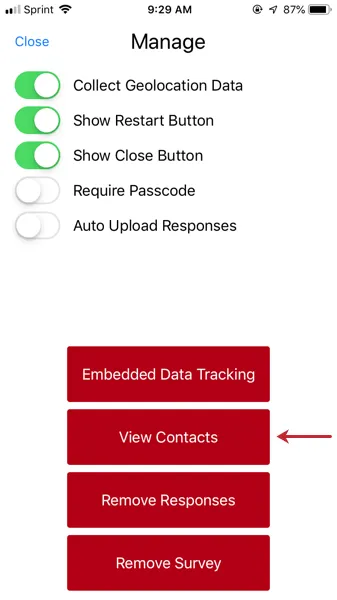
- Ver contactos: Vea las listas de contacto de su cuenta y Recopilar respuestas de la encuesta para los encuestados deseados. Consulte las secciones vinculadas a continuación para obtener más información. Consejo Q: Para que las listas de contacto se muestren en la aplicación sin conexión, su cuenta debe tener la API de acceso Permiso habilitado. Contacto con tu Administrador de Marca/organización Si necesita el permiso habilitado.
- Eliminar Respuestas: Eliminar permanentemente todas las respuestas sin conexión de la encuesta actual. Las Respuestas que ya se hayan cargado en Qualtrics no se verán afectadas. Advertencia: Una vez eliminadas las respuestas , no se podrán restaurar.

- Eliminar Encuesta: Eliminar la encuesta de la lista de encuestas descargadas. Necesitará descargar la encuesta nuevamente para recopilar más respuestas.
Seguimiento de datos embebidos
Digamos que su Flujo de la Encuesta tiene una serie de ramas. Cuando un encuestado responde menos de 18 años a una pregunta sobre la edad, una rama lo asigna a un elemento de datos embebidos llamado “Grupo de edad” con un valor de “Menor de edad”. Tal vez utilice datos embebidos para etiquetar cuándo un encuestado ha completado una determinada condición. O tal vez ya lo has hecho datos embebidos guardados en su lista de contactos para indicar información personal como género y fecha de empleo de sus contactos.
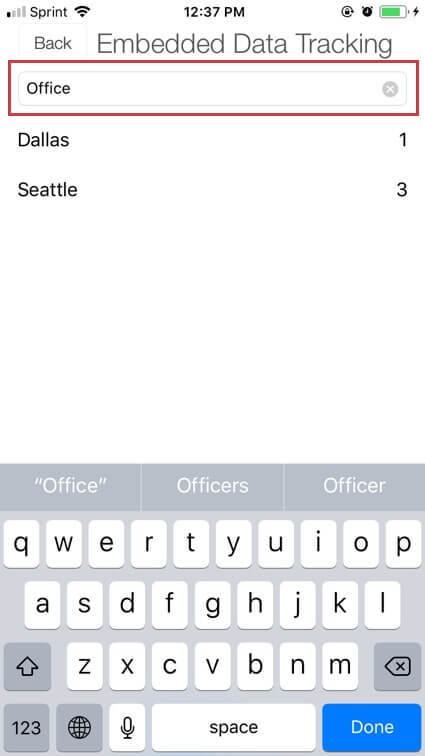
La función de seguimiento de datos embebidos es excelente para realizar un seguimiento de los datos embebidos recopilados en sus respuestas. De esta manera, puede realizar un seguimiento de los datos demográficos que responden a su encuesta.
Antes de poder utilizar esta función, hay varios pasos que debes seguir.
Preparación para el seguimiento de datos integrados
Antes de recopilar respuestas, asegúrese de que su Los datos embebidos se configuran en el Flujo de la Encuesta. Debes hacer esto incluso si está guardado en la lista de contactos.
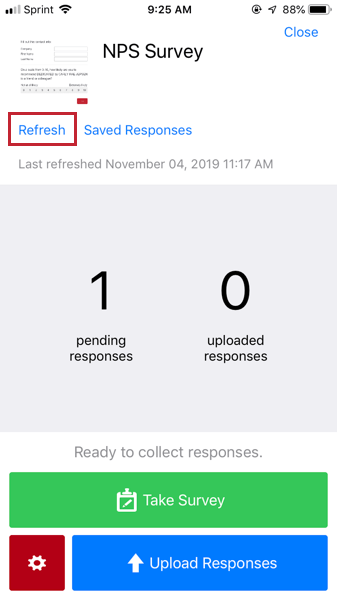
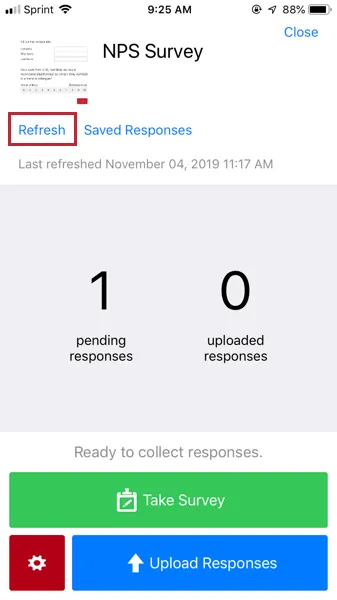
Si solo agregó estos datos embebidos a su flujo de la encuesta después de cargar la encuesta en su aplicación, asegúrese de actualizar la encuesta.
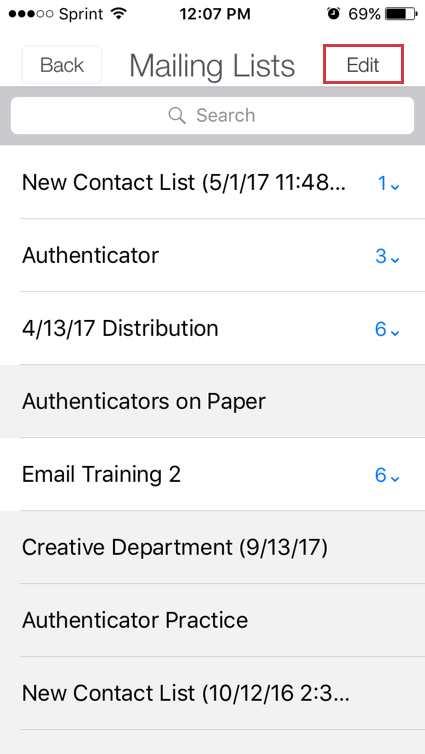
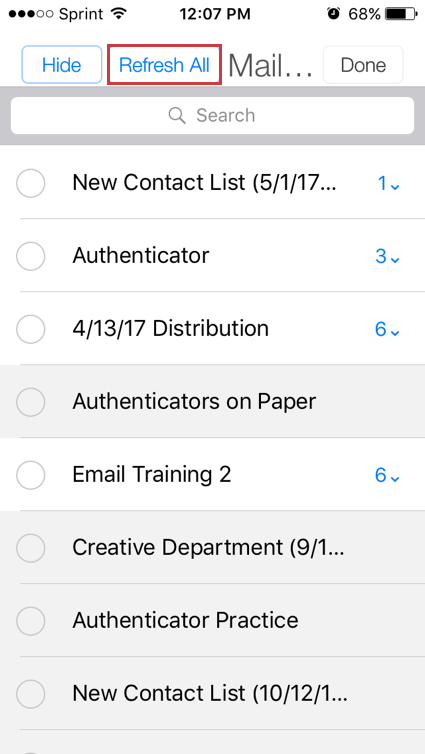
Si está recopilando respuestas de datos embebidos cargados en una lista de contactos, también es útil actualizar la lista. Ir a Administrar > Ver contactos y haga clic en la lista. Luego haga clic Editar y Actualizar todo.
Consejo Q: Para que las listas de contacto se muestren en la aplicación sin conexión, su cuenta debe tener la API de acceso Permiso habilitado. Contacto con tu Administrador de Marca/organización Si necesita el permiso habilitado.
Uso del seguimiento de datos integrados
Modo quiosco
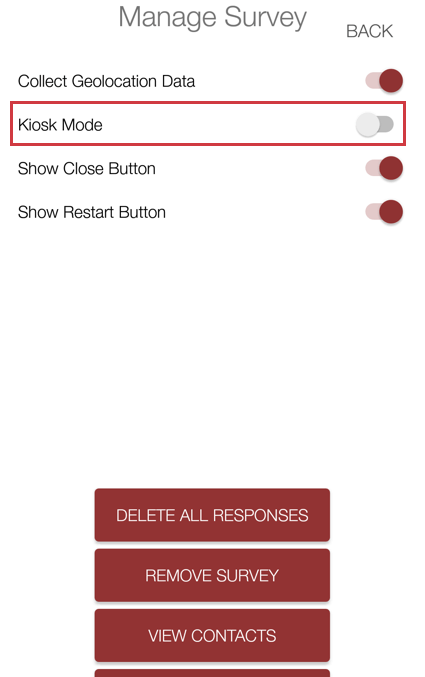
El modo quiosco es una opción disponible sólo en Android y tabletas. Al utilizar el modo quiosco, puede ocultar el botón de cierre a los encuestados y cronometrar el tiempo que tienen que trabajar en su respuesta antes de que la encuesta se actualice. Esta función de actualización de la encuesta es excelente si tiene dispositivos configurados para que las personas puedan salir fácilmente antes de terminar; no desea que otra persona use el dispositivo en la misma respuesta sin terminar.
Para acceder al modo quiosco:
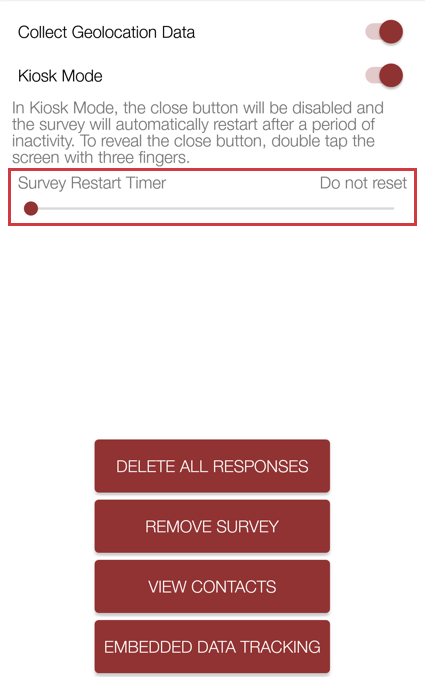
Consejo Q: Debes establecer un tiempo de reinicio si te preocupa que las personas comiencen y luego se alejen sin terminar. No quieres que otra persona vaya a la tableta y termine la respuesta de otra persona, ya que esto sesga los resultados.
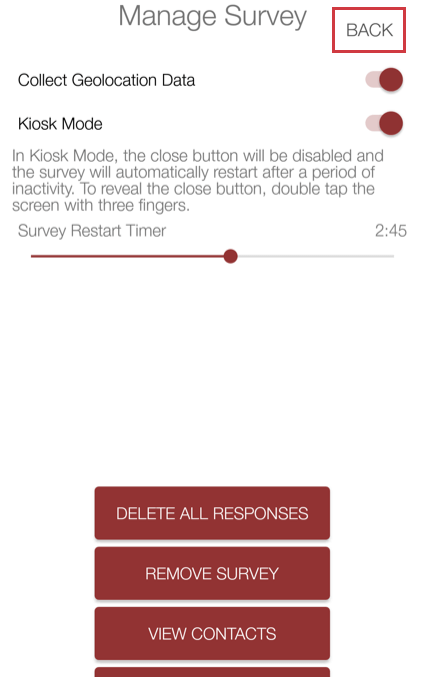
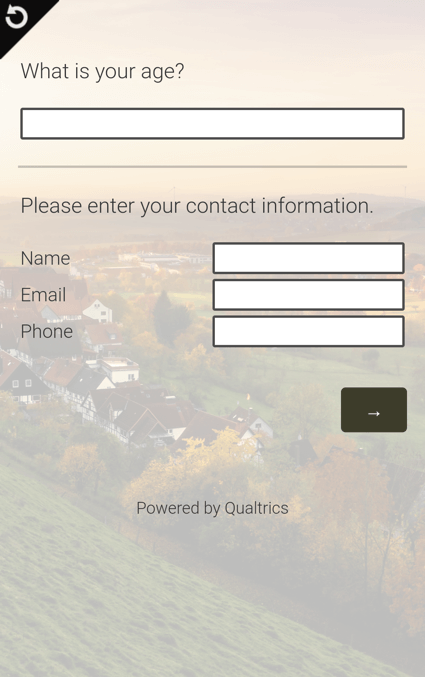
Consejo Q: Puede utilizar el botón anterior, deslizar hacia atrás u otro dispositivo equivalente para salir de la encuesta. Si su dispositivo no tiene estas opciones, toque dos veces la pantalla con 3 dedos para revelar el botón de cerrar.
Ver contactos
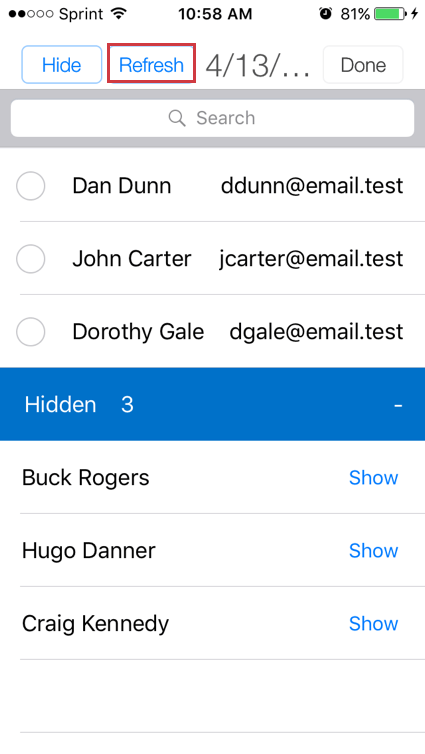
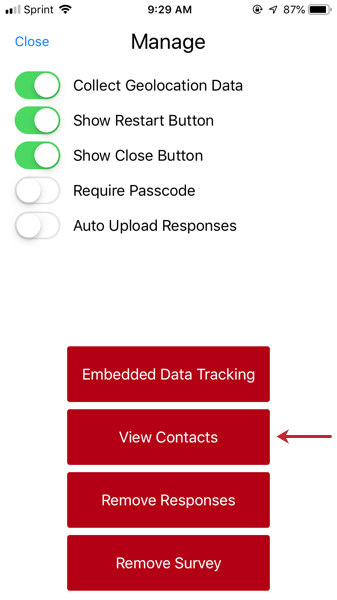
Cuando vas a Administrar y seleccione Ver contactos, puede hacer clic en los miembros de la lista de contactos para completar una encuesta para ellos. Sin embargo, hay funciones adicionales en esta página que pueden mejorar la experiencia de distribución de encuesta .
Consejo Q: Para que las listas de contacto se muestren en la aplicación sin conexión, su cuenta debe tener la API de acceso Permiso habilitado. Contacto con tu Administrador de Marca/organización Si necesita el permiso habilitado.
Consejo Q: Para que las listas de contacto se muestren en la aplicación sin conexión, deben pertenecer a la marca de su empresa. directorio predeterminado.
Actualizando tus contactos
A veces, si cambias tus listas de contacto en tu escritorio y luego regresas a la aplicación sin actualizar, no verás los cambios de inmediato. Necesitará actualizar sus listas para ver los cambios.
Ocultar miembros de la Lista de Contacto
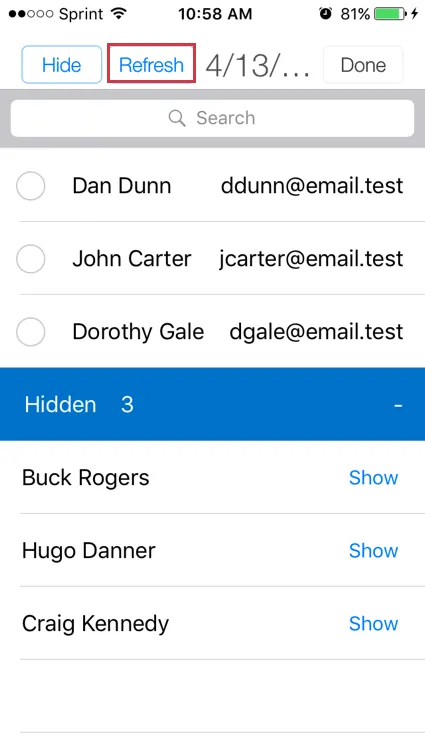
A veces, trabajarás con una lista de contactos grande y querrás dejar de lado a ciertos miembros de esa lista. Esto podría incluir encuestados que terminaron o miembros que le han dicho que ya no desean participar. Puedes ocultar a estos miembros de la lista para que no interfieran.
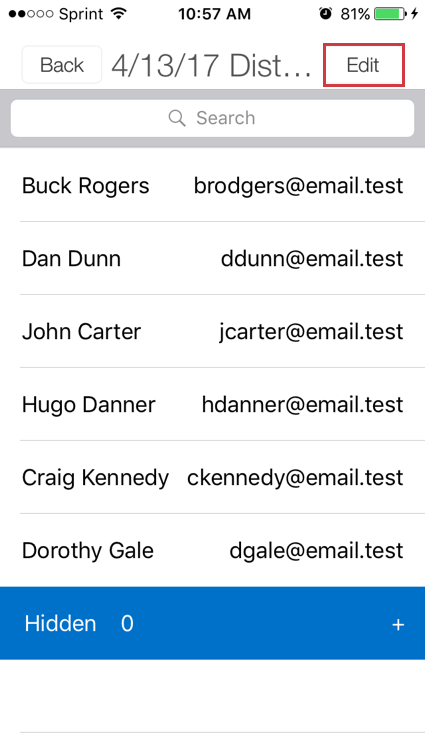
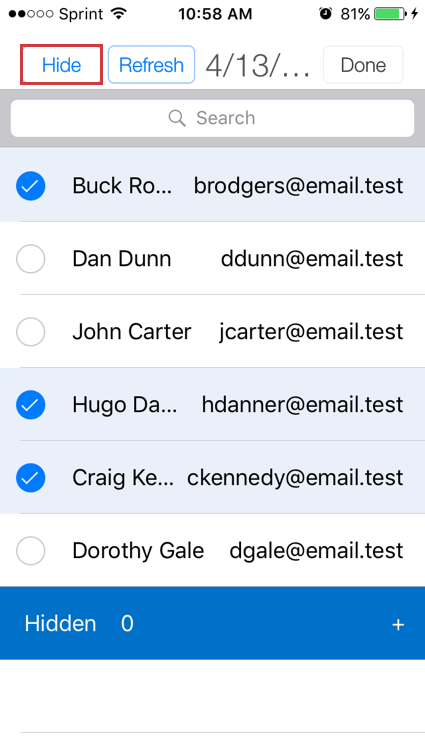
Consejo Q: Puede buscar contactos específicos ingresando su nombre o dirección de correo electrónico en la barra de búsqueda en la parte superior de la lista.
Desplácese hasta la parte inferior de su lista de contactos para encontrar la lista de miembros ocultos. Haga clic para expandir.
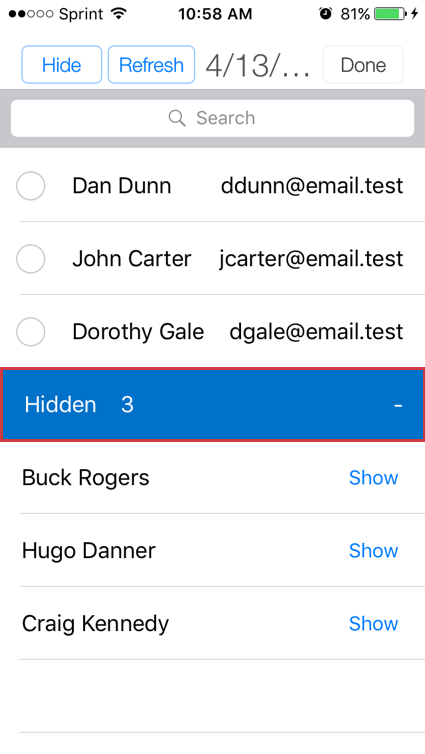
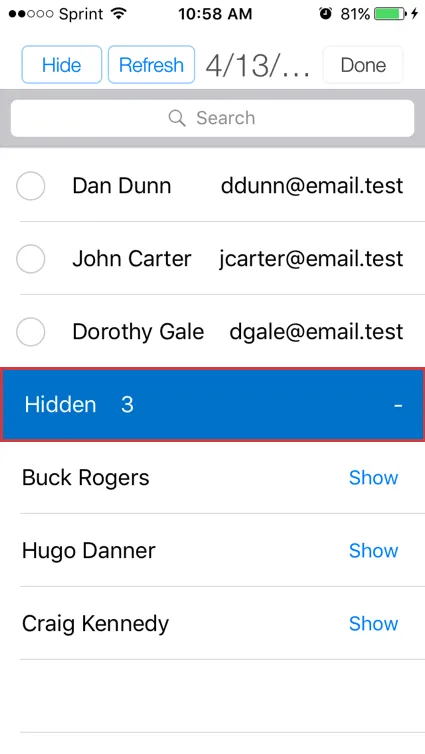
Si ya no desea ocultar un miembro, haga clic en Espectáculo siguiente a su nombre.
Consejo Q: No puedes completar una encuesta para un miembro de una lista oculta. Usted debe Espectáculo ese miembro en la lista de contactos para ingresar a su sesión de encuesta.
Subiendo respuestas
Una vez que haya recopilado las respuestas y tenga una conexión a Internet activa, puede cargar las respuestas en su cuenta de Qualtrics . De forma predeterminada, las cargas siempre se realizan “por solicitud”, lo que significa que la aplicación no cargará automáticamente las respuestas en su nombre a menos que se especifique.
Después de cargarlas, las respuestas se eliminan de su dispositivo móvil y quedan disponibles en las pestañas Respuestas y Resultados de su cuenta de Qualtrics . La carga también incrementa el número de Respuestas completadas en la ventana de descripción general de la encuesta .
Advertencia: Nunca cierres la sesión de la aplicación sin conexión si tienes respuestas para cargar. Si cierra sesión en la aplicación sin cargar sus respuestas, las perderá.
Para cargar respuestas pendientes y vistas previas
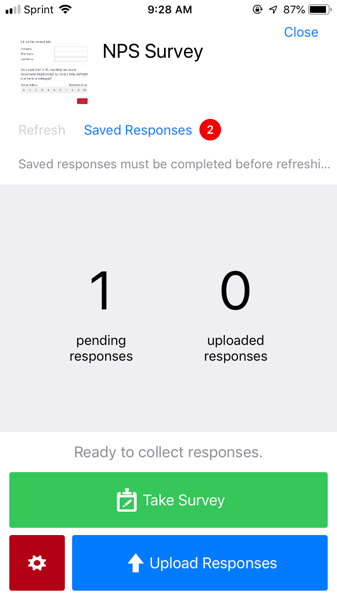
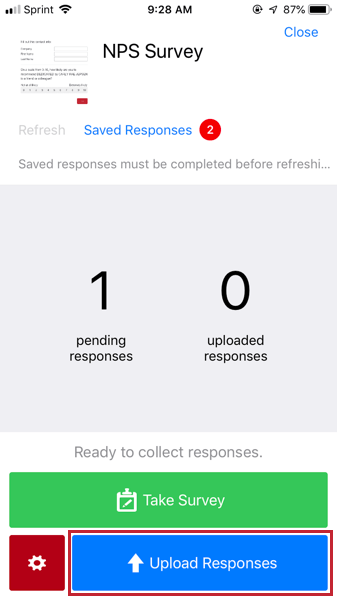
Subir respuestas incompletas
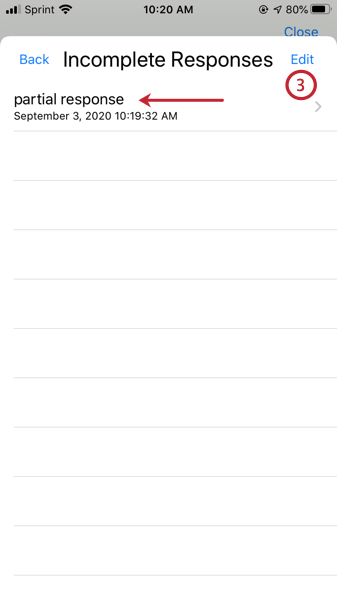
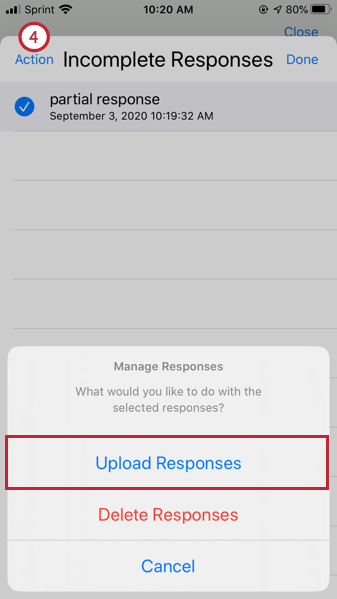
Carga automática de Respuestas
La Aplicación offline le permite habilitar la carga automática de respuestas. Cuando esta configuración está habilitada, su dispositivo cargará automáticamente sus respuestas una vez que se conecte a Internet.
Resolución de problemas
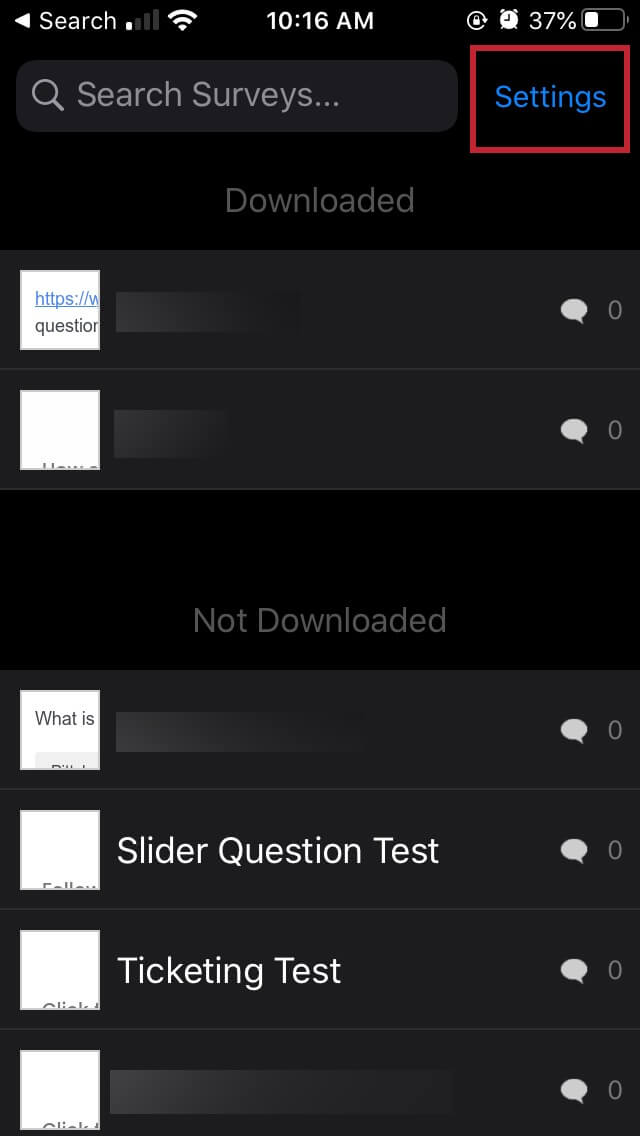
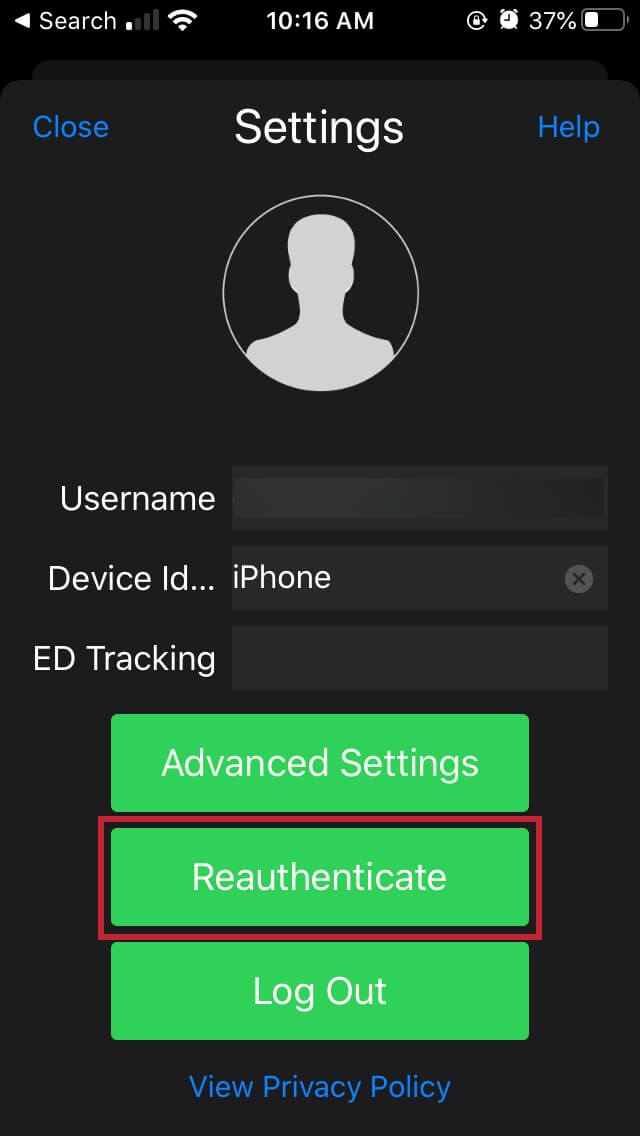
Ocasionalmente, ciertas configuraciones restringirán que la aplicación cargue respuestas a su cuenta en línea. En este caso, hay varias cosas que puedes comprobar:
Preguntas frequentes
¿Por qué no puedo iniciar sesión en la aplicación offline?
¿Por qué no puedo iniciar sesión en la aplicación offline?
- Permiso para utilizar la aplicación: La Aplicación offline es una función adicional y no todas las licencias o cuentas han pagado por el acceso. Es posible que su licencia no incluya la Aplicación offline o que la función no esté activada en su cuenta. Póngase en contacto con el administrador de organización para obtener más información.
- Inicio de sesión SSO: si su organización utiliza un inicio de sesión SSO para acceder a Qualtrics, en realidad no almacenamos su contraseña en nuestros servidores. Como tal, deberá iniciar sesión con el método SSO de su organización.
¡Genial! ¡Gracias por tus comentarios!
¡Gracias por tus comentarios!