Cómo organizar y visualizar sus Proyectos
Contenidos de la página
Acerca de la organización y visualización de sus Proyectos
Hay varias opciones disponibles en el Proyectos página para facilitar la organización y clasificación de sus proyectos , como carpetas personalizadas, clasificación avanzada y más.
Descripción de las carpetas en la página de Proyectos
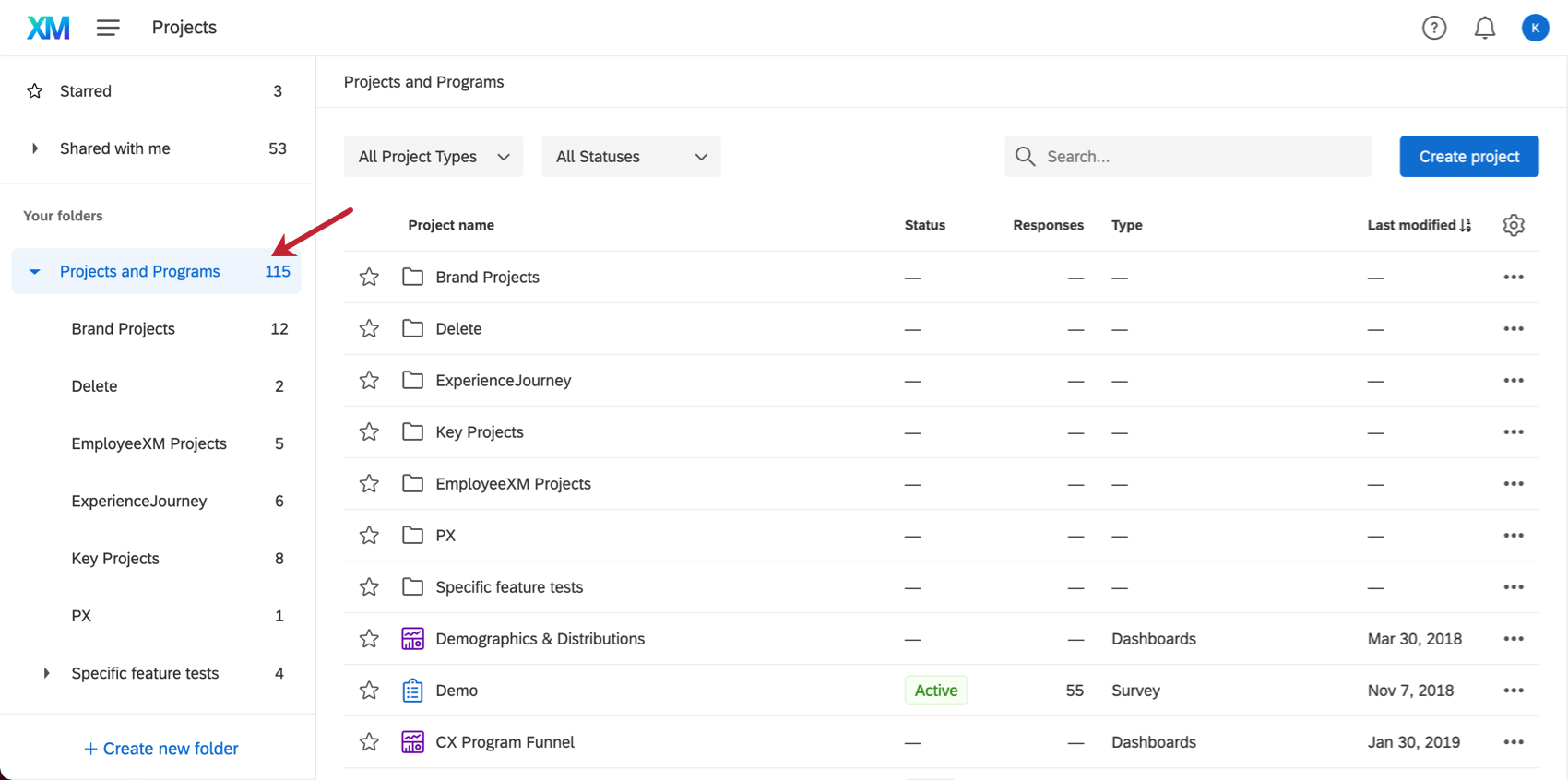
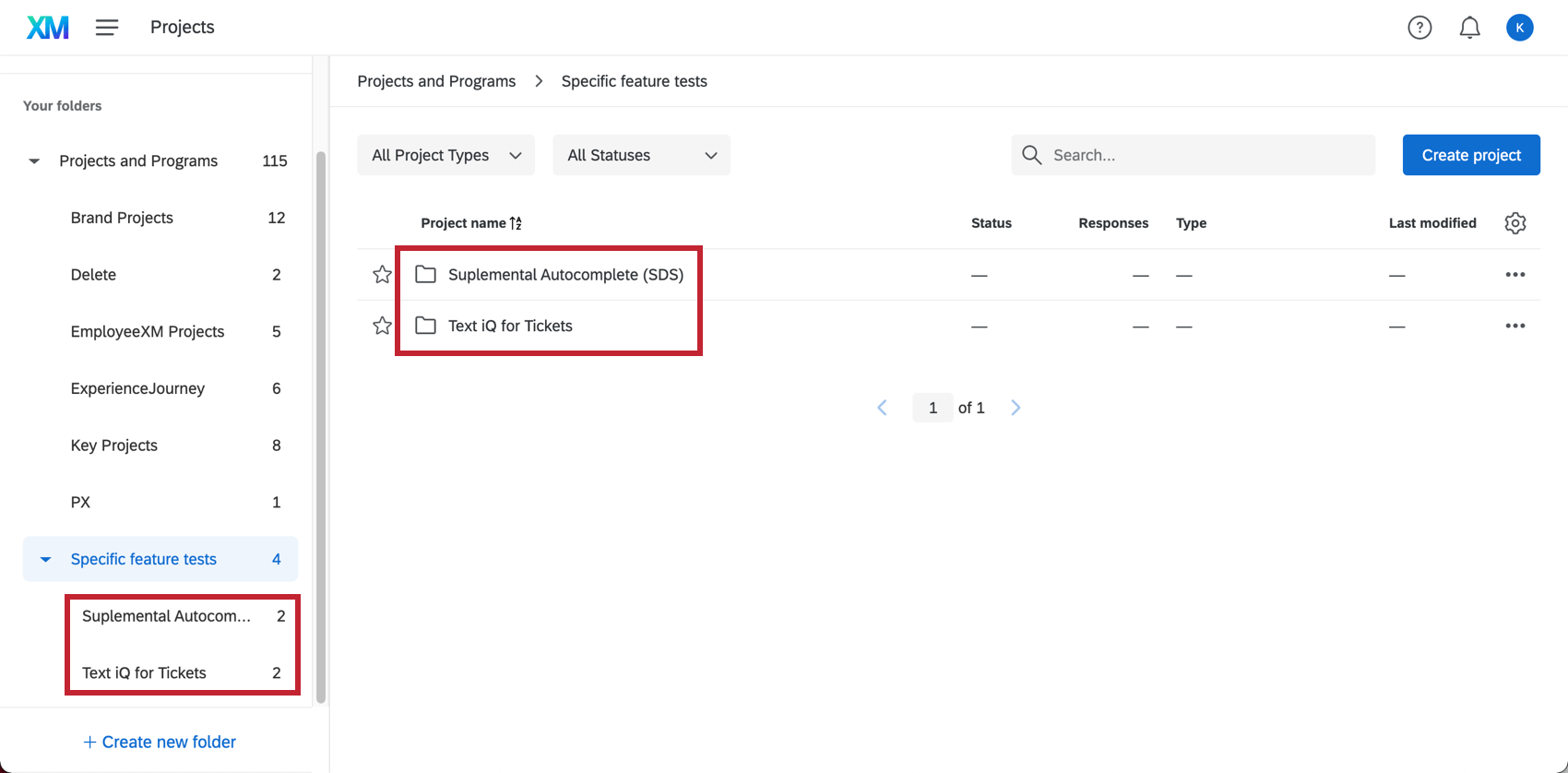
Piensa en el Proyectos y programas carpeta como su carpeta más externa o la base de su página de Proyectos . Desde aquí, puedes encontrar cualquier proyecto que no hayas categorizado en una carpeta más profunda, además de todos los carpetas que has creado .
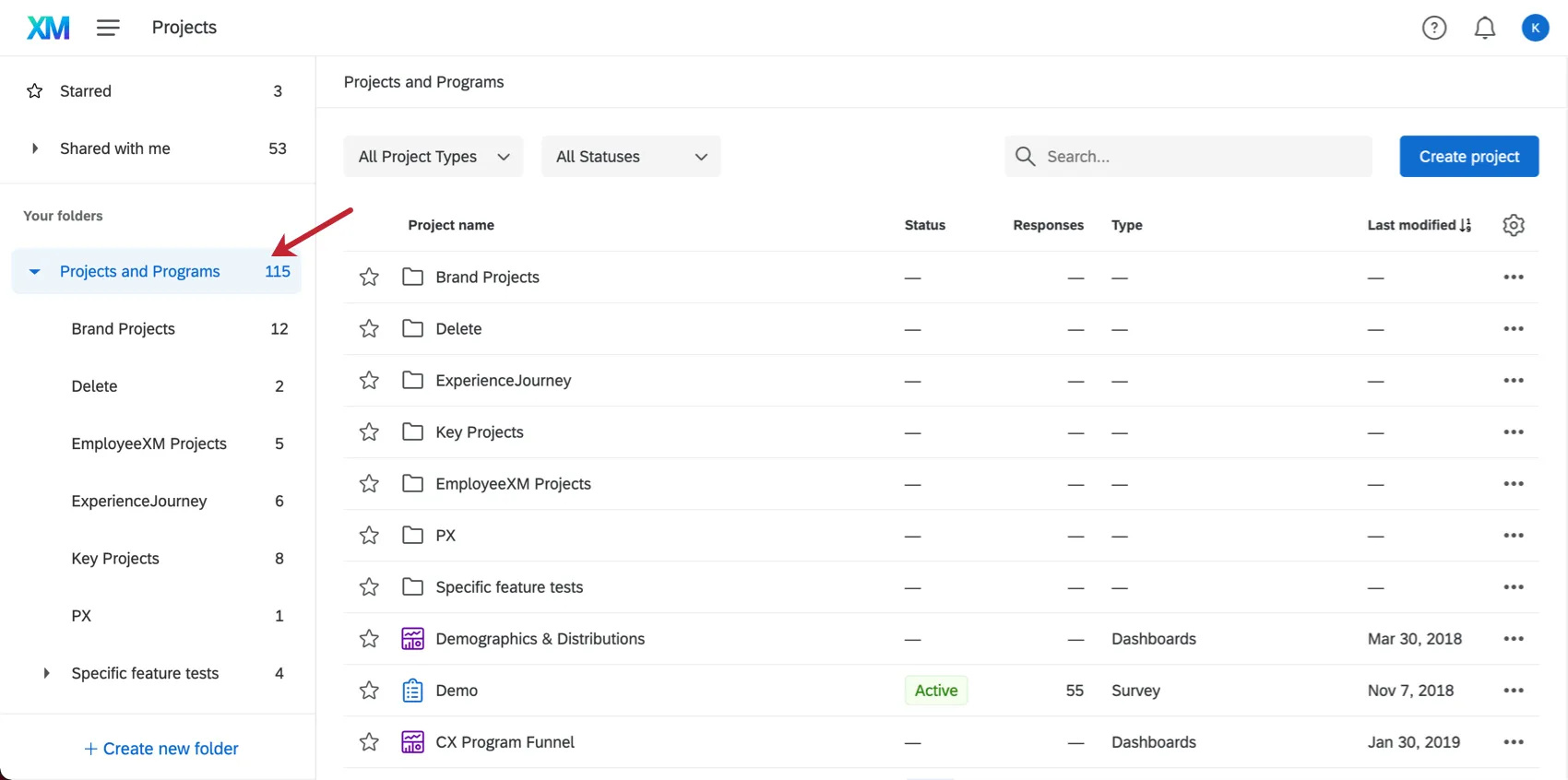
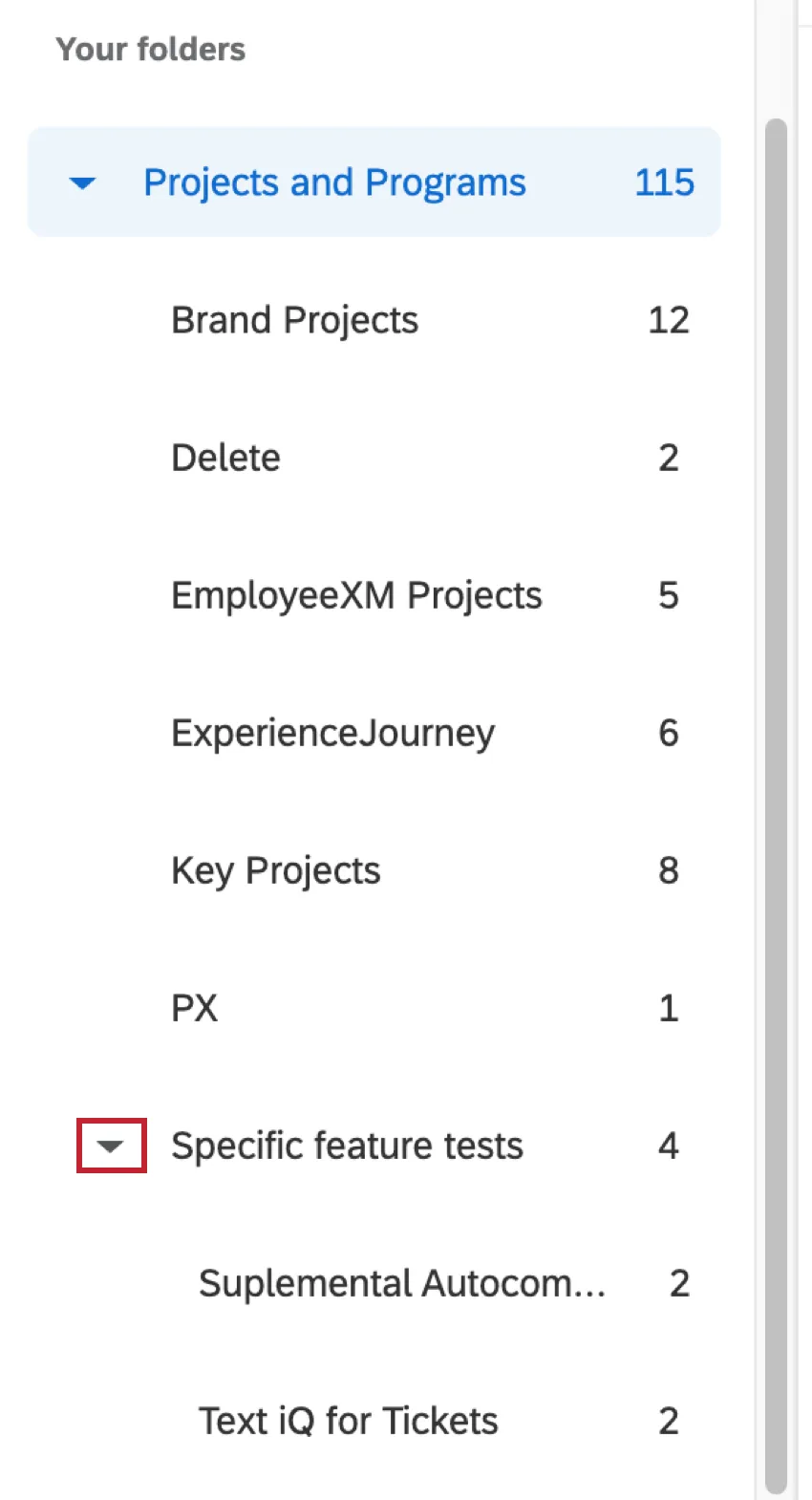
Ejemplo: Observa cómo en la imagen de arriba, la lista de proyectos y carpetas que ves cuando haces clic Proyectos y programas coincide con la misma lista de carpetas en el panel de la izquierda. Ahora haga clic en la carpeta “Pruebas de función específicas” y veamos qué hay dentro.
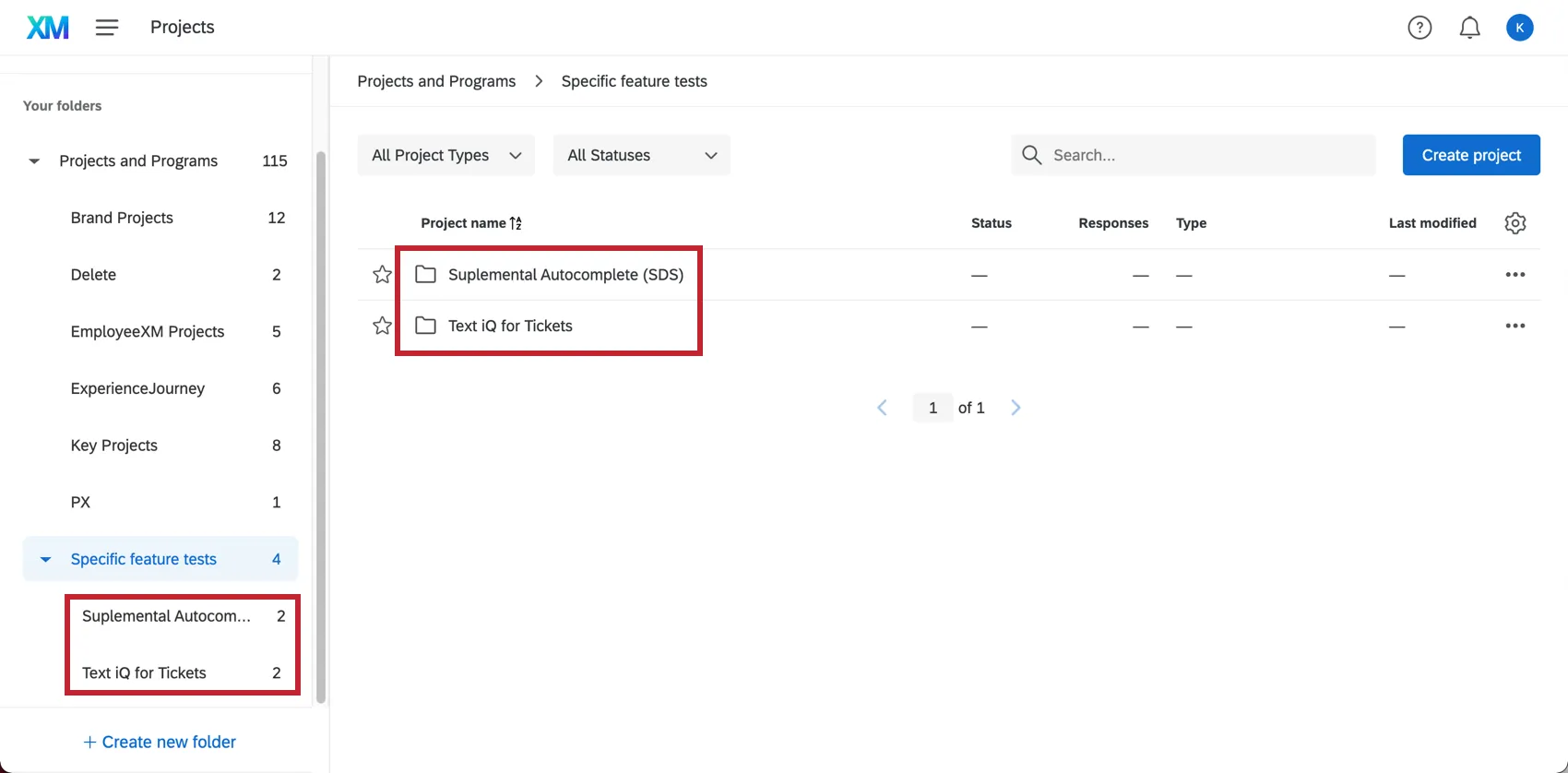
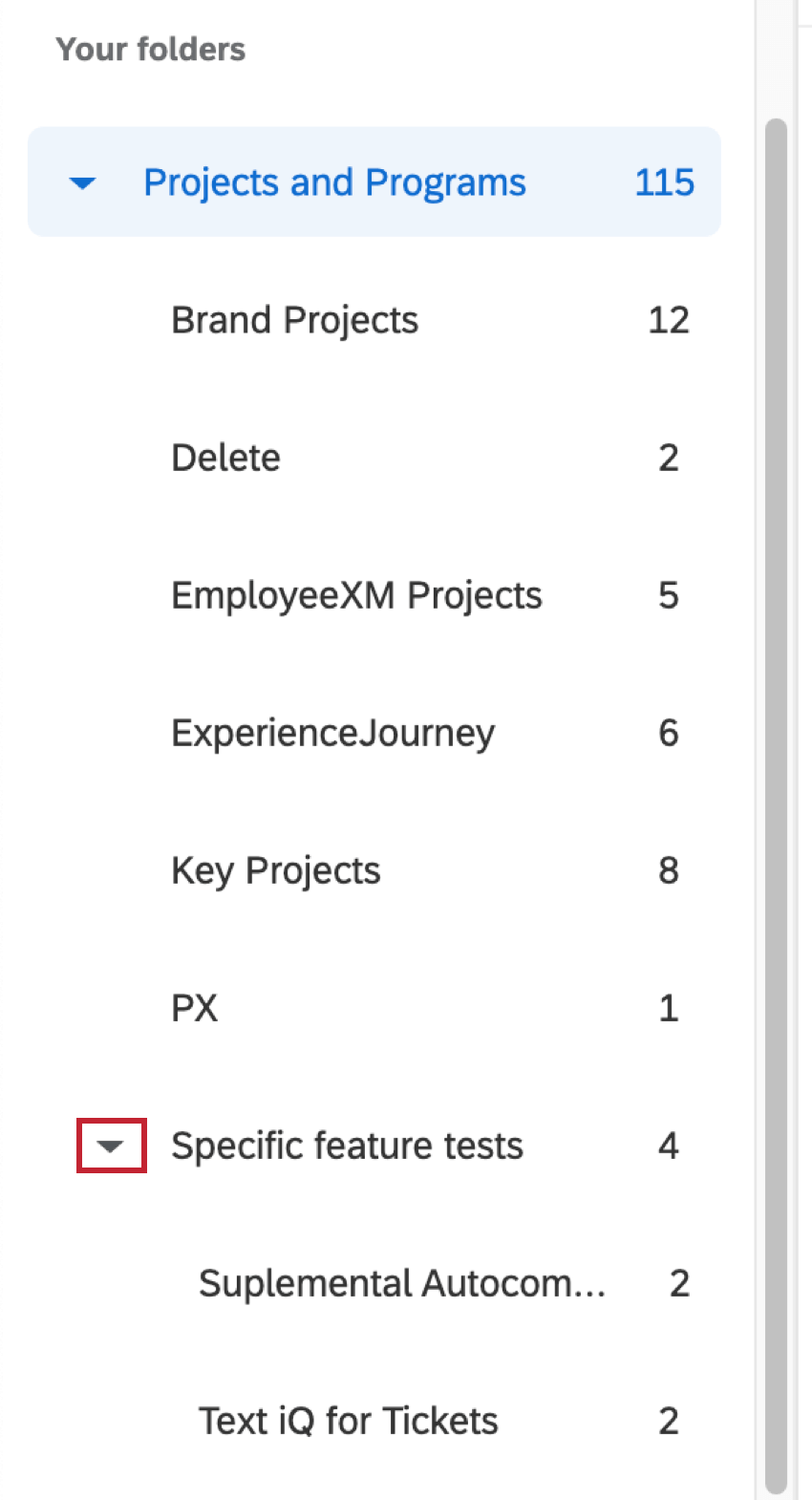
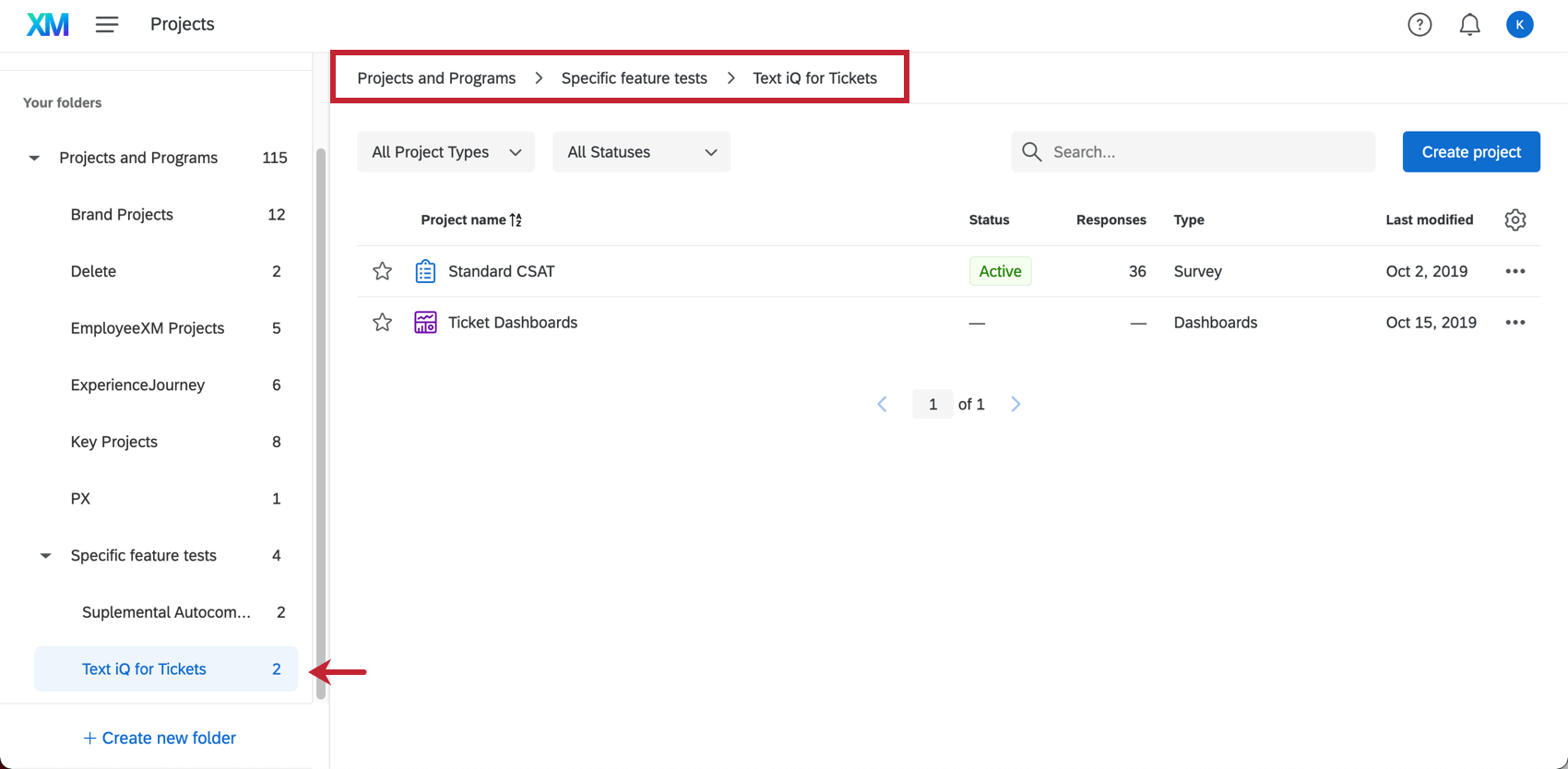
Ahora podemos ver las 2 carpetas anidadas dentro de esta carpeta.
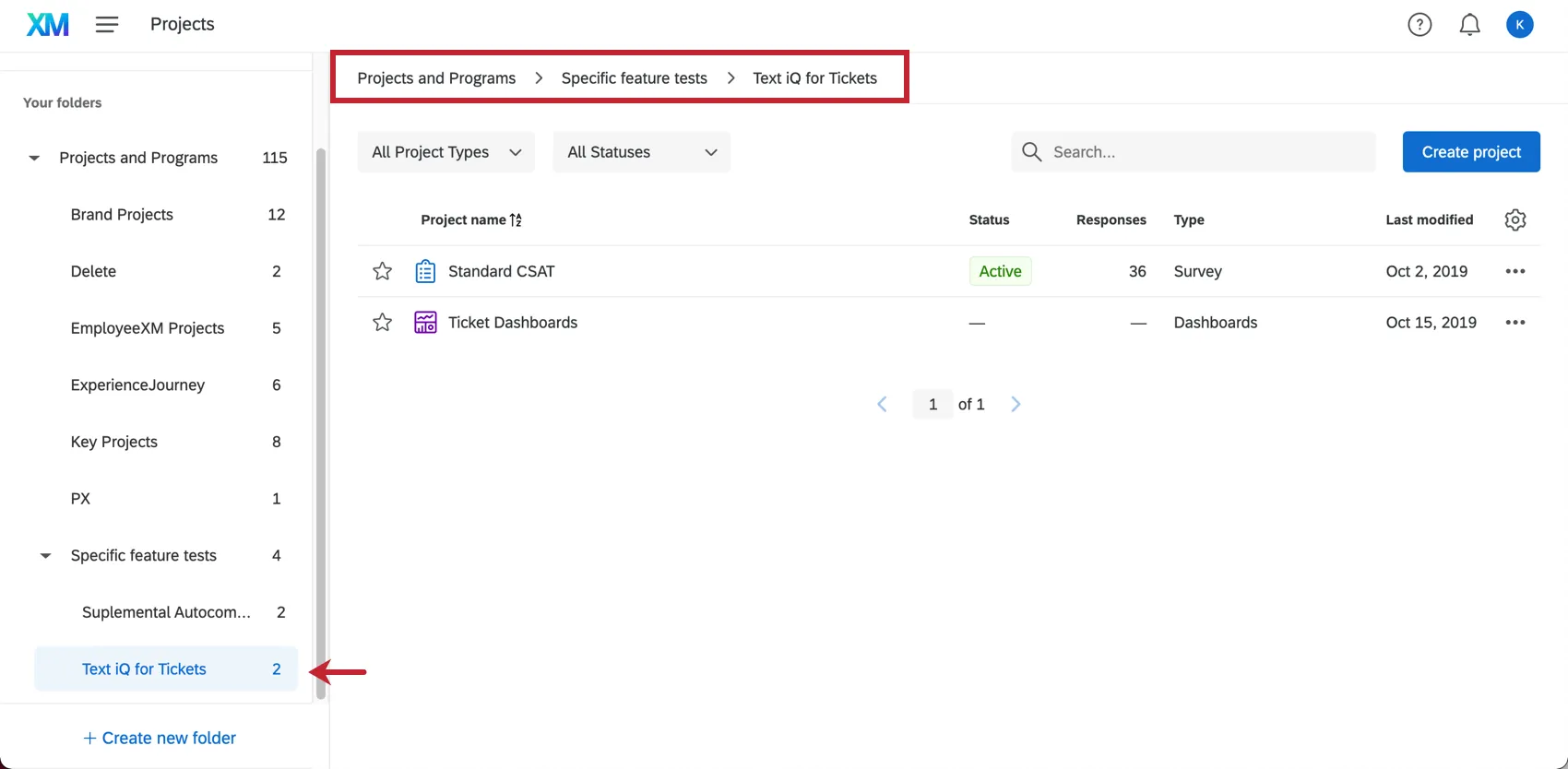
A medida que recorre las carpetas de su página de proyectos , la barra de ruta de navegación en la parte superior reflejará la ruta de su carpeta. No solo tienes que usar el panel de la izquierda para navegar; también puedes usar esta barra superior para retroceder unas cuantas carpetas, si lo deseas.
Para obtener más información sobre cómo navegar por la página de proyectos , consulte la guía en la Descripción básica de los Proyectos .
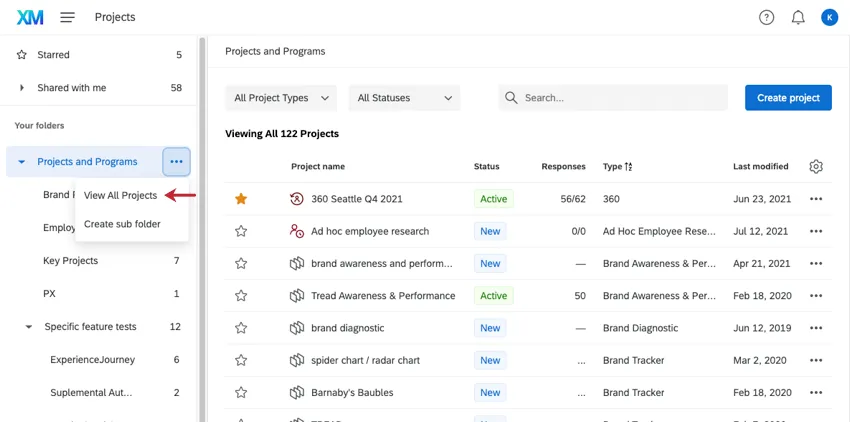
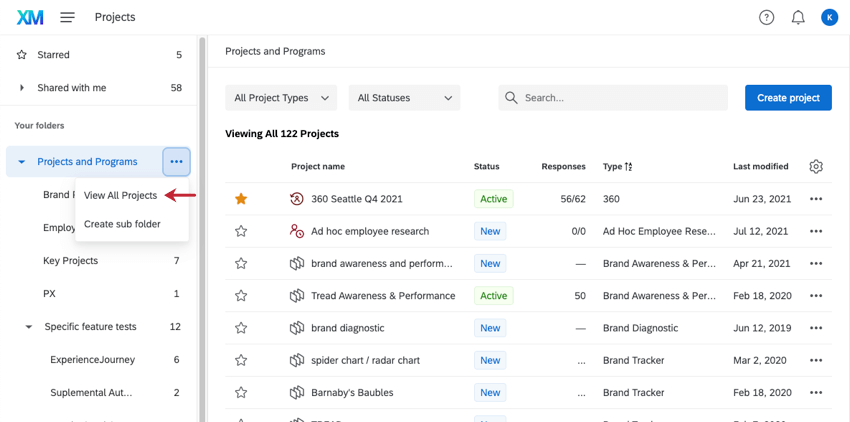
Consejo Q: ¿Quieres ver? todo ¿los proyectos de tu cuenta, independientemente de las carpetas en las que estén ordenados? Haga clic en el menú desplegable de opciones siguiente a Proyectos y programas y seleccione Ver todos los Proyectos .
Buscando Proyectos
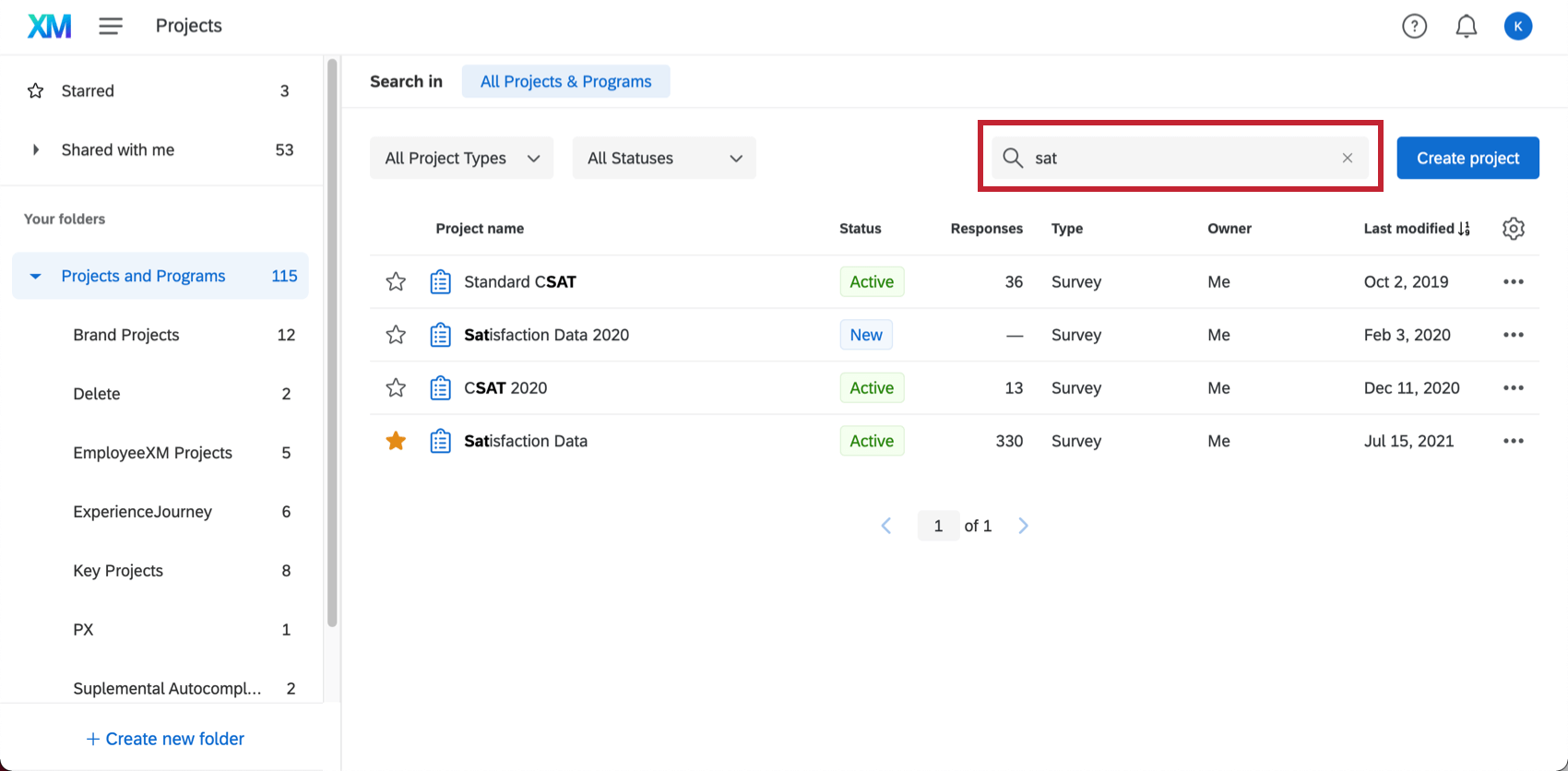
La barra de búsqueda en la página Proyectos puede localizar elementos por nombre, propietario y tipo de respuesta. Cualquier término que coincida con su búsqueda aparecerá en negrita. También puede pegar el ID de una encuesta en la barra de búsqueda para encontrar un proyecto.
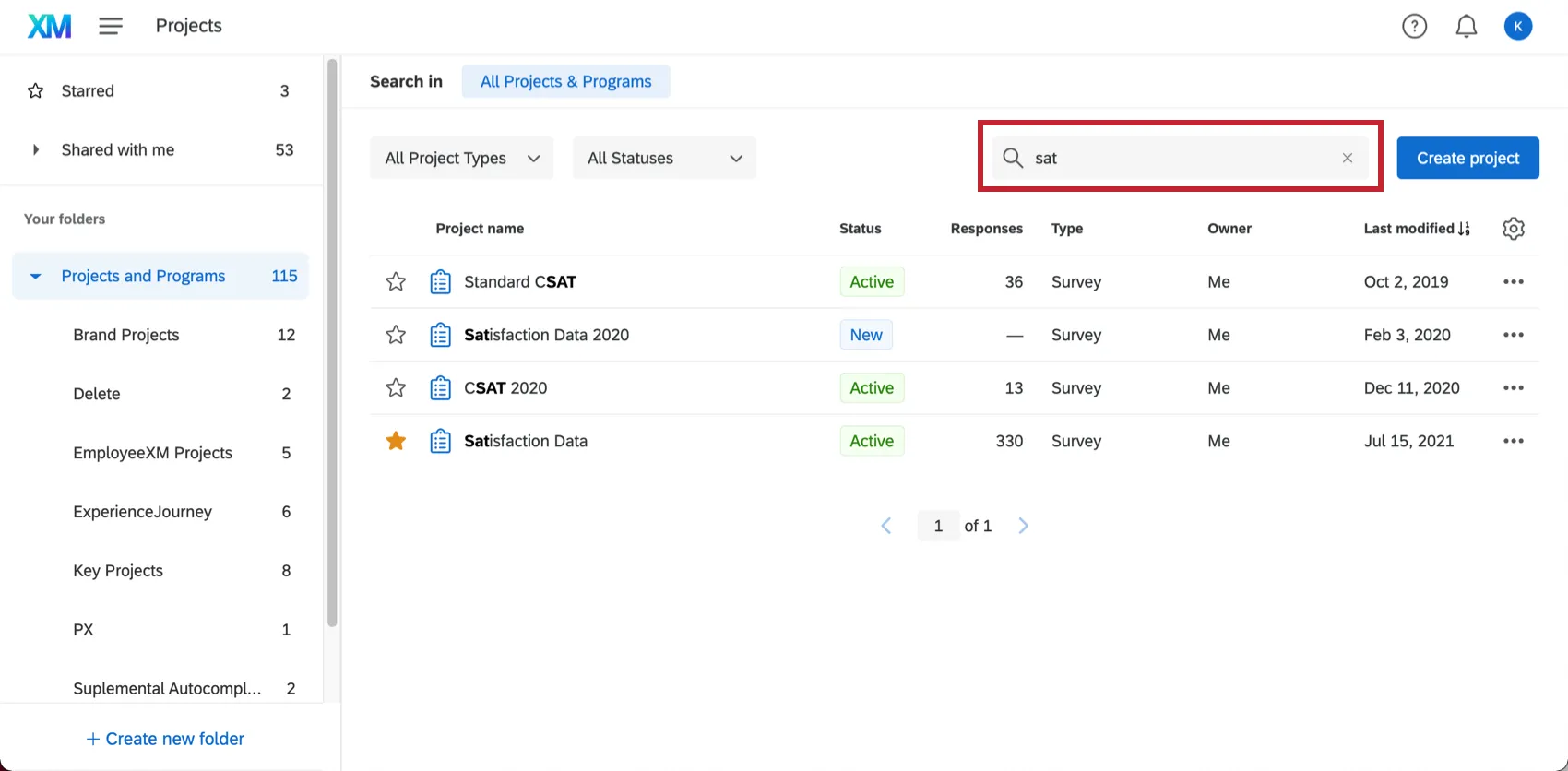
La barra de búsqueda devolverá proyectos, programas e incluso carpetas. La barra de búsqueda solo limitará los resultados a la carpeta que haya seleccionado. Si desea buscar todos los proyectos, programas y carpetas, asegúrese de tener Proyectos y programas seleccionado a la izquierda.
Consejo Q: Las columnas no tienen por qué ser desplegado para ser buscado.
Filtrado de Proyectos
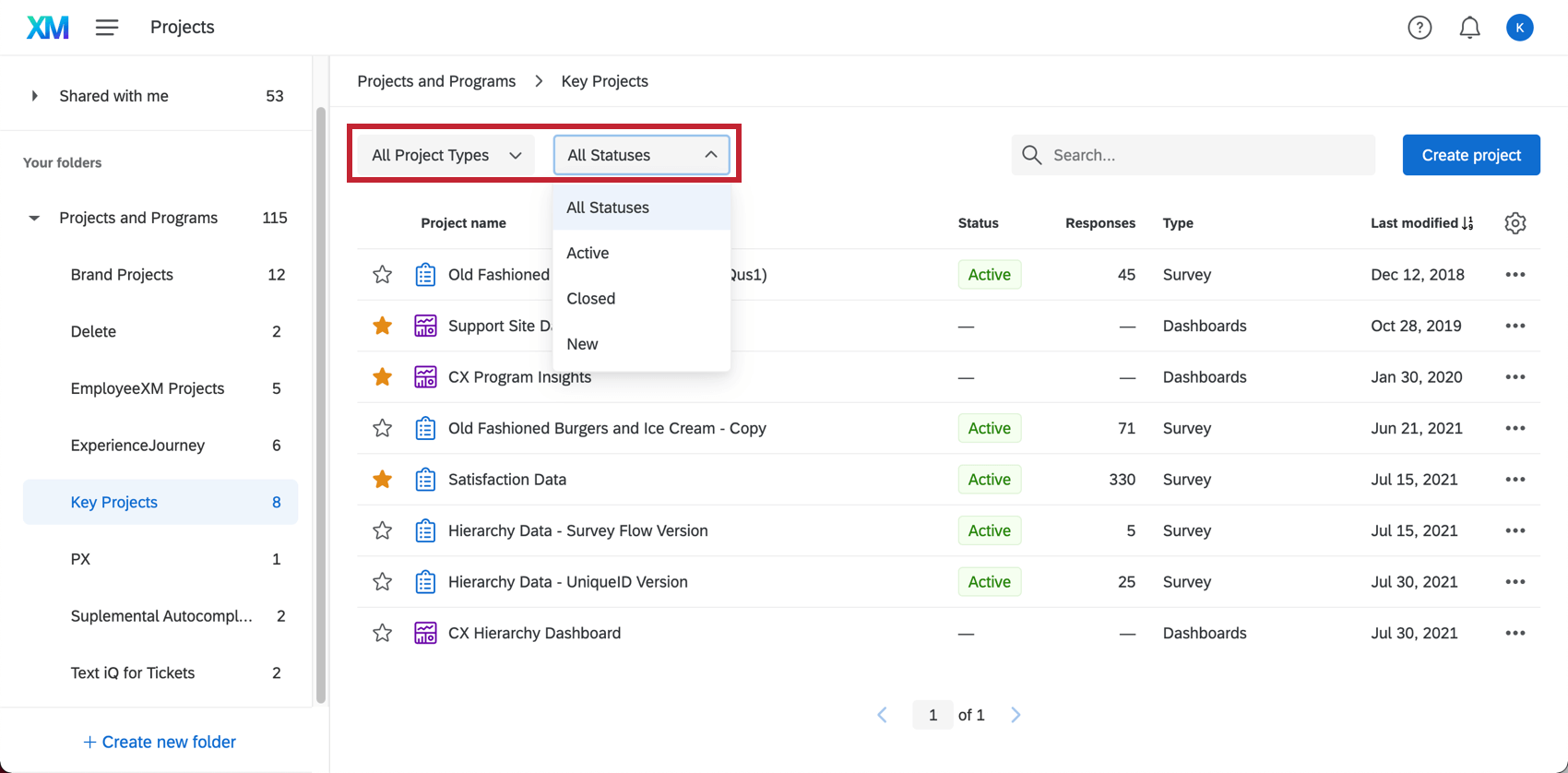
Además de la barra de búsqueda, hay 2 filtros útiles ubicados en la parte superior izquierda.
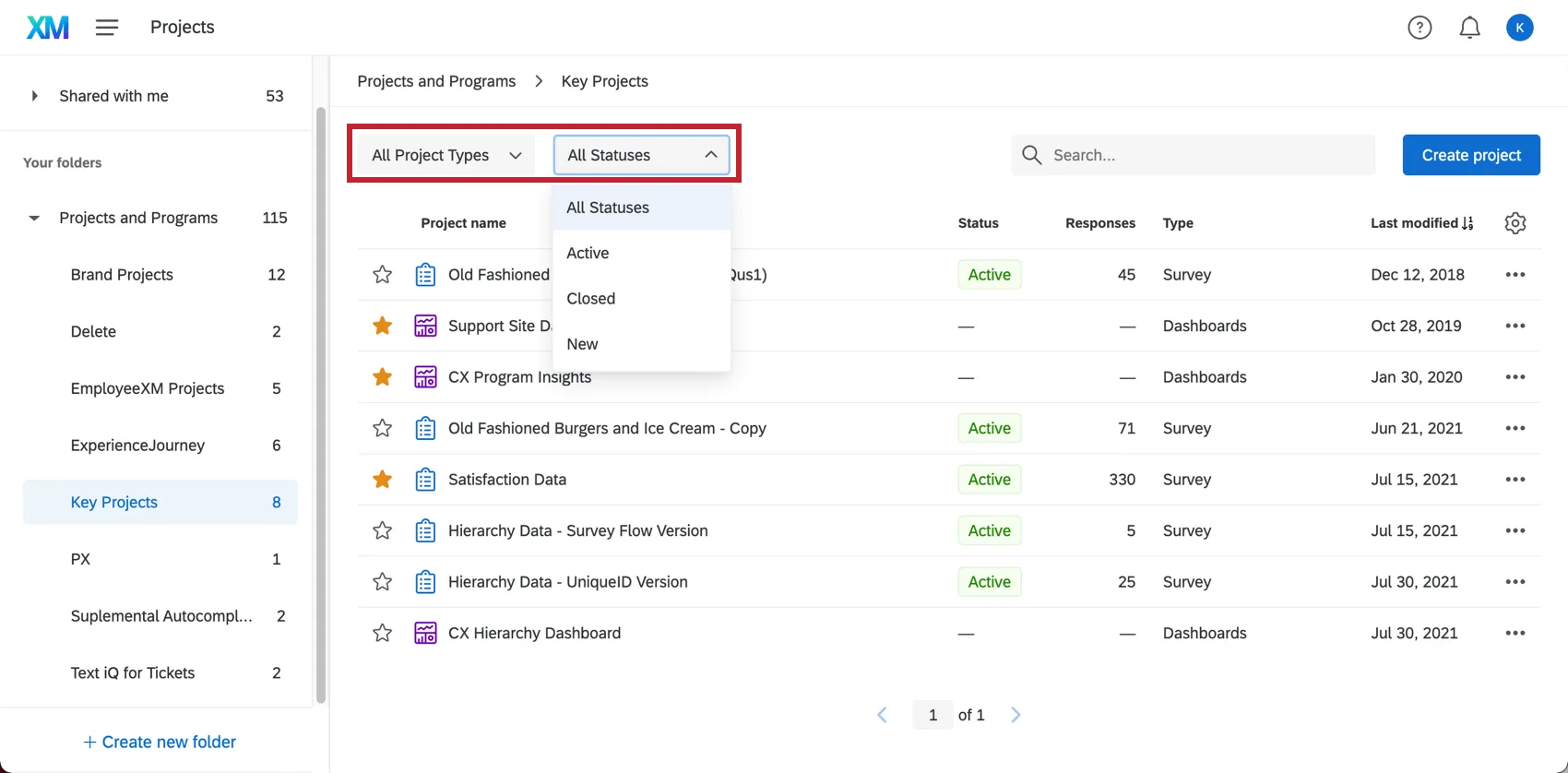
- Tipos de proyectos: Busca por los tipos de proyectos que has creado en tu cuenta. Puede seleccionar 1 tipo a la vez. Para obtener más información sobre todos los tipos de proyectos disponibles, consulte Cómo seleccionar el tipo de proyecto .
- Proyecto Estados :Buscar por proyecto estado . Tenga en cuenta que estos pueden variar según los estados y tipos de proyectos que tenga creados actualmente en su cuenta. Ejemplo: Ha seleccionado una carpeta donde ninguno de los proyectos está cerrado, por lo que no puede filtro por proyectos cerrados.

Consejo Q: Ambos filtros limitan los resultados a la carpeta que ha seleccionado. Si todos sus proyectos están ordenados en carpetas y tiene Proyectos y programas Si seleccionas alguna opción, no verás necesariamente ningún resultados que coincida con tus filtros, porque solo estarías limitando una lista de carpetas.
Columnas mostradas y ordenación
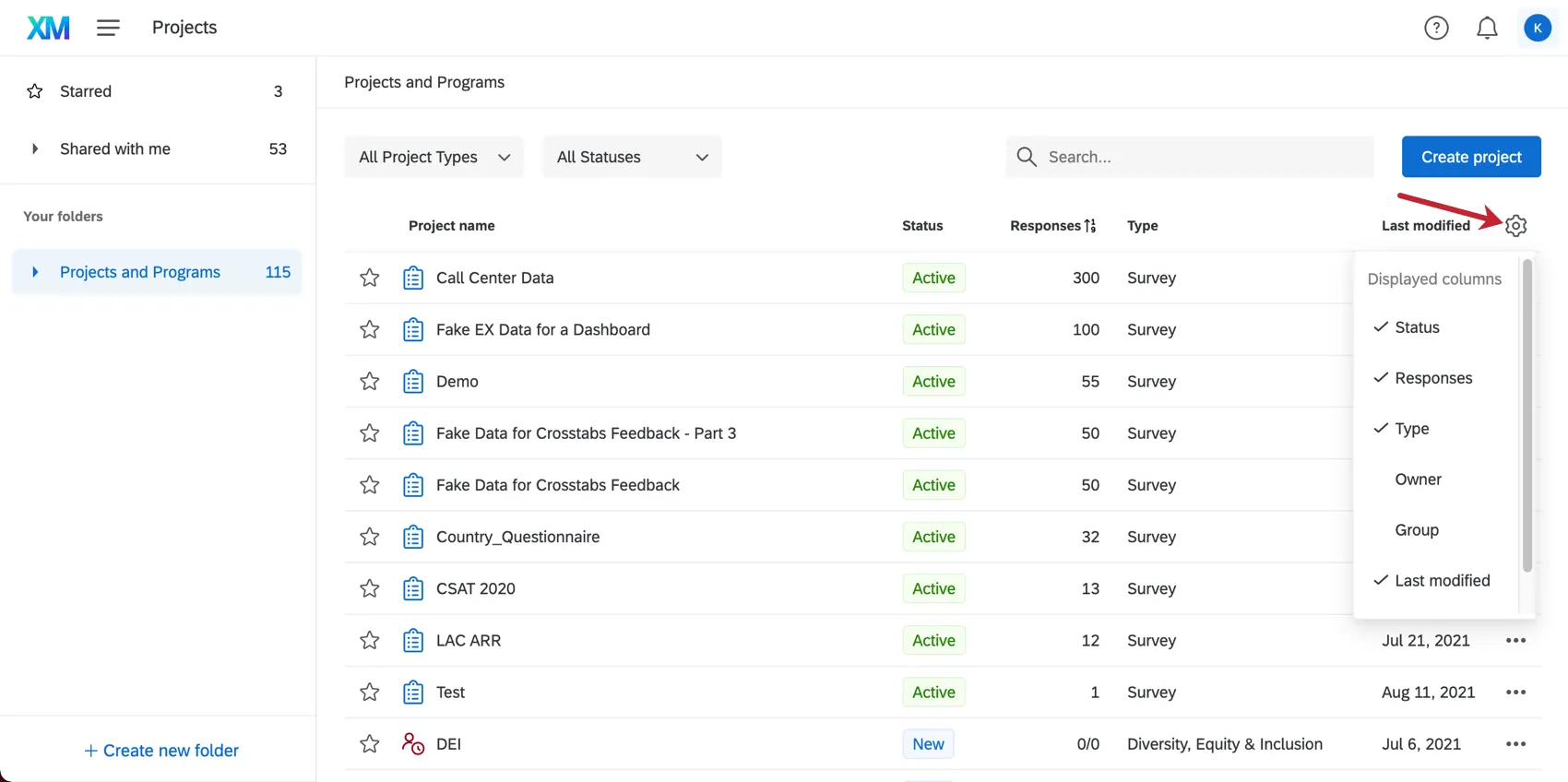
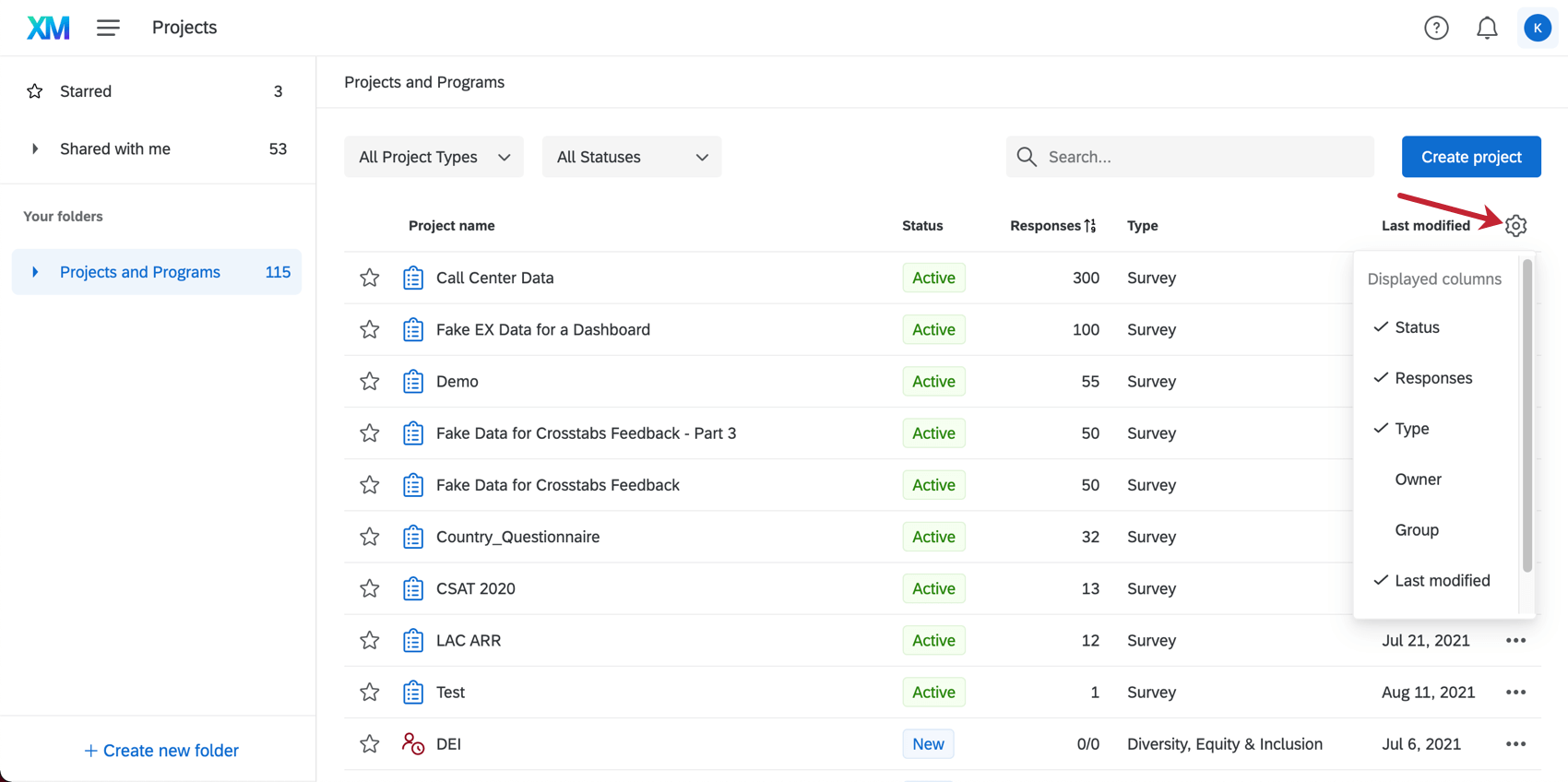
Puede ajustar las columnas de información que ha mostrado en su página Proyectos . Puede ordenar por cualquiera de estas columnas una vez agregadas, simplemente haciendo clic en el nombre de la columna. Puede ordenar en orden ascendente o descendente para cada columna disponible.
Columnas disponibles
Tenga en cuenta que no todos los proyectos tienen datos para cada una de las columnas enumeradas a continuación. Cuando no hay datos, verás un guión ( – ) en cambio.
- Nombre del proyecto: Siempre visible. Cuando se utiliza para ordenar, organiza sus proyectos alfabéticamente por nombre.
- Estado: Un proyecto estado de activación (nuevo, activo o cerrado).
- Respuestas: El número total de respuestas registradas para su proyecto hasta el momento (incluye tanto las respuestas completadas como las respuestas incompletas que se han cerrado). No tendrá ningún valor si aún no has recopilado respuestas o activado tu proyecto.
- Tipo : Ordene sus proyectos por tipo, por ejemplo, encuesta, FrontlineFeedback, Paneles y más.
- Dueño: El propietario del proyecto.
- Grupo: Los grupos con los que se ha compartido el proyecto. Tenga en cuenta que al ordenar por grupo, es posible que vea la misma encuesta más de una vez si se comparte con más de un grupo. Además, al destacar se destacarán todas las instancias de la encuesta en todos los grupos.
- Última modificación: Cuando se modificaron sus proyectos por última vez.
- Fecha de creación: Cuando se crearon sus proyectos .
Agregar y eliminar columnas
Haga clic en el engranaje en el extremo derecho de los nombres de las columnas. Haga clic en los nombres de las columnas para seleccionarlas o deseleccionarlas.
Contenido destacado
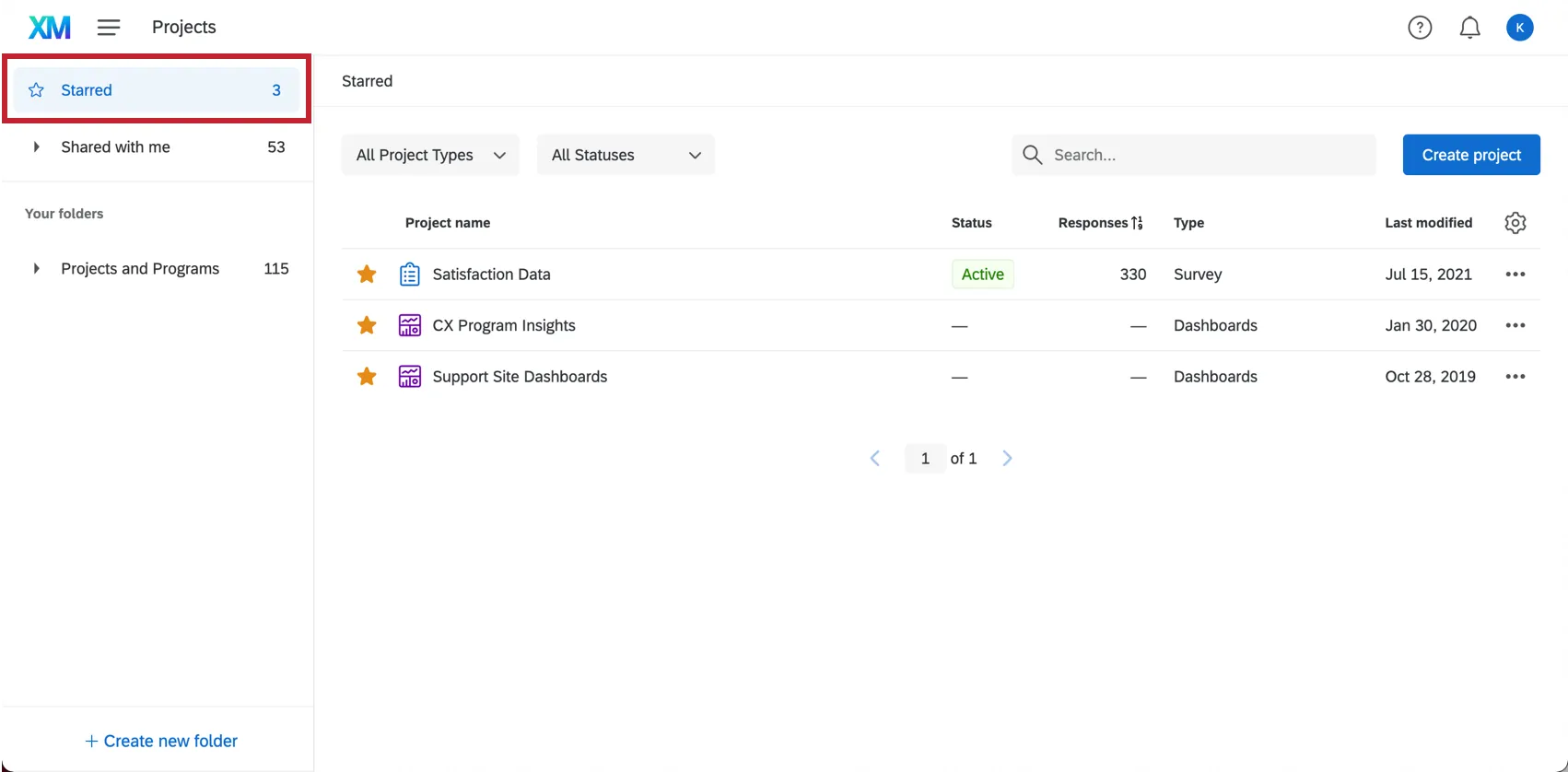
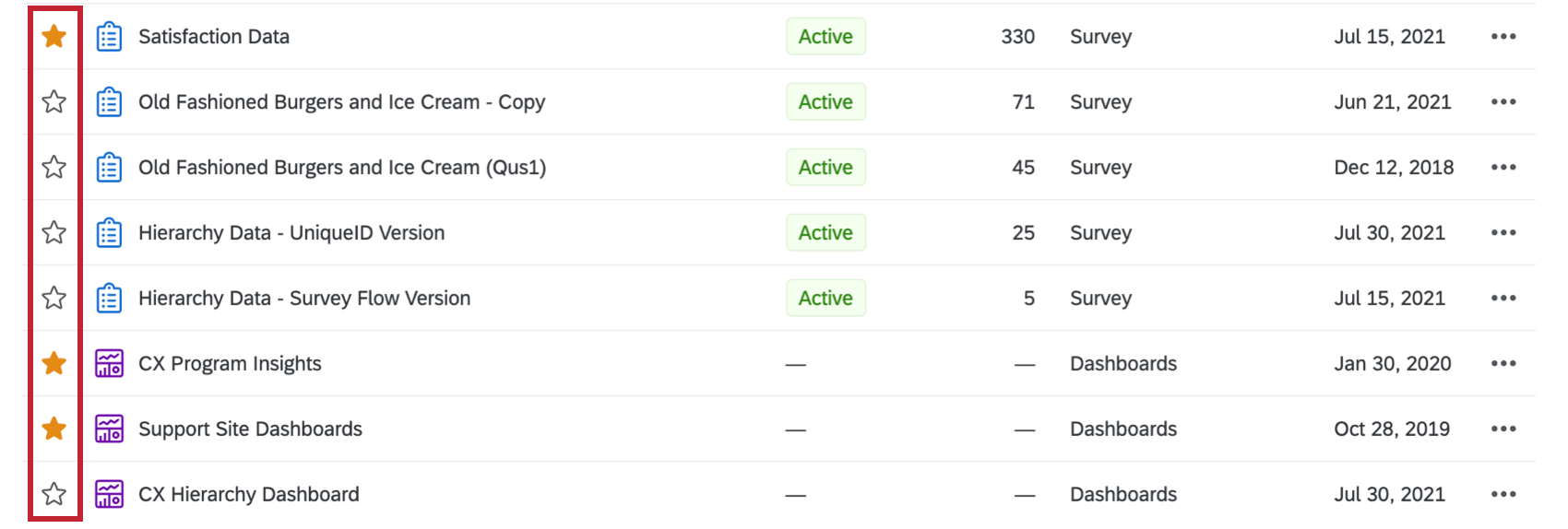
Destacar sus proyectos clave hará que sea más fácil encontrarlos. Haga clic en la estrella a la izquierda de un proyecto para agregarlo o eliminarlo de su contenido destacado.
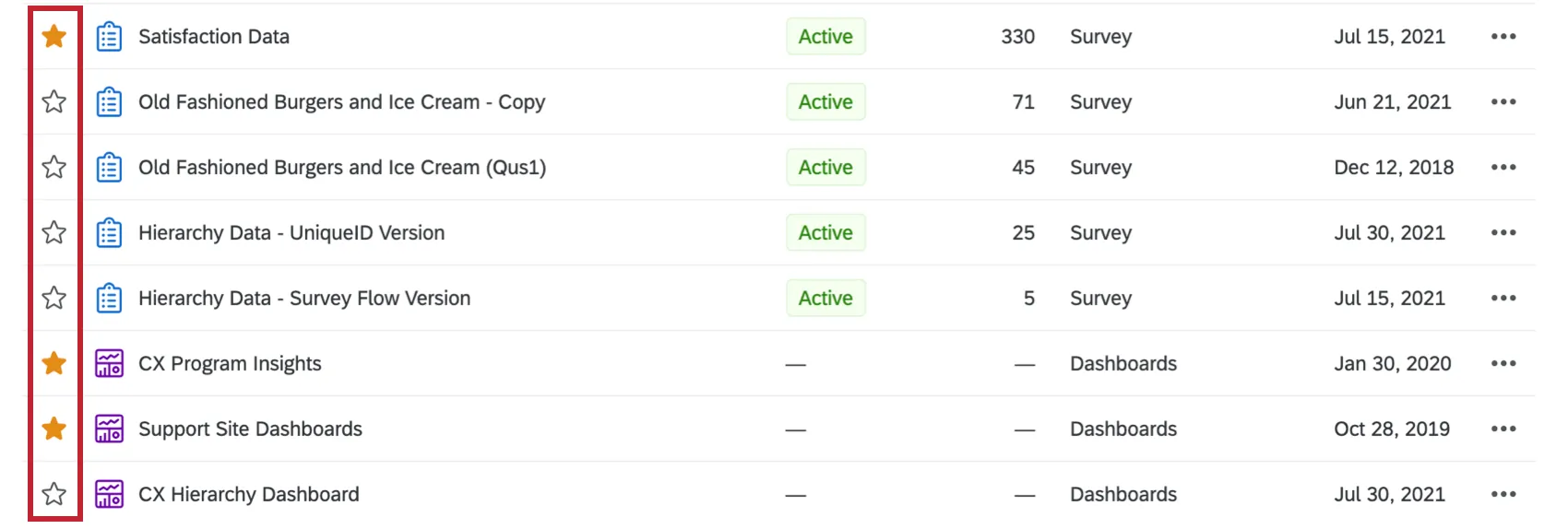
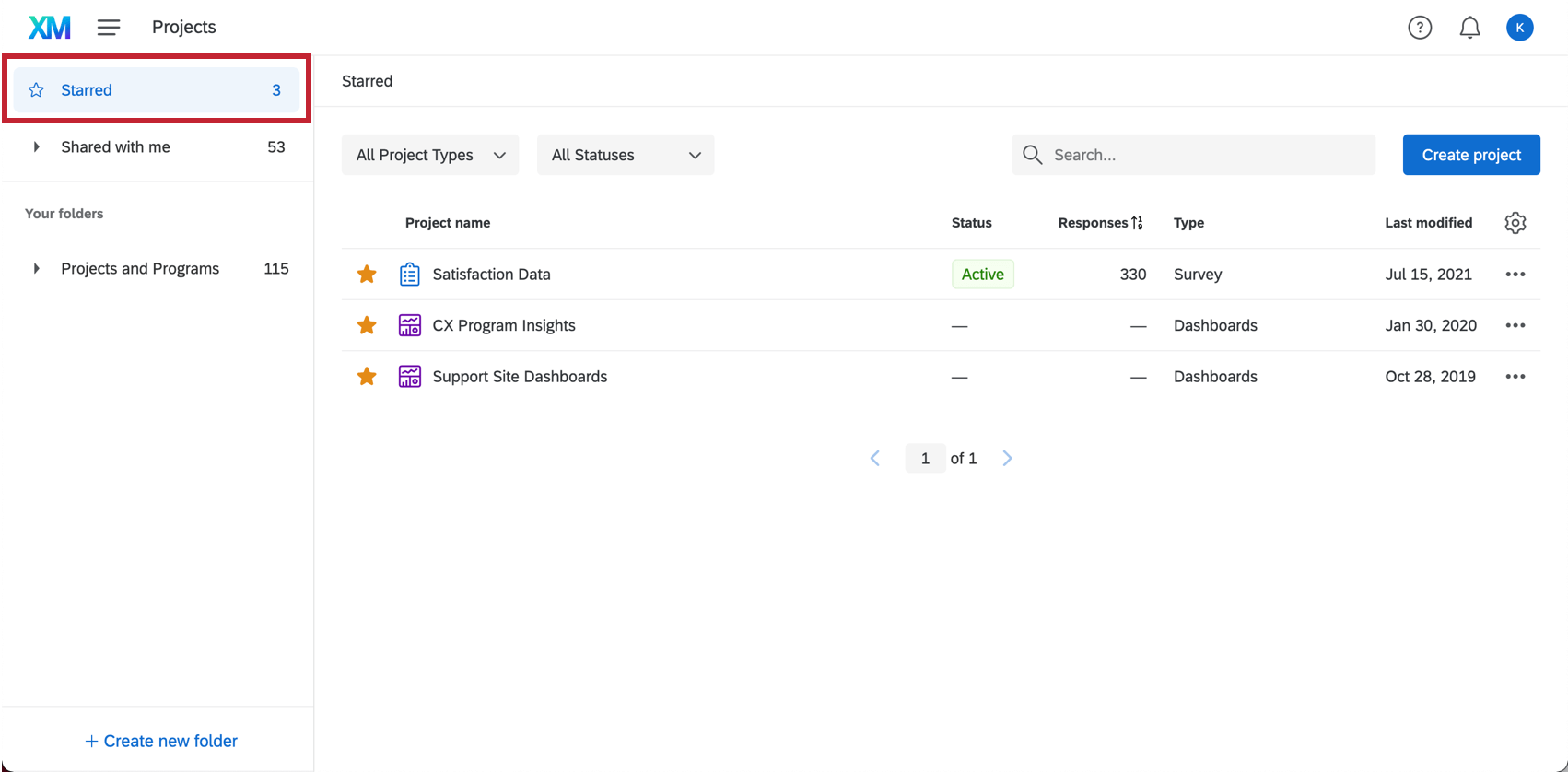
A la izquierda, navegue hasta Sembrado de estrellas para ver todos los elementos que has marcado con estrella en la página Proyectos .
Panel de carpetas
Puedes organizar proyectos haciendo clic, arrastrándolos y soltándolos en cualquier carpeta que hayas creado.
Carpetas predeterminadas
Hay 3 carpetas predeterminadas:
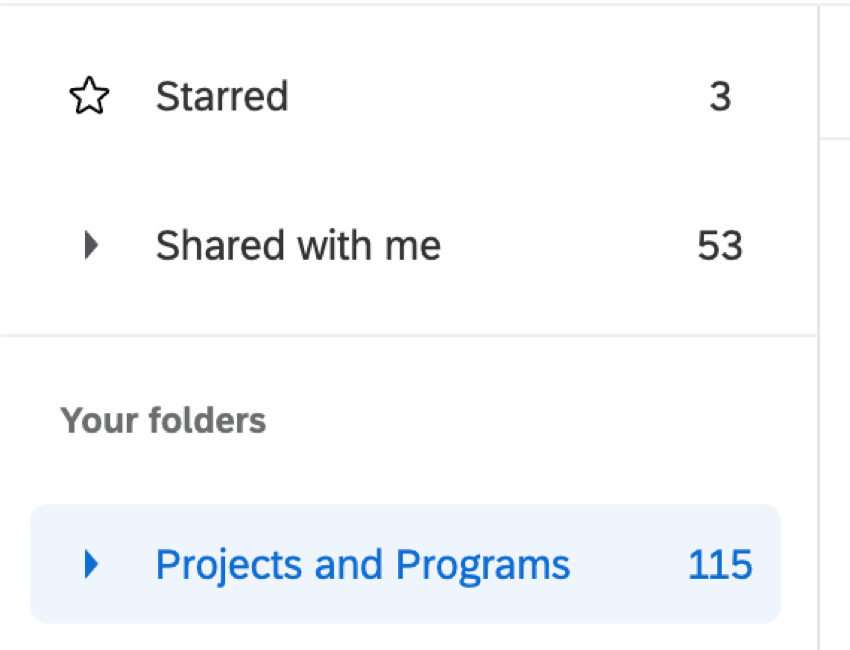
- Sembrado de estrellas : Mira todos los proyectos que has protagonizado.
- Compartido conmigo: Ver todos los proyectos que tienen otros usuarios Te invitó a colaborar en .
- Proyectos y programas : Vea todos los proyectos, programas y carpetas de su cuenta que no haya categorizado en otras carpetas.
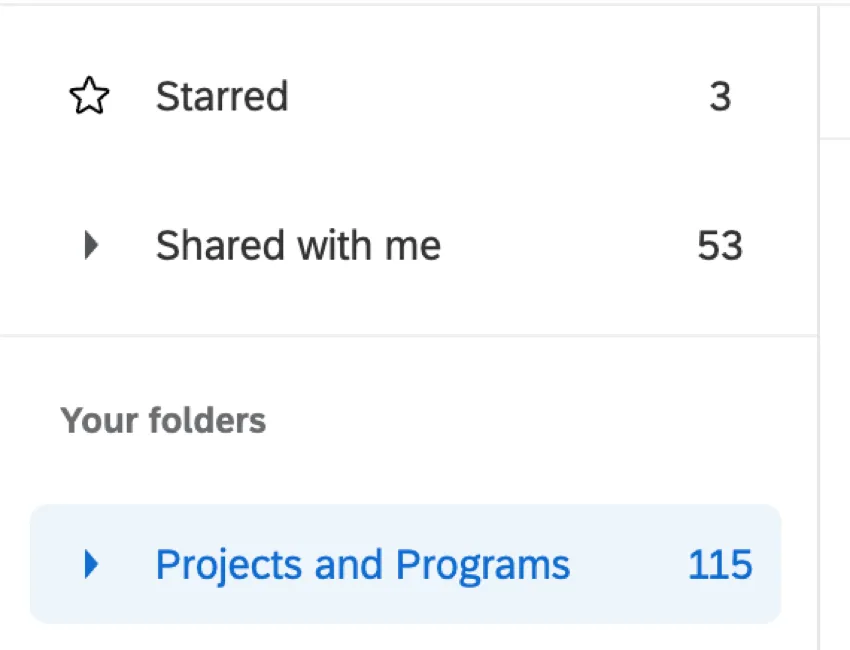
Además de las 3 carpetas predeterminadas, puedes crear carpetas y subcarpetas personalizadas para organizar tus proyectos. ¡No te limites, sigue adelante y crea todas las carpetas, subcarpetas y sub-subcarpetas que desees!
Cómo agregar y usar carpetas personalizadas
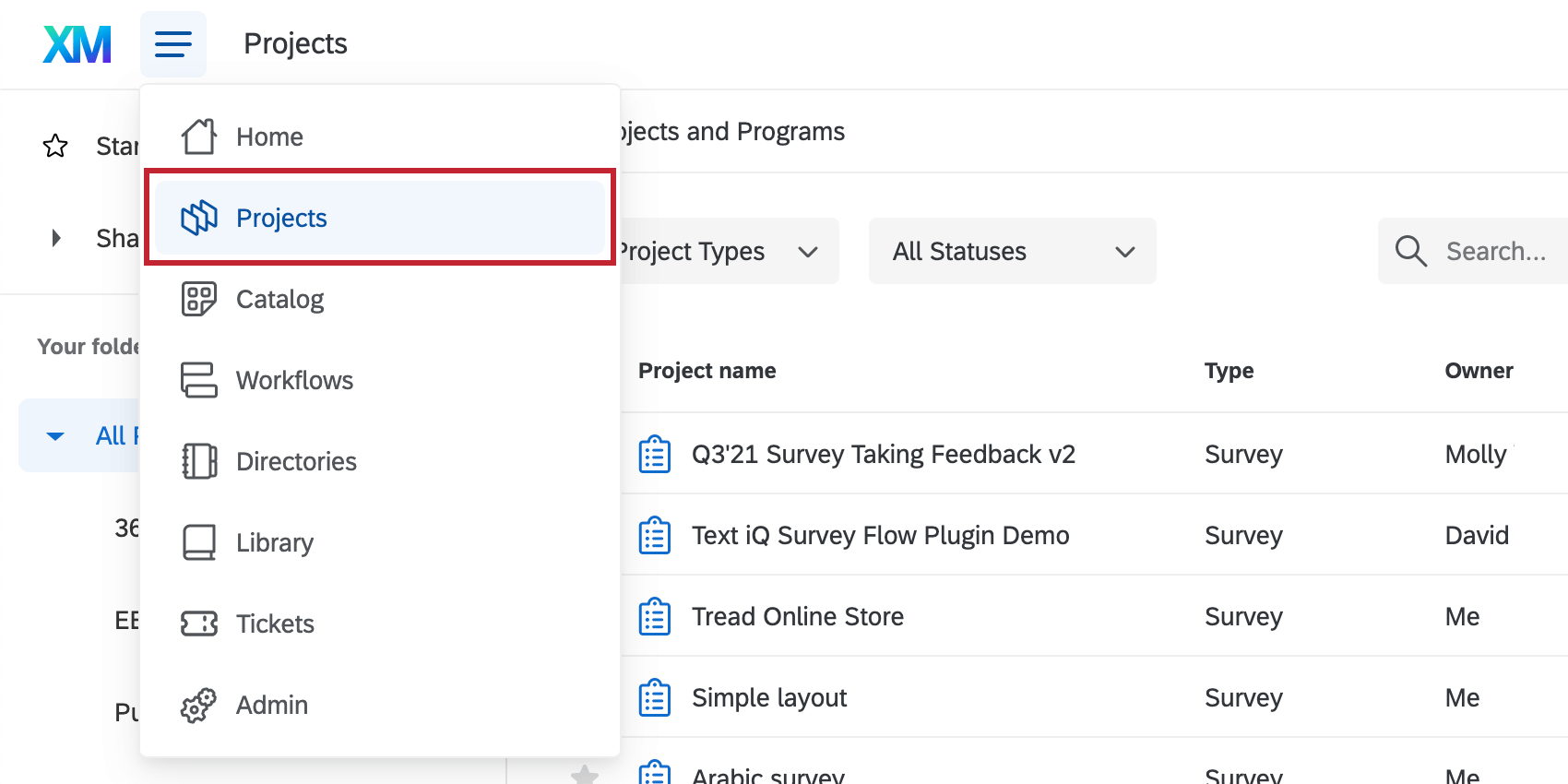
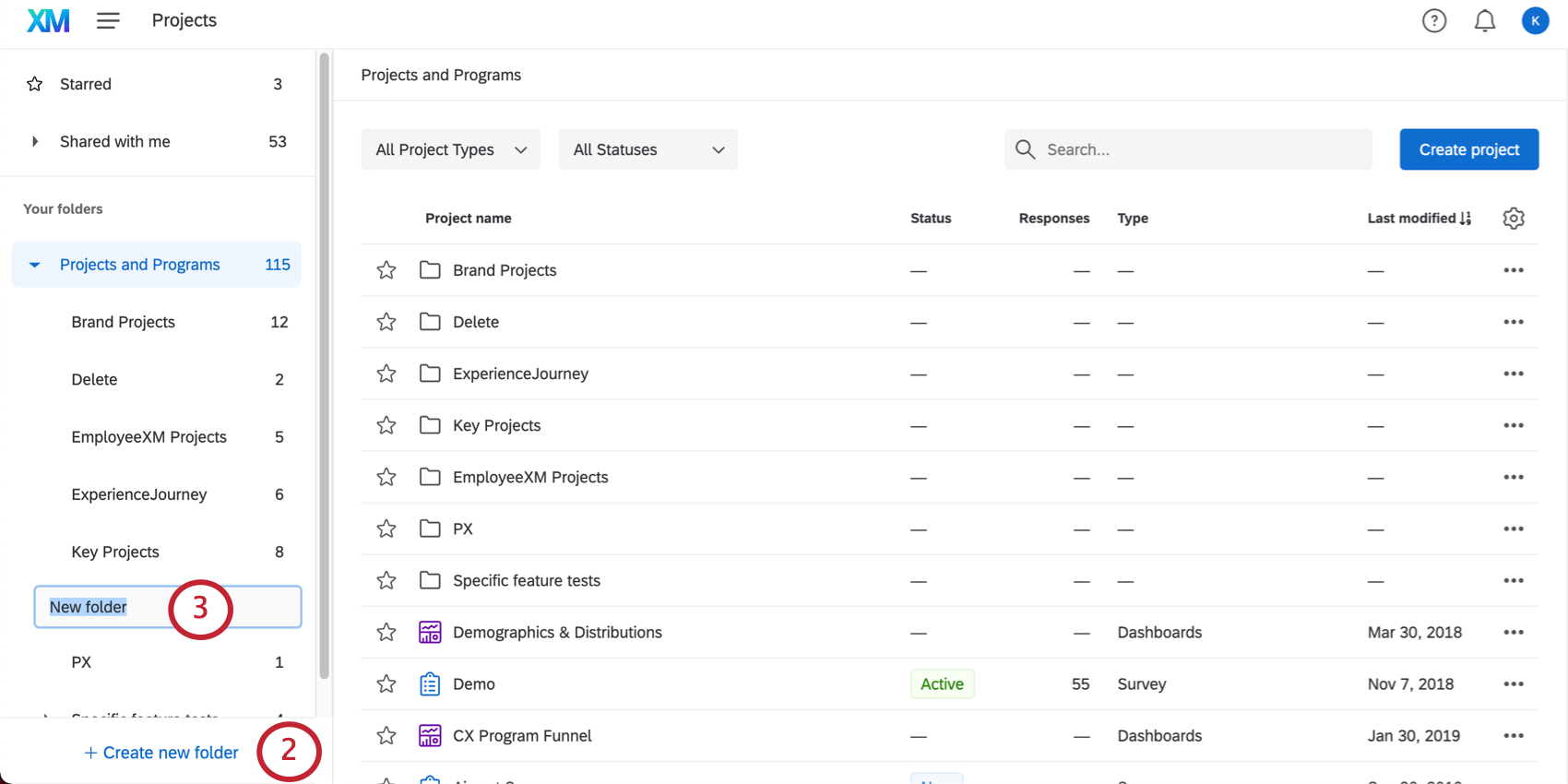
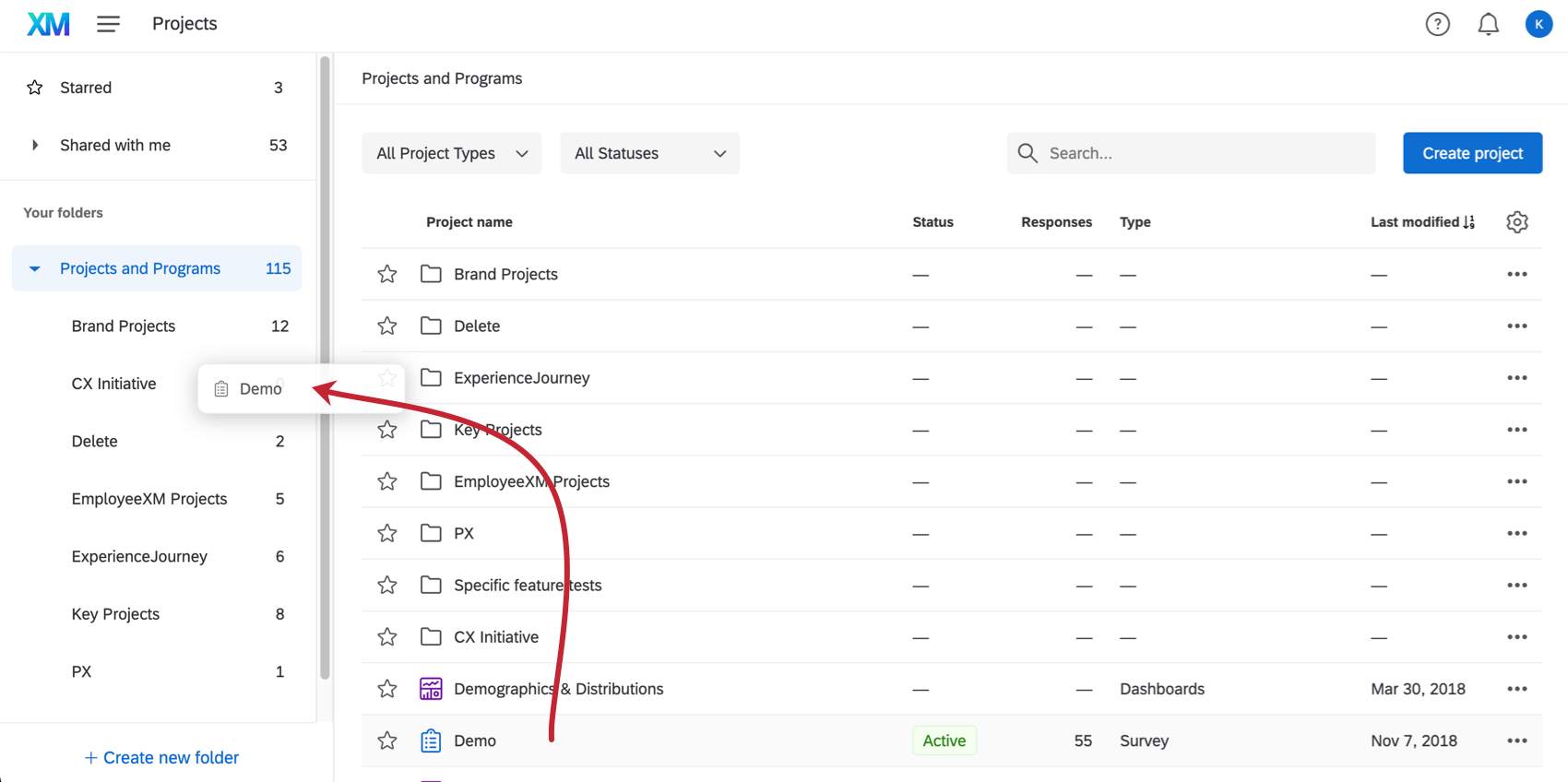
Consejo Q: Puede anidar carpetas arrastrando una carpeta y soltándola en otra. Para ocultar carpetas anidadas, haga clic en la flecha a la izquierda del nombre de la carpeta principal.
Opciones de carpeta
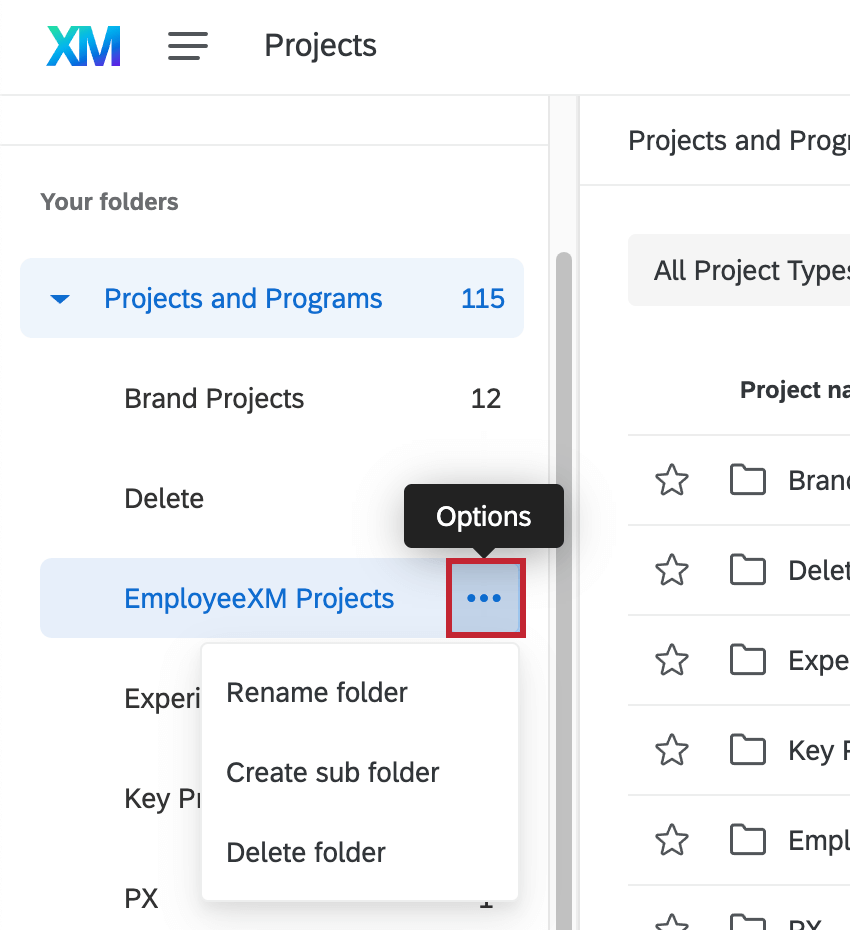
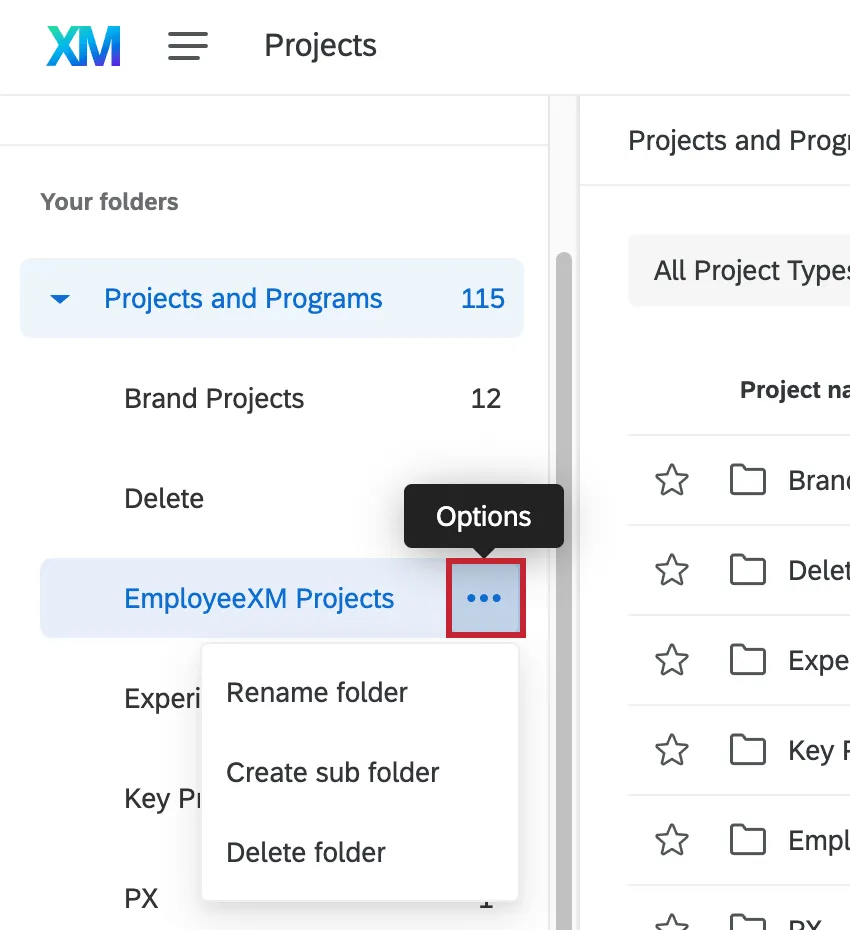
Para las carpetas personalizadas, puede realizar las siguientes acciones haciendo clic en el engranaje siguiente al nombre de la carpeta:
- Cambiar el nombre de la carpeta: Editar el nombre de la carpeta.
- Crear subcarpeta: Crea una nueva subcarpeta dentro de la carpeta seleccionada. Consejo Q: Puede crear hasta 5 capas de subcarpetas.

- Eliminar carpeta: Elimina esta carpeta y todas las subcarpetas, moviendo automáticamente todo el contenido a la carpeta predeterminada “Proyectos y programas”.
Advertencia: Como un Administrador de Marca/organización , si usted encuestas de transferencia de una cuenta a otra, tenga en cuenta que cualquier carpeta en la que se encontraban las encuestas se no transferencia con la encuesta. Si decide transferir una encuesta a la cuenta original, las encuestas se volverán a colocar en las carpetas en las que estaban antes.
Acciones del proyecto de Encuesta
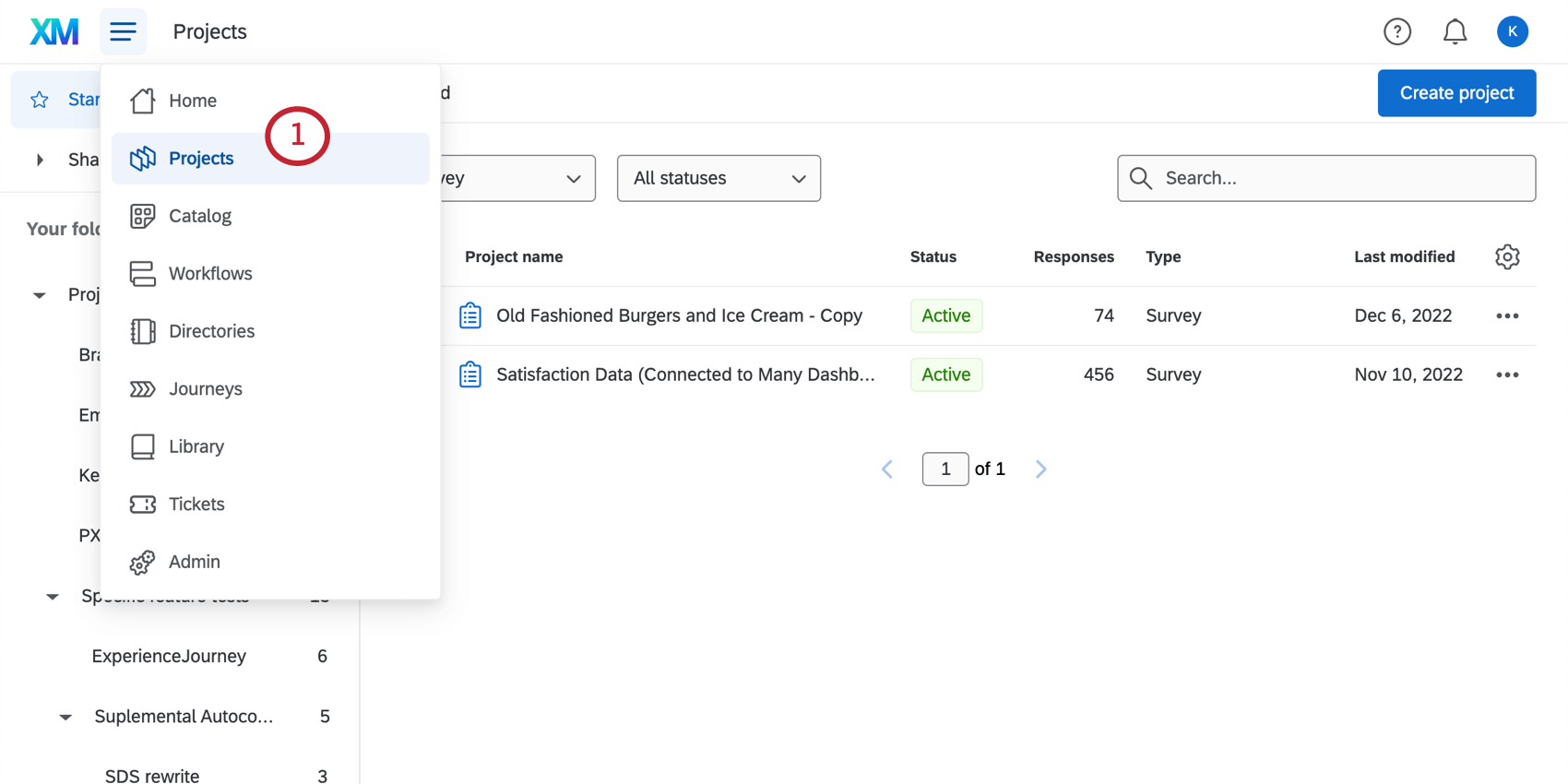
Cada proyecto tiene un menú de acciones del proyecto ubicado en un menú desplegable en el extremo derecho. Estas opciones le permiten acceder a diferentes aspectos del proyecto o realizar diferentes acciones directamente desde la página Proyectos .
A continuación se muestra una lista de acciones disponibles para los proyectos de encuesta :
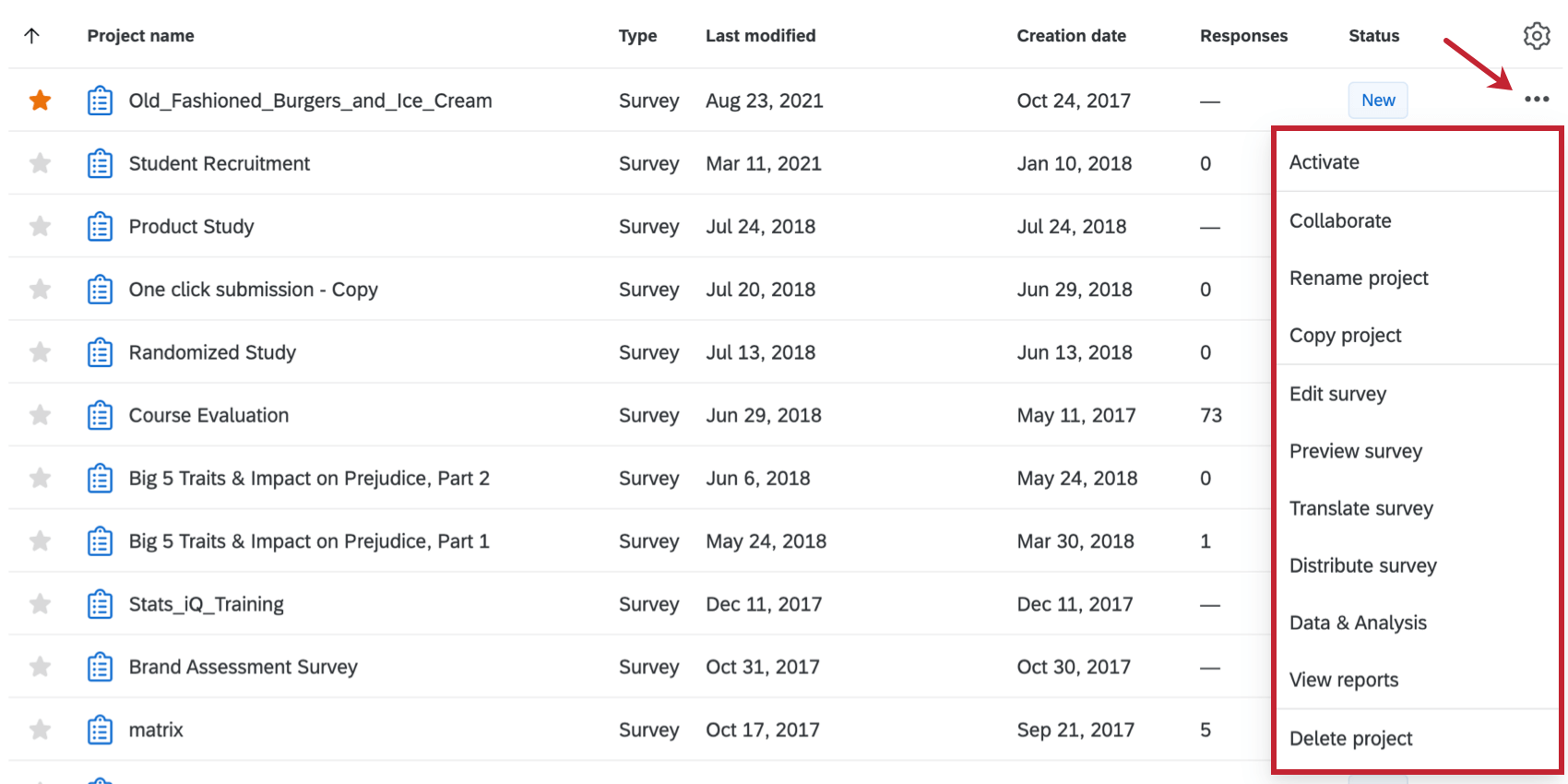
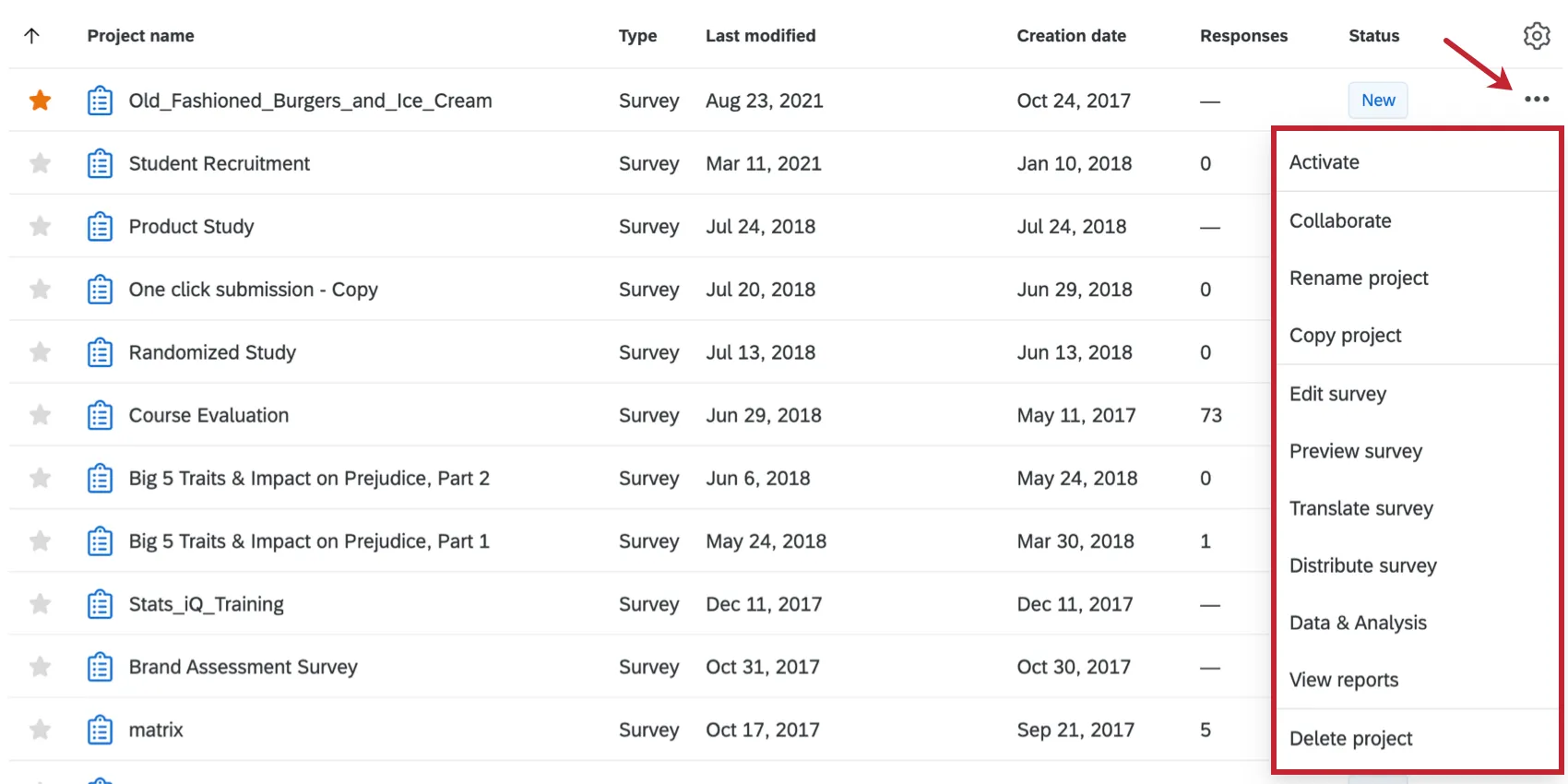
- Activar/Cerrar: Habilitar o deshabilitar la capacidad de un proyecto para recopilar activamente nuevas respuestas.
- Colaborar: Invita a otros usuarios de Qualtrics a colaborar contigo en una encuesta .
- Cambiar el nombre del proyecto : Edite el nombre de su proyecto. Ver más en nombres de proyectos .
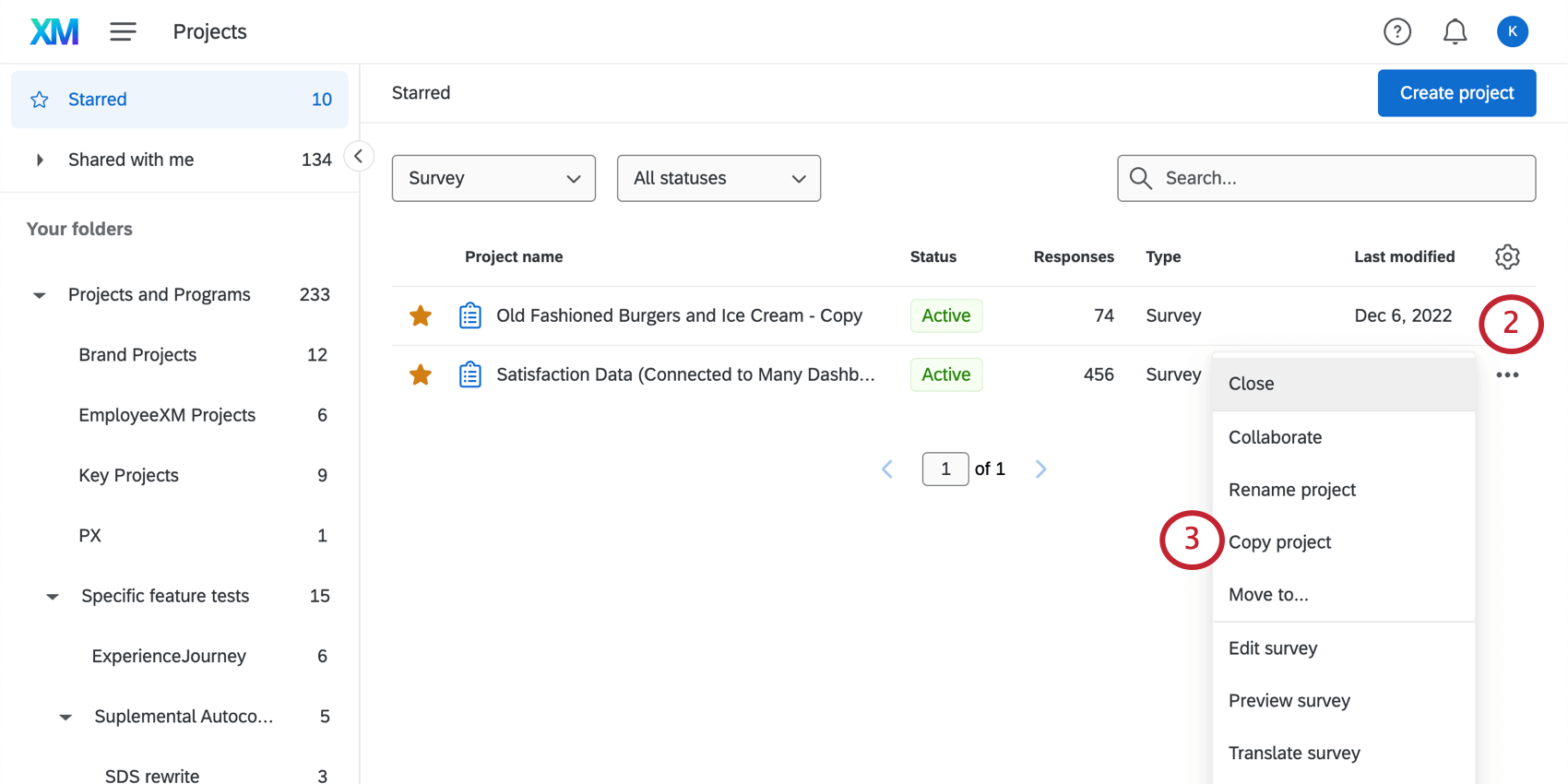
- Copiar proyecto : Copie el proyecto a su cuenta, a una biblioteca o a la cuenta de otro usuario (tenga en cuenta que la cuenta de este usuario debe estar dentro de su organización). Advertencia: Cuando copia un proyecto, copia más que solo las preguntas de la encuesta. También copias elementos del flujo de la encuesta, opciones de la encuesta, Configuración de apariencia y comportamiento, y mucho más. Por ejemplo, si una encuesta tiene una fecha de vencimiento y se copia ese proyecto, la nueva encuesta creada como copia también tendrá esa misma fecha de vencimiento.

- Editar encuesta: Navegar hasta el Encuesta Pestaña para cambiar tu encuesta.
- Avance encuesta: Vea su encuesta tal como la vería un encuestado en una computadora de escritorio o un dispositivo móvil.
- Traducir encuesta: Traduzca su encuesta a varios idiomas.
- Distribuir encuesta: Vaya a la pestaña Distribuciones para acceder a las opciones de distribución de su encuesta.
- Datos y análisis: Vaya a la pestaña Datos y análisis y vea las entradas de respuesta individuales.
- Ver informes: Vaya a la pestaña Informes y vea los datos agregados de su encuesta.
- Eliminar proyecto : Elimina tu proyecto (ten en cuenta que los proyectos eliminados no se pueden recuperar, por lo que se te pedirá que confirmes esta decisión).
- Revelar en carpeta: Navegue hasta la carpeta donde está almacenado el proyecto. Esta opción no aparecerá si su proyecto no se ha ordenado en una carpeta o si está en la carpeta de inicio del proyecto.
Esta lista cubre las acciones disponibles para los proyectos de encuesta . Otros tipos de proyectos, como Employee Experience proyectos, Conjuntos, MaxDiff , y Opinión sobre el sitio web/de la aplicación , pueden tener una lista diferente de acciones de proyecto o un número limitado de estas acciones disponibles.
Consejo Q: ¿Alguna de estas opciones está deshabilitada? La persona que te invitó a colaborar en el proyecto probablemente no te dio acceso completo a todos los Permiso de colaboración . Contacto con el propietario de la encuesta para obtener acceso. Ver el Colaborando en un proyecto Página de soporte para solución de problemas adicionales.
Cambiar el nombre de un proyecto
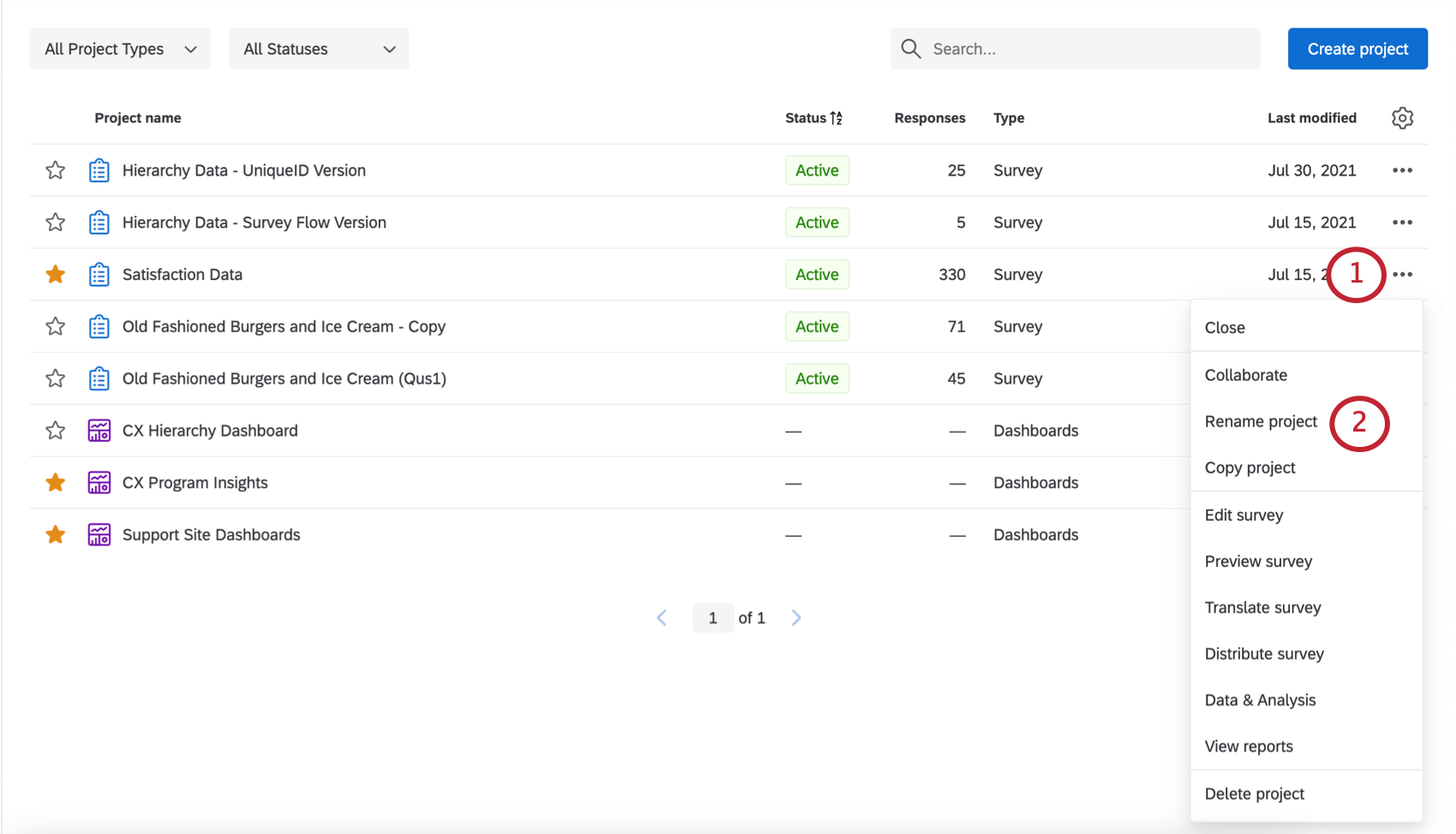
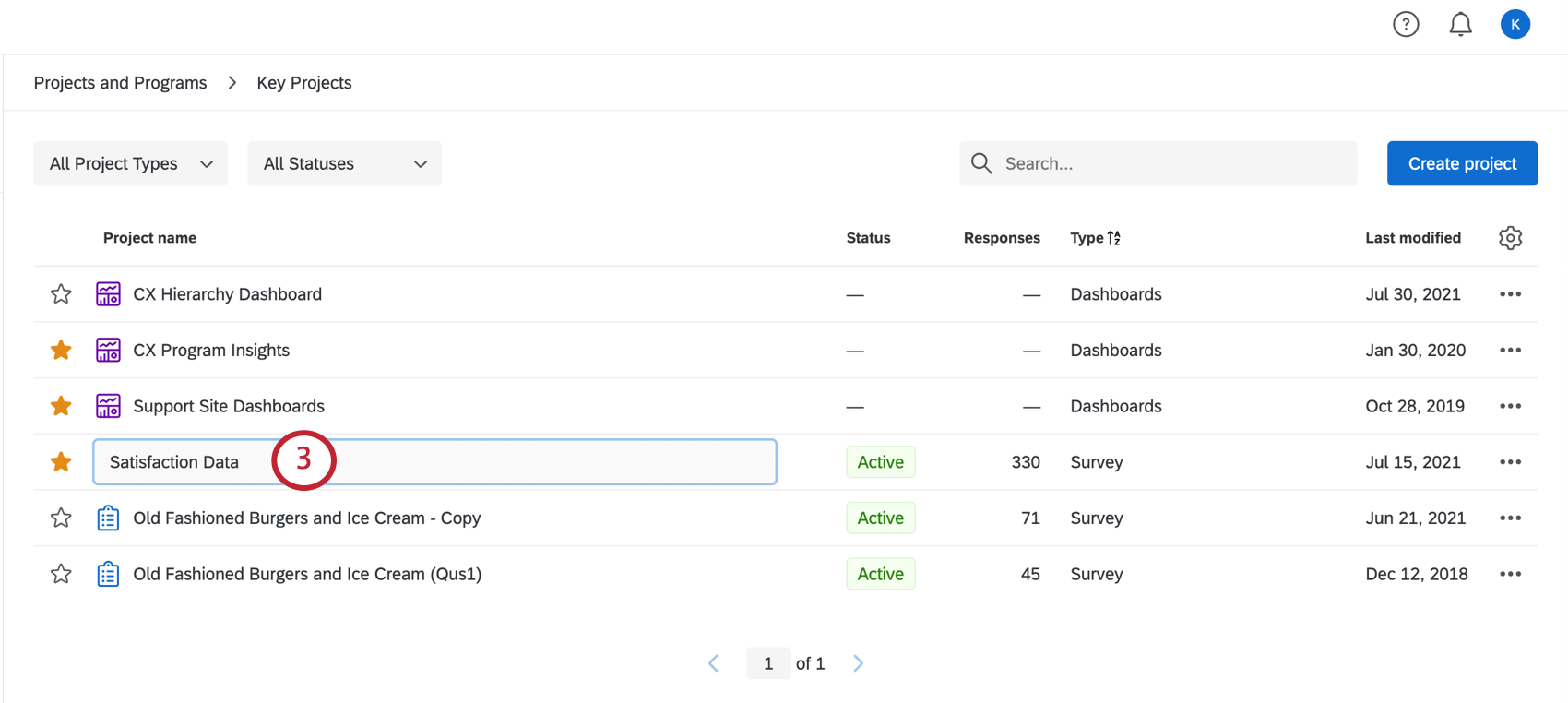
Eliminar un proyecto
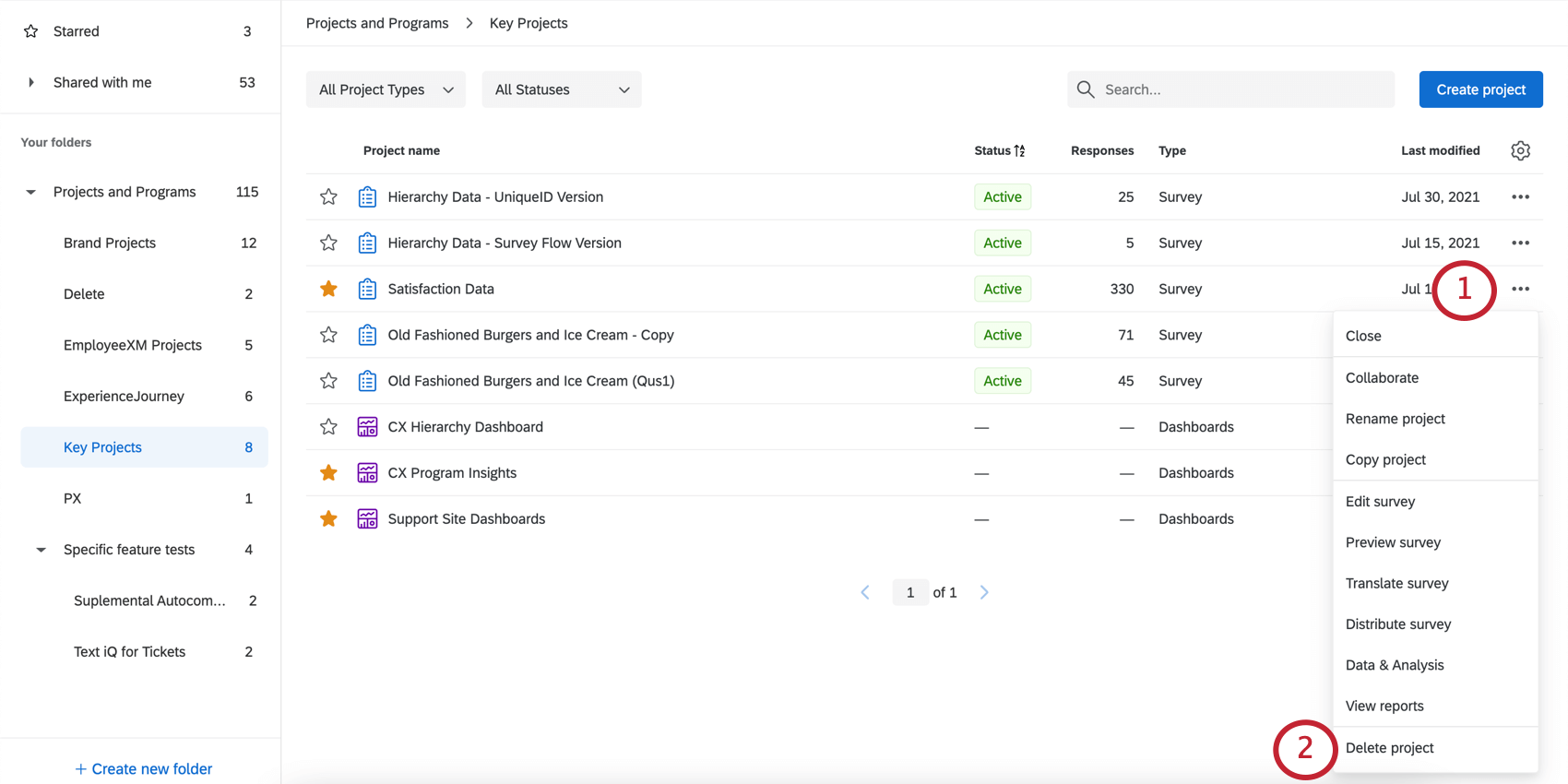
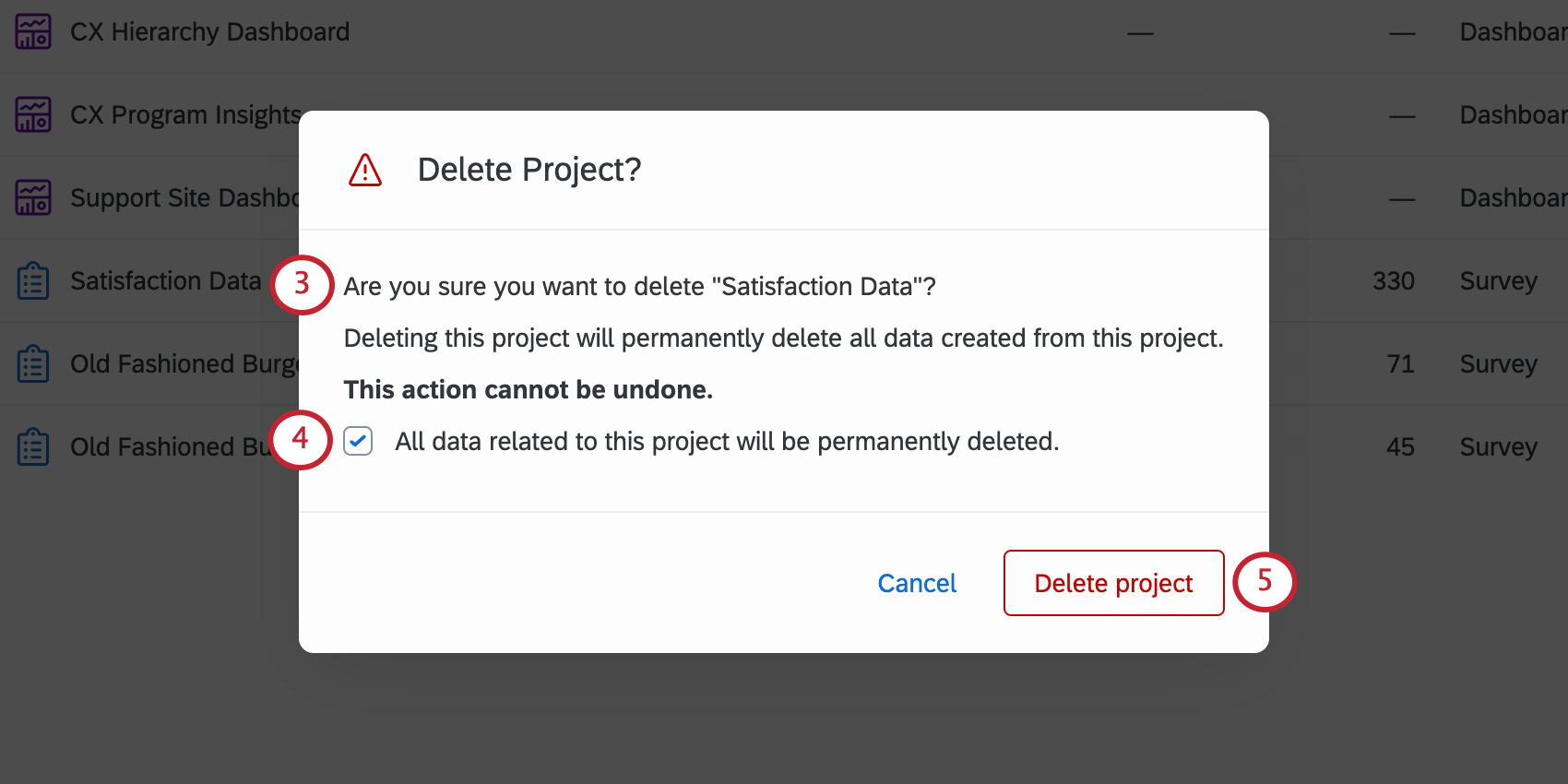
Atención: Asegúrate de que no necesitas ningún dato o informes de este proyecto. Serán irrecuperables una vez que se elimine el proyecto.
Consejo Q: Para verificar que todos los datos se hayan eliminado de forma permanente, comuníquese con su Administrador de Marca/organización . Administradores de Marca/organización , consulte Derecho de supresión Para más información.
Copiar un proyecto de Encuesta
Puede copiar un proyecto de encuesta directamente en las páginas Proyectos y Inicio. Este modal también te permite copiar proyectos a tu biblioteca o a la cuenta de otro usuario.
Consejo Q: También puede crear un proyecto a partir de una copia en el catálogo. Ver Creando desde una copia .
Consejo Q: Las opciones descritas en esta sección son para encuestas , y puede que no funcione del mismo modo para otros tipos de proyectos .
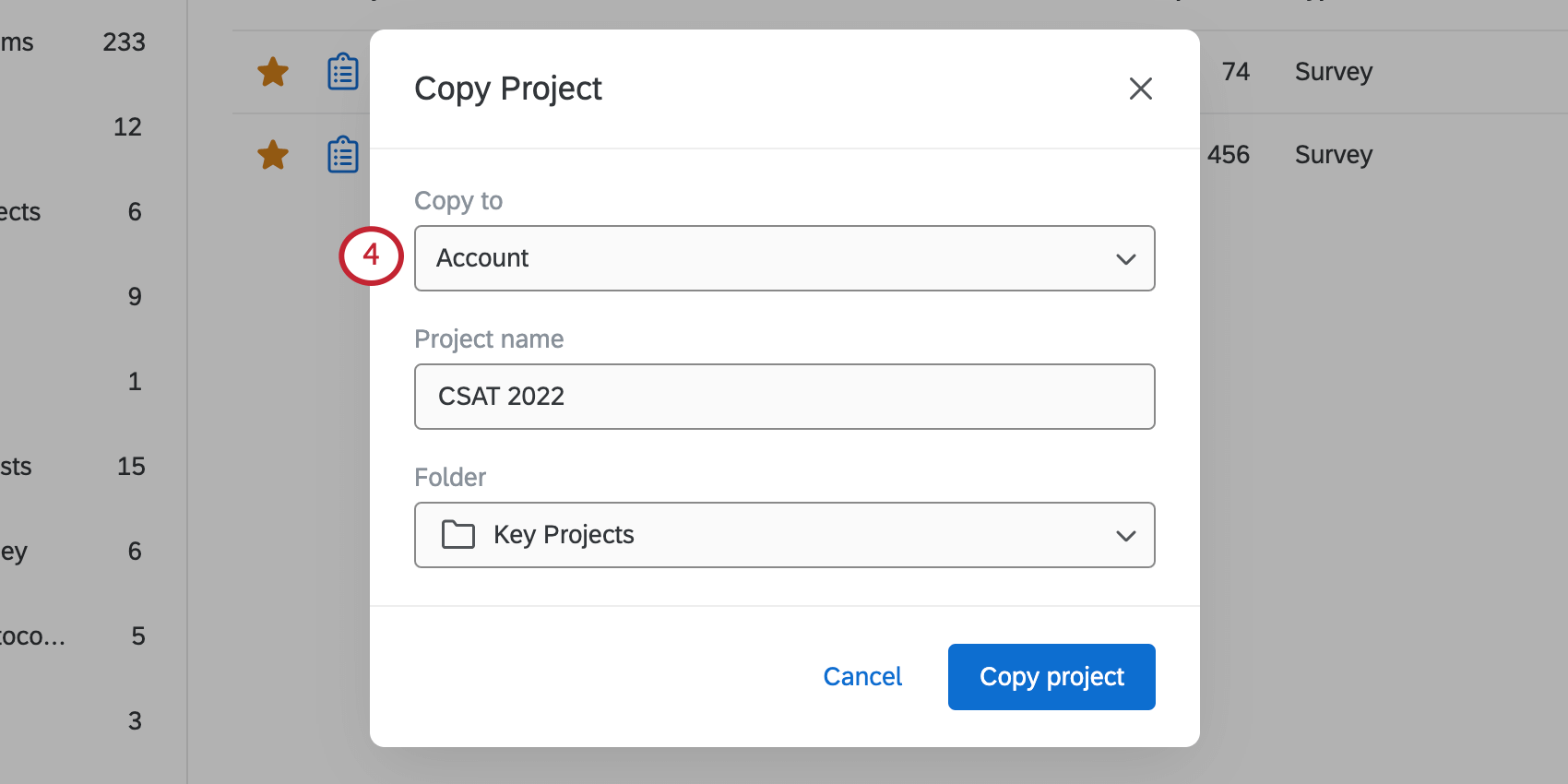
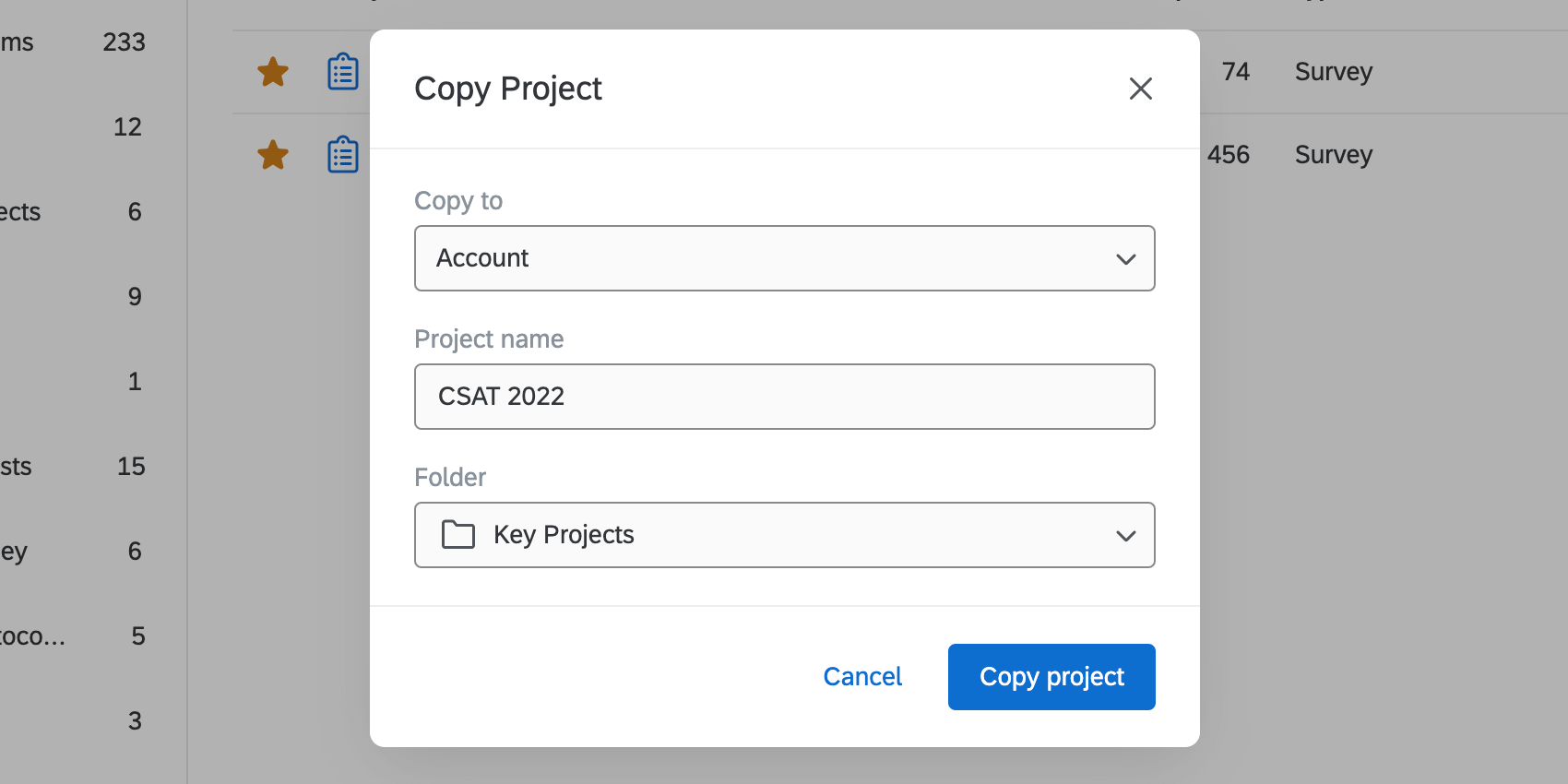
- Cuenta: Crea una copia del proyecto en tu cuenta.
- Biblioteca: Guarde una copia de la encuesta en su biblioteca.
- Usuario: Compartir una copia del proyecto con otro usuario.
Consejo Q: Puede crear una copia de la mayoría de los tipos de proyectos. Sin embargo, las encuestas son los únicos proyectos que puedes copiar a la biblioteca y a las cuentas de otros usuarios.
Copiar a la cuenta
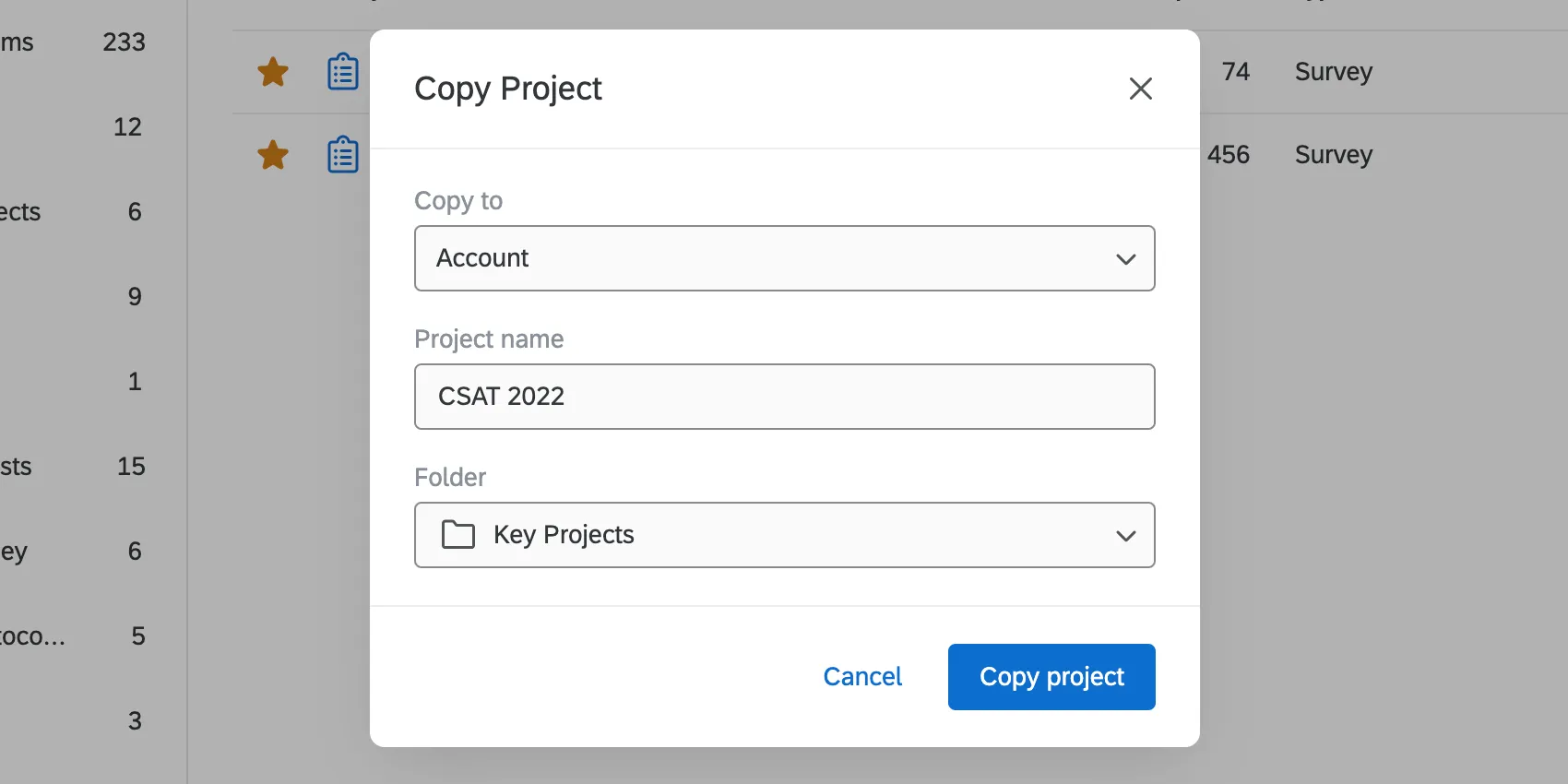
Dale un nombre al proyecto y elige un carpeta para guardarlo en. Una vez que haya terminado, haga clic en Copiar proyecto .
Copiar a la biblioteca
Si utiliza encuestas, bloques o preguntas similares repetidamente, puede almacenar plantillas de estos en su biblioteca para usarlas más adelante. Guardar contenido en su biblioteca es una excelente manera de ayudar a minimizar la repetición en su trabajo.
Ver Copiar una Encuesta a la Biblioteca Para saber más.
Copiar al usuario
Puedes crear una copia de tu encuesta en la cuenta de otro usuario. El otro usuario será propietario de esta copia y podrá editarla independientemente del original. Vas a no tener acceso a la copia a menos que el nuevo propietario lo comparte contigo .
No es necesario poseer un proyecto para copiarlo a la cuenta de otro usuario. En otras palabras, puedes copiar proyectos que ya has realizado. invitado a colaborar en .
Consejo Q: Si desea trabajar junto con alguien en la misma encuesta, intente colaboración en cambio.
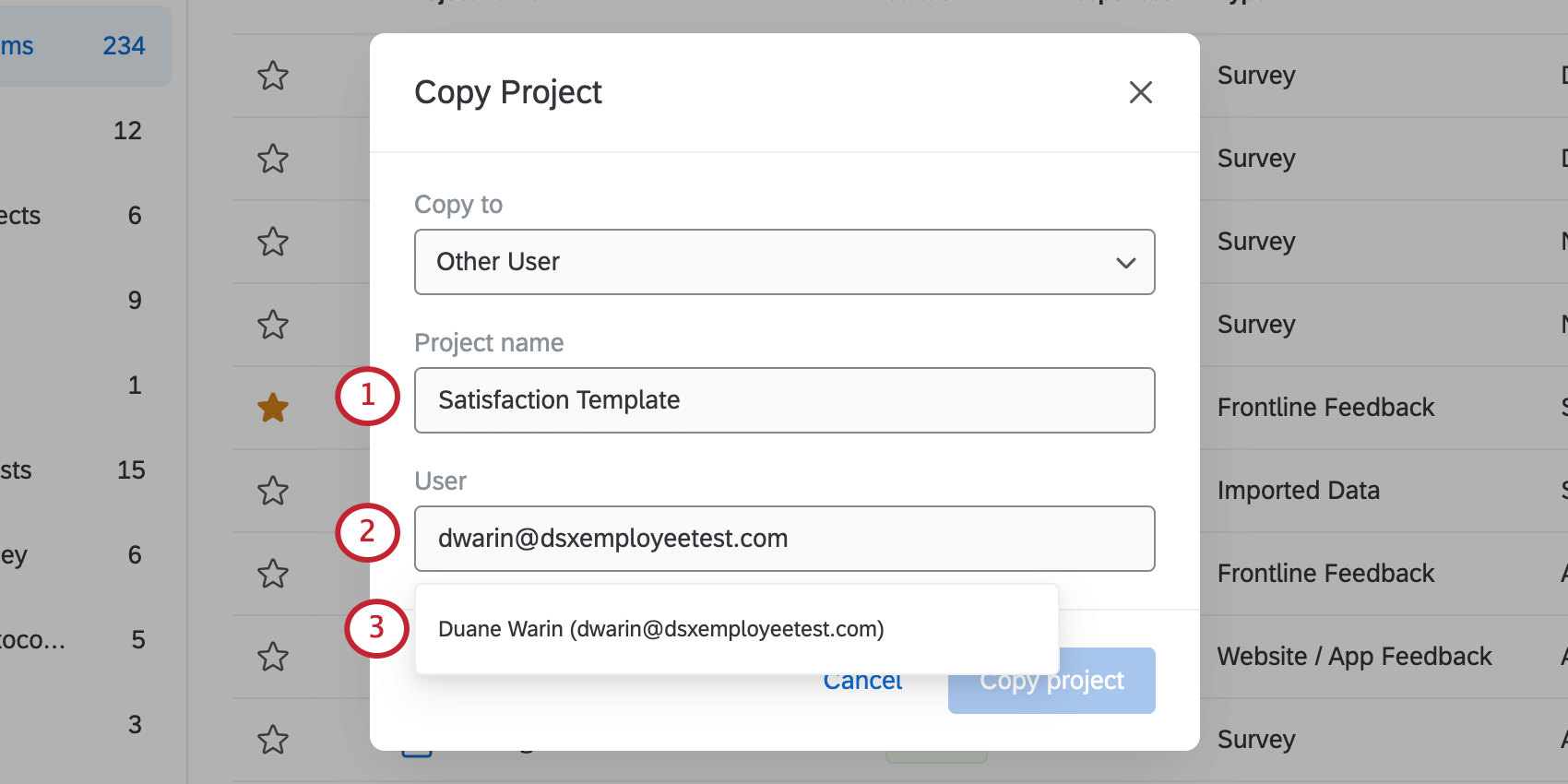
Consejo Q: Generalmente es mejor buscar por dirección de correo electrónico.
Consejo Q: Sólo puedes seleccionar 1 usuario a la vez.
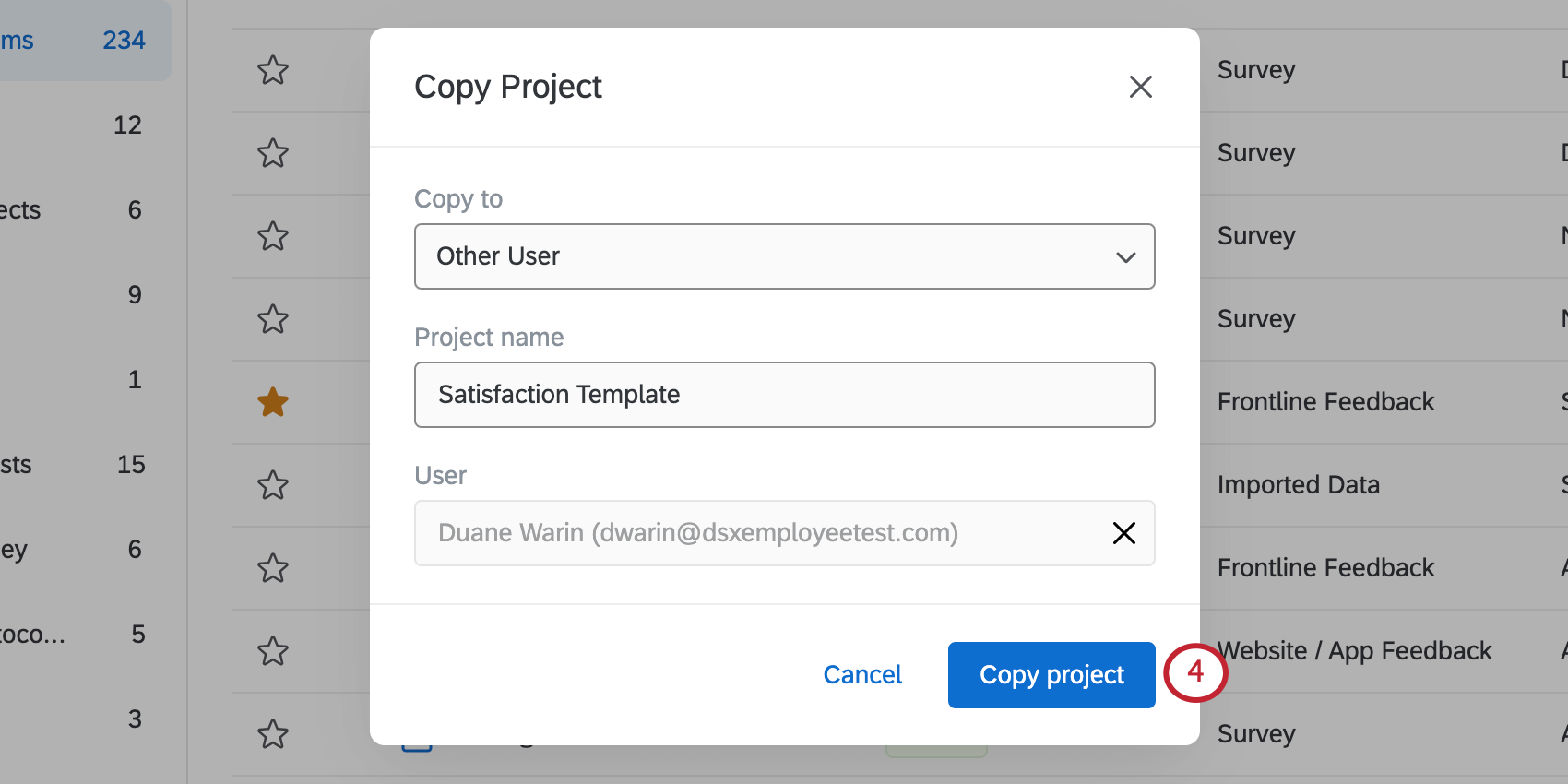
Consejo Q : Necesitas los “ Proyectos de Colaborar ” permiso poder copiar proyectos a las cuentas de otros usuarios. No es necesario tener habilitado el permiso “Acceder a la libreta de direcciones de la Organización ”.
Preguntas frequentes
¿Cómo cambio el nombre de mi proyecto?
¿Cómo cambio el nombre de mi proyecto?
¿Cómo se asignan mis proyectos a una carpeta?
¿Cómo se asignan mis proyectos a una carpeta?
¿Cómo puedo ver al propietario de un proyecto?
¿Cómo puedo ver al propietario de un proyecto?
Al ordenar por propietario, todos los proyectos se agrupan por su respectivo propietario, independientemente de la carpeta en la que se encuentre. We recommend looking in the Shared With Me folder to make locating the owner and project easier.
¿Cómo elimino un proyecto que se ha compartido conmigo?
¿Cómo elimino un proyecto que se ha compartido conmigo?
¿Qué significa CX/EX/BX? / ¿Qué significa _ Experience?
¿Qué significa CX/EX/BX? / ¿Qué significa _ Experience?
- Experiencia del cliente (CX): Obtenga más información sobre la experiencia de sus clientes con su empresa. Cree atractivos paneles donde se vean sus datos o llegue a usuarios en su sitio web mediante intercepts creativos.
- Experiencia del empleado (EX): estos proyectos están especialmente diseñados para situarse en el centro de la experiencia de trabajo de sus empleados para su empresa y proporcionar resultados útiles e informes dinámicos. Establezca relaciones y genere informes individuales fácilmente con 360 o haga una encuesta para toda la empresa y cree un panel seguro que ponga de manifiesto solamente los datos en función del puesto del empleado en la jerarquía de la empresa.
- Experiencia de marca (BX): Descubra qué funciona y qué no para la reputación de su marca, y construya hacia una mejor experiencia para sus clientes.
¡Genial! ¡Gracias por tus comentarios!
¡Gracias por tus comentarios!