Informes de TotalXM
Contenidos de la página
Atención: Esta función solo está disponible para los usuarios del nuevo Planes de precios y empaques simplificados . Si tiene preguntas sobre su plan de precios y paquetes de Qualtrics , comuníquese con Servicios de Cuenta.

Acerca de los Informes de TotalXM
Los Informes de TotalXM son una excelente herramienta para recopilar y presentar información sobre diferentes áreas de productos. En este tipo de proyecto, puedes crear informes utilizando tus datos más significativos y widgets del Tablero para presentar una historia coherente. Estos informes están diseñados para ser compartidos con líderes ejecutivos y otros accionistas interesados en los impulsores y resultados de CX y EX .
Atención: Una vez que compartas tu informe, Cualquiera puede acceder a él y ver sus datos. a través del enlace compartido. No debe incluir datos en su informe a menos que no le importe que se hagan públicos. Para mayor protección, agregue un contraseña A su informe.
Creación de Informes TotalXM
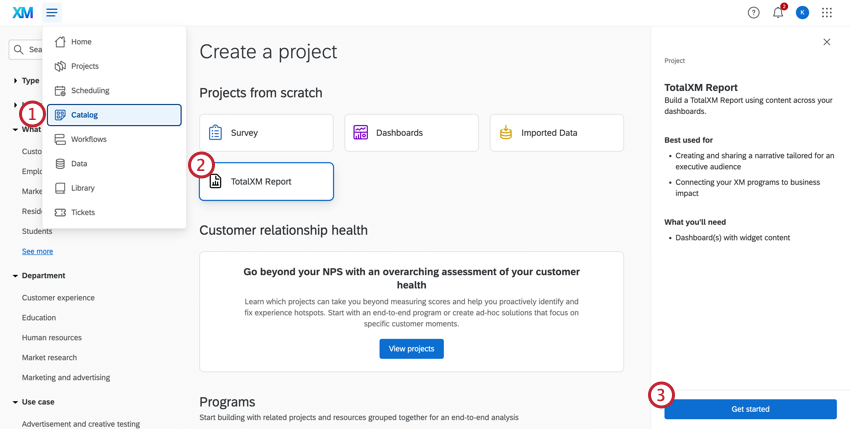
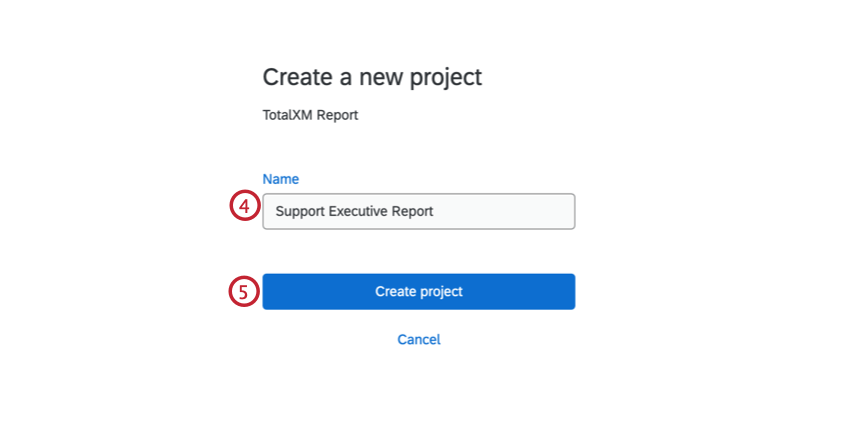
Navegación por los Informes de TotalXM
Una vez que haya creado un informe TotalXM, podrá editar contenido, agregar activos y compartir su informe. Para obtener más información sobre las diferentes áreas del Informe TotalXM, consulte las secciones siguientes.
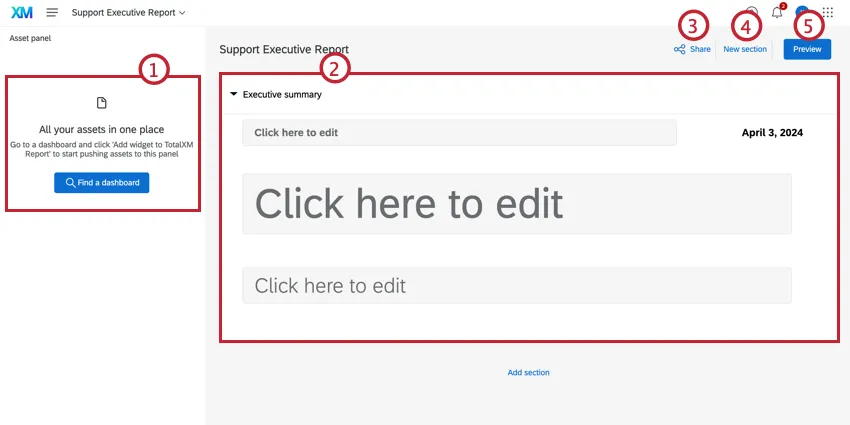
Panel de activos
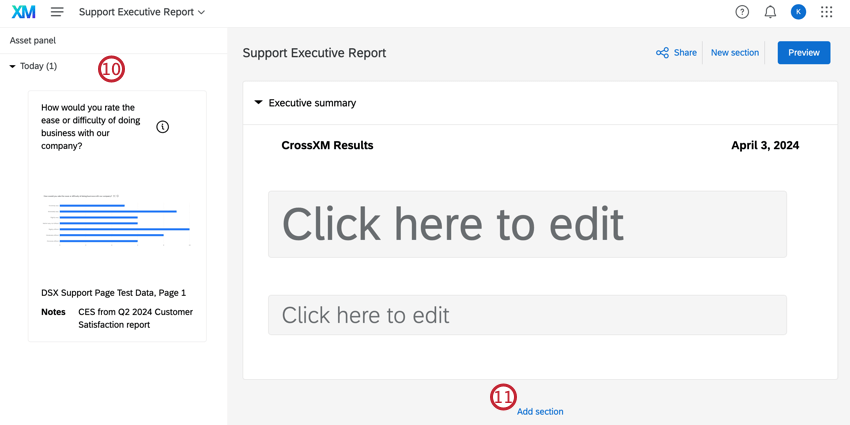
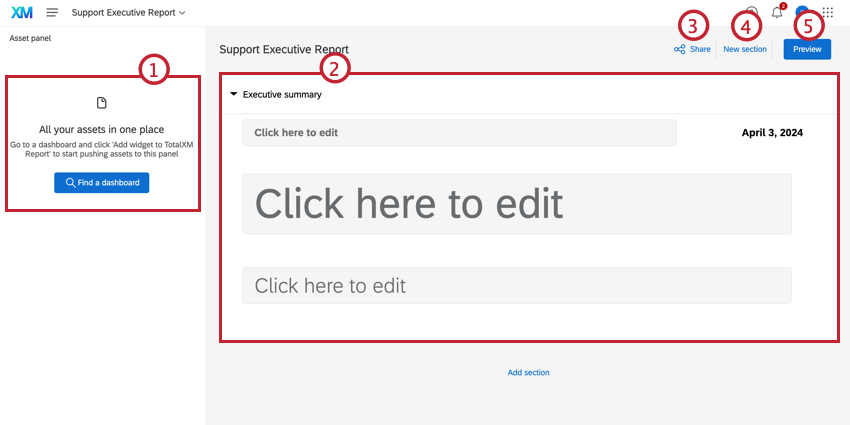
Utilice el panel de activos para importar widgets desde sus paneles a su informe. Los activos se pueden importar desde CX, BX, y EX tableros de mando, proyectos de encuesta, u otros informes de TotalXM. El único tipo de Tablero que no es compatible es Legumbres.
Consejo Q: Para importar widgets al panel de activos, debe tener acceso de exportación o edición al Tablero. Para obtener más información, consulte Cómo compartir su Tablero (CX) o Ventana de información del Participante (EX).

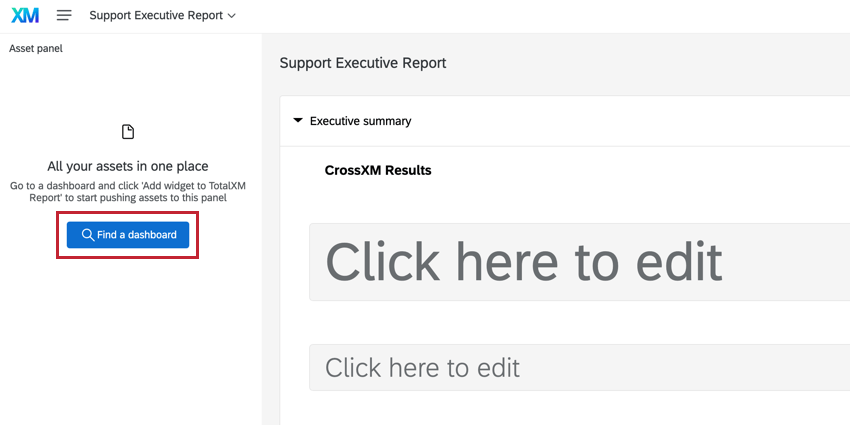
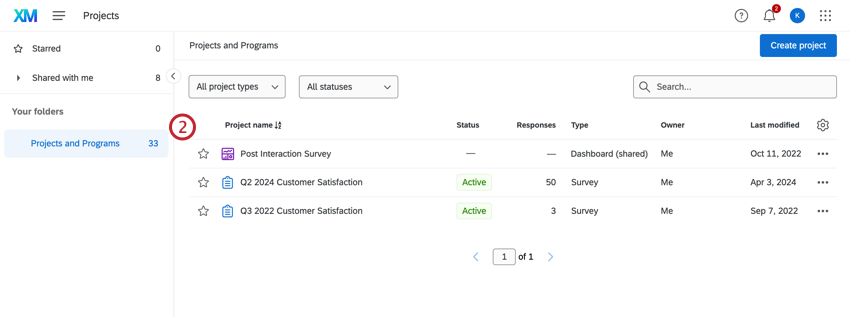
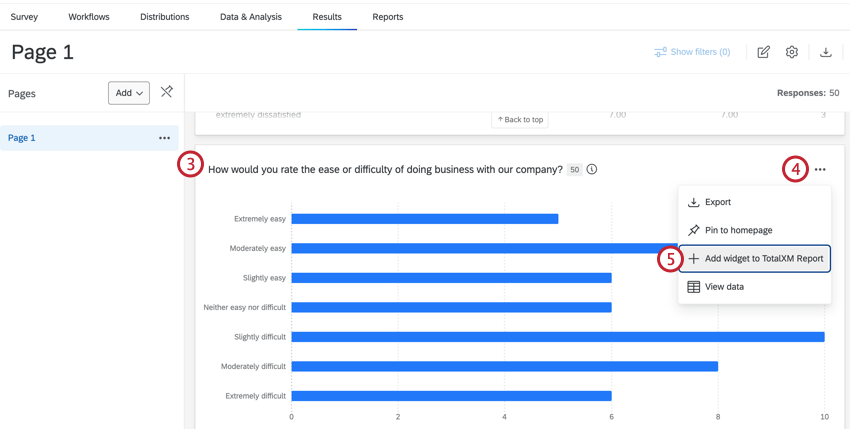
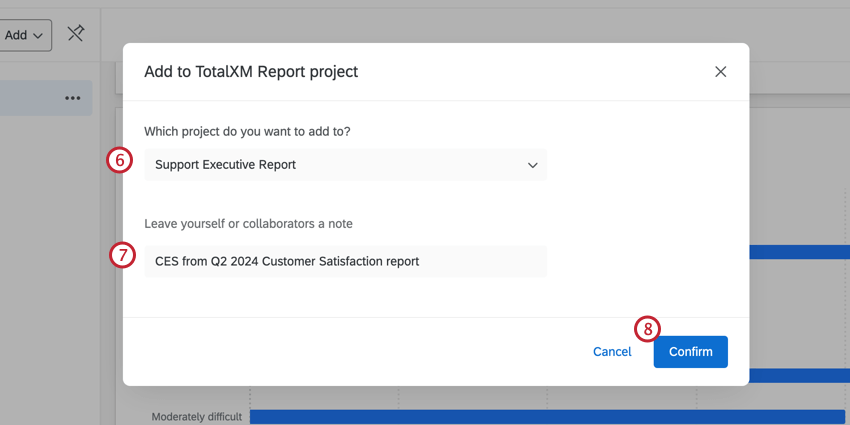
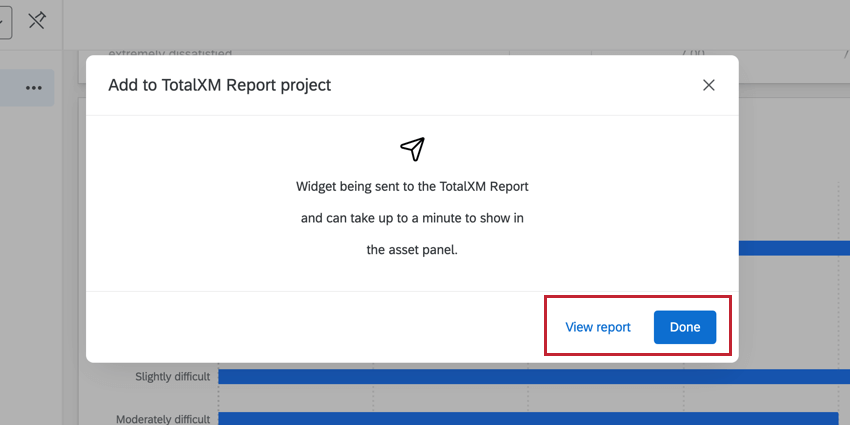
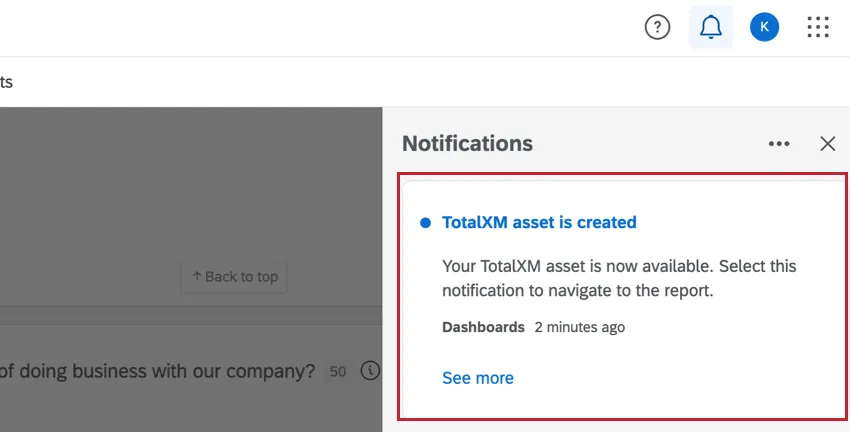
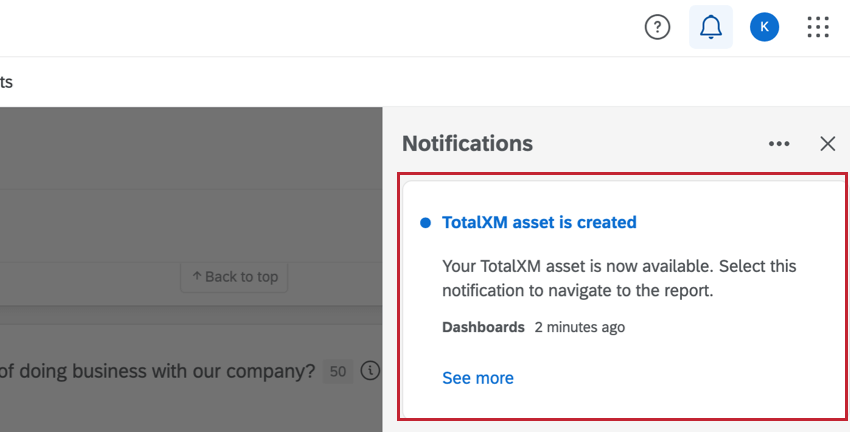
Consejo Q: Recibirás una notificación en el canal de notificaciones cuando el activo se haya agregado correctamente.
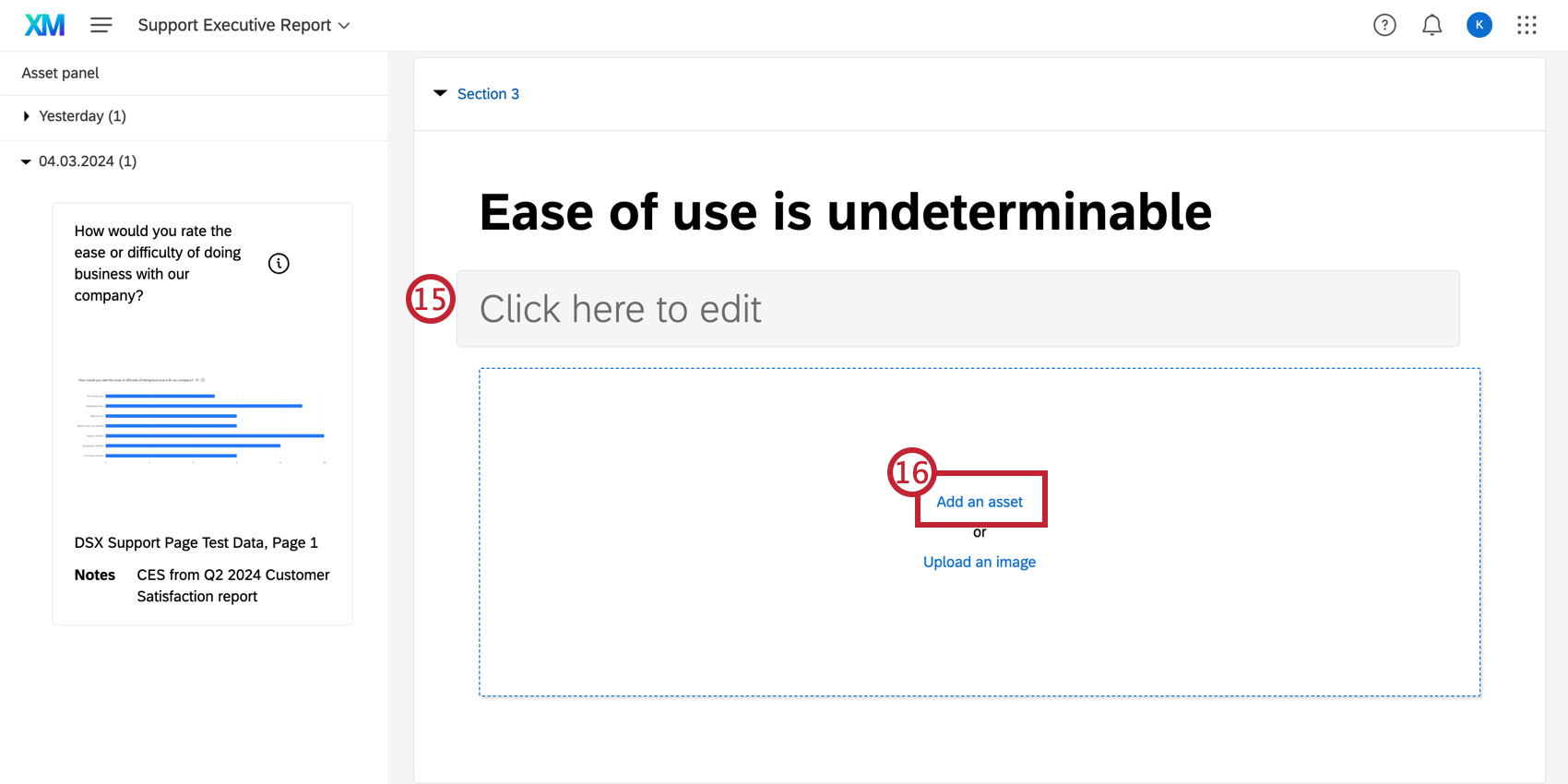
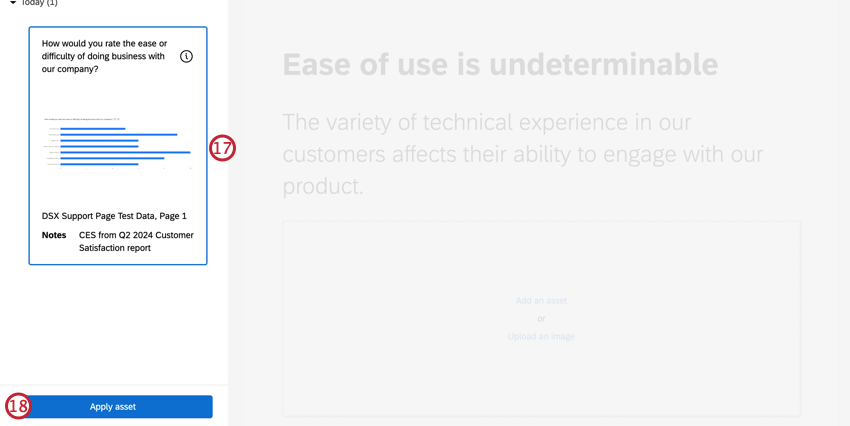
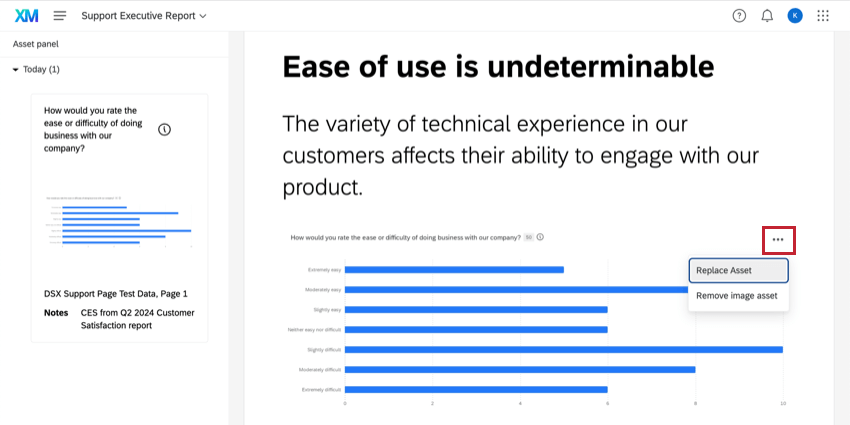
Atención: Widgets que se importan como imágenes estáticas en el panel de activos. Los cambios en el widget o en los datos del widget no se aplicarán automáticamente.
GESTIÓN DE ACTIVOS
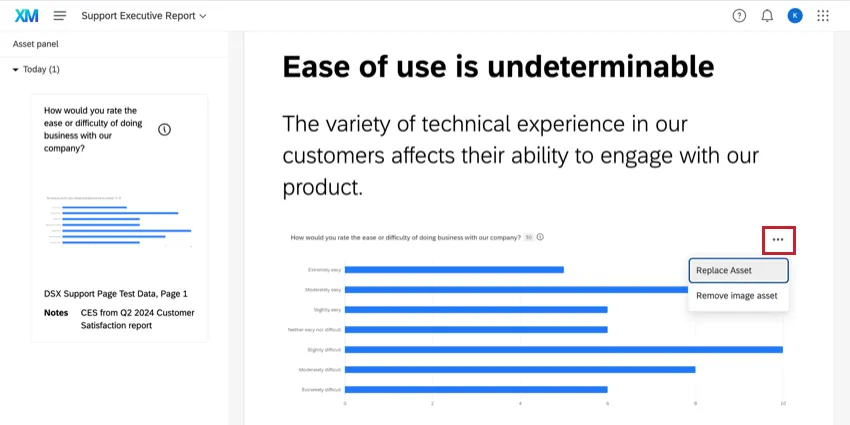
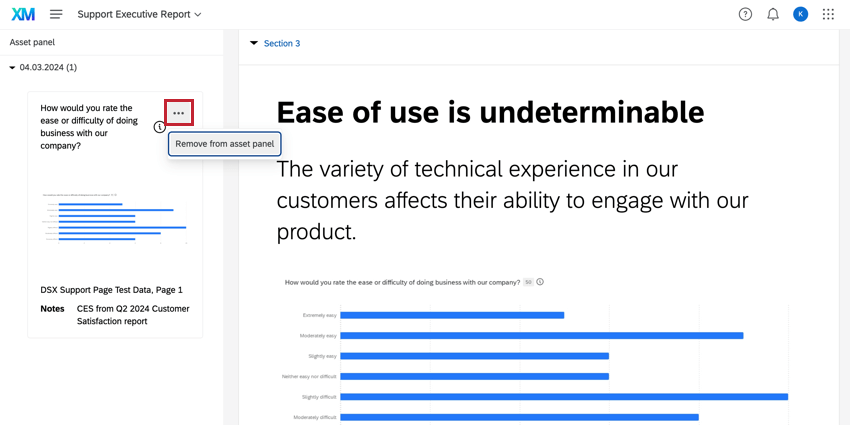
Para reemplazar o eliminar activos, haga clic en el menú de tres puntos en la esquina superior derecha del activo y seleccione una opción.
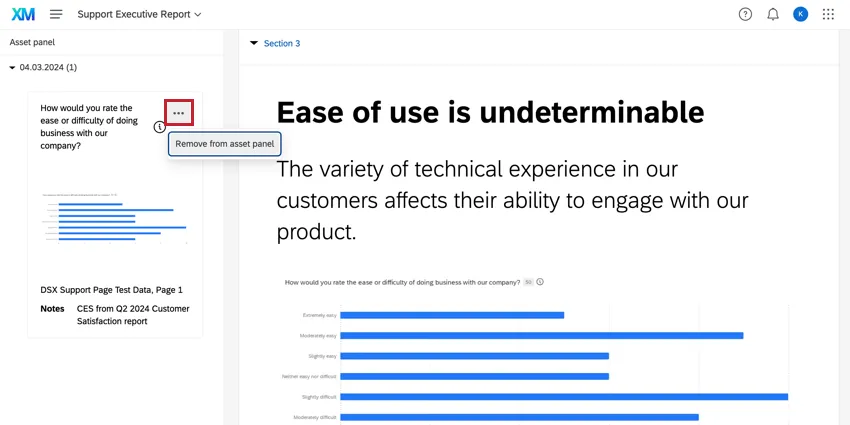
Para eliminar un activo del panel de activos, haga clic en el menú de tres puntos en la esquina superior derecha del activo desde el menú del panel y seleccione Quitar del panel de activos.
CARGA DE IMÁGENES PERSONALIZADAS
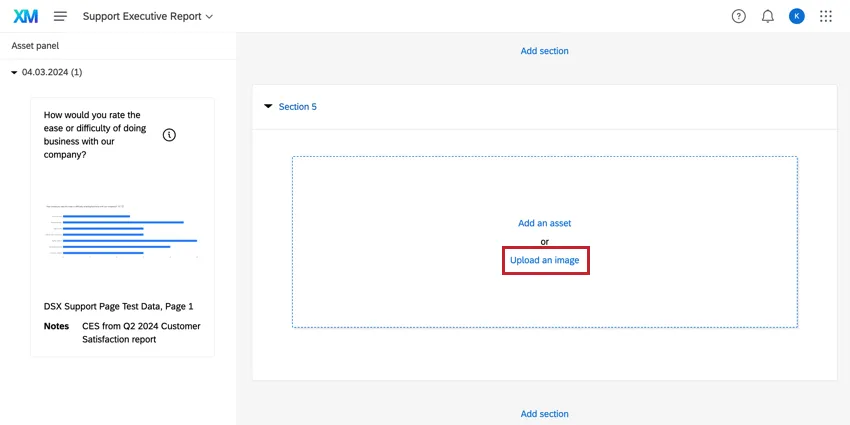
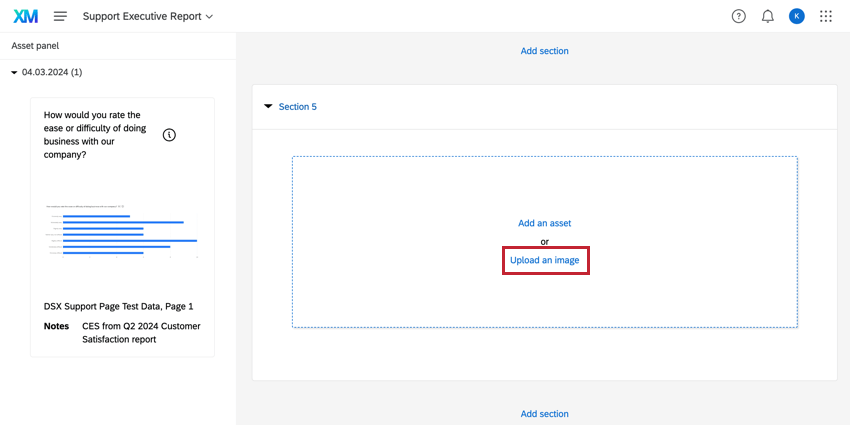
También puedes cargar tus propias imágenes directamente en las secciones en lugar de importarlas desde los paneles. Una vez que agregue una nueva sección con visualizaciones, haga clic en Subir una imagen y elige tu archivo.
Secciones
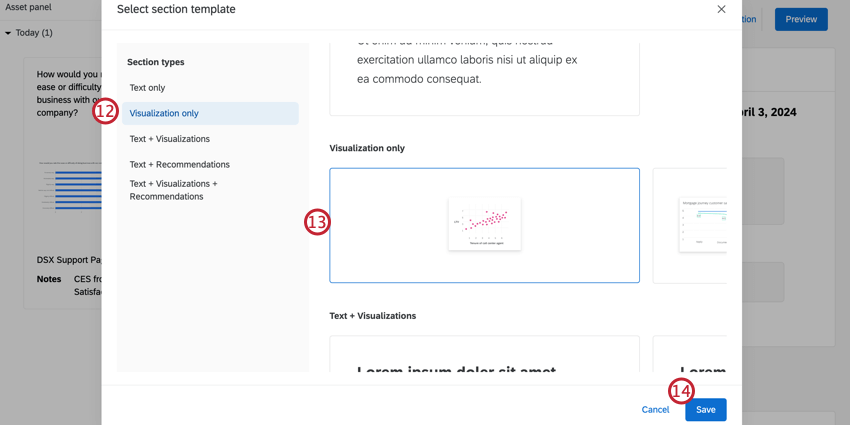
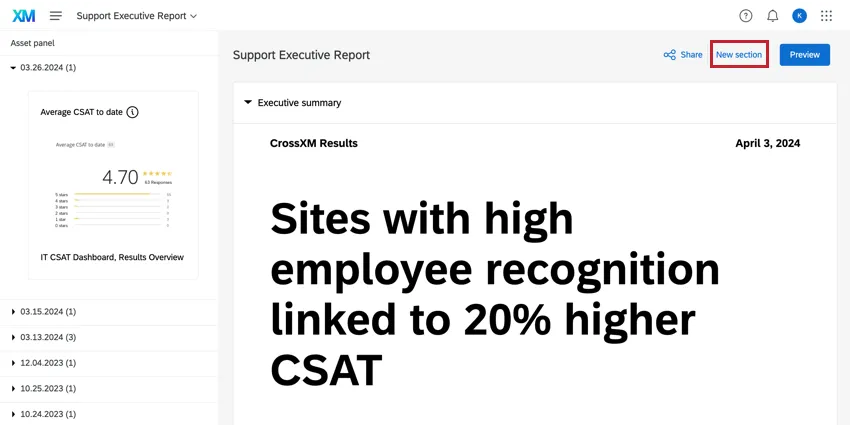
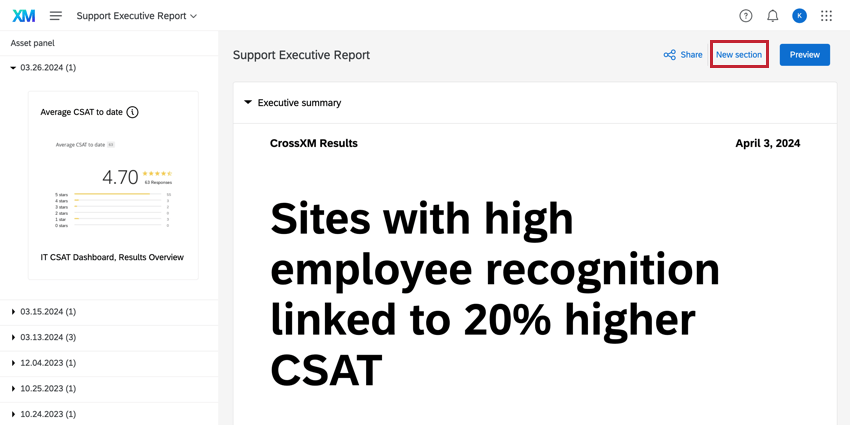
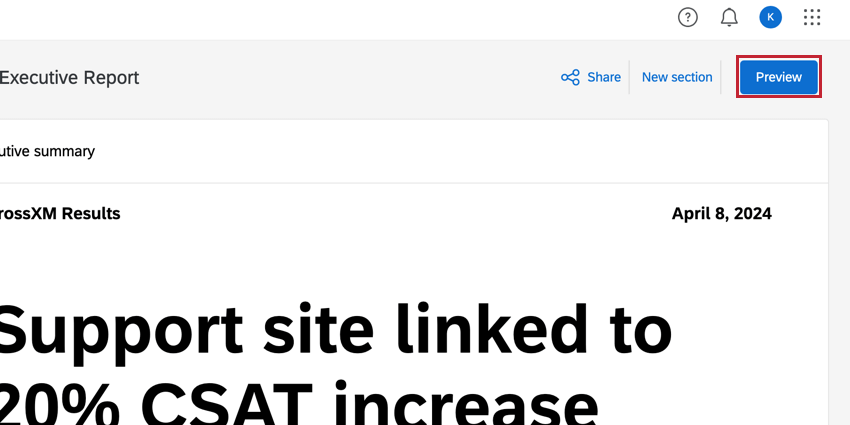
Las secciones crean el contenido del informe utilizando información y datos para contar la historia. Haga clic en el Agregar sección Botón después de cualquier sección para agregar una nueva. También puede hacer clic en el Nueva sección botón en la esquina superior derecha.
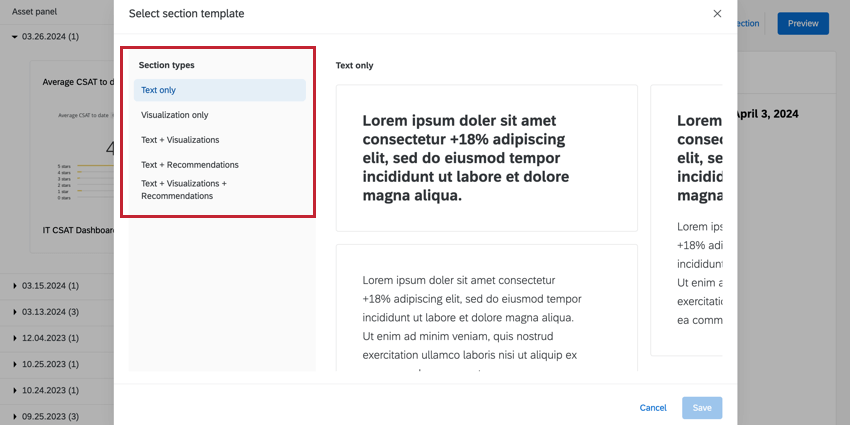
Hay varios tipos de secciones que se pueden agregar al informe. Cada tipo de sección contiene una combinación de formatos:
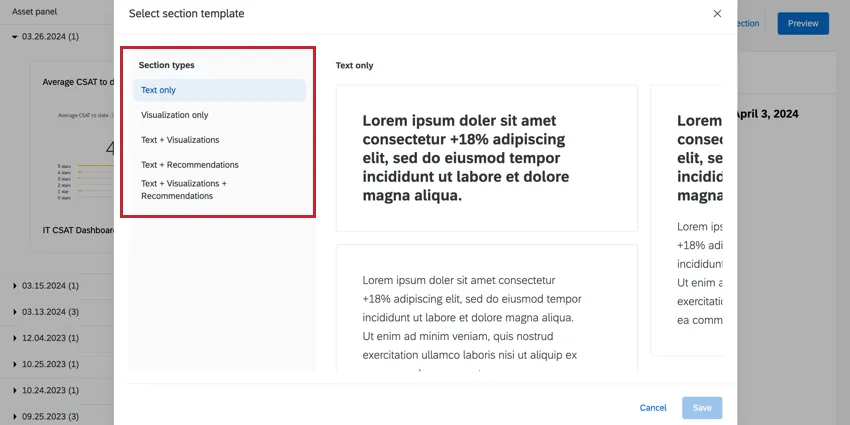
- Texto: Proporciona diferentes formatos para el contenido de texto en su informe.
- Visualización: Un activo del panel de activos. Para obtener más información, consulte Panel de activos.
- Recomendaciones: Un cuadro azul adicional en la parte inferior de la sección que se puede editar para incluir la acción recomendada. Las recomendaciones se combinan con texto y/o visualizaciones.
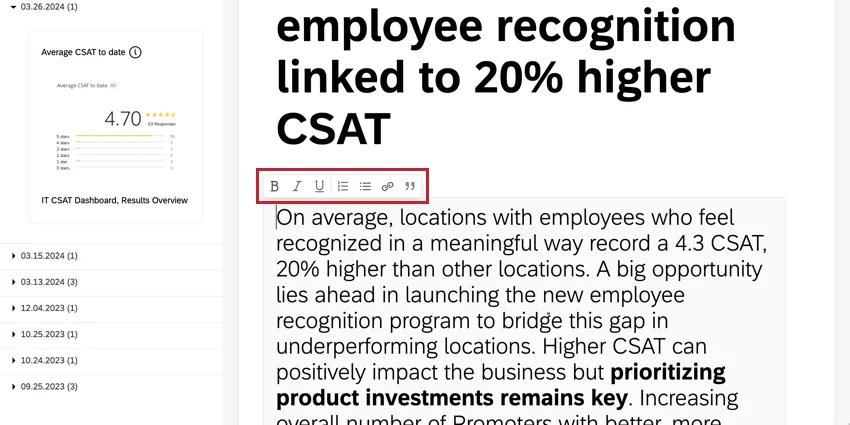
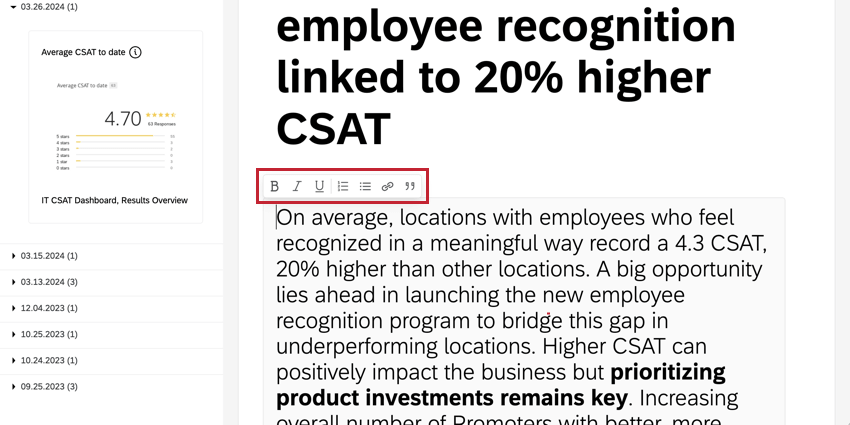
Haga clic en el texto de la sección para editarlo. Puede cambiar el formato de su texto utilizando el editor de texto enriquecido encima del cuadro de texto.
GESTIÓN DE SECCIONES
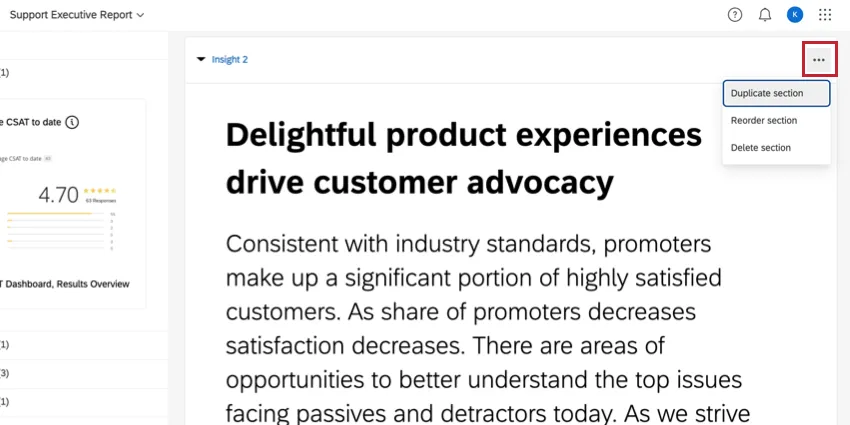
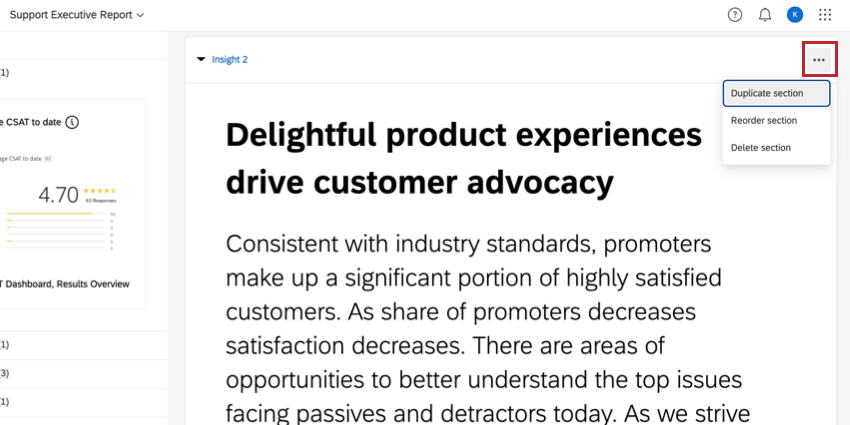
Haga clic en el menú de tres puntos en la parte superior derecha de una sección para duplicar, reordenarla o eliminarla.
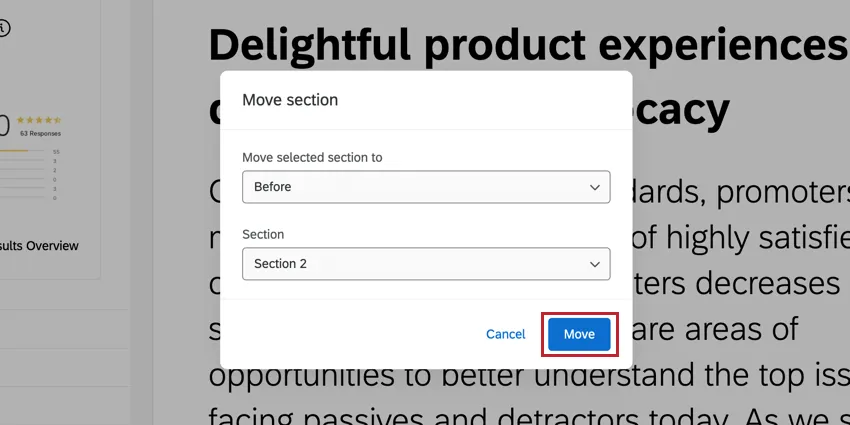
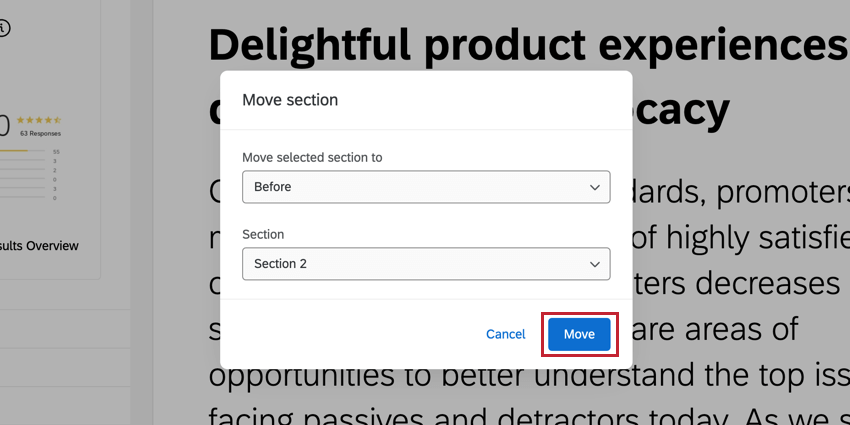
Si seleccionas Sección de reordenamiento, utilice los menús desplegables para indicar la nueva ubicación de esa sección. Una vez seleccionada la ubicación, haga clic en Mover.
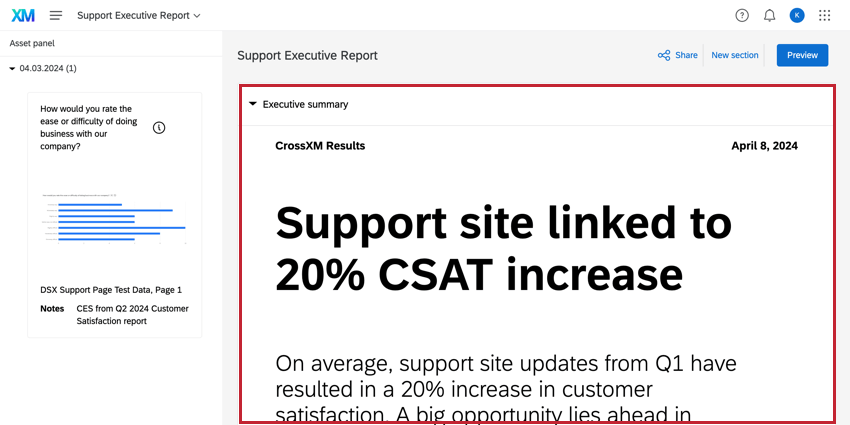
Resumen ejecutivo
El resumen ejecutivo es una sección de solo texto diseñada para proporcionar una idea clara del contenido del informe. Esta sección se encuentra en la parte superior del informe e incluye un cuadro de texto de encabezado del informe encima del título del informe y el texto de apoyo.
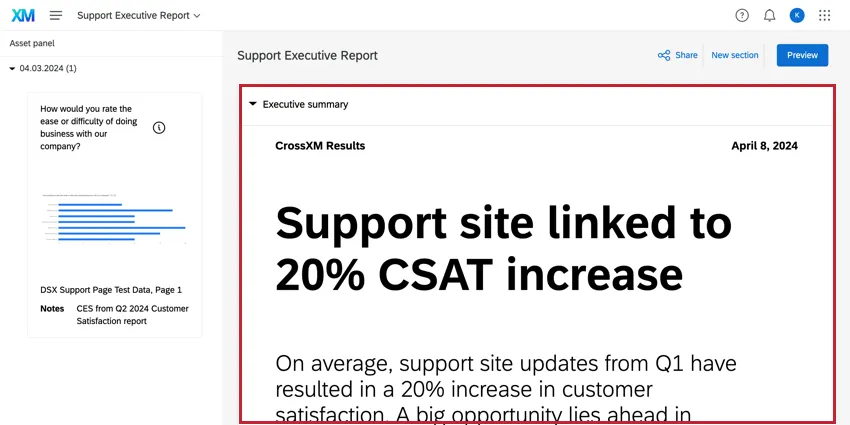
Consejo Q: La fecha en el resumen ejecutivo refleja la fecha en que se creó el informe. Actualmente no es posible cambiar esta fecha.
Compartiendo el informe TotalXM
Atención: Una vez que compartas tu informe, Cualquiera puede acceder a él y ver sus datos. a través del enlace compartido. No debe incluir datos en su informe a menos que no le importe que se hagan públicos. Para mayor protección, agregue una contraseña a su informe.
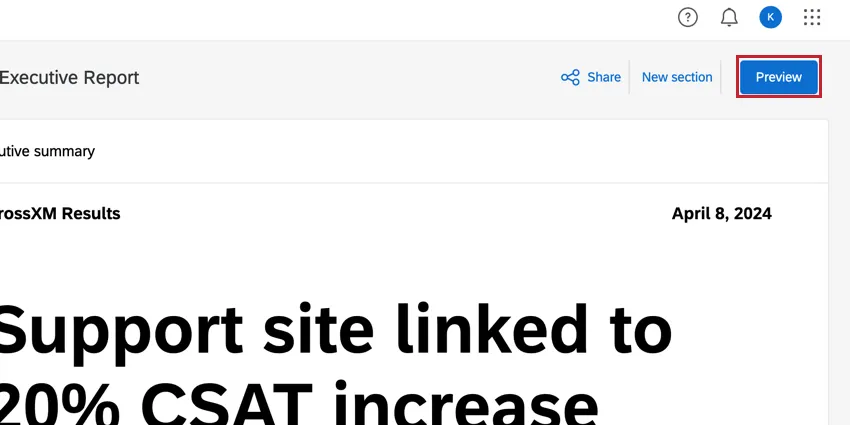
Cuando haya terminado de editar el informe, puede obtener una vista previa de cómo se verá para los espectadores haciendo clic en Avance En la esquina superior derecha.
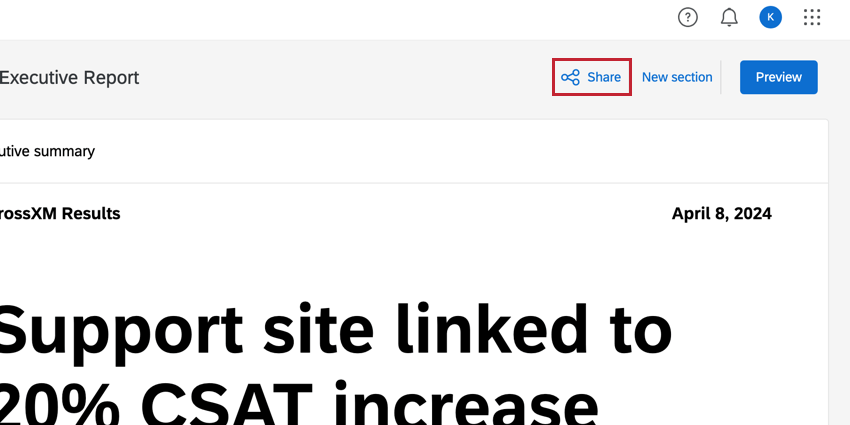
Una vez que haya terminado de obtener una vista previa y editar el informe, puede Compartir Compartelo con tu audiencia. Al compartir el informe se generará un enlace que podrás enviar por correo electrónico, SMS u otros canales de distribución .
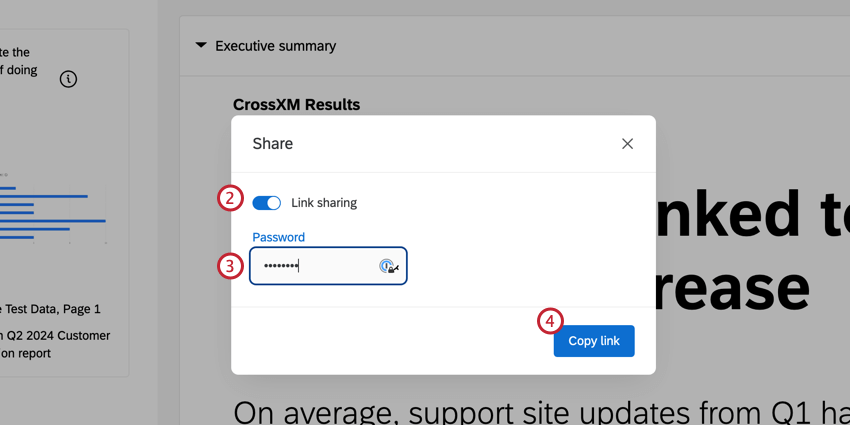
Consejo Q: Su contraseña debe tener al menos 12 caracteres y contener al menos un número, una letra minúscula, una mayúscula y caracteres especiales.
Consejo Q: Los usuarios con acceso de edición al informe de TotalXM pueden ver el Tablero de origen de un activo haciendo clic en él, siempre que también tengan derechos de edición en ese Tablero.
Colaboración en los Informes de TotalXM
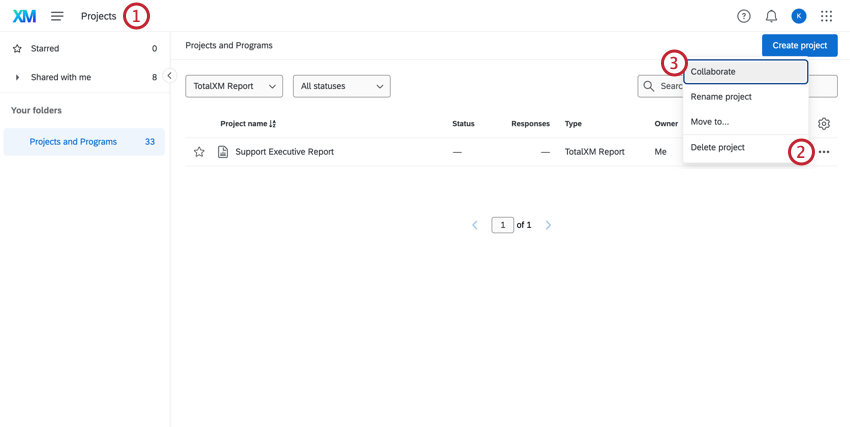
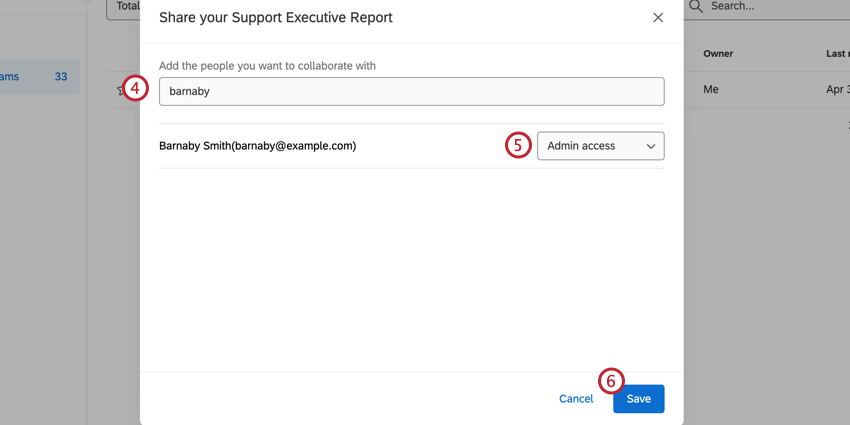
- Acceso de administrador:El usuario puede editar el informe.
- Acceso de solo lectura:El usuario puede ver el informe en Modo de vista previa.
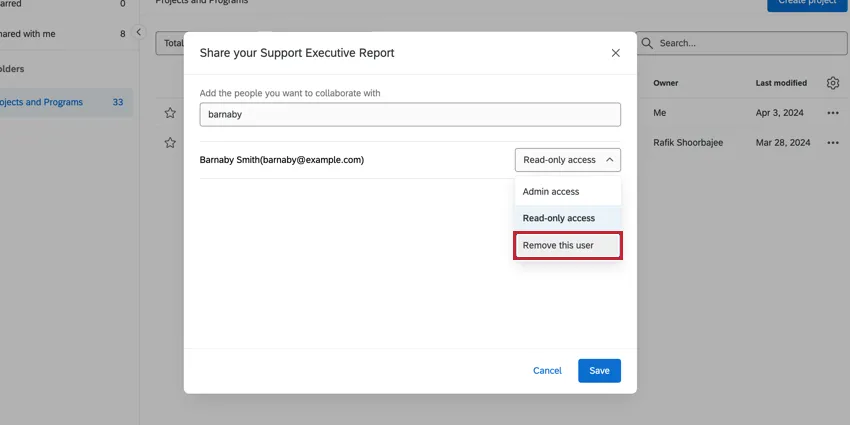
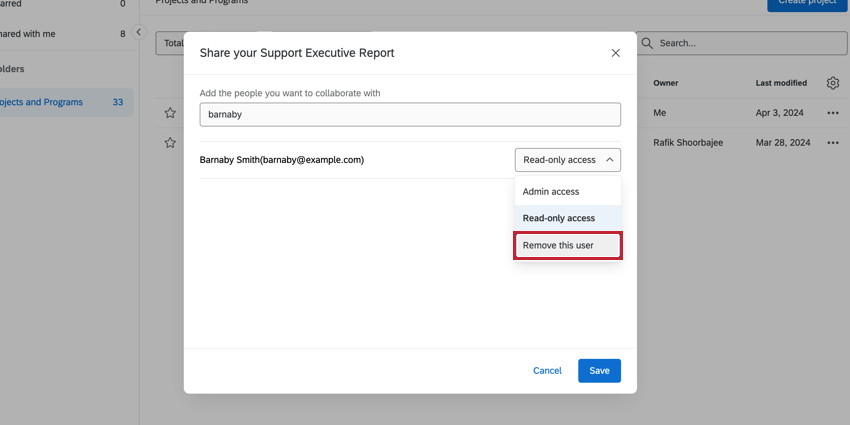
Consejo Q: Para eliminar el acceso de un usuario, haga clic en el menú desplegable a la derecha y seleccione Eliminar este usuario.
Preguntas frequentes
¿Es posible cambiar el tamaño de un activo en los informes de TotalXM?
¿Es posible cambiar el tamaño de un activo en los informes de TotalXM?
¿Es posible cambiar el título de un activo en los informes de TotalXM?
¿Es posible cambiar el título de un activo en los informes de TotalXM?
¿Se puede cambiar el espaciado entre secciones en los informes de TotalXM?
¿Se puede cambiar el espaciado entre secciones en los informes de TotalXM?
¿Puedes agregar saltos de página al informe TotalXM?
¿Puedes agregar saltos de página al informe TotalXM?
¡Genial! ¡Gracias por tus comentarios!
¡Gracias por tus comentarios!