Embudo de respuesta en el modelador de datos (CX)
Contenidos de la página
Acerca del uso de un embudo de encuestados en el modelador de datos (CX)
Al alojar los datos del embudo de encuestados, de los contacto e incluso de las encuesta en el mismo Tablero, puede crear un informe más detallado y completo sobre el rendimiento de sus distribuciones de Qualtrics . Al tener datos de contacto y distribución en el mismo Tablero, puede desglosar las métricas de entrega y respuesta por datos demográficos importantes e información clave del cliente.
Para lograr esto, deberás: unirse la información del embudo de contacto y del encuestado juntos.
Consejo Q: Los pasos de esta página tienen como objetivo proporcionar un ejemplo, pero es posible que necesite ajustar la estructura de su modelo de datos dependiendo de sus objetivos de informes.

Atención: Otra mejora clave del modelador de datos con respecto al mapeador de datos está en los límites de datos embebidos . En el mapeador de datos solo puedes agregar 50 campos de datos embebidos . En los pasos del modelo de datos que se cubren en esta página, no hay límites de datos embebidos .

Consejo Q: ¿Está confundido acerca de qué son los conjuntos de datos y qué son las fuentes de datos? ¿No está seguro de cómo diferenciar el mapeador de datos ? Obtenga más información sobre estos y otros términos clave.
Paso 1: Habilitación de los datos del embudo de encuestados
Antes de poder crear el conjunto de datos del Tablero descrito en esta página, el embudo de encuestados debe estar habilitado para su cuenta y los datos del embudo del directorio deben estar preparados.
Para conocer los pasos exactos, consulte Habilitar embudos de respuesta para un usuario. A Administrador de Marca/organización Puede completar estos pasos.
Paso 2: Habilitación de datos de Contacto
Agregar datos de contacto a su conjunto de datos le permite informar sobre las tasas de respuesta y los datos demográficos, además de los datos del embudo de encuestados. Para utilizar datos de directorio en CX Dashboards, debe hacerlos disponibles como fuente. Ver Uso de datos de Contacto como fuente de tablero de CX para pasos detallados.
Consejo Q: Puede asignar una fuente de embudo de encuestados sin datos de contacto si solo desea informar sobre los campos de su embudo de encuestados.
Paso 3: Determine la estructura de su modelo de datos
Usted utilizará Se une para construir su modelo de datos, que le permite combinar filas de 2 o más fuentes de datos en función de una columna de datos relacionada que comparten. El orden de las fuentes de datos determina cómo se extraen los datos del modelo. Ver Comprensión de las uniones externas izquierdas para obtener información detallada.
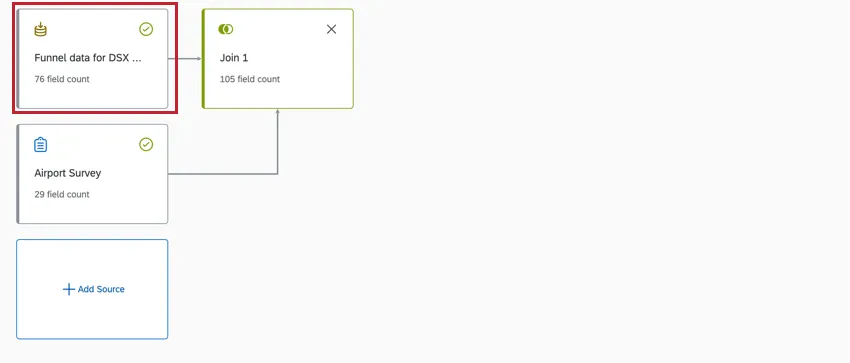
Si desea tener un registro de cada transacción en el embudo de encuestados, la fuente de datos del embudo de encuestados debe estar a la izquierda. En este ejemplo, si un contacto no tiene una transacción, se omitirá del conjunto de datos.
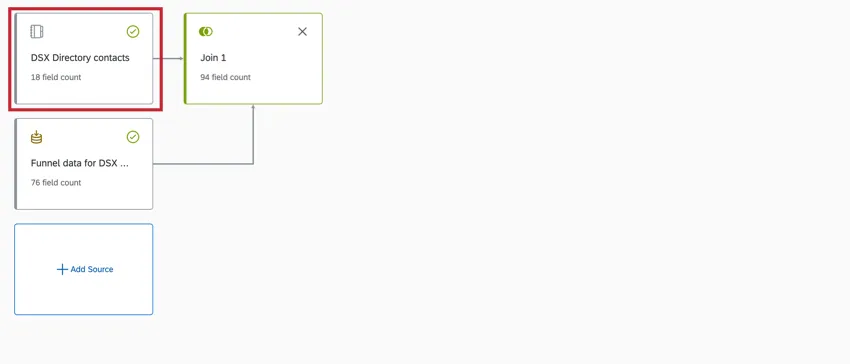
Si desea tener un registro de cada contacto en su directorio , la fuente de datos del directorio debe estar a la izquierda. En este ejemplo, solo se agregará una transacción por contacto al conjunto de datos.
Paso 4: Creación de un conjunto de datos del Tablero con datos de Contacto
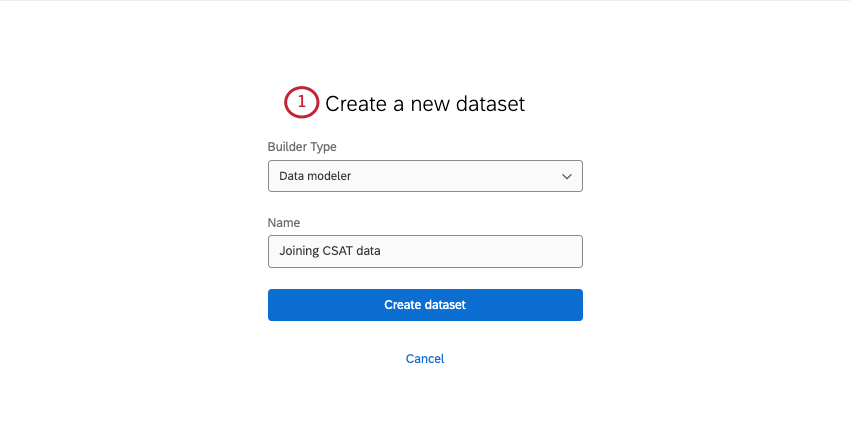
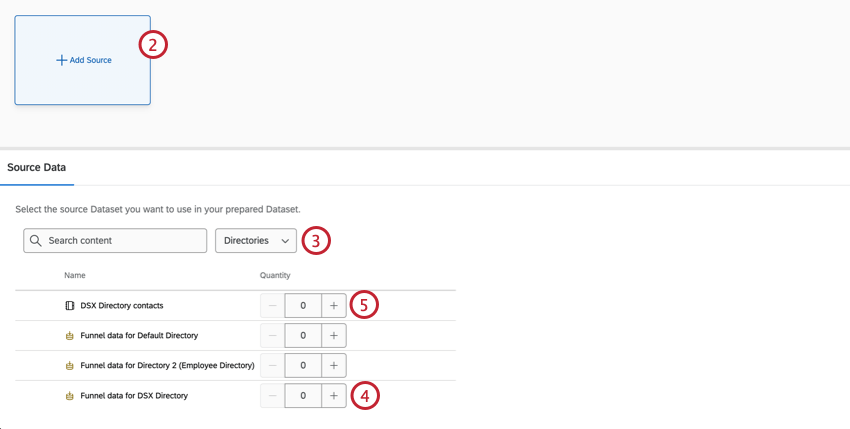
Consejo Q : Considere cuidadosamente los campos que incluye de su fuente de datos de contacto . Si hay campos confidenciales que no desea que se muestren a los usuarios, considere excluirlos por completo de los datos del Tablero o agregarlos a un conjunto de datos separado con acceso limitado. Ver Seleccionar qué campos incluir de las fuentes.
Atención: Si tiene acceso a varios directorios, asegúrese de que el nombre del directorio coincida con los contactos y los datos del embudo de encuestados.
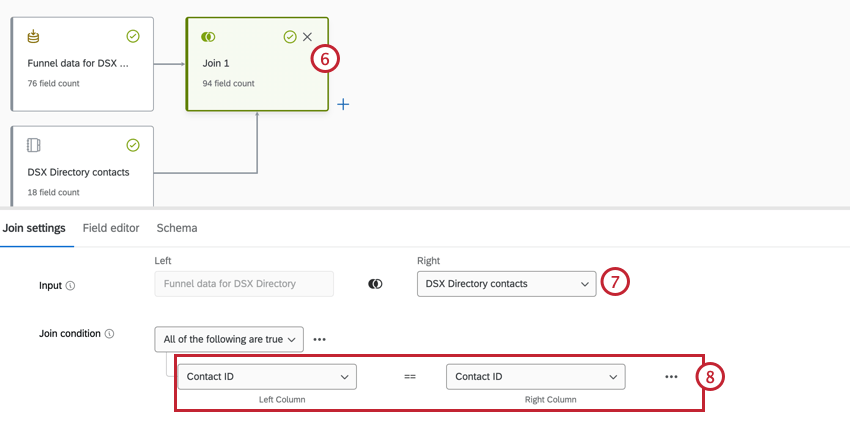
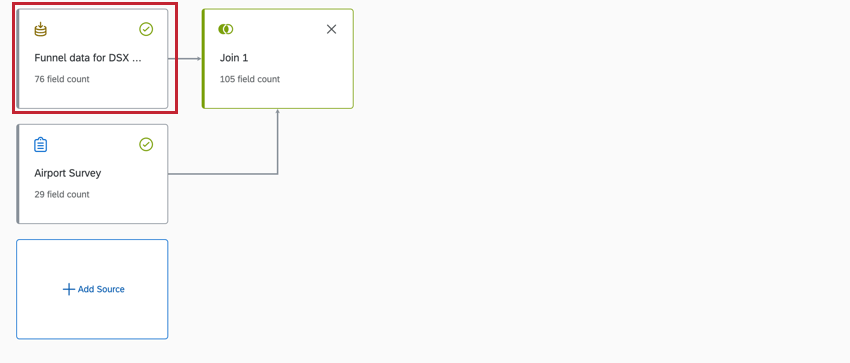
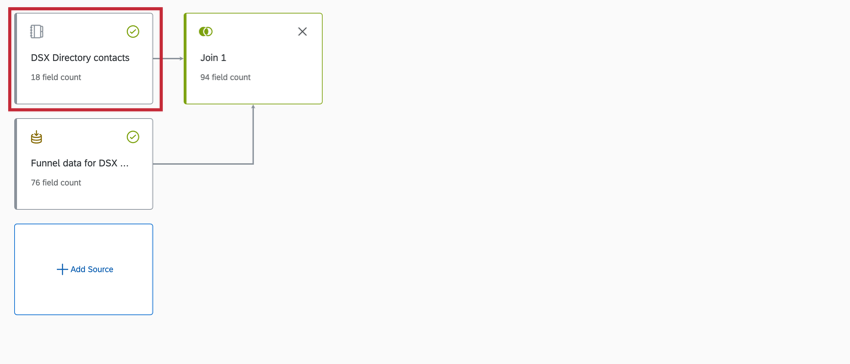
Consejo Q: Para obtener más información, consulte Se une (CX), y Creación de un modelo de datos (CX).
Paso 4: Creación de métricas de embudo personalizadas
Ahora que sus datos están unidos, puede comenzar a crear métricas personalizadas, como la tasa de respuestas y la tasa de finalización. Para conocer los pasos a seguir, consulte los siguientes recurso en la página de soporte de Respondent Funnel:
- Tasa de respuesta y tasa de finalización
- Ejemplo de métricas personalizadas (Más ideas para métricas personalizadas que puedes crear)
- Campos predeterminados (Una guía sobre los significados de los campos y la tipos Deberían haberlo hecho)
Si desea realizar modificaciones en los campos del modelo de datos más allá de lo mencionado anteriormente, consulte Edición de campos de conjuntos de datos.
Consejo Q: Si necesita cambiar el tipo de campo, edite en la fuente o en la unión. No se pueden editar los tipos de campos de salida del modelo de datos. Ver más detalles.
Paso 5: Creación de un Tablero
¡Una vez que tus datos estén mapeados, estarás listo para comenzar a crear tu Tablero!
Todos los datos que has mapeado pueden aparecer juntos en Páginas del Tablero normales. Esto significa que usted es libre de comenzar a crear widgets y filtros como lo haría normalmente, con una combinación de datos de embudo de respuesta y contacto disponibles para que trabaje con ellos.
Consejo Q: Para obtener ayuda para comenzar a crear paneles de control, consulte Cómo crear un proyecto y agregar un Tablero (CX).
Mapeo de las Respuestas de la Encuesta con los datos del embudo
Puede unir datos de embudo con datos de encuesta , o unir datos de embudo con datos de contacto , pero no puede unir los tres juntos, porque no se pueden unir usando la misma clave.
En esta sección, analizaremos cómo vincular datos de embudos y encuesta sin datos de contacto .
Consejo Q: Hay un límite para la cantidad sindicatos o se une Puedes crear en un modelo de datos. Consulte las páginas vinculadas para obtener más información.
Cómo determinar la estructura de su modelo de datos
El orden en que se enumeran las fuentes de datos en el modelo determina cómo se procesan los datos mediante la unión, por lo que es importante determinar la estructura que funcionará mejor para usted. También debes considerar qué tipo de unión quieres utilizar. Para obtener más información con ejemplos, consulte Uniones (CX).
Consejo Q: Para obtener actualizaciones de conjuntos de datos más rápidas, recomendamos uniones externas izquierdas.
Cómo unirse a varias encuestas
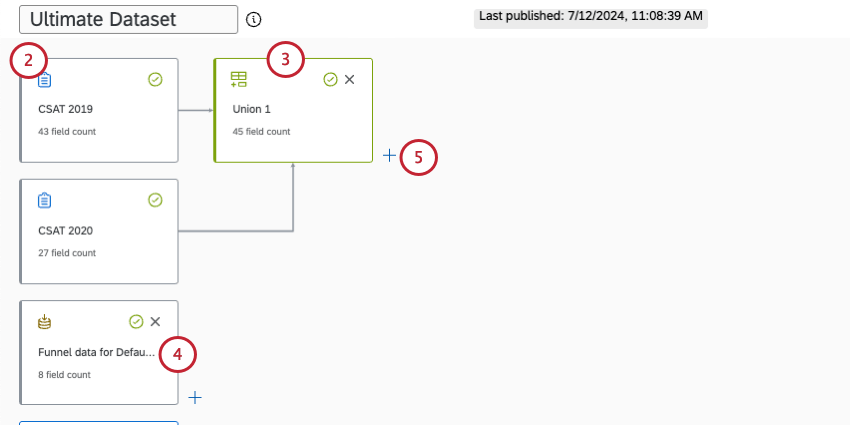
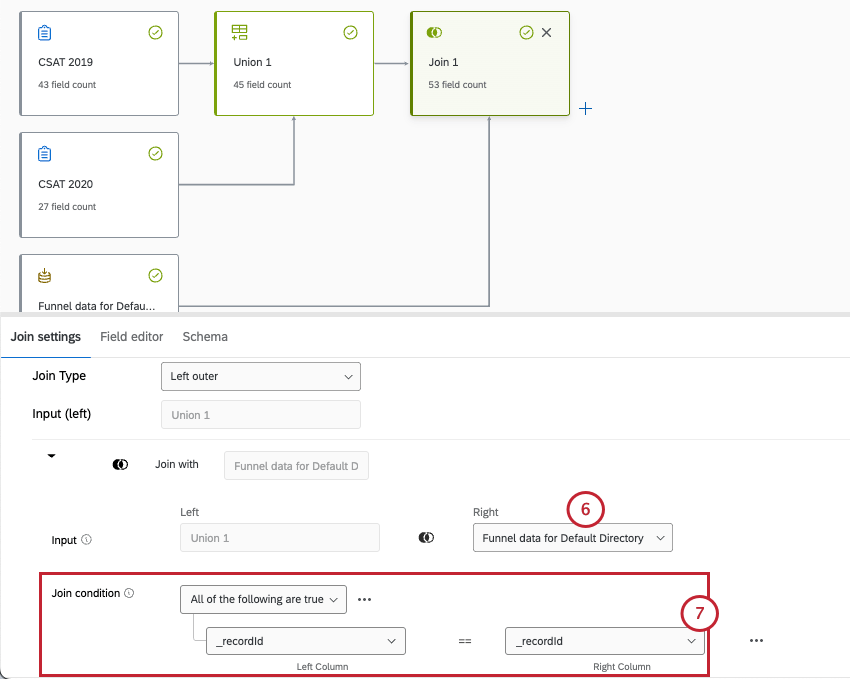
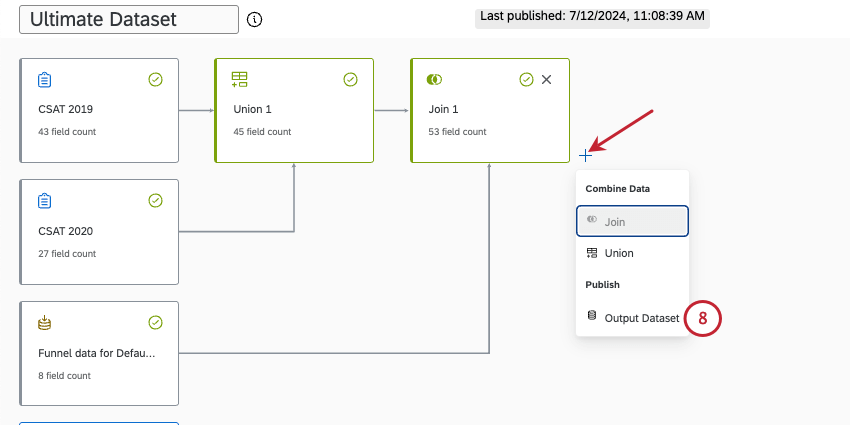
Si desea incluir varias encuestas en su Tablero, debe crear una unión De todas estas encuestas primero. Luego te unirás al sindicato para tu primera afiliación.
¡Genial! ¡Gracias por tus comentarios!
¡Gracias por tus comentarios!