Exportación de datos desde los paneles de CX
Contenidos de la página
Acerca de la exportación de datos desde los paneles de CX
Los paneles de CX permiten a los usuarios exportar datos para utilizarlos fuera del Tablero. Los datos se pueden exportar o enviar por correo electrónico en muchos formatos. Consulte cada sección para conocer los tipos de exportación disponibles.
Consejo Q: ¿A cuáles de estas opciones de exportación y correo electrónico tienen acceso los usuarios de su Tablero ? Están controladas por permisos de usuario y/o rol. Vea cómo compartir paneles con personas individuales o con todo roles .
Consejo Q: Las fechas que se muestran en los datos del Tablero y las fechas utilizadas para determinar cuándo se programan los correos electrónicos corresponden a las zona horaria establecida en el panel de control .
Consejo Q : Para imprimir informes del Tablero , exporte una página o un widget a PDF. Desde allí, puedes abrir el archivo en tu computadora para imprimirlo.
Habilitación de las exportaciones de datos del Tablero
Si usted es un editor de tablero de CX (por ejemplo, un Administrador de CX) y desea habilitar las exportaciones de datos del Tablero , puede controlar qué usuarios pueden exportar datos del Tablero .
Para usuarios individuales del Tablero y roles, los permisos mínimos necesarios son Permitir exportación (imágenes) o Permitir exportación (Todo) permiso. Ver Permisos del Tablero para obtener más detalles sobre los tipos de archivos que habilita cada una de estas configuraciones.
También hay configuraciones adicionales de CSV, TSV y XLSX que puedes agregar; consulta Temas del Tablero Para más detalles.
Consejo Q: Independientemente de los permisos del usuario, los paneles solo se pueden enviado por correo electrónico en los siguientes formatos de archivo: PDF, JPG, CSV y TSV.
Descargar páginas del Tablero
Las exportaciones del Tablero generalmente respetan la filtros predeterminados establecido para el Tablero, a menos que haya ajustado los filtros. La página que exportes respetará cualquier filtros que tienes aplicados actualmente en lugar de los filtros establecidos como predeterminados. Si está exportando varias páginas del Tablero, solo la página en la que se encuentra actualmente respetará los filtros que haya aplicado actualmente; de lo contrario, las páginas adicionales de la exportación revertir a los filtros predeterminados para la página.
Ejemplo: El administrador de su Tablero agregó filtros para que cada página de su Tablero muestre los datos de la última semana de forma predeterminada. Mientras observa los datos, filtro la página Resumen y Datos demográficos para mostrar los datos de hoy. En la página Resumen, decide exportar los datos. En la exportación, la página Resumen muestra los datos de hoy, pero la página Demografía muestra los datos de la última semana.

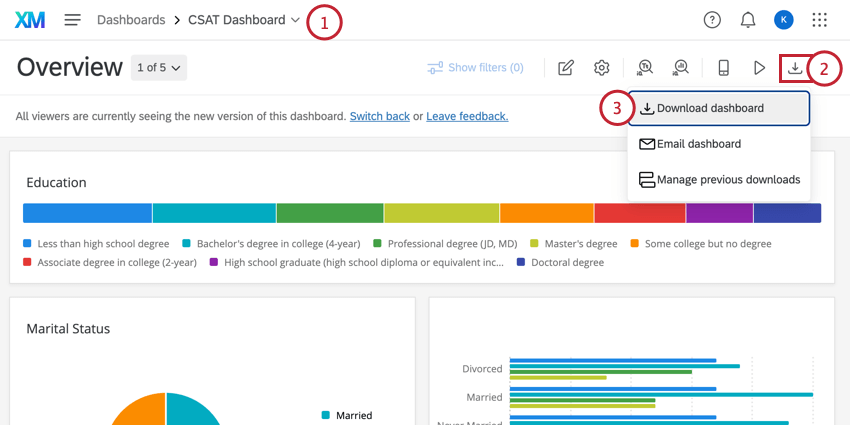
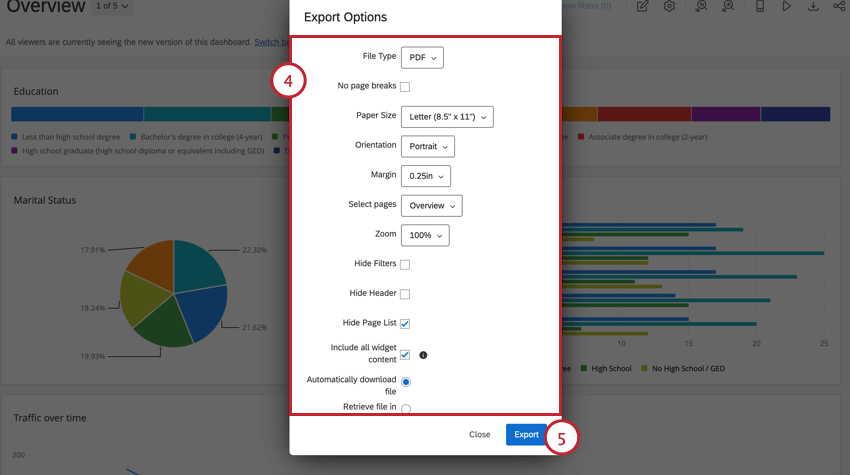
Consejo Q: Para los formatos de exportación PDF y JPG , recomendamos diseñar su Tablero para mostrar sus widgets en un diseño de cuadrícula. Si sus widgets no están configurados en un formato de cuadrícula, su exportación tendrá espacios en blanco adicionales alrededor de sus widgets. Para obtener más información sobre cómo reorganizar los widgets en su Tablero, lea el Cambio de tamaño y posicionamiento de widgets sección.
Notificación de exportación
Una vez que exporte una página de tablero, puede dejar la página para trabajar en otra parte de Qualtrics. Dependiendo de tu Opciones de exportación , una de dos cosas ocurrirá cuando se complete la exportación:
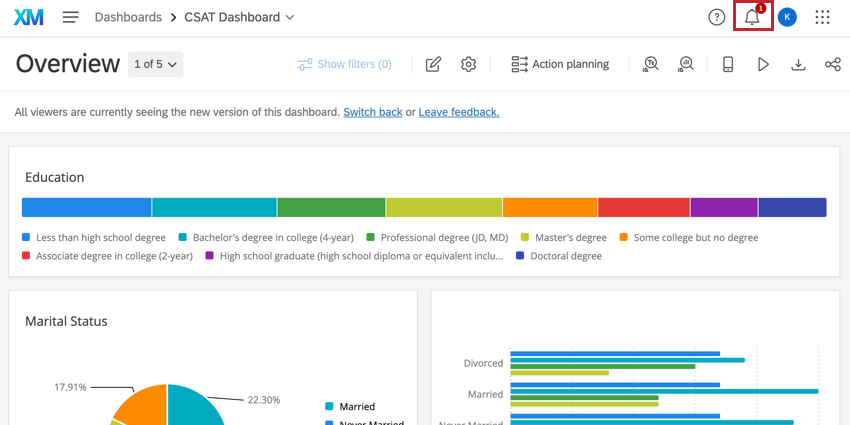
Consejo Q: Si tiene problemas para encontrar el archivo, revise la carpeta de descargas de su computadora o la sección de descargas de su navegador web.
Opciones de exportación
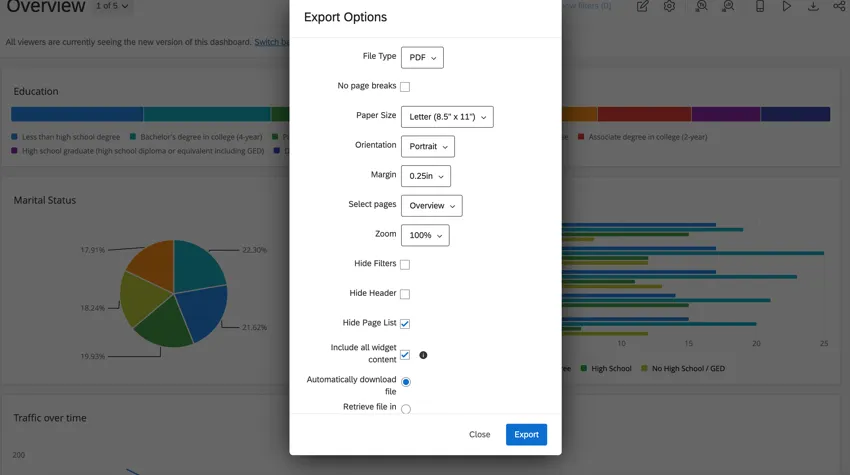
Las opciones de exportación disponibles dependen del tipo de archivo seleccionado.
- Tipo de archivo: Puede ser PDF, JPG, PPTX, DOCX, CSV, TSV o XLSX. Consejo Q: Los formatos disponibles para usted dependen de la configuración de exportación del Tablero.

PDF-Opciones de exportación exclusivas
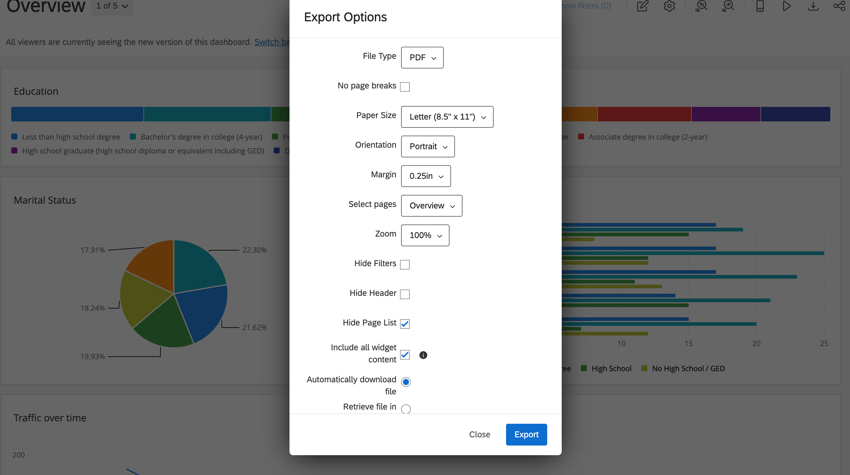
- Sin saltos de página: Elimina los saltos de página en tu PDF. Esto elimina las configuraciones de tamaño y orientación del papel.
- Tamaño del papel: En pulgadas. Tamaños de papel de impresora estándar incluidos.
- Margen: En pulgadas.
- Seleccionar páginas: Seleccione las páginas específicas del Tablero que desea exportar. De forma predeterminada, solo se selecciona la página en la que estás.
- Zoom: Puede seleccionar de una lista de opciones preestablecidas, o Costumbre para establecer un porcentaje personalizado. El zoom mínimo que puedes configurar es del 50% y el máximo es del 150%.
Opciones de exportación en PDF y JPG
Las exportaciones JPG solo muestran la página de tablero seleccionada.
- Ocultar filtros: Seleccione para ocultar los filtros de la exportación. Esto no elimina los efectos de filtro de los datos en la exportación; en cambio, oculta los filtros que se utilizan en la parte superior de la página exportada.
- Ocultar encabezado: Cuando no esté seleccionada, verá el nombre del Tablero en la parte superior.
- Ocultar Lista de páginas: Cuando se selecciona, exporta la página de tablero sin el nombre de la página. Cuando no está seleccionado, muestra el nombre de la página de tablero en el orientación seleccionada (ya sea hacia la izquierda o hacia arriba).
- Incluir todo el contenido del widget : Algunos widgets contienen tantos datos que los espectadores del Tablero deben desplazarse o navegar por las páginas del widget para verlos todos. Si selecciona esta opción, todos los datos del widget se incluyen en la exportación. Esta configuración sólo funciona para mesa , boletín de respuesta , y Widgets de tabla de registros .
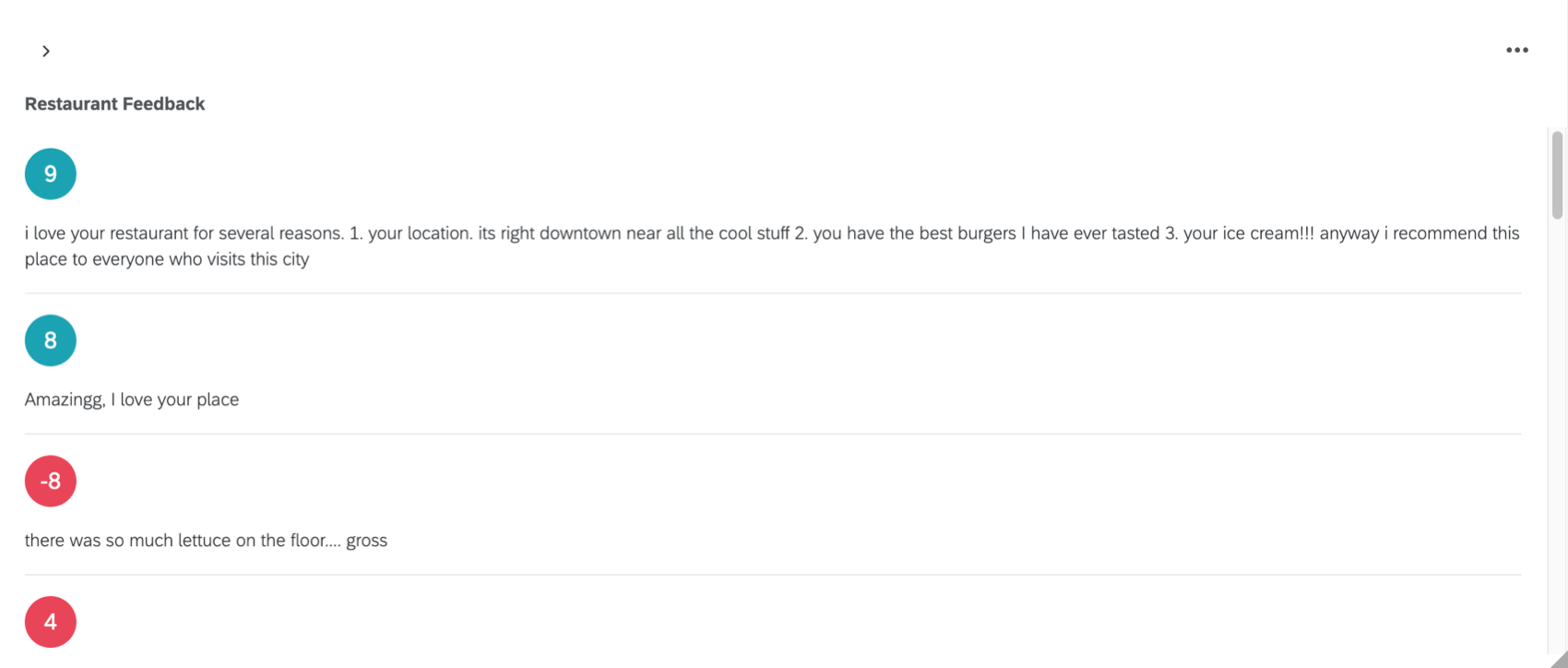
Ejemplo: El siguiente widget, que aparece cortado en el Tablero:
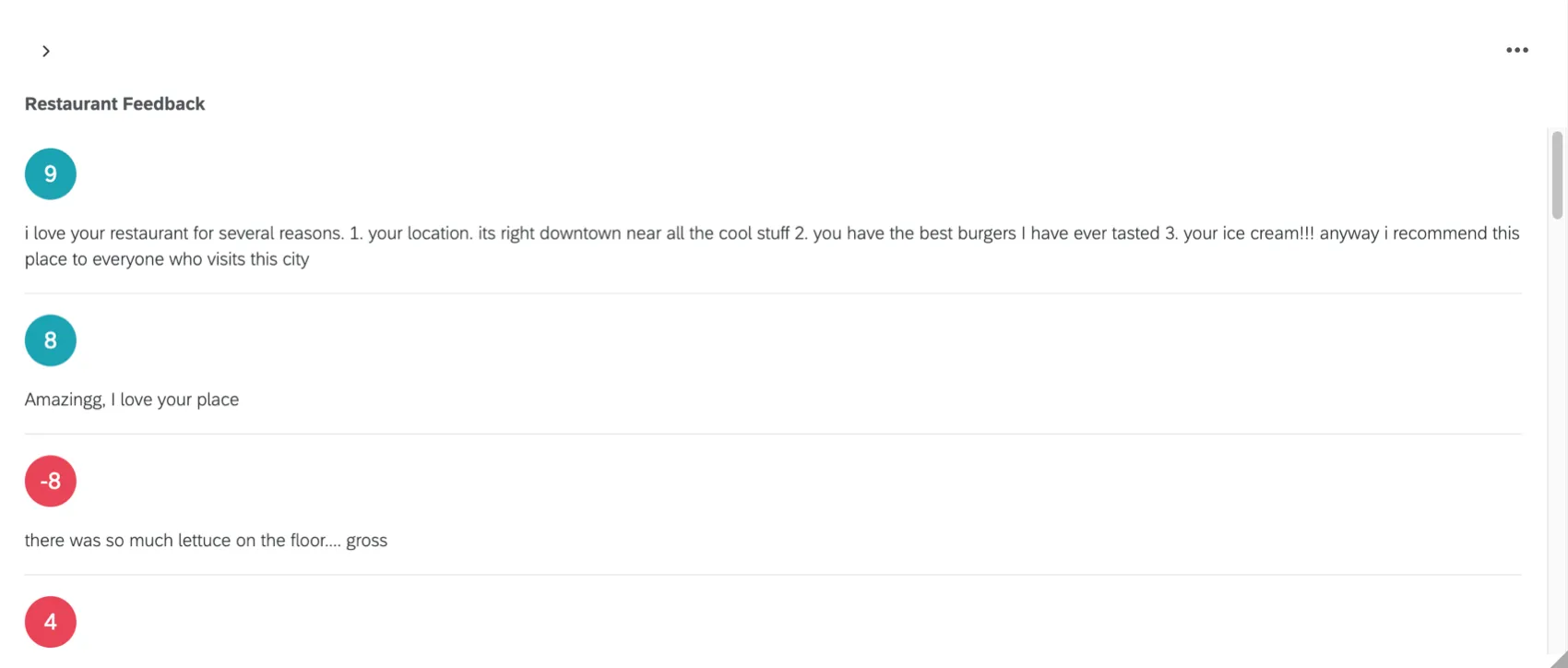
Exportaría a este archivo de varias páginas:
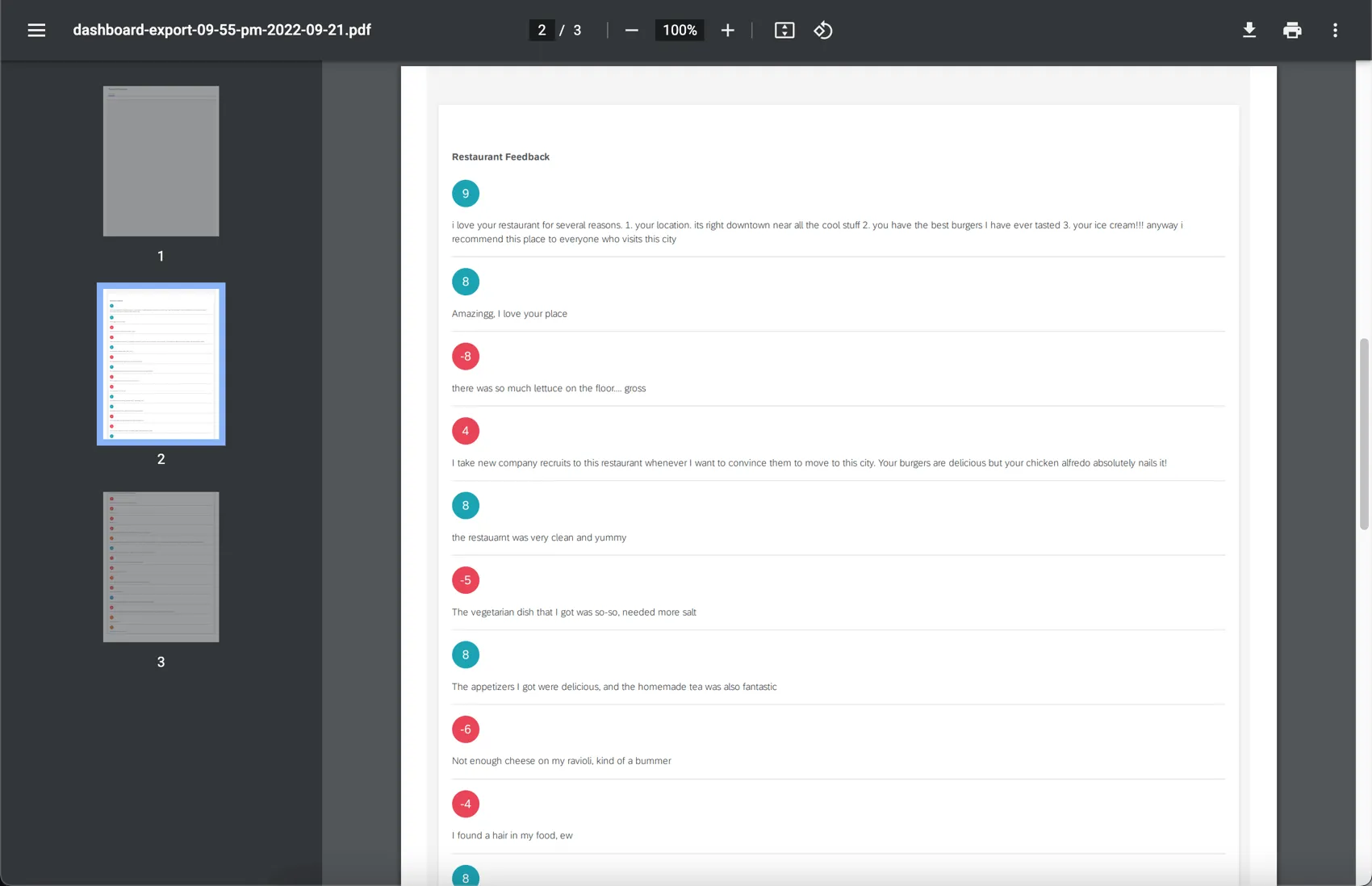
Opciones de exportación CSV, TSV y XLSX
Las exportaciones CSV, TSV y XLSX contienen datos de los campos asignados en el Tablero y solo se filtran por restricciones de roles .
- Datos: Determinar si desea exportar todos los datos de la encuesta Asignado al Tablero , el Datos del ticket , o el datos de planificación de acciones . Este campo solo aparece si tiene varios de estos tipos de fuentes asignados.
- Tipo de exportación: Elija entre formatos de datos sin procesar para TSV y CSV. Ver más en Permisos de exportación del Tablero .
- Seleccionar páginas: Sólo disponible para datos visualizados. Seleccione las páginas específicas del Tablero que desea exportar. De forma predeterminada, solo se selecciona la página en la que estás.
- Resultados límite:Solo disponible para datos sin procesar y XLSX. Limite la cantidad de respuestas que deben incluirse en los datos. De forma predeterminada, este será el número total de respuestas en el Tablero. Si elige un valor más pequeño, los resultados se limitarán a los el más nuevo datos .
- Eliminar saltos de línea: Sólo disponible para datos sin procesar y XLSX. Eliminar saltos de línea de datos de texto abiertos.
- Incluir selección de Filtro : Agrega otro encabezado encima de las columnas de datos que especifica la selección de filtro utilizada en el Tablero.
Opciones de exportación en PDF y PPTX
- Orientación: Retrato o paisaje.
Todos los formatos de exportación
Estas opciones de exportación están disponibles para todos los tipos de archivos. Puede elegir una de las siguientes:
- Descargar archivo automáticamente :Cuando se complete la exportación, el archivo se descargará automáticamente a su computadora.
- Recuperar archivo en el centro de notificaciones :Cuando se complete la exportación, el archivo estará disponible en su notificaciones .
Paneles de control de correo electrónico
Puede enviar por correo electrónico versiones estáticas de sus paneles a otras personas, independientemente de si tienen una cuenta de Qualtrics o no. Estos correos electrónicos pueden enviarse de forma recurrente o solo una vez y contendrán la versión de su Tablero que existía en el momento en que se envió el correo electrónico.
Consejo Q: Los destinatarios pueden cancelar la suscripción a los correos electrónicos programados del Tablero mediante el enlace de darse de baja que se incluye en el correo electrónico. Los destinatarios también pueden volver a suscribirse utilizando el mismo enlace.
Consejo Q: Para enviar una versión dinámica de su Tablero que se actualice a medida que se recopilan nuevos datos, intente compartiendo tu Tablero en cambio.
Envío de páginas del Tablero por correo electrónico
Atención: Si el Dominios de correo electrónico permitidos Si la configuración está habilitada, el Tablero solo se puede enviar a direcciones de correo electrónico que estén incluidas en esa lista permitida.

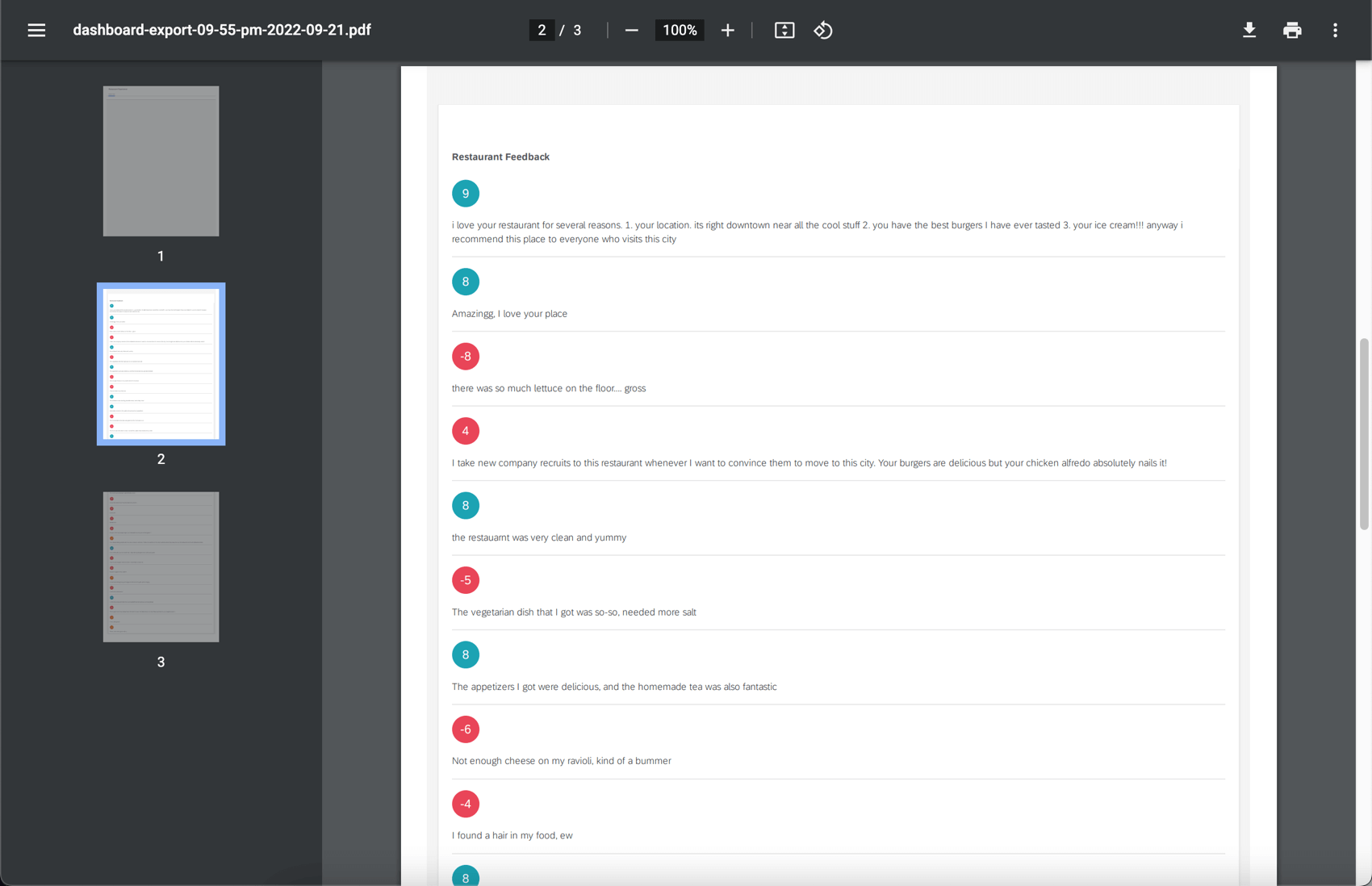
Consejo Q: Para cualquier exportación de más de 20 MB, el correo electrónico contendrá un enlace para descargar el Tablero en lugar de incluirlo como archivo adjunto en el correo electrónico.
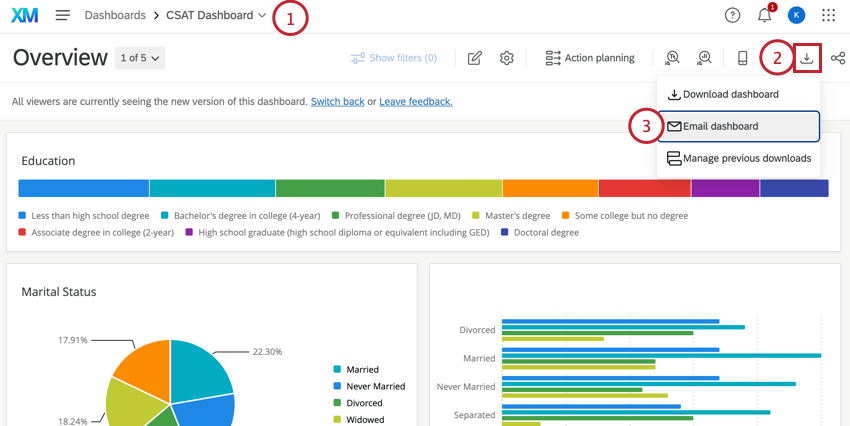
Atención: Le recomendamos abrir la página de tablero específico que desea incluir en su correo electrónico y luego hacer clic en exportar desde allí.


Atención: Cuando se envía un Tablero por correo electrónico a un usuario o rol existente, los datos del Tablero reflejarán los permisos del destinatario.
Cuando se envía un Tablero por correo electrónico a un nuevo correo electrónico sin acceso al Tablero, los datos del Tablero reflejarán los permisos del remitente.

Consejo Q: Para evitar que los correos electrónicos se bloqueen como spam, asegúrese de tener se incluyeron en la lista de permitidos los servidores Qualtrics.
Atención: Páginas de informes de Ticket No se puede exportar a formato CSV en correos electrónicos recurrentes.
Consejo Q: Dependiendo del tráfico en su centro de datos, el envío de los correos electrónicos puede demorar algunas horas. Los correos electrónicos programados generalmente se envían dentro de las 24 horas, por lo que si recibe correos electrónicos más tarde de lo esperado, le recomendamos establecer una hora de entrega anterior.

- Adjuntar informe: Adjunte un informe al correo electrónico en lugar de incluirlo en el cuerpo del correo electrónico. Hacer clic pdf para cambiar el formato del informe. Tú tienes el Opciones de exportación que se muestran aquí Para escoger de. Tenga en cuenta que el informe solo contendrá datos de la página que ha compartido.
- Incluir widgets directamente en el cuerpo del correo electrónico:Esta opción incluye los widgets como imágenes JPG en el cuerpo del correo electrónico.
Consejo Q: Si no se ha entregado al demandado acceso al Tablero, entonces el correo electrónico no contendrá un enlace al Tablero .
Atención: Si está exportando varias páginas del Tablero, solo la página en la que se encuentra actualmente respetará los filtros que haya aplicado actualmente; de lo contrario, las páginas adicionales de la exportación revertir a los filtros predeterminados para la página.
Consejo Q: Los correos electrónicos del Tablero no programados (correos electrónicos de prueba y correos electrónicos enviados de inmediato) no incluirán un enlace para cancelar la suscripción.
Consejo Q: El Responder al correo electrónico La dirección debe ser una dirección aprobada para su organización. Si intenta utilizar un correo electrónico no autorizado, no podrá guardar el correo electrónico programado y no se enviará. Si tiene algún problema con su correo electrónico de respuesta, comuníquese con el representante de su organización. Administrador de Marca/organización .
Cómo agregar, eliminar y actualizar correos electrónicos programados
Atención: Cualquier filtros Se aplica a su Tablero en el momento en que se envía el correo electrónico recurrente. primer programado Se aplicar cada vez que se envíe el correo electrónico recurrente. Si desea cambiar los filtros del Tablero que se utilizan en una exportación de correo electrónico recurrente, deberá abrir su correo electrónico recurrente y hacer clic en Actualizar.
Puede administrar correos electrónicos recurrentes existentes desde la ventana del Tablero de correo electrónico.


Gestionar exportaciones
Después de que hayas descargaste tu Tablero, puede ver un registro de exportaciones pasadas dentro de la tabla Administrar exportaciones.
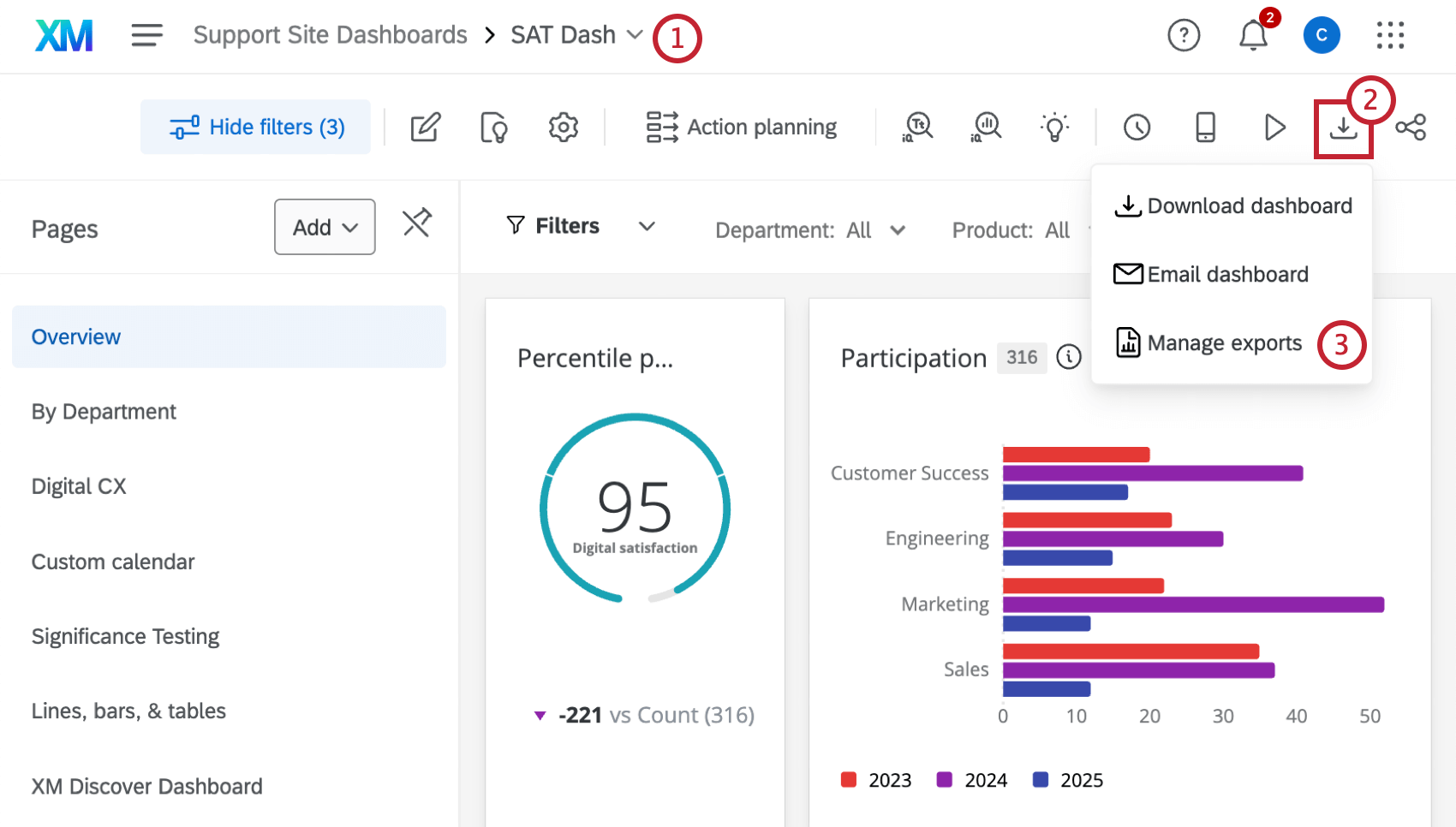
La tabla mostrará todas las exportaciones pasadas. Además de ver información sobre la exportación, puede hacer clic en Descargar para volver a descargar las exportaciones generadas anteriormente. Esto descargará la misma versión del Tablero que tenía en el momento en que hizo clic originalmente. Descargar Tablero, no la versión actual del Tablero.
Exportación de widgets
Hasta ahora, hemos discutido cómo exportar todo el Tablero. También puede exportar widgets individuales en una variedad de formatos, incluidos JPG, PDF y tipos de archivos compatibles con software de hojas de cálculo como Microsoft Excel.
Para obtener detalles sobre los tipos de archivos disponibles y los pasos para exportar, consulte Exportación de widgets en formato JPG, PDF, CSV, XLSX o TSV.
¡Genial! ¡Gracias por tus comentarios!
¡Gracias por tus comentarios!