Widget de gráfico circular o de anillos
Contenidos de la página
Acerca de los widgets de gráficos circulares y de anillos
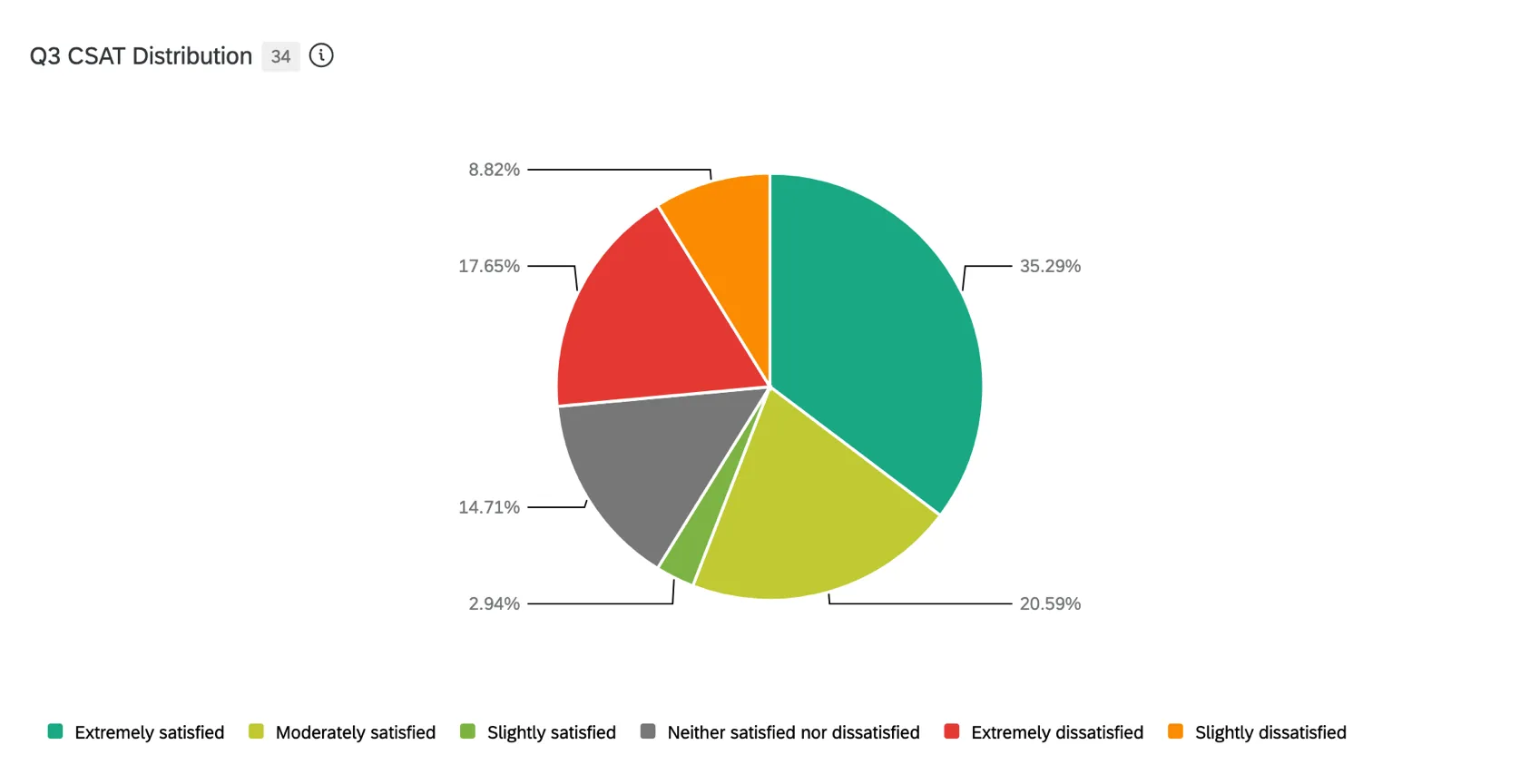
El widget de gráfico circular muestra datos como secciones de un gráfico circular. El tamaño de cada sección está determinado por el valor de la métrica (recuento, suma, etc.) del valor de datos que representa la sección.
Tipos de Dashboards
Este widget se puede utilizar en algunos tipos diferentes de Tablero. Esto incluye:
- Tableros de CX
- Tableros de resultados
- Compromiso del empleado
- Ciclo de vida
- 360
- Encuesta de pulso
- Encuestas de investigación de colaboradores ad hoc
- Análisis del recorrido del empleado
- Experiencia de marca
Compatibilidad de tipo de campo
El Suma La métrica solo es compatible con categorías (EX) y campos con los siguientes tipos de campo (CX|EX):
- Conjunto de números
- Valor numérico
Solo estarán disponibles los campos con los siguientes tipos al seleccionar el Dimensión campo para el gráfico circular:
- Conjunto de texto
- Conjunto de texto de respuesta múltiple
- Fecha
- Conjunto de números
Si utiliza un gráfico circular en un Tablero de CX , también puede utilizar los siguientes tipos de campos:
Si utiliza un gráfico circular en un Tablero de EX , puede utilizar un categoría para la dimensión del gráfico circular solo si la métrica está configurada en Contar. Si la métrica está configurada con un tipo diferente, no podrá seleccionar una categoría para la dimensión del gráfico circular.
Configuración de un gráfico circular o de anillos
Atención: Los widgets de Gráfico circular no pueden tener más de 350 puntos de datos.

Para configurar su widget de gráfico circular , deberá especificar una métrica (el valor que desea que se muestre) y una dimensión (cómo desea que se desglose su métrica).
Al seleccionar su Métrico, deberá darle a su métrica una Etiqueta (es decir, un nombre) y elegir la métrica en sí. Si elige suma, deberá especificar el campo a partir del cual se calculará la métrica. También puedes seleccionar Opciones para especificar si desea o no que su métrica se muestre en formato numérico, porcentual o monetario, así como también la cantidad de decimales.
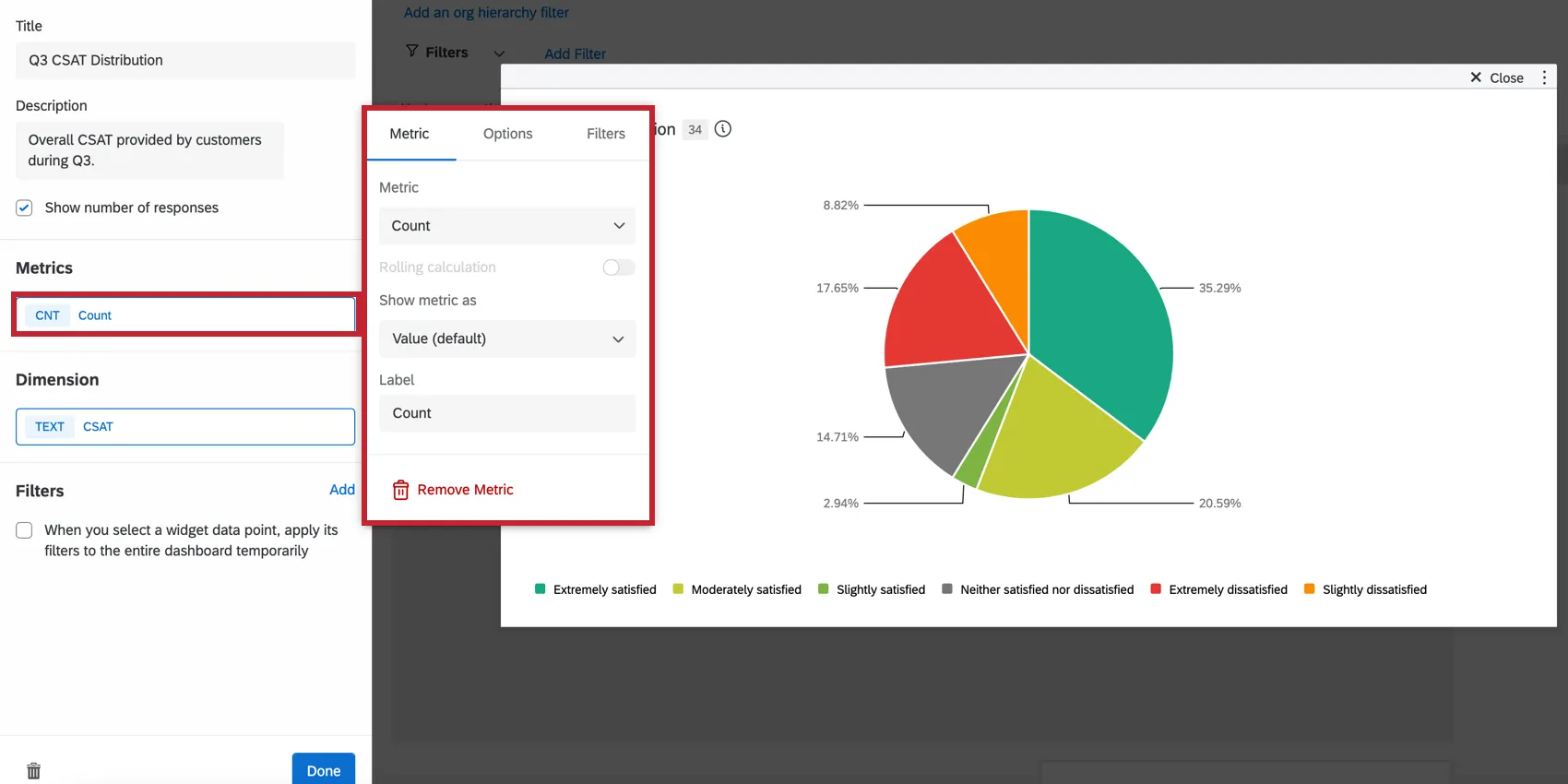
- Contar: Mostrar el número de respuestas de los campos seleccionados (es decir, la cantidad de encuestados que eligen un valor en una escala de cinco puntos)
- Promedio:Muestra el valor promedio de un campo seleccionado.
- Mínimo:Muestra el valor mínimo de un campo seleccionado.
- Máximo:Presenta el valor máximo para un campo seleccionado.
- Suma: Extrae la suma de todos los valores de un campo seleccionado.
- Net Promoter Score:Identificar a los detractores, Pasivos y Promotores de preguntas de NPS .
- Correlación: Ingrese el valor r de Pearson para la correlación entre dos campos.
- Caja superior / Caja inferior:Muestra el porcentaje de respuestas que caen dentro de un rango específico de valores.
- Puntos de referencia: Cualquier puntos de referencia Tú has creado.
- Métricas personalizadas:Solo paneles de CX . Incluye cualquier métrica personalizada que haya creado. Para obtener más información, visite la página en Métricas personalizadas.
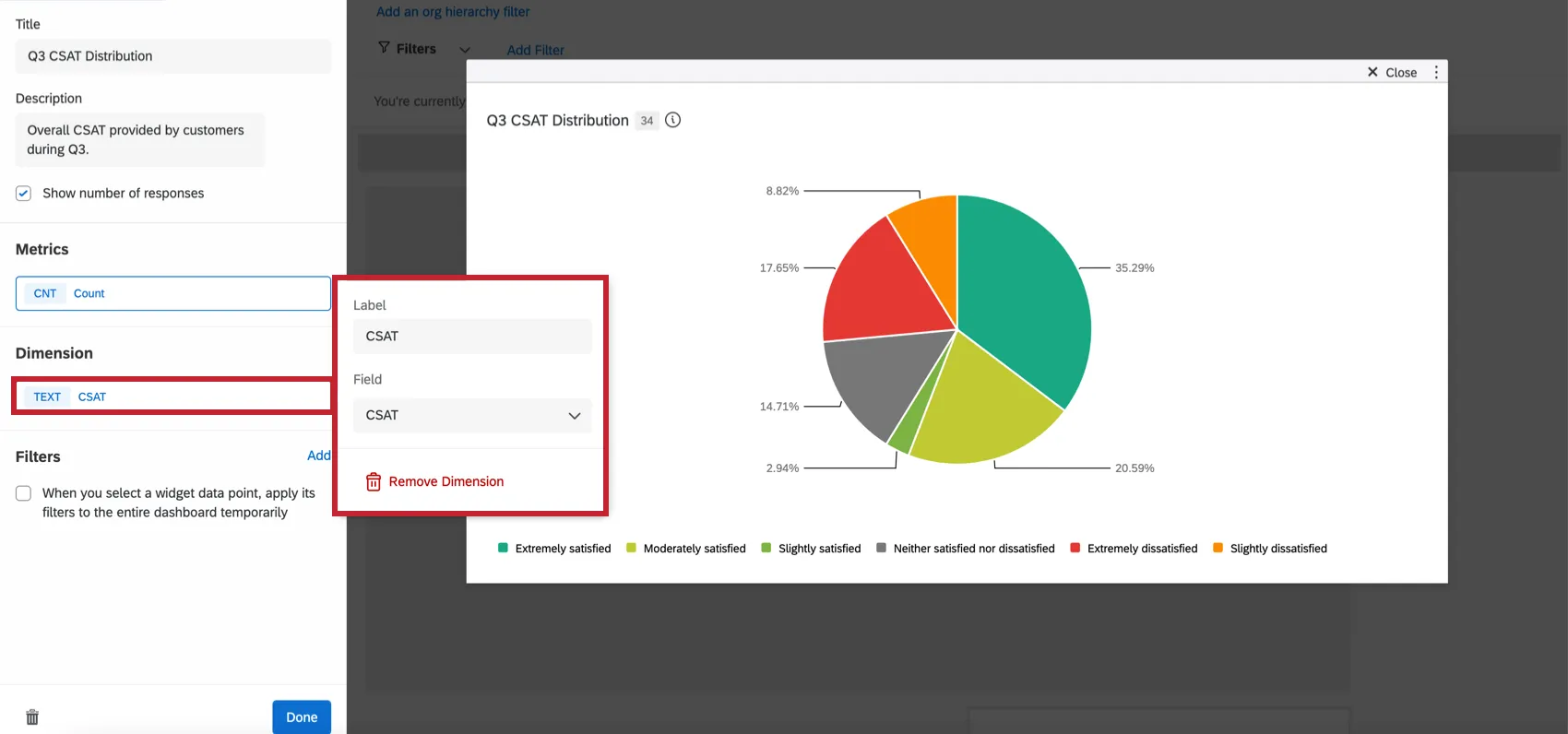
Al seleccionar su Dimensión, tendrás que elegir el campo por el que deseas que se desglose tu métrica.
Puede agregar un filtro a su widget para obtener una visión más granular de los datos en su gráfico. Hacer clic Agregar y luego decidir qué métricas incluir o excluir.
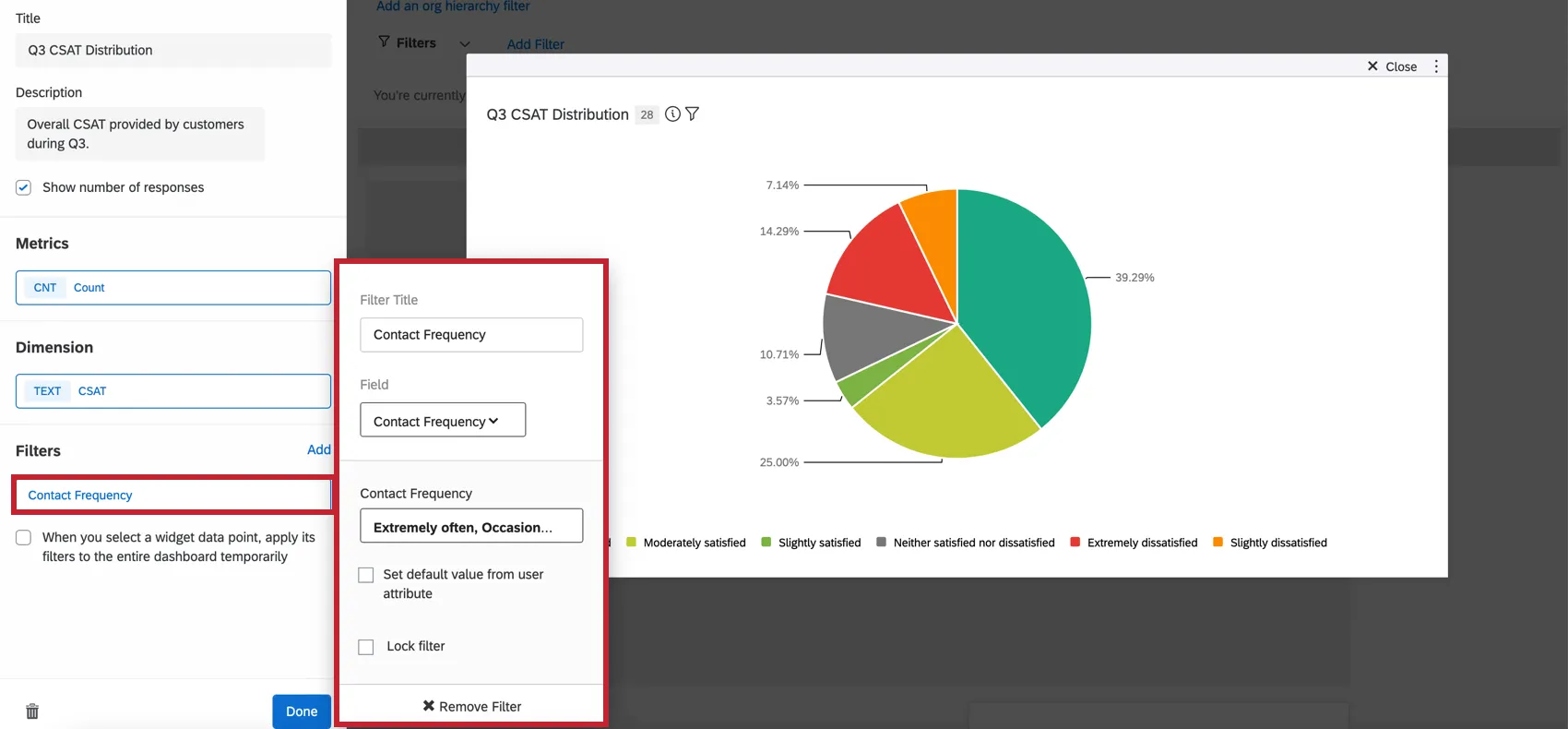
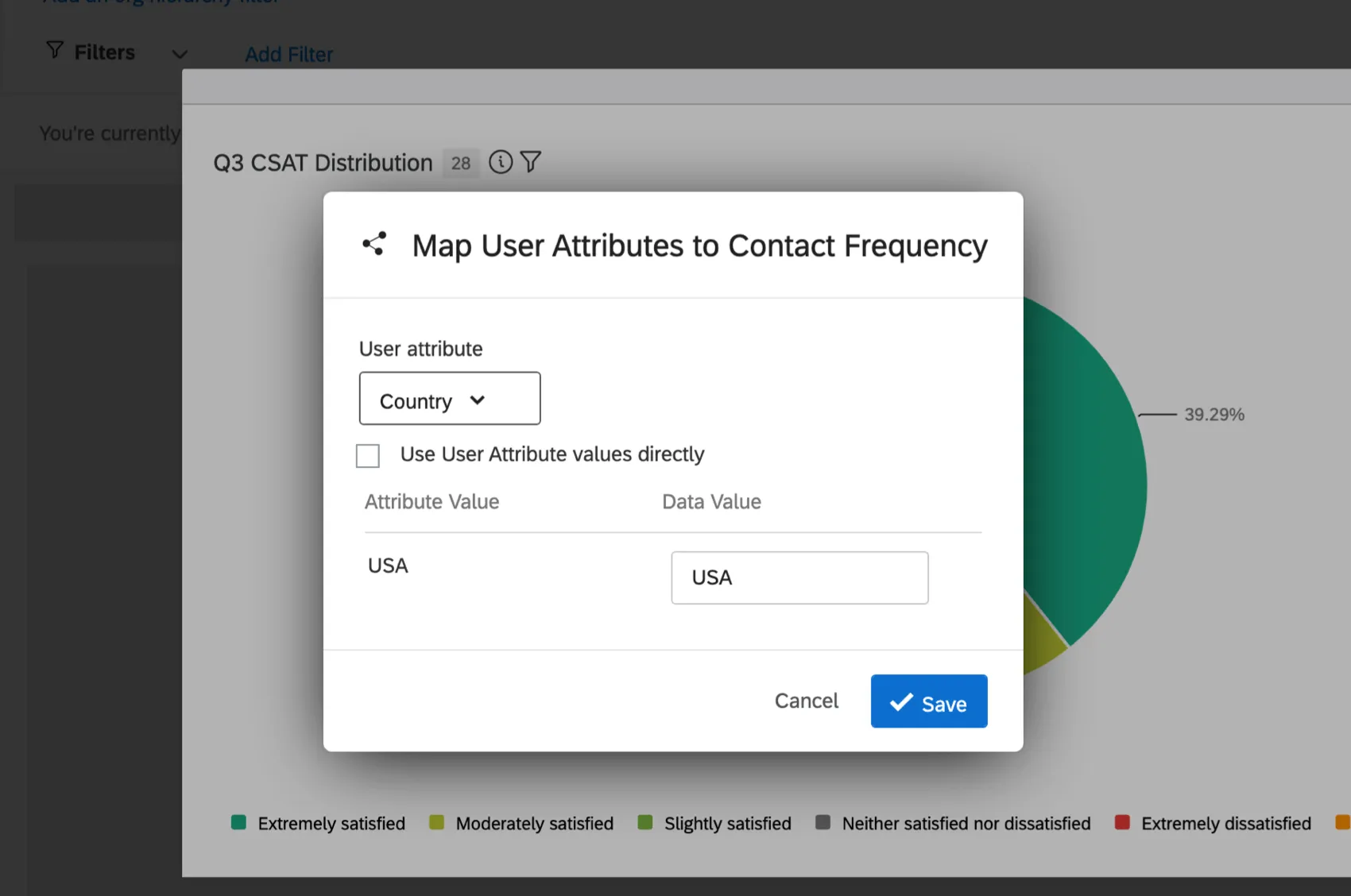
Establecer el valor predeterminado del atributo del usuario: Puede hacer que las métricas predeterminadas que ven los usuarios varíen según atributo del usuario. Los usuarios aún podrán seleccionar diferentes filtros, pero lo que verán dependerá del valor atribuido a su atributo. Para utilizar los atributos de usuario exactamente como están guardados, haga clic en Utilice valores de Atributo de usuario directamente.
Valor límite predeterminado: Una vez que se establece un atributo del usuario , también puede limitar el valor predeterminado por rol, si lo desea. Después de hacer clic en este valor, seleccione un rol del menú desplegable.
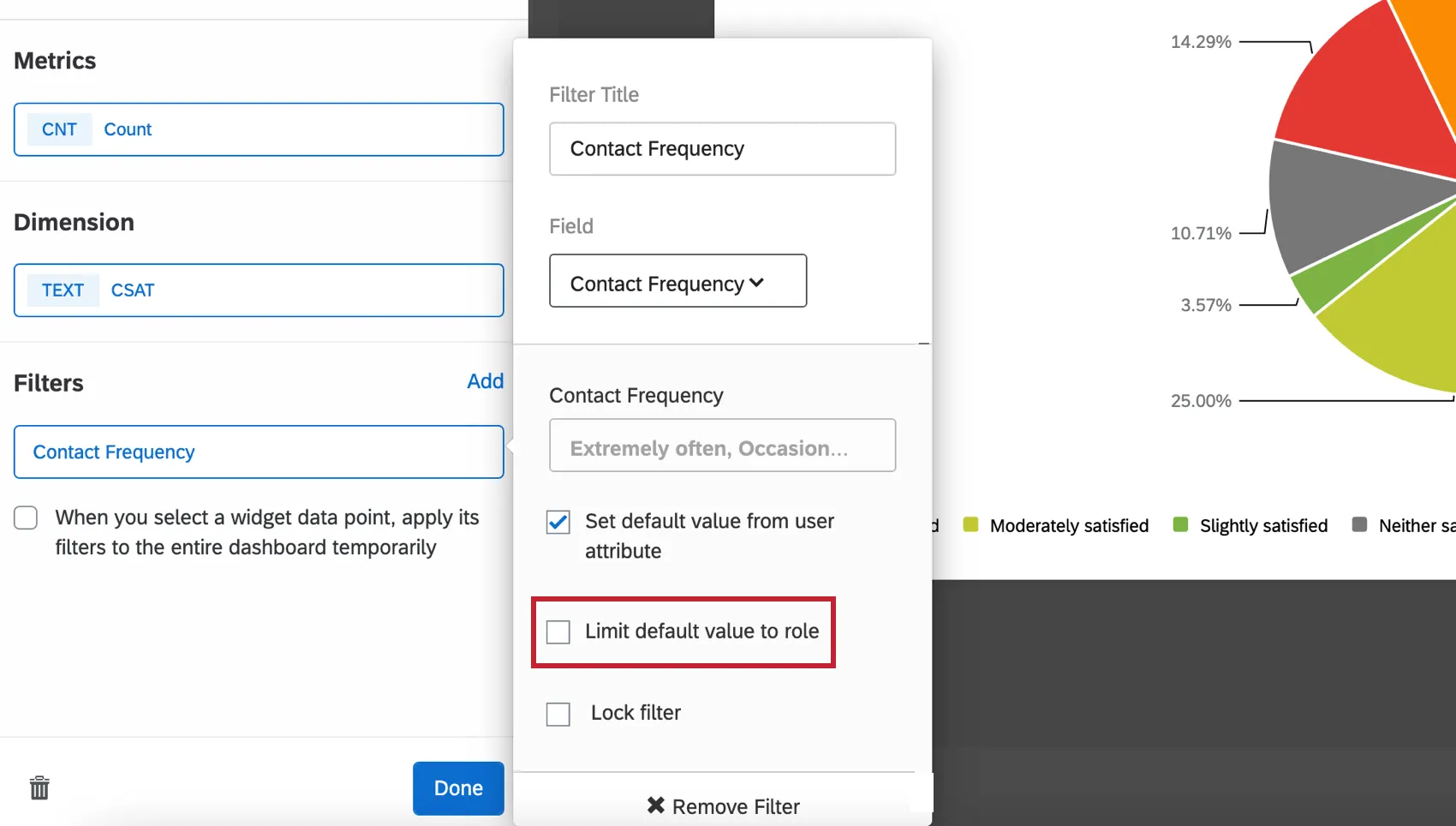

Consejo Q: Cuando elige “Limitar el valor predeterminado al rol”, está determinando un único rol cuyas métricas predeterminadas estarán limitadas por el atributo del usuario de los miembros. Esto significa que los miembros del rol verán lo que usted configure como sus atributos de usuario de forma predeterminada, mientras que todos fuera del rol solo verán todas las métricas de forma predeterminada.
- Bloquear filtro:Al seleccionar esta opción se evita que los usuarios del Tablero modifiquen este filtro.
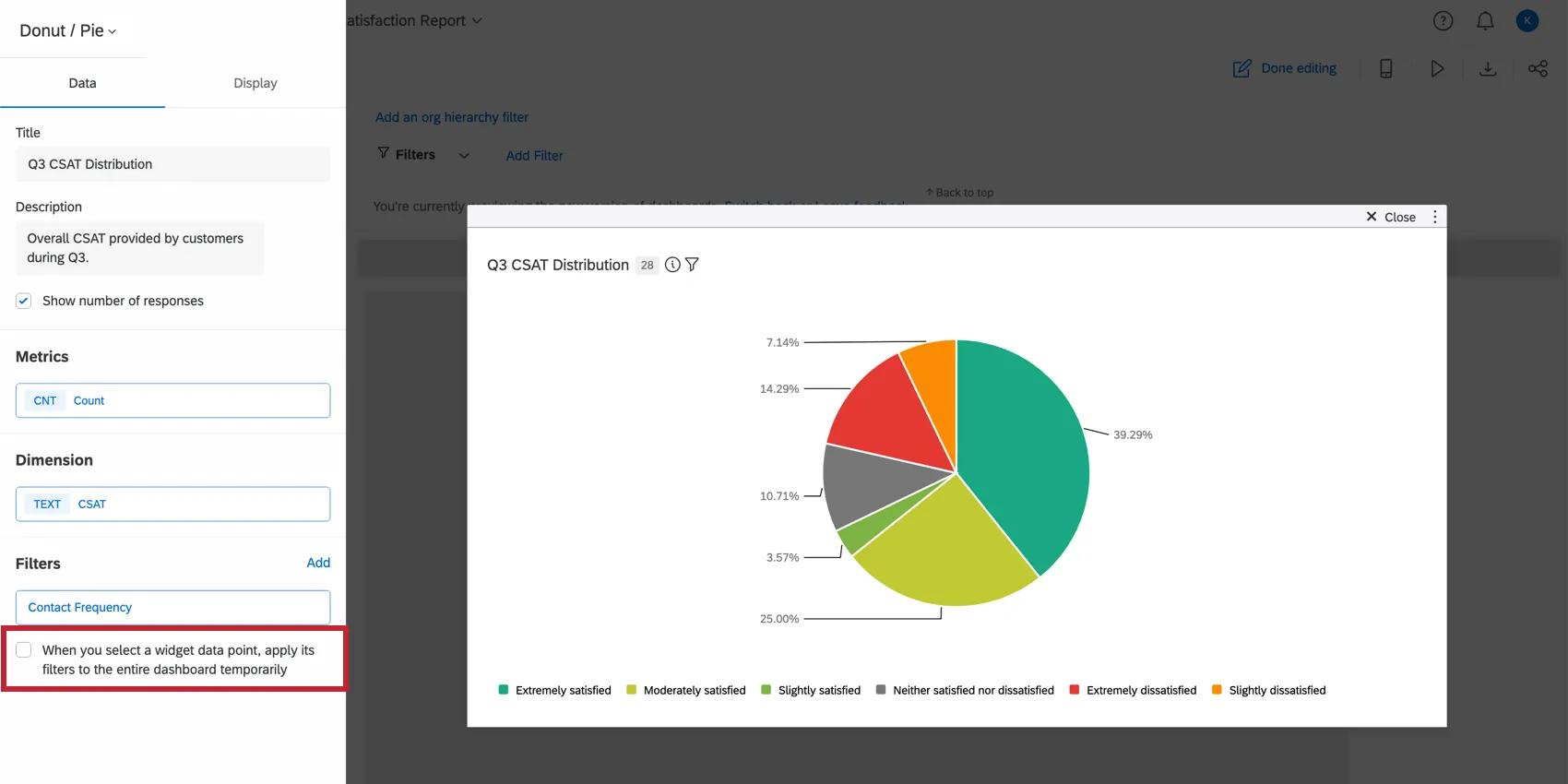
Seleccionando Cuando selecciona un punto de datos de un widget , aplicar sus filtros a todo el Tablero temporalmente aplicar un filtro a todo el Tablero después de hacer clic en un punto de datos en el gráfico circular.
Opciones de visualización
El Dimensión Las opciones le permiten personalizar el orden y el color de la dimensión que haya elegido.
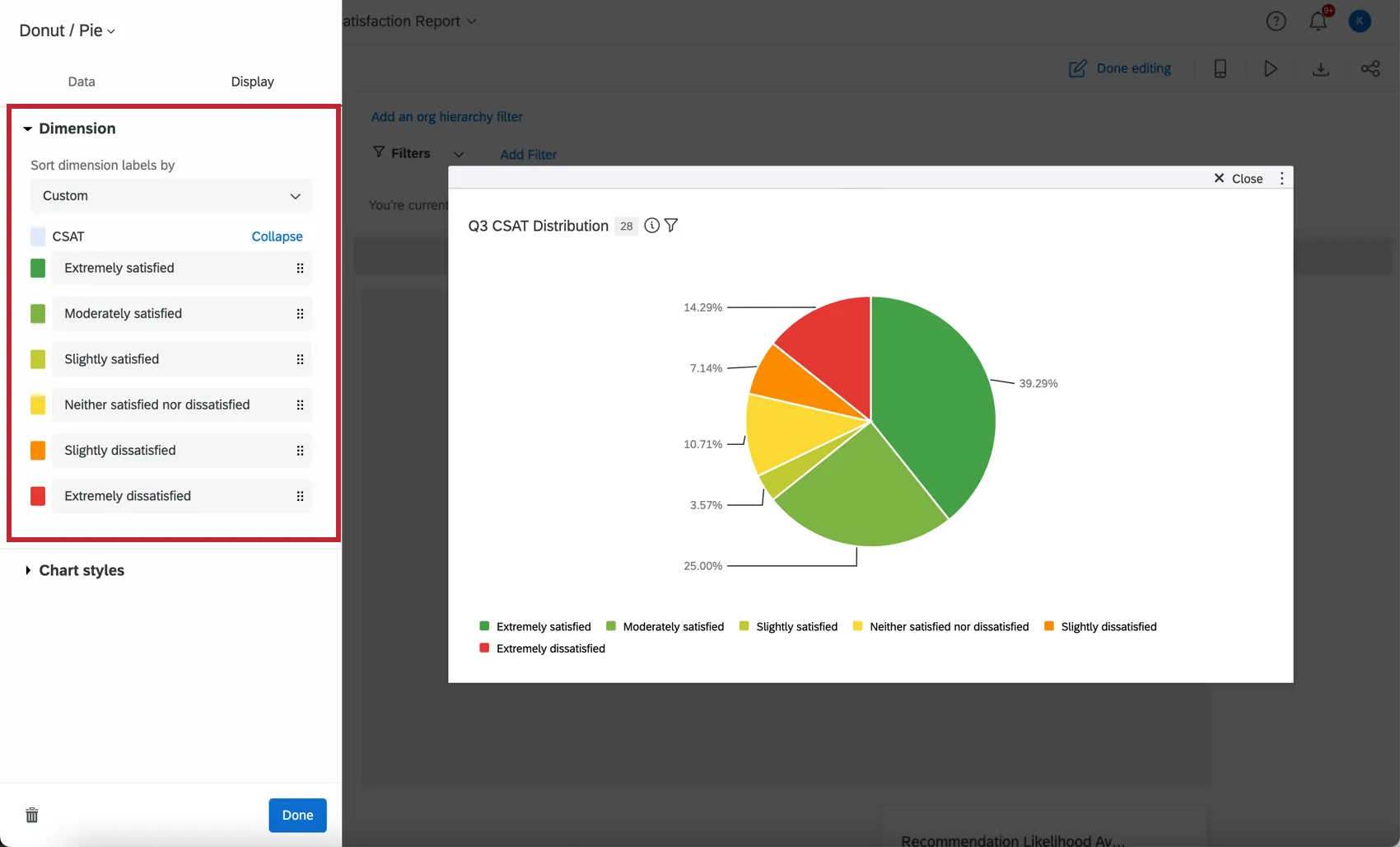
- Ordenar etiquetas de dimensión por:Cambie el orden de sus datos seleccionando una opción de clasificación de las opciones desplegables. Si elige Personalizado, podrá arrastrar y soltar los valores en el orden que desee. Para cambiar el nombre de los valores del gráfico, haga clic en el nombre y escriba lo que desea ver.
- Colores de datos:Cambie los colores de sus datos haciendo clic en el cuadro de color a la izquierda de cada etiqueta de valor. Si desea que todos los valores tengan el mismo color, haga clic en el cuadro a la izquierda del título de la dimensión y el color se aplicará a cada valor en su gráfico.
El Estilos de gráficos Las opciones le permiten personalizar la información que se muestra en el widget.
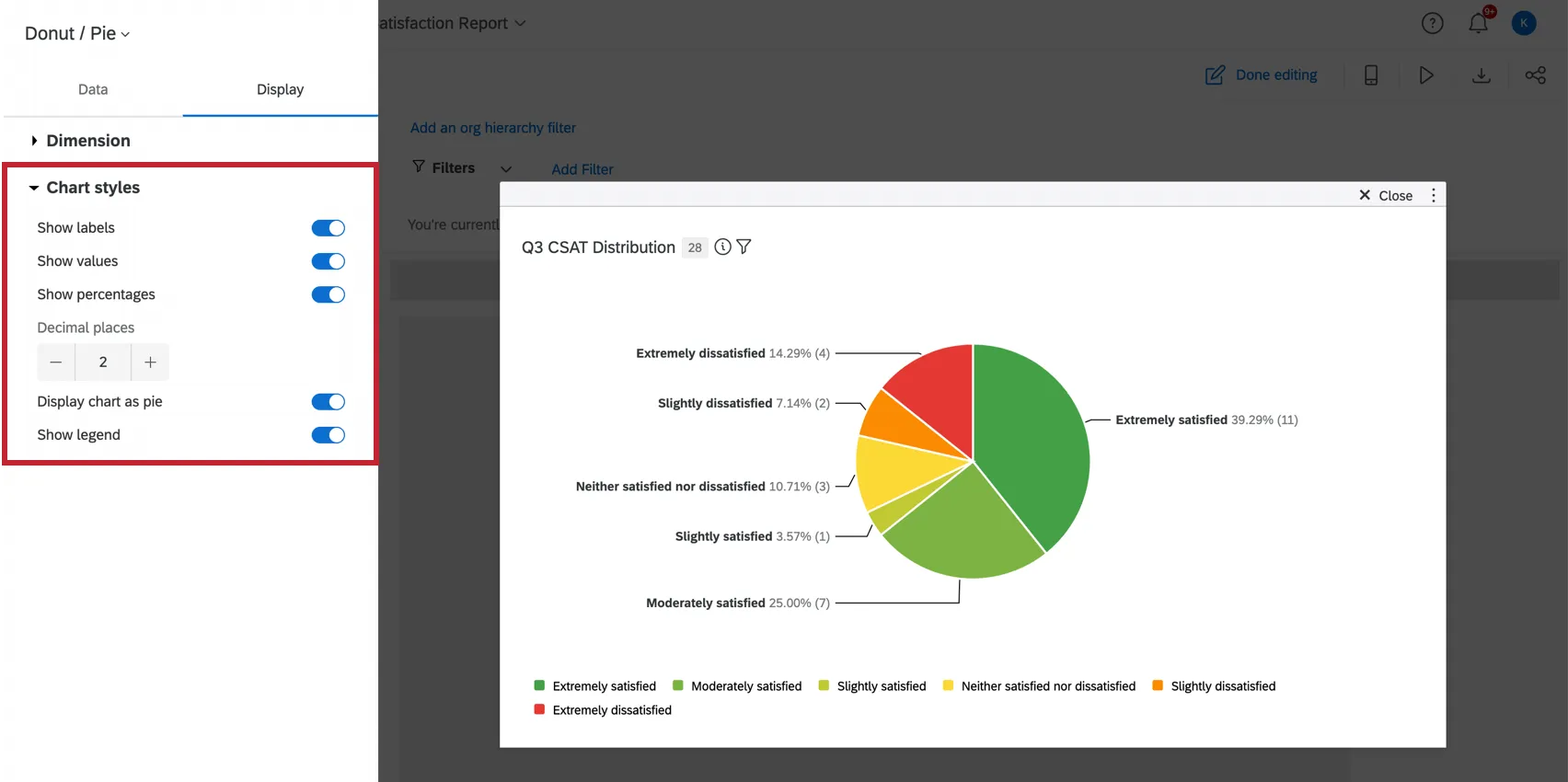
- Mostrar etiquetas:Muestra la etiqueta de cada dimensión junto con el valor.
- Mostrar valores:Muestra el valor de la métrica para cada dimensión.
- Mostrar porcentajes:Muestra el porcentaje de la métrica para cada dimensión.
Consejo Q: Si sus porcentajes suman más de 100, puede deberse a que está utilizando un Conjunto de textos con múltiples respuestas. Dado que los encuestados pueden seleccionar varias respuestas para estos campos, la suma de las respuestas individuales será mayor que el número de encuestados.
- Lugares decimales:Muestra el porcentaje de la métrica hasta el decimal proporcionado.
Mostrar gráfico como circular:Muestra el gráfico como un círculo en lugar de un anillo. Con esta opción deshabilitada, las cuñas del gráfico no se rellenarán hasta el centro.
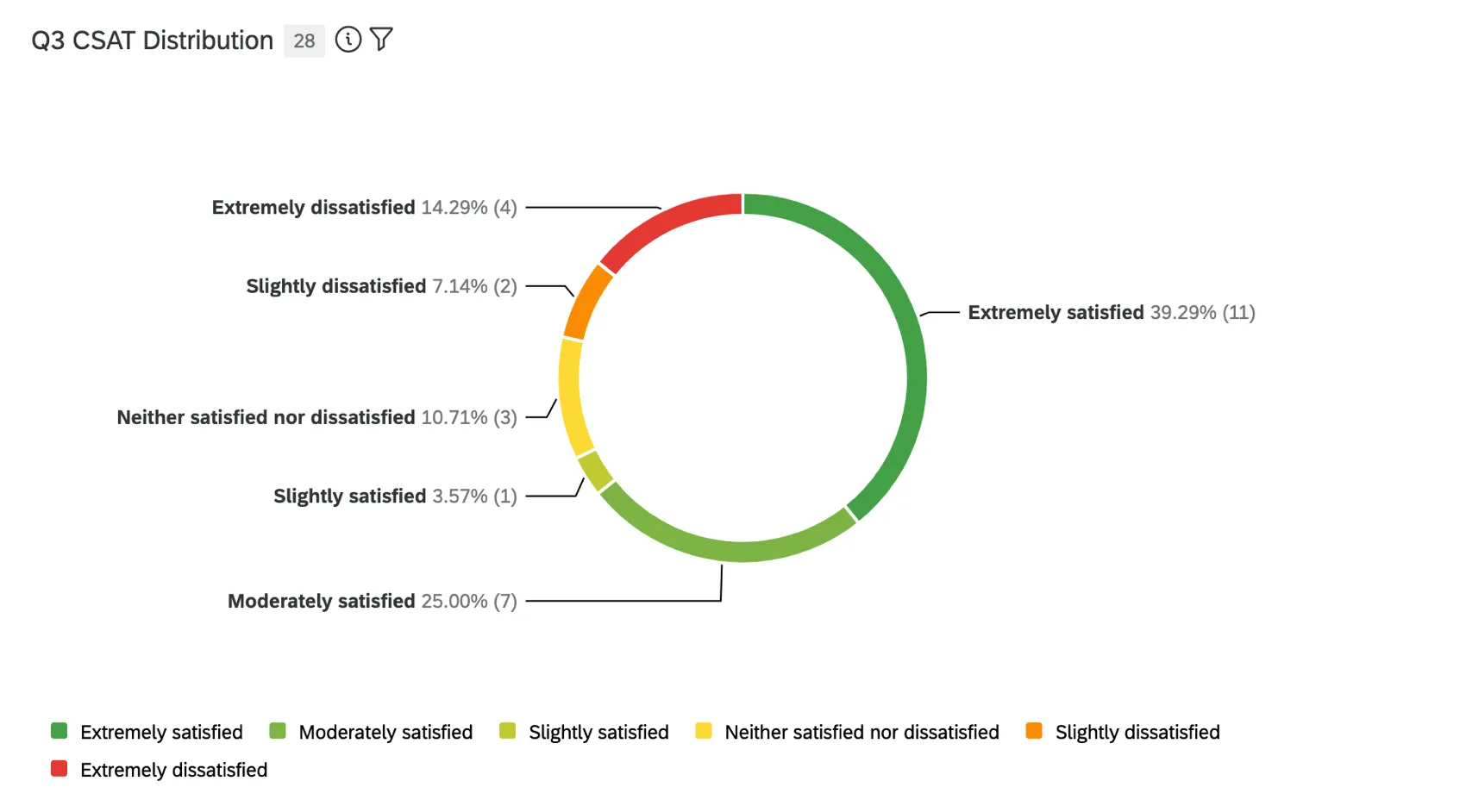
- Mostrar leyenda:Muestra las etiquetas de dimensión en la parte inferior del gráfico.
Widget Pie heredado
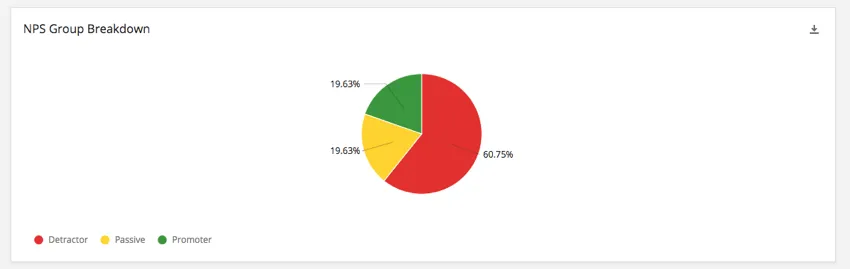
A partir de julio de 2023, no es posible crear nuevos widgets circulares heredados. Sin embargo, todos los widgets circulares existentes que tenga en su Tablero aún existen. Los widgets circulares heredados son muy similares al nuevo y mejorado widget de dona/circular, con algunas funciones menos. Aquí tienes una guía que te ayudará a editar cualquier widget de pastel heredado que aún puedas tener.
Advertencia: Este widget está en desuso y ya no cuenta con soporte. Para obtener la misma funcionalidad con una configuración más flexible, utilice el gráfico circular descrito anteriormente en esta página. Siga las instrucciones en Migración de widgets heredados de gráficos circulares Si tienes un widget antiguo que te gustaría migrar a la nueva versión.
Compatibilidad de tipo de campo
El widget de gráfico circular Sum métrico solo es compatible con categorías ( EX) y campos con lo siguiente tipos de campo (CX|EX):
- Conjunto de números
- Valor numérico
Solo estarán disponibles los campos con los siguientes tipos al seleccionar el Dimensión campo para el gráfico circular:
- Conjunto de texto
- Conjunto de texto de respuesta múltiple
- Fecha
- Conjunto de números
Solo paneles de control de CX
Si utiliza un gráfico circular en un Tablero de CX , también puede utilizar los siguientes tipos de campos:
Solo para paneles EX
Si utiliza un gráfico circular en un Tablero de EX , puede utilizar un categoría para la dimensión del gráfico circular solo si la métrica está configurada en Contar. Si la métrica está configurada con un tipo diferente, no podrá seleccionar una categoría para la dimensión del gráfico circular.
Personalización de widget
Para obtener instrucciones básicas y personalización de widget , visite la página Widgets de construcción página de soporte. Continúe leyendo para obtener una personalización específica del gráfico circular.
Configuración básica
Para configurar su widget de gráfico circular , deberá especificar una métrica (el valor que desea que se muestre) y una dimensión (cómo desea que se desglose su métrica).
Al seleccionar su Métrico, deberá darle a su métrica una Etiqueta (es decir, un nombre) y elegir la métrica en sí. Si elige suma, deberá especificar el campo a partir del cual se calculará la métrica. También puedes seleccionar Opciones para especificar si desea o no que su métrica se muestre en formato numérico, porcentual o monetario, así como también la cantidad de decimales.
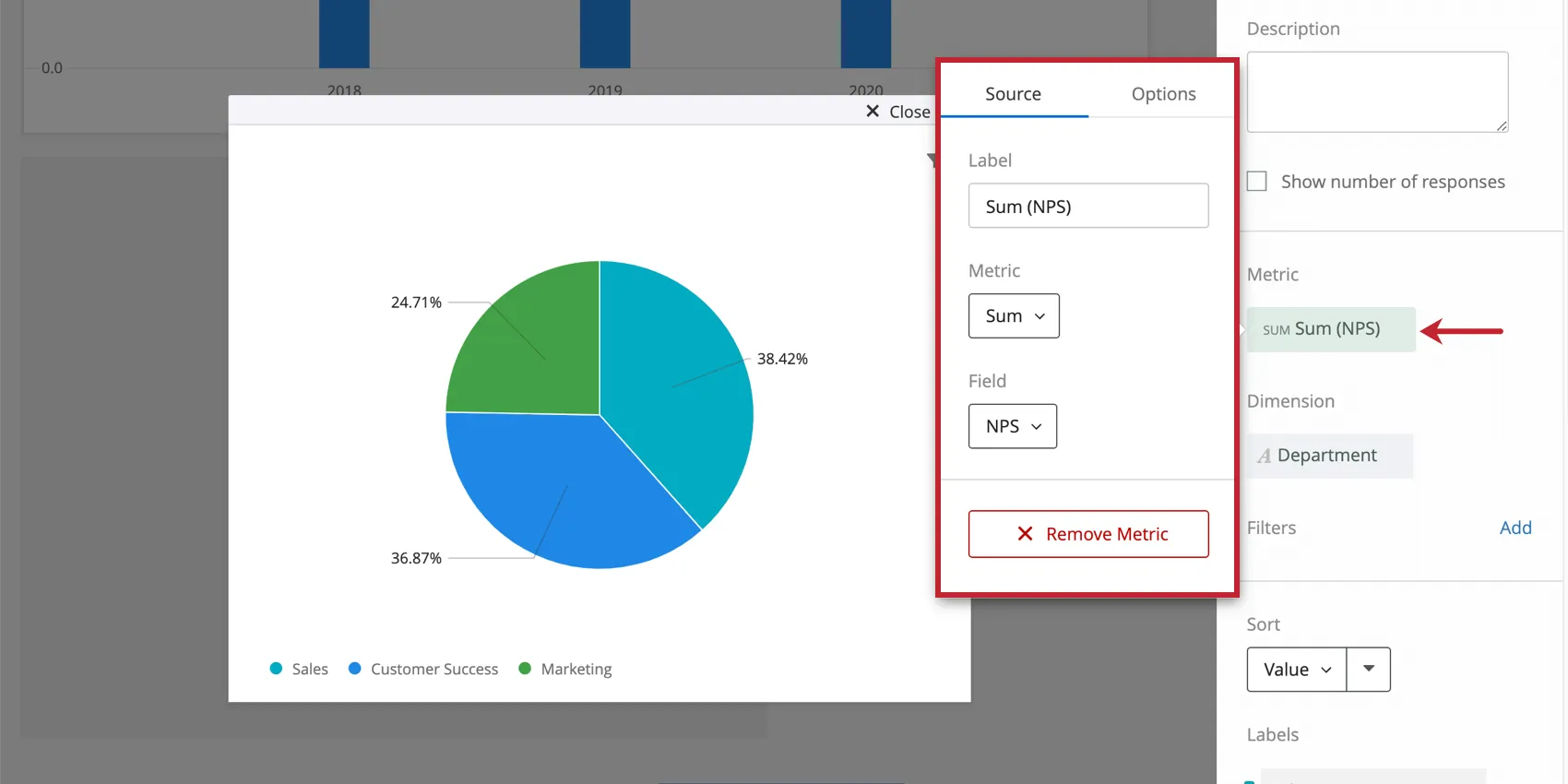
Las métricas disponibles incluyen:
- Contar: Mostrar el número de respuestas de los campos seleccionados (es decir, la cantidad de encuestados que eligen un valor en una escala de cinco puntos)
- Promedio: Muestra el valor promedio de un campo seleccionado.
- Mínimo: Muestra el valor mínimo de un campo seleccionado.
- Máximo: Presenta el valor máximo para un campo seleccionado.
- Suma: Obtén la suma de todos los valores de un campo seleccionado.
- Net Promoter Score: Identifica a los detractores, Pasivos y promotores según las preguntas del NPS .
- Correlación: Introduzca el valor r de Pearson para la correlación entre dos campos.
- Caja superior / Caja inferior: Muestra el porcentaje de respuestas que se encuentran dentro de un rango de valores especificado.
- Puntos de referencia: Cualquier puntos de referencia tú has creado.
- Métricas personalizadas: Solo paneles de control de CX . Incluye cualquier métrica personalizada que haya creado. Para obtener más información, visite la página en Métricas personalizadas.
Al seleccionar su Dimensión, tendrás que elegir el campo por el que deseas que se desglose tu métrica.
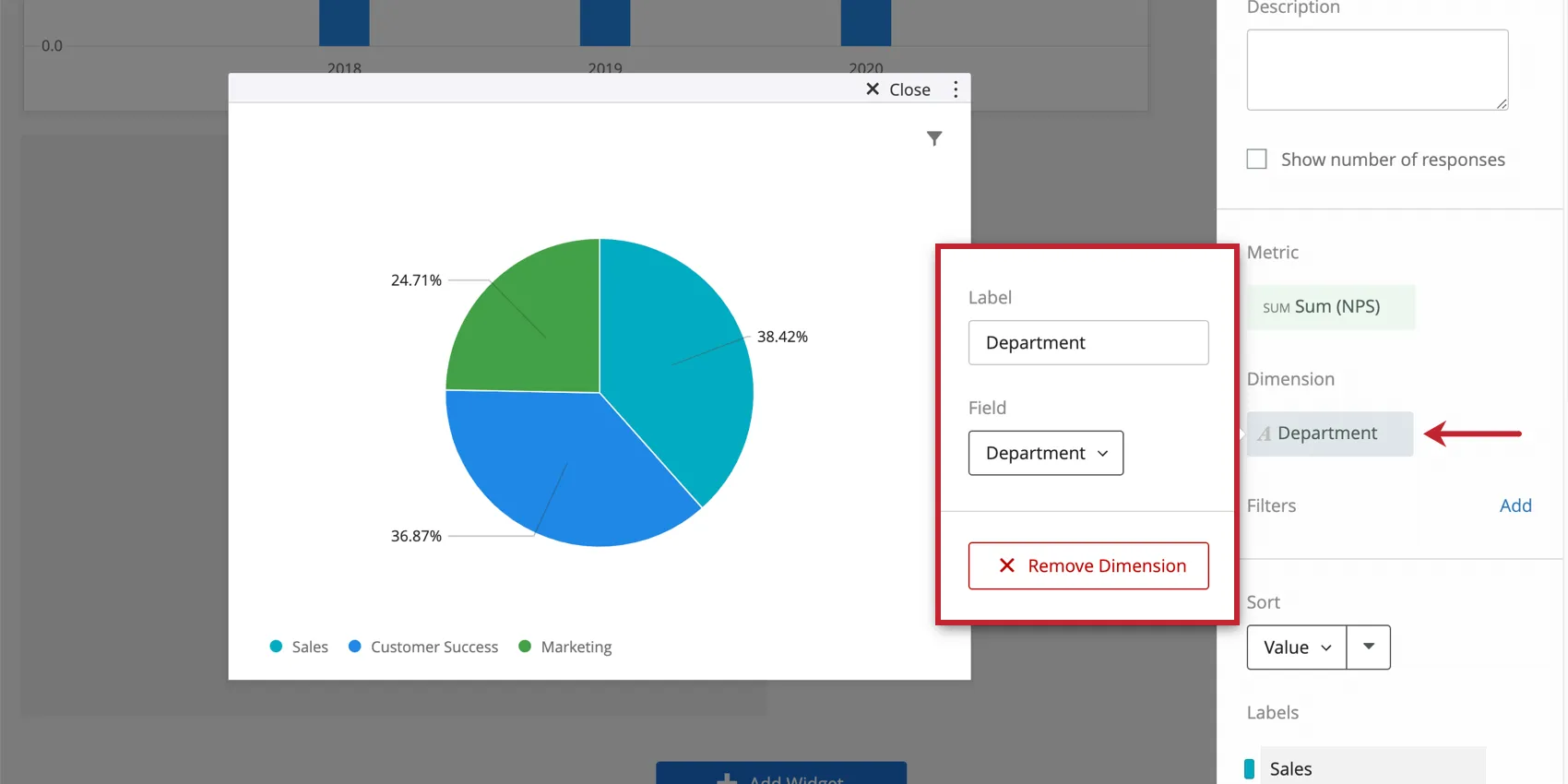
Personalización de la sección
Puedes cambiar cómo se organizan las secciones de tu pastel usando el Clasificar opciones. Puede elegir entre predeterminado, valor, etiqueta o personalizado. Si tu eliges CostumbrePodrás arrastrar y soltar las etiquetas debajo de la sección Ordenar en el orden que desees.
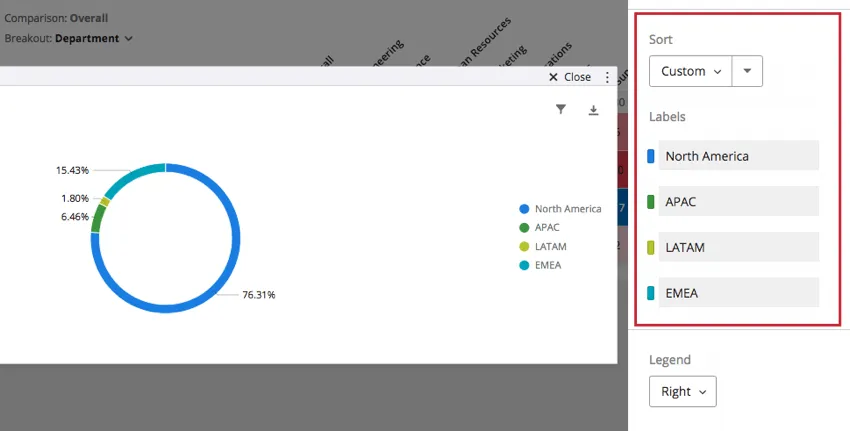
Consejo Q: Para invertir el orden de cualquiera de sus selecciones, seleccione la flecha a la derecha de la Ordenar menú desplegable.
Para cambiar el nombre de sus etiquetas, simplemente haga clic en el nombre de la etiqueta en Etiquetas y escriba el nombre que desee. Para cambiar el color de una etiqueta, seleccione la muestra de color a la izquierda de la etiqueta.
Opciones de visualización
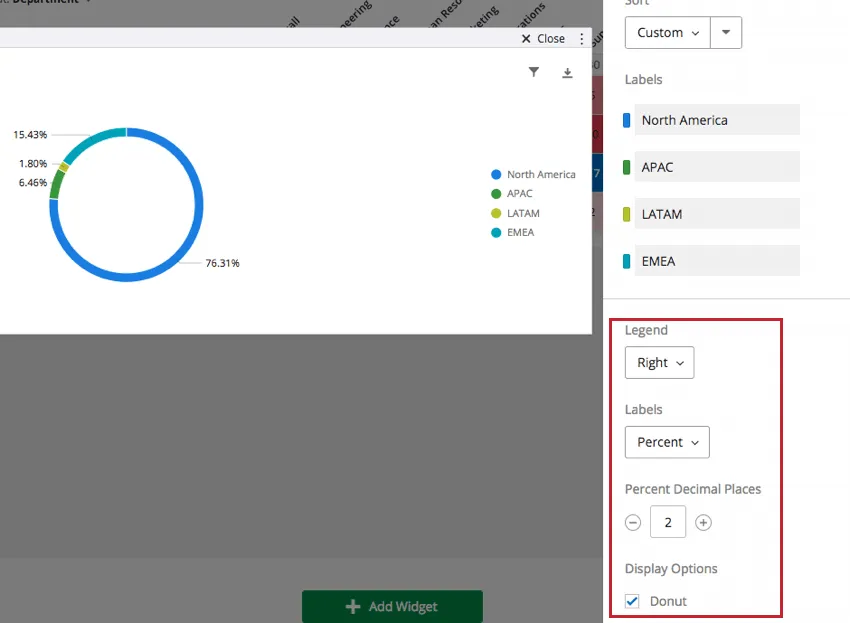
Puedes especificar la ubicación de tu Leyenda estar arriba, a la derecha o abajo. Seleccionar Apagado para no mostrar la leyenda.
También puedes elegir una combinación de las siguientes opciones para tus etiquetas:
- Etiqueta:Muestra su dimensión en el gráfico mismo, no solo en la leyenda.
- Por ciento:Muestra el porcentaje de la sección circular.
- Valor:Muestra el valor métrico de la sección circular.
Determinar el número de decimales en porcentajes (no valores) utilizando el Porcentaje de decimales opción.
El widget de gráfico circular se puede mostrar como un círculo relleno o como un donut con la parte central vacía. Para cambiar de un círculo completo a una dona, seleccione la casilla de verificación siguiente a Rosquilla bajo Opciones de visualización.
Migración de widgets heredados de gráficos circulares
AtenciónTodos los widgets de gráfico circular heredados se migrarán automáticamente a la nueva versión descrita en esta página de soporte. Puede seguir las instrucciones a continuación para migrar su widget anticipadamente y brindar opinión sobre la experiencia de migración.
Los widgets de gráfico circular heredados no pueden aprovechar todas las funciones de personalización descritas en esta página. Puede actualizar un widget antiguo a la nueva versión haciendo clic en el Cambia ahora enlace en la parte superior del panel de personalización.
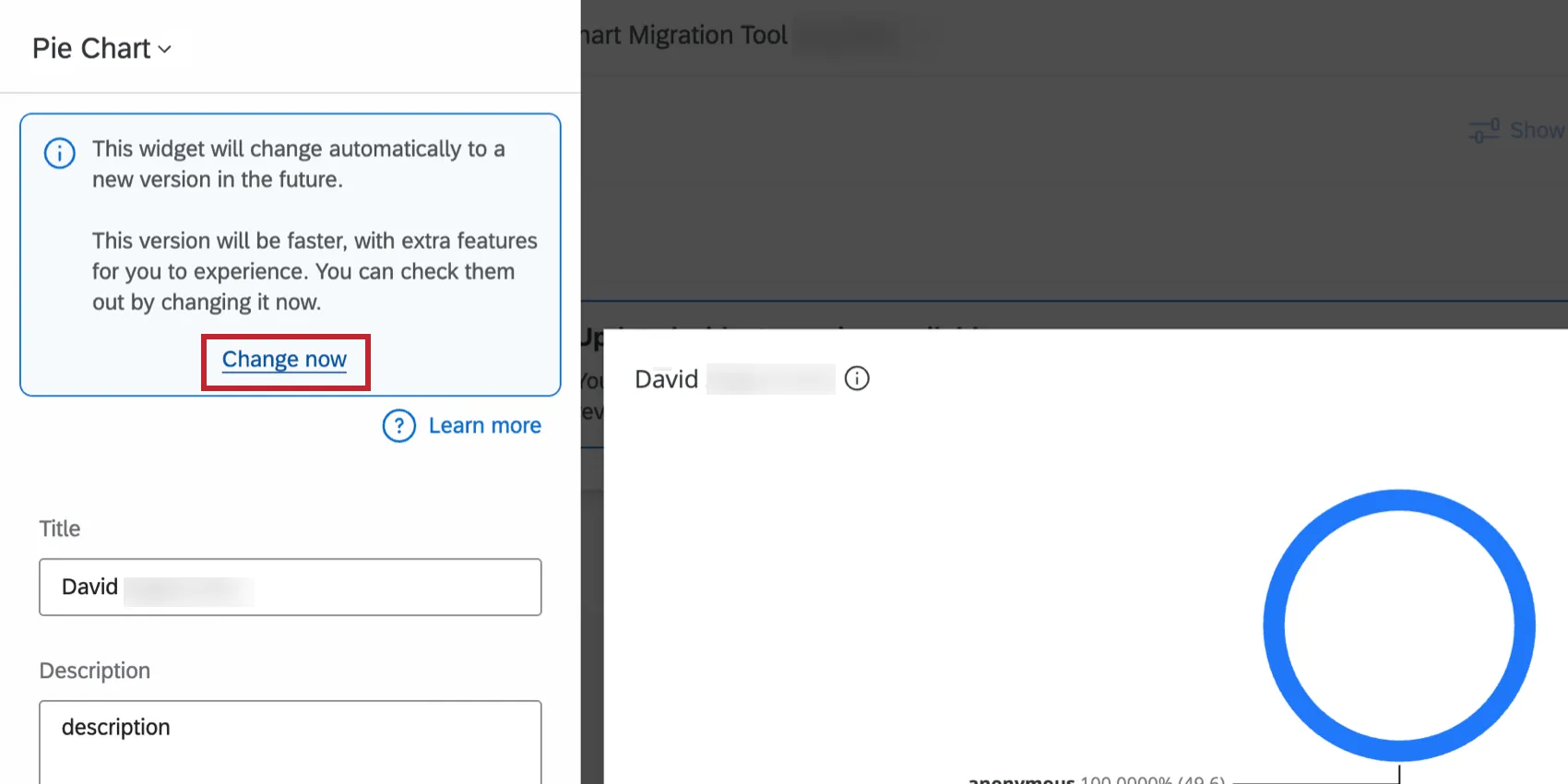
El widget se actualizará a la nueva versión conservando su configuración existente. Luego puedes personalizar aún más tu widget ; consulta Cómo crear un gráfico circular o de anillos y Opciones de visualización Para obtener más información.
Proporcionar Opinión y revertir cambios
Nos encantaría escuchar todos los opinión que tenga sobre la experiencia de migración del widget . Siga los pasos a continuación para enviarnos opinión . También puedes revertir temporalmente tu widget a la experiencia heredada si lo deseas.
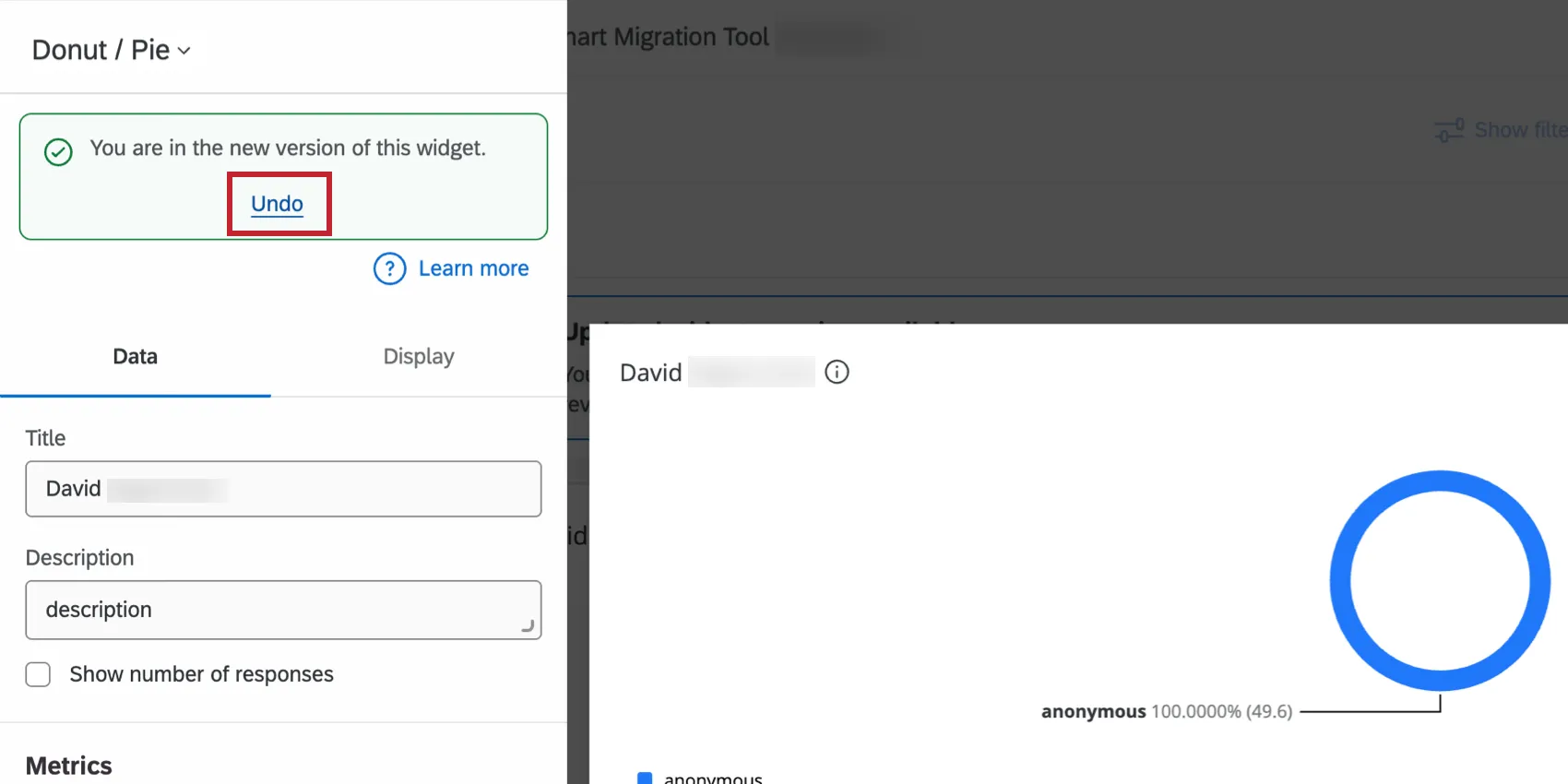
En su widget actualizado, haga clic en Deshacer en la parte superior del panel de personalización.
Para enviar opinión, haga clic en el Deja un opinión Enlace en el mensaje emergente. Esto abrirá una encuesta en una nueva pestaña en la ventana de su navegador.
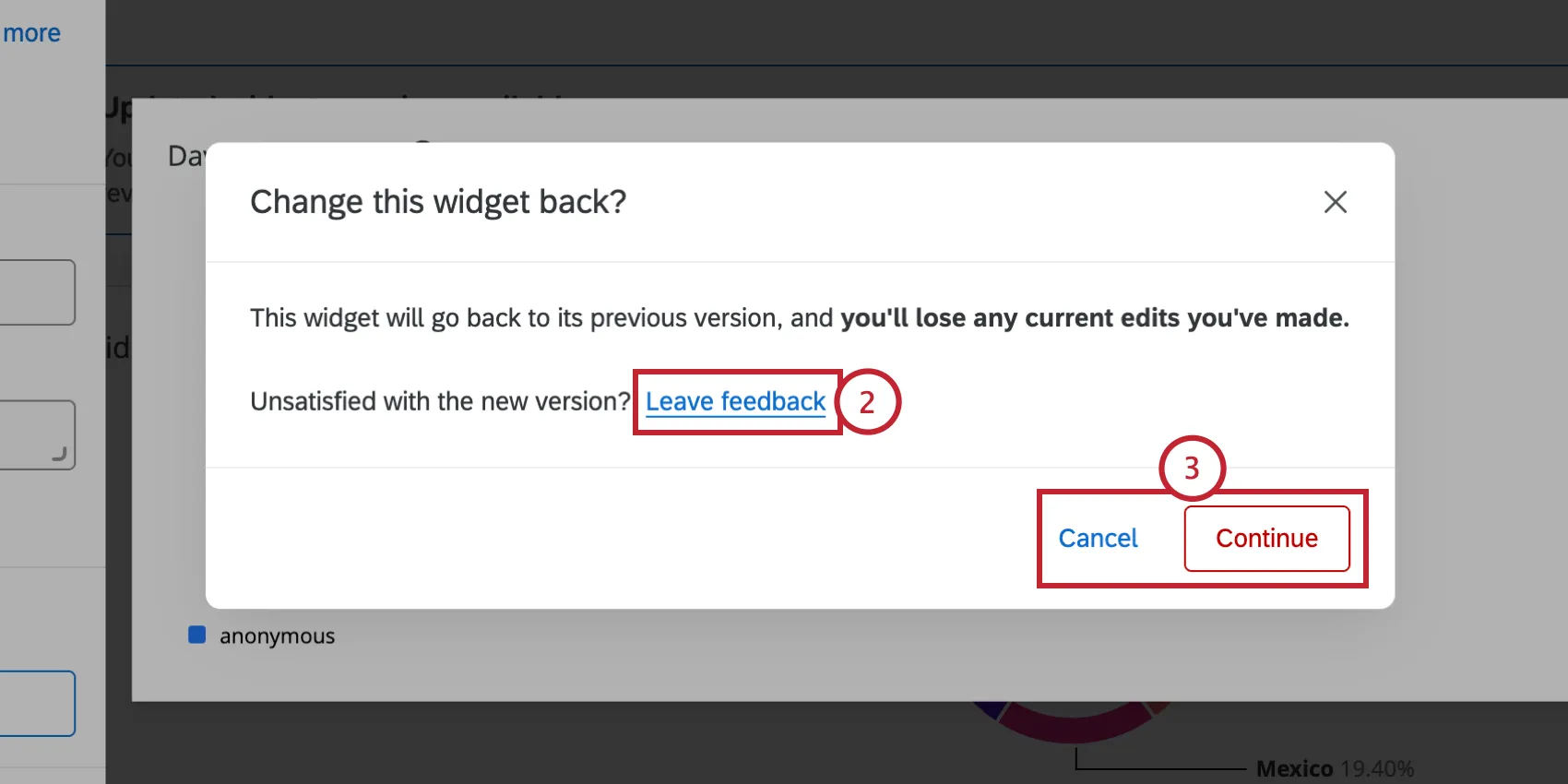
- Para revertir a la versión anterior de su widget , haga clic en "Continuar". Para conservar la versión más reciente del widget, haga clic aquí. Cancelar en cambio.
Atención Si revertir a usar el widget anterior, se perderán todos los cambios que hayas realizado. Todos los widgets se migrarán de forma permanente a la nueva experiencia de widget de forma automática.
Preguntas frequentes
¿Por qué mis métricas suman 99 o 101 en lugar de 100?
¿Por qué mis métricas suman 99 o 101 en lugar de 100?
33,60 + 33,60 + 32,80 = 100
Mientras que si elige no mostrar decimales con el mismo conjunto de datos:
34 + 34 + 33 = 101
Los widgets no pueden mostrar decimales infinitos, lo que significa que, independientemente de la configuración decimal, algunos datos eventualmente tendrán que redondearse. Esto significa que pequeñas desviaciones, como sumar 99 o 101 en lugar de 100, funcionan según lo previsto.
Tengo varios conjuntos de datos en mi Tablero. ¿Puedo utilizar esta función con todos mis widgets?
Tengo varios conjuntos de datos en mi Tablero. ¿Puedo utilizar esta función con todos mis widgets?
Se pueden utilizar varios conjuntos de datos con sus widgets de dos maneras:
- Cambiar el conjunto de datos que muestra su widget : No todos los widgets pueden tener su conjunto de datos referenciado cambiado. Algunos sólo pueden usar el conjunto de datos predeterminado. Para obtener una lista de compatibilidad, consulte Ajuste del conjunto de datos referenciado de un widget.
- Mostrar varios conjuntos de datos en el mismo widget: No todos los widgets pueden mostrar los resultados de varios conjuntos de datos al mismo tiempo. Para obtener una lista de compatibilidad, consulte Agregar varios conjuntos de datos al mismo Widget.
(Múltiples conjuntos de datos no son lo mismo que múltiples fuentes de datos. Los conjuntos de datos múltiples son una función exclusiva de CX ).
¡Genial! ¡Gracias por tus comentarios!
¡Gracias por tus comentarios!