Configuración de la captura de sesiones
Contenidos de la página
Acerca de la configuración de sesiones
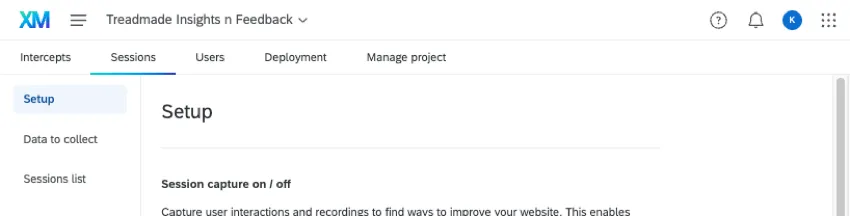
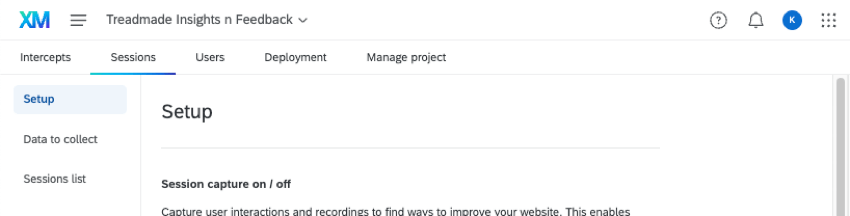
En esta página, le explicaremos cómo configurar la captura de sesiones para que pueda obtener todos los beneficios de Análisis de la experiencia digital. Para empezar, vaya a Sesiones, entonces Configuración.
Atención: Es su responsabilidad cumplir con todos los requisitos legales aplicables relacionados con su uso de esta función, incluyendo, cuando así lo exijan las leyes aplicables, obtener el consentimiento necesario de los visitantes del sitio web antes de habilitar la grabación de la sesión, enmascarar cualquier dato personal u otros datos confidenciales en las grabaciones y revelar su uso de Qualtrics para realizar y almacenar las grabaciones. Para obtener más información sobre la seguridad y privacidad de los datos, consulte Seguridad y privacidad de datos para análisis de experiencias digitales .
Atención: Coloque https://*.qualtrics.com en el Encabezado de la política de seguridad de contenido en su sitio web para garantizar que las sesiones se graben. Las sesiones no se grabarán si no tienes Qualtrics como dominio autorizado.
Consejo Q: Para realizar un seguimiento del uso de Repetición de la sesión de su organización, consulte Uso digital.
Consejo Q : No recomendamos utilizar la captura de sesiones en sitios web con múltiples código de implementación de proyectos sobre ellos. Si hay varios proyectos de Website Información que necesita implementar en la misma página, le recomendamos que intente consolidar todas sus intersecciones y creatividades en un solo proyecto lo mejor que pueda. Lo ideal es que su sitio tenga solo el código de un proyecto antes de habilitar la captura de sesión.
Captura de sesión
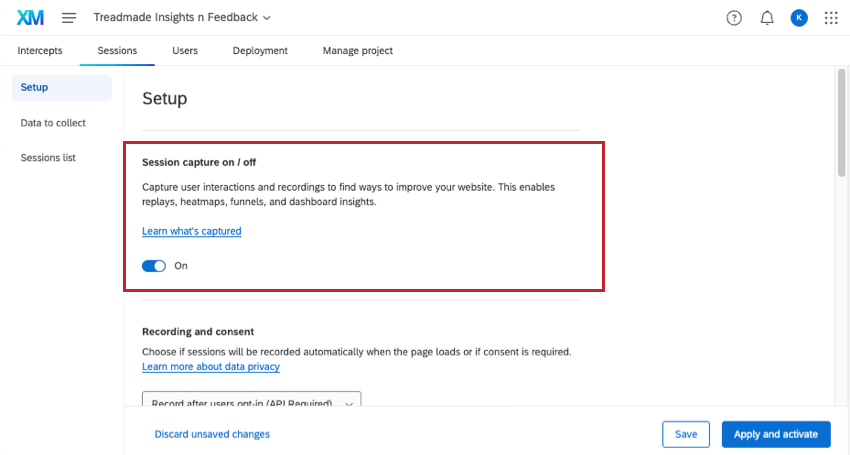
Para comenzar a grabar sesiones en su sitio web, debe habilitar Captura de sesión.

Consejo Q: Si recibe un error “Algo salió mal” después de hacer clic en “Guardar”, entonces la repetición de sesión no está habilitada para su licencia. A Administrador de Marca/organización debe contacto Servicios de Cuenta para solicitar la función.
Esta es la configuración mínima que necesita para comenzar a utilizar Análisis de la experiencia digital en su sitio. Si esto es todo lo que quieres hacer, puedes guardar o activar sus cambios. Sin embargo, recomendamos revisar las otras configuraciones en esta página para mejorar aún más la experiencia.
Consejo Q: Para conectar los datos de reproducción de sesión con los datos de la encuesta , debe agregar los campos “Q_SR_ID” y “Q_SR_PlaybackUrl” a su flujo de la encuesta. Ver Visualización de datos de análisis de experiencias digitales en un Tablero para instrucciones paso a paso.
Tutorial en vídeo
¿Necesita ayuda para comenzar con la captura de sesiones? Mira este video tutorial de 2 minutos:
Segmentación condicional
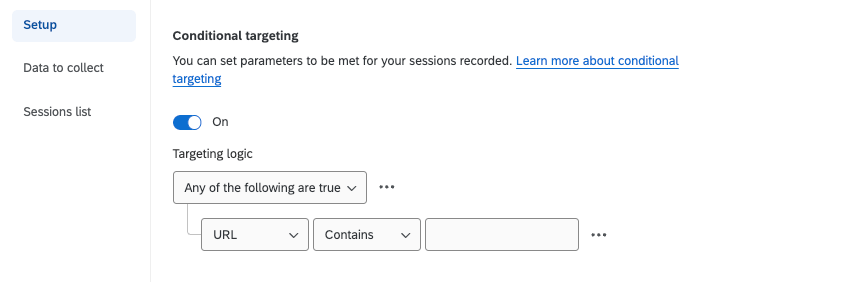
Después de activar la reproducción de la sesión, puede habilitar Segmentación condicional para crear las condiciones que deben cumplirse para que sus sesiones se graben.
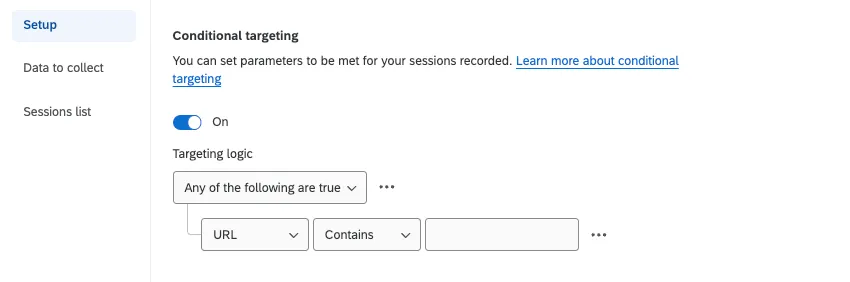
Utilice los menús desplegables para crear las condiciones que se evaluarán para determinar si se graba una sesión. Para obtener más información sobre la creación de condiciones en Qualtrics, consulte Usando la lógica.
Atención: Puedes agregar un máximo de 20 condiciones. Cada conjunto lógico también se cuenta como una condición. Si tiene 10 conjuntos lógicos que contienen cada uno 1 condición, eso equivale a 20 condiciones.
Las condiciones se pueden establecer según los siguientes criterios:
- URL: Objetivo o excluya URL específicas para que no se registren. Consejo Q: Esto se puede usar para asegurarse de que solo está grabando sesiones en URL que son importantes o tienen un uso elevado. Esto puede optimizar el uso de la cuota de sesión al centrarse en los datos y información, datos más valiosos del cliente.

- Parámetro de consulta de URL : Objetivo o excluya parámetros de URL específicos para que no se registren. Un parámetro es cualquier cosa dentro de la URL después de agregar un “?”. Ejemplo: Para la URL https://website.com/?Language=ES, El idioma es un parámetro con el valor EN.

- Dirección IP : Objetivo o excluya sesiones de visitantes específicos para que no se registren en función de su dirección IP . Ejemplo: Configure la orientación por dirección IP para excluir las grabaciones de sesiones de los miembros internos de la oficina que acceden y prueban su sitio web.Consejo Q: Si no está seguro de cuál es su dirección IP , busque en la web “Cuál es mi IP” para averiguarlo.
Grabación y consentimiento
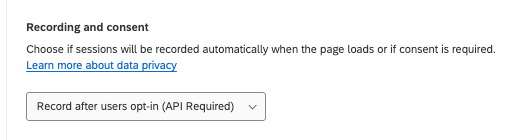
Después de activar la reproducción de sesiones, debes decidir si las sesiones se grabarán automáticamente cuando se cargue la página o si se requiere consentimiento explícito. Seleccione su opción preferida del menú desplegable:
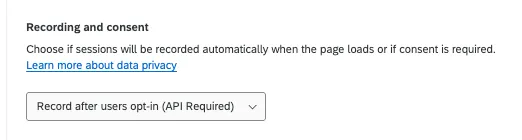
- Registro después de que los usuarios suscribirse: Grabar sesiones únicamente después de que los usuarios den su consentimiento. Esta configuración está seleccionada de forma predeterminada. Atención: Se requiere API para esta opción. También puedes usar la API para controlar qué páginas grabar y cuándo iniciar y detener la grabación. Ver el Documentación de la API de Qualtrics Para más información. Ver Integración de administradores de consentimiento con análisis de experiencia digital sobre cómo integrarse con OneTrust, un proveedor común de gestión de consentimiento.

- Registra cuándo se carga la página web: Comience a grabar sesiones tan pronto como se cargue la página web.
También puedes grabar sólo en páginas específicas eligiendo en qué páginas iniciar, pausar y detener la grabación. Para obtener más información, consulte Integración de administradores de consentimiento con análisis de experiencia digital .
Enmascaramiento
El enmascaramiento le permite ocultar datos de campos de entrada como nombres de usuario, direcciones y números de teléfono para que no se vean en las repeticiones de sesiones. Este es un paso importante para evitar que la información privada de los usuarios sea capturada y muestre en las repeticiones.
Atención: El enmascaramiento no es retroactivo. Una vez capturada una sesión, los elementos no se ocultarán si se agregan nuevas reglas de enmascaramiento.
Al configurar el enmascaramiento, tienes 3 opciones:
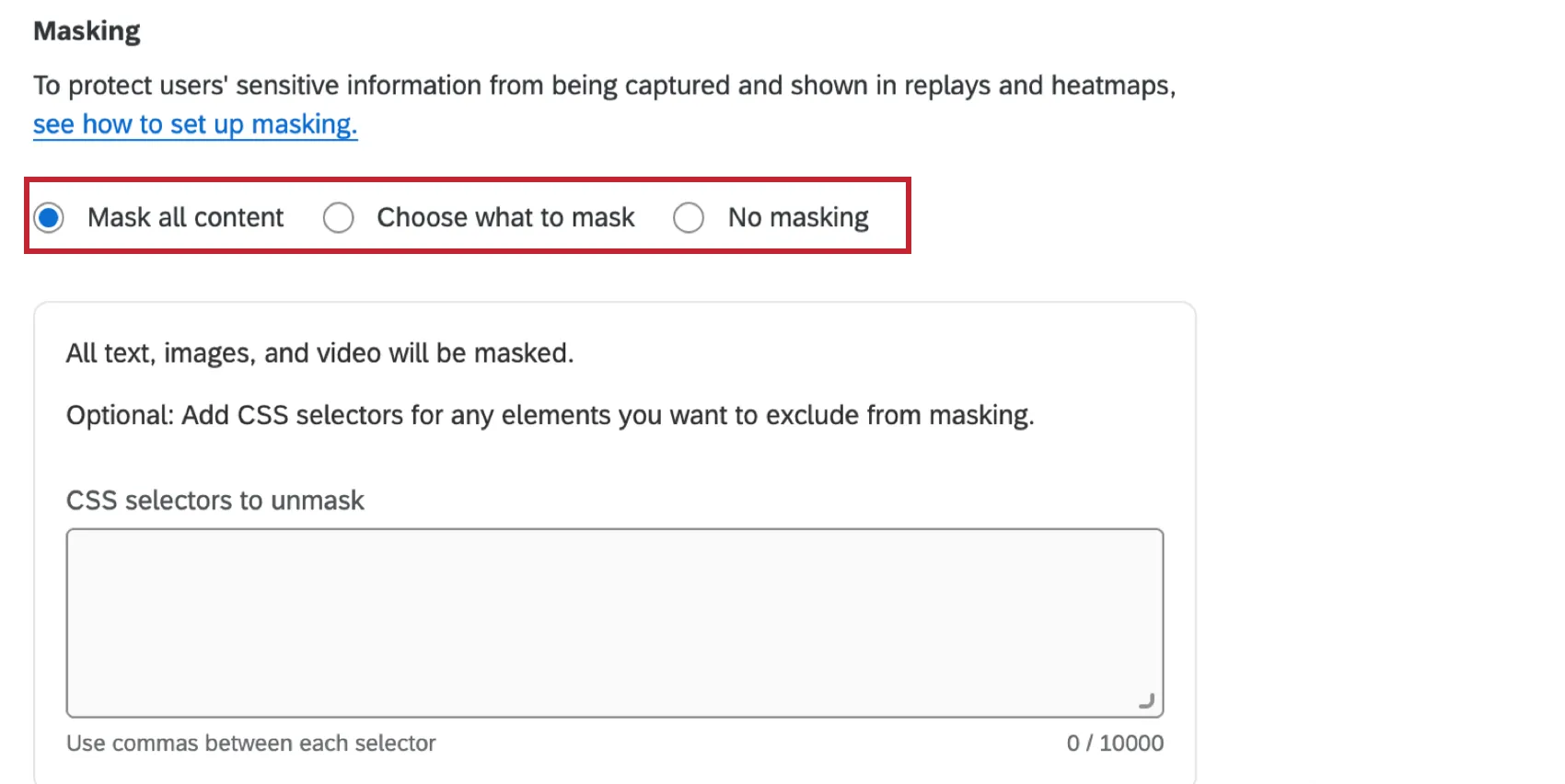
- Ocultar todo el contenido :De forma predeterminada, todo el texto, las imágenes y los vídeos estarán enmascarados. Si lo desea, puede agregar selectores CSS para cualquier elemento que desee excluir del enmascaramiento. Consulte la subsección “Elementos incluidos en el enmascaramiento” a continuación para obtener una lista de elementos que están enmascarados de forma predeterminada.
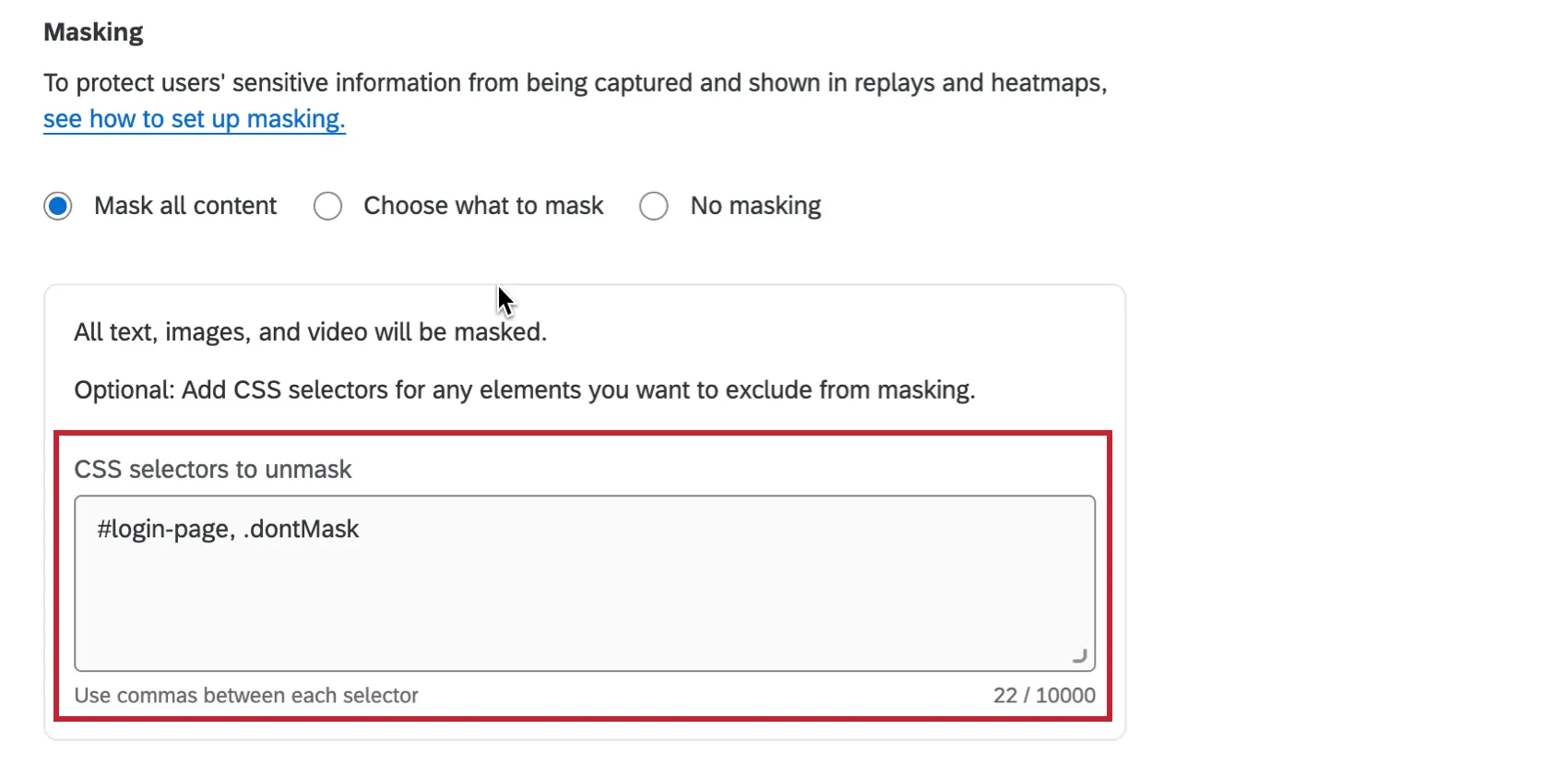 Atención: Si desea evitar la recopilación de información de identificación personal innecesaria, elija esta opción. Luego puedes desenmascarar selectivamente cualquier elemento que te interese. Cualquier cambio realizado en su sitio web, incluidos nuevos elementos agregados, no se pueden enmascarar con esta opción. Pruebe siempre su configuración antes de publicar y después de realizar cambios en su sitio web.
 - Elige qué enmascarar :De forma predeterminada, todo el texto ingresado en los campos de entrada quedará enmascarado. Si lo desea, puede eliminar el enmascaramiento del campo de entrada deshabilitando la Enmascarar todos los campos de entrada Además, puedes agregar selectores CSS para cualquier elemento específico que quieras enmascarar.
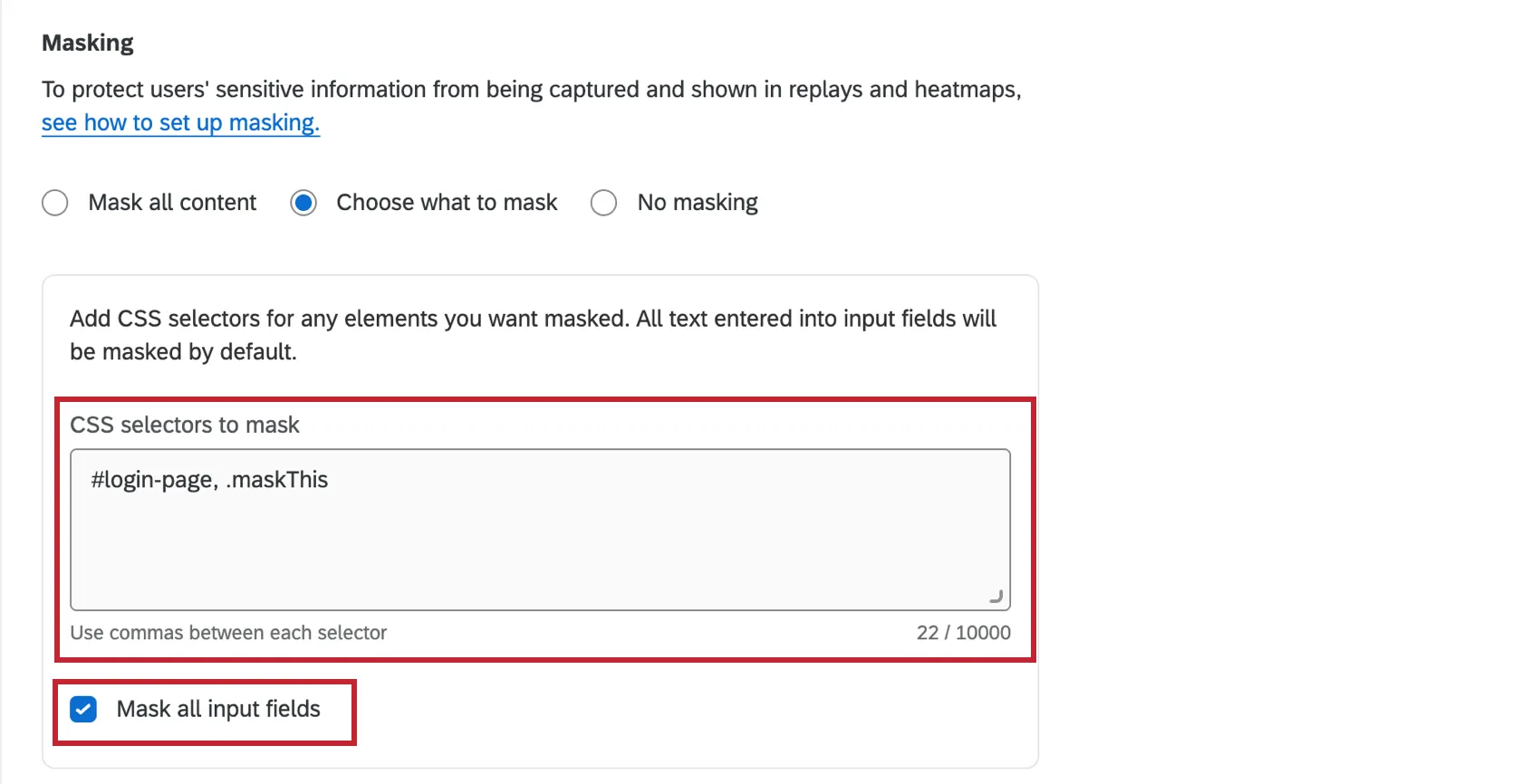 Atención: Dado que esta opción de forma predeterminada solo enmascara los campos de entrada, es posible que cierta información de identificación personal no quede enmascarada si se incluye directamente en la página. Ejemplos de esto incluyen una dirección de correo electrónico en la página como texto simple y PII mostrada en cualquier cuadro de perfil.
 - Sin enmascaramiento :Todo el contenido de las sesiones de usuario, excepto los campos de contraseña, se capturará y se mostrará en las repeticiones.
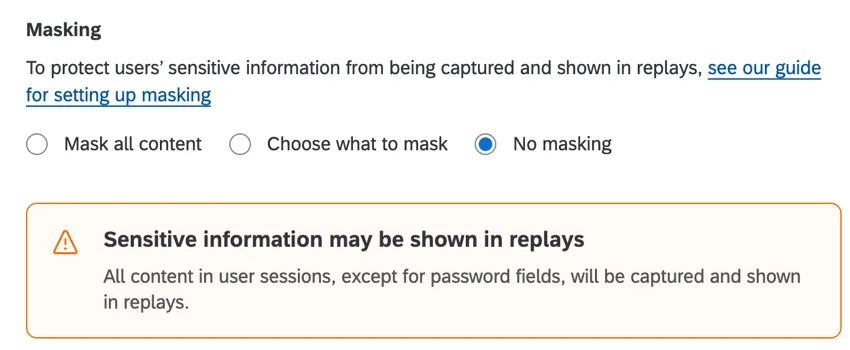 Atención: Si selecciona esta opción, toda la información personal identificable, excepto las contraseñas, será visible en las repeticiones.



Elementos incluidos en el enmascaramiento
Cuando seleccionas Ocultar todo el contenido Los siguientes elementos quedarán enmascarados en las repeticiones de tu sesión:
- Etiquetas HTML : img, svg, video, objeto, imagen, incrustar, mapa, audio
- Todo tipos de entradas Atención: El texto auxiliar de marcador de posición que se muestra en los campos de entrada y las imágenes de fondo que forman parte de las “hojas de estilo” no se enmascararán, pero puede ocultarlos con selectores CSS .
- Todo el texto
Sesiones de prueba
Atención: Debe habilitar las cookies de terceros en su navegador para utilizar sesiones de prueba.
Las pruebas le permiten ver cómo funcionará la repetición de la sesión con los últimos cambios guardados.
Atención: Antes de poder comenzar a realizar pruebas, debes: implementar el fragmento de código en su sitio web.
Consejo Q: Grabación y consentimiento y Muestreo La configuración no aplicar a las sesiones de prueba.
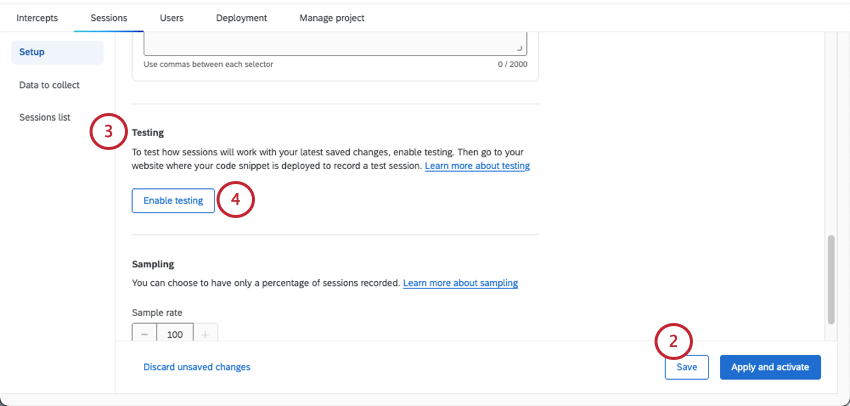
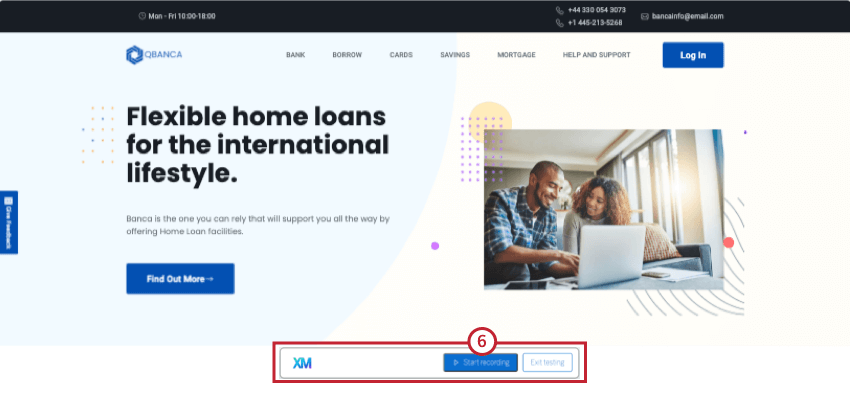
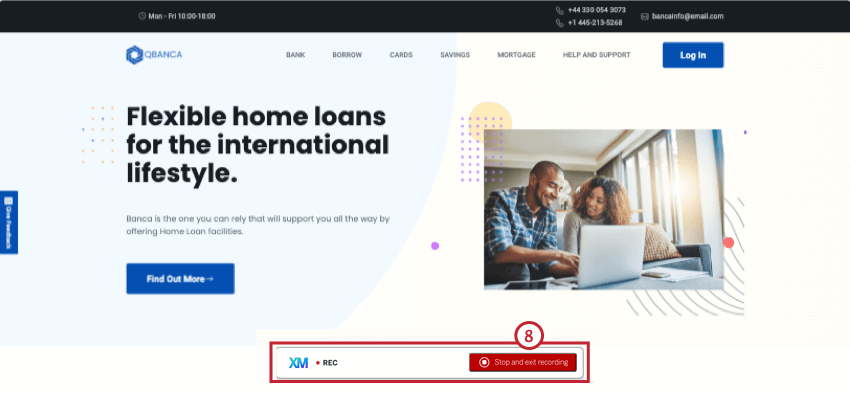
Consejo Q: Puede tomar hasta 30 minutos para que aparezcan nuevas sesiones.
Consejo Q: Si su organización tiene una visor de URL personalisado Para Qualtrics, debes seguir un Diferente conjunto de pasos para probar la captura de sesión .
Prueba de captura de sesión en URL personalizadas
Si su licencia de Qualtrics tiene una visor de URL personalisado Puede alojar cuentas de Qualtrics , encuestas, paneles y más desde un dominio de sitio web personalizado en lugar de utilizar qualtrics. Por ejemplo, su encuesta puede tener una URL como opinión.
Si su organización utiliza una visor de URL personalisado con Qualtrics, no puede utilizar los pasos estándar para probar la captura de sesiones; en su lugar, debe seguir los pasos a continuación:
Consejo Q: Grabación y consentimiento y Muestreo La configuración no aplicar a las sesiones de prueba.
javascript:( función (){documento.cookie = 'QSI_TestSessions_ZN_XXXXXXXXXXXXXXX=verdadero;dominio= qualtrics;samesite=ninguno;seguro=verdadero' ;})()

Atención: Las funciones de codificación personalizadas se proporcionan tal como están y requieren conocimientos de programación para implementarlas. El soporte técnico de Qualtrics no ofrece asistencia o consultoría sobre codificación personalizada. No obstante, puede preguntar a los usuarios especializados de nuestra comunidad. Si desea obtener más información sobre nuestros servicios de codificación personalizados, contacto con su Ejecutivo de Cuenta de Qualtrics.
Muestreo
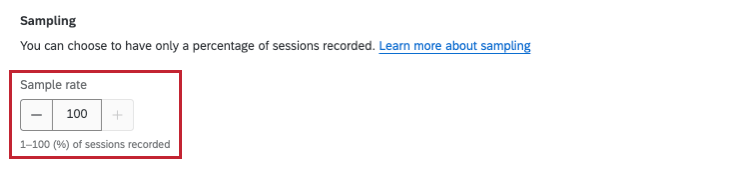
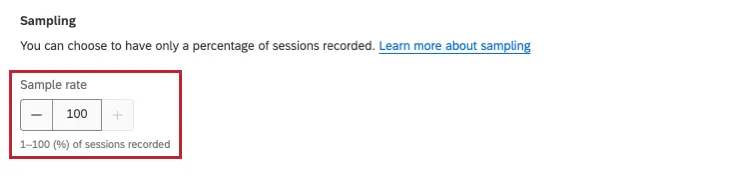
El muestreo le permite registrar solo un porcentaje de sesiones. De forma predeterminada, se grabarán todas las sesiones. Para habilitar el muestreo, seleccione una frecuencia de muestra de 1 a 100 para determinar el porcentaje de sesiones que se grabarán.
Guardar y aplicar cambios
Atención: Asegúrate de que tienes repetición de sesión probada Antes de encenderlo.
Cuando realiza cambios en cualquier configuración de reproducción de sesión, estos cambios deben guardarse o aplicarse antes de navegar a cualquier otro lugar dentro de su proyecto o cuenta. Si abandona la página sin guardar ni aplicar los cambios, se desharán todos los cambios nuevos.
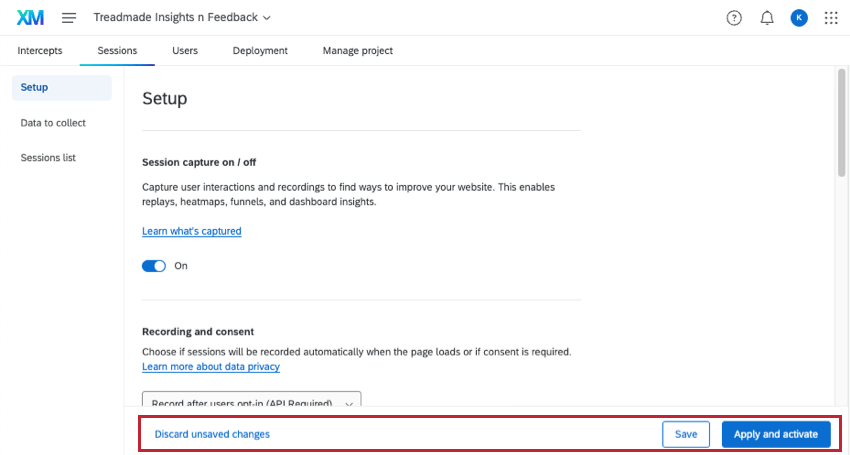
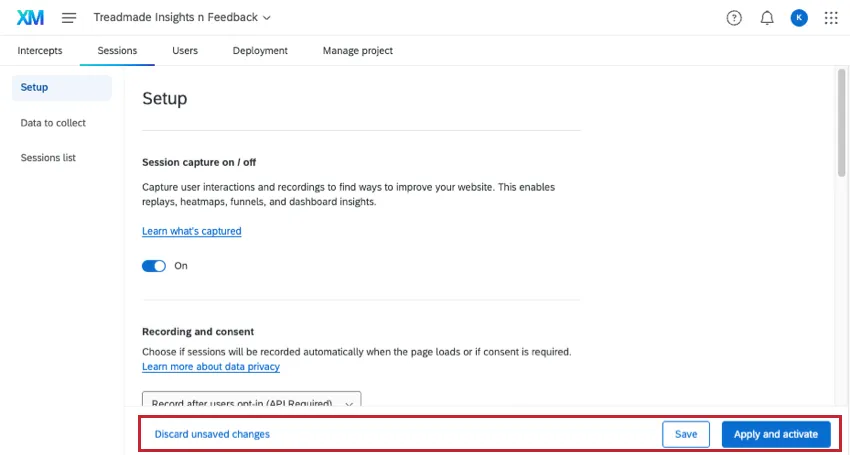
Puedes eliminar deliberadamente tus ediciones haciendo clic Descartar cambios no guardados.
Para guardar los cambios que ha realizado sin publicarlos en su sitio web, haga clic en Ahorrar. Esto guardará su configuración y le permitirá usarla en pruebas, pero sus cambios no se aplicarán a las repeticiones de sesión ni a ninguna otra. tableros de mando utilizando datos de reproducción de sesión.
Para aplicar los cambios que haya realizado en las repeticiones de sesiones y en cualquier panel que utilice datos de repeticiones de sesiones, haga clic en Aplicar y activar.
Consejo Q: Es posible que pasen varias horas hasta que los paneles reflejen estos cambios.
Preguntas frequentes
¿Durante cuánto tiempo se grabarán mis sesiones?
¿Durante cuánto tiempo se grabarán mis sesiones?
Las sesiones se cierran después de 30 minutos de inactividad.
¡Genial! ¡Gracias por tus comentarios!
¡Gracias por tus comentarios!