Navegación por los paneles de control mediante Explorer (Studio)
Contenidos de la página
Acerca de Tablero Explorer
Tablero Explorer es donde usted ve y administra todos los paneles y libros que posee o que otros usuarios han compartido con usted.
Apertura del explorador del Tablero
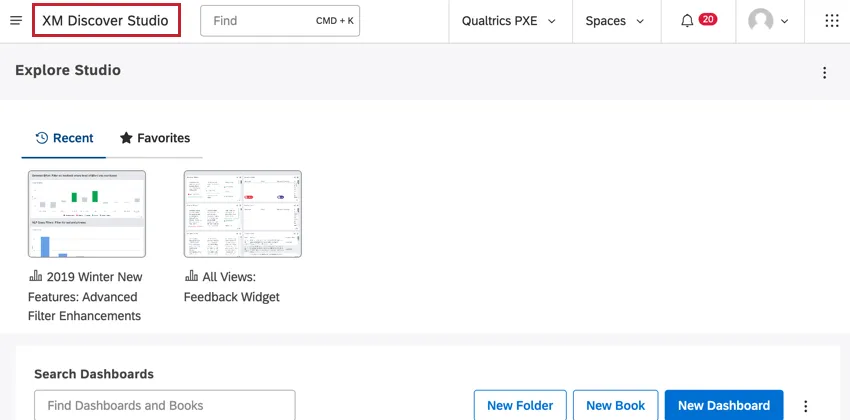
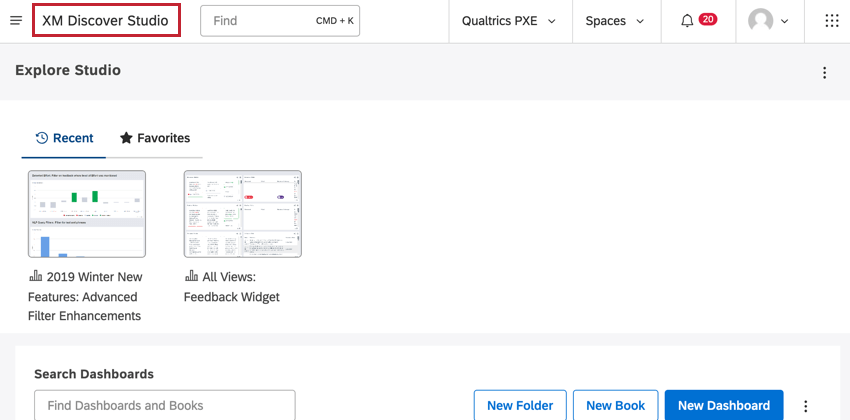
Haga clic en el logotipo en la esquina superior izquierda. Si no hay logotipo, haga clic en el Estudio XM Discover Título en la esquina superior izquierda.
Descripción general básica del explorador del Tablero
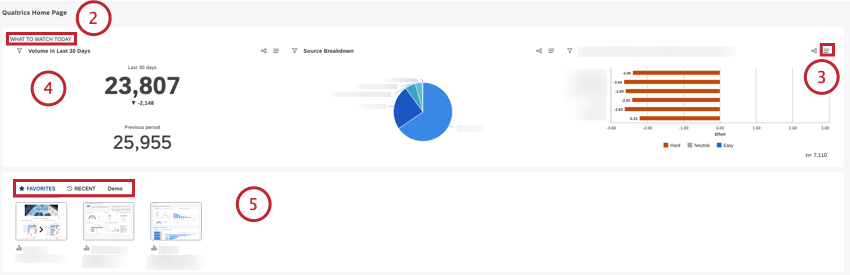
- Qué ver Información: Muestra dos, tres o cuatro widgets con información clave definida en el Opciones de diseño sección.
- Mostrar Información rápida: mostrar XM Discover Buscar, un asistente de búsqueda inteligente que le ayuda a explorar e investigar información.
- Carrusel del Tablero : Mostrar el carrusel de miniaturas de libros y paneles. Consejo Q: Para obtener más información sobre cómo crear y configurar una página de inicio, consulte Creación de una página de inicio en Studio.

- RECIENTE:Muestra paneles y libros que has visto recientemente (ordenados de izquierda a derecha, del más reciente al menos reciente).
- FAVORITOS: Muestra paneles de control y libros que marcados como favoritos.
- Pestañas personalizadas:Muestra pestañas personalizadas que muestran paneles y libros según sus etiquetas.
 Consejo Q: Consulte Configuración del carrusel del explorador del Tablero para obtener información sobre cómo agregar pestañas personalizadas y administrar el carrusel.
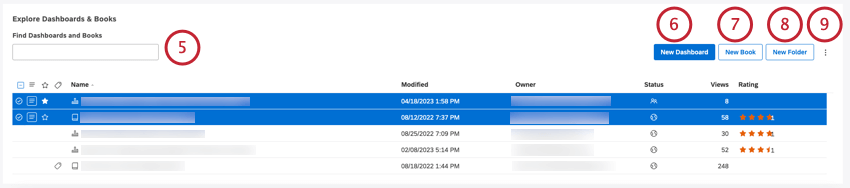
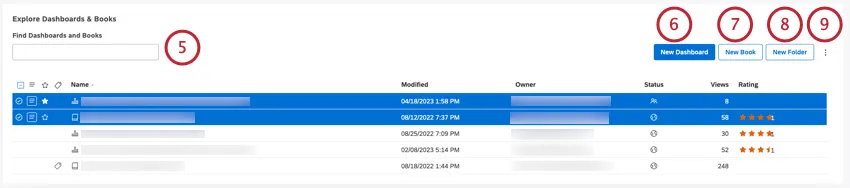
- Tipo tableros de mando Para ver únicamente los paneles de control.
- Tipo libros ver solo libros.
- Tipo etiquetas Para ver únicamente paneles y libros que tengan etiquetas.
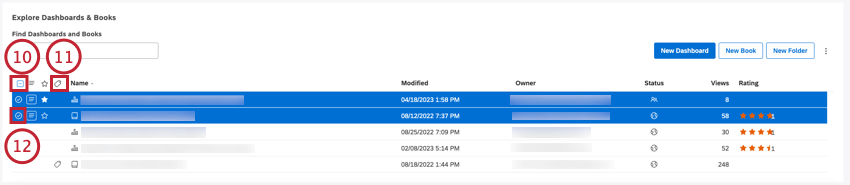
Consejo Q: Las selecciones no aplicar a los elementos que están ocultos, invisibles o filtrados por una consulta de búsqueda.

Consejo Q: Utilice la tecla Mayús y haga clic para seleccionar varios elementos a la vez.
Consejo Q: Las selecciones múltiples comparten el mismo menú de acciones.
Tabla de cuadros de mando y libros
La tabla Tableros y Libros proporciona la siguiente información:
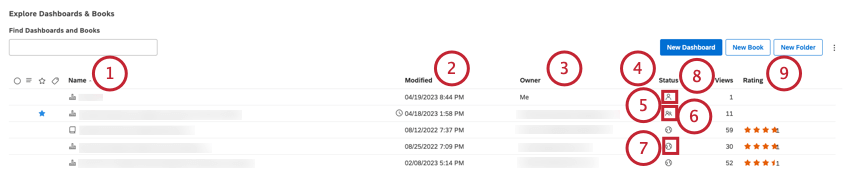
Encontrar tableros y libros
Cuando esté en el explorador del Tablero , puede encontrar un Tablero o libro en particular utilizando cualquiera de los siguientes métodos:
- Mire los paneles y libros que vio recientemente en la RECIENTE pestaña.
- Acceda rápidamente a sus paneles y libros favoritos en FAVORITOS pestaña.
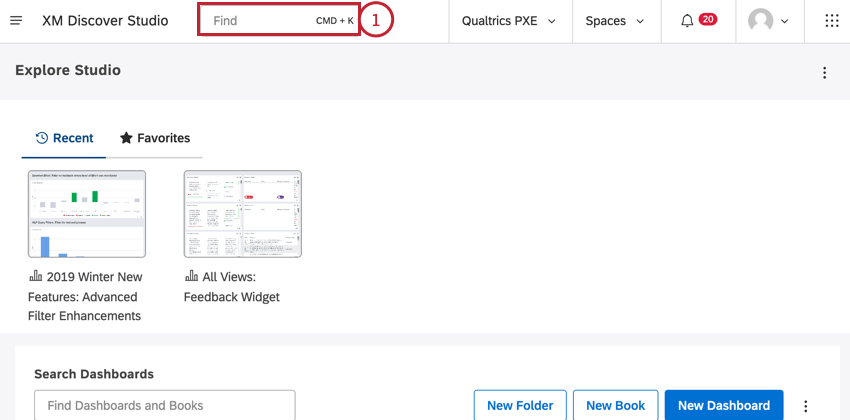
- Encuentre paneles y libros por nombre o por etiqueta utilizando el campo de búsqueda en la parte superior de la tabla de paneles y libros. Consejo Q: Escribe la palabra tableros de mando en el cuadro de búsqueda para mostrar solo los paneles a los que tiene acceso (independientemente de si la palabra “paneles” está en su nombre). Escribe la palabra libros Para mostrar solo los libros. Escribe la palabra etiquetas para mostrar paneles y libros que tienen etiquetas.
- Ordene los objetos por nombre, fecha de modificación, autor o cantidad de vistas haciendo clic en los encabezados de columna correspondientes. Haga clic en un encabezado varias veces para alternar entre ordenación ascendente y descendente.
Ocultar paneles y libros
Si no desea que determinados paneles o libros aparezcan en el explorador de Tablero , puede ocultarlos.
Así es como funciona:
- Ocultar un Tablero o un libro solo afecta su visibilidad en el explorador del Tablero .
- Los elementos ocultos seguirán apareciendo en el RECIENTE y FAVORITOS pestañas en el carrusel de miniaturas.
- Puedes acceder a paneles y libros ocultos activando su visibilidad, así como también mostrarlos por completo.
Consejo Q: Alternativamente, puedes organizar paneles y libros en carpetas, pero las carpetas no se pueden ocultar.
Ocultar paneles y libros es un proceso de dos pasos: primero, marca los elementos seleccionados como ocultos y luego activa o desactiva su visibilidad.
Activar o desactivar la visibilidad de elementos ocultos
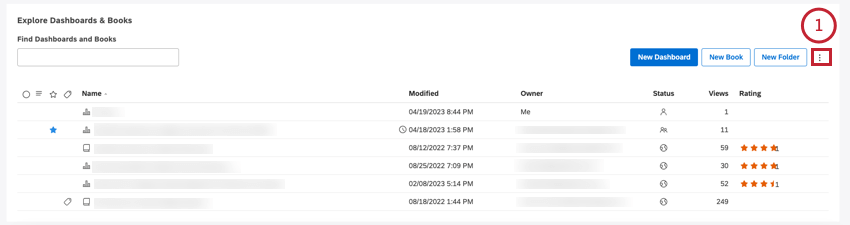
- Mostrar todo lo oculto (la visibilidad está desactivada). Indica que los elementos ocultos no se muestran actualmente. Haga clic para mostrarlos.

- Ocultar todo lo oculto (la visibilidad está activada). Indica que actualmente se muestran elementos ocultos. Haga clic para ocultarlos.



Marcar un elemento como oculto
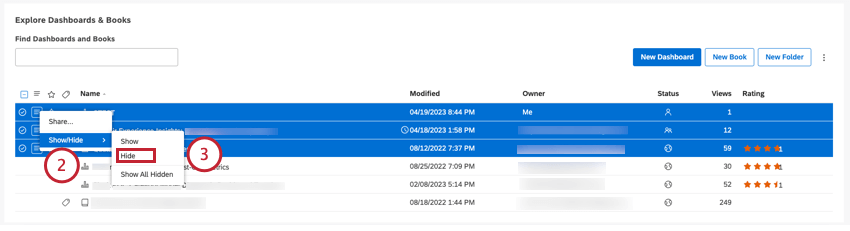
Los elementos ocultos ya no se mostrarán en el Explorador del Tablero a menos que se vuelva a activar su visibilidad.
Marcar un elemento como no oculto
Una vez que un Tablero o un libro esté oculto, puedes mostrarlo.
Consejo Q: Los elementos ocultos se muestran utilizando colores más claros.
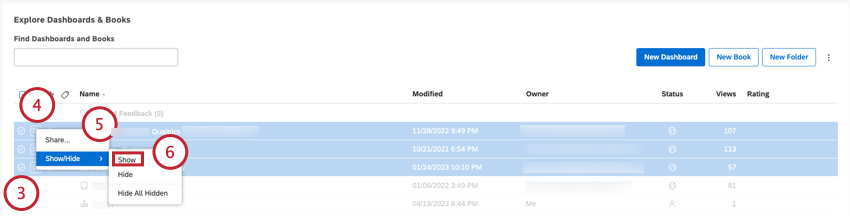
Creando una carpeta
Puede utilizar carpetas para organizar paneles y libros en el Explorador de Tablero . Las carpetas siempre se muestran en la parte superior, seguidas de los paneles y los libros en orden alfabético.


Atención: El nombre de la carpeta debe ser único para cada usuario.

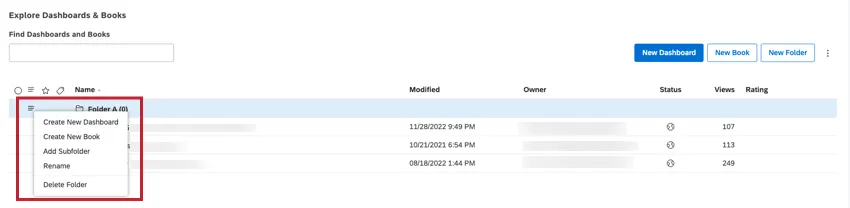
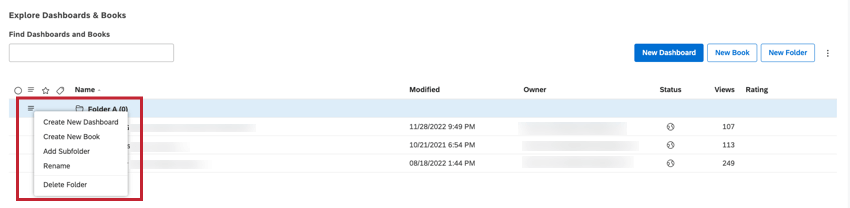
Una vez creada una carpeta, puedes expandir el menú de acciones siguiente a ella y realizar las siguientes acciones:
- Crear un nuevo Tablero:Crea un Tablero dentro de esta carpeta.
- Crear nuevo libro: Crea un nuevo libro dentro de esta carpeta.
- Agregar subcarpeta. Crea una carpeta anidada (hasta 5 niveles de profundidad).
- Rebautizar. Cambiar el nombre o la descripción de la carpeta.
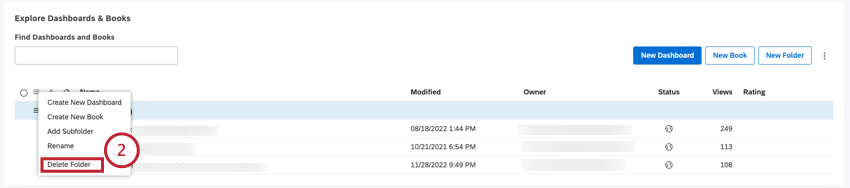
- Eliminar carpeta. Eliminar una carpeta (sin paneles). Ver Eliminar una carpeta.
- Eliminar subcarpeta (para carpetas anidadas). Eliminar una subcarpeta (sin paneles).
También puedes mover objetos a esta carpeta.
Mover elementos a una carpeta
Después de que tengas creó una carpeta, puedes mover tus paneles y libros a esa carpeta.
Consejo Q: Cuando se elimina una carpeta, los paneles y libros que estaban en ella se mueven a la carpeta raíz.
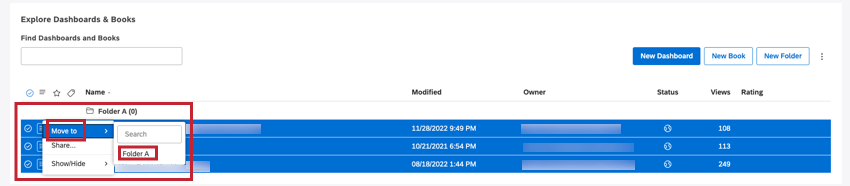
Consejo Q: Si necesita mover varios elementos, selecciónelos utilizando las casillas de verificación de la izquierda. Selecciones múltiples comparten el mismo menú de acciones.
Mover un elemento a la carpeta raíz
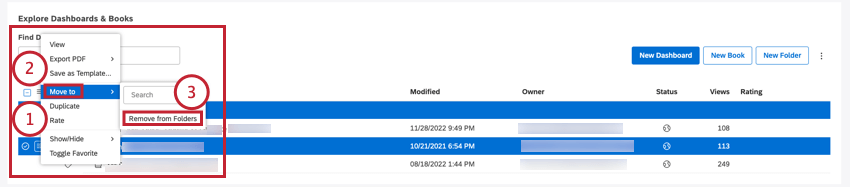
Crear un Tablero dentro de una carpeta
Eliminar una carpeta
Puede eliminar carpetas en el Explorador del Tablero .
Consejo Q: Si decide eliminar una carpeta que contiene paneles o libros, se moverán a la carpeta principal inmediata de esa carpeta (o carpeta raíz para carpetas de nivel superior).
Cómo agregar paneles y libros a favoritos
Studio ofrece varias formas de acceder rápidamente a sus paneles y libros favoritos. Puede Marca cualquier número de paneles o libros como favoritos Para tenerlos a mano en el FAVORITOS pestaña del Explorador del Tablero . También puedes configurar un Tablero o libro como página de inicio para acceder directamente a él cuando inicies sesión en Studio.
Marcar paneles o libros como favoritos
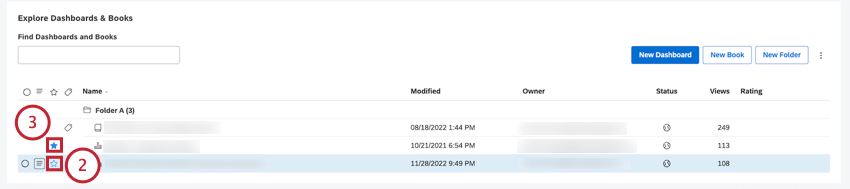
Los artículos marcados como favoritos estarán disponibles en el FAVORITOS pestaña del Explorador del Tablero .
¡Genial! ¡Gracias por tus comentarios!
¡Gracias por tus comentarios!