Graphique radar Widget (BX)
Contenus de cette page
À propos du graphique radar
Un graphique radar (souvent appelé “graphique araignée”) est un graphique bidimensionnel conçu pour représenter une ou plusieurs séries de valeurs quantitatives. Le graphique présente un axe pour chaque valeur présente dans l’enquête, disposé radialement comme des rayons équi-angulaires autour d’un point central.
Interprétation
Les graphiques radar sont les mieux adaptés pour montrer comment différentes personnes évaluées se situent sur une même échelle.
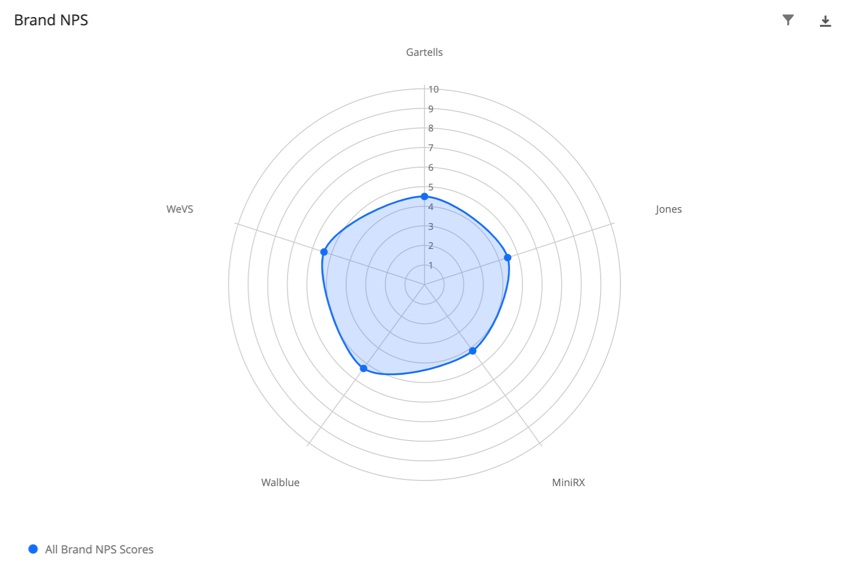
Exemple : Comparez les notations NPS moyennes de 5 organisations.

Pour cette raison, les graphiques radar conviennent mieux à la représentation de données numériques finies, telles qu’une échelle de 1 à 10, qu’à celle de champs numériques dont les valeurs sont sans structure ou infinies, tels que l’âge ou le nombre de réponses. Les valeurs négatives ne fonctionnent pas non plus très bien avec les graphiques radar.
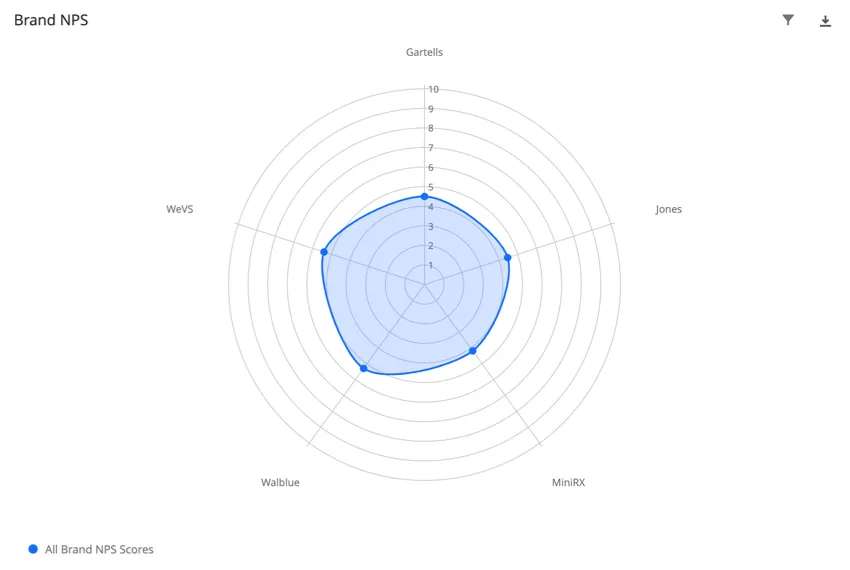
Le centre du cercle représente le zéro, et le rayon du cercle (la taille qu’il s’étend dans n’importe quelle direction à partir du centre) représente généralement l’extrémité la plus élevée de l’échelle. Bien que cela soit plus subjectif, vous pouvez également fixer le rayon à une valeur plus proche du point de données le plus élevé recueilli jusqu’à présent.
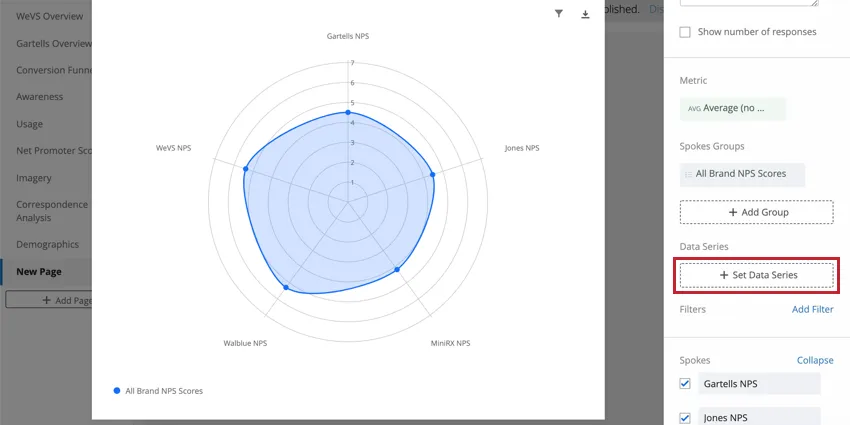
Chaque rayon du cercle représente un point de données différent. Dans l’exemple ci-dessous, les rayons sont les organisations fictives WeVS, Gartells, Jones, Wallblue et MiniRX.
Exigences en matière de données
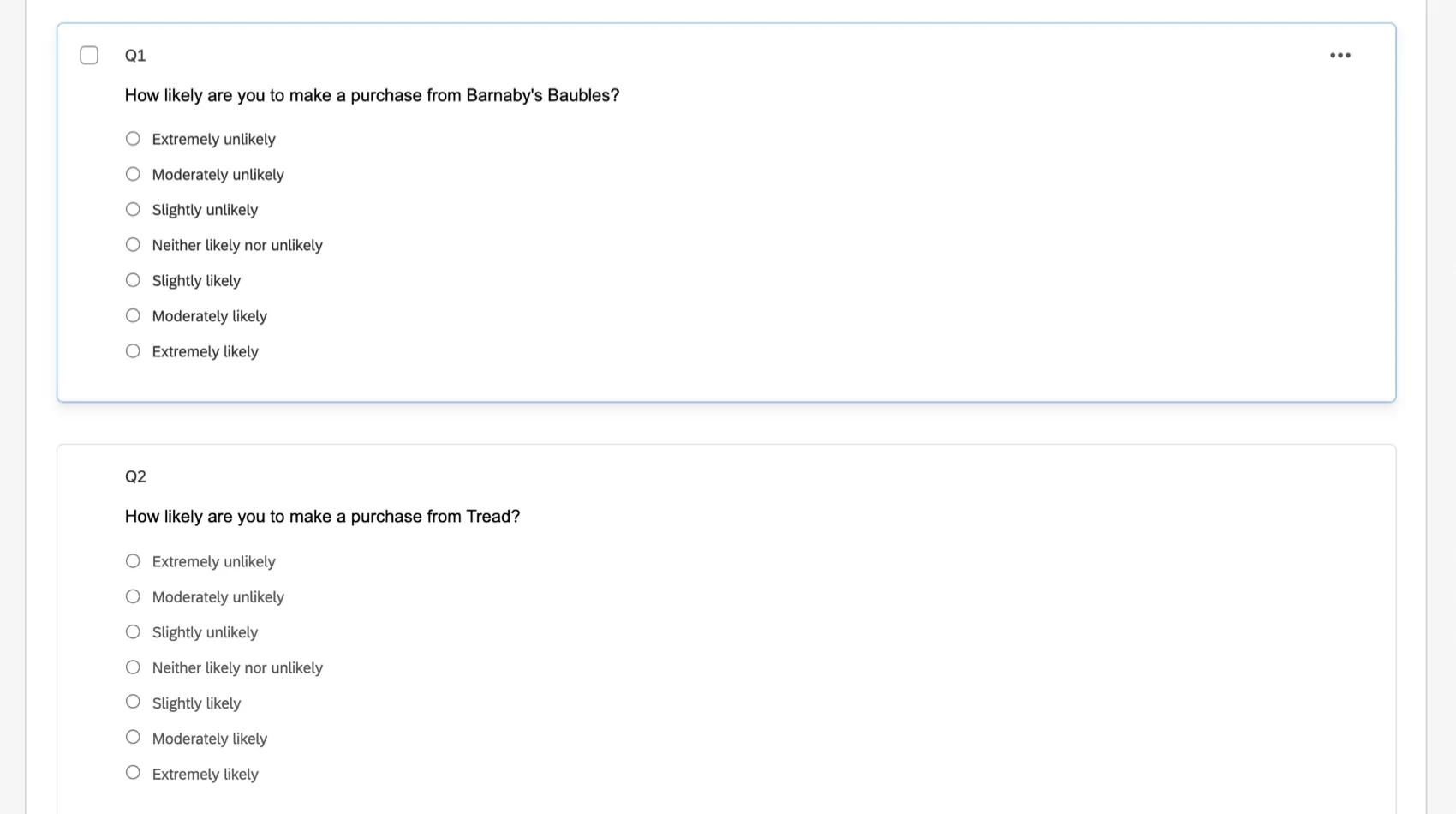
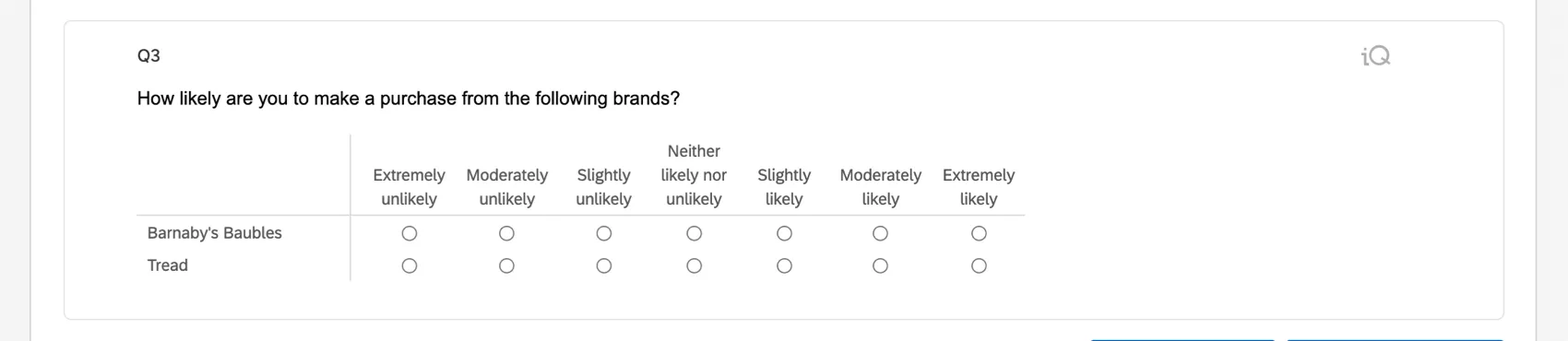
Le graphique radar fonctionne bien lorsque vous avez plusieurs séries de la même question avec la même échelle numérique. Par exemple, vous pouvez poser la question “Quelle est la probabilité que vous fassiez un achat auprès de _ ?” séparément pour chaque organisation étudiée, et demander aux personnes interrogées d’évaluer leur réponse sur une échelle de sept points allant de “Extrêmement probable” à “Extrêmement improbable”
Cela signifie que votre enquête a besoin de l’un des éléments suivants :
- Plusieurs questions à choix multiples avec les mêmes réponses sous forme d’échelle
- Une matrice au format Likert
- Plusieurs questions sur le Net Promoter® Score
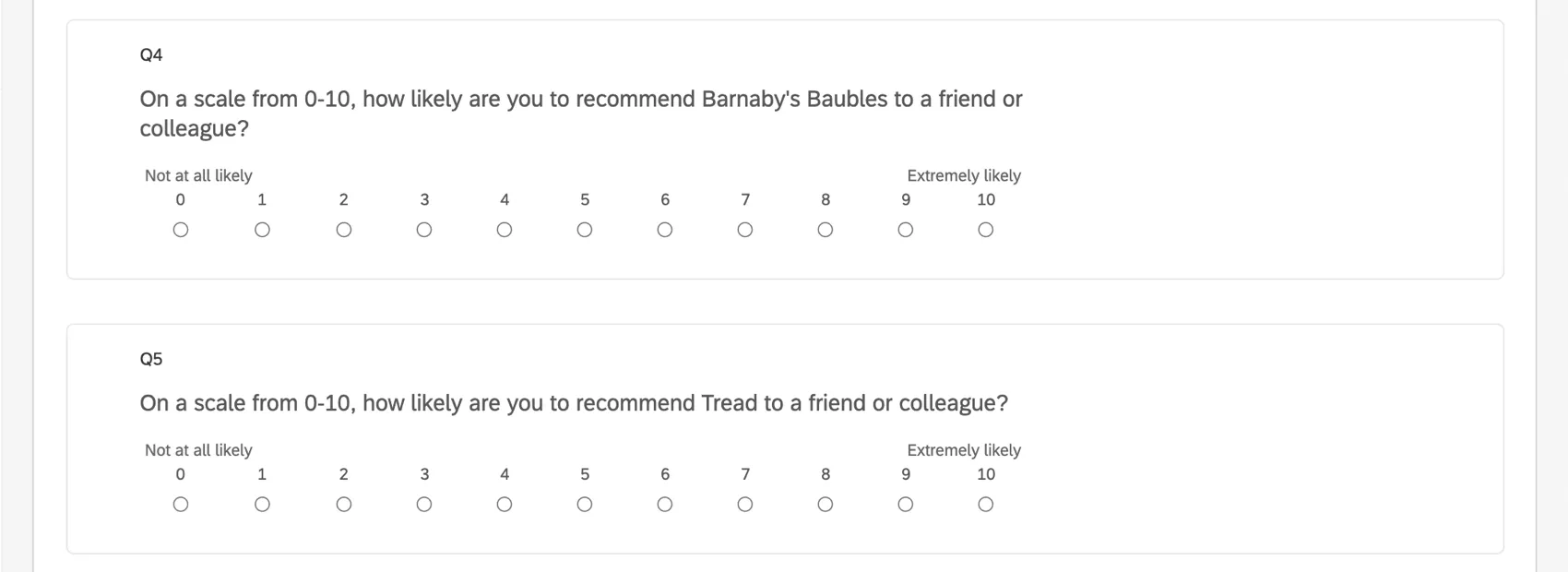
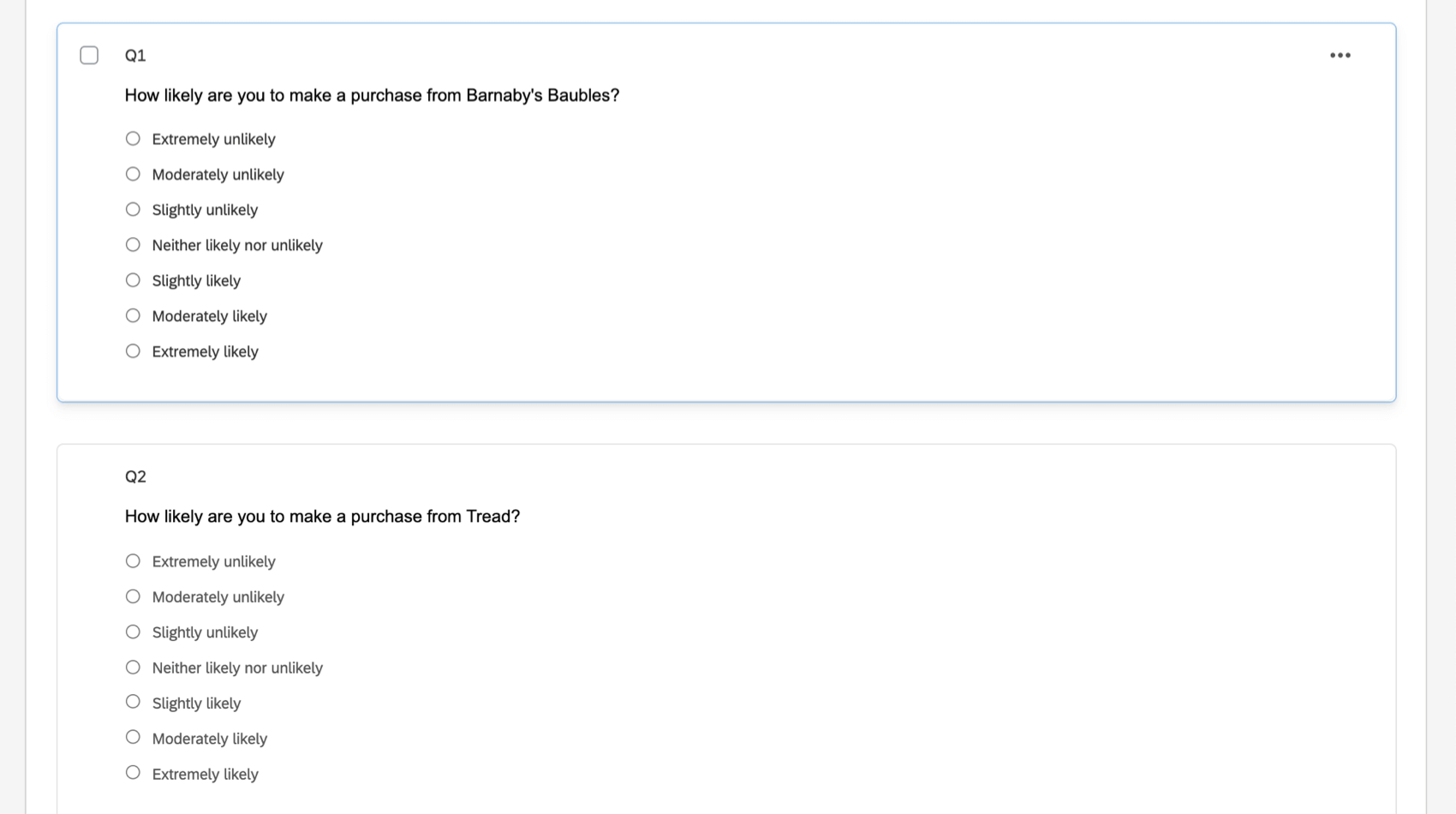
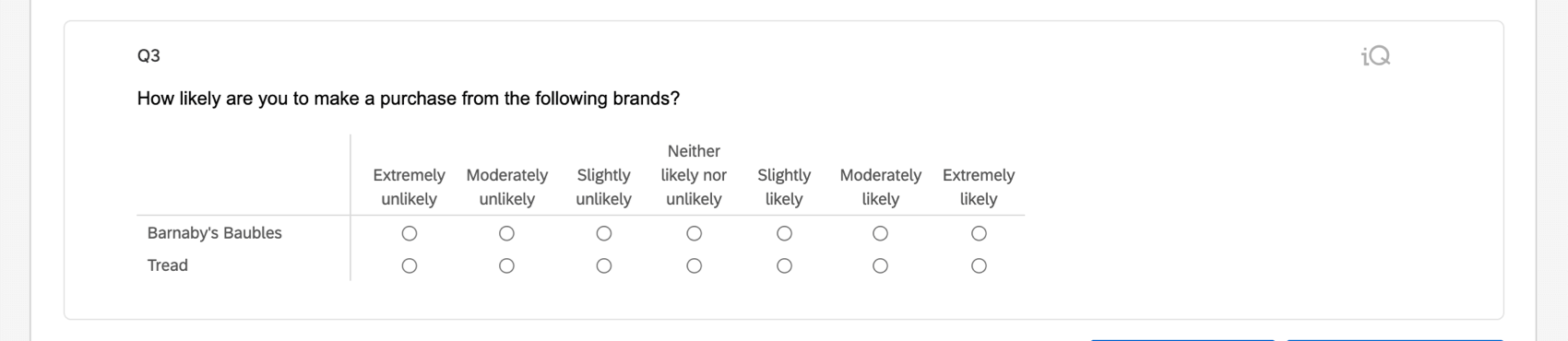
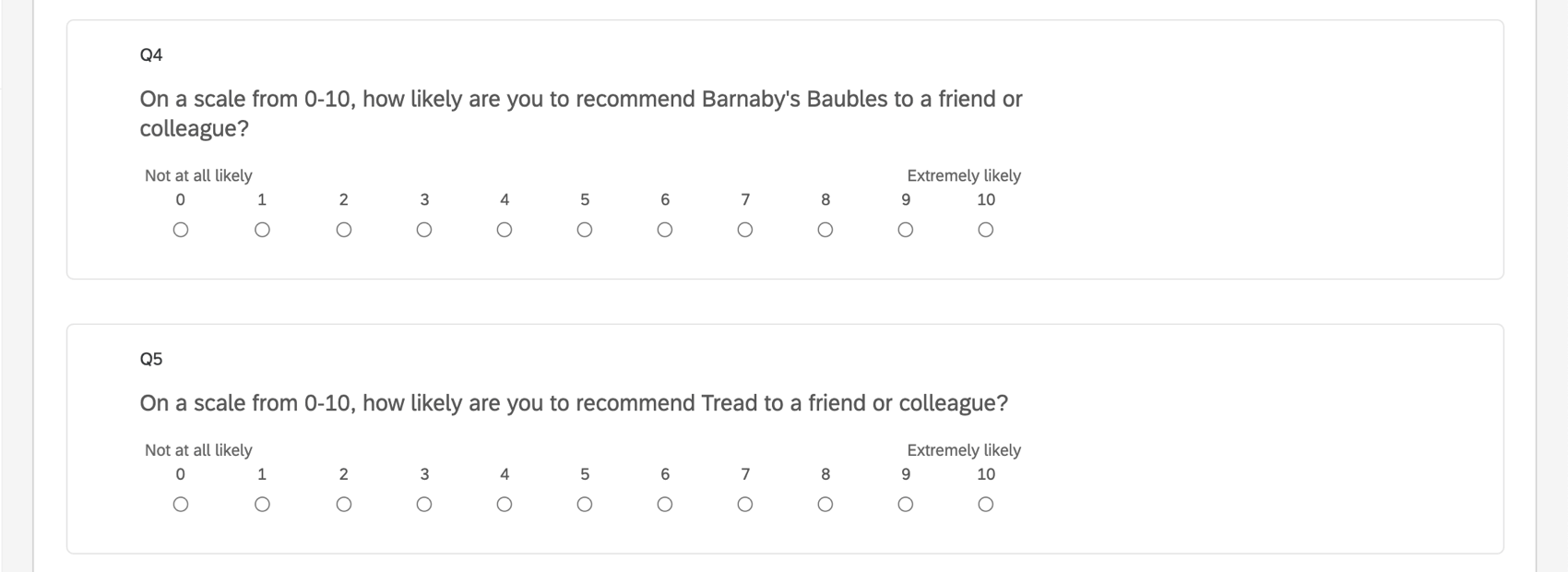
Exemple : D’après la façon dont vous avez configuré votre Organisation Tracker, il est probable que vous ayez une question NPS distincte pour chaque organisation que vous étudiez, regroupée dans un groupe de mesures. C’est parfait pour le graphique radar.
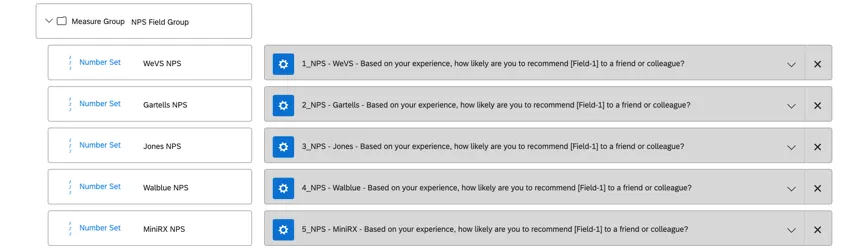
Astuce : Techniquement, vous pouvez ajouter de nombreux autres types de données à un widget radar, y compris des champs numériques et des champs basés sur le nombre. Mais les graphiques radars sont plus adaptés à la présentation de données provenant d’ensembles de questions identiques posées sur des échelles de nombres finis.

Données cartographiques pour un graphique radar
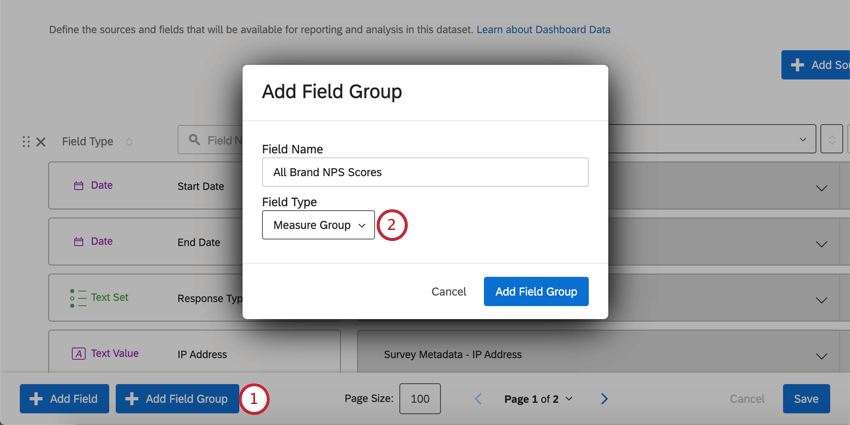
Si vous ne souhaitez pas utiliser le champ NPS inclus par défaut, les instructions suivantes peuvent vous aider à élaborer vos questions d’enquête personnalisées.
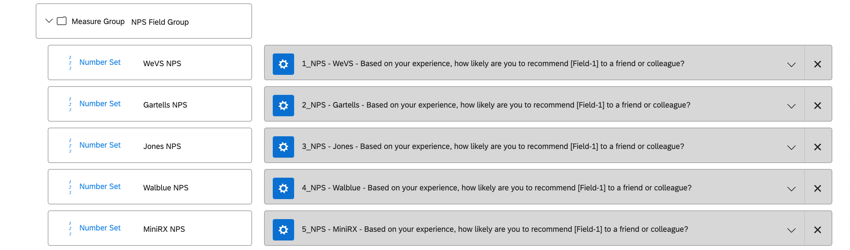
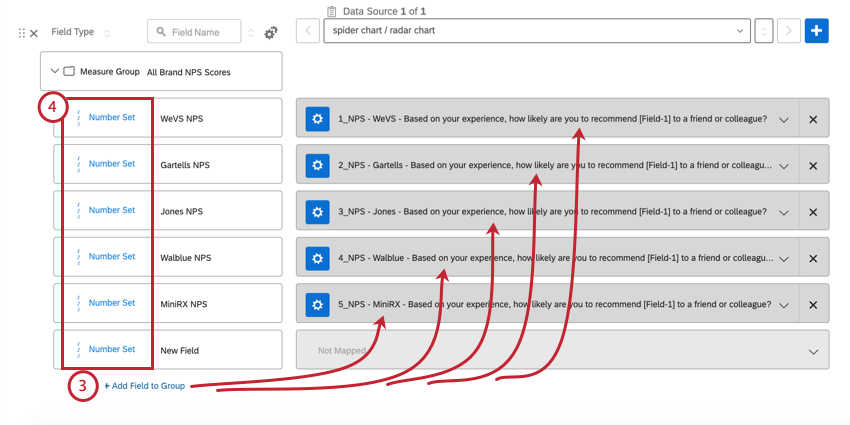
Mise en place du graphique radar
Une fois les bonnes données cartographiées, il est facile d’ajouter des données à votre widget.
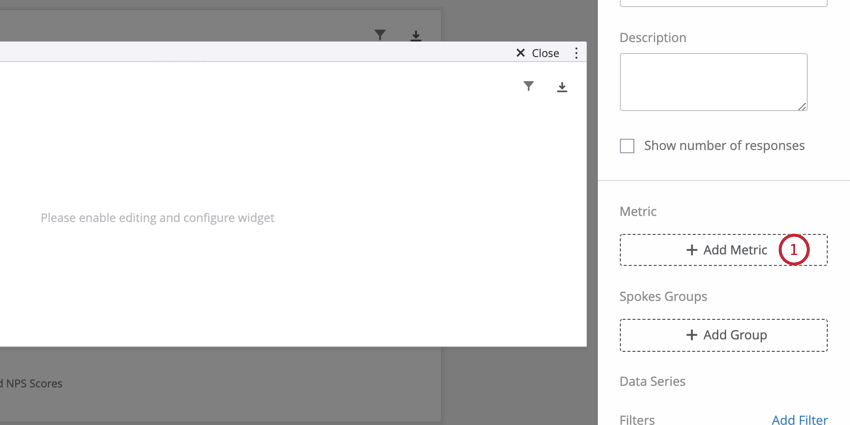
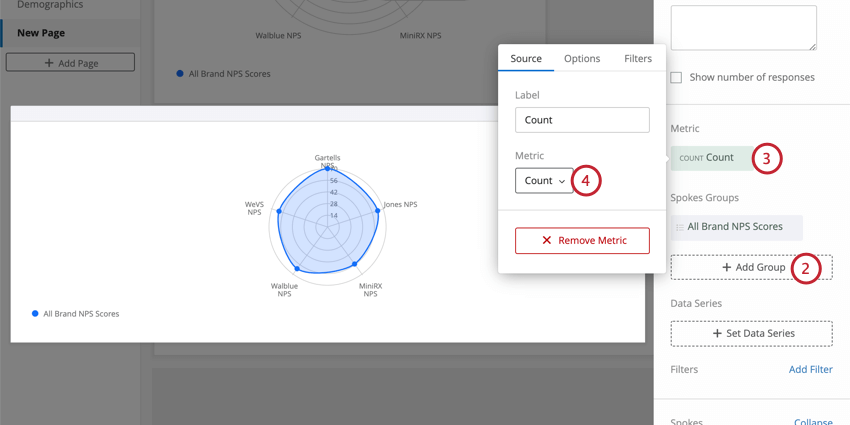
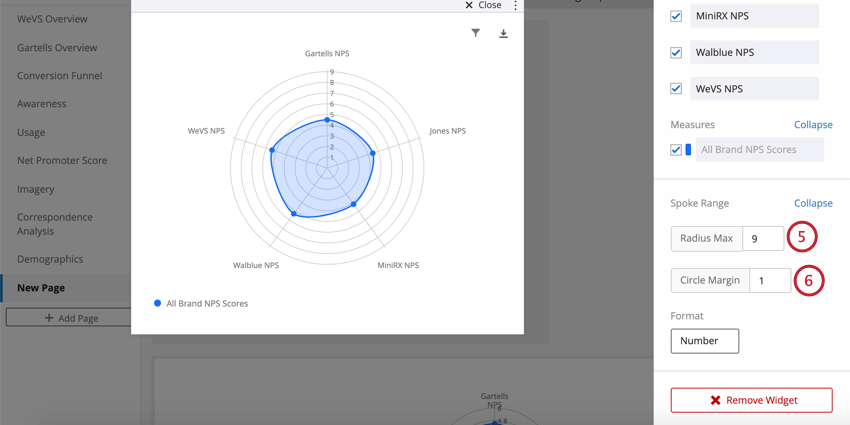
Astuce : le NPS est noté de 0 à 10, 10 peut donc être une valeur importante pour ce maximum. Toutefois, vous pouvez également procéder à des ajustements en fonction de ce qui rend le widget plus facile à lire. Il semble que le NPS moyen ne soit pas un 10 parfait dans notre exemple d’étude, nous avons donc abaissé le maximum pour rendre les différences entre les organisations plus lisibles.
Astuce : Pour les petites échelles, vous pouvez souhaiter voir un anneau pour chaque valeur, c’est pourquoi nous avons fixé le nôtre à 1. Pour les échelles plus grandes, ce nombre devrait être plus élevé afin de rendre le graphique plus lisible. Par exemple, si la valeur maximale est de 100, votre marge circulaire peut être de 5 ou 10.
Graphiques avec plusieurs groupes de rayons
Si vous souhaitez afficher plusieurs groupes sur votre graphique radar, vous devrez formater vos données un peu différemment.
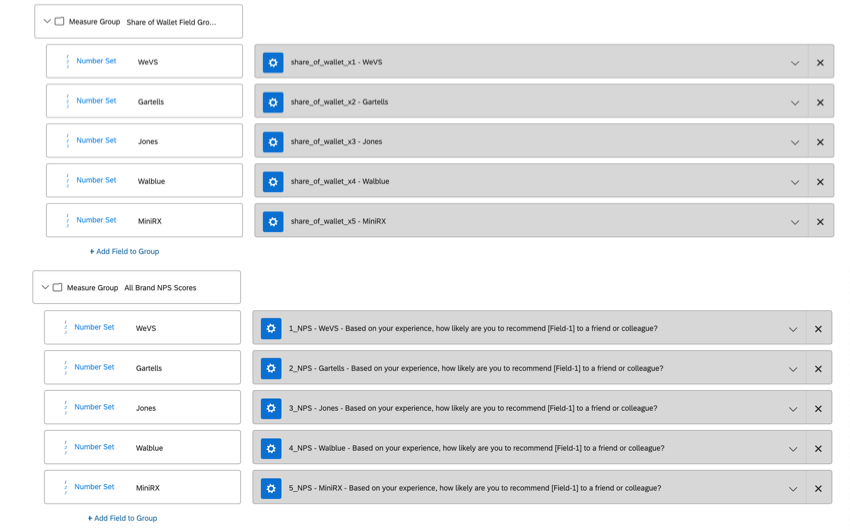
Nous vous conseillons toujours de configurer chacune des données que vous souhaitez afficher dans le graphique radar sous forme de groupes de mesures ou de séries de nombres. Mais chaque groupe de champs doit avoir les mêmes marques ou attributs avec le même nom. Dans la capture d’écran suivante, vous voyez que les groupes NPS et Share of Wallet contiennent les mêmes organisations : WeVS, Gartells, Jones, Walblue et MiniRX.
Une fois que vous êtes prêt, vous pouvez ajouter une autre mesure à votre graphique radar en cliquant sur Ajouter un groupe.
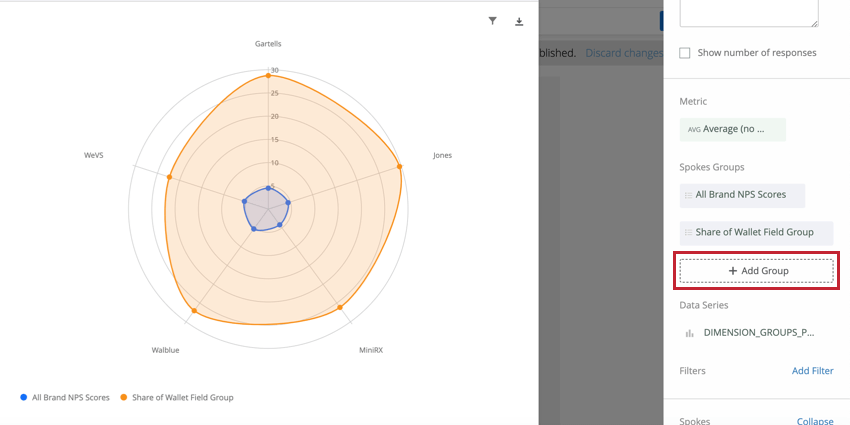
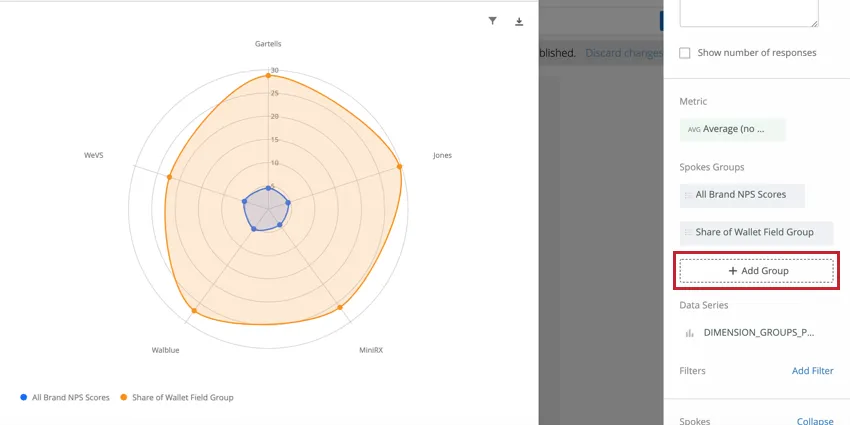
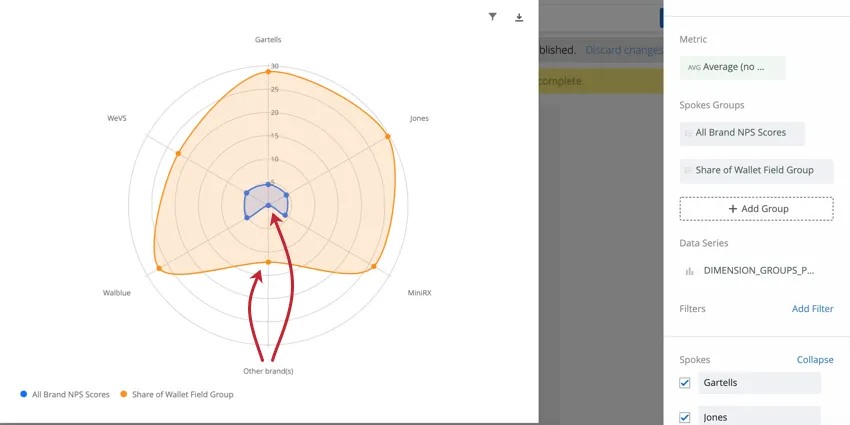
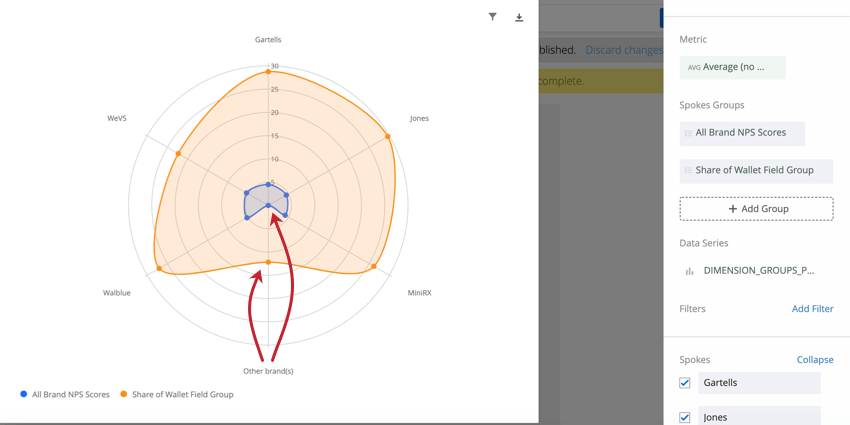
Astuce : Le graphique radar générera toujours des données si un groupe de mesures possède un champ supplémentaire que l’autre n’a pas, mais comme il n’y a pas de données à remplir, le graphique aura un aspect inégal. Regardez la capture d’écran ci-dessous pour voir comment un graphique radar avec NPS (qui n’a pas collecté de données pour “Autres marques”) et Share of Wallet (qui a collecté des données sur “Autres marques”) affichera des données.
Découpage des graphiques radar avec des séries de données
Vous souhaiterez peut-être diviser votre graphique radar en fonction d’informations supplémentaires, telles que les Données intégrées, les métadonnées de l’enquête ou les données démographiques que vous avez collectées sur les destinataires. Par exemple, vous voudrez peut-être voir comment les notes NPS de chaque organisation diffèrent selon le secteur d’activité des répondants, selon la vague de distribution de l’enquête ou selon la date d’envoi de l’enquête.
Vous pouvez le faire en cliquant sur Définir une série de données et en sélectionnant un champ de type Text Set ou Multi-Answer Text Set.
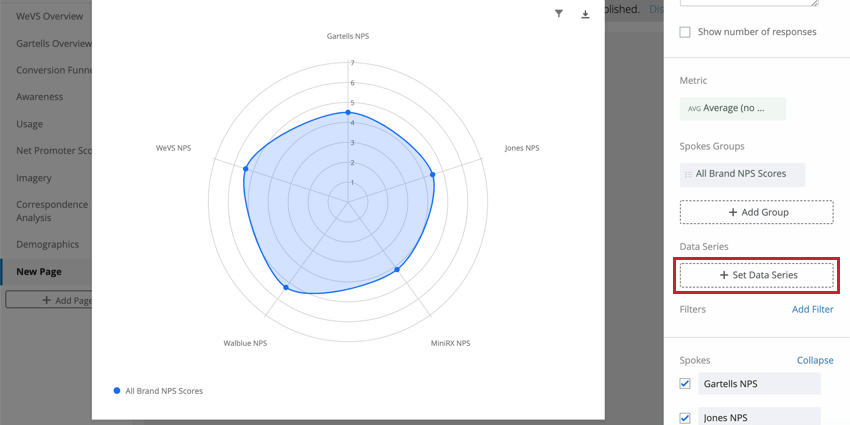
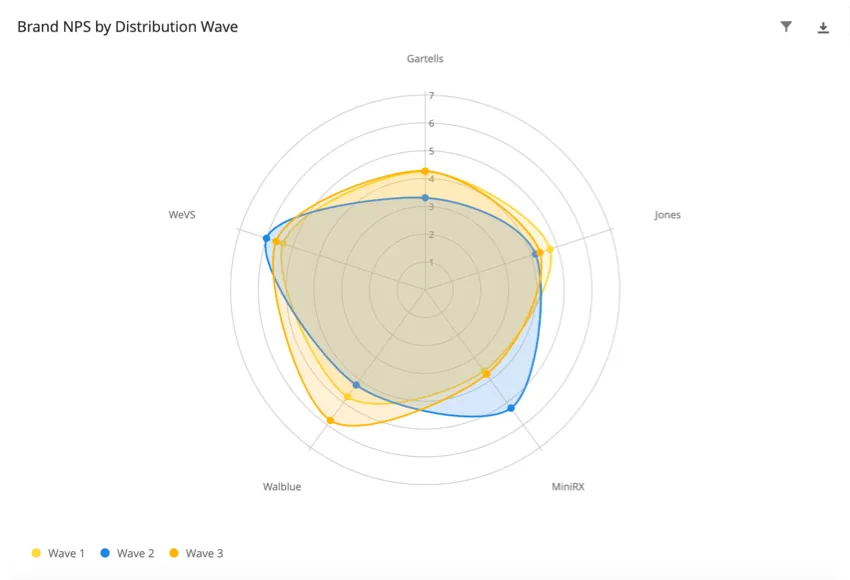
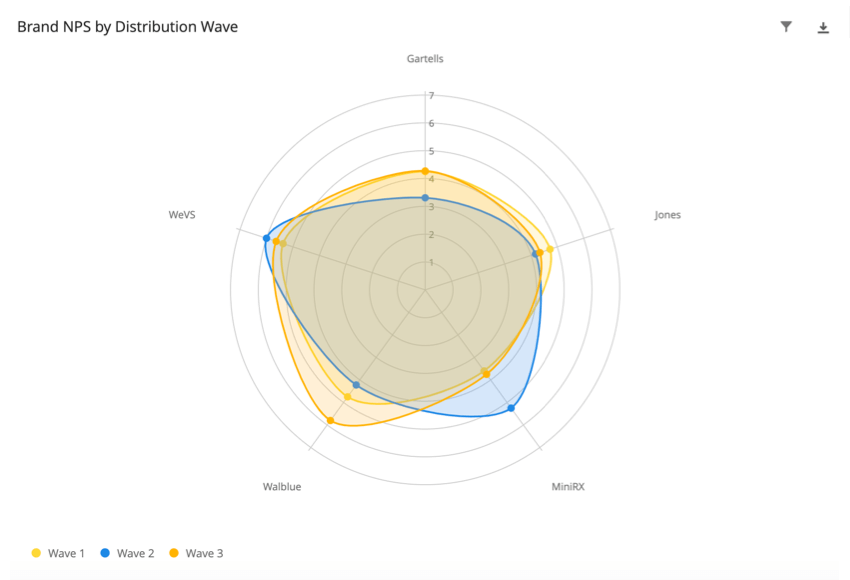
Voici à quoi ressemble ce graphique radar, ventilé par vague :
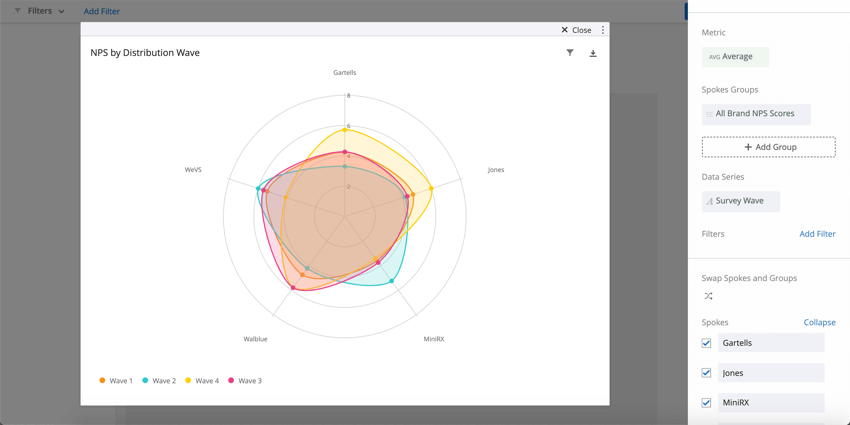
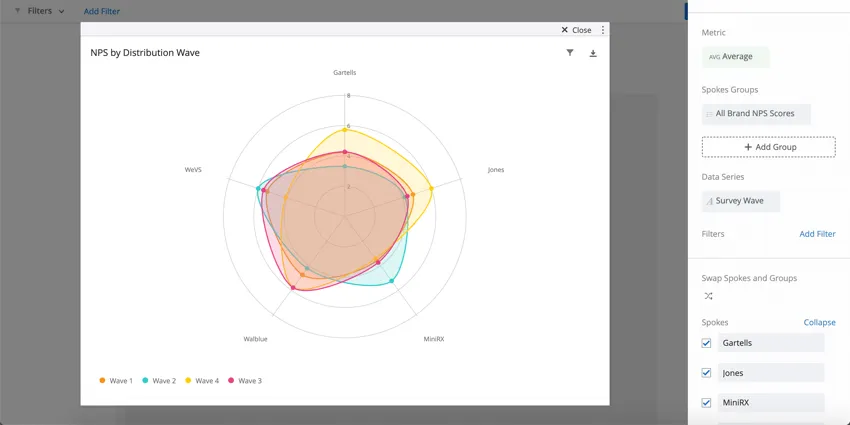
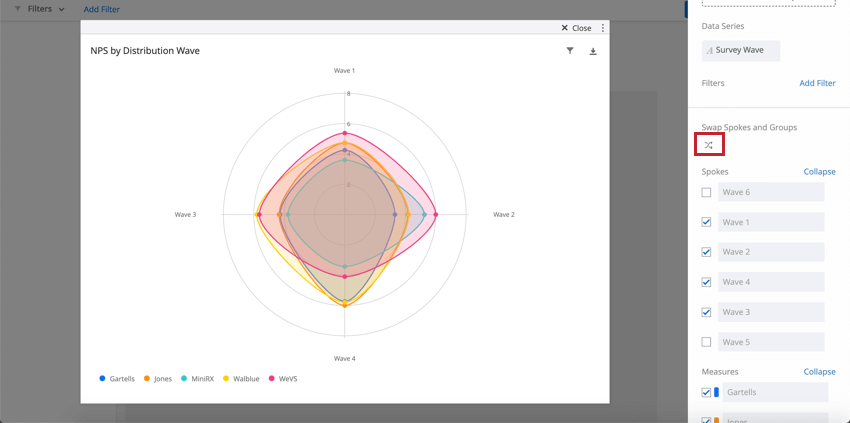
Pour intervertir les rayons (champs listés sur les bords) et les groupes (cartes colorées), vous pouvez cliquer sur l’icône située sous Intervertir les rayons et les groupes.
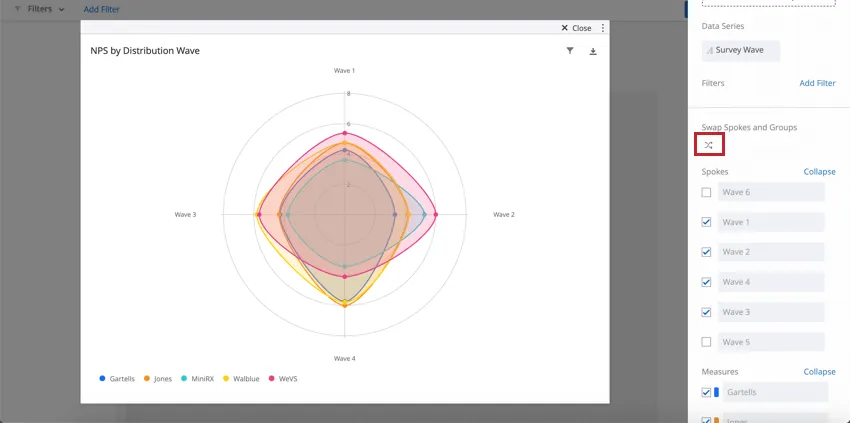
Astuce : la vague d’enquête n’est pas un champ par défaut. Si vous souhaitez identifier les vagues de distribution, vous devez vous assurer que vous avez ajouté des Données intégrées à votre flux d’enquête et que vous avez inclus une chaîne de requête à la fin de votre lien d’enquête chaque fois que vous distribuez l’enquête.
Astuce : Nous ne recommandons pas d’ajouter une série de données si plusieurs groupes sont déjà chargés dans votre graphique.
Options de personnalisation des Widgets
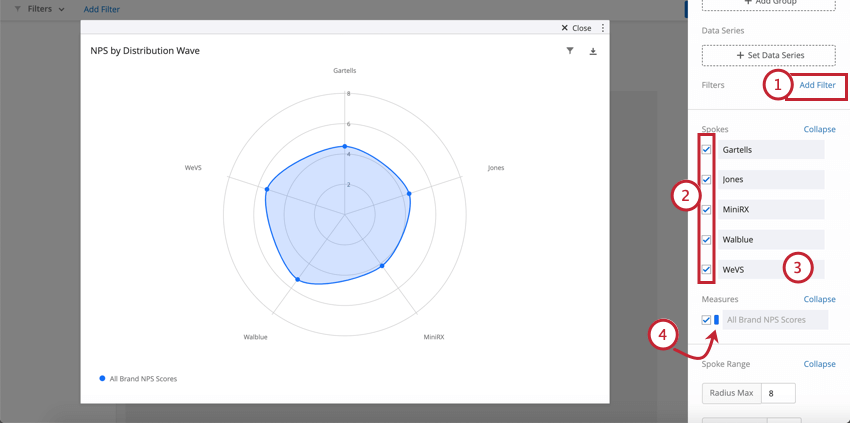
L’ordre des champs ne peut pas être modifié.
FAQs
C'est génial! Merci pour votre avis!
Merci pour votre avis!
Comment les filtres de mesure personnalisés interagissent-ils avec les filtres de page dans les tableaux de bord BX ?