Utilisation des données par segment dans les tableaux de bord
Contenus de cette page
À propos de l’utilisation des données par segment dans les tableaux de bord
Vous pouvez utiliser l’appartenance à un segment dans vos tableaux de bord CX, en prenant des décisions et en recueillant des informations en fonction des contacts qui appartiennent à tel ou tel segment.
Par défaut, les ensembles de données par segment sont distincts des ensembles de données par contact du répertoire, mais ils peuvent être réunis.
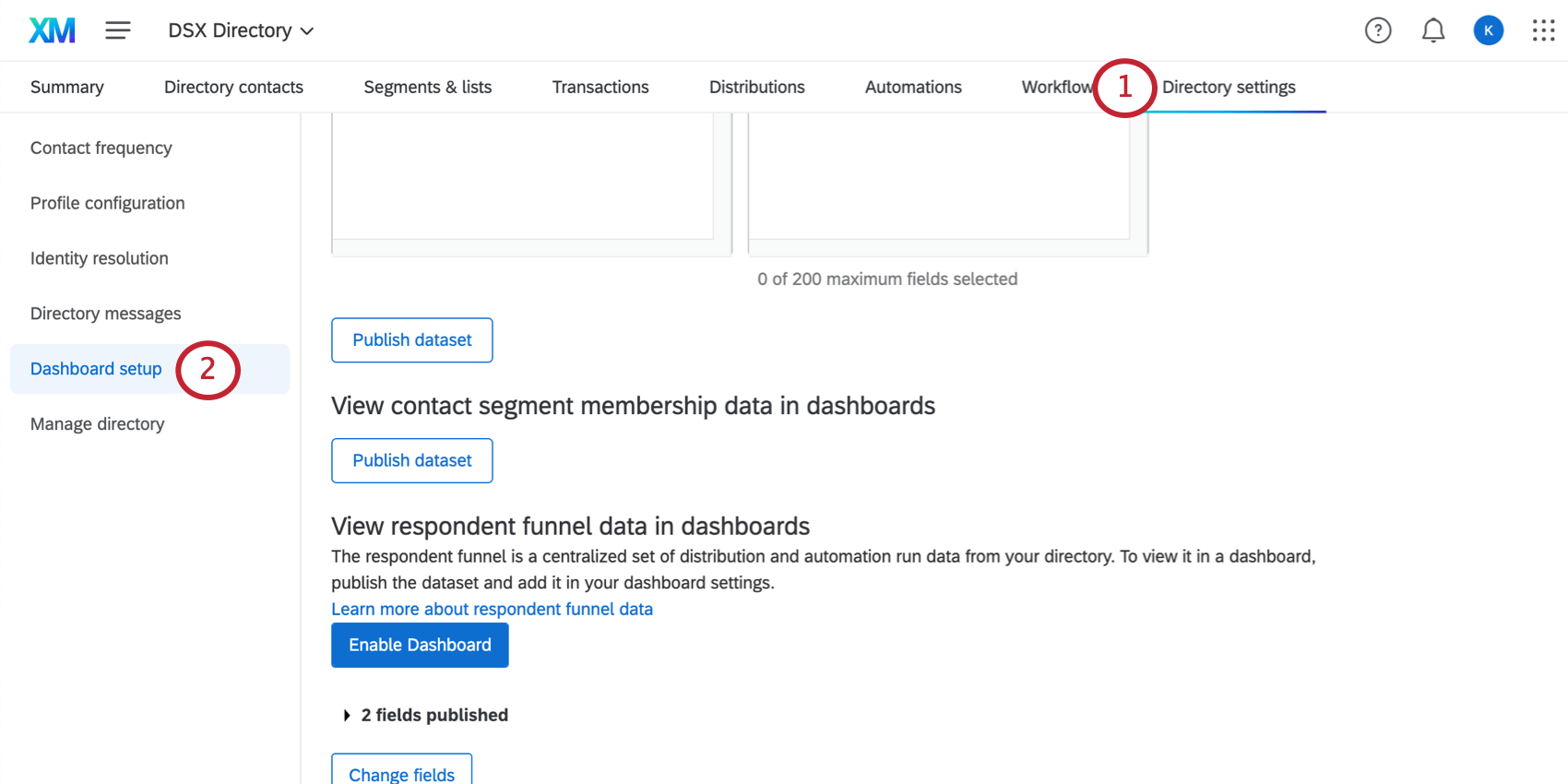
Mise en correspondance des données sectorielles avec les tableaux de bord
Les données par segment peuvent vous indiquer combien de personnes sont membres de chaque segment dans votre répertoire.
Les données de segment peuvent être utilisées à la fois avec les mappages de données et les modèles de données.
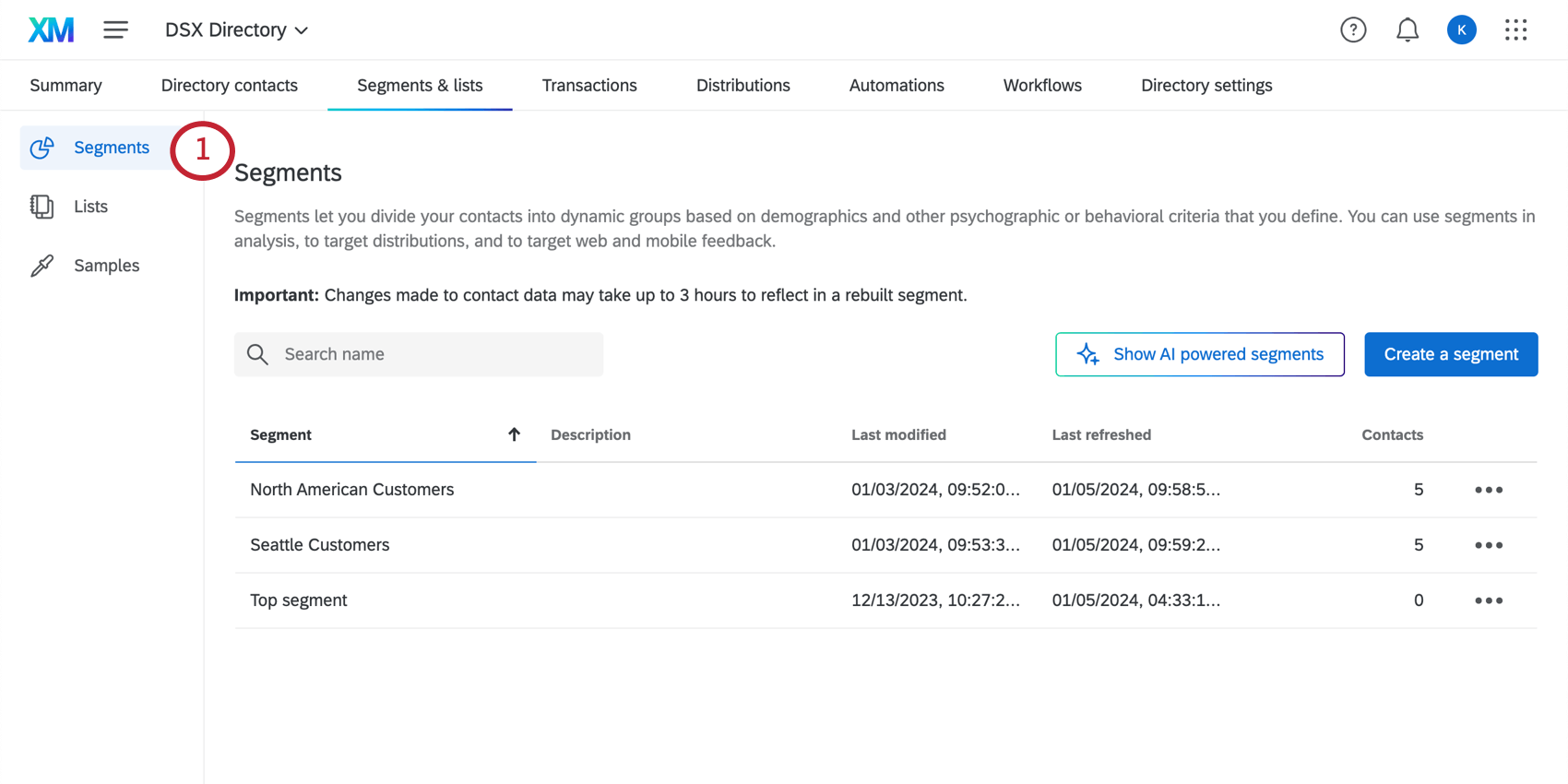
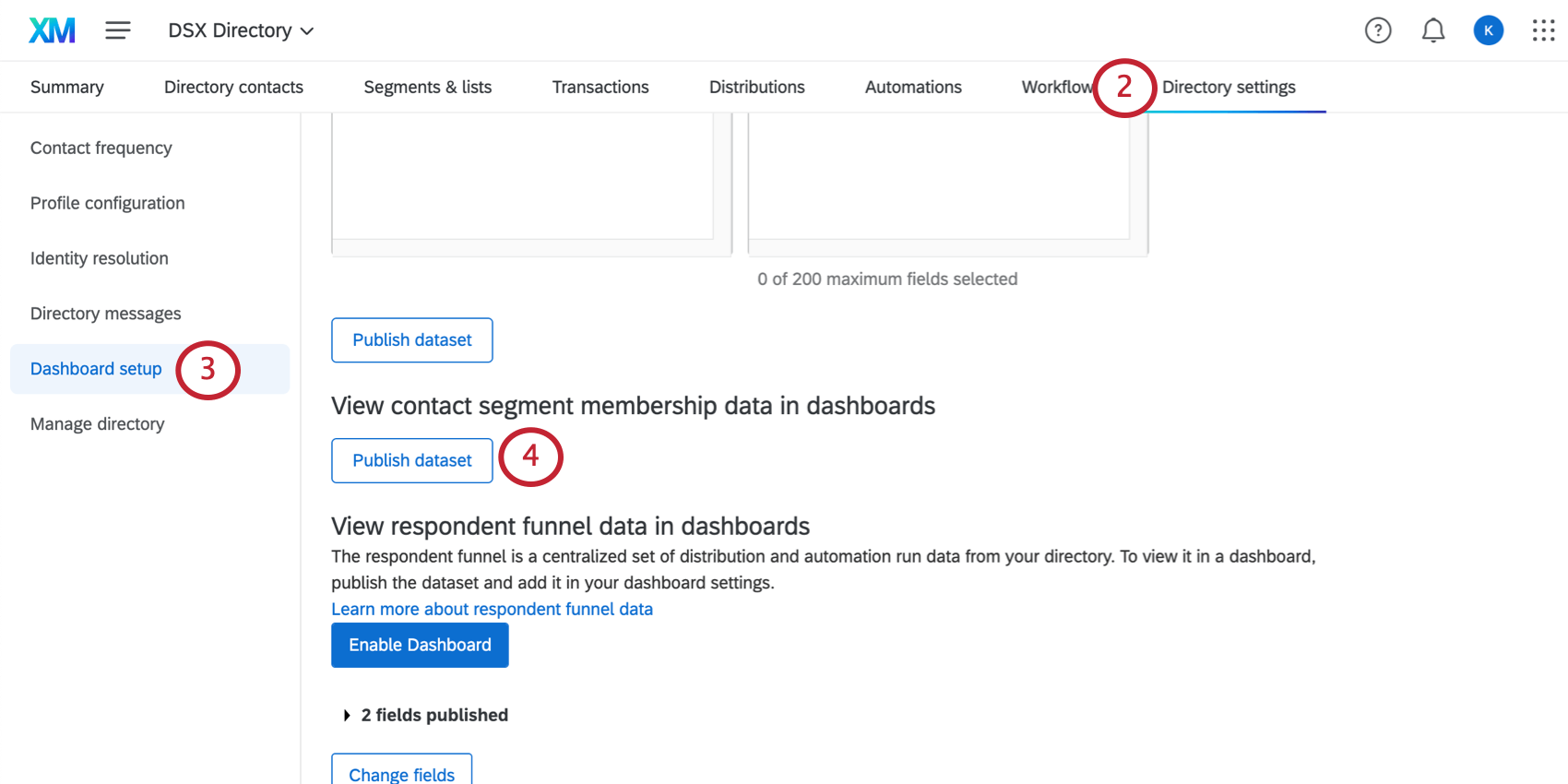
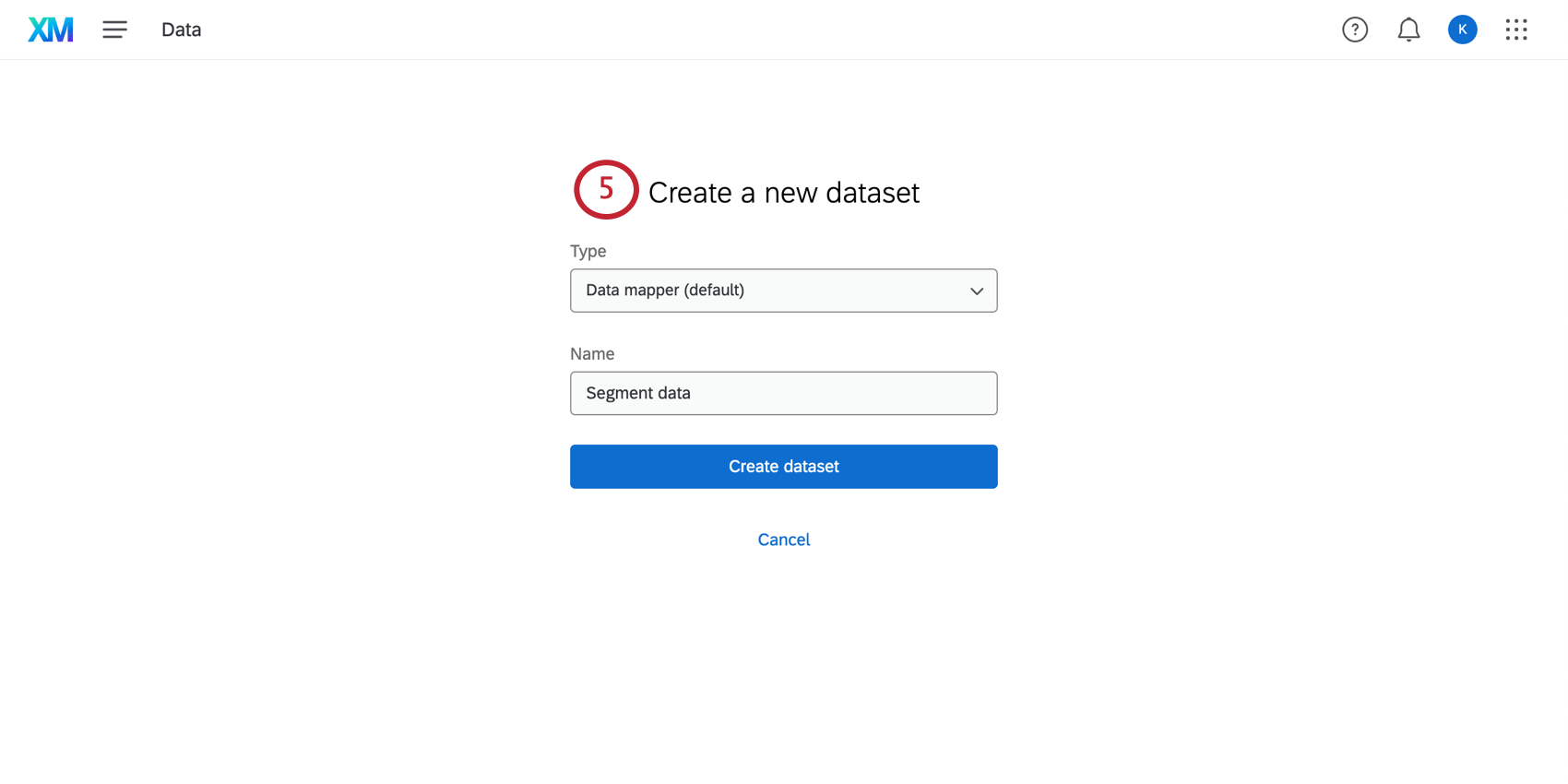
Astuce : Si vous avez plusieurs répertoires, assurez-vous que vous êtes dans le même répertoire que celui qui contient les segments spécifiques sur lesquels vous voulez faire des rapports. Si vous souhaitez établir des rapports sur des segments provenant de plusieurs répertoires, vous devrez répéter ces étapes pour chaque répertoire.

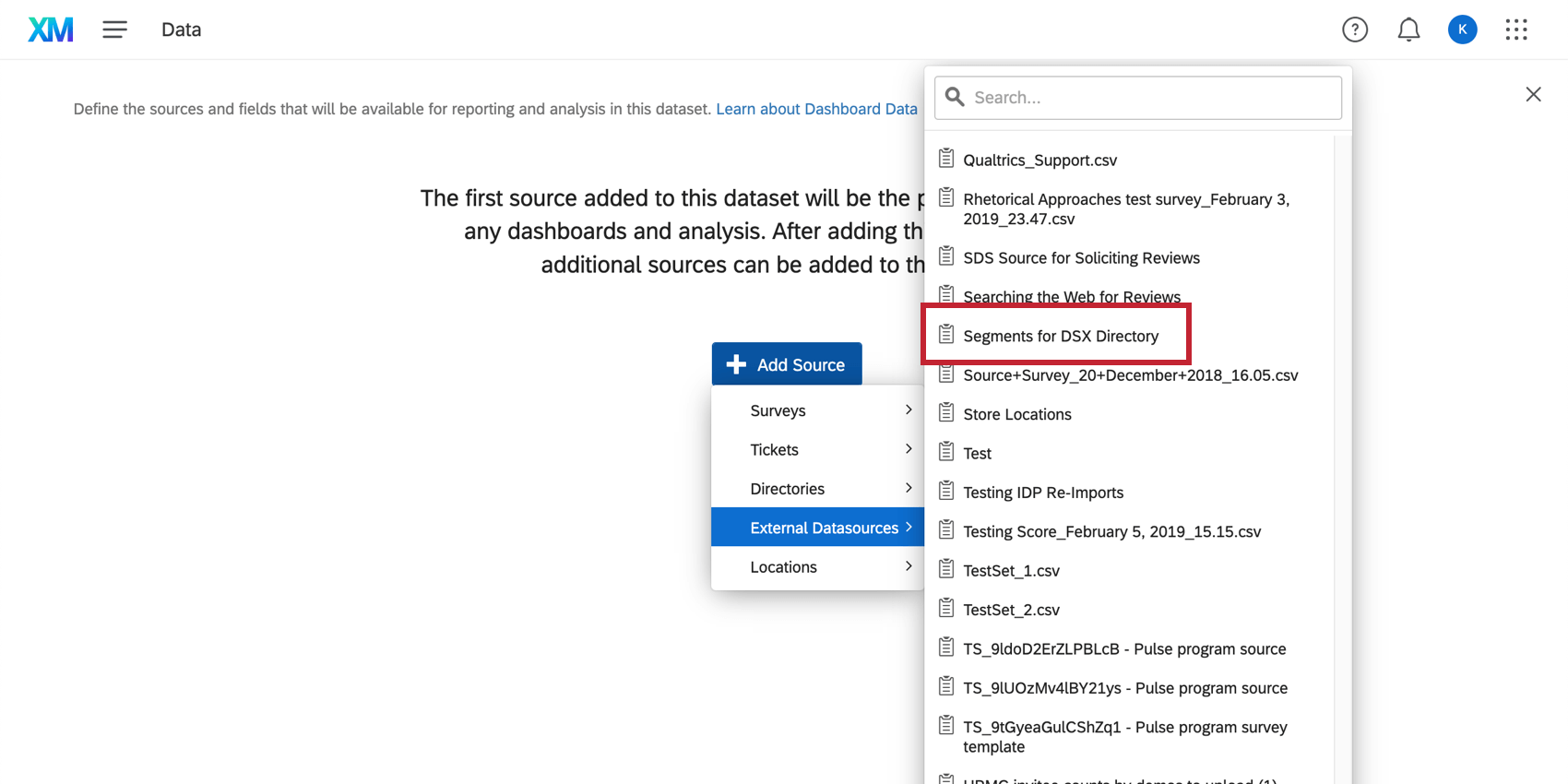
Astuce : La capture d’écran ci-dessus montre le mappage des données. Si vous utilisez un modèle de données, l’apparence peut être différente, mais les données de segment seront toujours listées sous Sources de données externes.
Joindre les données de segment aux données de contact
L’
association des données de segment et de contact vous permet d’établir des rapports sur un plus grand nombre d’informations de contact qu’en utilisant uniquement les données de segment. Vous pouvez, par exemple :
- Identifier les contacts spécifiques qui appartiennent à chaque segment.
- Analyser les données intégrées supplémentaires associées aux contacts de chaque segment.
Exemple : Vous créez un tableau de bord montrant que les membres du segment Entreprise sont plus susceptibles d’attribuer des notes élevées au CSAT que les membres des autres segments. Vous pouvez ensuite examiner d’autres données, telles que l’emplacement des magasins et les équipes d’assistance à la clientèle avec lesquelles ces contacts ont interagi, pour tenter d’en déterminer la cause.

Astuce : Voir plus de détails sur la configuration des champs de données des contacts.
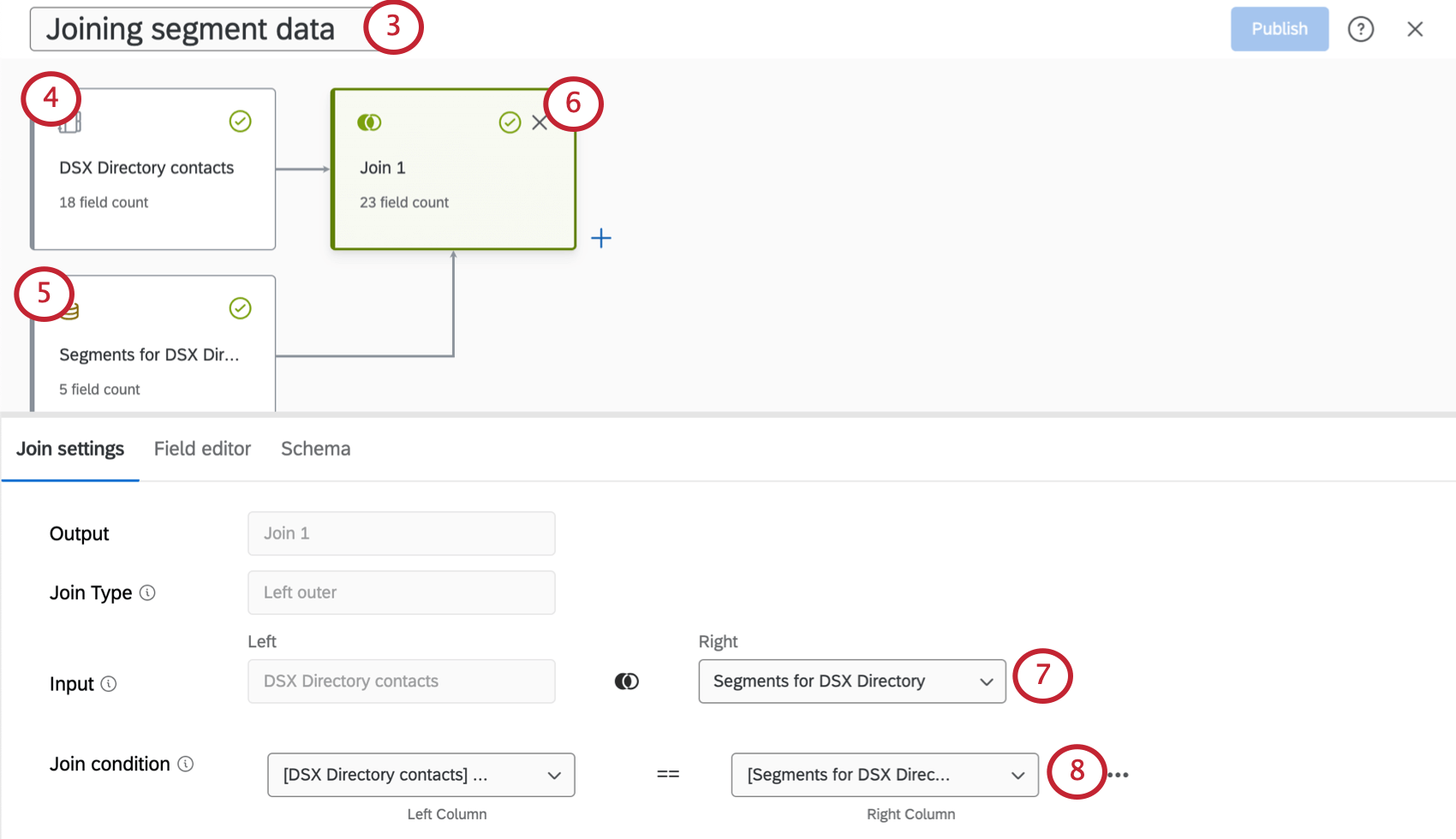
Attention : Nous vous recommandons vivement d’ajouter la source de données contact en premier, afin qu’elle apparaisse en haut. Cela est dû au fonctionnement des jointures externes gauches.

Astuce : Filtre pour les répertoires afin de trouver des données de contact et pour l’extérieur afin de trouver des données de segment. Vous pouvez également rechercher des sources de données par leur nom.
Utilisation de segments dans les filtres du tableau de bord (héritage)
Attention : La modification de ces paramètres peut interrompre les mises à jour du tableau de bord pendant un court laps de temps.
Une fois que vous avez créé des segments dans votre répertoire, vous pouvez utiliser ces segments pour construire des filtres et des widgets dans vos tableaux de bord CX. Il suffit de les activer au préalable.
Astuce : Cette configuration fonctionne mieux si les données de votre tableau de bord proviennent d’une enquête distribuée par le biais d’une liste de distribution(e-mail, SMS, liens personnels, authentificateur, etc.) plutôt que par le biais d’un lien anonyme.

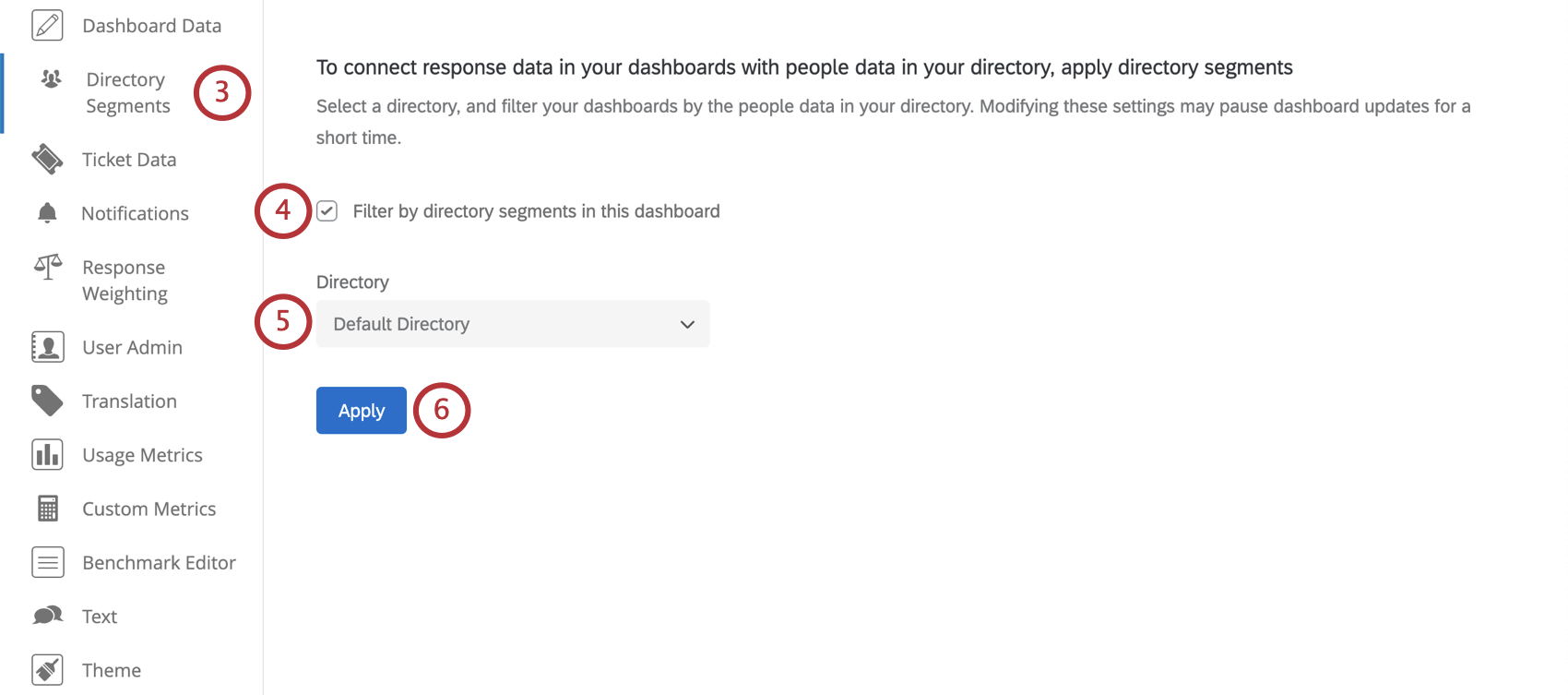
Une fois le chargement terminé, vous verrez les segments cartographiés dans les données de votre tableau de bord. Vous pourrez alors ajouter des segments aux widgets ou ajouter des filtres au tableau de bord.
Attention : Les segments peuvent être ajoutés à un maximum de 8 tableaux de bord.
Attention : Pour les réponses collectées avant le 1er février 2020, le tableau de bord n’affichera pas immédiatement les segments auxquels les contacts appartiennent tant que les données n’auront pas été entièrement traitées. Ce processus peut prendre quelques jours avant que les données n’apparaissent.
C'est génial! Merci pour votre avis!
Merci pour votre avis!