Programme de Gestion de l'audience
Contenus de cette page
À propos du programme de Gestion de l’audience
Quelle que soit l’expérience que vous essayez d’améliorer, il est important de connaître votre public. Le programme de Gestion de l’audience est une solution préétablie conçue pour vous aider à créer et à manager votre propre panel de répondants.

Ce programme est livré avec 6 parties préconfigurées :
Astuce : Pour utiliser cette fonction, les autorisations suivantes doivent être activées :
- Créer des solutions de gestion de l’audience
- Customer Experience
- Utiliser des tableaux de bord expérience client
- Créer des projets CX
Un Administrateur de l’Organisation peut ajuster ces accessibilités, pour autant que votre organisation ait accès à cette fonction. Si vous êtes un administrateur et que vous souhaitez accéder à cette fonction, contactez votre Compte.

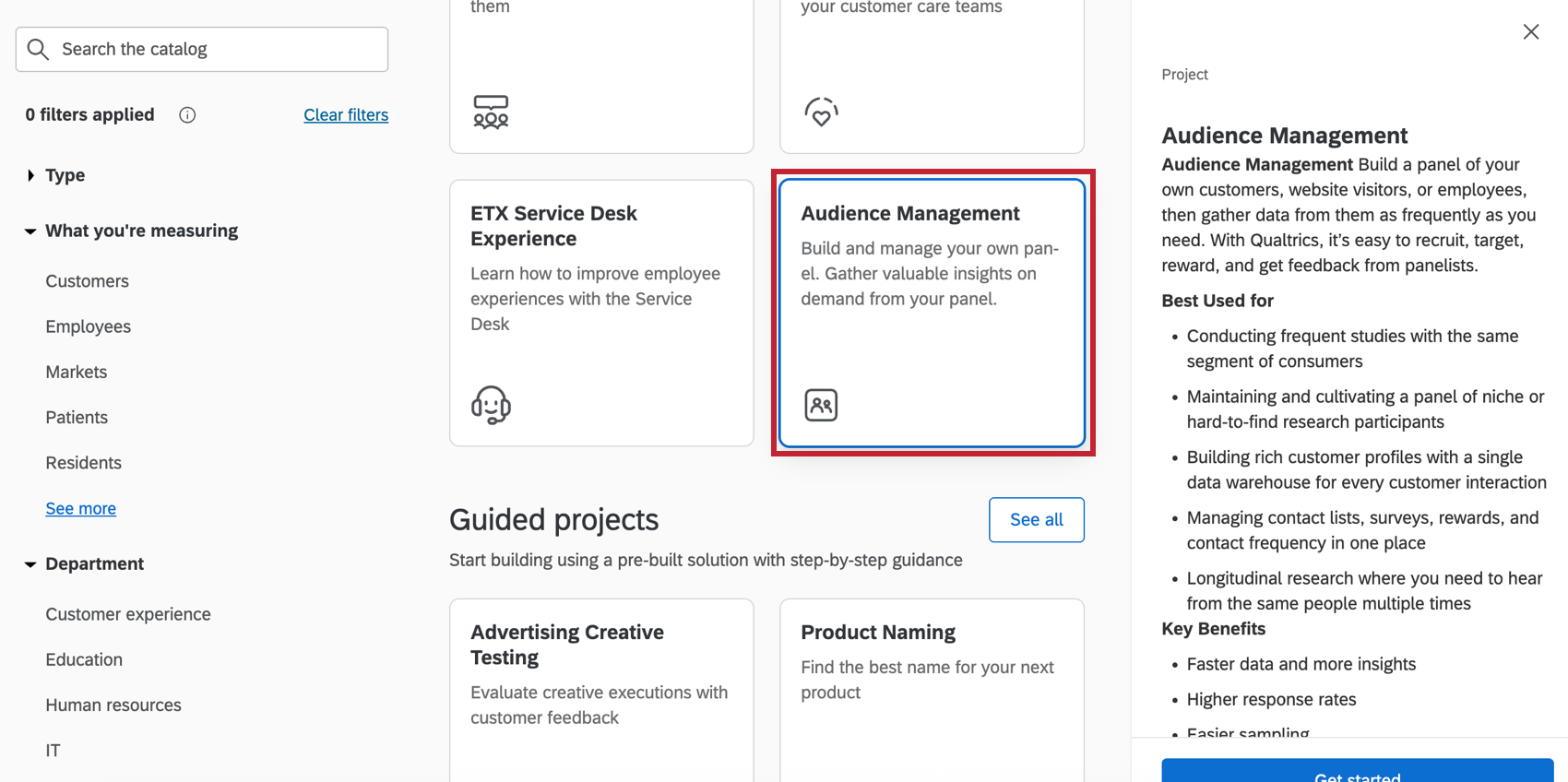
Création d’un programme de Gestion de l’audience
Voir Création de solutions guidées pour un guide étape par étape sur la façon de créer ce programme à partir du catalogue. Cette section contient des conseils à garder à l’esprit lors de la création de votre programme.
- Vous pouvez enregistrer vos contacts dans une liste nouvelle ou existante de votre Répertoire XM. Si vous enregistrez des contacts dans une nouvelle liste, celle-ci sera créée dans votre répertoire par défaut.
- Vous pouvez inclure des questions démographiques personnalisables en fonction de la région géographique. Les réponses à ces questions sont automatiquement mappées aux champs démographiques du Répertoire XM. Pour en savoir plus sur ce type de questions, voir les questions certifiées.
- Pour ajouter des questions personnalisées à votre programme, voir Ajouter des questions personnalisées.
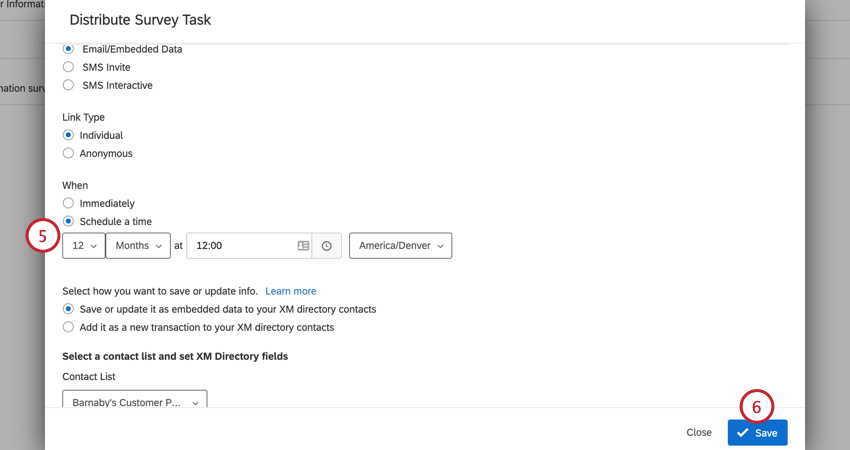
- Vous pouvez envoyer une enquête de mise à jour aux panélistes tous les 3, 6, 9 ou 12 mois. Vous pouvez définir un calendrier personnalisé en suivant les instructions de la section Choix du calendrier de l’enquête de mise à jour
Astuce : Un Répertoire par défaut est nécessaire pour mettre en œuvre un programme de Gestion de l’audience, sinon vous recevrez un message d’erreur. Si vous rencontrez des problèmes lors de la mise en œuvre d’un programme de Gestion de l’audience, vérifiez votre page Répertoires en procédant comme suit :
- Naviguer dans les répertoires via le menu principal
- Vérifiez si votre répertoire dispose d’une page Répertoire par défaut
Si votre répertoire n’a pas de page de répertoire par défaut, ou si votre compte n’a pas de répertoire du tout, contactez l’administrateur de votre Organisation pour savoir si vous pouvez accéder à ces fonctions.
Naviguer dans le programme
Après avoir créé votre programme, vous serez amené à la page de présentation du programme. Sur cette page :
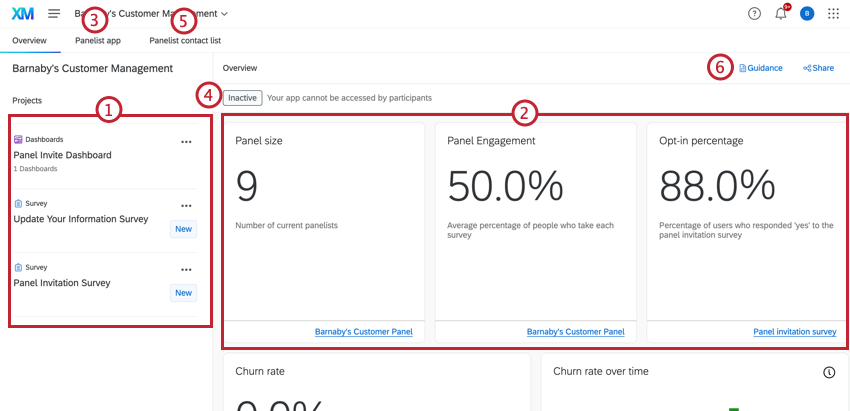

Widgets de la page d’aperçu
Les widgets de la page de présentation affichent les informations suivantes sur votre panel :
- Le nombre de contacts dans le panel.
- Le pourcentage de contacts qui ont répondu “oui” à l’enquête d’invitation.
- Le pourcentage de contacts qui se sont désinscrits après avoir rejoint le Panel.
- Le taux de désabonnement au fil du temps, qui indique le nombre de contacts ajoutés et désinscrits chaque mois.
- L’Engage au fil du temps, qui montre le taux d’ouverture, le taux de réponse et le taux de désinscription des courriels de votre panel chaque mois.
- Fréquence de contact, qui indique le pourcentage de contacts qui ont été contactés plus d’une fois, moins d’une fois et exactement une fois au cours des 30 derniers jours.
- Les données démographiques sur l’âge et le sexe de votre Panel, basées sur les informations démographiques globales dans les attributs des contacts.
Vous pouvez cliquer sur le lien situé dans le coin inférieur droit d’un widget donné pour accéder à la source de données de ce widget (c’est-à-dire la liste de contacts ou l’enquête d’invitation).
Ajouter des questions personnalisées
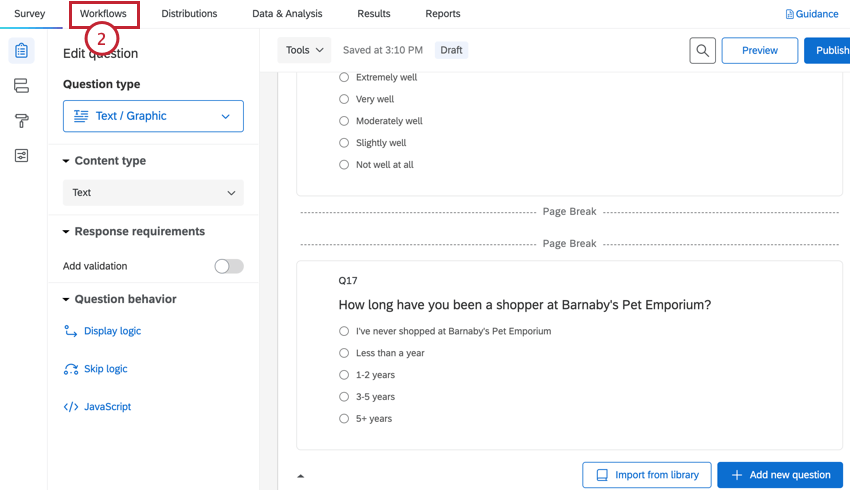
Vous pouvez personnaliser le programme de Gestion de l’audience en y ajoutant des questions de votre choix. Cette section explique comment ajouter des questions supplémentaires et mapper les réponses aux champs du répertoire XM.
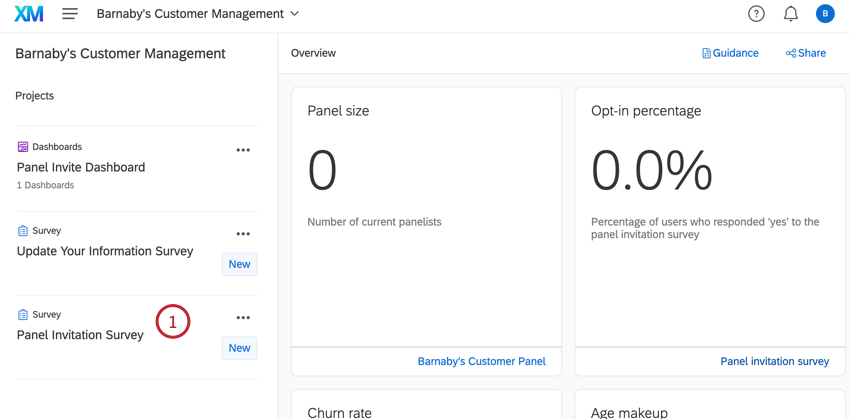
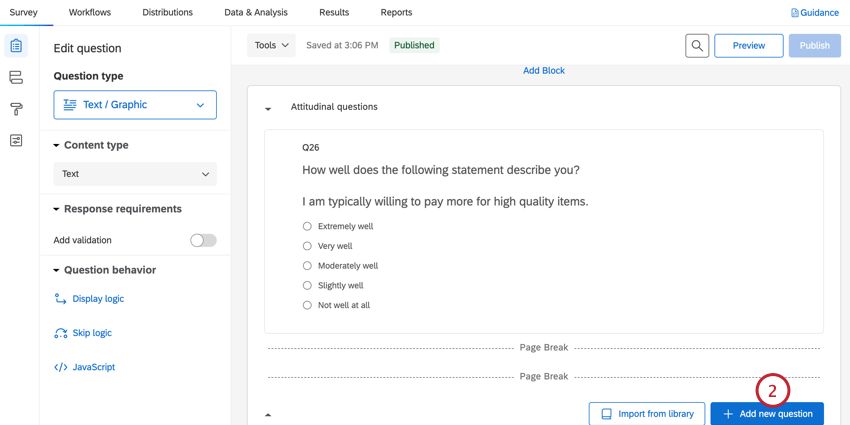
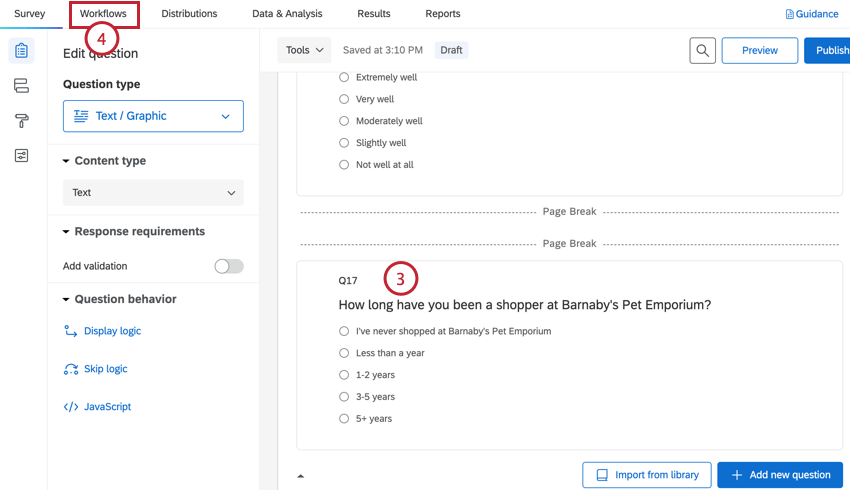
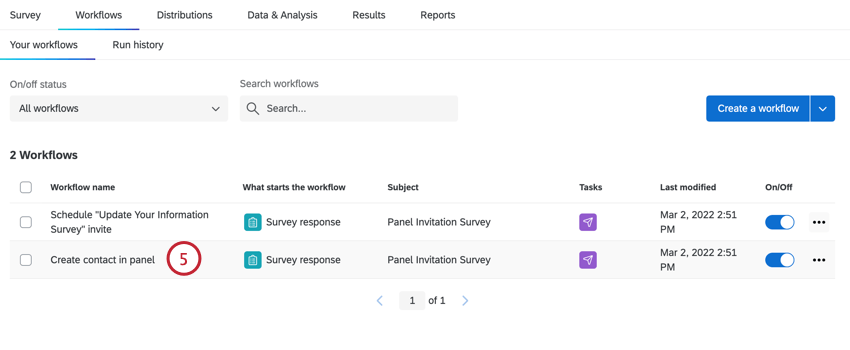

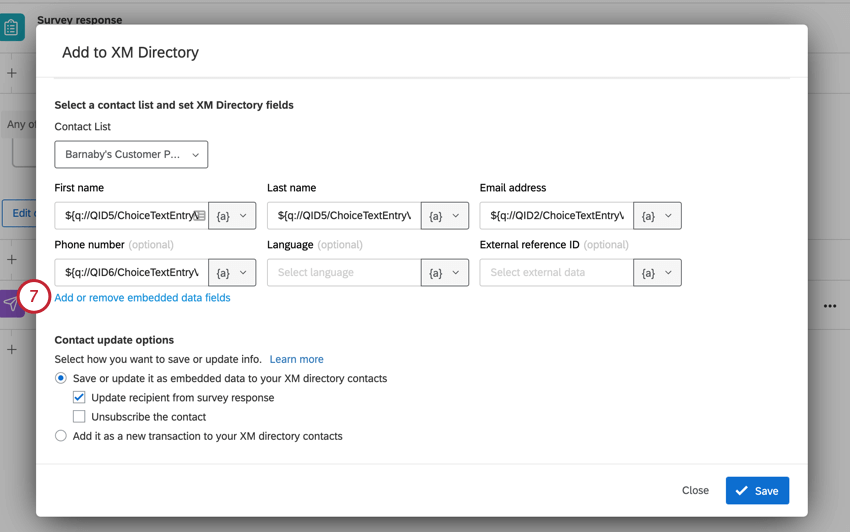
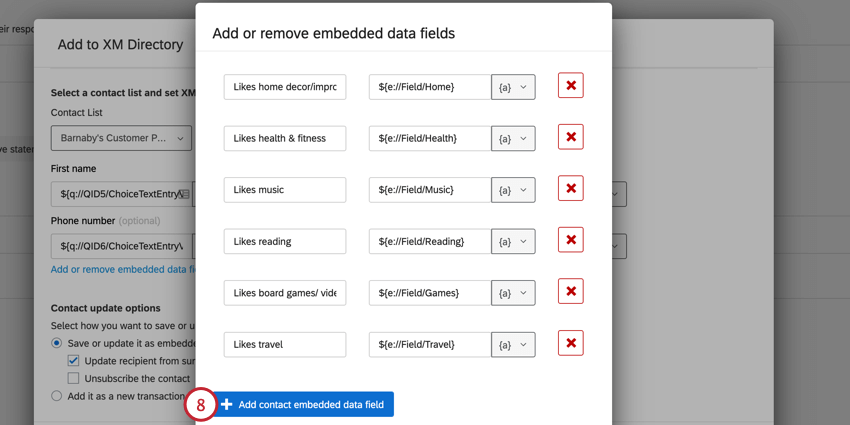
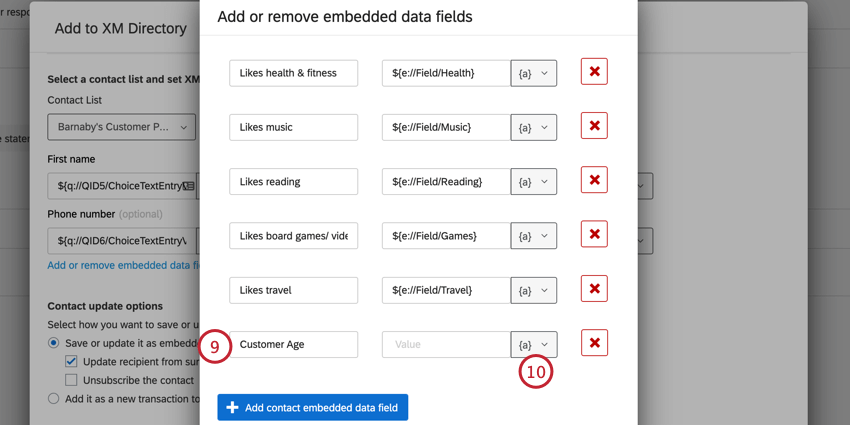
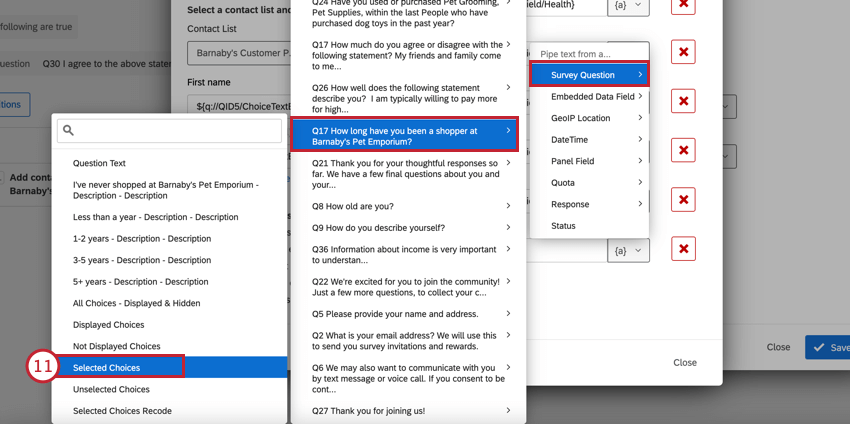
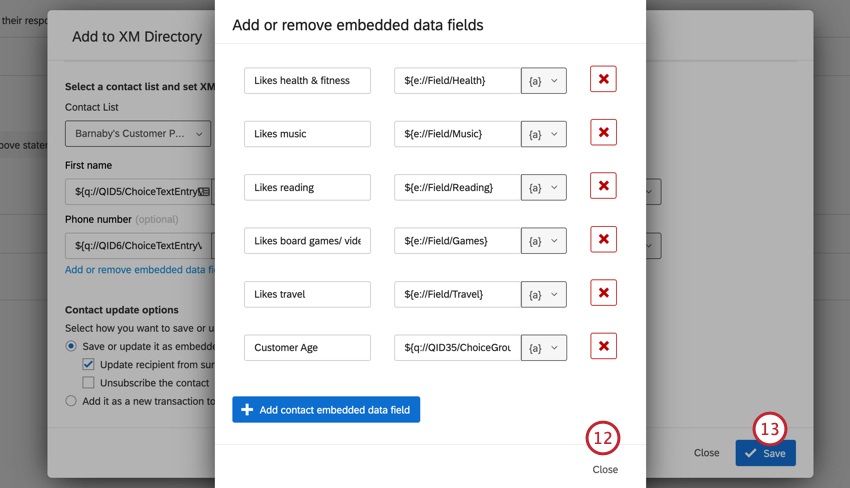
Veuillez noter que les questions personnalisées ne seront pas automatiquement reflétées dans votre tableau de bord. Pour ajouter ces données à votre tableau de bord, vous devez mapper ces champs à votre tableau de bord. Voir Mapping CX Tableau de bord Data pour plus d’informations.
Pour plus d’informations sur l’édition d’enquêtes, voir Vue d’ensemble de l’enquête.
Choix du calendrier de l’enquête de mise à jour
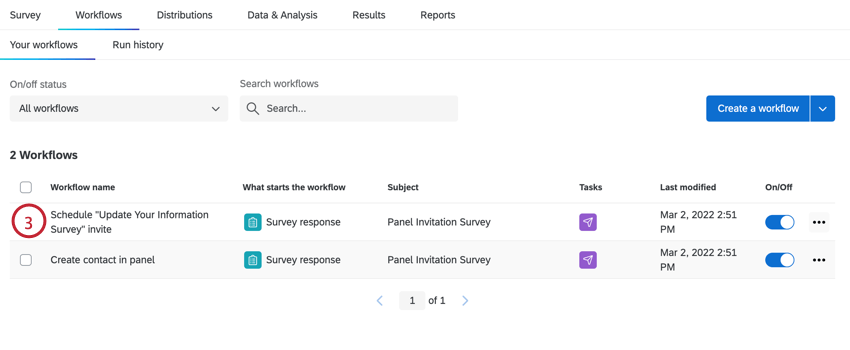
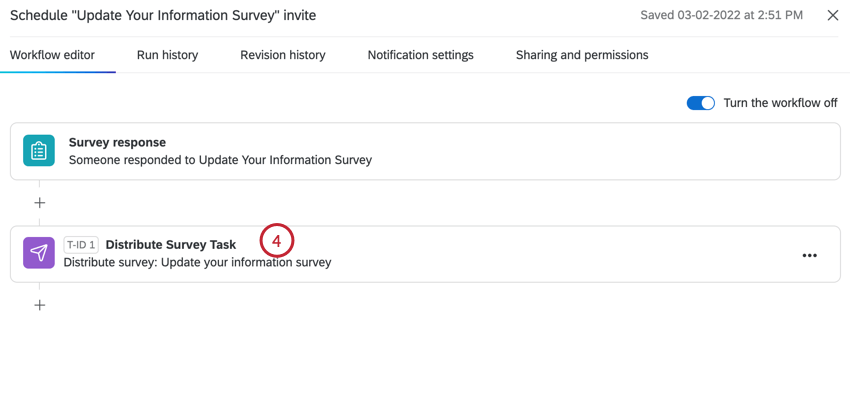
Si vous vous êtes inscrit à l’automatisation de votre enquête de mise à jour, vous avez l’option d’envoyer l’enquête tous les 3, 6, 9 ou 12 mois. Toutefois, vous pouvez modifier ce calendrier pour l’adapter à vos besoins.
Personnalisation de l’application pour les panélistes
Pour obtenir des instructions sur la personnalisation de votre application pour panélistes, voir Application pour panélistes (Gestion de l’audience).
Utilisation de la Liste de contacts des panélistes
Le programme Gestion de l’audience crée une liste de contacts spécifique qui peut être utilisée dans l’onglet Liste de contacts des panélistes du programme. Pour plus d’informations sur l’utilisation de votre liste de contacts, voir les sections ci-dessous.
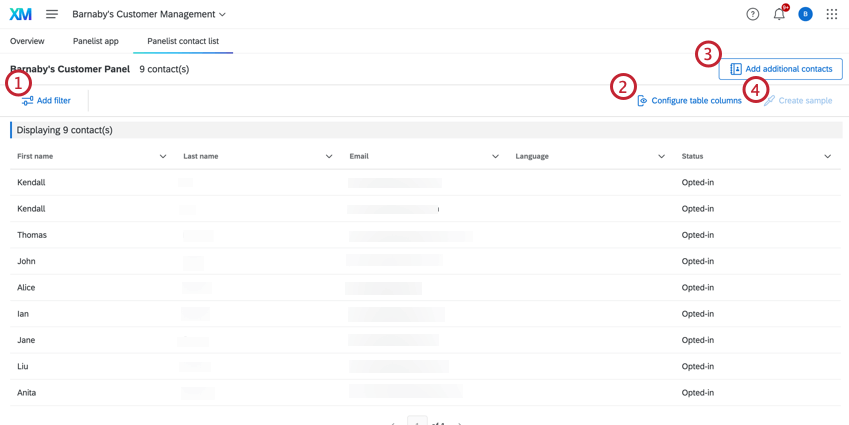

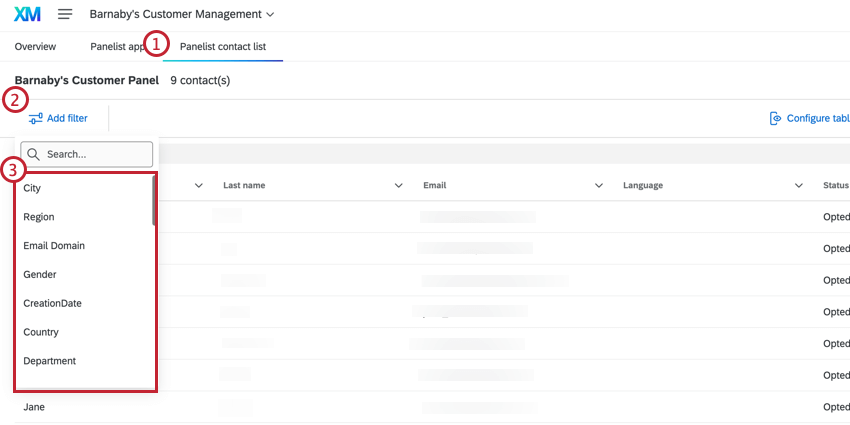
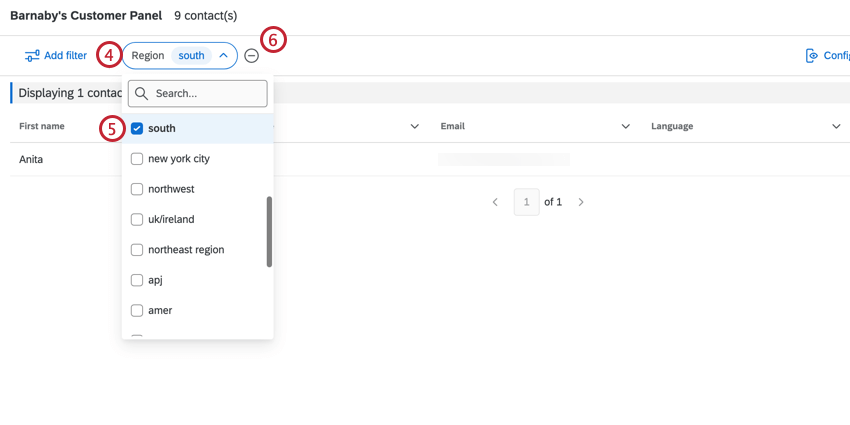
Astuce: Vous ne pouvez cliquer sur Créer un échantillon qu’après avoir appliqué un filtre. Pour plus d’informations sur les échantillons, voir la section ci-dessous.
Ajouter un filtre
Configuration des colonnes du tableau
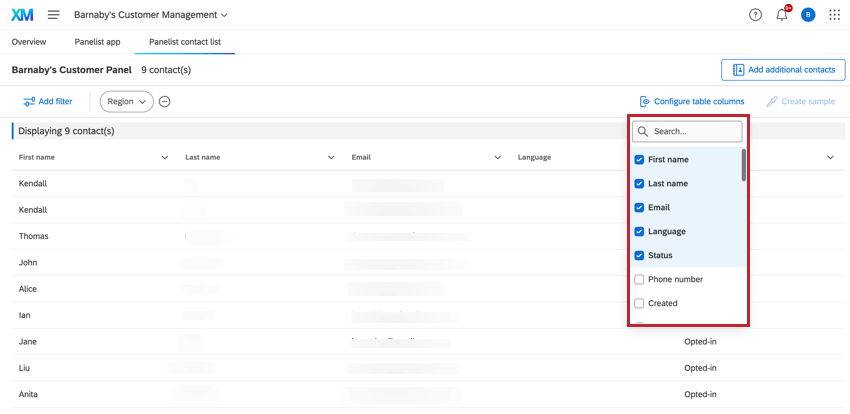
Cliquez sur Configurer les colonnes du tableau, puis sélectionnez les colonnes de données que vous souhaitez afficher dans la liste des contacts. Cliquez sur un champ pour le sélectionner ou le désélectionner.

Ajouter des contacts supplémentaires
Vous pouvez ajouter des contacts de votre Répertoire XM à la liste de contacts de votre panel.
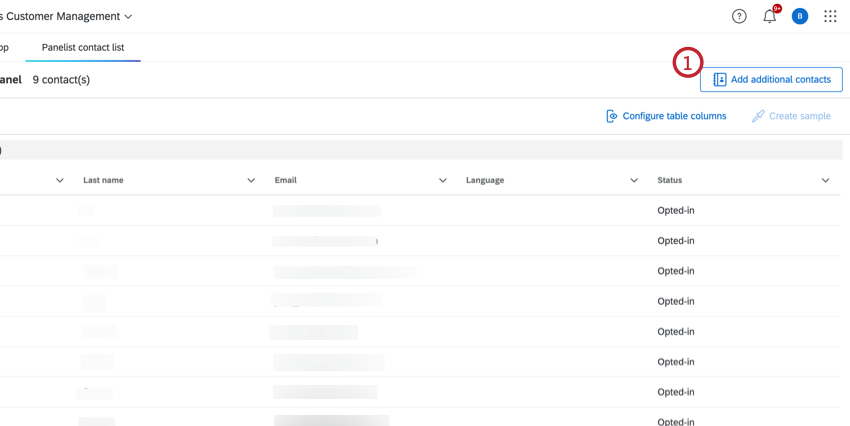
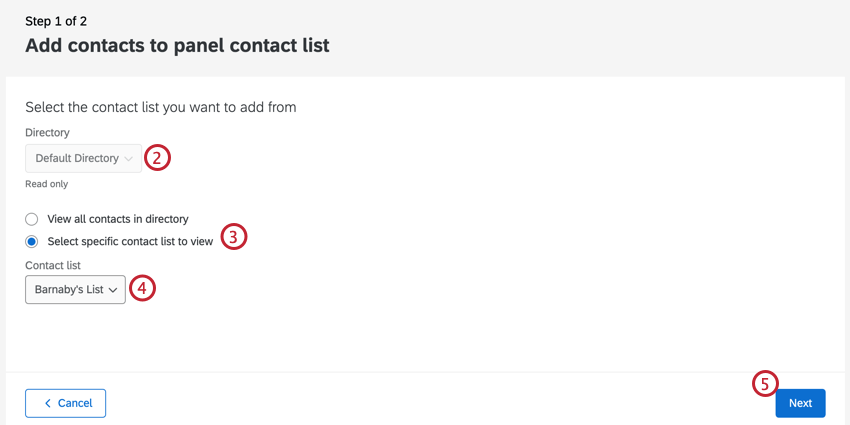
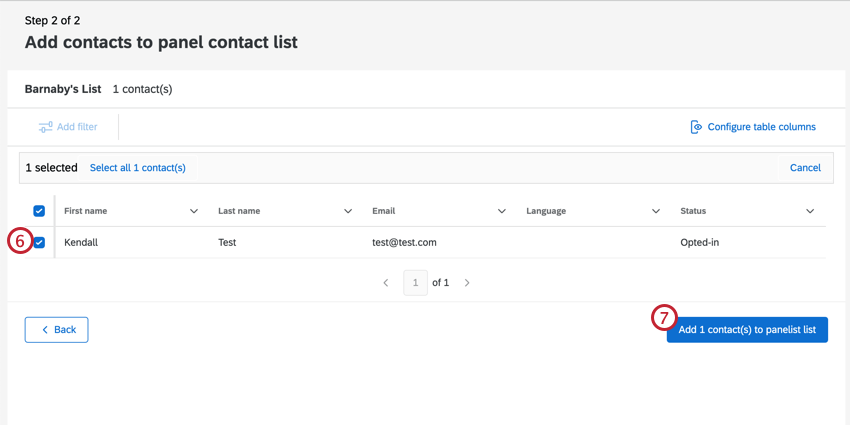
Astuce: Pour faciliter la recherche de contacts spécifiques, vous pouvez Ajouter un filtre pour filtrer votre liste de contacts et Configurer les colonnes du tableau pour afficher des colonnes de données supplémentaires. Voir les sections ci-dessus pour plus d’informations.
Créer un échantillon
Les
échantillons de listes de distribution sont des sous-groupes de personnes issues d’une même liste de distribution. Vous pouvez créer des échantillons de votre liste de contacts Panel directement à partir de votre programme de Gestion de l’audience.
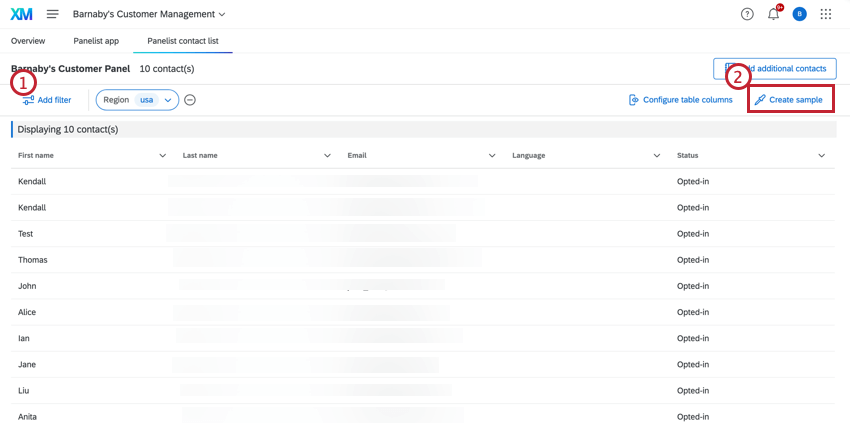
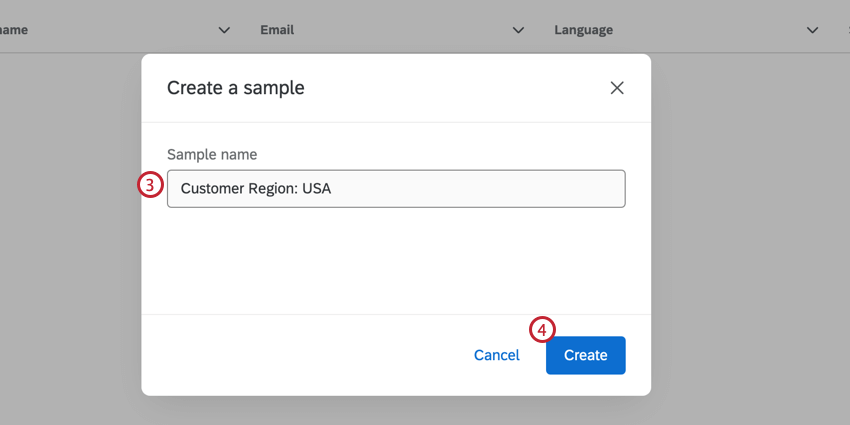
Pour afficher et modifier vos listes d’échantillons, visitez l’onglet Segments & ; Listes de votre Répertoire XM.
Tableau de bord
Notre équipe d’experts en la matière a mis au point un modèle de tableau de bord pour ce programme. Ce tableau de bord est conçu pour fournir un résumé des données démographiques de votre panel. Lorsque vous êtes prêt, ce tableau de bord se trouve dans la liste des projets de votre programme.
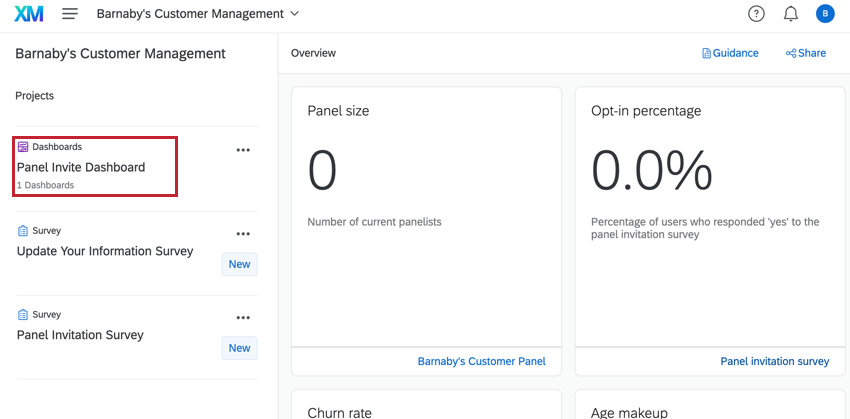
Tableau de bord
Astuce : Le tableau de bord préétabli a été élaboré par nos meilleurs experts en la matière. Nous vous conseillons de faire en sorte que votre tableau de bord soit aussi proche que possible du modèle original et de ne pas y apporter trop de changements à grande échelle.
Consultez ces pages d’introduction pour commencer.
- Prise en main des tableaux de bord expérience client
- Étape 1 : Création de votre projet & ; ajout d’un tableau de bord
- Étape 2 : Mise en correspondance d’une source de données du tableau de bord
- Étape 3 : Planification de la conception du tableau de bord
- Étape 4 : Création du tableau de bord
- Étape 5 : Personnalisation supplémentaire du tableau de bord
- Étape 6 : Partager & ; Administrer l’utilisateur
C'est génial! Merci pour votre avis!
Merci pour votre avis!