Simulateur de résultats commerciaux
Contenus de cette page
À propos du simulateur de résultats commerciaux
Le simulateur de résultats commerciaux effectue l'évaluation de l'impact des facteurs d'expérience sur des indicateurs clés tels que le NPS ou le CSAT, permettant ainsi d'identifier les domaines d'investissement les plus porteurs. Cet outil peut ensuite vous aider à simuler les résultats possibles d'une action ciblée sur ces facteurs clés, en vous fournissant des prévisions détaillées et étayées par des données que vous pourrez partager dans les tableaux de bord de la direction.
Voici un aperçu du déroulement de ce processus :
- Créez un ensemble de données comprenant les facteurs pertinents, les indicateurs de résultats et des informations pouvant faire l'objet d'un filtrage.
- Élaborez une « analyse de rentabilité » à partir de cet ensemble de données.
- Dans l'analyse de rentabilité, créez des simulations portant sur les changements de conducteurs.
- Créez un widget pour partager les résultats.
À partir de là, vous pouvez ajouter vos résultats à un tableau de bord expérience client sous la forme d’un widget.
Astuce: Le simulateur de résultats commerciaux n'est actuellement compatible qu'avec l'expérience client et s'utilise avec des fonctions telles que les programmes CX, les tableaux de bord et les ensembles de données.

Accéder au simulateur de résultats commerciaux
Autorisations requises
Les autorisations suivantes sont requises pour créer des analyses de rentabilité dans le simulateur de résultats commerciaux :
- Type d'utilisateur « Administrateur de l'organisation » ou « Administrateur CX ».
- Autorisations des utilisateurs permettent d'accéder aux tableaux de bord expérience client, tels que :
- Expérience client (autorisations de projet)
- Utilisation des tableaux de bord expérience client (autorisations de compte)
- Créer des projets CX (autorisations de compte)
Si un utilisateur remplit les conditions ci-dessus et est ajouté à un tableau de bord avec un accès en lecture, il verra tous les cas d'utilisation liés à l'ensemble de données de ce tableau de bord dans le simulateur de résultats métier.
Vous ne pouvez modifier que les analyses de rentabilité que vous avez créées.
Accéder au simulateur
Le simulateur de résultats commerciaux est accessible depuis plusieurs locations différentes.
Ouvrir un programme d'expérience client, puis sélectionnez le onglet « Simulateur de résultats commerciaux » .
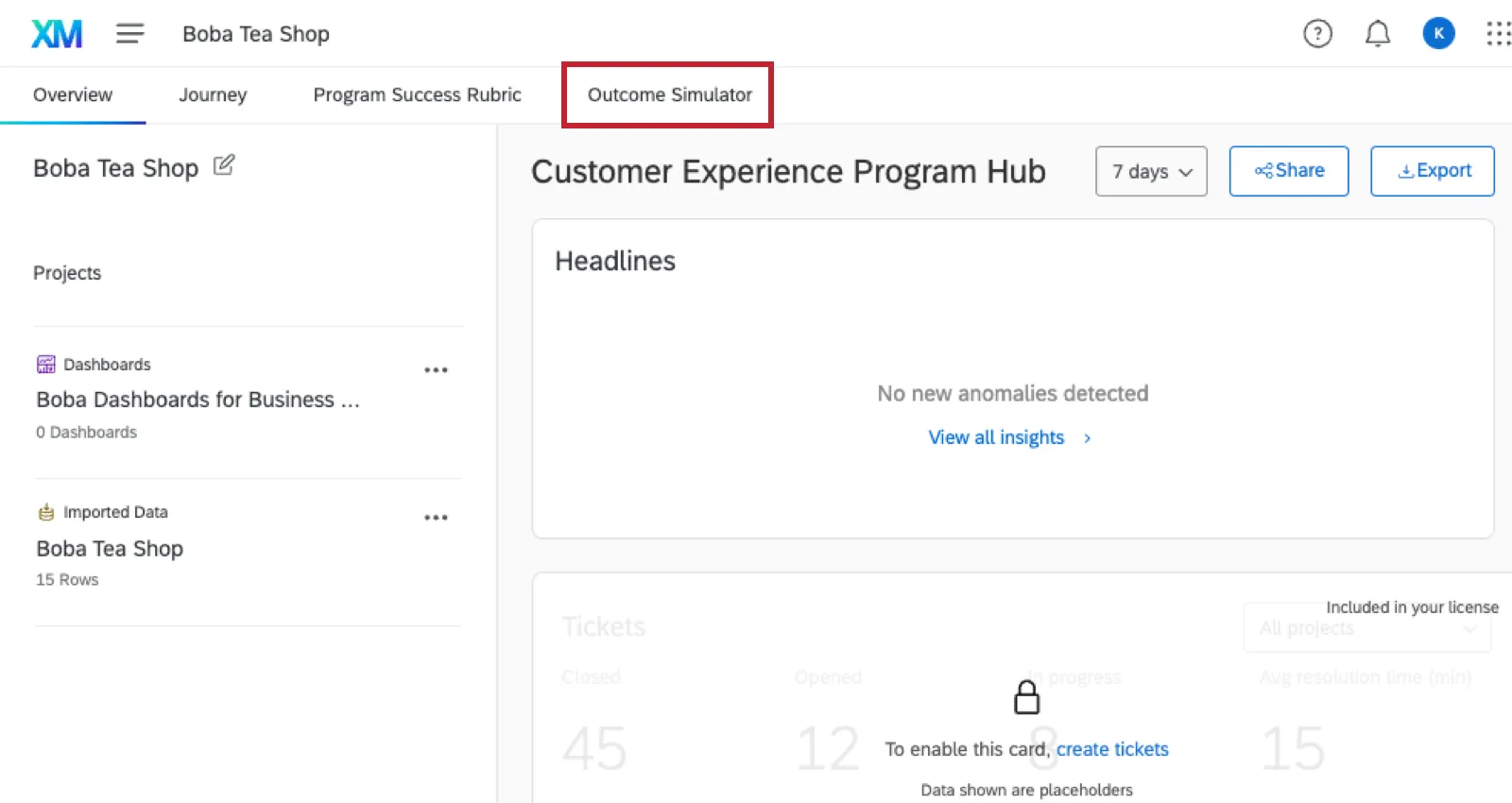
Astuce : chaque fois que vous ouvrez cette page, vous verrez tous les cas d'utilisation que vous avez créés dans votre compte, même si vous les avez créés dans différents programmes CX.
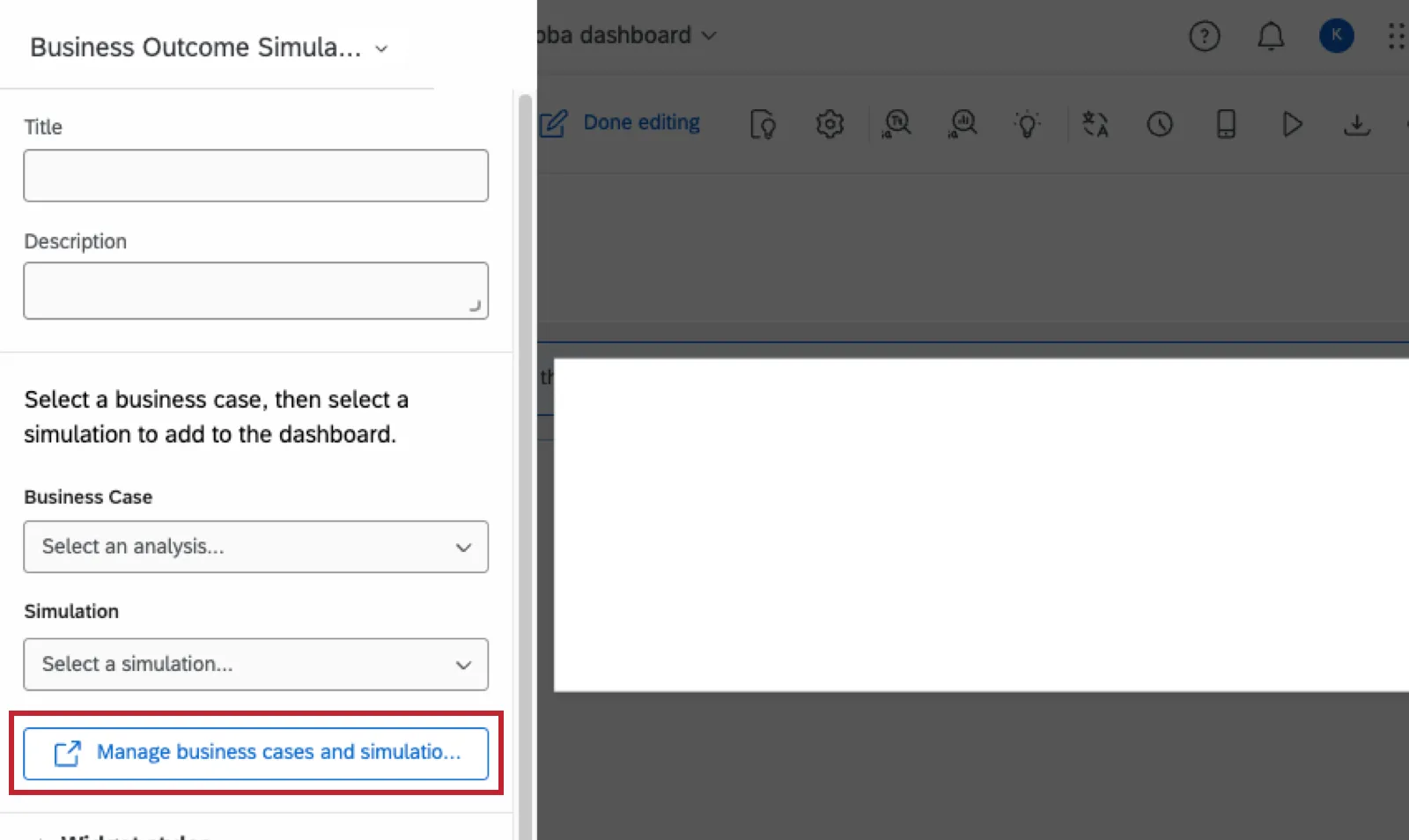
Ouvrez un tableau de bord expérience client et créez un widget « Simulateur de résultats commerciaux » d’ . Cliquez ensuite sur « G érer les analyses de rentabilité et les simulations ».
Préparation d'un ensemble de données pour le simulateur
Astuce: Dans le simulateur de résultats commerciaux, vous ne pouvez utiliser que les ensembles de données que vous avez créés vous-même.
Pour utiliser le simulateur de résultats commerciaux, vous devez créer un ensemble de données.
Attention : Assurez-vous d'avoir au moins deux champs qui correspondent soit au jeu de nombres ou « Valeur numérique » type de champ.

Hormis le fait que les données doivent être numériques, il n'y a pas beaucoup de restrictions concernant l'ensemble de données que vous utilisez. Ce n'est pas grave si l'ensemble de données est déjà utilisé dans un tableau de bord existant. Les modèles de données et les fonctions de mappage des données fonctionnent tous les deux avec le simulateur. Le simulateur est également compatible avec tous les types de sources CX, tels que les enquêtes, les projets de données importées, les tickets, etc.
Astuce : vous pouvez inclure des champs de texte libres dans le jeu de données, mais ceux-ci ne peuvent pas être utilisés avec le simulateur de résultats commerciaux. Les données catégorielles (c'est-à-dire les ensembles de textes, les ensembles de textes à réponses multiples) peuvent s'avérer utiles pour définir des filtres.
Élaboration d'une analyse de rentabilité
Une fois que vous avez créé un ensemble de données, ouvrez le simulateur de résultats commerciaux pour commencer. Pour élaborer une analyse de rentabilité, vous devrez identifier vos facteurs déterminants par rapport à l'indicateur de résultat. Une fois la configuration terminée, le simulateur affichera les données statistiques illustrant l'impact de chaque pilote.
Astuce: Vous ne devriez pas élaborer d'analyse de rentabilité avant d'avoir collecté des données.
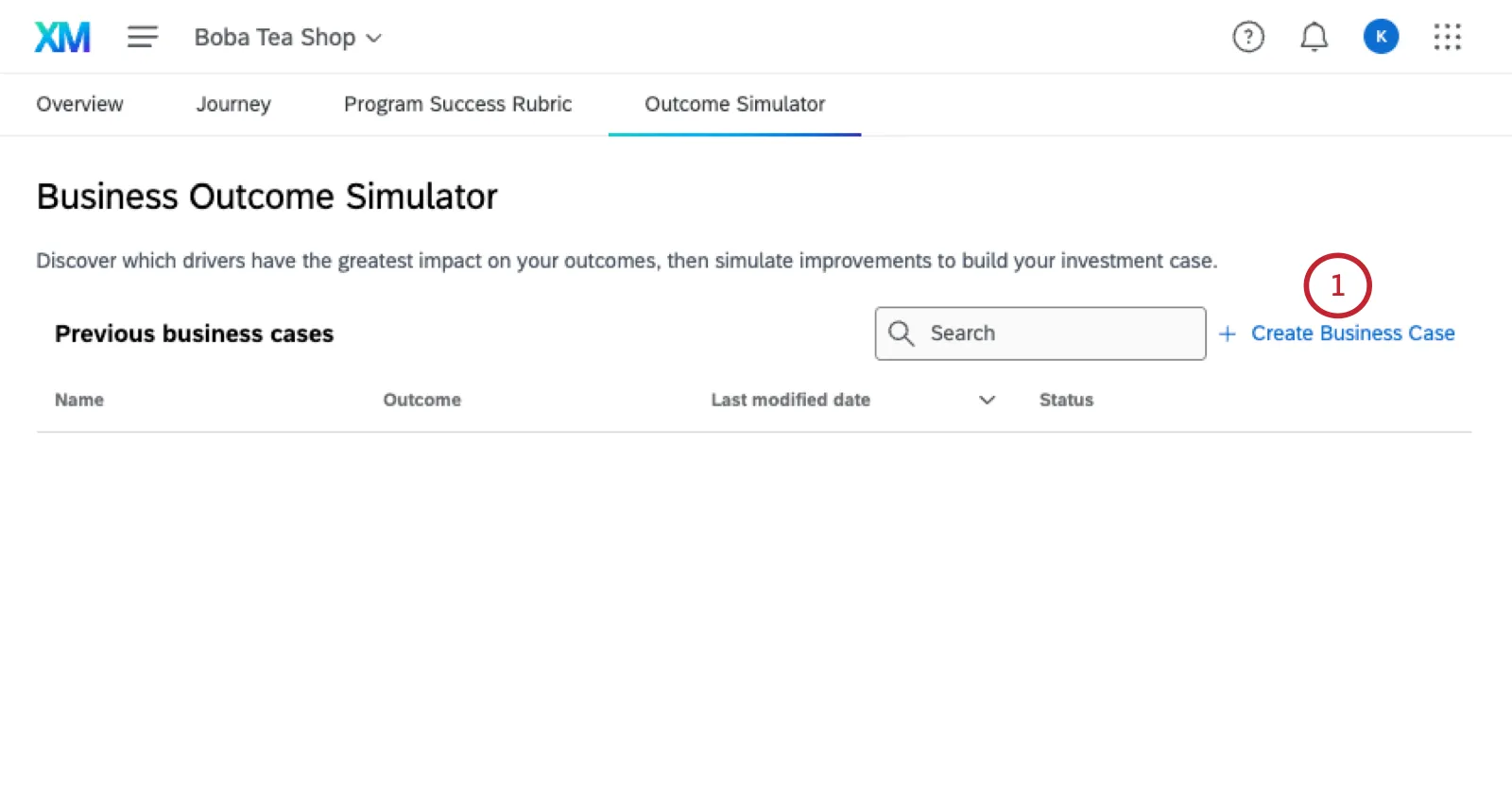
Cliquez sur Créer une analyse de rentabilité.
Sélectionnez l'ensemble de données que vous avez créé.
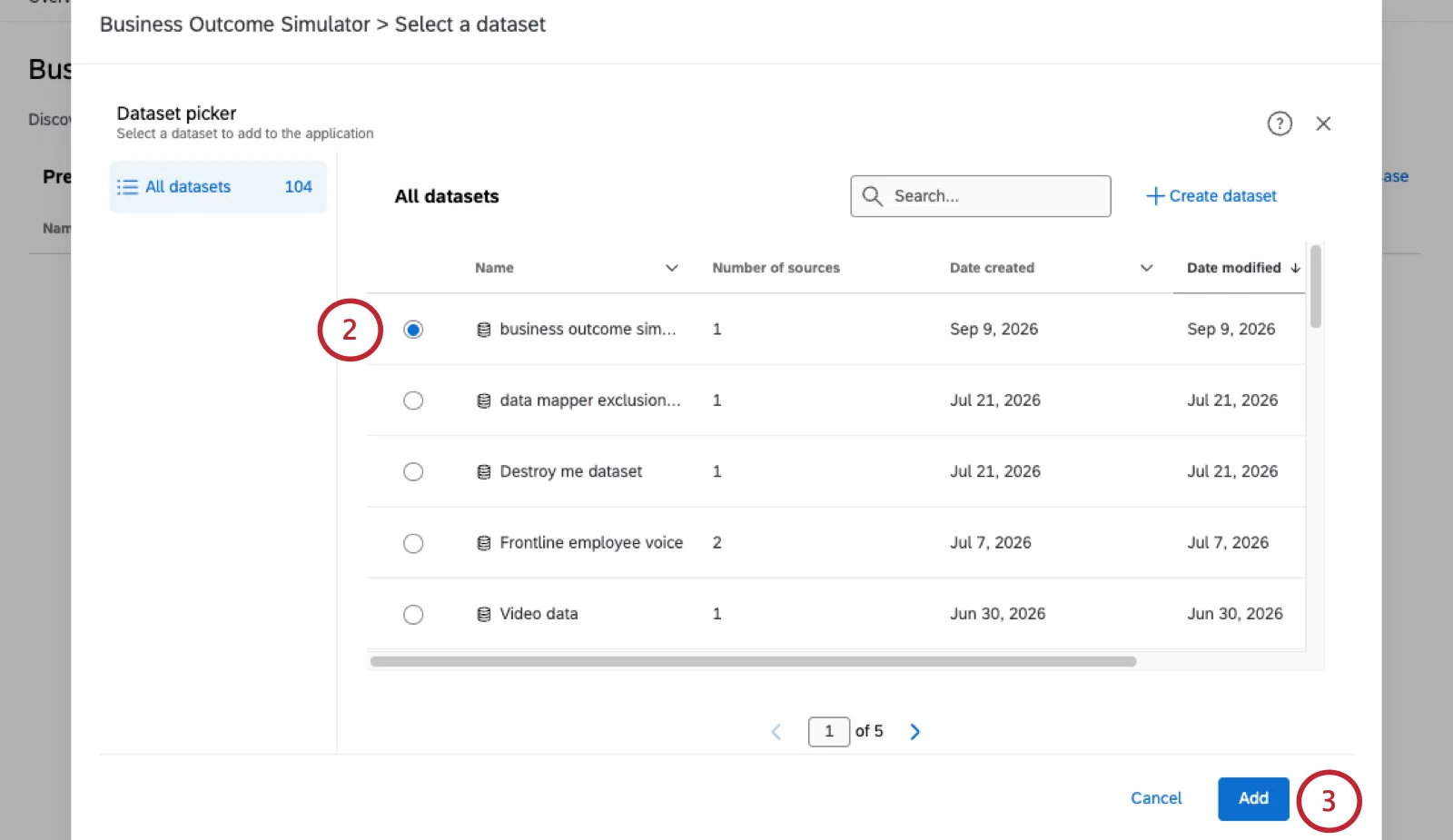
Cliquez sur « Ajouter ».
Donnez un nom à votre analyse de rentabilité.
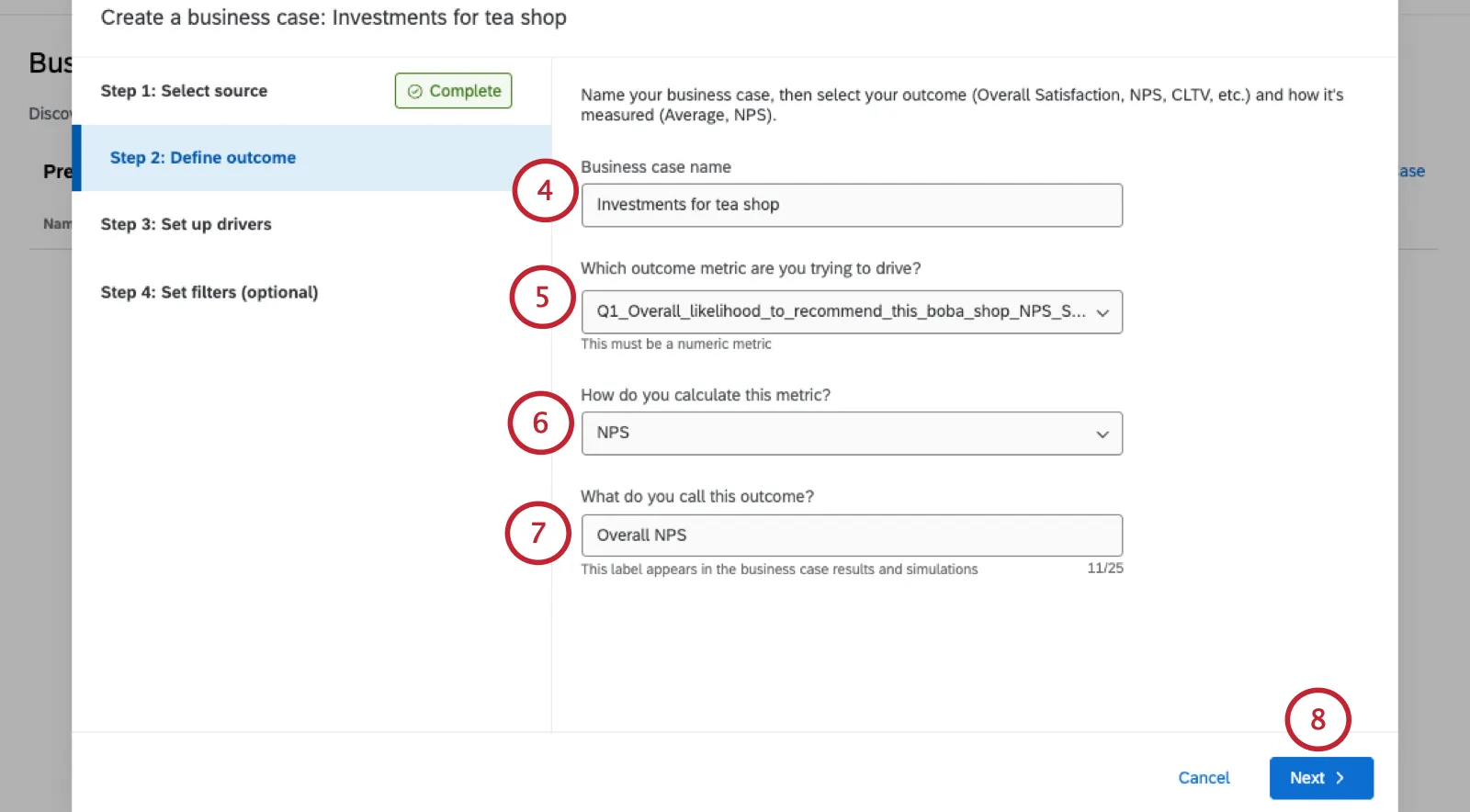
Sélectionnez l'indicateur de résultat que vous souhaitez améliorer.
Astuce: Comme il doit s'agir d'une mesure numérique, seuls les champs « Valeurs numériques » et « Ensemble de nombres » s'afficheront.
Choisissez la méthode de calcul de l'indicateur :
- Moyenne
- NPS (Net Promoter Score®)
Donnez un nom à votre indicateur de résultat.
Cliquez ici Suivant.
Vous pouvez ajouter jusqu'à 10 conducteurs. Pour chacun d'entre eux :
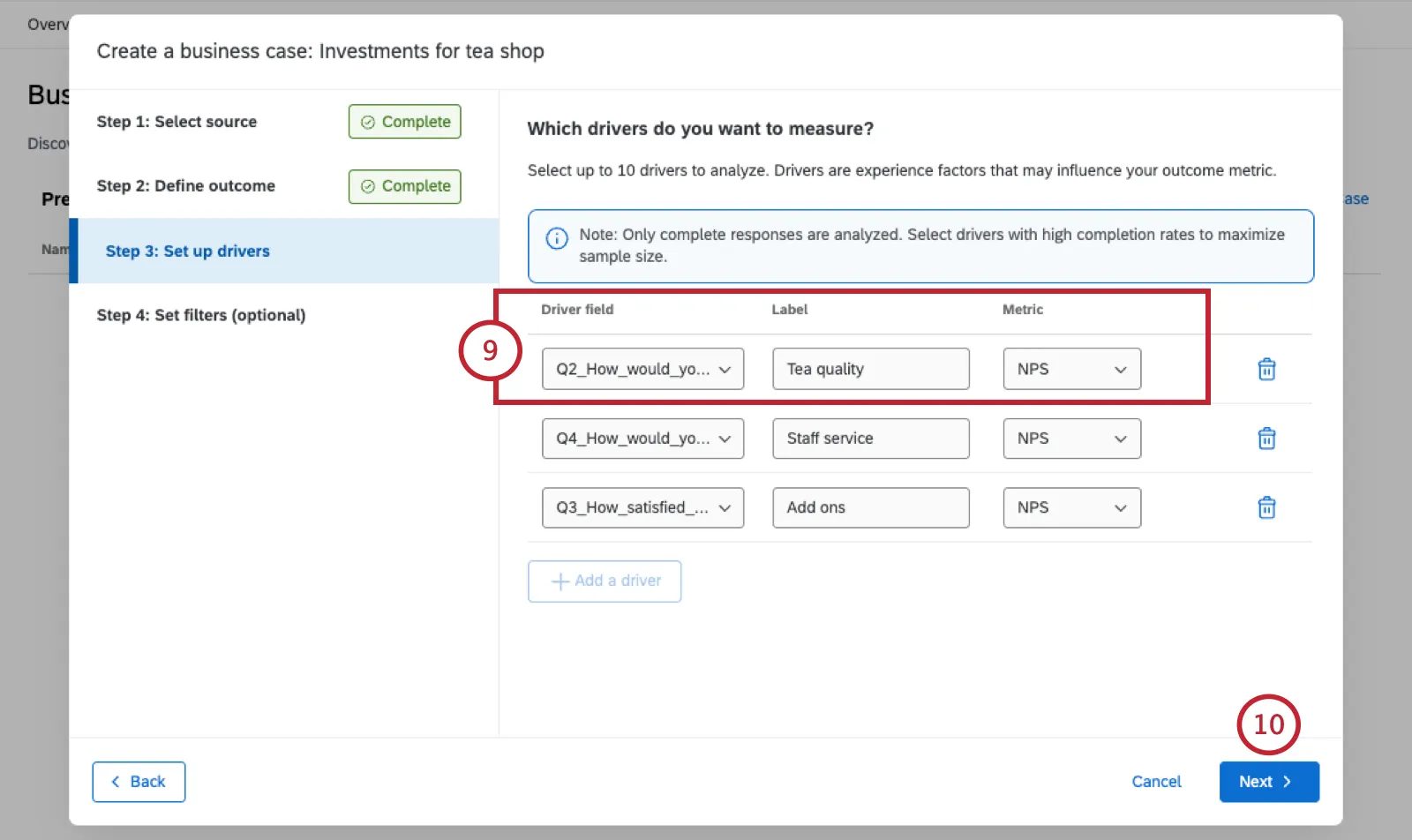
- Sélectionnez le champ du jeu de données.
- Donne-lui un nom.
- Définissez l'indicateur comme « Moyenne » ou « NPS ».
Astuce : le simulateur de résultats commerciaux n'analyse que les réponses complètes. Sélectionnez les conducteurs présentant des taux de réponse élevés afin d'optimiser la taille de votre échantillon.
Cliquez ici Suivant.
Si vous le souhaitez, filtrez votre analyse de rentabilité.
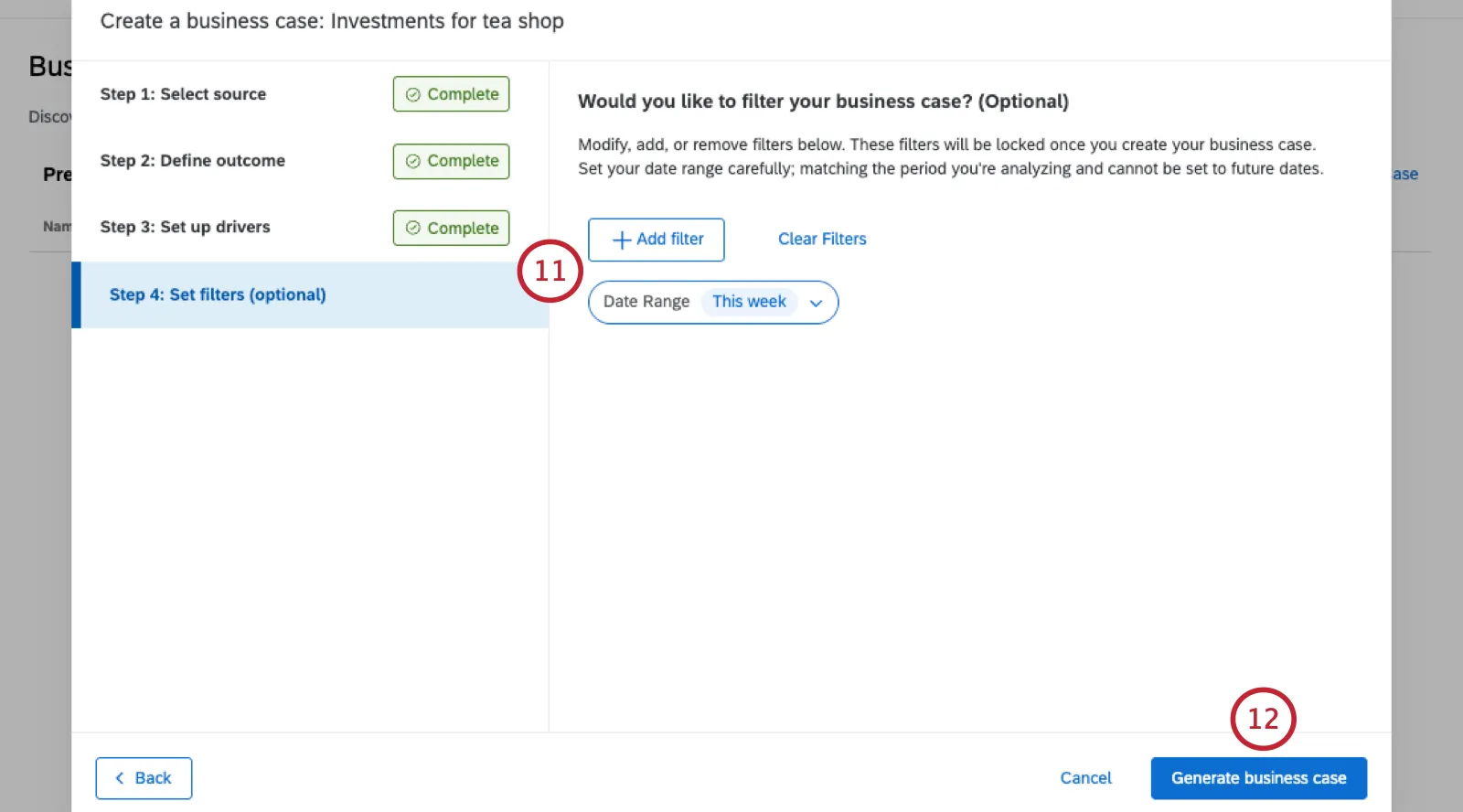
Attention : Les filtres de cas d'utilisation ne peuvent pas être modifiés par la suite.
Astuce: Les filtres de date ne peuvent pas être définis sur une plage de dates futures.
Une fois que vous avez terminé, cliquez sur « Générer une analyse de rentabilité ».
En fonction de la taille de l'ensemble de données, la génération de l'analyse de rentabilité peut prendre un certain temps. Une fois l'opération terminée, le statut passe de « En cours d'analyse »à « Prêt ».
Consulter une analyse de rentabilité
Vous trouverez vos analyses de rentabilité dans l'onglet « Simulateur de résultats ». Lorsque le statut de votre analyse de rentabilité passe à « Prêt », cliquez sur son nom pour consulter les facteurs déterminants et les simulations.
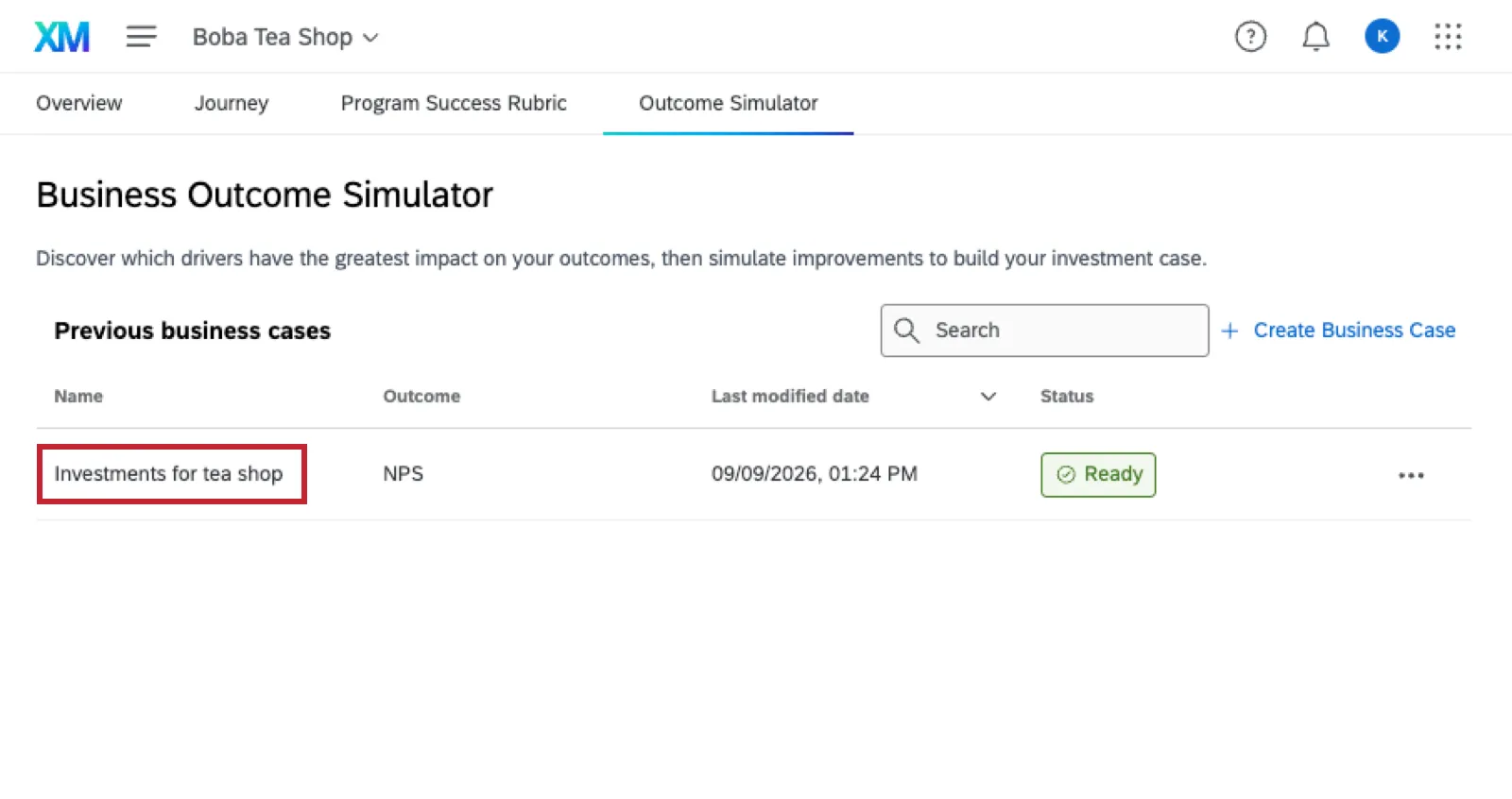
Astuce: Chaque analyse de rentabilité indique son nom, le type d'indicateur de résultat, ainsi que la date et l'heure de sa dernière modification.
Une fois dans une analyse de rentabilité, vous verrez s'afficher des informations en haut de la page :
- Nom de l'analyse de rentabilité
- Nombre de réponses dans son ensemble de données
- Puissance du modèle
- La date et l'heure de la dernière exécution
- Type d'indicateur de résultat (NPS ou moyenne)
- Score de l'indicateur de résultat (qui peut s'avérer utile pour établir des comparaisons au fur et à mesure que vous effectuez des simulations)
- Filtres appliqués (le cas échéant)
Facteurs prédictifs
Cliquez sur « ClickDrivers» pour découvrir les facteurs clés de l’analyse de rentabilité.
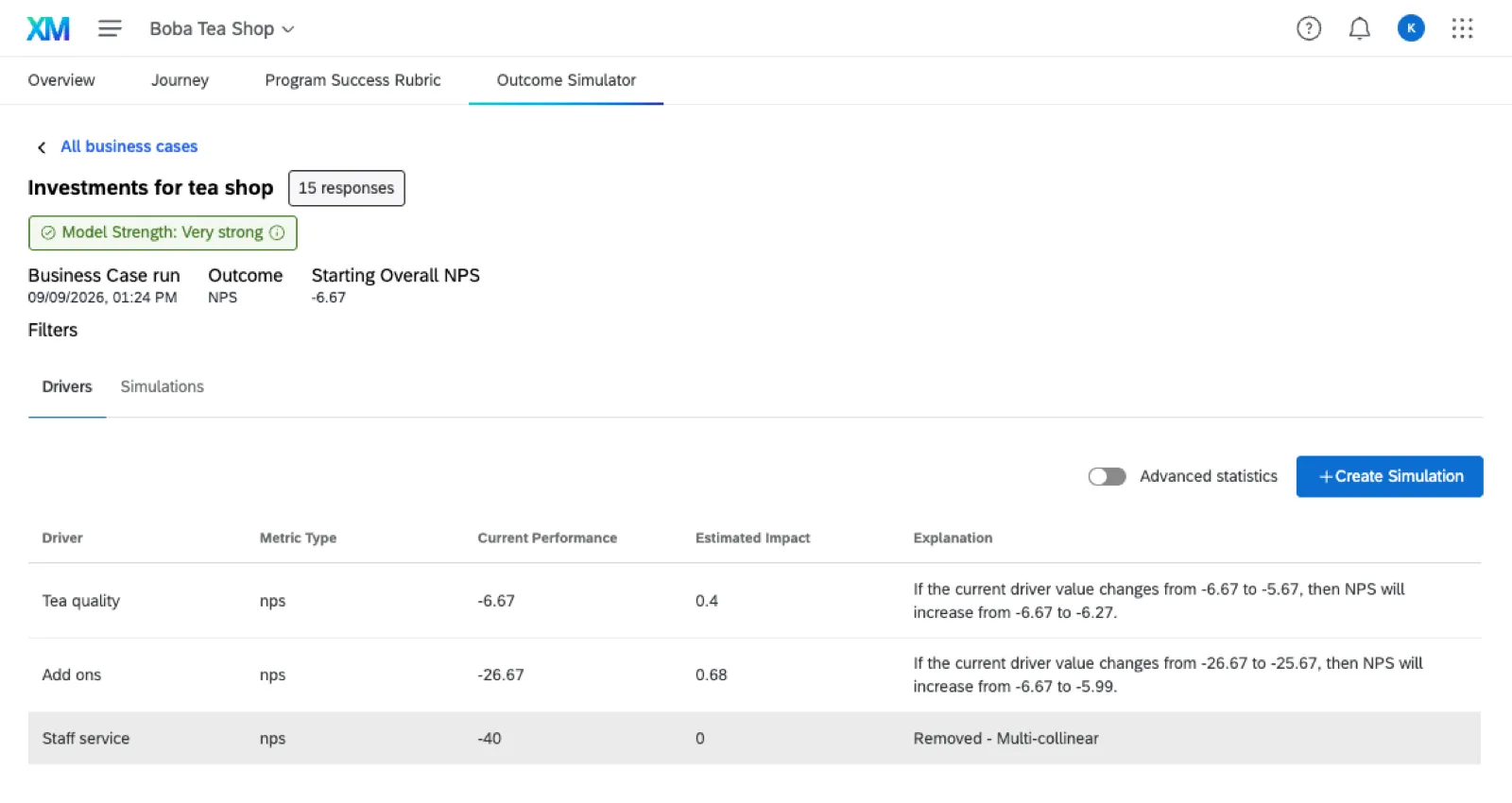
- Type d'indicateur : Indique si l'indicateur est le NPS ou une moyenne.
- Performance actuelle: performance actuelle du conducteur selon l'indicateur défini.
Astuce : ce chiffre correspond à l'indicateur de résultat en vigueur au moment de la rédaction de l'analyse de rentabilité. N'oubliez pas que les données du dossier d'analyse de rentabilité sont statiques et ne reflètent pas les modifications apportées aux données entrantes.
Exemple : Ici, le NPS pour la qualité du thé est de -6,67, comme indiqué dans la colonne « Performance actuelle ».

- Impact estimé : impact estimé de ce facteur spécifique sur l'indicateur de résultat. L'impact est calculé à l'aide de la méthode des moindres carrés ordinaires (MCO), et la valeur indiquée correspond au coefficient du facteur.
Astuce: À titre indicatif, votre indicateur de résultat apparaît en haut de la page, sous la puissance du modèle.
- Explication: Explication de l'impact du facteur déterminant sur l'indicateur de résultat, montrant ce qui se passerait si ce facteur augmentait ou diminuait.
Astuce : si, pour une raison quelconque, un pilote que vous aviez sélectionné a été retiré de la liste finale, ce pilote apparaîtra accompagné d'une explication. Dans l'exemple illustré par cette capture d'écran, le facteur « Service du personnel » présente une multicolinéarité avec une autre variable de la régression, à tel point qu'il est impossible de déterminer ses effets indépendants sur la variable de résultat.
Statistiques avancées
Lorsque vous sélectionnez « Statistiques avancées », vous verrez apparaître des colonnes supplémentaires pour chaque conducteur :
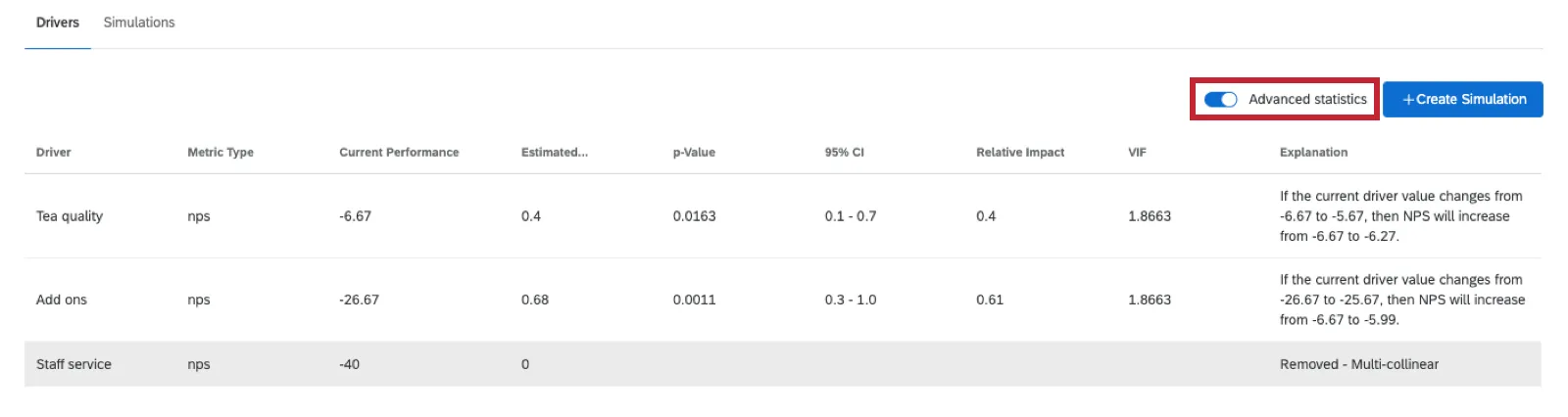
- Valeur p
- Niveau de confiance (NC) de 95 %
- Impact relatif
- VIF (facteur d'inflation de la variance)
Modification d'une analyse de rentabilité
Astuce: Seul le créateur d'une analyse de rentabilité peut la modifier.
Lorsque vous consultez la liste des scénarios d'affaires dans l'onglet « Simulateur de résultats », vous pouvez accéder à un menu proposant des options d'édition.
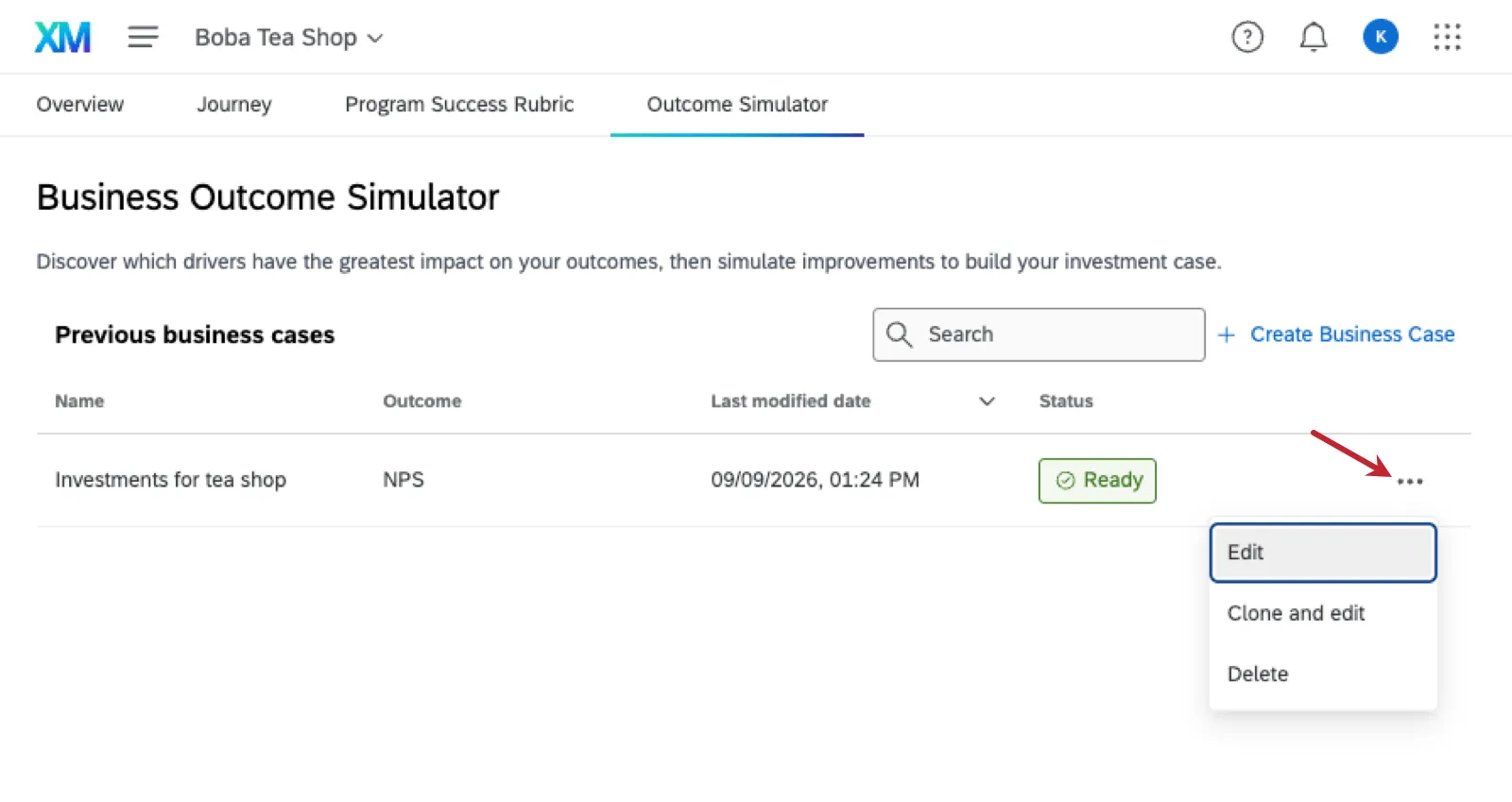
Cliquez sur les trois points, puis choisissez l'une des options suivantes :
- Remarque: cette option n'est disponible qu'avant la création des simulations dans l'analyse de rentabilité. Modifier les paramètres de base de l'analyse de rentabilité, tels que les indicateurs de résultats et les facteurs déterminants.
- Cloner et modifier : Créez une copie de l'analyse de rentabilité et modifiez ses paramètres.
- Supprimer: Supprimer définitivement l'analyse de rentabilité.
Création de simulations
Une fois que vous avez élaboré une analyse de rentabilité, vous pouvez créer une simulation. Sélectionnez les facteurs que vous souhaitez inclure dans votre simulation et ajustez leurs valeurs pour observer leur impact potentiel sur votre indicateur de résultat.
Assurez-vous d'avoir élaboré une analyse de rentabilité. Ouvre-le.
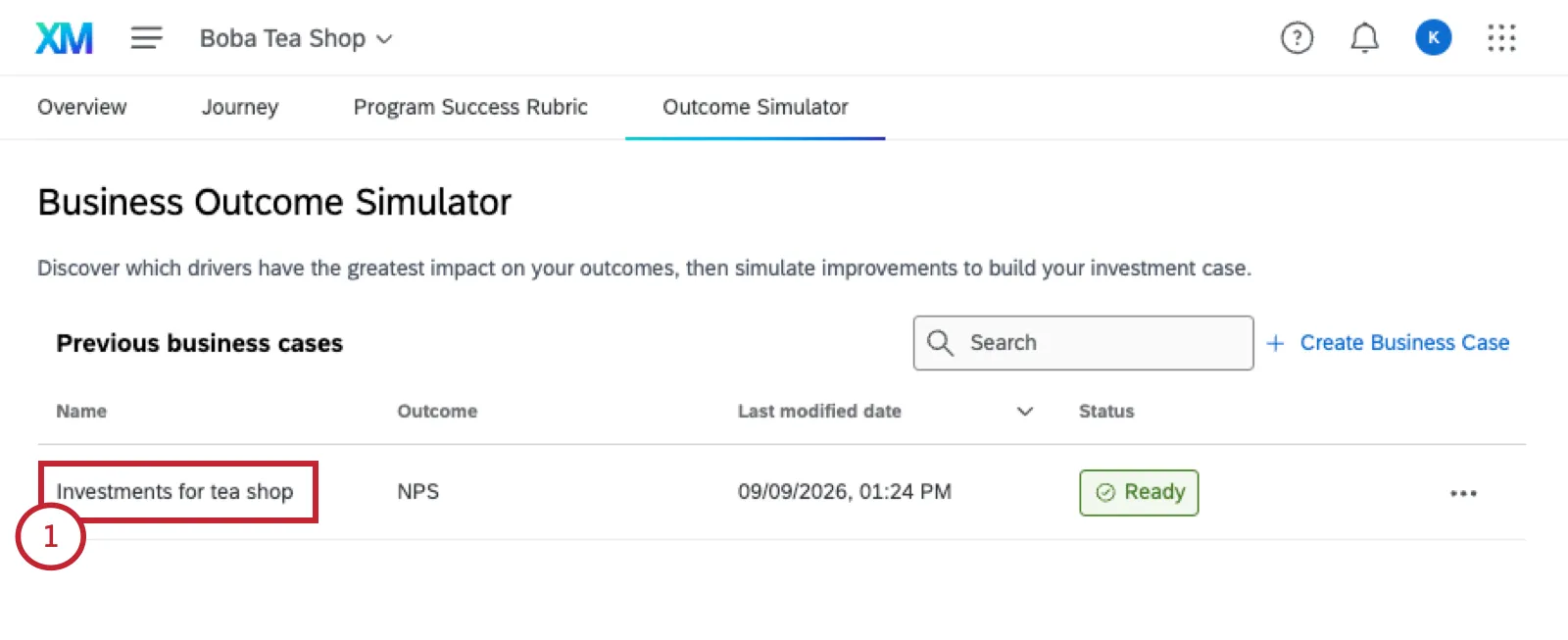
Aller à Simulations.
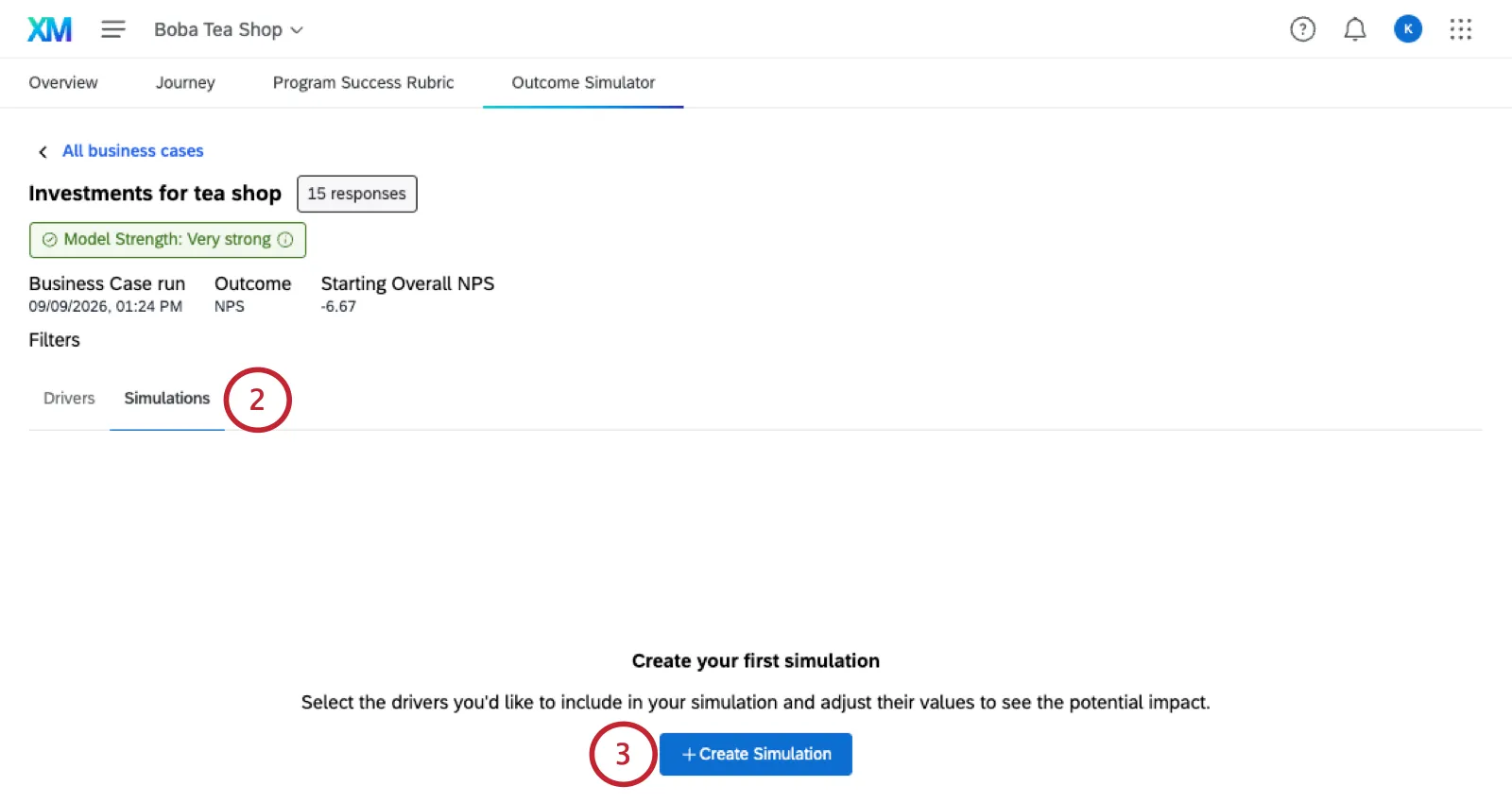
Cliquez sur Créer une simulation.
Donnez un nom à la simulation.
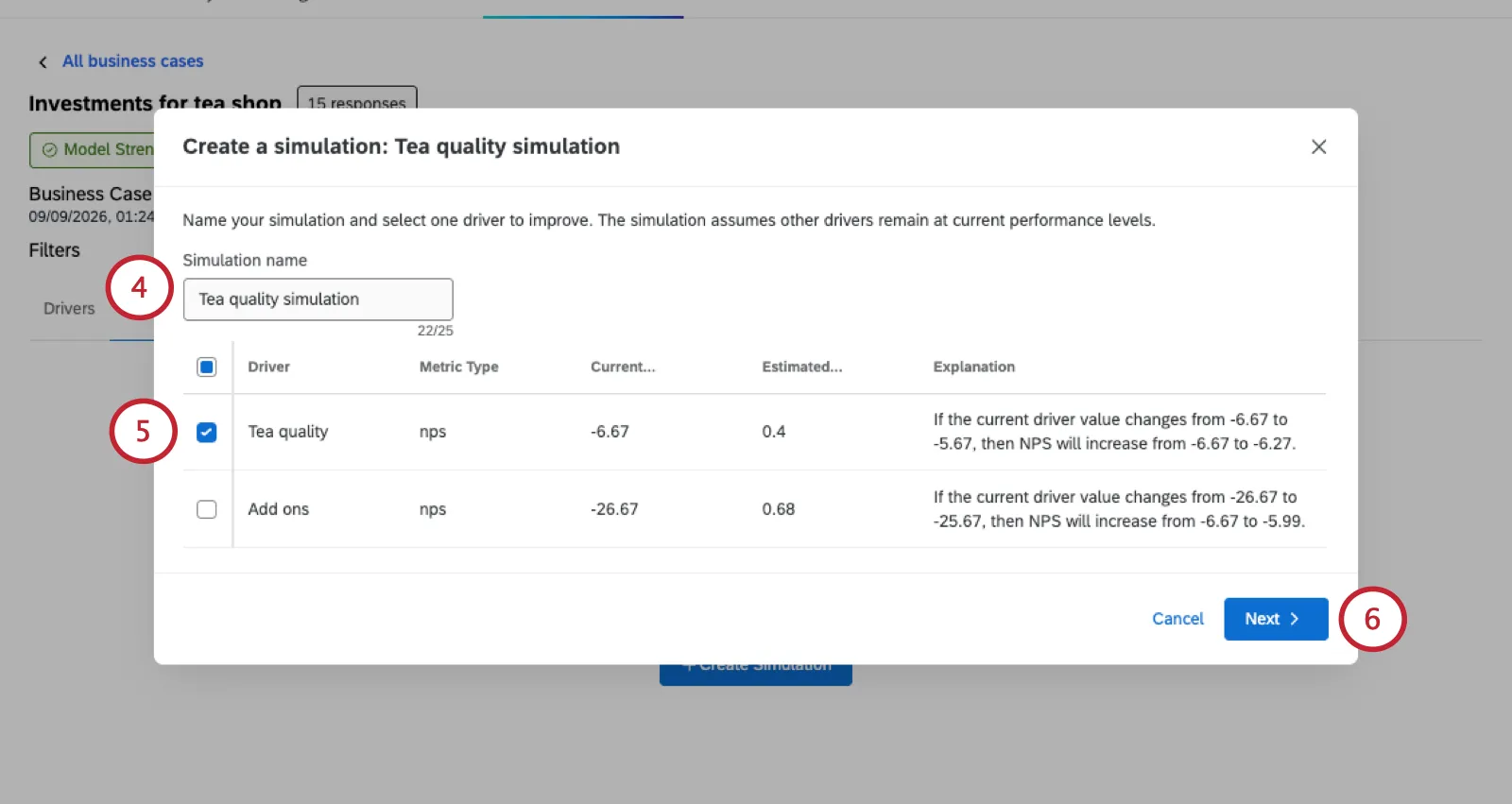
Choisissez 1 pilote à simuler.
Cliquez ici Suivant.
Réglez le score cible que vous souhaitez que votre conducteur atteigne.

Astuce: À mesure que vous modifiez la cible du conducteur, vous constaterez un impact prévu sur votre indicateur de résultat.
Une fois que vous avez terminé, cliquez sur Enregistrer.
Création du widget « Simulateur de résultats commerciaux »
Pour partager les résultats obtenus dans le cadre de votre simulation de résultats commerciaux, vous pouvez créer un widget dans un tableau de bord expérience client.
Astuce : assurez-vous que le jeu de données du tableau de bord ( ) correspond bien à celui de l'analyse de rentabilité ! Tout utilisateur disposant au minimum d'un droit d'accès en lecture au tableau de bord pourra consulter les données du widget « Simulateur de résultats commerciaux ».
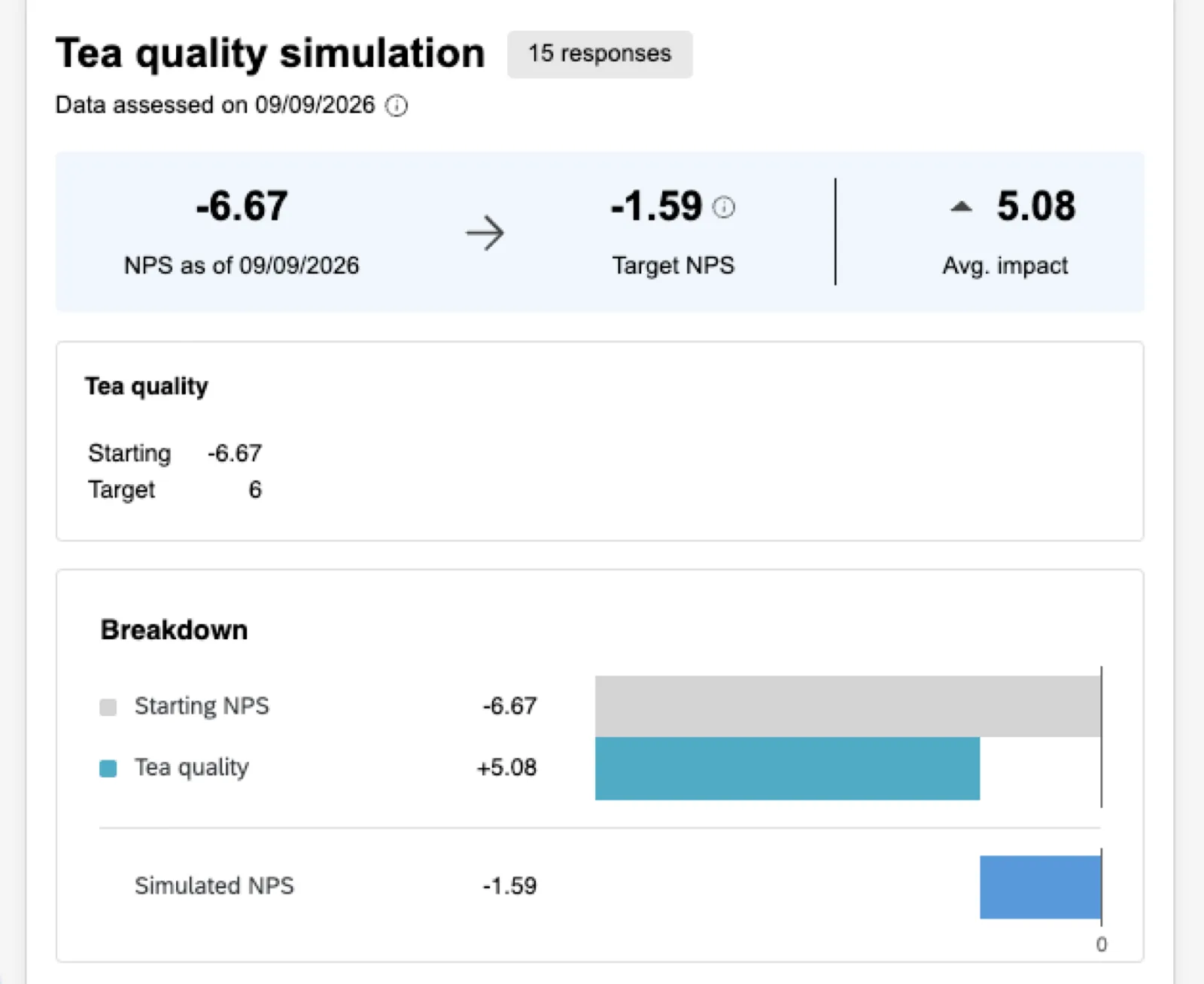
Attention : les données affichées dans le widget « Simulateur de résultats commerciaux » sont statiques. Il ne réagira pas aux filtres du tableau de bord et ne sera pas mis à jour à mesure que de nouvelles données seront collectées.
Pour configurer un widget « Business Outcome Simulator », il vous suffit de sélectionner un « Business Case »et une « Simulation » à afficher.
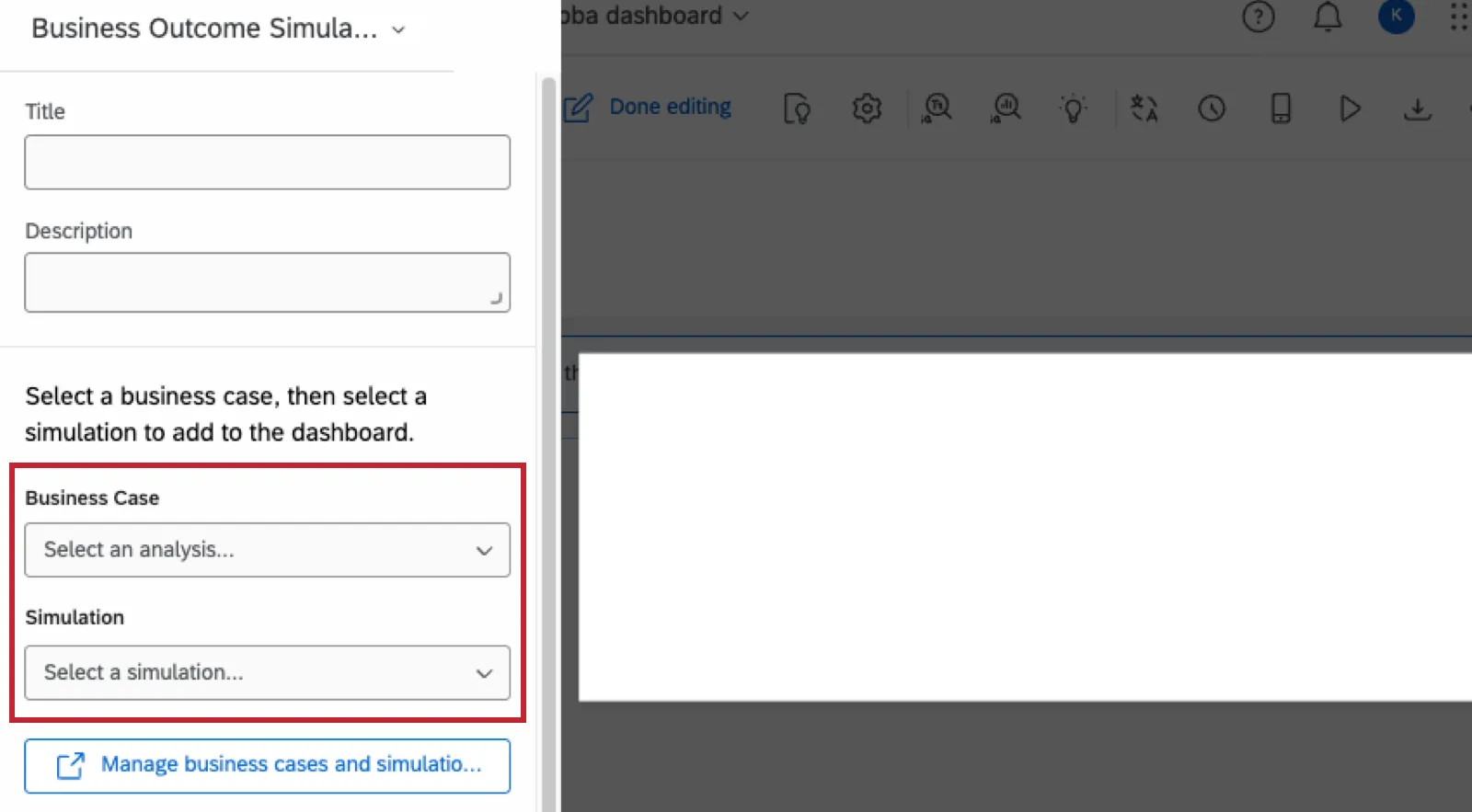
Ce widget peut être exporté, mais uniquement aux formats Jpg et PDF.
FAQs
Quels sont les facteurs pouvant empêcher l'élaboration d'une analyse de rentabilité ?
Quels sont les facteurs pouvant empêcher l'élaboration d'une analyse de rentabilité ?
Les échecs d'une analyse de rentabilité peuvent s'expliquer par plusieurs raisons, notamment des problèmes liés à l'ensemble de données, aux indicateurs de résultats, aux facteurs déterminants ou aux filtres sélectionnés. En cas de problème avec l'ensemble de données, le statut « Échec » s'accompagnera d'une info-bulle indiquant la raison. Voici quelques exemples :
- Un ou plusieurs pilotes ont la même valeur dans chaque ligne. Réglez vos pilotes ou vos filtres, puis réessayez.
- Tous les facteurs ont été écartés en raison d'une variation insuffisante. Réglez vos pilotes ou vos filtres, puis réessayez.
- Le nombre de pilotes sélectionnés est supérieur au nombre de points de données disponibles. Réduisez le nombre de pilotes ou ajoutez davantage de données, puis réessayez.
- La régression n'a pas pu être effectuée, car il n'y a pas de données, en raison de filtres restrictifs ou de variables comportant de nombreux cas manquants. Pour résoudre ce problème, utilisez moins de filtres et supprimez les variables contenant de nombreux cas manquants dans le modèle.
Les analyses de rentabilité sont-elles statiques ou sont-elles mises à jour à mesure que de nouvelles données sont collectées ?
Les analyses de rentabilité sont-elles statiques ou sont-elles mises à jour à mesure que de nouvelles données sont collectées ?
Ils sont statiques et ne seront pas mis à jour de manière dynamique. Toutefois, si vous modifiez manuellement l'analyse de rentabilité, celle-ci sera réexécutée sur l'ensemble de données actuel, ce qui permettra d'intégrer des informations plus récentes.
Les données textuelles ouvertes peuvent-elles servir de filtre lors de l'élaboration de l'analyse de rentabilité ?
Les données textuelles ouvertes peuvent-elles servir de filtre lors de l'élaboration de l'analyse de rentabilité ?
Pour l'instant, non. Seuls les champs de type « ensemble de texte » et « ensemble de texte à réponses multiples » peuvent être utilisés comme filtre.
Les groupes peuvent-ils servir de facteurs déterminants pour les ensembles de données ou d'indicateurs de résultats ?
Les groupes peuvent-ils servir de facteurs déterminants pour les ensembles de données ou d'indicateurs de résultats ?
Non, le groupe d'évaluation en lui-même ne peut pas servir d'indicateur de progrès ou de résultat. Les champs individuels qui composent un groupe de mesures peuvent toutefois l'être, car il s'agit de champs de type « Ensemble de nombres » et « Numérique », qui sont compatibles.
C'est génial! Merci pour votre avis!
Merci pour votre avis!