Traduire les messages (Ex & 360)
Contenus de cette page
Astuce : Cette page décrit les fonctionnalités disponibles pour les projets Engagement, Ad Hoc Employee Research et 360. Pour plus de détails sur chaque projet, voir Types de projets d’expérience collaborateur.

À propos de la traduction des messages
Vous pouvez enregistrer les traductions de vos messages électroniques(EX|360). Ces traductions sont automatiquement associées au message original, ce qui vous permet d’envoyer le même message dans plusieurs langues sans avoir à programmer des courriels distincts pour des groupes différents.
Spécifier la langue d’un participant
Avant d’envoyer vos messages traduits, vous devrez spécifier une langue pour chacun de vos participants. De cette manière, Qualtrics sait quels messages envoyer à quels participants.
Vous devrez inclure une colonne intitulée ” Langue” lorsque vous téléchargerez vos participants(EX|360). Dans cette colonne, vous attribuerez à chaque participant un code de langue plutôt que d’écrire le nom de la langue. Consultez notre liste des codes de langue disponibles.
Si vous avez déjà téléchargé un participant, vous pouvez également modifier sa langue en le recherchant dans l’onglet Participants et en cliquant sur son nom(EX|360). Ajoutez ensuite un champ intitulé “Langue” et donnez-lui la valeur du code langue souhaité.
Astuce: Le code langue que vous incluez comme métadonnées dans la liste des participants détermine la langue dans laquelle le participant recevra son courrier électronique, à condition que vous ayez traduit vos messages électroniques. La technologie de l’information n’a pas d’incidence sur la langue de l’enquête.
Attention : Qualtrics ne modifie pas dynamiquement un e-mail en fonction des paramètres linguistiques du navigateur. Une langue doit être attribuée à un participant avant l’envoi des messages électroniques afin que la traduction correcte des messages apparaisse. Ne sautez pas cette étape !

Quand les langues ne sont pas spécifiées
Il est important de s’assurer que les langues des participants, de l’enquête et du message sont alignées. Par exemple, si une langue n’est pas attribuée à un participant dans ses métadonnées avec une traduction de message correspondante, le participant recevra un message dans la langue de base de l’Enquête.
Toutefois, si la langue par défaut d’une enquête ne dispose pas d’une traduction de message correspondante, le participant recevra un message dans la langue de l’expéditeur de la distribution. La langue de l’expéditeur est la langue sur laquelle son compte était paramétré lorsqu’il a envoyé le message.
Exemple : Barnaby a une enquête en français (FR), en anglais (EN) et en espagnol (ES).
- La langue par défaut de l’enquête est le français (FR).
- La langue du compte de Barnaby est réglée sur English (EN).
- Le participant Matilda est réglé sur l’espagnol latino-américain (ES).
Lorsque Barnaby traduit le message à partir de l’anglais (EN), il utilise accidentellement l’espagnol européen (ES-ES) et le français canadien (FR-CA).
En raison de la traduction du message par Barnaby, il n’y a pas de message en espagnol latino-américain (ES) et la langue par défaut de l’enquête (FR) n’a pas non plus de message correspondant (FR-CA). Matilda reçoit donc le message en anglais (EN).

Traduire les messages relatifs à l’expérience collaborateur (EX)
Dans les étapes suivantes, nous montrerons comment traduire les emails pour les analyses Engagement, Lifecycle, Études sur les collaborateurs ad hoc et Analyse du parcours des employés. Pour en savoir plus sur les différents types de projets d’Employee Experience, voir la page liée.
Astuce : Si vous utilisez un message existant de la Bibliothèque, vous pouvez également traduire le message directement dans la Bibliothèque. Voir également les types de messages relatifs à l’Employee Experience.
Astuce : La traduction automatique n’est pas disponible dans les messages de l’expérience employé, seulement dans les messages de la bibliothèque.
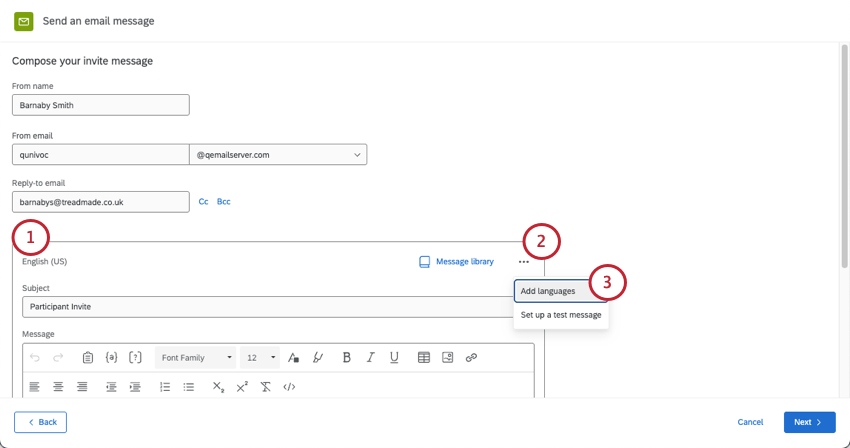
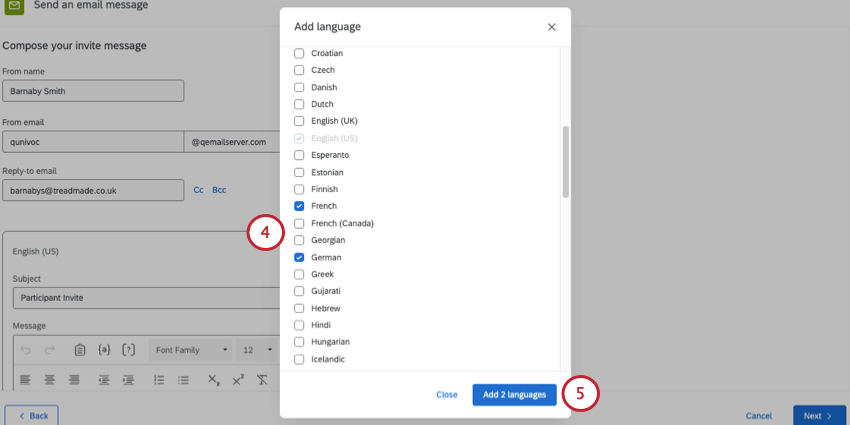
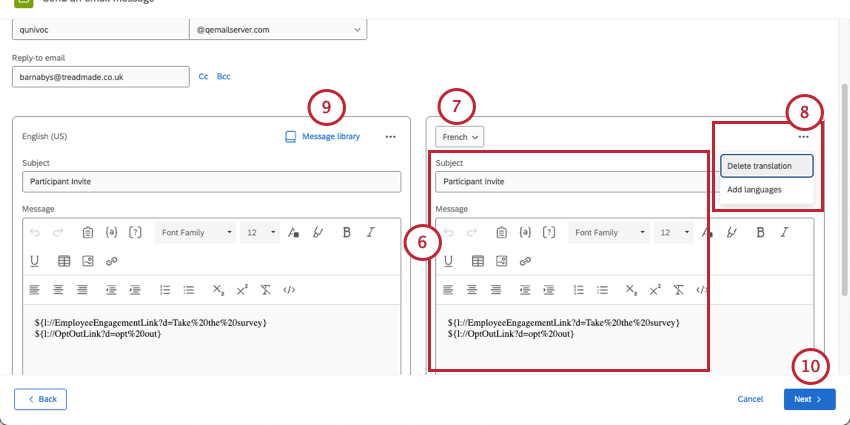
Astuce : En savoir plus sur la personnalisation des courriels EX.
- Supprimer la traduction: Supprimer la traduction. Il s’agit d’une bonne option, non seulement pour supprimer complètement une traduction, mais aussi pour recommencer à zéro et refaire une langue.
- Ajouter des langues: Ajouter d’autres langues pour traduire le message.
Traduire les messages électroniques 360
Suivez les instructions de cette section pour traduire des messages électroniques pour des projets 360.
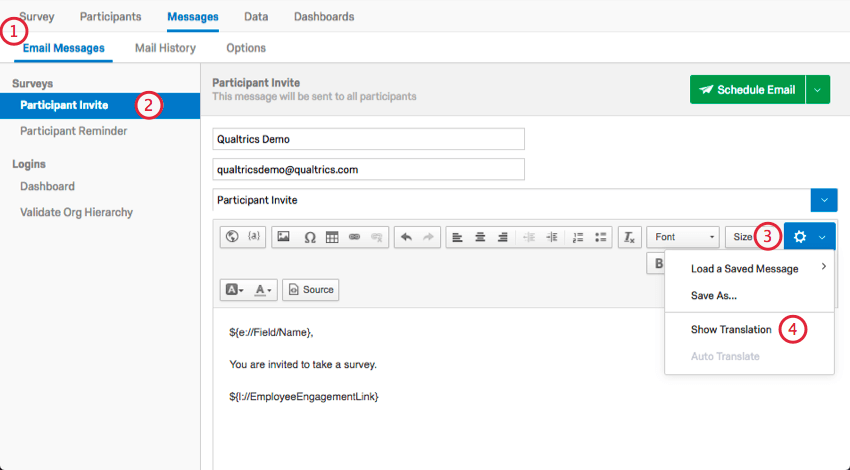
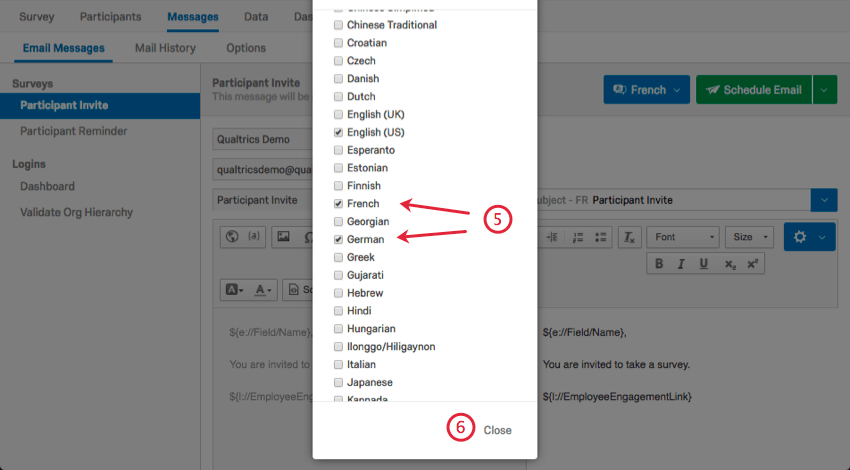
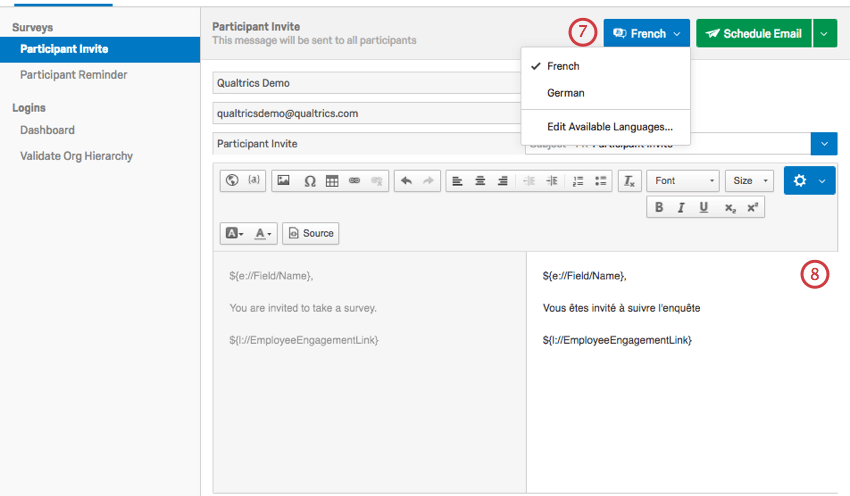
Astuce : Lorsque vous enregistrez dans votre bibliothèque des messages d’ Employee Experience qui ont été traduits dans votre section Messages électroniques, les traductions sont également enregistrées. Cependant, vous pouvez toujours créer des traductions à l’intérieur de la Bibliothèque. Visitez la page d’assistance pour plus de détails sur la façon de procéder.
Options supplémentaires
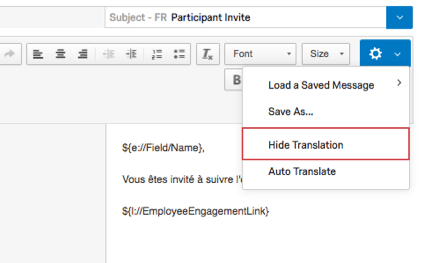
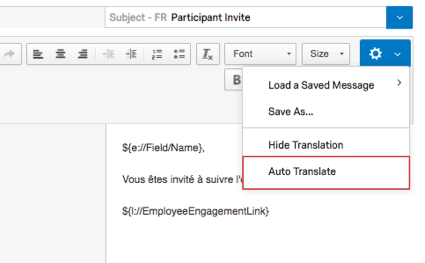
Lorsque vous avez terminé de rédiger vos traductions et que vous souhaitez fermer le volet d’édition, vous pouvez cliquer sur l’icône d’options de l’éditeur de messages à l’extrême droite et sélectionner Masquer la traduction.
Qualtrics propose également une fonction de traduction automatique. Si vous souhaitez que Google Translate traduise ces messages pour vous, cliquez sur l’icône d’options de l’éditeur de messages à l’extrême droite et sélectionnez Traduction automatique.

C'est génial! Merci pour votre avis!
Merci pour votre avis!