Création d'une Hiérarchie basée sur les niveaux (EX)
Contenus de cette page
Astuce : Cette page décrit les fonctionnalités disponibles pour les projets Engagement et Pulse, mais pas pour les projets Cycle de vie ou Recherche ad hoc sur les employés. Pour plus de détails sur chaque projet, voir Types de projets d’expérience collaborateur.
À propos des hiérarchies basées sur les niveaux
Les hiérarchies basées sur les niveaux sont une bonne option si vos données RH incluent chaque niveau auquel le salarié se rapporte, depuis le sommet de la hiérarchie jusqu’à l’endroit où se trouve le salarié. Avec les hiérarchies basées sur les niveaux, vous n’avez pas nécessairement besoin de savoir qui est le Manager de l’employé ; vous devez simplement connaître la chaîne de commandement pour chaque employé que vous incluez dans le projet. Ce format de données est souvent plus courant dans les entreprises qui organisent les données relatives aux salariés par niveaux distincts, par lieux ou par découpage fonctionnel.
Astuce : Vous ne savez pas quel type de hiérarchie correspond le mieux à vos données RH ? La page Hiérarchies – Vue d’ensemble présente une comparaison de base de vos options.
Génération d’une Hiérarchie basée sur les niveaux
Attention : Vous pouvez avoir jusqu’à 10 hiérarchies dans un projet. Lorsque vous atteignez 7 hiérarchies, vous recevez un avertissement vous indiquant que vous approchez de la limite de hiérarchie. Si vous avez 10 hiérarchies, vous ne pourrez pas en créer une autre sans supprimer une hiérarchie.

Astuce : Les unités de Hiérarchie comportant plus de 100 sous-unités ne peuvent pas être utilisées comme découpage dans les widgets.
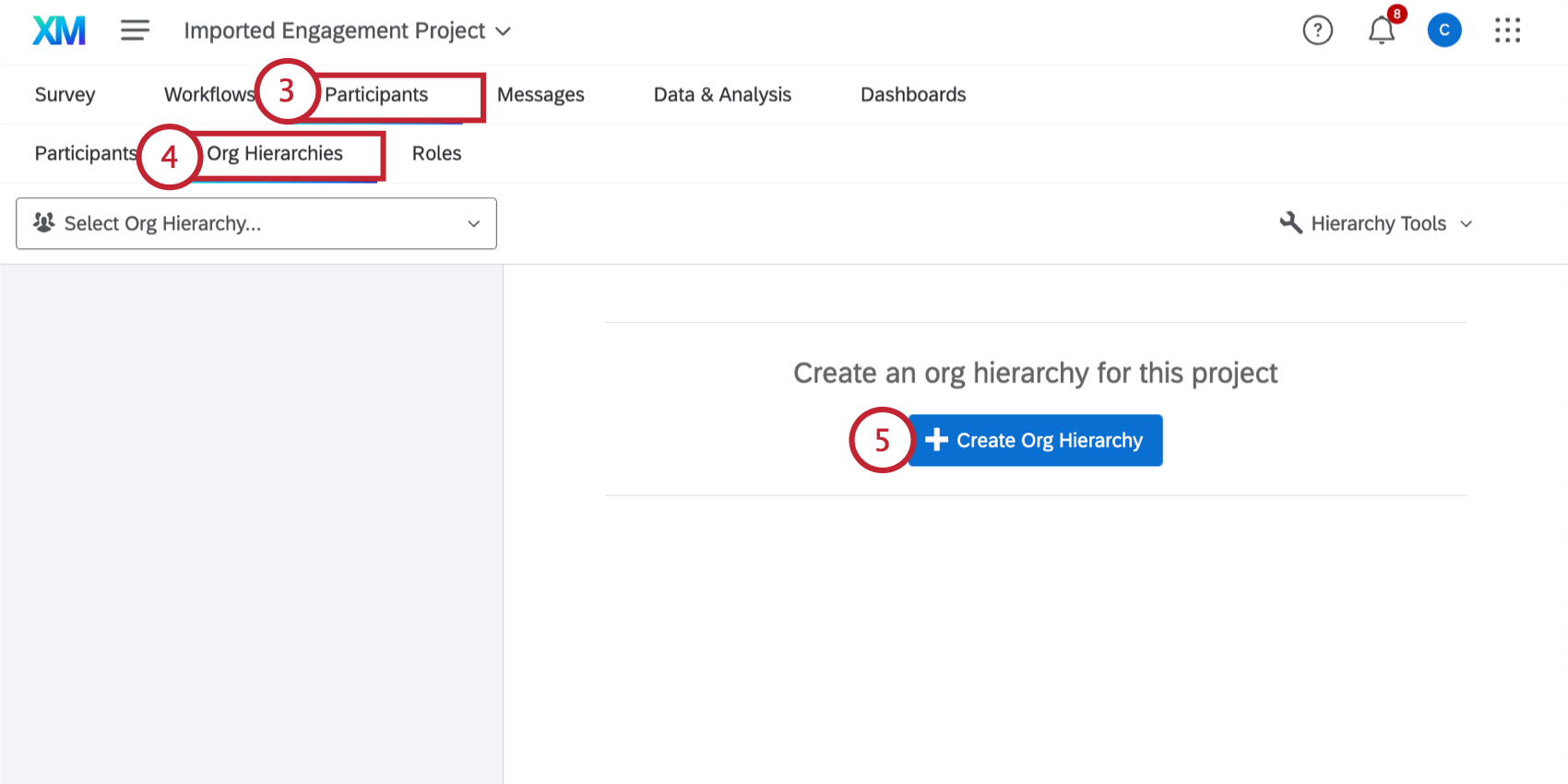
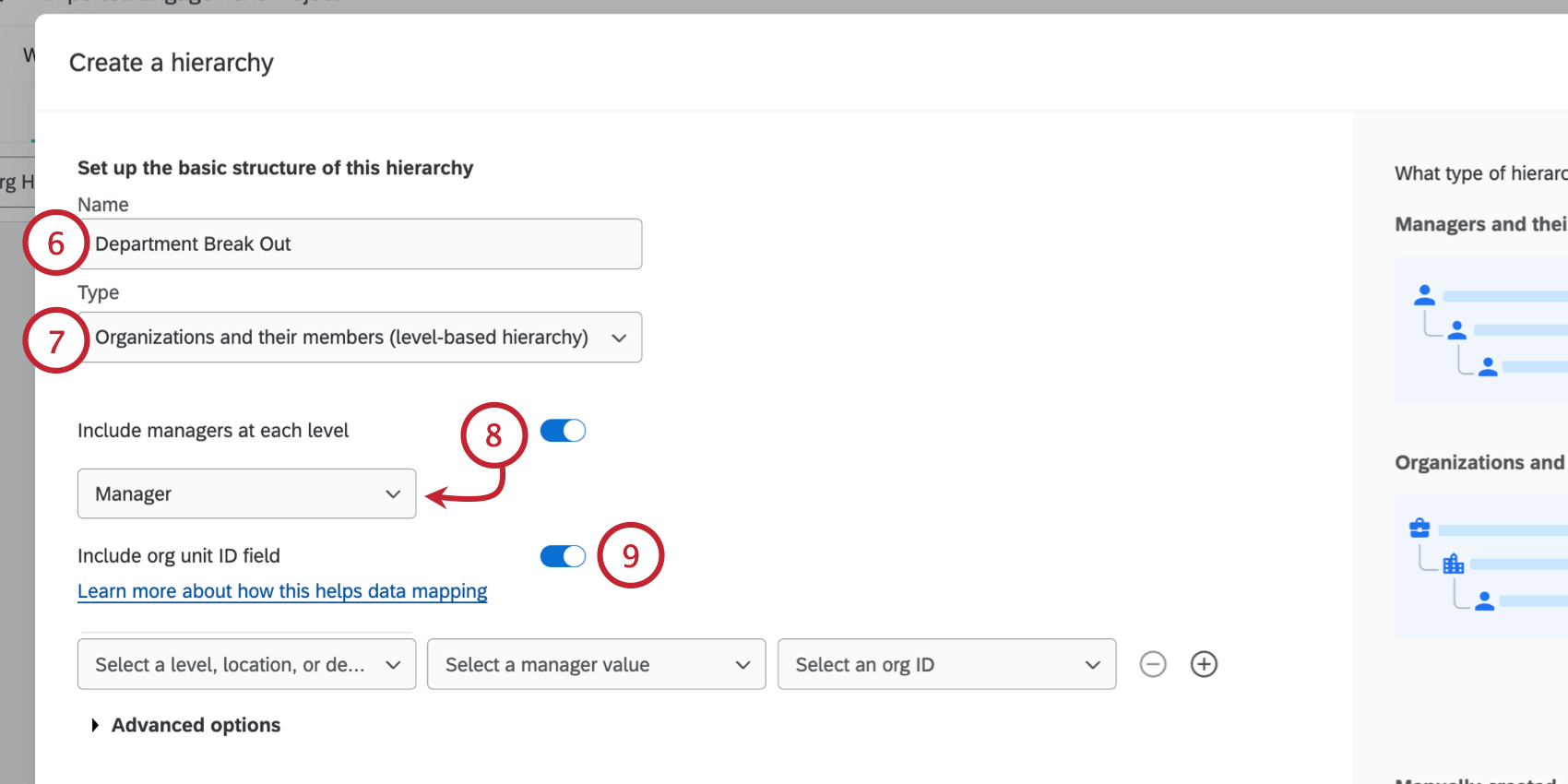
Astuce : Lorsque vous utilisez des ID d’unité hiérarchique, vous ne devez pas mapper manuellement vos unités hiérarchiques à partir d’autres projets afin de pouvoir comparer les données entre les projets dans vos tableaux de bord ; au lieu de cela, les unités ayant le même ID seront reconnues comme étant les mêmes, même si leurs noms ont changé.
Astuce : Il doit y avoir une colonne unique d’identification de l’unité d’organisation pour chaque niveau de la hiérarchie basée sur les niveaux. Par exemple, si votre organisation comporte deux niveaux, le “Niveau 1” et le “Niveau 2”, vous aurez besoin de deux colonnes pour les identifiants des unités d’organisation : “Org Unit ID 1”, qui contient l’identifiant de l’unité d’organisation pour toute personne du Niveau 1, et “Org Unit ID 2”, qui contient l’identifiant de l’unité d’organisation pour toute personne du Niveau 2. Vous devez également veiller à ne pas réutiliser les noms des champs des unités d’organisation, c’est pourquoi nous vous recommandons de les numéroter.
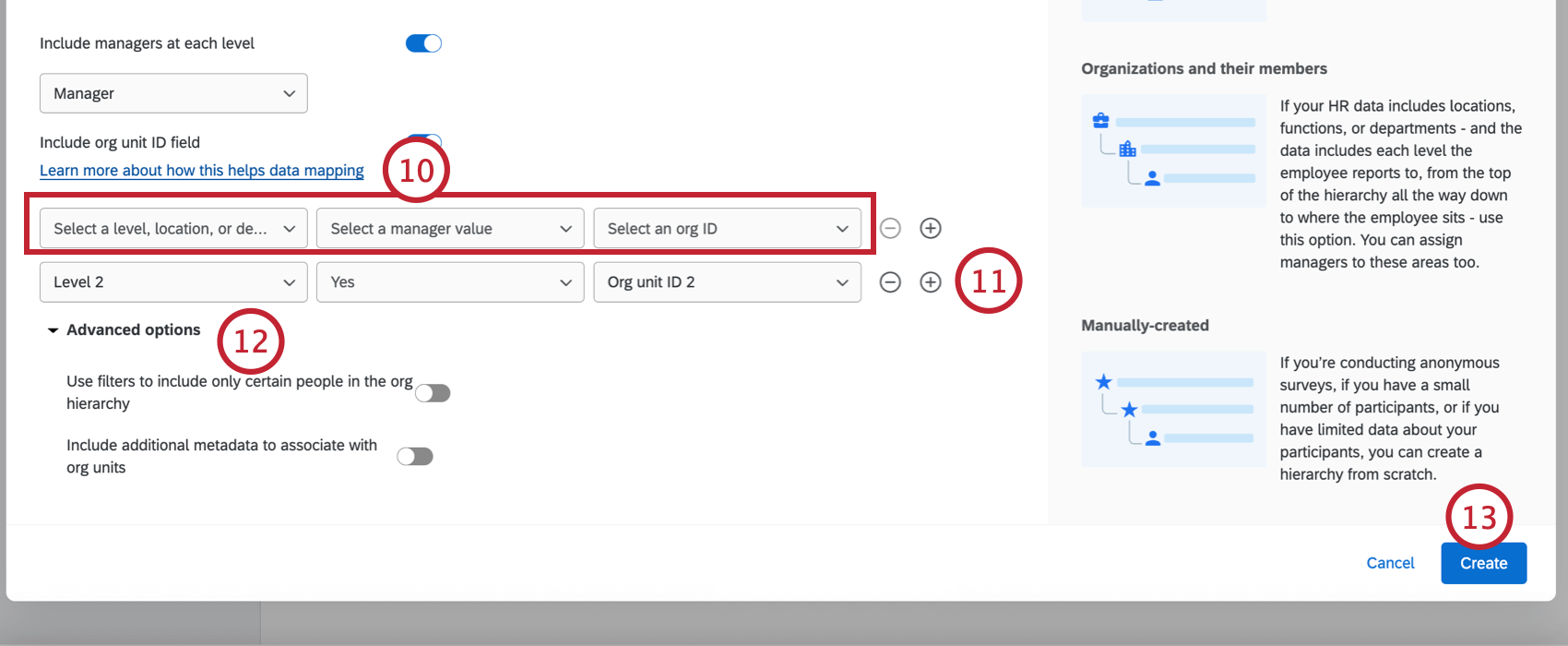
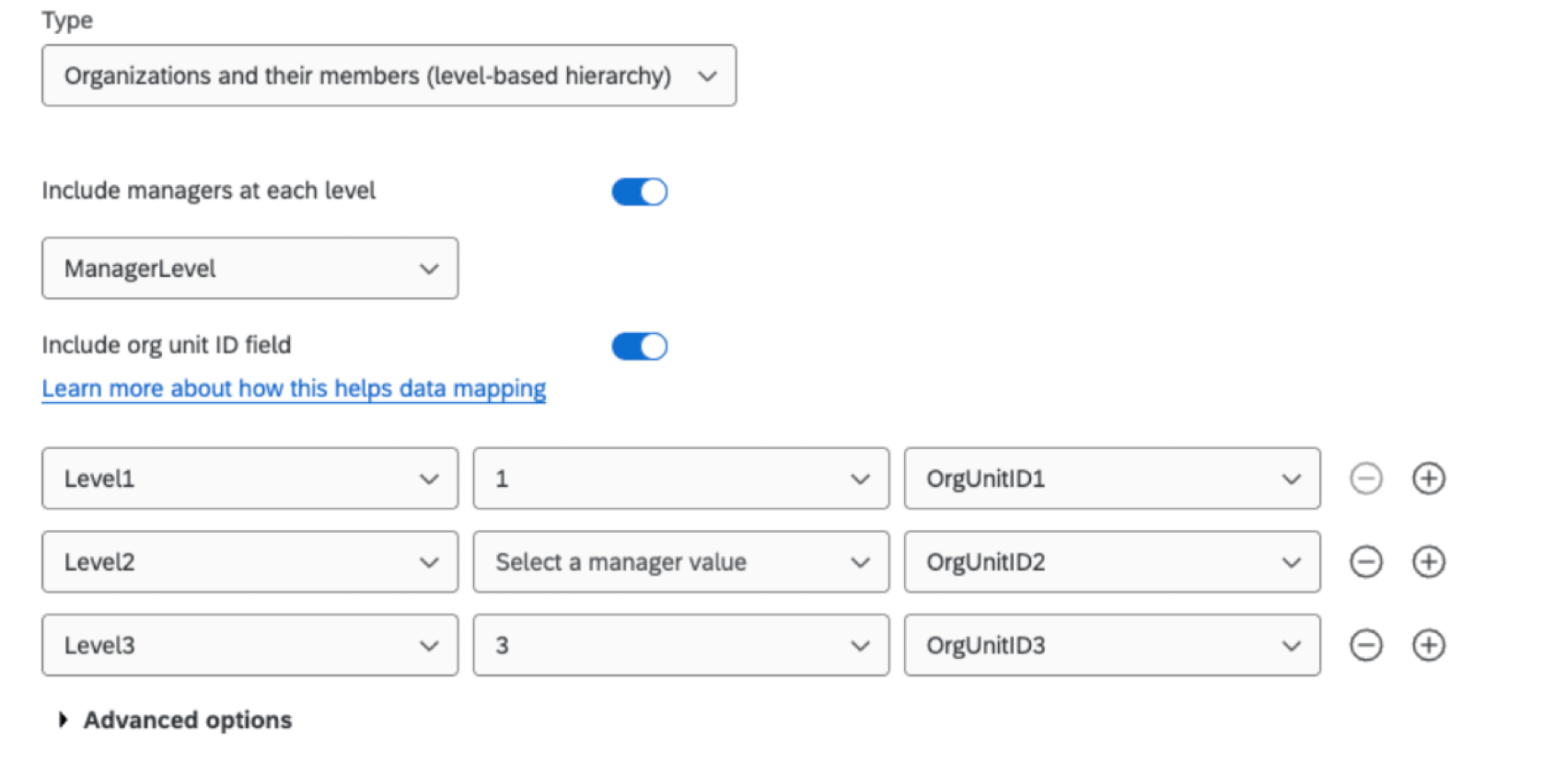
- Sélectionnez un champ de niveau, de Locations ou de départements: Choisissez le champ de métadonnées dans lequel vous définissez vos niveaux. Par exemple, nous appelons simplement notre premier niveau “Niveau 1”
- Sélectionnez une valeur de Manager: Si vous affectez des managers, sélectionnez la valeur qui indique que quelqu’un est un manager dans ce niveau. Dans cet exemple, nous avons indiqué les managers avec la valeur “Oui” Astuce : Ce champ ne peut être sélectionné que si vous avez activé l’option “Inclure les managers à chaque niveau” à l’étape 8.
 Astuce : Si vous avez opté pour des métadonnées de type Niveau Manager, vos niveaux ressembleront davantage à l’image ci-dessous, où les managers de Niveau 1 ont la valeur “1” et les managers de Niveau 3 ont la valeur “3” Vous pouvez également ignorer les niveaux de Manager, comme le Niveau 2 ci-dessous (même si une personne a des métadonnées avec la valeur “2”, elle ne sera pas ajoutée en tant que Manager, et sera à la place un rapport direct de l’unité de niveau).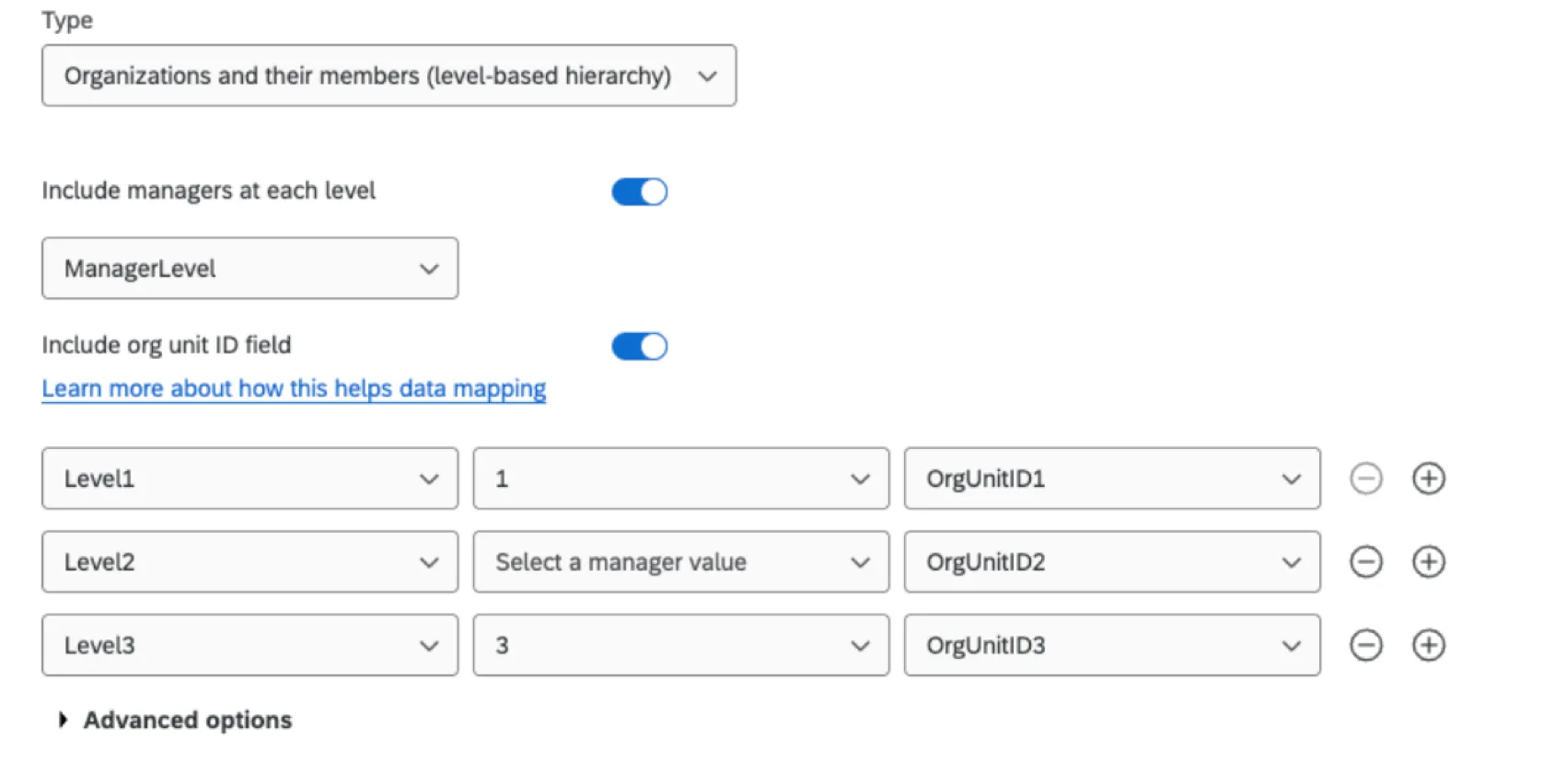
- Sélectionnez un identifiant d’organisation: si vous incluez des identifiants d’unité d’organisation, sélectionnez le champ de métadonnées contenant l’identifiant de l’unité d’organisation. Astuce : Ce champ ne peut être sélectionné que si vous avez activé l’option “Inclure le champ d’identification de l’unité d’organisation” à l’étape 9.
Options avancées
Cliquez sur Options avancées lors de la création d’une hiérarchie basée sur les niveaux pour modifier les paramètres suivants :
- Utilisez des filtres pour n’inclure que certaines personnes dans la hiérarchie de l’organisation: Permet de limiter les personnes incluses dans la hiérarchie en fonction d’une valeur de métadonnées. Une fois cette option activée, vous pouvez alors sélectionner un champ de métadonnées et déterminer les critères d’inclusion d’un participant dans la hiérarchie. Dans l’exemple ci-dessous, seuls les participants à partir d’une certaine date d’embauche sont inclus dans la hiérarchie.

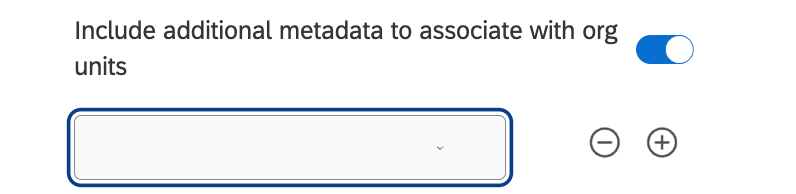
- Inclure des métadonnées supplémentaires à associer aux unités org : Permet de spécifier d’autres métadonnées à inclure avec vos unités. Ces métadonnées doivent correspondre à tous les membres d’une même unité organisationnelle. Vous pouvez ajouter ou supprimer des champs en cliquant sur les signes plus ( + ) et moins ( – ) situés à côté de la liste déroulante des champs.
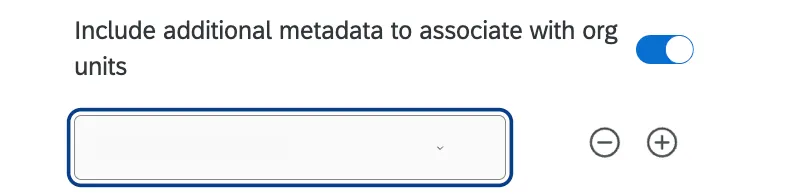 Exemple : Vos niveaux sont déterminés par la localisation de votre bureau (Tokyo, Provo, Seattle, etc.). Un champ tel que “Adresse du bureau” ou “Numéro de téléphone du bureau”, qui serait le même pour tous les membres d’un même niveau, serait placé ici.
 Astuce : Vous ne pouvez pas sélectionner des champs qui sont déjà utilisés pour la génération de la hiérarchie d’organisation (par exemple, ManagerID, EmployeeID). Vous ne pouvez pas non plus sélectionner des projets qui sont déjà utilisés pour configurer d’autres hiérarchies d’organisation dans votre projet. Les projets déjà utilisés comme métadonnées supplémentaires pour une autre hiérarchie de votre projet n’apparaîtront pas dans la liste déroulante des projets.

FAQs
J'ai déjà chargé mon fichier de participants et collecté des données, mais je dois apporter une modification à ma hiérarchie. Comment faire ça ?
J'ai déjà chargé mon fichier de participants et collecté des données, mais je dois apporter une modification à ma hiérarchie. Comment faire ça ?
Quel est le nombre maximal de hiérarchies que je peux avoir dans mon projet ?
Quel est le nombre maximal de hiérarchies que je peux avoir dans mon projet ?
Puis-je utiliser le même champ de métadonnées pour créer plusieurs hiérarchies d'organisation dans le même projet ?
Puis-je utiliser le même champ de métadonnées pour créer plusieurs hiérarchies d'organisation dans le même projet ?
Si vous souhaitez utiliser le même champ pour créer plusieurs hiérarchies, vous devrez dupliquer le champ et utiliser le doublon pour créer vos hiérarchies supplémentaires. Par exemple, au lieu d'inclure uniquement les colonnes UniqueIdentifier et Manager ID à chaque participant, vous pouvez également inclure les colonnes EmployeeID2 et ManagerID2, que vous utiliserez pour créer une deuxième hiérarchie distincte.
Puis-je automatiser les modifications apportées à ma hiérarchie organisationnelle d'engagement ?
Puis-je automatiser les modifications apportées à ma hiérarchie organisationnelle d'engagement ?
Pour en savoir plus sur l'automatisation des modifications du répertoire des employés, voir Charger les utilisateurs dans le répertoire EX.
C'est génial! Merci pour votre avis!
Merci pour votre avis!
Comment m'assurer que les zéros non significatifs sont inclus dans mon fichier CSV/TSV ?
Heureusement, il existe des solutions pour garantir que vos zéros non significatifs ne soient pas supprimés. Si vous ajoutez cette mise en forme à votre fichier, veillez à ne pas rouvrir le fichier CSV avant de l’importer dans Qualtrics, sinon vous risquez de perdre votre mise en forme.