Gérer les utilisateurs dans la tâche Répertoire EX
Contenus de cette page
Astuce: cette page d'aide décrit des fonctionnalités dont la mise en service est prévue à partir du 7 octobre 2026. Qualtrics peut, à son entière discrétion et sans que sa responsabilité ne soit engagée, modifier le calendrier de tout déploiement de fonctions d'un produit, modifier la capacité de toute fonction de produit de prévisualisation ou de développement, ou choisir de ne pas lancer une fonction ou une fonctionnalité d'un produit pour quelque raison que ce soit ou sans raison.

À propos de la tâche « Gérer les utilisateurs » dans le répertoire EX
La tâche « Gérer les utilisateurs dans le répertoire EX » permet de gérer les personnes figurant dans le répertoire des employés et dans les listes spécifiques de participants à un projet EX. Vous pouvez ajouter de nouveaux contacts, mettre à jour des contacts existants ou même supprimer certains contacts. Cette tâche de chargement de données permet de traiter simultanément les modifications apportées à un grand nombre d'enregistrements, ce qui vous aide à maintenir régulièrement à jour votre répertoire des employés et vos projets. Pour utiliser cette tâche, vous devez d'abord extraire des données d'une autre source à l'aide d' une tâche d'extraction de données.
Astuce : Pour plus d'informations sur les limites générales qui s'appliquent aux flux ETL, voir Limites des flux de travail. Pour toute limite spécifique à une tâche, reportez-vous aux informations figurant sur cette page.
Attention : vous devez être administrateur de l'organisation pour utiliser cette tâche de flux de travail. Assurez-vous quel'autorisation « Gérer les participants » est activée.

Configuration d'une tâche « Gérer les utilisateurs » dans le répertoire EX
Sélectionner la source de données (extracteur Etl). Dans cette étape, vous extrayez des données que vous pouvez charger vers une autre destination. Pour plus d'informations, consultez la section « Création de workflows Etl ».
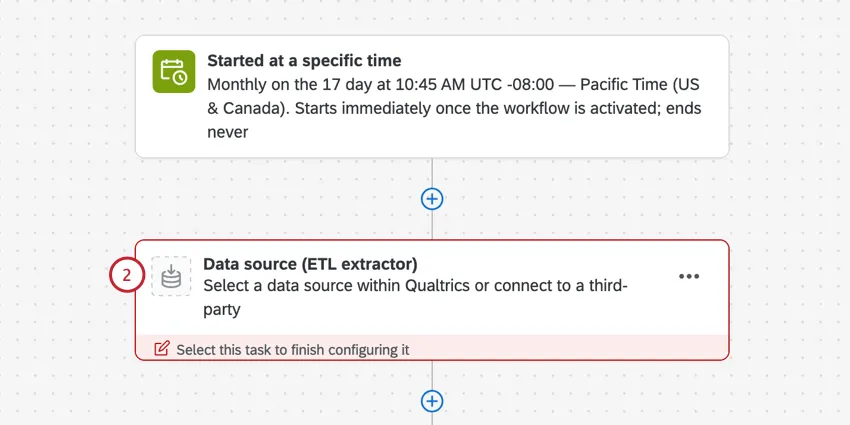
Astuce : il s'agit généralement de la tâche d'extraction de données de SuccessFactors, mais il peut s'agir de n'importe quelle tâche d'extraction de données.
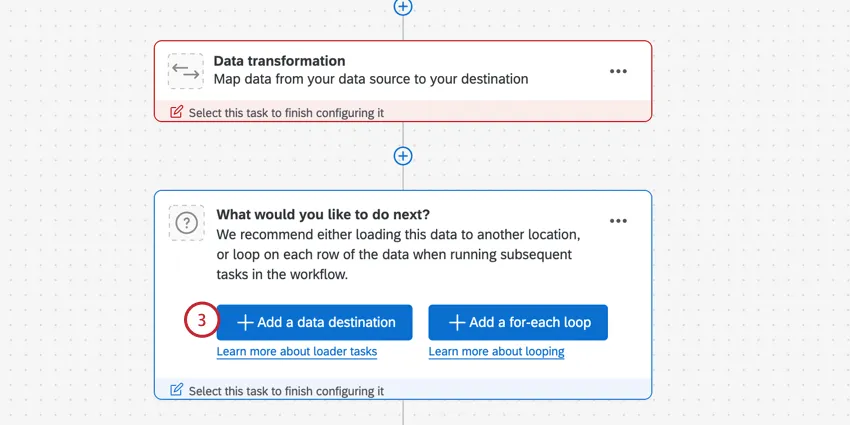
Cliquez sur « Ajouter une destination de données ».
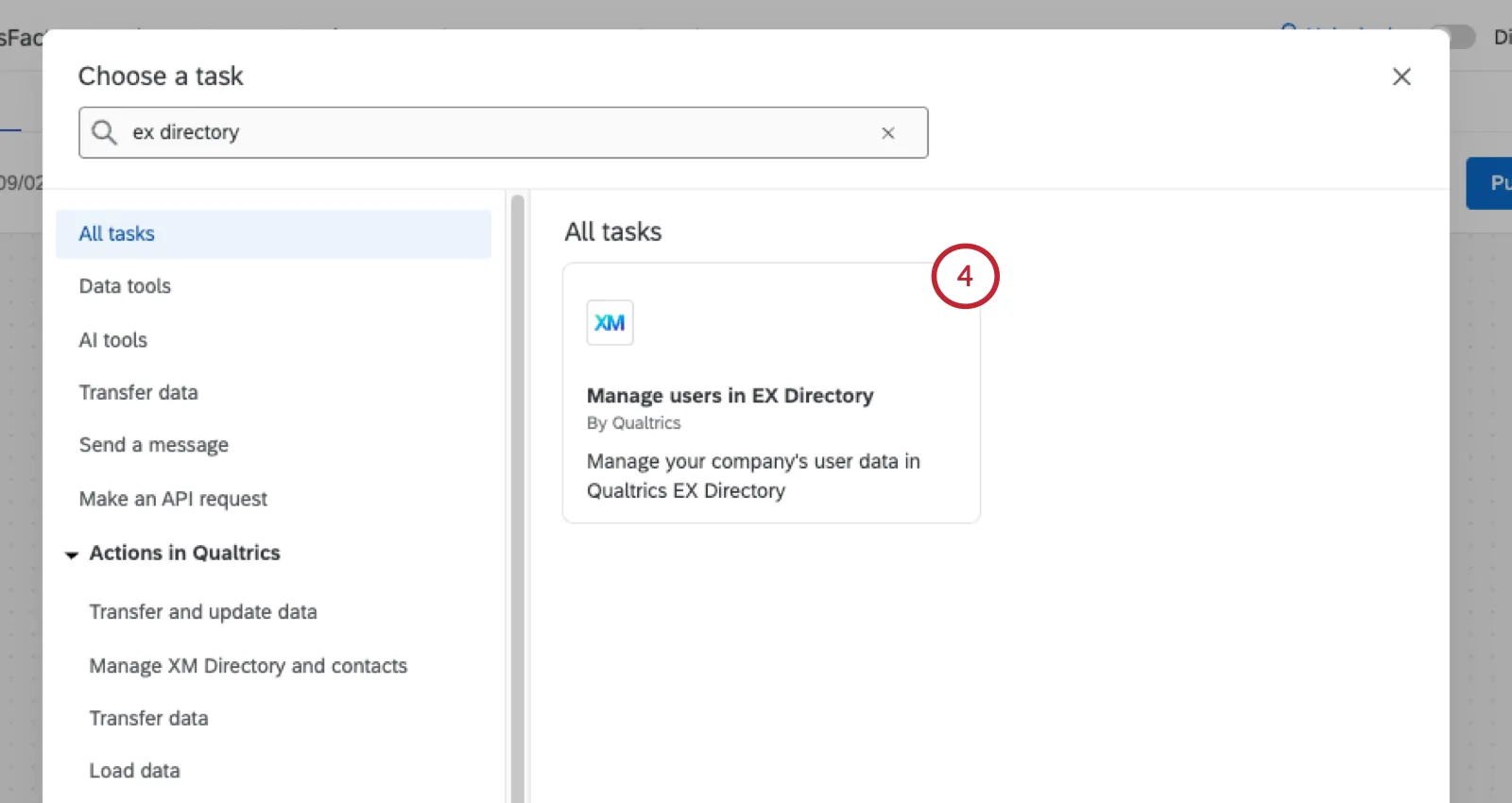
Sélectionnez l'option tâche « Gérer les utilisateurs » dans Répertoire EX tâche.
Choisissez entre :
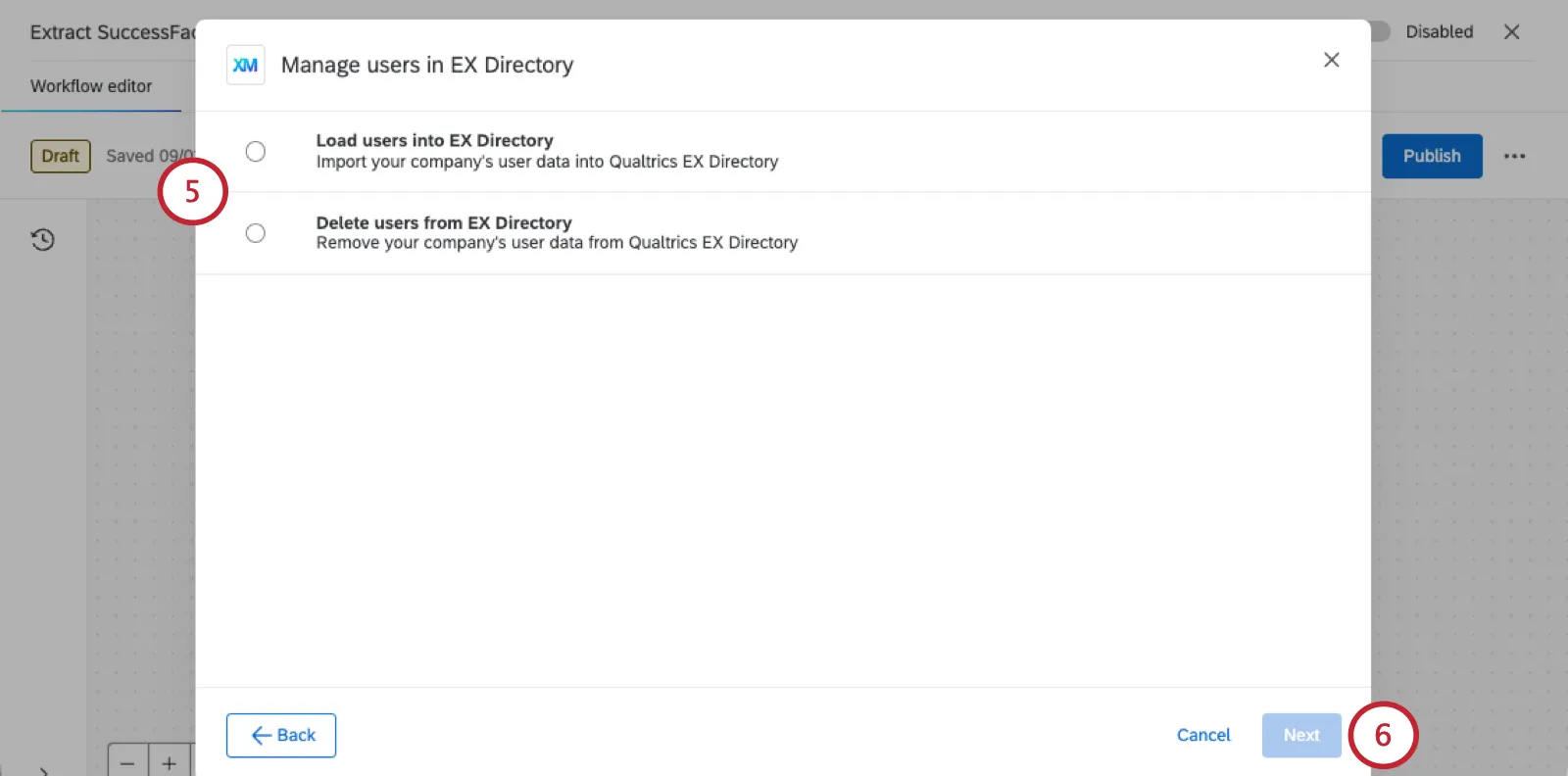
- Importer des utilisateurs dans le répertoire EX : importez les données relatives aux salariés de votre entreprise dans le répertoire des collaborateurs de Qualtrics. Cette option permet à la fois de mettre à jour les utilisateurs existants avec de nouvelles métadonnées et d'ajouter de tout nouveaux utilisateurs.
- Supprimer des utilisateurs du répertoire EX : Supprimez les données utilisateur de votre entreprise du répertoire des collaborateurs de Qualtrics.
Cliquez ici Suivant.
Selon votre choix, les étapes suivantes varient. Cliquez sur la rubrique de votre choix pour passer aux étapes suivantes.
Astuce : lorsque cette tâche s'exécute correctement, le message « Aucun fichier n'était disponible lors de l'exécution de cette tâche » s'affiche dans l'Historique des exécutions de votre flux de travail. En effet, les données traitées sont basées sur la tâche d'extraction effectuée plus tôt dans votre flux de travail, et non sur un fichier distinct.
Chargement des utilisateurs dans le répertoire EX
Astuce: Ces étapes partent du principe que vous avez suivi la procédure de configuration initiale du flux de travail « » décrite ici et que vous avez sélectionné Charger les utilisateurs dans le répertoire EX.
Sélectionnez l'endroit où vous souhaitez enregistrer les données. Vous pouvez choisir votre répertoire général des employés ou un projet EX spécifique.
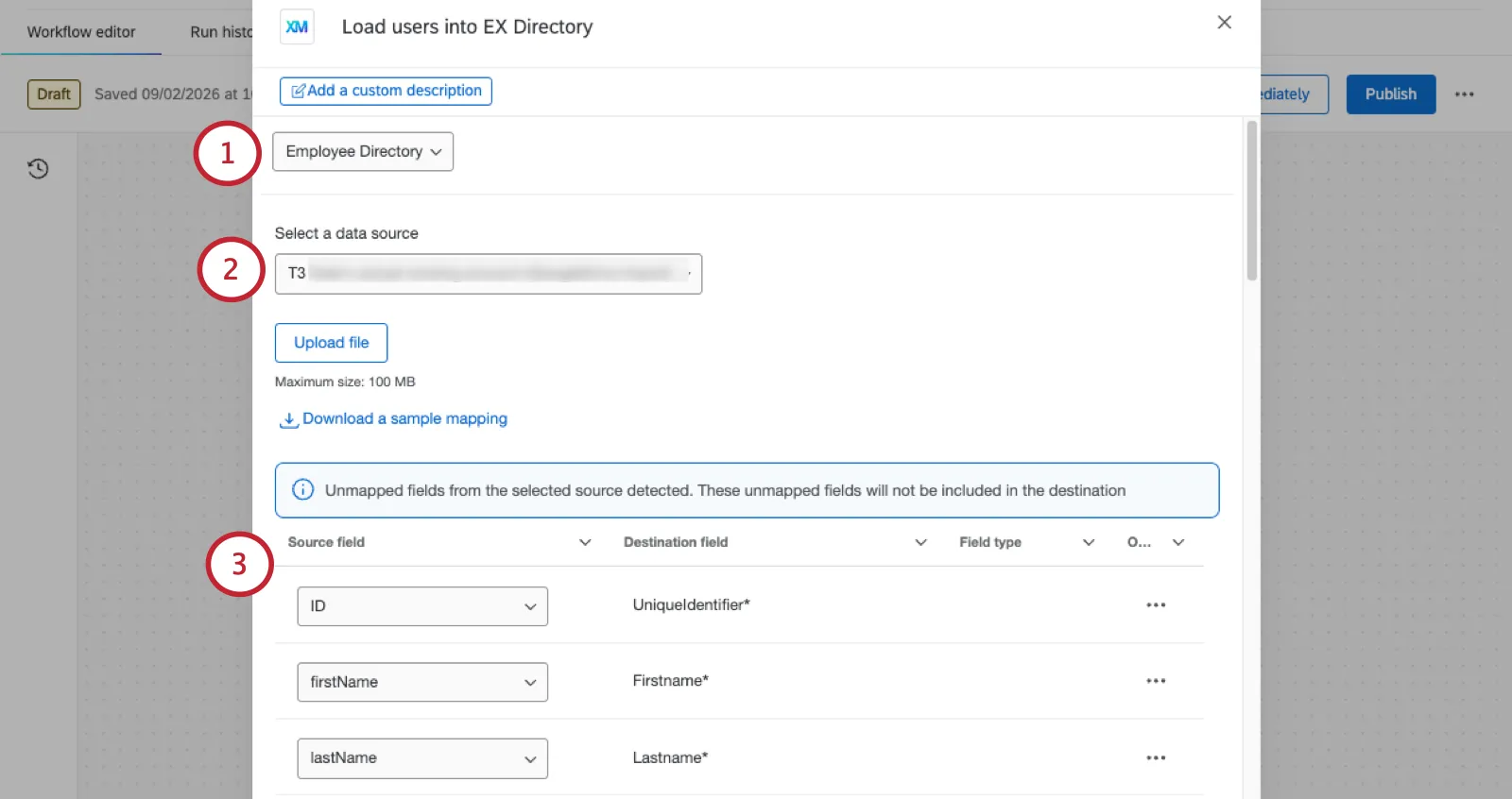
Astuce : Lors d'une importation directe dans un projet Lifecycle, ces participants ignorent tout critère d'automatisation de l'importation des participants.
Sélectionnez la tâche à partir de laquelle vous souhaitez importer des données. Il s'agit de la tâche de chargement des données.
Astuce : La taille maximale du fichier dans la tâche de chargement des données est de 1 Go.
Mettez en correspondance vos champs sources de SuccessFactors avec vos champs de destination dans Qualtrics. Les champs préchargés sont obligatoires, et nous vous proposons ci-dessous une cartographie :
| Champ source | Champ de destination |
|---|---|
| /person/employment_information/user_id | Identifiant unique |
| /personne/informations_personnelles/prénom | Firstname |
| /personne/informations_personnelles/nom_de_famille | Lastname |
| /person/email_information/email_address | Adresse e-mail |
Pour importer des champs de métadonnées supplémentaires, cliquez sur Ajouter un champ.
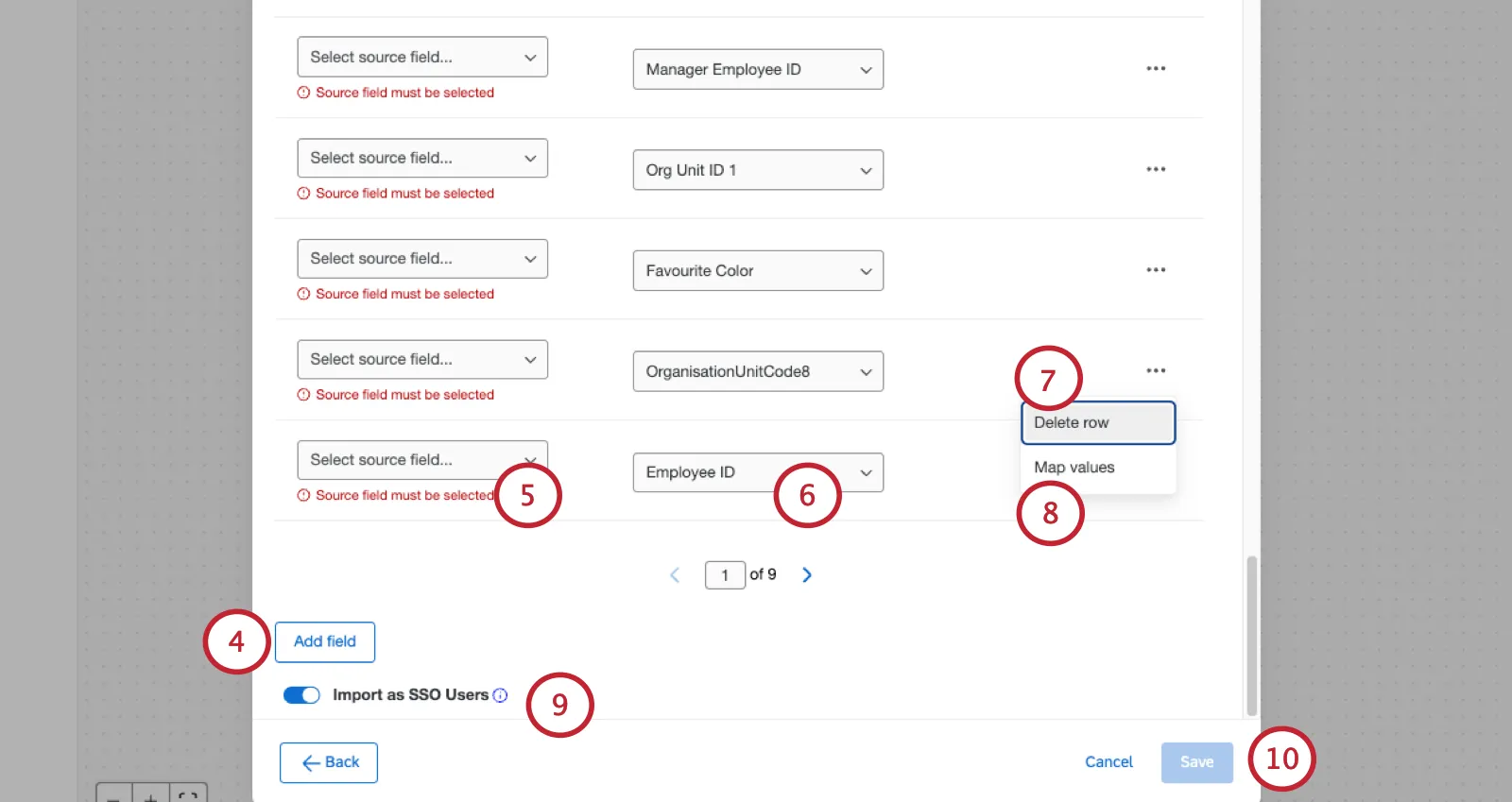
Pour votre champ supplémentaire, sélectionnez le champ source de SuccessFactors.
Utilisez le menu pour sélectionner un champ de métadonnées dans votre répertoire EX dans lequel enregistrer les données. Vous avez également la possibilité de créer un nouveau champ de métadonnées à la place.
Pour supprimer un champ, cliquez sur le menu représenté par les trois points, puis sélectionnez Supprimer la ligne.
Si nécessaire, vous pouvez définir des valeurs spécifiques pour votre champ en cliquant sur le menu à trois points. Vous pouvez utiliser cette fonction si vous souhaitez enregistrer vos données avec des valeurs différentes de celles qu'elles ont dans SuccessFactors.
Astuce : Pour plus de détails, voir Mappage des valeurs de champ pour les étapes. Même si ce lien vous redirige vers la page d'aide d'une autre tâche, le fonctionnement reste le même.
Si votre licence utilise l'authentification SSO, vous pouvez activer ou désactiver l'option « Importer en tant qu'utilisateurs SSO ». Lorsque cette option est activée, tout participant nouvellement créé sera ajouté en tant qu'utilisateur SSO. L'identifiant de votre organisation sera automatiquement ajouté à la fin de leur adresse e-mail pour créer leur nom d'utilisateur de connexion SSO. Si cette option est désactivée, les nouveaux participants seront ajoutés en tant qu'utilisateurs standard qui se connectent avec un nom d'utilisateur et un mot de passe uniques de Qualtrics.
Astuce : les métadonnées relatives à une personne peuvent comporter plusieurs valeurs. Par exemple, pour indiquer que Barnaby est affecté à plusieurs locations, la valeur du champ « hisOffice » pourrait être « Provo|Seattle ». Si vous utilisez ce flux de travail pour créer des utilisateurs SSO, assurez-vous d'utiliser l'un des délimiteurs autorisés et adaptez les paramètres de votre organisation en conséquence. Pour plus d'informations, consultez la section « Ajout d'une connexion SSO ».
Une fois l'affectation des champs terminée, cliquez sur Enregistrer.
Supprimer des utilisateurs du répertoire EX
Astuce: Ces étapes partent du principe que vous avez suivi la procédure de configuration initiale du flux de travail d' décrite ici et que vous avez sélectionné Supprimer les utilisateurs du répertoire EX.
Attention : ce flux de travail supprimera automatiquement les utilisateurs et leurs données de vos projets EX et de votre répertoire EX, en fonction de la planification, des données sources et des critères de mappage sélectionnés. Si vous souhaitez conserver les données de réponse, dans vos projets EX envisagez les options suivantes :
- Désactiver les comptes plutôt que de les supprimer.
- Activer la la pseudo-anonymisation.
Sélectionnez l'emplacement à partir duquel vous souhaitez supprimer des utilisateurs. Vous pouvez choisir le répertoire des collaborateurs mondial ou un projet EX spécifique.
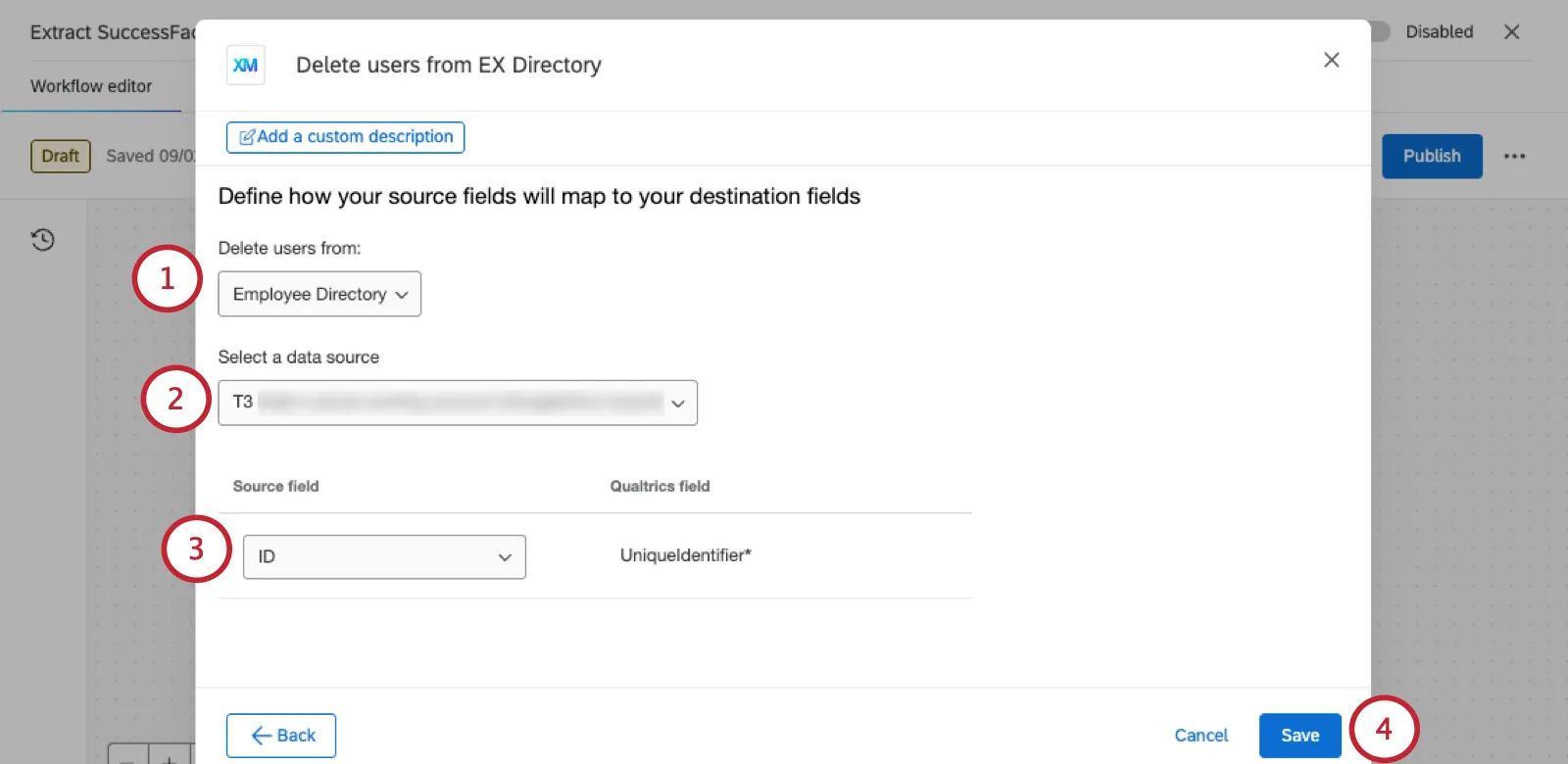
Astuce: Lors d'une importation directe dans un projet Lifecycle, ces participants ignorent toute critères d’automatisation de l’importation des participants .
Sélectionnez la tâche d'extraction de données que vous avez configurée précédemment.
Sélectionnez le champ correspondant à l' identifiant unique de l'employé.
Cliquez sur Enregistrer.
Lire l'avertissement.
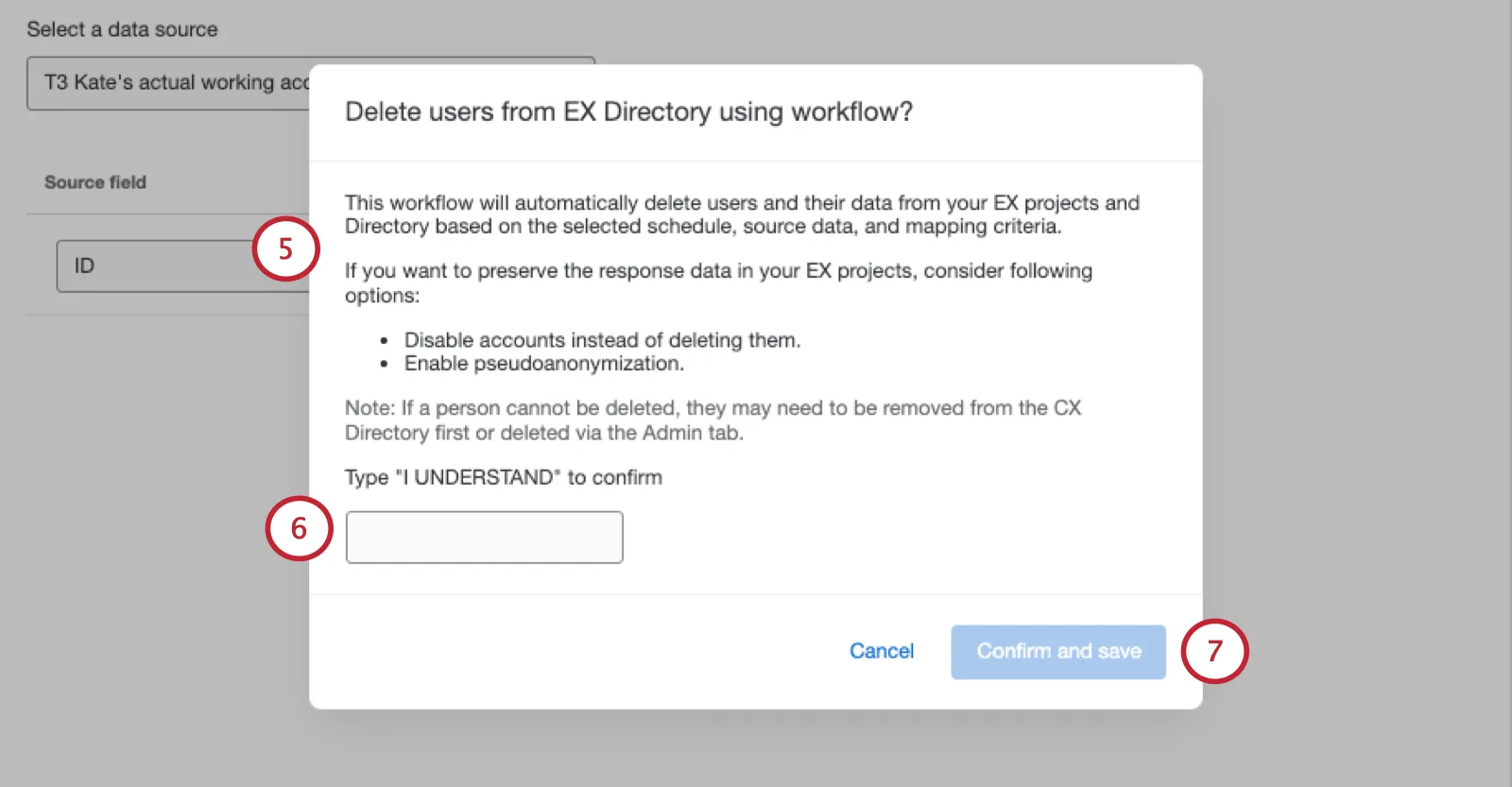
Tapez « J'AI COMPRIS ».
Cliquez sur sur « Confirmer et enregistrer ».
FAQs
Ai-je accès à toutes les extensions disponibles via les modèles de flux de travail ?
Ai-je accès à toutes les extensions disponibles via les modèles de flux de travail ?
Existe-t-il un lien vers l'ensemble des évènements et des tâches des flux de travail ?
Existe-t-il un lien vers l'ensemble des évènements et des tâches des flux de travail ?
Que sont les modèles de flux de travail ?
Que sont les modèles de flux de travail ?
Qu'est-ce qu'un flux de travail ? / Où se trouvent les actions ?
Qu'est-ce qu'un flux de travail ? / Où se trouvent les actions ?
Cette mise à jour n'apporte aucune modification aux fonctionnalités liées aux flux de travail.
Les modifications apportées au répertoire des employés sont-elles répercutées dans la liste des participants à mon projet ?
Les modifications apportées au répertoire des employés sont-elles répercutées dans la liste des participants à mon projet ?
Si vous modifiez l'identifiant unique, le prénom, le nom ou les identifiants de connexion d'une personne, ces modifications seront systématiquement répercutées dans tous les projets auxquels cette personne est participante.
C'est génial! Merci pour votre avis!
Merci pour votre avis!