Création d'une Hiérarchie parents-enfants (EX)
Contenus de cette page
Astuce : Cette page décrit les fonctionnalités disponibles pour les projets Engagement et Pulse, mais pas pour les projets Cycle de vie ou Recherche ad hoc sur les employés. Pour plus de détails sur chaque projet, voir Types de projets d’expérience collaborateur.

À propos des hiérarchies parents-enfants
Les hiérarchies parents-enfants sont le type de hiérarchie le plus couramment utilisé. Ils constituent la meilleure option si vos données RH sont formatées de manière à ce que vous disposiez d’une liste des identifiants des employés et des managers auxquels chaque employé est rattaché.
Astuce : Vous ne savez pas quel type de hiérarchie correspond le mieux à vos données RH ? La page Hiérarchies – Vue d’ensemble présente une comparaison de base de vos options.
Création d’une Hiérarchie parent-enfant
Attention : Vous pouvez avoir jusqu’à 10 hiérarchies dans un projet. Lorsque vous atteignez 7 hiérarchies, vous recevez un avertissement vous indiquant que vous approchez de la limite de hiérarchie. Si vous avez 10 hiérarchies, vous ne pourrez pas en créer une autre sans supprimer une hiérarchie.

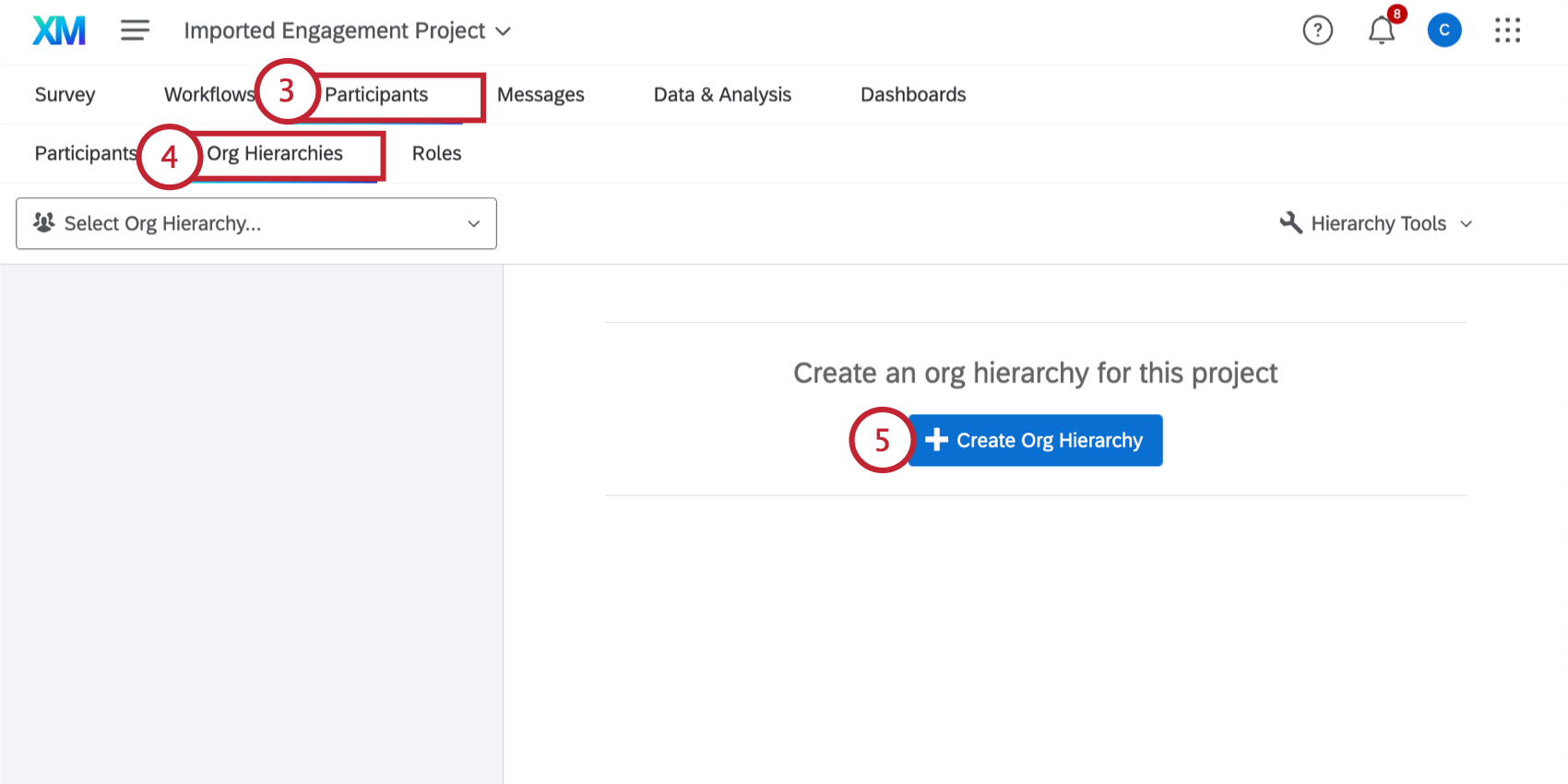
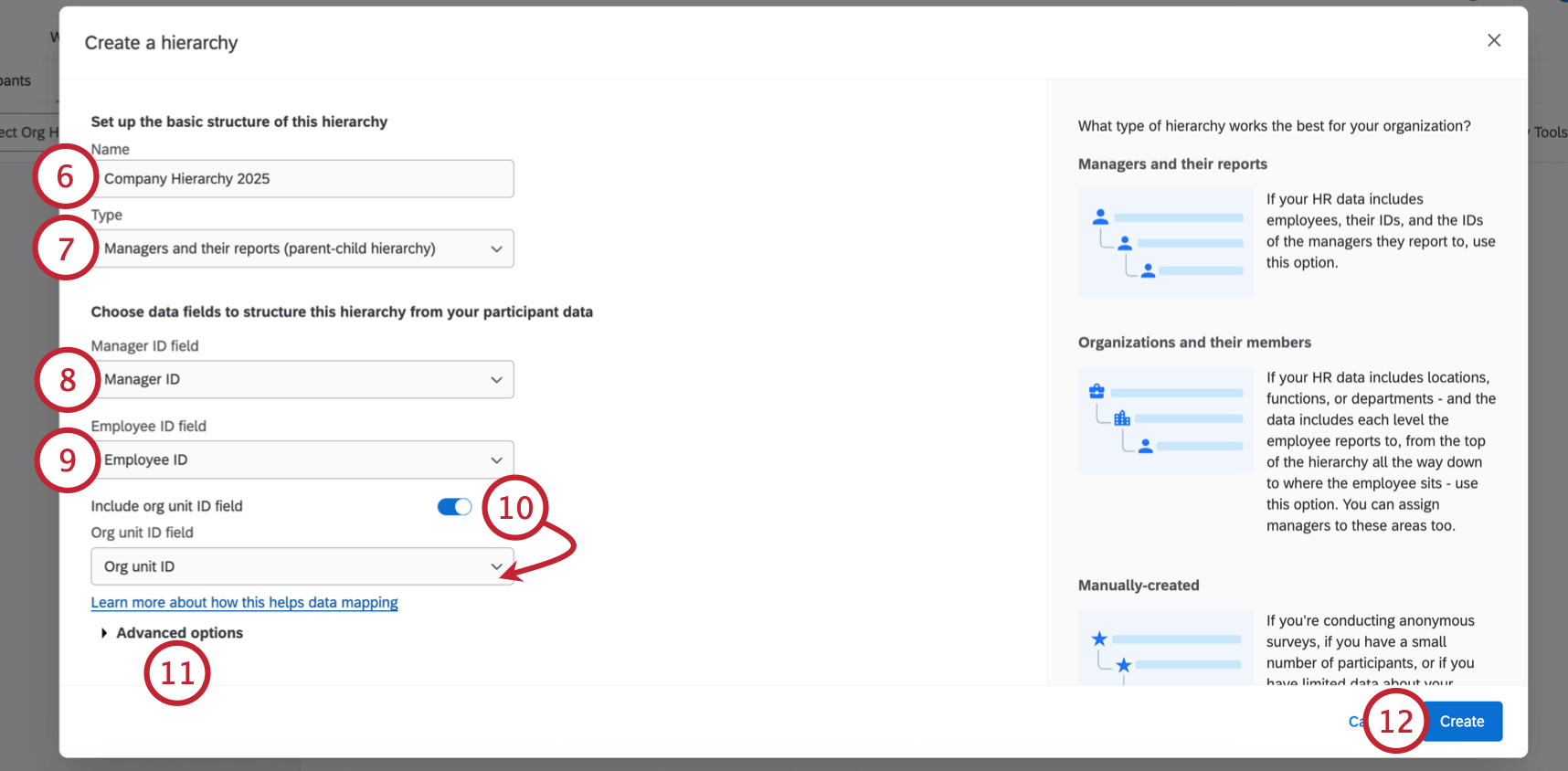
Astuce : Les champs ID de l’employé, ID du Manager et tout autre champ dans lequel vous saisissez des métadonnées doivent correspondre au fichier original du participant que vous avez téléchargé. Cela signifie que l’orthographe, l’espacement et les majuscules doivent être exactement les mêmes !
Astuce : Pour générer une hiérarchie parent-enfant, l’option Inclure les Rapports subordonnés dans la hiérarchie d’organisation doit être activée. Cette option est activée par défaut lors de la création d’une nouvelle hiérarchie parent-enfant. Si vous ne savez pas ou ne voulez pas inclure l’identité de vos Rapports Subordonnés, désactivez cette option pour générer une hiérarchie squelettique.
Options avancées
Si vous cliquez sur Options avancées, vous disposerez de plusieurs options supplémentaires lors de la construction de votre hiérarchie.

Champ supplémentaire pour décrire les départements
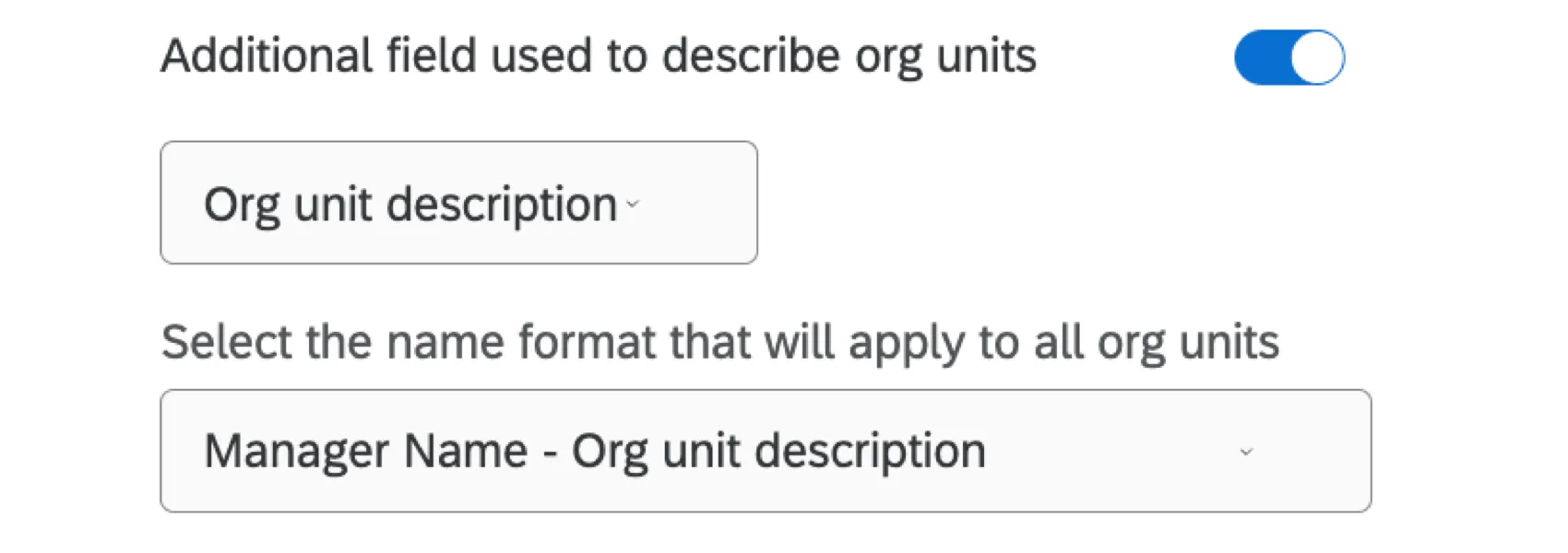
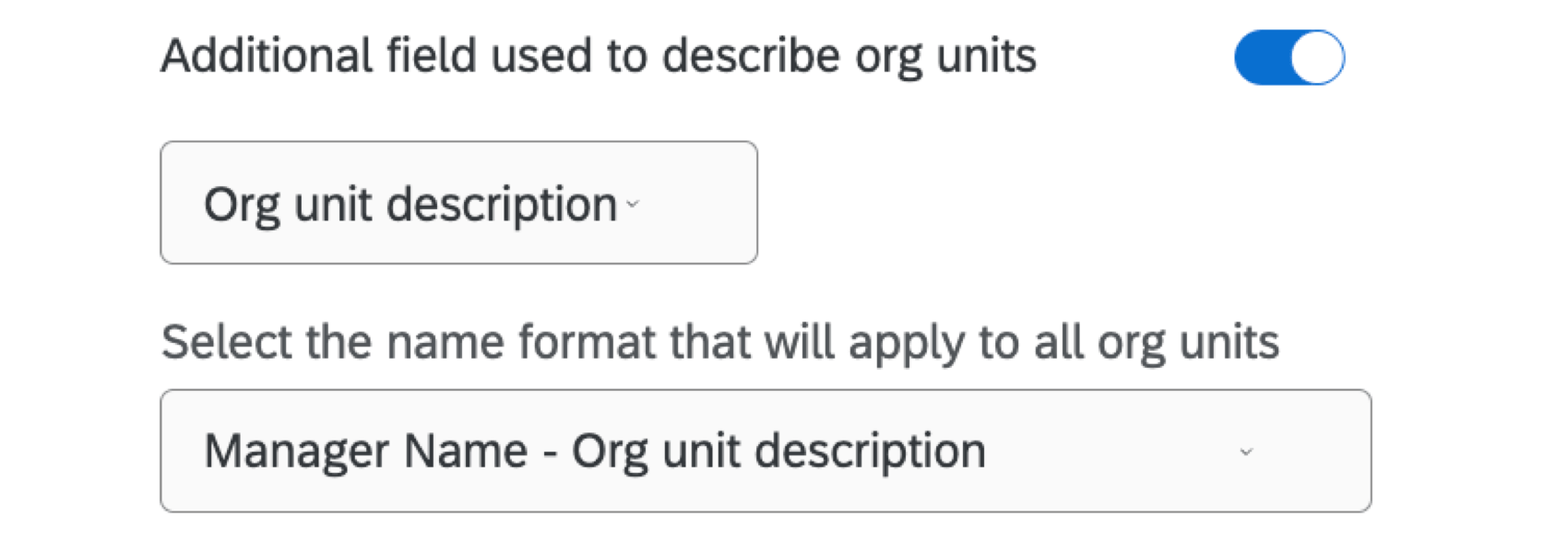
Le champ supplémentaire utilisé pour décrire les unités d’organisation vous permet d’ajouter une description aux unités de votre hiérarchie d’organisation. Une fois cette option activée, vous pouvez choisir les options suivantes :
- Champ de description de l’unité d’organisation: Sélectionnez le champ Description de l’unité d’organisation qui contient les descriptions de vos unités d’organisation.
- Format du nom de l’unité: Sélectionnez le format de dénomination que vous souhaitez appliquer aux noms des unités.
Astuce : Votre fichier de participants doit contenir le champ Description de l’unité d’organisation si vous souhaitez utiliser ce paramètre.
Utiliser les filtres pour n’inclure que certains membres de la hiérarchie d’organisation

L’option Utiliser des filtres pour n’inclure que certaines personnes dans la hiérarchie de l’organisation permet de limiter les personnes incluses dans la hiérarchie en fonction d’une valeur de métadonnées. Une fois cette option activée, vous pouvez alors sélectionner un champ de métadonnées et déterminer les critères d’inclusion d’un participant dans la hiérarchie.
Dans l’exemple ci-dessus, seuls les participants à partir d’une certaine date d’embauche sont inclus dans la hiérarchie.
Inclure des métadonnées supplémentaires à associer à des départements
L’option Inclure des métadonnées supplémentaires à associer aux unités d’org vous permet de spécifier d’autres métadonnées à inclure avec vos unités. Ces métadonnées doivent correspondre à tous les membres d’une même unité organisationnelle. Vous pouvez ajouter ou supprimer des champs en cliquant sur les signes plus ( + ) et moins ( – ) situés à côté de la liste déroulante des champs.

Exemple : Vos unités sont déterminées par le Manager. Un champ tel que “Numéro de téléphone du Manager” ou “Nom du champ”, qui serait le même pour chaque employé de la même unité, serait placé ici.

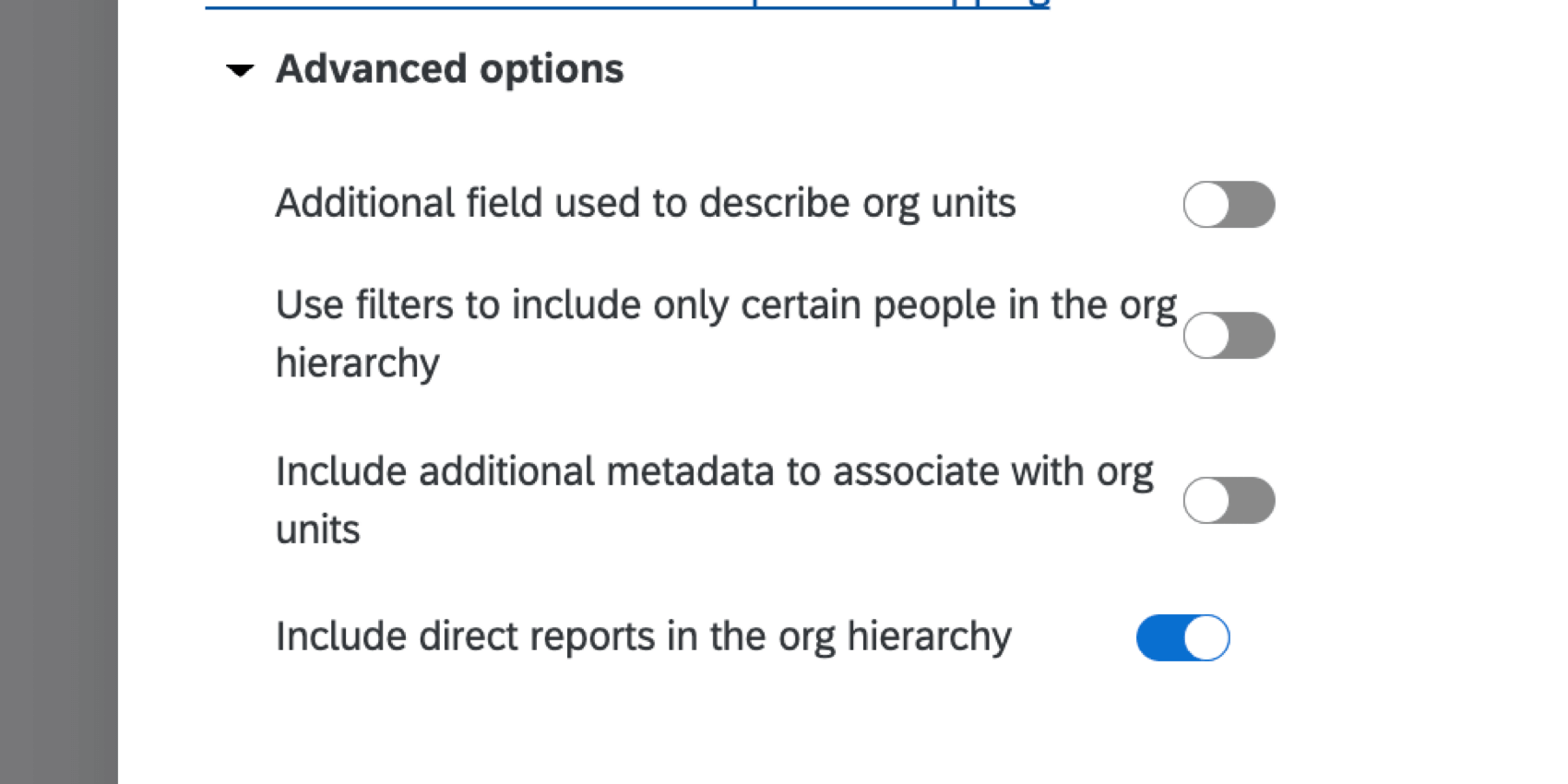

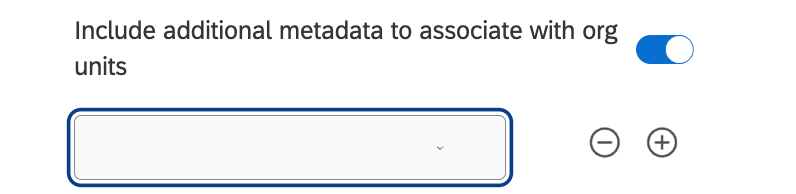
Astuce : Vous ne pouvez pas sélectionner des champs qui sont déjà utilisés pour la génération de la hiérarchie d’organisation (par exemple, ManagerID, EmployeeID). Vous ne pouvez pas non plus sélectionner des projets qui sont déjà utilisés pour configurer d’autres hiérarchies d’organisation dans votre projet. Les projets déjà utilisés comme métadonnées supplémentaires pour une autre hiérarchie de votre projet n’apparaîtront pas dans la liste déroulante des champs.
Inclure les subordonnés dans la hiérarchie d’organisation


L’option Inclure les Rapports directs dans la Hiérarchie d’organisation détermine si les unités de hiérarchie d’organisation contiennent ou non des rapports directs. Ce paramètre contrôle le type de hiérarchie qui est créé :
- Activé: Lorsque cette option est activée, une hiérarchie parent-enfant est créée.
- Désactivé: Lorsque cette option est désactivée, une hiérarchie squelette est créée.
Génération d’une Hiérarchie Squelette
Les hiérarchies squelettiques sont différentes des autres hiérarchies parce qu’elles sont construites autour des managers de votre entreprise, et non de leurs rapports directs. Dans ce modèle, vous savez exactement qui sont vos managers, mais vous ne savez pas ou ne voulez pas nécessairement inclure l’identité de tous leurs rapports directs. C’est pourquoi les hiérarchies de squelettes sont souvent associées à des enquêtes d’engagement distribuées par lien anonyme.
Toute enquête d’engagement associée à un squelette de hiérarchie doit utiliser le type de question Hiérarchie d’organisation, afin que les employés puissent identifier le manager auquel ils appartiennent. Lorsque le moment est venu de consulter les données dans les tableaux de bord, les managers peuvent alors voir les données de leurs équipes parce que la question a permis de relier les bons rapports directs aux unités de l’organisation auxquelles ils appartiennent.
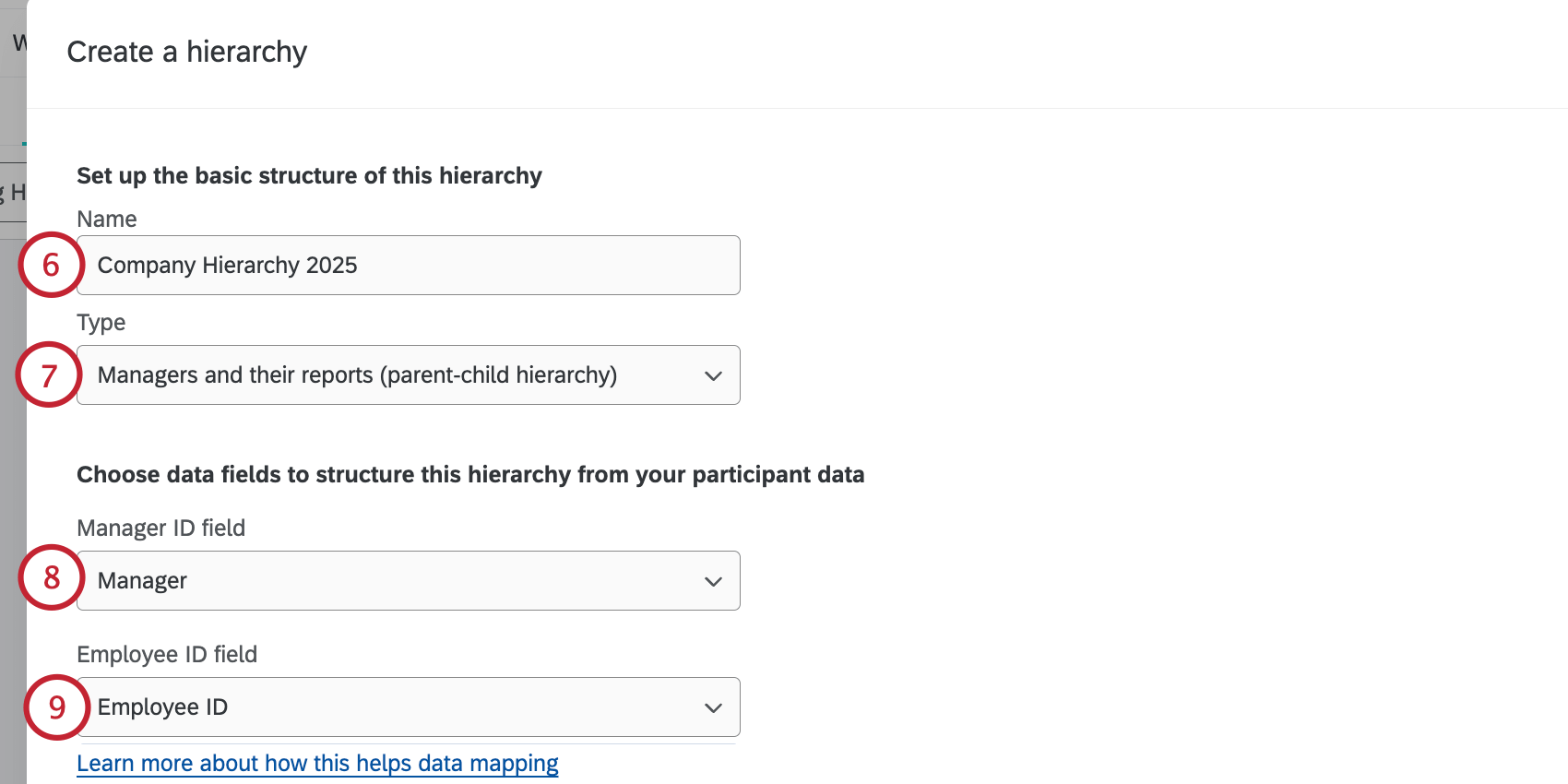
Astuce : Les champs ID de l’employé, ID du Manager et tout autre champ dans lequel vous saisissez des métadonnées doivent correspondre au fichier original du participant que vous avez téléchargé. Cela signifie que l’orthographe, l’espacement et les majuscules doivent être exactement les mêmes !
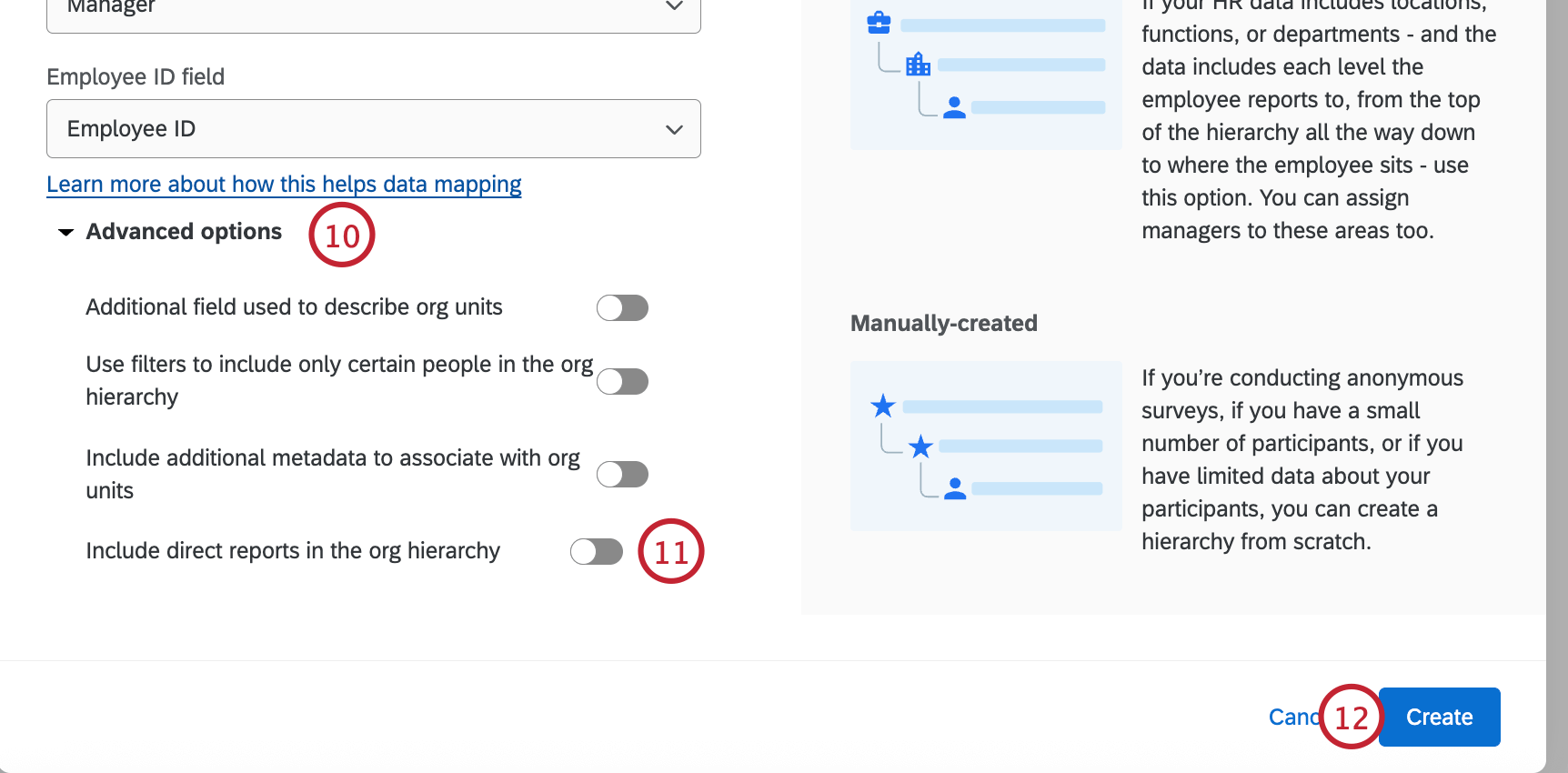
Astuce : C’est ici que vous ajoutez vos métadonnées de description de l’organisation afin que vos unités apparaissent par leur nom plutôt que par leur numéro d’identification.
FAQs
J'ai déjà téléchargé mon fichier de participants et collecté mes données, mais je dois apporter une modification à ma hiérarchie. Comment faire ?
J'ai déjà téléchargé mon fichier de participants et collecté mes données, mais je dois apporter une modification à ma hiérarchie. Comment faire ?
Je souhaite configurer ma hiérarchie parent-enfant de manière à utiliser des noms d'unités plutôt que d'attribuer les noms des managers aux unités de la hiérarchie. Comment faire ?
Je souhaite configurer ma hiérarchie parent-enfant de manière à utiliser des noms d'unités plutôt que d'attribuer les noms des managers aux unités de la hiérarchie. Comment faire ?
J'ai importé ma liste de participants et généré une hiérarchie parent-enfant. J'ai reçu un message d'erreur indiquant « Dépendances circulaires ». Pourquoi ai-je reçu ce message et comment puis-je résoudre ce problème ?
J'ai importé ma liste de participants et généré une hiérarchie parent-enfant. J'ai reçu un message d'erreur indiquant « Dépendances circulaires ». Pourquoi ai-je reçu ce message et comment puis-je résoudre ce problème ?
J'ai importé ma liste de participants et généré une hiérarchie parent-enfant. Pourquoi certaines unités apparaissent-elles sous la mention « Manager inconnu » et comment puis-je résoudre ce problème ?
J'ai importé ma liste de participants et généré une hiérarchie parent-enfant. Pourquoi certaines unités apparaissent-elles sous la mention « Manager inconnu » et comment puis-je résoudre ce problème ?
Quel est le nombre maximum de hiérarchies dont je peux disposer dans mon projet ?
Quel est le nombre maximum de hiérarchies dont je peux disposer dans mon projet ?
Puis-je utiliser le même champ de métadonnées pour créer plusieurs hiérarchies d'organisation dans un même projet ?
Puis-je utiliser le même champ de métadonnées pour créer plusieurs hiérarchies d'organisation dans un même projet ?
Si vous souhaitez utiliser le même champ pour créer plusieurs hiérarchies, vous devrez dupliquer ce champ et utiliser la copie pour créer vos hiérarchies supplémentaires. Par exemple, au lieu de n'inclure que les colonnes « UniqueIdentifier » et « Manager ID » pour chaque participant, vous pouvez également inclure des colonnes nommées « EmployeeID2 » et « ManagerID2 », que vous utiliserez pour créer une deuxième hiérarchie distincte.
Comment puis-je m'assurer que les zéros non significatifs sont bien inclus dans mon fichier CSV/TSV ?
Comment puis-je m'assurer que les zéros non significatifs sont bien inclus dans mon fichier CSV/TSV ?
Heureusement, il existe des solutions pour éviter que vos zéros non significatifs ne soient supprimés. Si vous appliquez cette mise en forme à votre fichier, veillez à ne pas rouvrir le fichier CSV avant de l'importer dans Qualtrics, sous peine de perdre votre mise en forme.
Puis-je automatiser les modifications apportées à la hiérarchie d’organisation de mon organisation Engage ?
Puis-je automatiser les modifications apportées à la hiérarchie d’organisation de mon organisation Engage ?
Pour en savoir plus sur l'automatisation des modifications apportées au répertoire des collaborateurs, consultez la section « Importer des utilisateurs dans le répertoire EX ».
C'est génial! Merci pour votre avis!
Merci pour votre avis!