Outils de l'unité (EX)
Contenus de cette page
Astuce : Cette page décrit les fonctionnalités disponibles pour les projets Engagement et Pulse, mais pas pour les projets Cycle de vie ou Recherche ad hoc sur les employés. Pour plus de détails sur chaque projet, voir Types de projets d'expérience collaborateur.
À propos des outils de l'unité
Les outils d'unité vous permettent d'ajuster vos unités au niveau de l'unité. Celles-ci se trouvent dans le coin supérieur droit d'un niveau hiérarchique d'organisation sélectionné dans la section Hiérarchies d'organisation de l'onglet Participants.
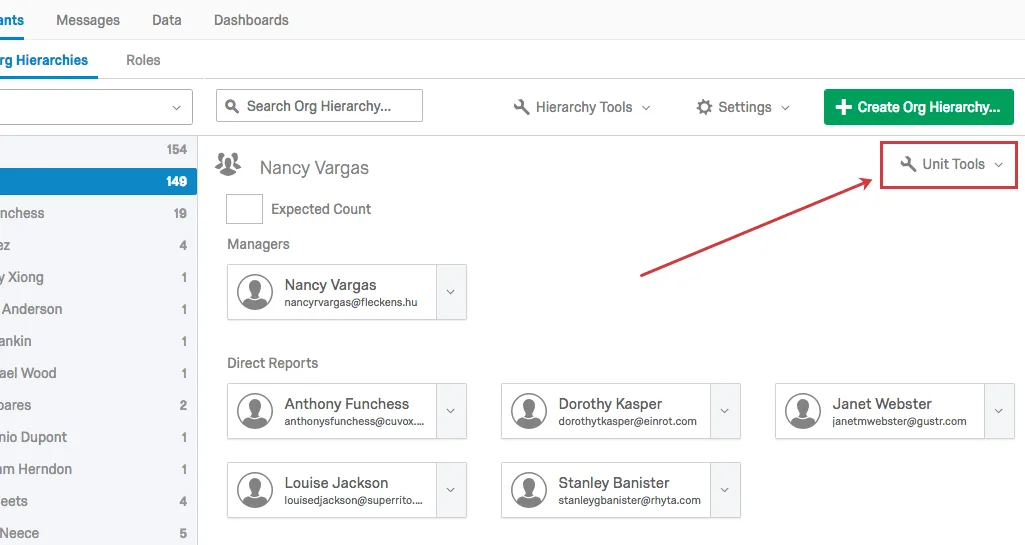
Attention : Les outils de l'unité sont utiles pour ajuster la façon dont les participants existants sont disposés dans une hiérarchie. Si vous créez une hiérarchie d'organisation à partir de zéro, nous vous recommandons de créer un fichier participant avec toutes les informations relatives à votre hiérarchie d'organisation, puis de télécharger ce fichier vers Qualtrics. Pour plus d'informations, reportez-vous à la section Préparation du fichier des participants à l'importation.

Liste des outils de l'unité
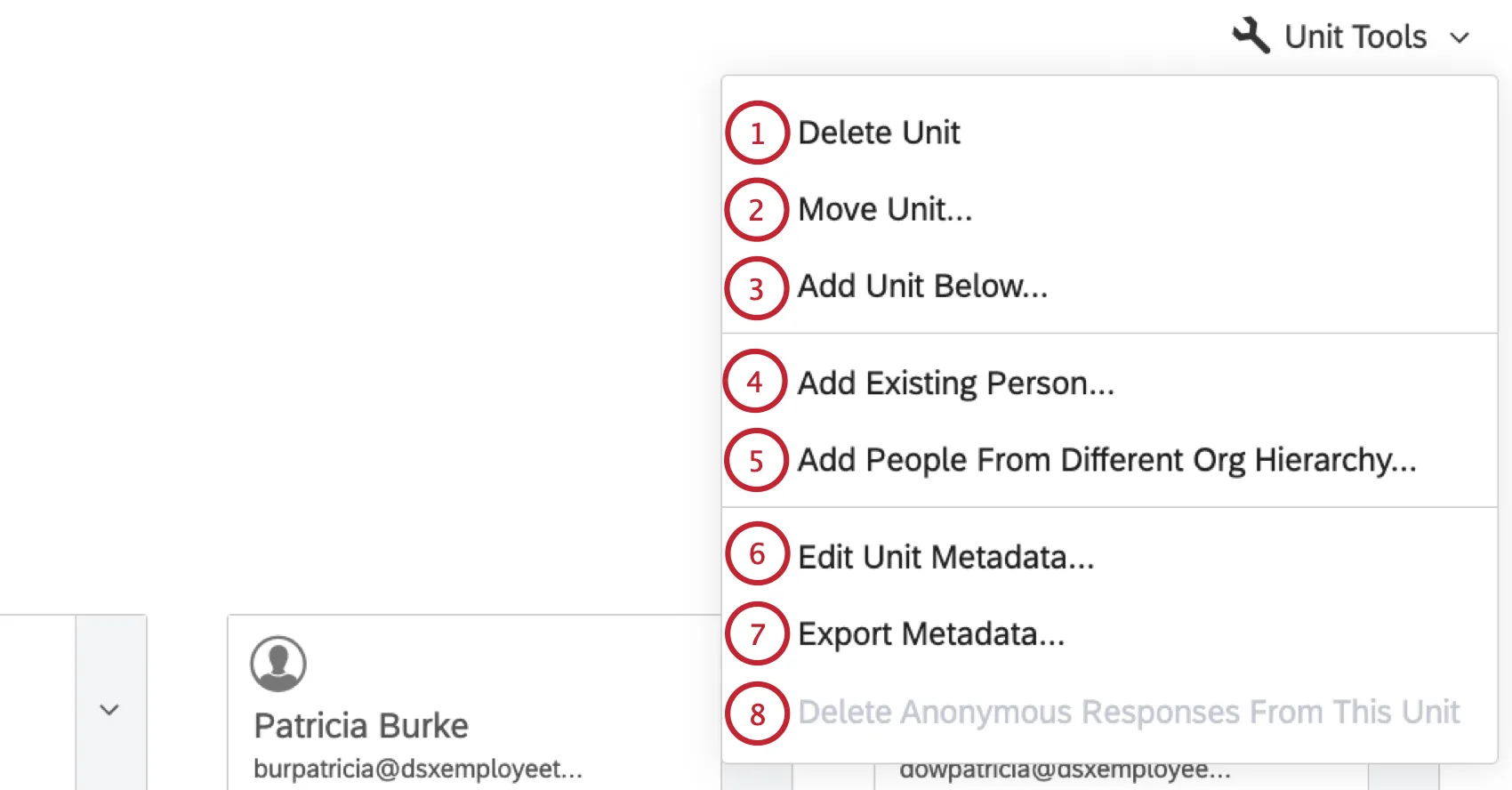
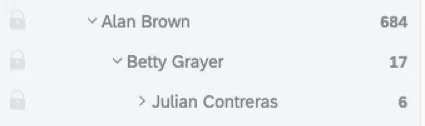
Supprimer l'unité: Supprime l'unité de votre hiérarchie. S'il y a des participants dans cette unité, ils seront déplacés vers l'unité supérieure. Cette option n'apparaîtra qu'aux niveaux les plus bas de la hiérarchie.
Exemple : L'unité d'Alan se trouve au sommet de la hiérarchie. Vous ne pouvez pas supprimer cette unité car cela romprait la hiérarchie. Cependant, Alan a un Manager qui lui rapporte, Betty, et elle a un Manager qui lui rapporte, Julian. Il n'y a pas d'unité sous Julian, vous pouvez donc supprimer son unité. La suppression de l'unité de Julian entraînerait son transfert, ainsi que celui de ses subordonnés directs, vers l'unité de Betty.

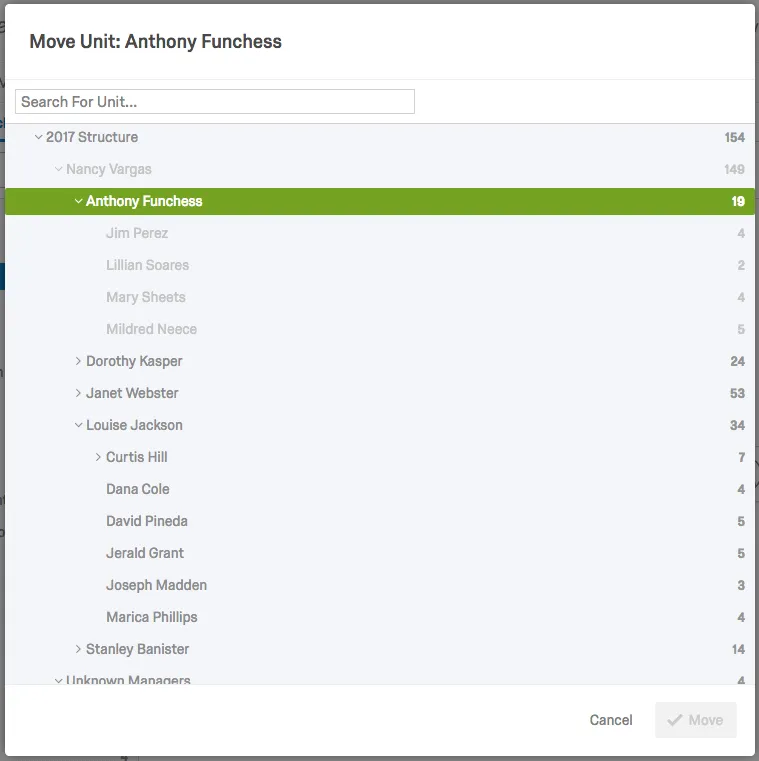
Déplacer l'unité: Déplace l'unité sélectionnée vers une position différente dans la hiérarchie. C'est la même chose que d'utiliser le glisser-déposer dans la barre latérale de navigation. L'unité sélectionnée apparaît en vert. Cliquez sur le nom d'une autre unité et cliquez sur Déplacer pour déplacer l'unité sélectionnée sous l'unité choisie. Notez que pour les hiérarchies basées sur les niveaux, vous ne pourrez pas déplacer les unités de niveau 1.
Astuce : Les mises à jour de la Hiérarchie reflètent le dernier ajustement apporté à la hiérarchie, que celle-ci ait été modifiée manuellement avec cet éditeur ou à l'aide d'un fichier importé. Par conséquent, si vous importez à nouveau votre liste de participants pour mettre à jour les métadonnées ou pour toute autre raison, et que les déplacements manuels ne sont pas reflétés dans la liste des participants, vous risquez de rétablir la hiérarchie telle qu'elle était avant que vous n'apportiez des modifications manuelles. Les fichiers que vous souhaitez importer doivent contenir tous les champs de métadonnées utilisés pour générer la hiérarchie d'origine (par exemple, EmployeeID, ManagerID, Unit Name, etc.) afin de déclencher une mise à jour de la hiérarchie. Vous trouverez des instructions sur la façon de procéder dans la page d'aide sur l'ajout de participants.
Ajouter une unité en dessous: Crée une unité supplémentaire en dessous de l'unité sélectionnée.
Pour les hiérarchies parent-enfant, indiquez si la nouvelle unité a un Manager et précisez qui est ce Manager. Vous pouvez rechercher une personne existante par son nom ou son nom d'utilisateur. La fenêtre affiche un affichage du nom de l'unité et de l'identifiant du Manager. Pour terminer, sélectionnez Ajouter.
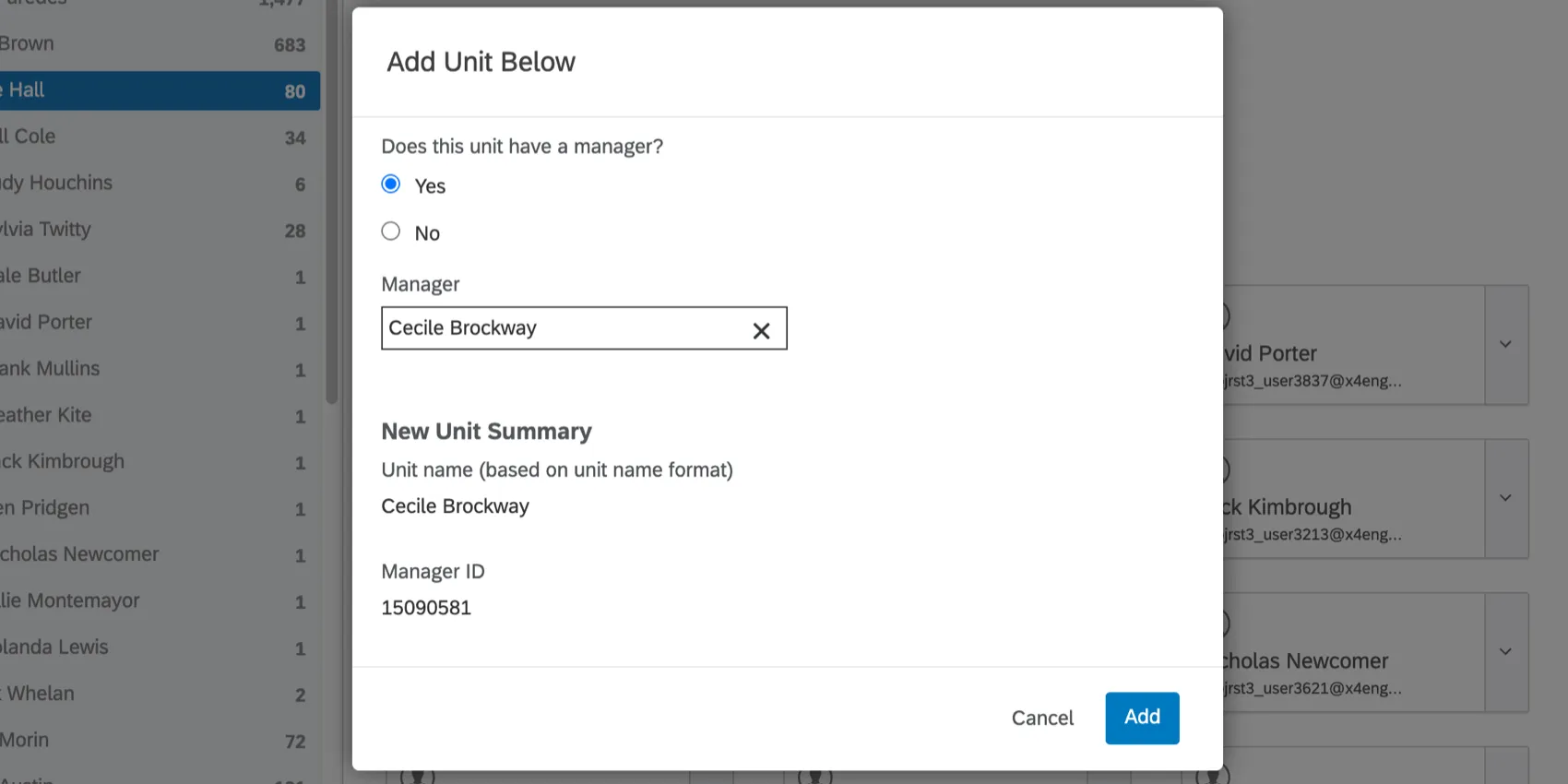

Astuce : Pour les Hiérarchies parent-enfant, si vous sélectionnez une personne qui est déjà Manager d'une unité existante, une unité dont cette personne est le Manager secondaire sera créée. Vous ne pourrez pas en faire un manager principal de la nouvelle unité tant qu'il n'aura pas été retiré de l'unité d'origine.
Pour les hiérarchies basées sur les niveaux, donnez un nom à l'unité dans le champ Niveau et sélectionnez Enregistrer.
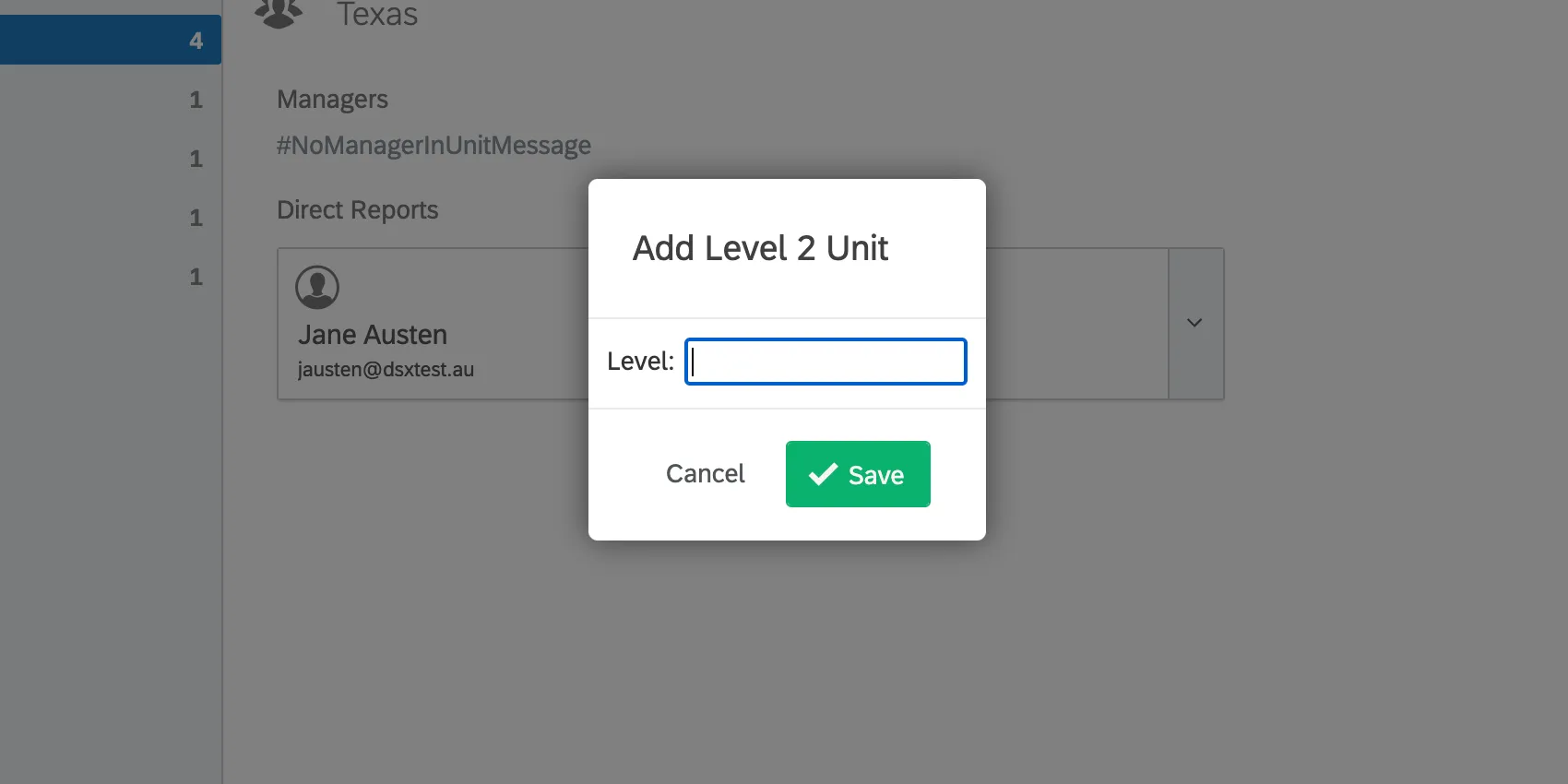
Astuce : dans le cas des hiérarchies à plusieurs niveaux, vous ne pourrez pas ajouter d'unités au-delà de vos niveaux actuels (par exemple, si votre hiérarchie comporte deux niveaux, vous ne pourrez pas ajouter d'unité sous celle du niveau 2).
Ajouter une personne existante: Ajoute un utilisateur déjà présent dans le projet à l'unité sélectionnée. Recherchez un utilisateur dans le projet, puis indiquez s'il doit être un subordonné ou un délégué au sein de l'unité sélectionnée.
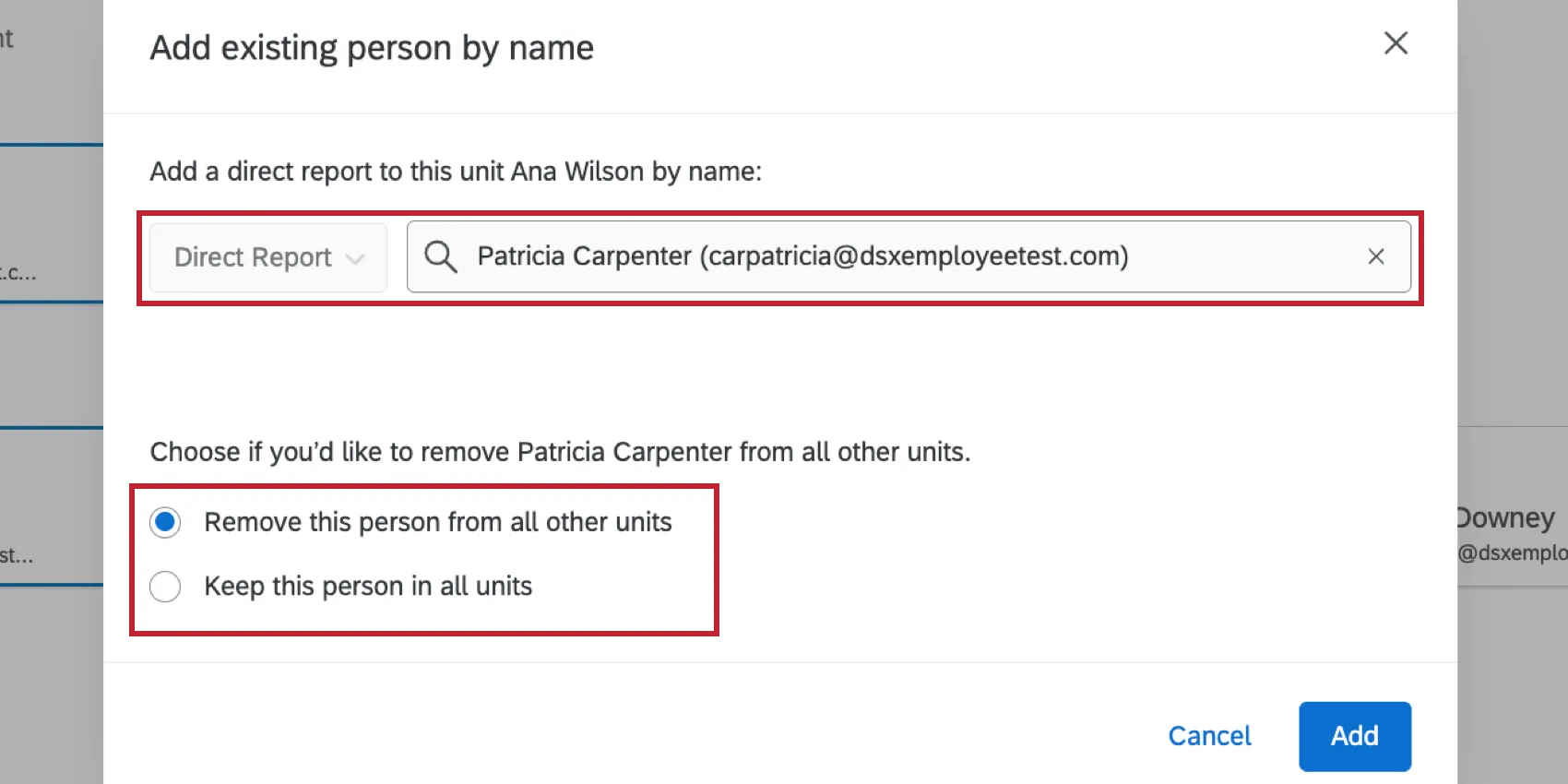
Ensuite, indiquez si cette personne doit rester dans d'autres unités de la hiérarchie :
Retirer cette personne de toutes les autres unités: l'utilisateur est retiré de toutes les autres unités et la nouvelle unité sera sa seule location dans la hiérarchie.
Astuce : si vous avez ajouté un délégué et que vous l'avez supprimé d'autres unités, il ne sera supprimé que des unités dans lesquelles il occupe le rôle de délégué (il restera dans toutes les autres unités en tant que manager ou subordonné).
Conserver cette personne dans toutes les unités: l'utilisateur reste dans toutes les unités dont il fait déjà partie.
Astuce : si un subordonné apparaît dans plusieurs unités de la hiérarchie, sa réponse sera prise en compte dans le tableau de bord lorsque vous filtrerez les résultats pour n'afficher que l'une de ces unités. Notez que leur réponse ne sera pas dupliquée dans l'ensemble de données.
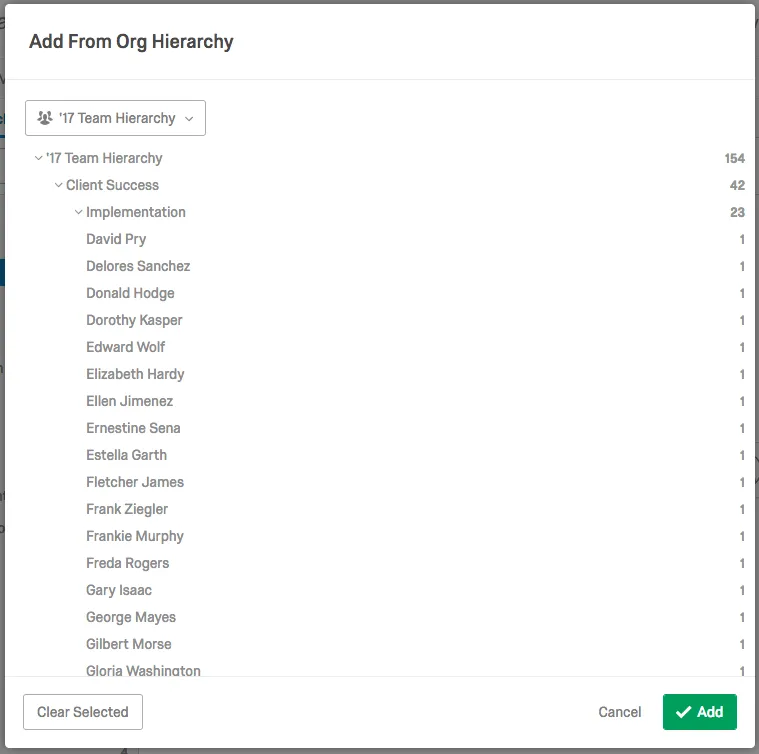
Ajouter des personnes issues d'une autre hiérarchie d’organisation: si une autre hiérarchie a été ajoutée à votre projet, vous pouvez ajouter des participants individuels ou l'ensemble des participants d'une unité à l'unité que vous avez sélectionnée. Utilisez le menu déroulant en haut de la page pour choisir une hiérarchie, puis sélectionnez les unités ou les participants que vous souhaitez ajouter. Notez que vous pouvez sélectionner plusieurs unités et/ou individus à la fois.
Modifier les métadonnées de l'unité: Permet de modifier et d'ajouter des métadonnées d'unité pour l'unité sélectionnée. Les champs de métadonnées ajoutés ici seront associés aux rapports directs de cette unité et stockés dans les données de réponse des rapports directs, de sorte que ces champs puissent être utilisés dans le tableau de bord. Ces champs peuvent également être utilisés dans les recherches avancées de la section Participants.
Attention : Cette option vous permet uniquement de modifier les métadonnées qui n'ont pas été utilisées pour configurer votre hiérarchie. Vous ne pourrez pas modifier les champs de métadonnées qui ont été utilisés lors de la création de votre hiérarchie.
Exporter les métadonnées: Exporte les noms des unités de la hiérarchie et les métadonnées vers un fichier CSV.
Astuce : Cette option n'est disponible que pour les hiérarchies parent-enfant.
Supprimer les réponses anonymes: Supprime toutes les réponses anonymes de l'unité sélectionnée ou de l'unité sélectionnée et de tous ses descendants. Les réponses anonymes sont attribuées à une unité soit en utilisant une question Hiérarchie d'organisation dans votre enquête, soit en spécifiant une unité lors de l'importation de réponses anonymes (pour plus d'informations, consultez la page d'assistance Options d'exportation et d'importation des hiérarchies d'organisation ).
Astuce : Cette option n'apparaît que si le lien anonyme est activé pour le projet.
FAQs
J'ai déjà téléchargé mon fichier de participants et collecté mes données, mais je dois apporter une modification à ma hiérarchie. Comment faire ?
J'ai déjà téléchargé mon fichier de participants et collecté mes données, mais je dois apporter une modification à ma hiérarchie. Comment faire ?
Je souhaite configurer ma hiérarchie parent-enfant de manière à utiliser des noms d'unités plutôt que d'attribuer les noms des managers aux unités de la hiérarchie. Comment faire ?
Je souhaite configurer ma hiérarchie parent-enfant de manière à utiliser des noms d'unités plutôt que d'attribuer les noms des managers aux unités de la hiérarchie. Comment faire ?
J'ai importé ma liste de participants et généré une hiérarchie parent-enfant. J'ai reçu un message d'erreur indiquant « Dépendances circulaires ». Pourquoi ai-je reçu ce message et comment puis-je résoudre ce problème ?
J'ai importé ma liste de participants et généré une hiérarchie parent-enfant. J'ai reçu un message d'erreur indiquant « Dépendances circulaires ». Pourquoi ai-je reçu ce message et comment puis-je résoudre ce problème ?
J'ai importé ma liste de participants et généré une hiérarchie parent-enfant. Pourquoi certaines unités apparaissent-elles sous la mention « Manager inconnu » et comment puis-je résoudre ce problème ?
J'ai importé ma liste de participants et généré une hiérarchie parent-enfant. Pourquoi certaines unités apparaissent-elles sous la mention « Manager inconnu » et comment puis-je résoudre ce problème ?
Puis-je automatiser les modifications apportées à la hiérarchie d’organisation de mon organisation Engage ?
Puis-je automatiser les modifications apportées à la hiérarchie d’organisation de mon organisation Engage ?
Pour en savoir plus sur l'automatisation des modifications apportées au répertoire des collaborateurs, consultez la section « Importer des utilisateurs dans le répertoire EX ».
C'est génial! Merci pour votre avis!
Merci pour votre avis!