Répertoire des employés (EX)
Contenus de cette page
À propos du répertoire des employés
Votre répertoire des collaborateurs contient la liste de toutes les personnes – participants ou administrateurs – dont les données ont été importées pour être utilisées dans le cadre de projets EX. Chaque personne peut être incluse ou non dans un projet ou une hiérarchie. Le personnel supplémentaire peut être ajouté manuellement ou par importation de masse.
Le répertoire est utile car il permet d'enregistrer de nombreuses informations sur les personnes afin de les réutiliser dans le cadre de plusieurs projets. Par exemple, vous pouvez enregistrer dans le répertoire les métadonnées, les liens entre les managers et les Rapports Subordonnés, ainsi que les adresses électroniques.
Pour accéder au répertoire des employés, utilisez le menu de navigation situé en haut à gauche pour sélectionner « Annuaires », puis choisissez « Répertoire des employés ».
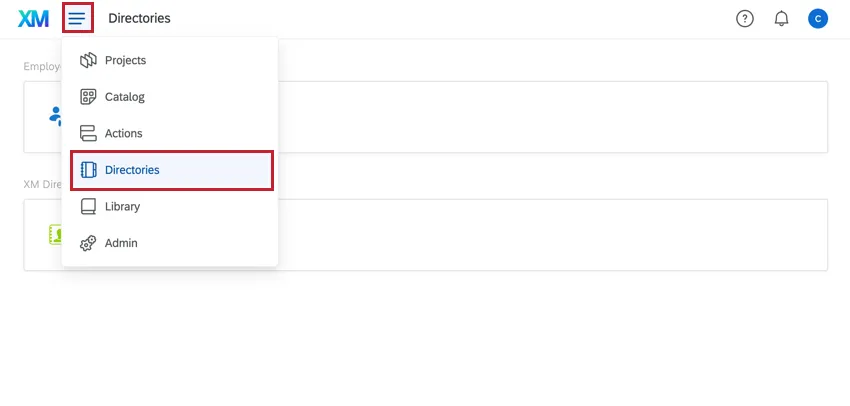
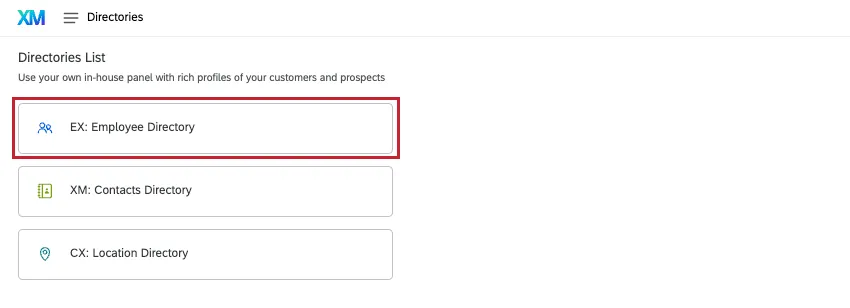
Astuce : Par défaut, seuls les administrateurs de l'Organisation, les administrateurs EX et les administrateurs de Employee Insights ont accès au Répertoire des employés. Pour accorder l'accès à d'autres utilisateurs, activez l'autorisation du compte « Accès aux répertoires ». Notez que les utilisateurs ayant accès au Répertoire des employés pourront consulter et modifier toutes les informations personnelles et les métadonnées de tous les utilisateurs de votre licence.
Attention : Votre répertoire contient tous les participants et utilisateurs de votre organisation ! Soyez très prudent lors de l'ajout et de la suppression de personnes, car vous ne les ajoutez pas ou ne les supprimez pas d'un seul projet.

Fenêtre d'information globale
Lorsque vous cliquez sur le nom ou l'adresse e-mail d'une personne dans le Répertoire des employés, la fenêtre d'informations générales s'ouvre. Ici, vous pouvez consulter et réviser les informations sur une personne donnée dans votre répertoire.
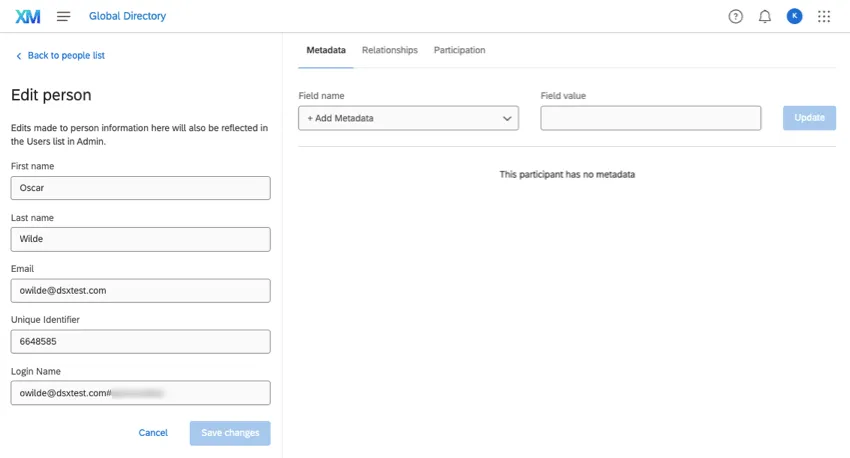
Informations de base
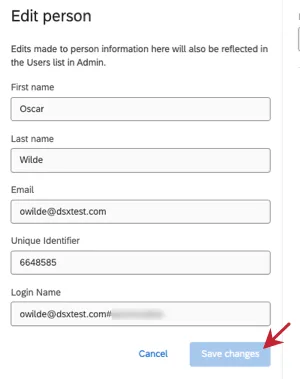
À gauche, vous trouverez des informations concernant le prénom, le nom, l'adresse e-mail, l'identifiant unique et le nom d'utilisateur. Pour modifier un champ, cliquez dessus et saisissez la nouvelle valeur. Cliquez ensuite sur « Enregistrer les modifications ».
Cette modification sera répercutée sur la page d'administration et sur tous les projets auxquels la personne participe.
Métadonnées
Cliquez sur « Métadonnées » pour afficher les métadonnées d’un participant, les modifier ou ajouter des champs supplémentaires.
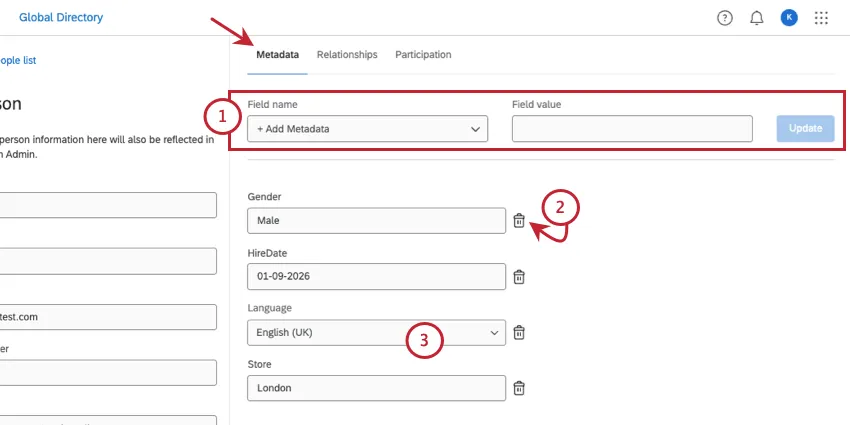
Astuce : si vous souhaitez supprimer des champs de l'ensemble du répertoire, consultez la section « Gérer les métadonnées ».
Attention : Les modifications apportées aux métadonnées dans le répertoire ne seront pas répercutées dans les projets. La seule exception concerne les projets 360 dont le statut est "nouveau".
Onglet Liens
L'onglet « Relations » vous permet de gérer les liens d'une personne dans les projets 360. Les liens établis ici peuvent être intégrés rapidement et efficacement dans un projet 360 en vue d'une utilisation ultérieure.
Ces liens n'auront aucune incidence sur les autres projets EX, tels que « Engagement collaborateur » ou « Cycle de vie des employés ».
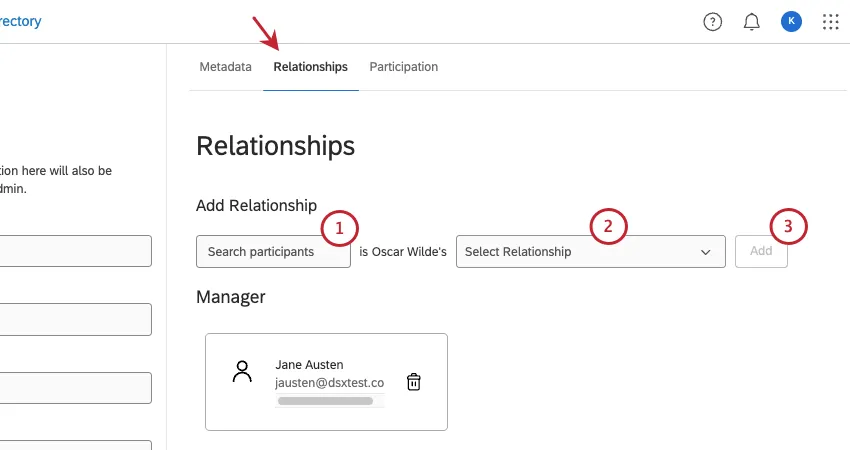
Pour ajouter un lien :
Pour supprimer un lien, cliquez sur le menu déroulant situé à côté de celui-ci, puis sélectionnez « Supprimer ».
Onglet Participant
L'onglet Participation affiche tous les projets 360, Engagement des employés et Cycle de vie des employés pour lesquels la personne est listée en tant que participant.
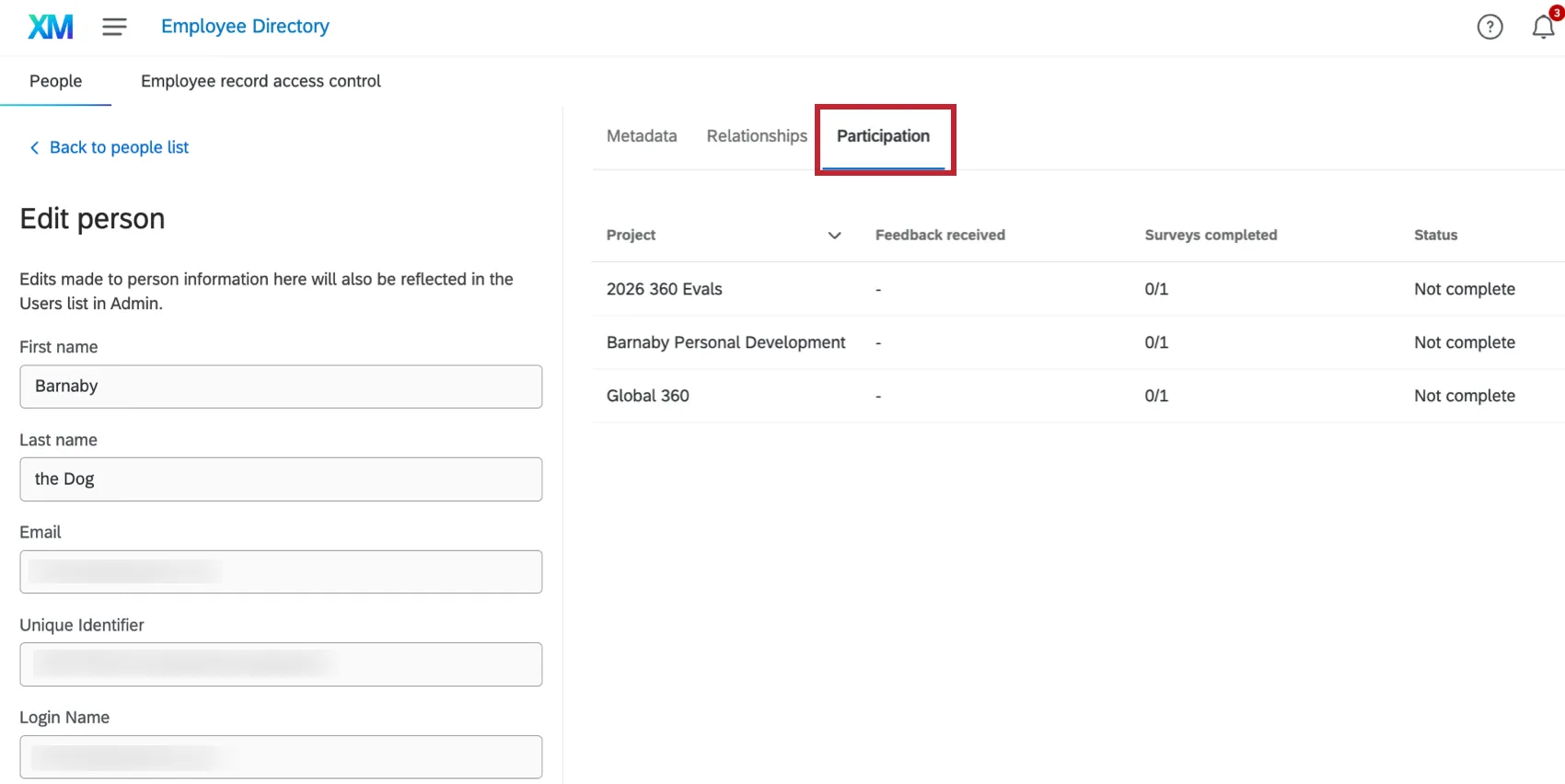
- Projet : Nom du projet.
- Commentaires reçus : dans le cadre d'un projet d'évaluation à 360°, il s'agit du nombre d'autres participants ayant soumis des évaluations concernant cette personne.
- Enquêtes remplies : dans le cadre d'un projet 360, il s'agit du nombre d'évaluations de retour d'expérience que cette personne a remplies pour elle-même et pour d'autres personnes. Dans le cadre d'un projet d'engagement collaborateur, ce chiffre est égal à 1, car chaque personne ne répond qu'à une seule enquête par projet.
- Statut: indique si la réponse du participant est « Terminée » ou « Non terminée ».
Recherche dans le répertoire
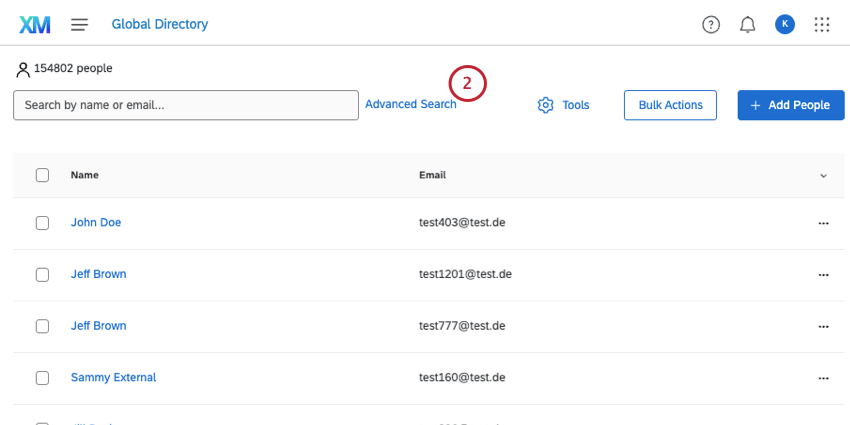
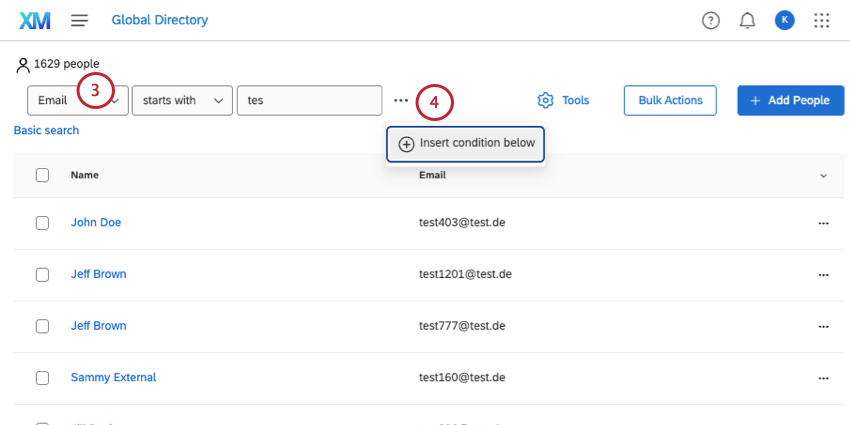
Vous pouvez rechercher un participant en saisissant son nom ou son adresse e-mail dans la barre de recherche, ou utiliser la fonction « Recherche avancée ».
Effectuer une recherche avancée
Ajout manuel de personnes
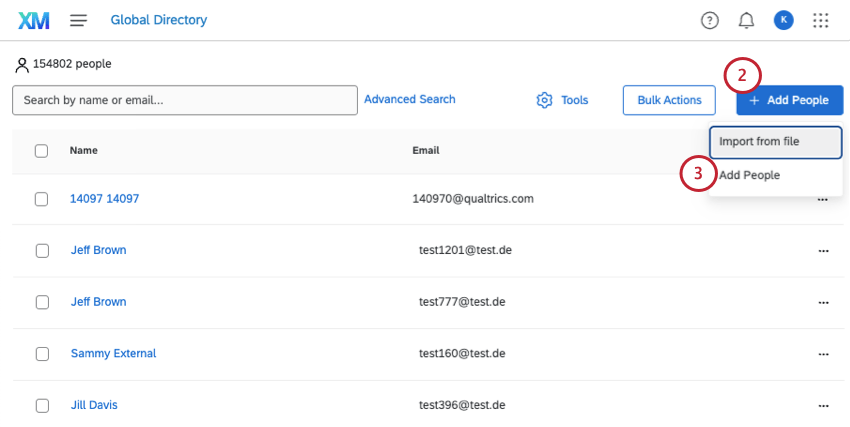
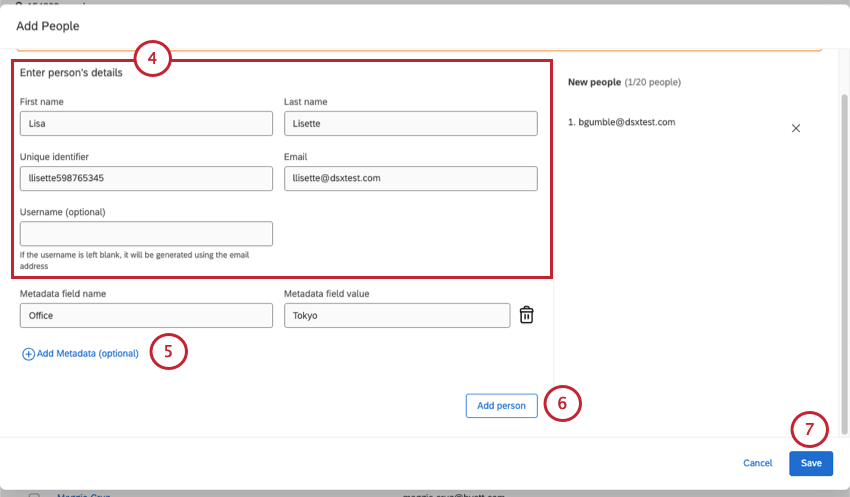
Attention : assurez-vous d'utiliser le nom d'utilisateur correct pour votre organisation. Par exemple, le nom d'utilisateur de Jane Doe à Company, Inc. pourrait être jdoe@companyinc.org. Vous pouvez également laisser le champ « Nom d'utilisateur » vide pour qu'un nom d'utilisateur soit généré automatiquement à partir de votre adresse e-mail. Si votre entreprise utilise l'authentification unique (SSO), ne remplissez pas ce champ : le format SSO « #nomdemarque » s'affichera automatiquement à la fin.
Astuce : vous devrez peut-être faire défiler la page pour voir ce bouton.
Astuce : Cette fenêtre peut également être utilisée pour modifier les utilisateurs. Si vous utilisez le champ de recherche pour trouver des utilisateurs existants ou si vous saisissez l'identifiant unique exactement tel qu'il est enregistré dans l'annuaire, vous pouvez modifier le nom, la langue, l'adresse e-mail et les métadonnées d'un utilisateur. Lorsque vous cliquez sur « Ajouter », au lieu de dupliquer la personne, l'annuaire se contente de mettre à jour la fiche de la personne en utilisant son identifiant unique comme référence.
Importation de personnes
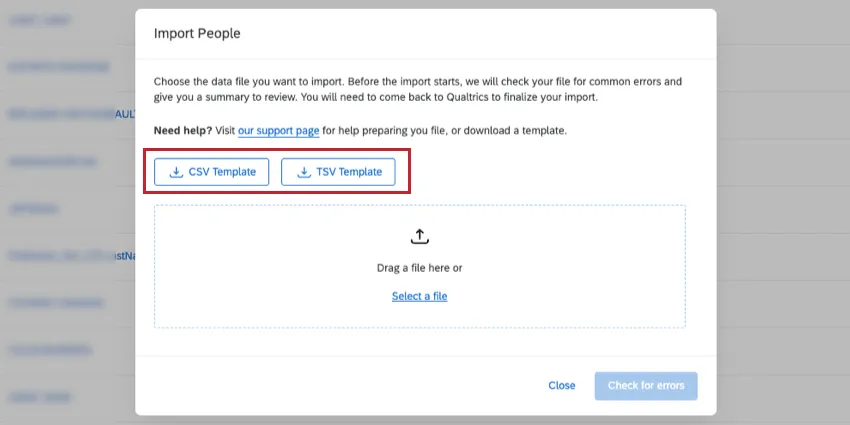
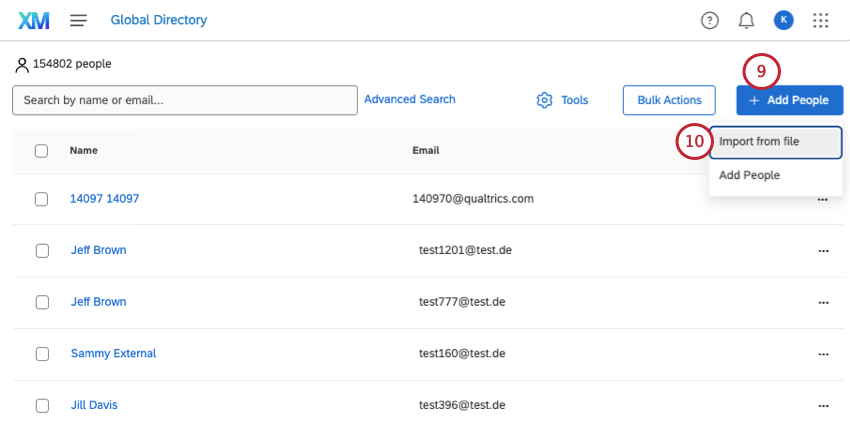
Au lieu d'ajouter des personnes manuellement, vous pouvez également télécharger une feuille de calcul.
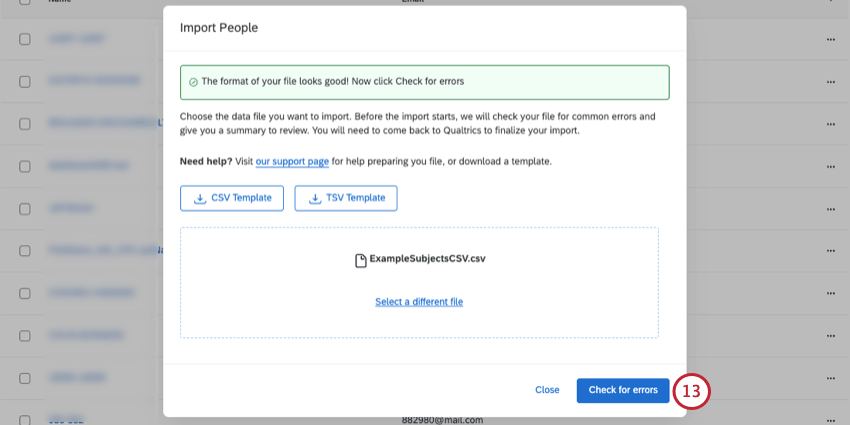
Comment importer des personnes
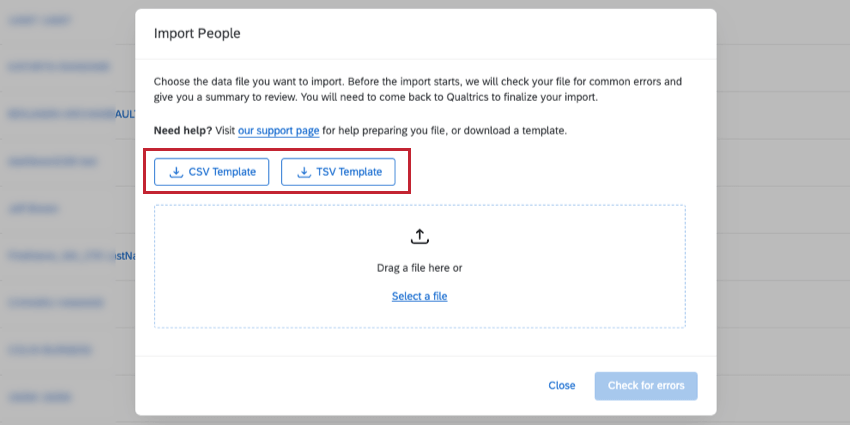
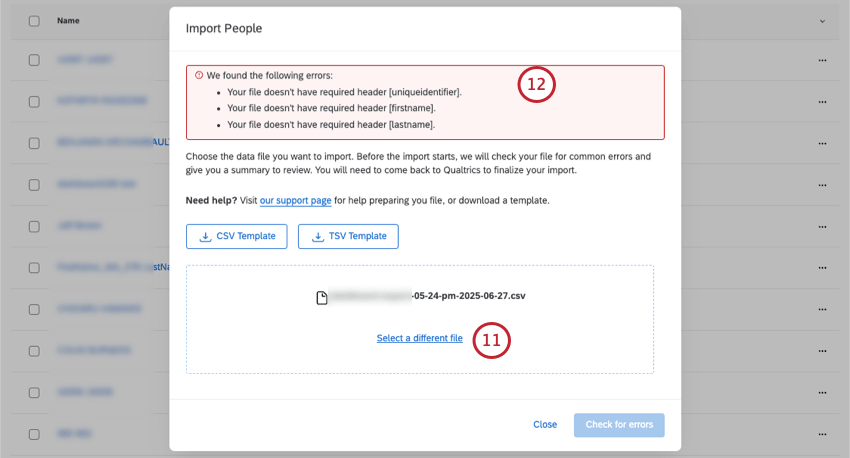
Astuce : consultez un fichier d'exemple en cliquant sur Modèle CSV ou Modèle TSV. Si vous décidez de ne pas utiliser le document d'exemple pour télécharger des personnes dans votre répertoire, assurez-vous que les champs Identifiant unique, Courriel, FirstName, Lastname, Nom d'utilisateur, Mot de passe et Langue correspondent exactement à ce formatage (y compris les espaces et les majuscules) si vous décidez de les ajouter.
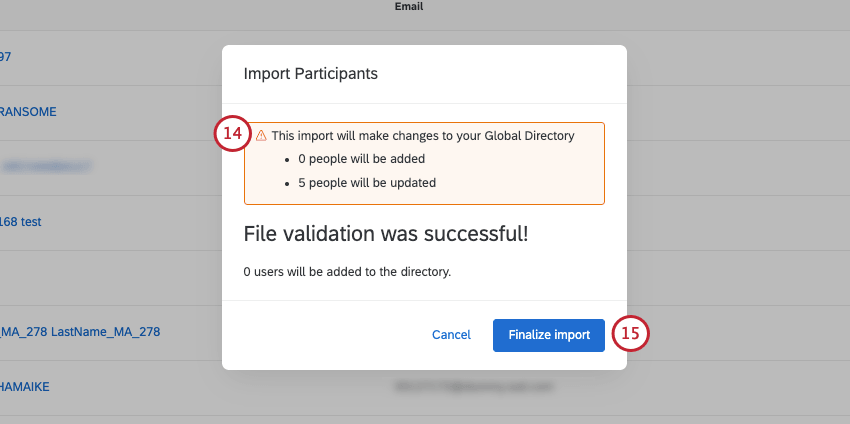
Champs d'importation
- Identifiant unique : Le moyen de différencier le participant des autres dans le répertoire. Voir Identificateurs uniques pour plus de détails. Ce champ est obligatoire.
- E-mail : l'adresse e-mail de la personne. Ce champ est obligatoire.
- FirstName : le prénom de la personne. Ce champ est obligatoire.
- LastName : le nom de famille de la personne. Ce champ est obligatoire.
- Nom d'utilisateur : Le nom d'utilisateur qu'une personne utilise pour se connecter aux tableaux de bord, aux comptes d'administration, etc. Si vous n'indiquez pas de nom d'utilisateur, l'adresse e-mail sera utilisée. Pour les organisations disposant d'un système de SSO, un hashtag (#) suivi de l'identifiant de l'organisation sera ajouté à l'adresse e-mail afin de créer un nom d'utilisateur.
- Mot de passe : le mot de passe qu'une personne utilise pour se connecter à des tableaux de bord, à des comptes administrateur, etc.
- ManagerID : l'adresse e-mail ou le nom d'utilisateur du manager de cette personne.
- Langue : La langue dans laquelle l'utilisateur doit voir l'enquête. Ce champ comporte un ensemble prédéfini de codes de langue disponibles. Par exemple, EN fait référence à l’anglais, tandis que FR fait référence au français.
Vous pouvez également ajouter autant de colonnes personnalisées que vous le souhaitez. Ces colonnes sont appelées métadonnées et peuvent être utilisées dans le tableau de bord pour créer des filtres et des rapports de données plus dynamiques.
Erreurs détectées
Si l'importateur détecte des erreurs dans votre importation, vous recevrez un rapport d'erreur que vous pourrez télécharger sous la forme d'un fichier CSV. Ce rapport contient des informations sur les rapports de votre colonne qui contiennent des erreurs.
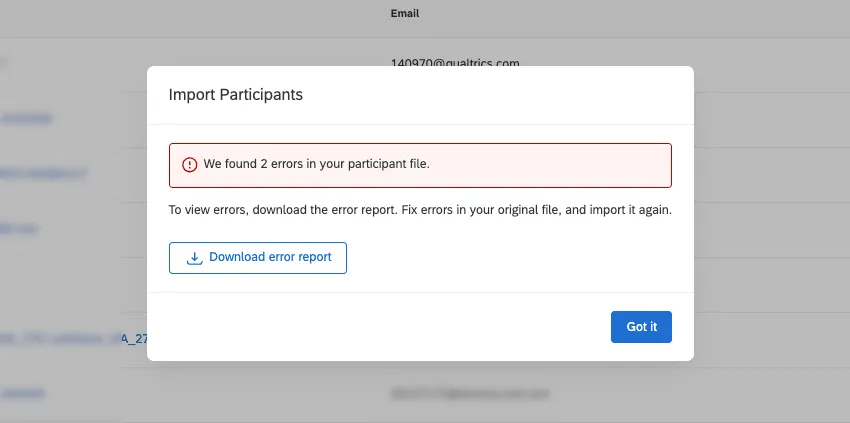
Cliquez sur Télécharger le rapport d'erreur pour le consulter.
Le rapport indiquera la ligne exacte du fichier qui contenait l'erreur, le champ qui présentait le problème et l'identifiant unique du participant qui présentait l'erreur.
Exemple : Nous avons accidentellement téléchargé deux fois notre utilisateur avec l'identifiant unique "bp3835453". L'identifiant unique et l'adresse électronique sont exactement les mêmes sur chacune des deux lignes. Si nous effaçons une des lignes, le problème sera résolu lorsque nous téléchargerons à nouveau le fichier.
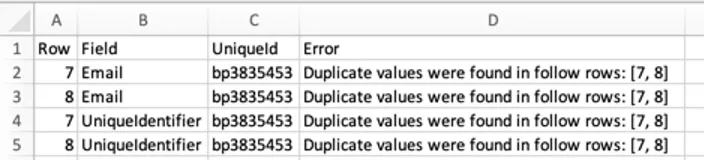
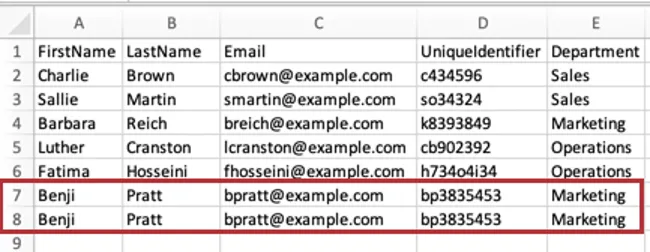

Astuce : L'importateur de personnes ne détecte pas les problèmes liés à la hiérarchie.
Erreurs courantes à surveiller
Bien que cette liste ne soit pas exhaustive, voici quelques conseils généraux pour créer votre fichier afin d'éviter les problèmes de téléchargement des participants :
- Assurez-vous que la première ligne du fichier contient IdentifiantUnique, Prénom, Nom, et E-mail.
Les en-têtes de vos fichiers ne doivent contenir aucun caractère spécial, c'est-à-dire aucun caractère autre qu'un chiffre ou une lettre de l'alphabet anglais.

Astuce : cette règle ne s'applique qu'aux en-têtes, pas aux valeurs des colonnes.
- Les en-têtes ne peuvent pas dépasser 100 caractères.
- Les en-têtes de vos fichiers ne doivent pas utiliser des termes des champs Qualtrics :
- SID (signification : identifiant de l’enquête)
- RID (signification : éliminer)
- Auditable (signification : vérifiable)
- EndDate (signification : date de fin)
- RecordedDate (signification : date d’enregistrement)
- StartDate (signification : date de début)
- Statut
- Points
- Veillez à ne pas dupliquer une même ligne : aucun participant ne doit avoir le même identifiant unique ni la même adresse e-mail.
- Le fichier ne doit pas contenir plus de 200 champs d'en-tête.
- Le fichier ne doit pas avoir plus d'en-têtes que de colonnes.
- Assurez-vous que les valeurs des colonnes ne dépassent pas 1 000 caractères.
Élimination des personnes
Attention : vous devez être administrateur de l'organisation pour supprimer un utilisateur du Répertoire des employés. Si vous n'êtes pas un Administrateur de l'Organisation et que vous souhaitez qu'une personne soit supprimée, contactez votre Administrateur de l'Organisation.
Avertissement : la suppression d'un utilisateur de l'annuaire entraîne également la suppression de toutes ses réponses dans l'ensemble des projets ! Soyez bien sûr de vouloir supprimer quelqu'un avant de le faire.
Chronomètre un employé à la fois
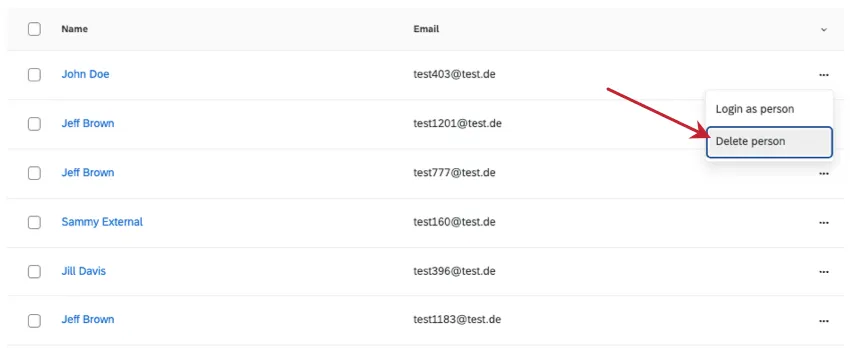
Pour supprimer un collaborateur du répertoire des employés, cliquez sur la flèche située à côté de son nom, puis sélectionnez « Supprimer la personne ».
Chronomètre plusieurs employés à la fois
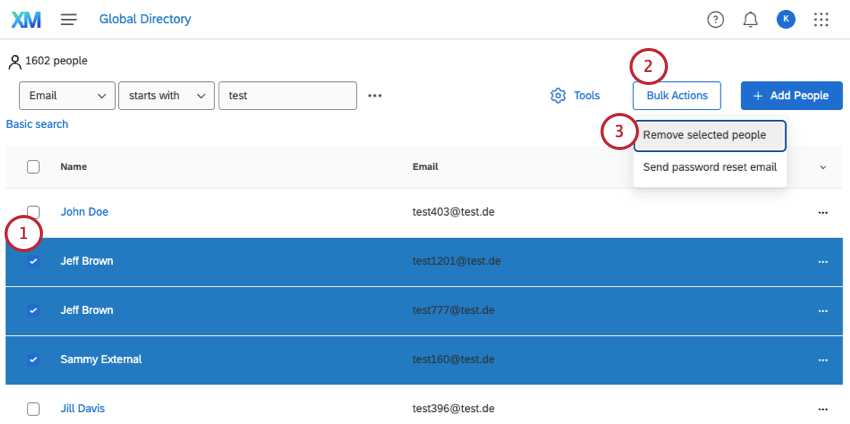
Astuce : il existe une case « Tout sélectionner » qui vous permet de sélectionner toutes les personnes affichées sur une même page.
Supprimer un grand nombre de salariés à la fois
À l'aide d'un tableur, vous pouvez importer une liste des employés que vous souhaitez supprimer du répertoire des employés. Voir Supprimer des personnes du répertoire.
Chronomètre plusieurs personnes à la fois
Grâce à l'option d'importation, vous pouvez également modifier plusieurs personnes à la fois dans votre répertoire. Chaque fois que vous effectuez une importation dans le répertoire, celui-ci recherche un identifiant unique qui a déjà été attribué à une personne. S'il trouve cette personne, il la met à jour avec les nouvelles informations au lieu d'ajouter un dupliquer.
En outre, vous devez faire attention si votre fichier contient le champ Email. Ce champ « E-mail » sera considéré comme le nom d'utilisateur du participant si aucun champ « UserName » n'est renseigné. Cela peut poser des problèmes lors de la mise à jour en masse des participants si ceux-ci partagent la même adresse électronique. Nous vous recommandons de n'inclure que l'identifiant unique lors de la mise à jour des participants, sauf si vous devez mettre à jour leur adresse électronique ou leur nom de connexion. Si vous devez mettre à jour l'un de ces champs, nous vous recommandons d'inclure les deux dans votre importation afin d'éviter les erreurs.
Astuce : N'oubliez pas que la mise à jour des métadonnées des participants dans un projet diffère de la mise à jour des métadonnées dans le répertoire. Pour vous assurer que les réponses sont mises à jour afin de refléter les nouvelles métadonnées, accédez au projet dont vous souhaitez mettre à jour les réponses, puis mettez-les à jour avec les nouvelles métadonnées.
Lors de l'importation de personnes dans le répertoire, vous ne pouvez ajouter que des champs existants. Si vous incluez un champ de métadonnées en tant qu'en-tête sans aucune valeur, cela effacera toutes les valeurs précédemment téléchargées pour les participants dans le fichier. L'exclusion totale d'une colonne ne supprimera pas ces données.
Exemple : Si vous avez initialement téléchargé des personnes dans le répertoire avec des métadonnées relatives à l'âge et au département, puis que vous décidez d'importer un autre fichier avec les mêmes personnes, mais sans colonne pour le département, le département ne sera pas supprimé. Toutefois, si la colonne Département est incluse dans le fichier et qu'elle contient des valeurs vides, ces métadonnées seront supprimées pour tous les participants du fichier.
Astuce : les métadonnées modifiées dans le répertoire s'appliquent uniquement au répertoire, et les métadonnées modifiées dans le projet s'appliquent uniquement au projet. Toutefois, si des modifications sont apportées au prénom, au nom de famille, au nom d'utilisateur, à l'adresse électronique ou à l'identifiant unique, les informations seront mises à jour sur l'ensemble de la plateforme.
Autres répertoires
Lorsque vous consultez la page « Annuaires », des choix multiples peuvent s'offrir à vous. La première est le Répertoire des employés, qui fournit une liste de participants possibles à vos projets d'Employee Experience. Le deuxième est le répertoire des contacts. Vous pouvez également voir un Répertoire des lieux. Ces répertoires sont totalement distincts du Répertoire des employés.
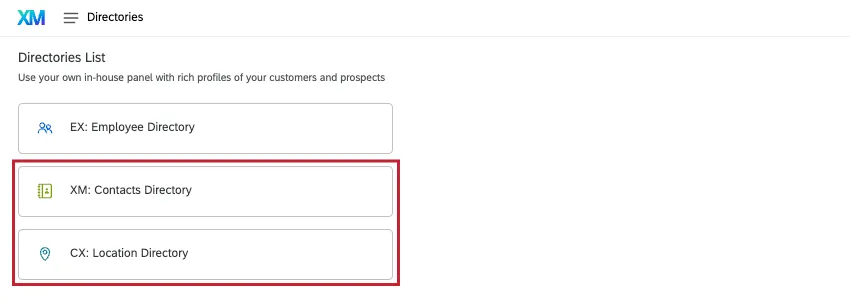
Le Répertoire des contacts contient des listes de répondants pour la plate-forme d'enquête au lieu de listes de participants pour les projets d'Employee Experience. Ces contacts n'ont aucun moyen d'accéder à des fonctions telles que les tableaux de bord et les portails de participants. Une personne peut être inscrite à la fois dans le répertoire des employés et dans celui des contacts, mais une personne inscrite dans un répertoire n' est pas automatiquement inscrite dans l'autre, et les modifications apportées à l'un n'ont pas d'incidence sur l'autre.
Les fonctions spécifiques disponibles dans le Répertoire des contacts diffèrent selon le logiciel que vous avez acheté. Consultez soit Répertoire xm Lite, soit Répertoire xm.
Le répertoire d'emplacements contient des données de localisation pouvant être utilisées dans différents projets et tableaux de bord expérience client.
Astuce : L'une ou l'autre de ces options vous intéresse ? Contactez votre Commercial Qualtrics pour plus d'informations.
FAQs
Je suis en train d'ajouter des employés à mon répertoire des collaborateurs, et mon organisation utilise le SSO. Comment puis-je mettre en forme la colonne « UserName » ?
Je suis en train d'ajouter des employés à mon répertoire des collaborateurs, et mon organisation utilise le SSO. Comment puis-je mettre en forme la colonne « UserName » ?
Vous ne devez pas inclure le suffixe SSO (#brandID) dans les noms d'utilisateur des participants. Qualtrics ajoutera automatiquement ce suffixe à tous les noms d'utilisateur. Si vous incluez le suffixe SSO, Qualtrics l'ajoutera une deuxième fois.
Est-il possible d'indiquer si une personne figure parmi les répondants (ou non) dans le répertoire des collaborateurs ?
Est-il possible d'indiquer si une personne figure parmi les répondants (ou non) dans le répertoire des collaborateurs ?
Les modifications apportées au répertoire des employés sont-elles répercutées dans la liste des participants à mon projet ?
Les modifications apportées au répertoire des employés sont-elles répercutées dans la liste des participants à mon projet ?
Si vous modifiez l'identifiant unique, le prénom, le nom ou les identifiants de connexion d'une personne, ces modifications seront systématiquement répercutées dans tous les projets auxquels cette personne est participante.
C'est génial! Merci pour votre avis!
Merci pour votre avis!