Facteurs de départ
Contenus de cette page
Réduire l’attrition des employés
Vous pouvez combiner les données de l’ensemble de votre programme d’Employee Experience pour trouver les facteurs d’attrition des employés à l’aide de l’Analyse du parcours des employés. Réduire l’attrition des employés est un parcours conçu par des experts qui vous aide à suivre quels segments d’employés connaissent des taux d’attrition élevés et pourquoi, afin de mesurer l’impact de l’attrition sur votre organisation. Au lieu de devoir créer des modèles de données et des tableaux de bord à partir de zéro, le parcours d’attrition vous guide dans la configuration et aboutit à un tableau de bord complété et prêt à être partagé avec vos collègues.
Création du projet
Pour utiliser ce voyage, vous devez déjà avoir les deux projets suivants dans votre Compte :
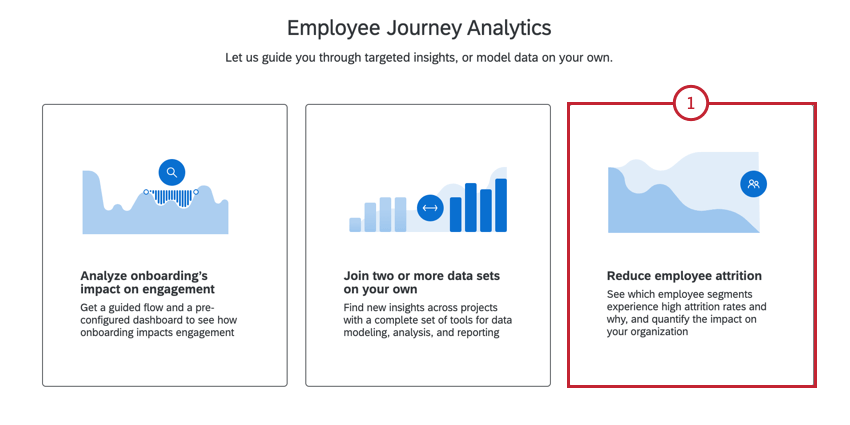
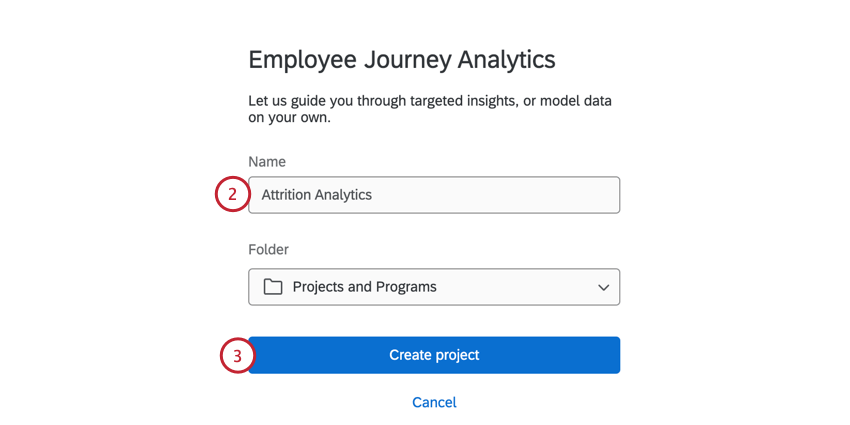
Pour utiliser le parcours Drivers of Attrition, créez un projet Analyse du parcours des collaborateurs, puis suivez les étapes suivantes :
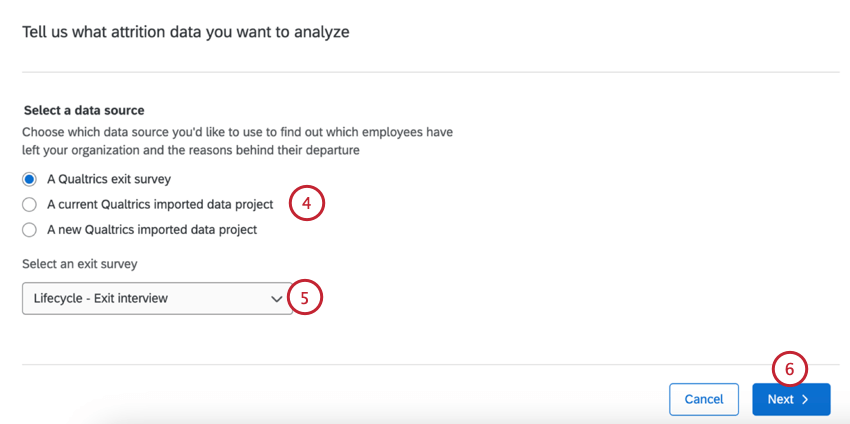
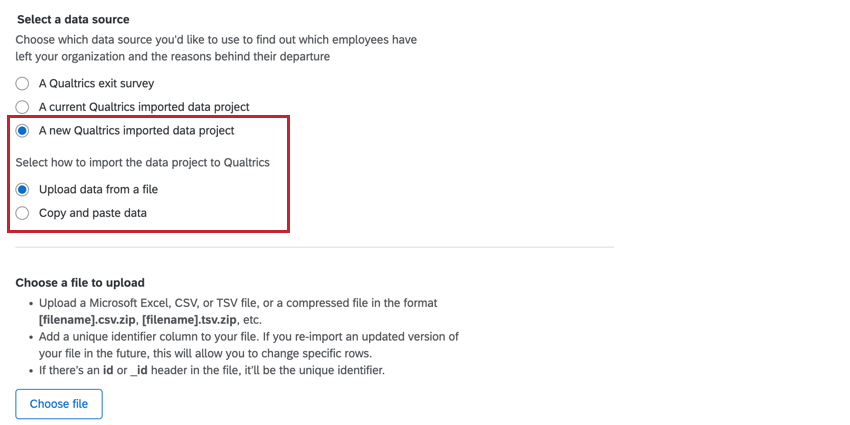
- Une enquête de sortie Qualtrics. Seuls les projets du cycle de vie apparaissent ici. Astuce : Nous recommandons vivement d’utiliser cette option car le mappage des champs de données est automatique.

- Un projet de données importées Qualtrics en cours.
- Un nouveau projet de données importées Qualtrics.
Astuce : Si vous créez un nouveau projet de données importées, vous pouvez soit coller les données, soit télécharger un fichier contenant les données. Voir cette page d’assistance pour plus d’informations sur le téléchargement des données. Vous devrez également mapper manuellement vos champs d’attrition si vous utilisez un projet de données importées. Pour plus d’informations, reportez-vous à la section Mappage des champs d’attrition ci-dessous.
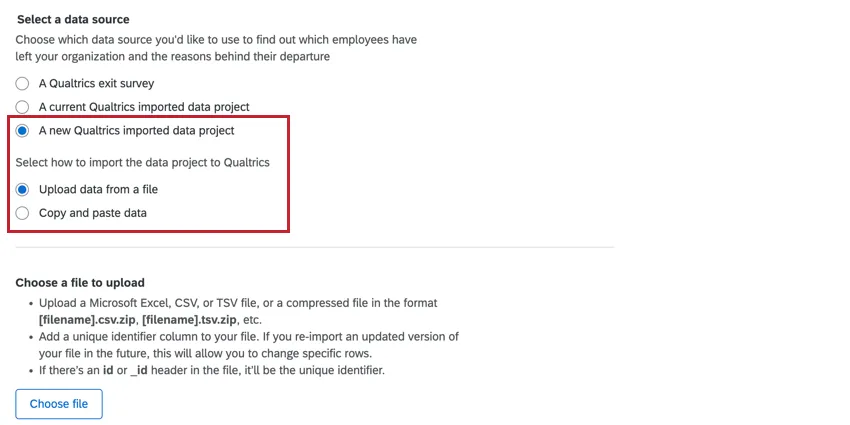
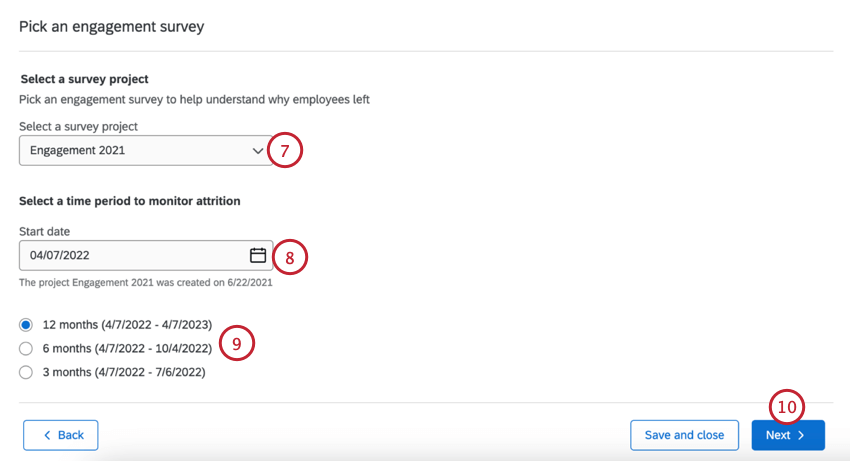
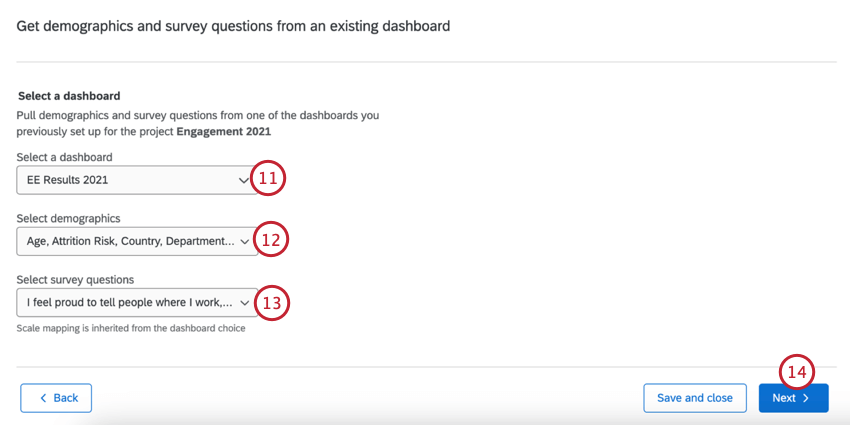
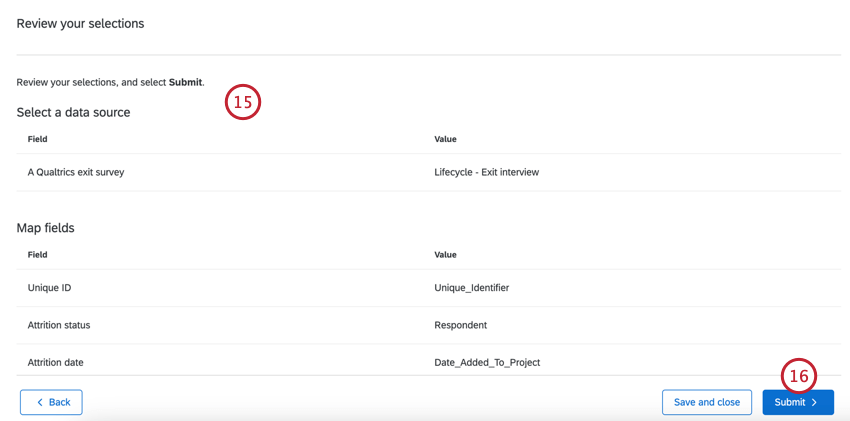
Cartographie des champs d’attrition à partir d’un projet de données importées
Si vos données d’attrition se trouvent dans un projet de données importées, vous devrez mapper manuellement vos champs après avoir téléchargé vos données :
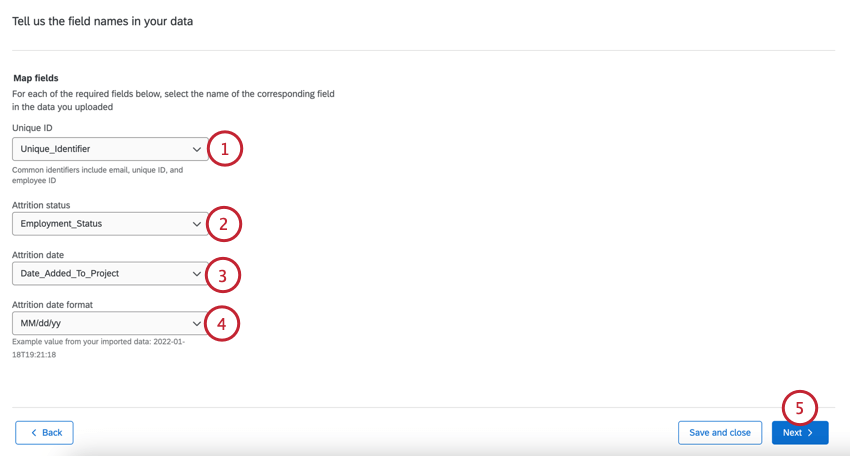
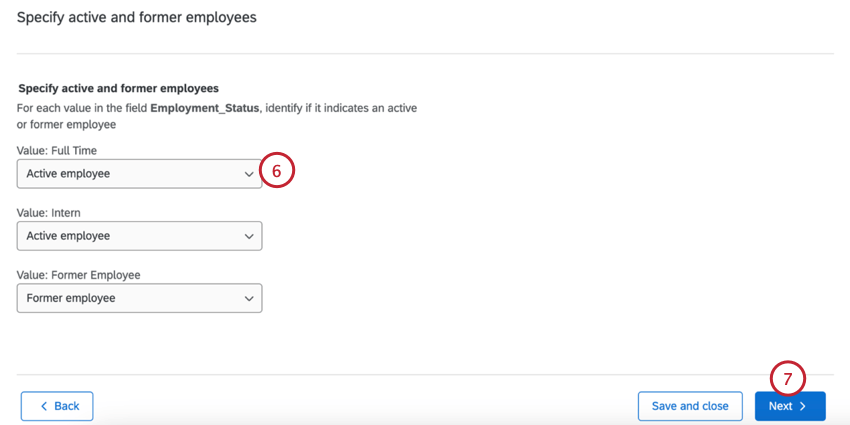
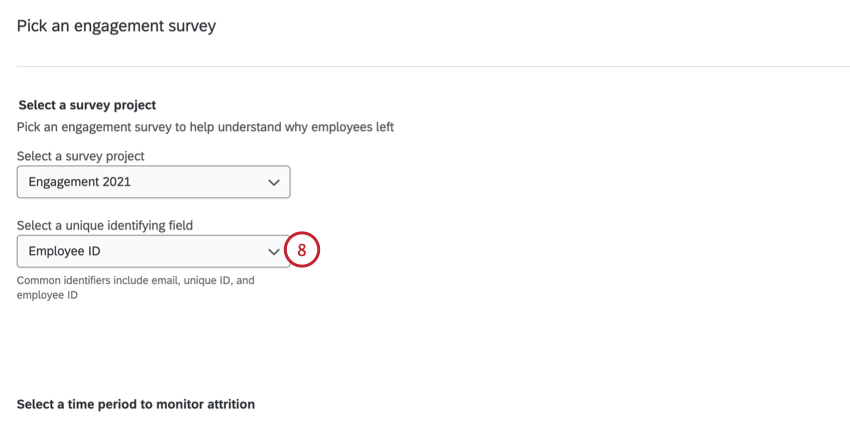
Tableau de bord de l’attrition
Votre tableau de bord préétabli est accompagné d’une série de widgets spécialement conçus pour étudier les facteurs d’attrition. Bien que vous puissiez personnaliser votre tableau de bord, nous vous recommandons de conserver les widgets prédéfinis décrits ci-dessous.
Attention : Ne supprimez pas ces widgets de votre tableau de bord ; ils ne peuvent pas être reconstruits manuellement. Si vous avez supprimé un widget et que vous souhaitez le récupérer, vous devez régénérer le tableau de bord en créant un nouveau tableau de bord dans votre projet.

Aperçu de l’attrition
Le widget d’information sur l’attrition indique le nombre d’employés qui ont quitté votre organisation par mois. Vous verrez également un taux d’attrition global pour votre organisation, basé sur la fenêtre d’attrition que vous avez sélectionnée lors de la configuration.
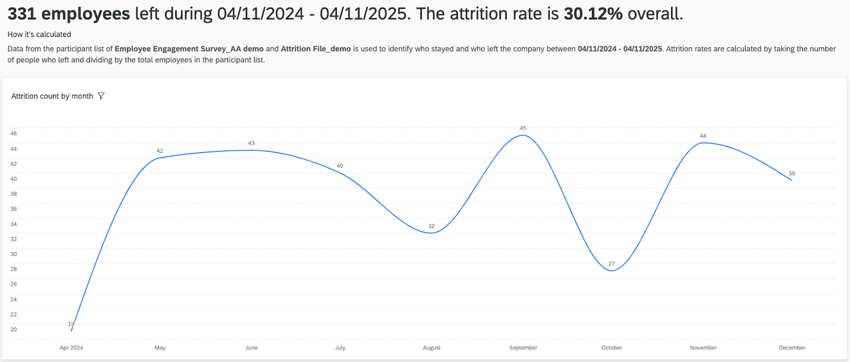
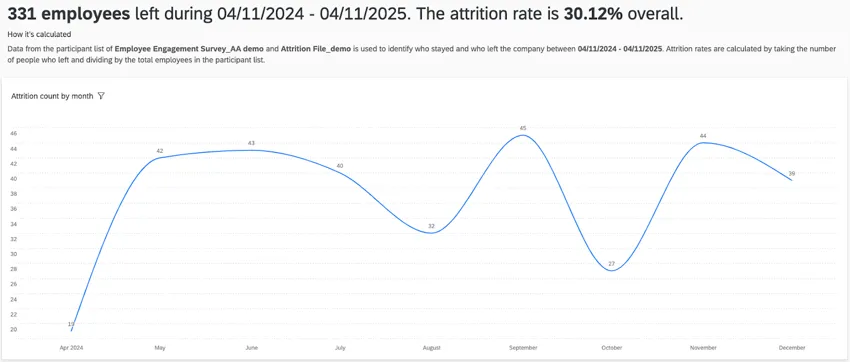
Le taux d’attrition est calculé à l’aide de la formule suivante
: Taux d'attrition = [Nombre de salariés licenciés] / ([Nombre de salariés licenciés] + [Nombre de salariés actifs])
Restants contre partants
Le widget “stayers versus leavers” montre les questions de l’Enquête qui présentent les plus grands écarts de popularité entre les employés actifs et ceux qui ont quitté l’entreprise. Ces questions sont directement tirées des questions que vous avez sélectionnées lors de l’installation guidée. Par défaut, ce widget est trié par l’écart de favorabilité dans l’ordre croissant, vous montrant les éléments de l’enquête où la favorabilité des anciens employés est moins bonne que celle des employés actifs.
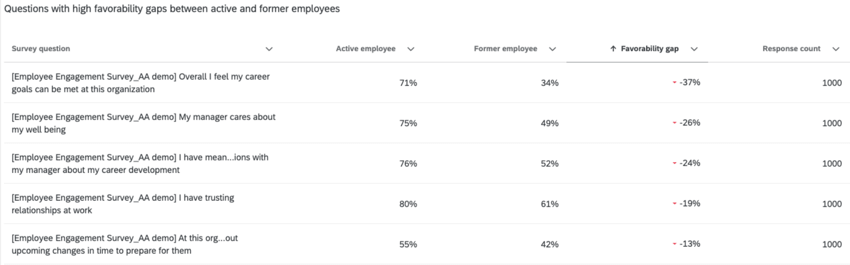
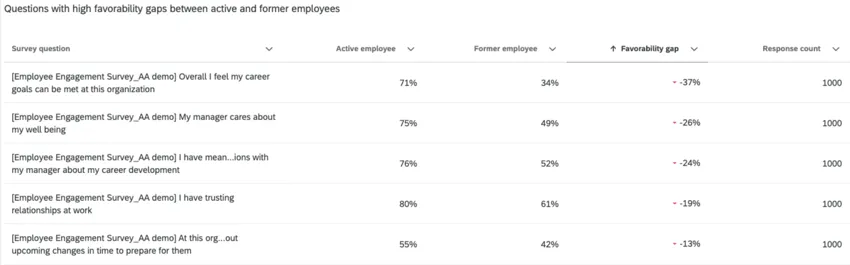
Vous pouvez modifier ce widget pour personnaliser les éléments suivants :
- Modifier les questions de l’enquête affichées dans le widget.
- Ajout d’un filtre au niveau du widget pour filtrer les métadonnées des participants.
Facteurs de départ
Le widget des facteurs d’attrition vous indique les différents points clés et l’importance de ces facteurs dans l’attrition des employés.
Ce widget est alimenté par Stats iQ et utilise la régression logistique et les calculs d’importance relative.
La régression logistique est utilisée pour identifier une liste de facteurs statistiquement significatifs afin de générer des cotes qui montrent comment les différentes catégories d’un facteur peuvent entraîner une augmentation ou une diminution de l’attrition. L’importance relative est utilisée pour expliquer la variation des raisons pour lesquelles les gens sont actifs ou abandonnent.
En survolant une barre violette, vous pouvez voir les probabilités d’attrition pour ce point clé spécifique.
Astuce : Ce widget utilise tous les éléments de l’enquête et les champs démographiques sélectionnés lors de la configuration guidée comme données de départ pour l’algorithme de régression. Ce widget ne peut pas être filtré par des filtres au niveau de la page.
Simulation d’attrition
Le widget de simulation de l’attrition vous montre comment les modifications apportées aux réponses pour un point clé peuvent avoir un impact sur votre taux d’attrition estimé.
Astuce : Ce widget utilise les champs générés par le widget des conducteurs de l’attrition. Il n’est pas possible d’ajouter ou de supprimer des champs dans ce widget. Ce widget ne peut pas être filtré par des filtres au niveau de la page.
Lorsque vous visitez ce widget pour la première fois, l’élément de l’enquête du modèle de conducteur ayant l’importance relative la plus élevée est présélectionné. Vous pouvez cliquer sur cet élément en haut du widget pour modifier l’élément affiché.
La ligne en pointillé indique le taux d’attrition simulé pour différentes notations à cette question. Le point plein correspond à votre notation et à votre taux d’attrition réels. Vous pouvez cliquer sur les points vides le long de la ligne pour simuler la façon dont les modifications du score de réponse pourraient avoir un impact sur les taux d’attrition.
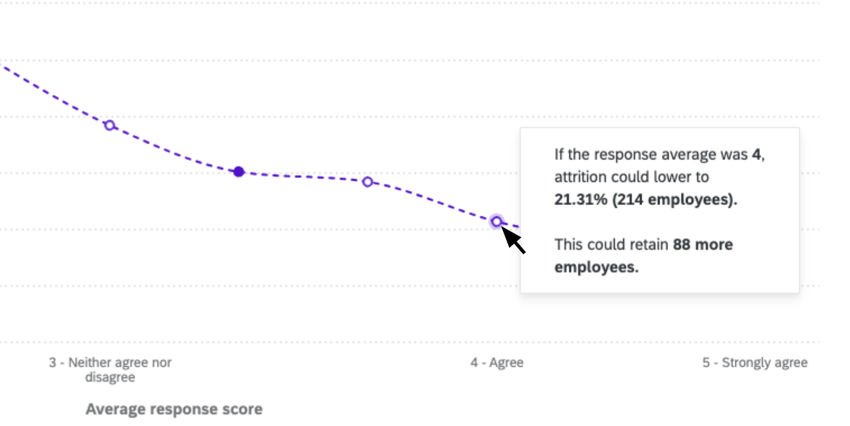
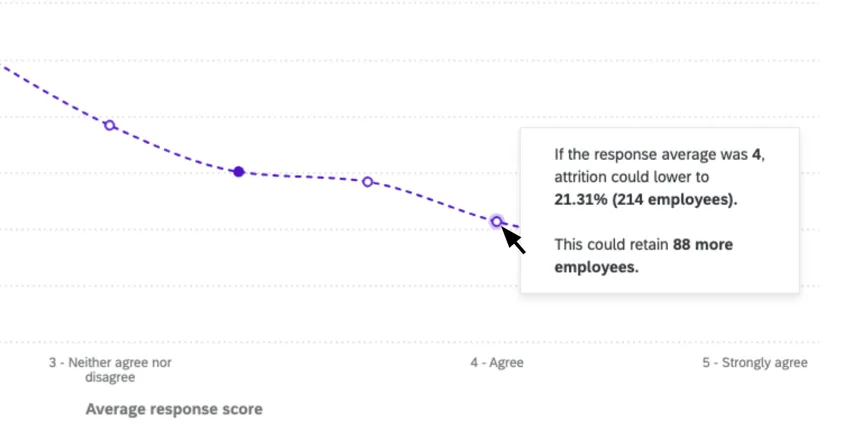
Vous pouvez modifier ce widget pour personnaliser les éléments suivants :
- Sélectionnez les segments démographiques à utiliser comme filtres dans le widget.
- Saisissez une estimation du coût de l’attrition par employé. Cela permet au widget de vous montrer comment le coût de l’attrition peut changer en fonction du taux d’attrition estimé associé à différentes moyennes de réponses aux enquêtes.
Découpage démographique de l’attrition
Les découpages démographiques de l’attrition montrent comment les groupes de personnes de votre organisation connaissent l’attrition, ce qui vous aide à comprendre les points chauds potentiels au sein de votre organisation. Ces widgets montrent à la fois la taille des groupes de découpage (barre verte) et le taux d’attrition (ligne rouge).
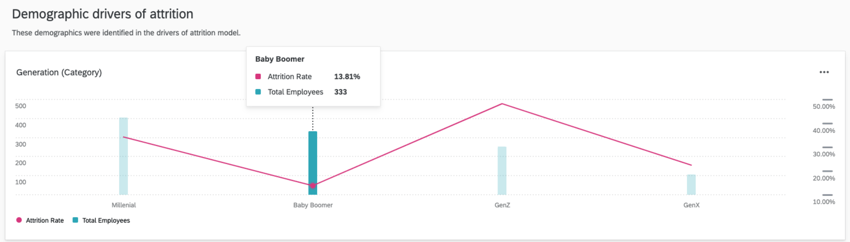
Ces widgets sont répartis en deux sections différentes :
- Facteurs démographiques d’attrition: Cette section montre le découpage des champs qui sont dans le modèle des moteurs (c’est-à-dire statistiquement significatifs).
- Toutes les autres données démographiques: Cette section présente toutes les autres données démographiques incluses dans l’analyse mais pas dans le modèle du conducteur.
Astuce : Les données démographiques utilisées dans cette section sont sélectionnées lors de la configuration guidée.
Partager le Tableau de bord préconstruit
Une fois votre tableau de bord terminé, apprenez à le partager avec d’autres utilisateurs de votre organisation.
Attention : Vous ne pouvez pas modifier le jeu de données de votre tableau de bord à partir du tableau de bord lui-même. Modifiez plutôt votre jeu de données dans l’onglet Modèle de données .
  ;
C'est génial! Merci pour votre avis!
Merci pour votre avis!