Portail des participants (360)
Contenus de cette page
À propos du portail des participants
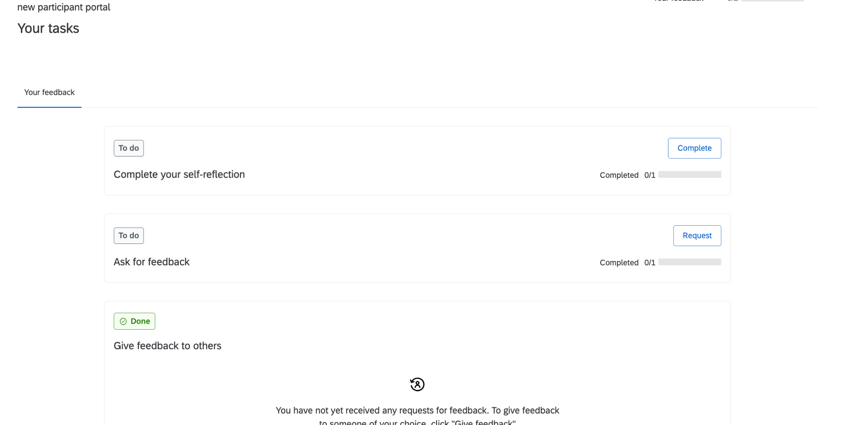
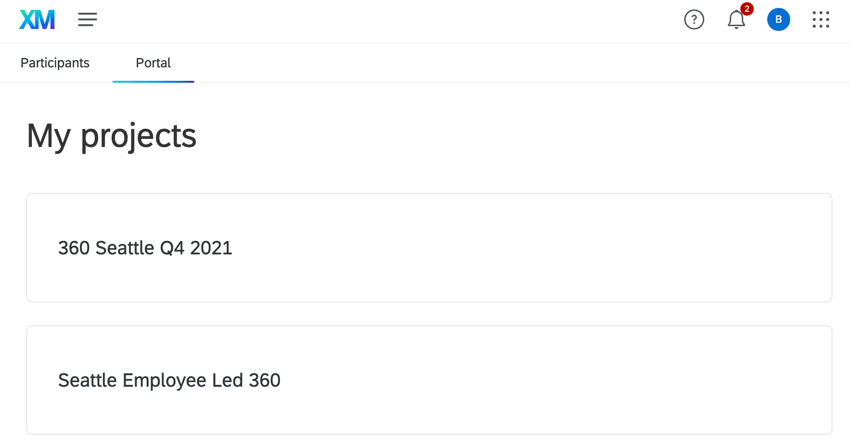
Le portail du participant est ce que voit un participant à 360 lorsqu’il se connecte. C’est là qu’ils complètent leurs évaluations, soumettent leurs demandes de rapports, gèrent les autorisations, consultent leur rapport de retour d’information, etc. Lorsqu’un participant clique sur le lien figurant dans l’invitation, il est dirigé vers l’enquête 360 à laquelle il a été invité, dans une page qui ressemble à celle-ci :
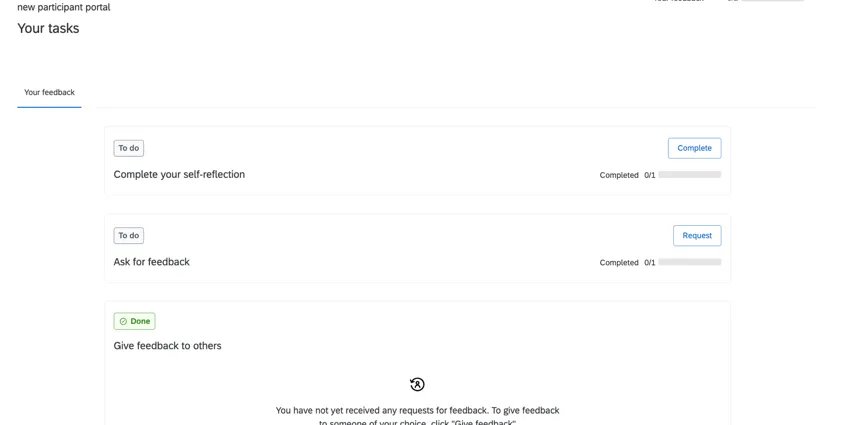
Le portail des participants est conforme à la norme WCAG 2.1 AA.
Astuce : Chaque projet 360 étant différent, il se peut que votre portail du participant ne comporte pas toutes les tâches décrites sur cette page. Aucun problème ! Il suffit de compléter ce que vous avez là.

Astuce : Si vous êtes Administrateur de l’Organisation ou Administrateur de Employee Insights, le projet 360 devra être collaboré avec vous avant que vous puissiez accéder au Portail du Participant. Pour accéder au portail, recherchez le projet dans votre liste de projets, puis accédez à l’onglet Portail.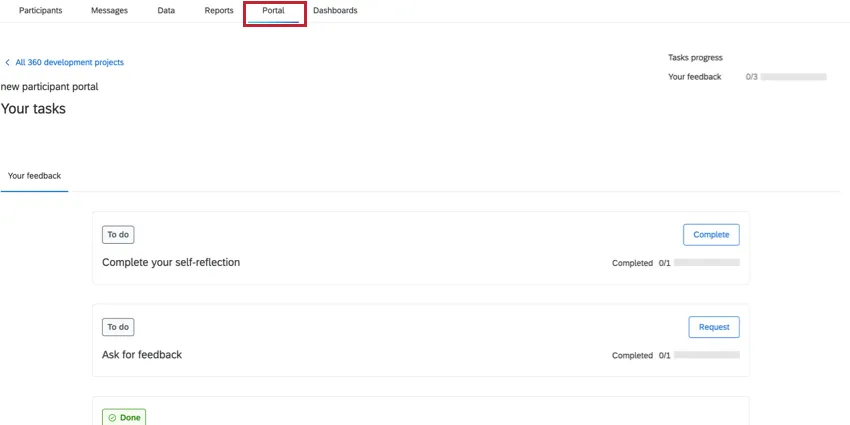
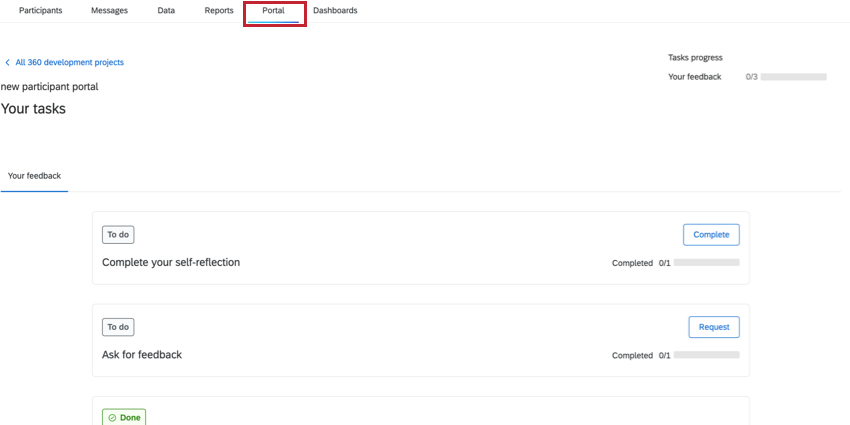
Accès au portail du participant
Pour la plupart des utilisateurs, l’accès au portail du participant sera aussi simple que de se connecter à votre compte Qualtrics.
Si vous êtes un manager ou un administrateur de projet, vous pouvez avoir accès non seulement au portail des participants, mais aussi à la plateforme Qualtrics (où vous créez des projets, tels que des enquêtes à 360°) ou à Manager Assist. Dans ce cas, vous pouvez accéder à ces applications à différents endroits.
Astuce : La plateforme Qualtrics et Manager Assist ne sont pas disponibles pour tous les utilisateurs. En fonction de vos droits d’utilisateur et de ce qui est inclus dans la licence, vous pouvez n’avoir accès qu’à une seule de ces applications, ou à aucune d’entre elles.
Lors de la connexion
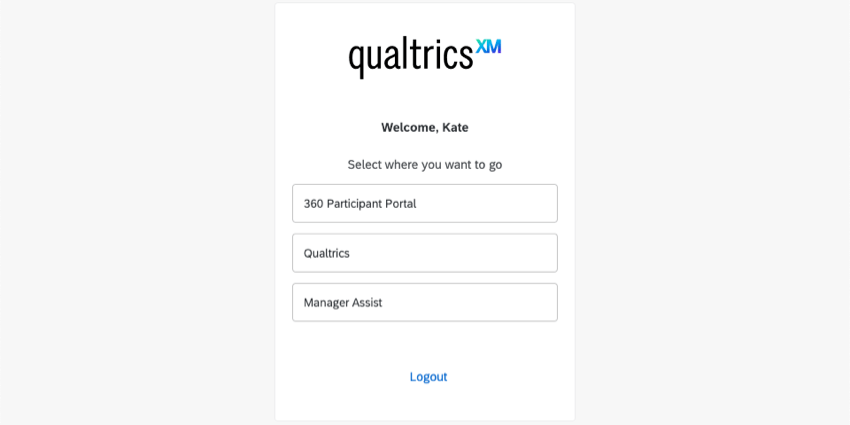
Si vous avez accès au portail des participants, à la plateforme Qualtrics ou à Manager Assist, vous verrez cet écran lors de votre première connexion.

Sélectionnez Portail des participants 360 pour accéder à votre portail, où vous pouvez répondre à des enquêtes 360, désigner des évaluateurs et consulter des rapports 360.
Après la connexion
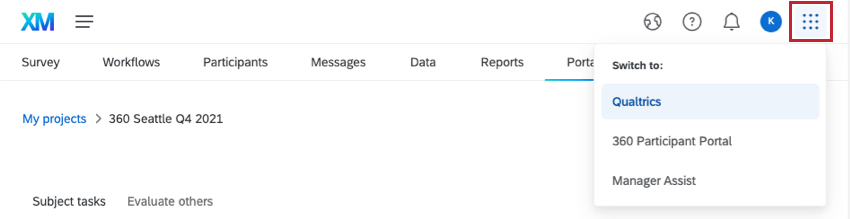
Une fois connecté(e), vous pouvez toujours passer d’une application à l’autre à tout moment. Il suffit de cliquer sur le bouton à l’extrême droite pour voir les options qui s’offrent à vous.

Astuce : Ce bouton n’apparaît que si vous disposez d’au moins 2 des éléments suivants : La plateforme Qualtrics, le portail des participants 360 et Manager Assist.
Définition des informations personnelles
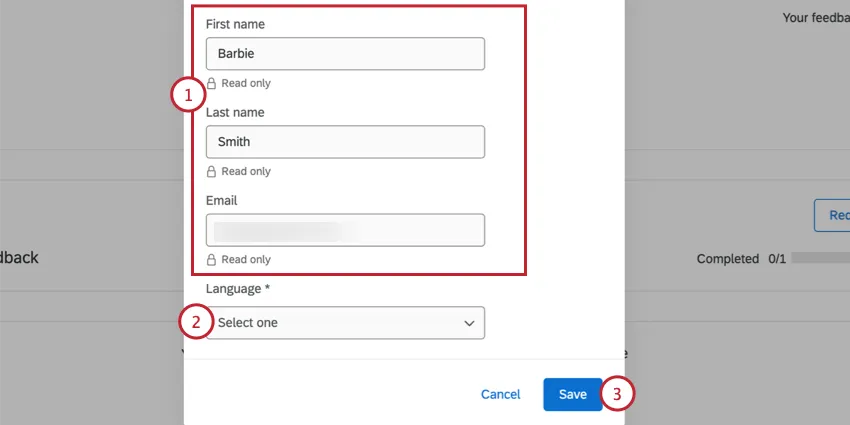
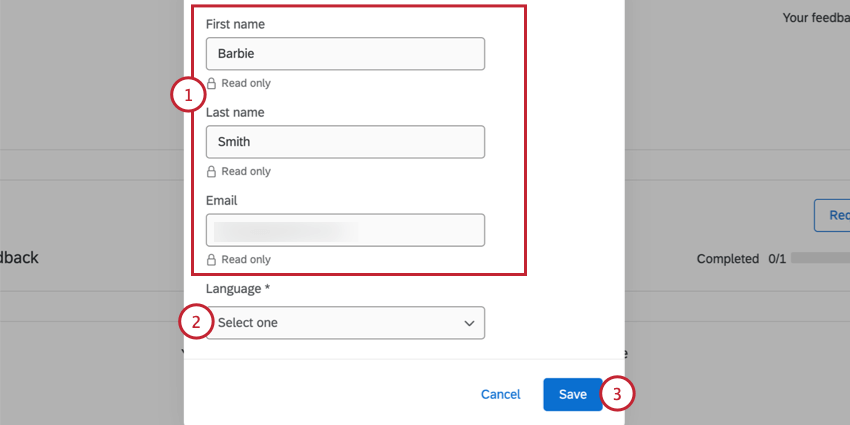
Lorsque vous ouvrez un projet 360 pour la première fois en tant que participant, une fenêtre contextuelle s’affiche pour vous permettre de consulter vos informations personnelles et de modifier vos préférences linguistiques :
Navigation dans le portail du participant
Une fois connecté au portail du participant, vous verrez la liste des projets dont vous disposez. Ces projets sont triés en fonction de la date du dernier accès au projet et de la date d’activation du projet par le propriétaire du projet, les plus récents apparaissant en premier.

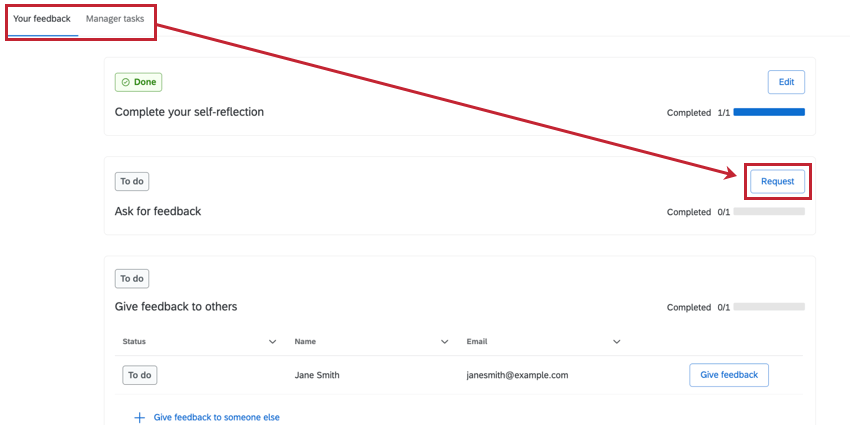
Après avoir choisi un projet, vous pouvez visualiser les différentes tâches à accomplir. En haut du portail, vous pouvez passer d’un type de tâche à l’autre. Les tâches seront organisées par rôle. Lorsque vous êtes prêt à commencer à travailler sur une tâche, cliquez sur le bouton situé à droite de la tâche.
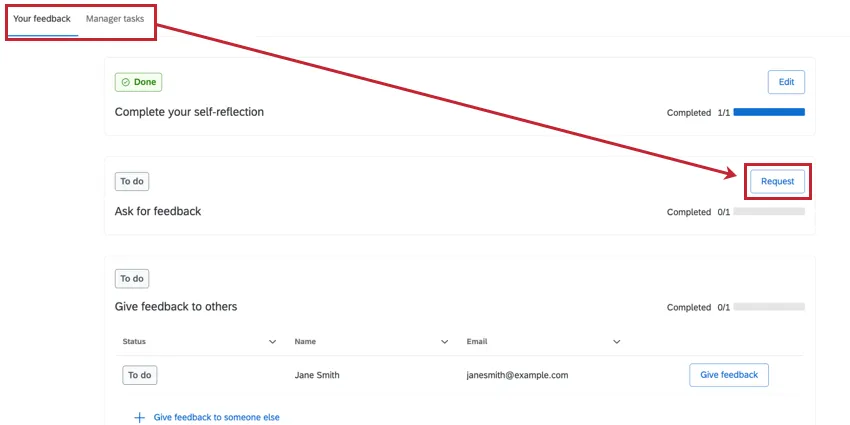
Les différentes sections que vous pouvez voir dans le portail sont les suivantes :
- Votre avis: Cette section contient les tâches à accomplir en tant que personne évaluée et évaluateur dans le cadre du programme. Les tâches liées aux objets comprennent l’envoi de candidatures, la réalisation d’une auto-évaluation et la consultation du rapport à la personne évaluée. Les tâches de l’évaluateur consistent à soumettre des évaluations pour d’autres employés.
- Tâches incombant au manager: Cette section contient les tâches à accomplir en tant que Manager de rapports subordonnés directs dans le cadre du programme 360. Les tâches du Manager comprennent la soumission et l’approbation des nominations, ainsi que la consultation et l’approbation des rapports évalués.
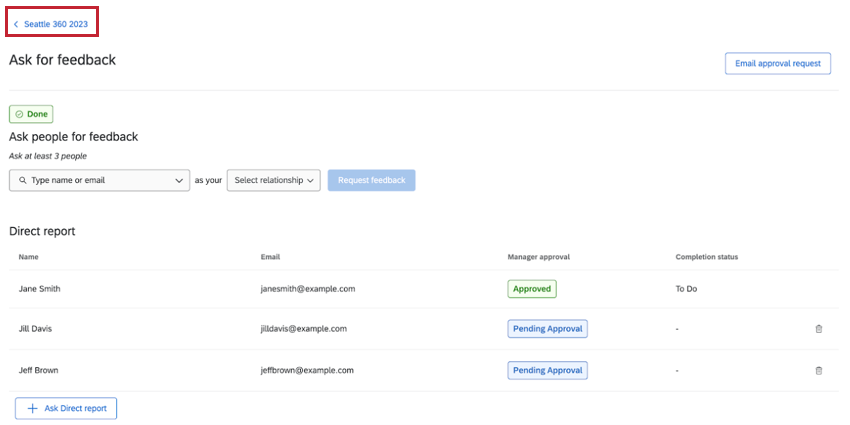
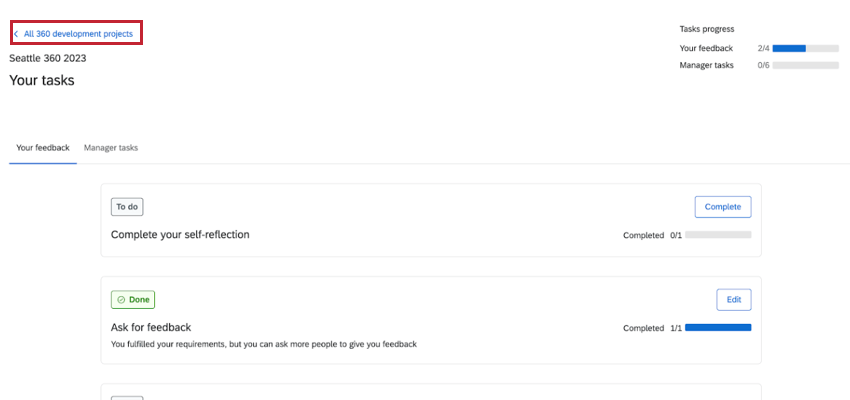
Lorsque vous effectuez des tâches dans le portail, cliquez sur le nom de votre projet dans le coin supérieur gauche pour revenir à votre liste de tâches.
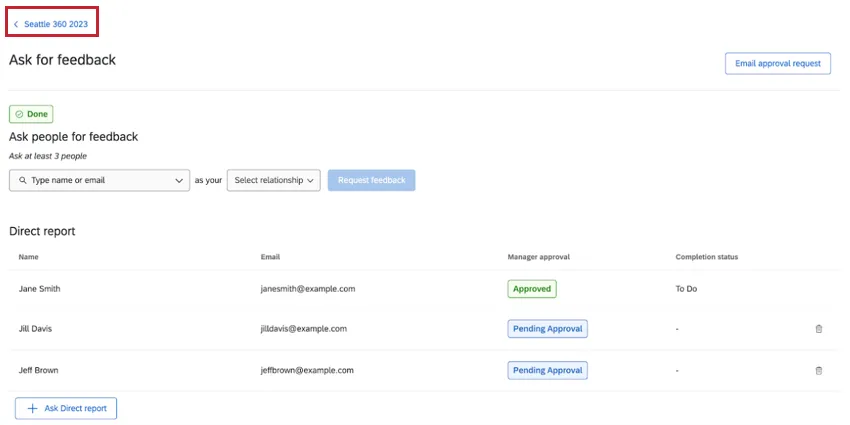
Une fois dans la Liste des tâches, vous pouvez cliquer sur Tous les projets de développement 360 pour accéder à la liste des projets 360 disponibles. Cliquez sur le nom du projet pour revenir à la liste des tâches de ce projet.

Votre avis
Cette section présente les différentes tâches que vous pouvez accomplir en tant que personne évaluée et évaluateur dans le cadre d’un projet 360. Il s’agit notamment de demander à d’autres personnes de vous faire part de leurs commentaires, d’effectuer une auto-réflexion, de laisser des commentaires sollicités et non sollicités à des collègues et de consulter votre rapport évaluée.
Demandes de retour d’information
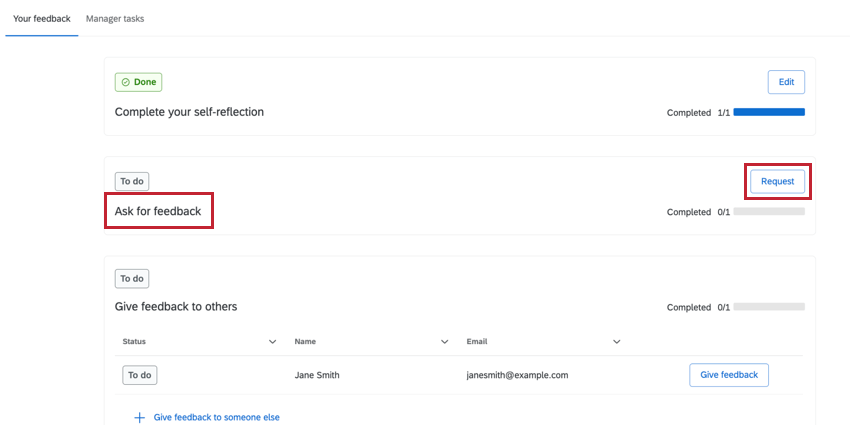
Pour nommer d’autres personnes pour vous donner un retour d’information, cliquez sur Demande dans la section Demander un retour d’information .

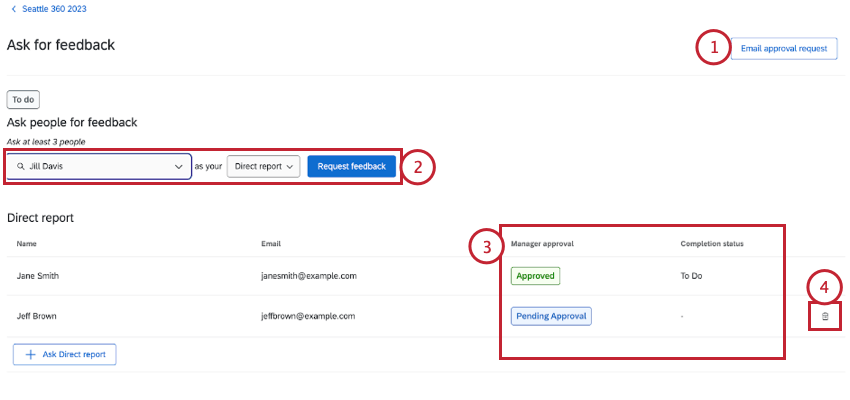
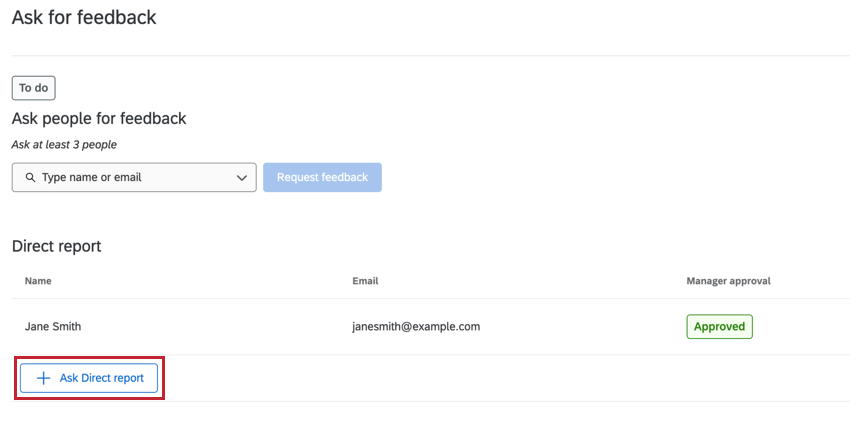
Astuce : Vous pouvez également soumettre des demandes de retour d’information en utilisant les boutons situés dans chaque section des liens. Par exemple, pour désigner un nouveau rapport subordonné, sélectionnez Demander un rapport direct.
Auto-évaluation
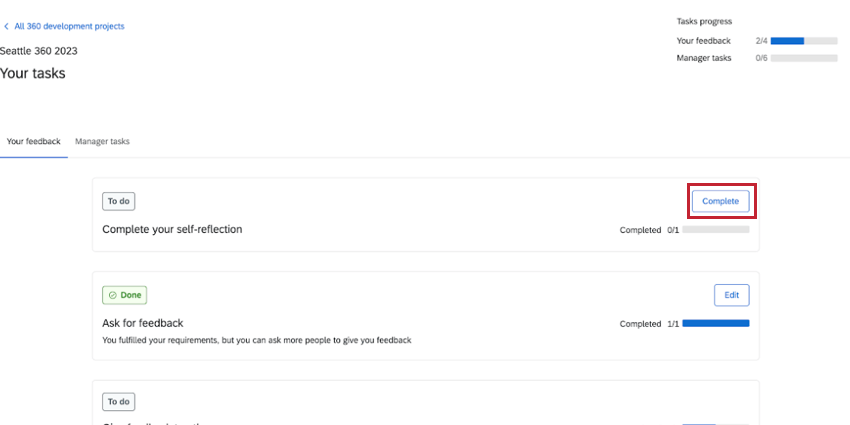
Cliquez sur Compléter dans la section Compléter votre auto-réflexion pour soumettre votre auto-réflexion sur votre performance. L’enquête d’évaluation se chargera directement dans le portail pour que vous puissiez y répondre.
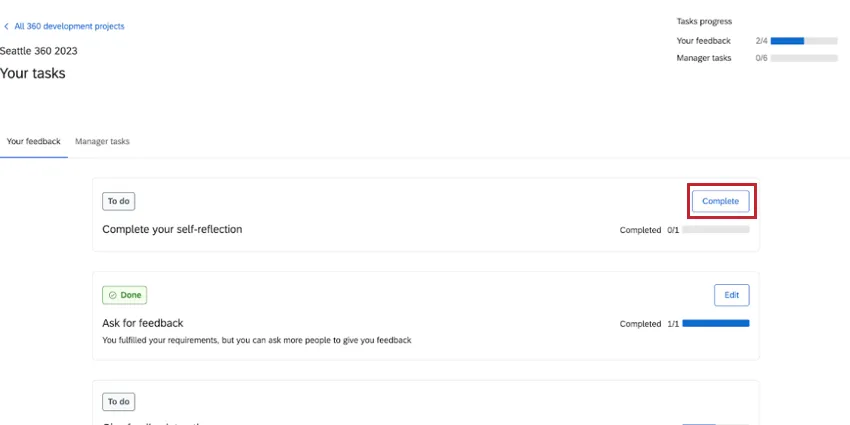
Si vous avez déjà soumis votre réflexion et que la date limite de l’enquête n’est pas encore atteinte, vous pouvez revenir ici pour modifier votre réflexion.
Compléter les Évaluateurs
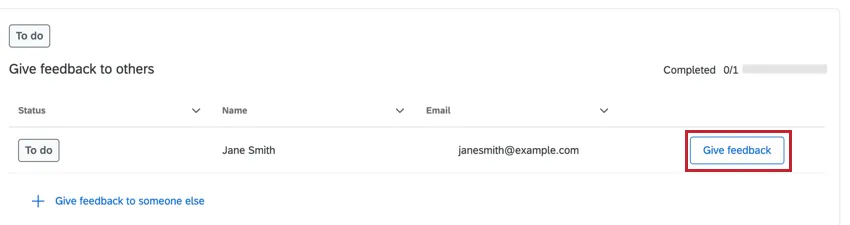
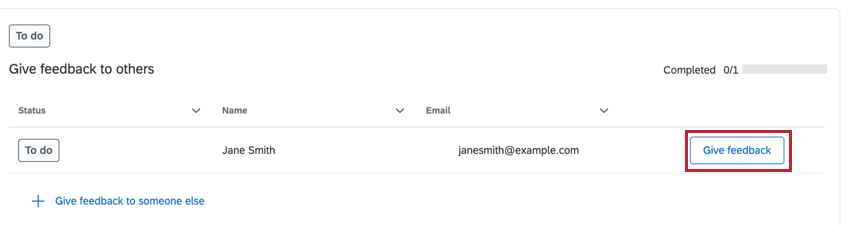
Naviguez jusqu’à la section Donner du feedback aux autres pour soumettre des évaluateurs pour vos collègues. Cliquez sur Donner un feedback à côté de la personne que vous souhaitez évaluer. L’enquête d’évaluation se chargera directement dans le portail. Si le projet n’est pas encore clôturé, vous pouvez revenir à cette section pour modifier et soumettre à nouveau votre évaluateur.
Avis non sollicité
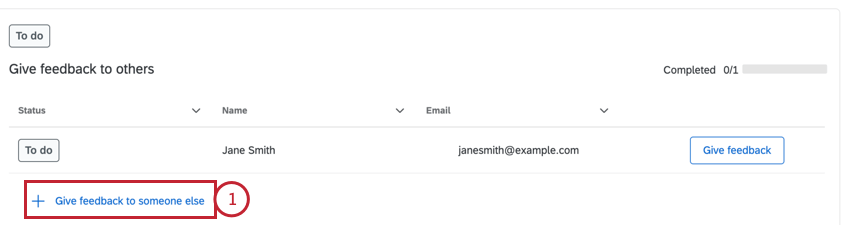
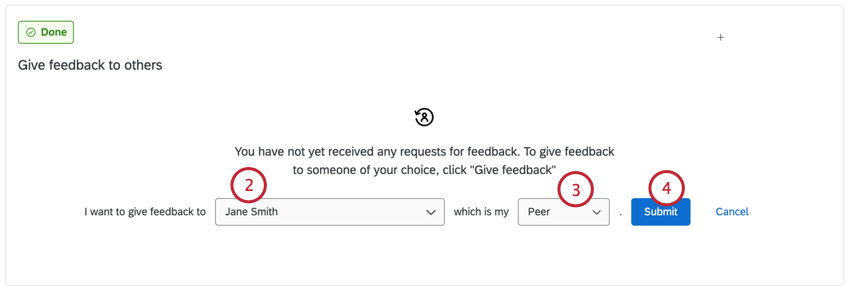
Si le retour d’information non sollicité est activé pour votre projet, vous pouvez ajouter des évaluateurs pour les collègues qui ne vous ont pas explicitement demandé d’évaluation.
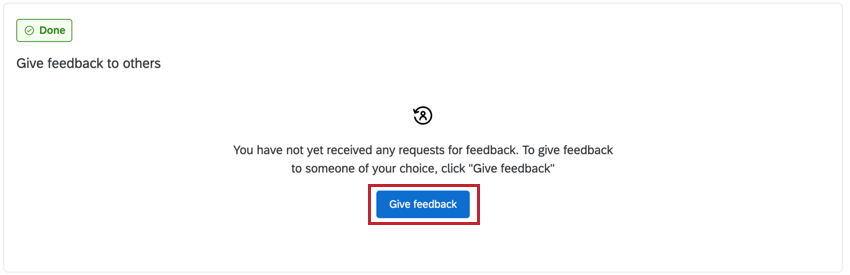
Astuce : Si vous n’avez pas encore d’évaluateurs à compléter, cliquez plutôt sur le bouton Donner un feedback.
Signaler
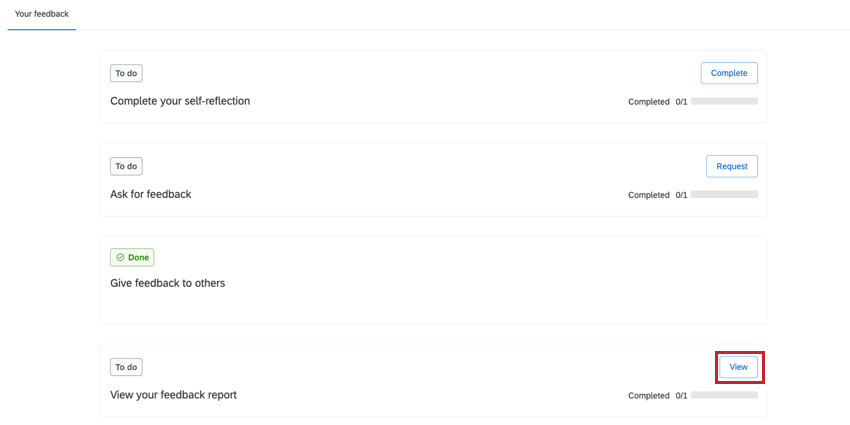
Cliquez sur Afficher dans la section Afficher votre rapport d’évaluation pour afficher un rapport de vos évaluateurs, s’il est prêt. Il peut arriver que votre rapport de retour d’information ne soit pas prêt (par exemple, votre Manager n’a pas encore approuvé le rapport, ou vous n’avez pas reçu suffisamment d’évaluations). Si c’est le cas, la section Rapports contiendra des informations sur la raison pour laquelle votre rapport n’est pas encore prêt.

Lors de la consultation de votre rapport :
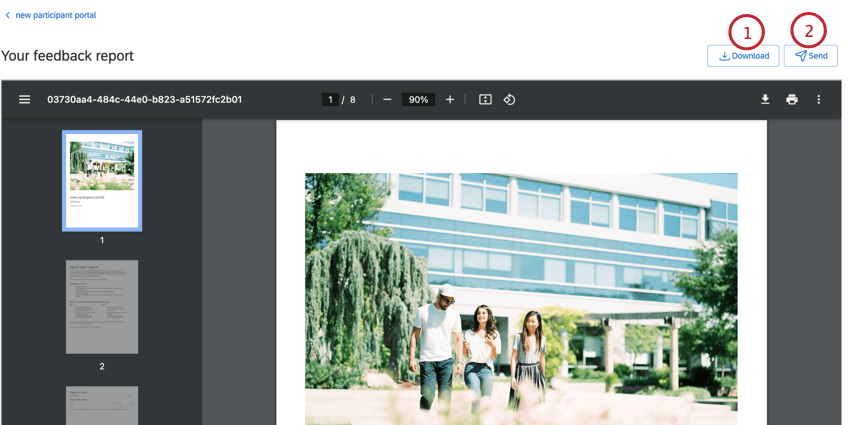
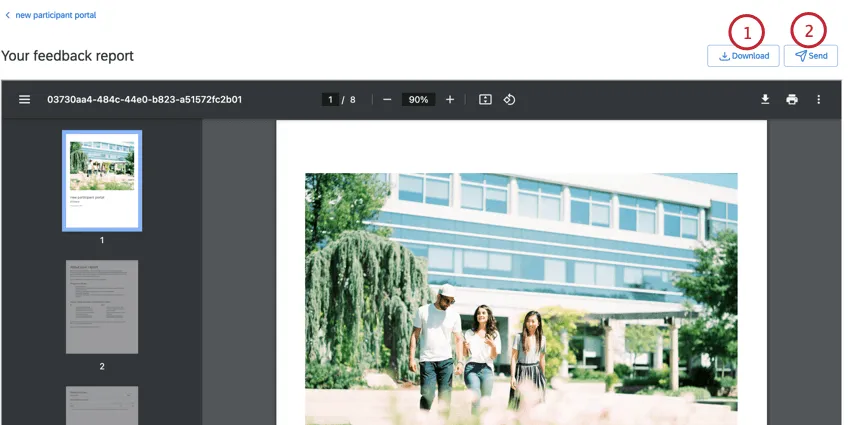
Astuce : Lorsque vous téléchargez votre rapport, cette version du rapport est mise en cache pendant un certain temps. Si des rapports ont été modifiés, il se peut qu’ils ne se reflètent pas immédiatement dans votre téléchargement. Si le projet est actif, le cache sera mis à jour après 10 minutes, et vous pourrez télécharger le rapport édité après la mise à jour du cache. Si le projet est clôturé, l’administrateur du projet doit régénérer les rapports pour que les modifications soient prises en compte dans le téléchargement.
Tâches de managers
Cette section présente les tâches que vous pouvez accomplir en tant que gestionnaire. Il s’agit notamment d’ajouter des évaluations pour les employés, d’approuver les demandes d’évaluation et d’approuver les rapports sur les sujets traités par les employés.
Ajouter et approuver des demandes d’approbation
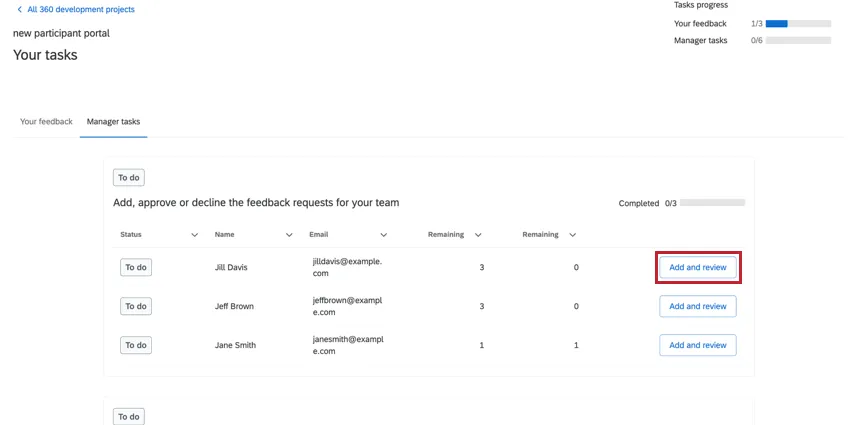
Pour créer des demandes d’évaluation pour vos rapports subordonnés et approuver les demandes d’évaluation, cliquez sur Ajouter et évaluer à côté du participant que vous souhaitez gérer.
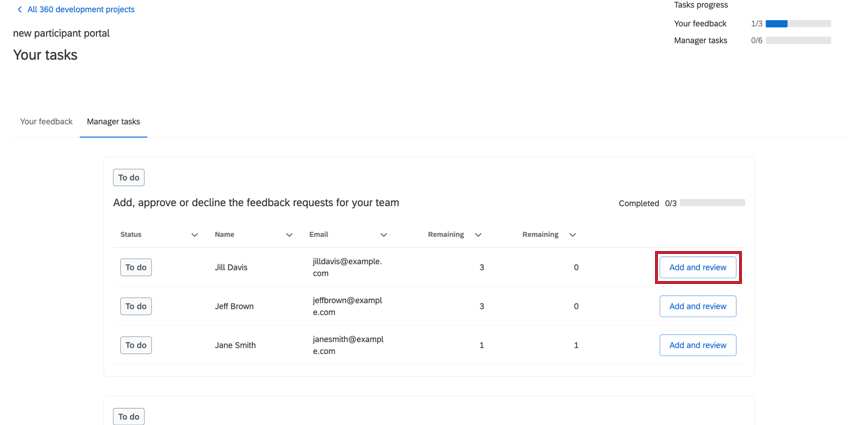
Pour ajouter des demandes de retour d’information :
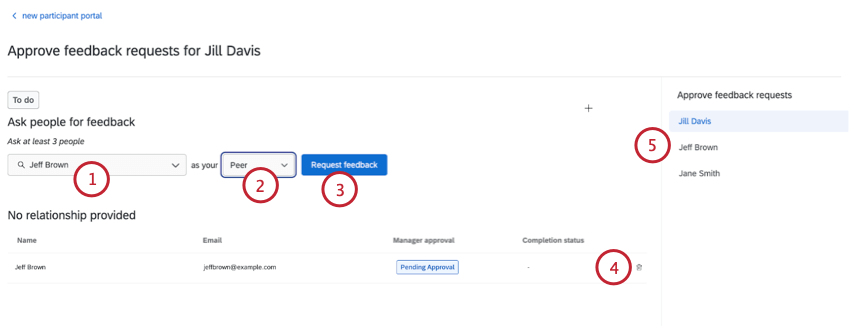
Astuce : Les candidatures créées par les managers sont automatiquement approuvées.
Astuce : Vous pouvez également nommer des évaluateurs en utilisant les boutons dans chaque section sur les liens. Par exemple, pour désigner un nouveau rapport subordonné, sélectionnez Demander un rapport direct.
Pour approuver les demandes d’autorisation :
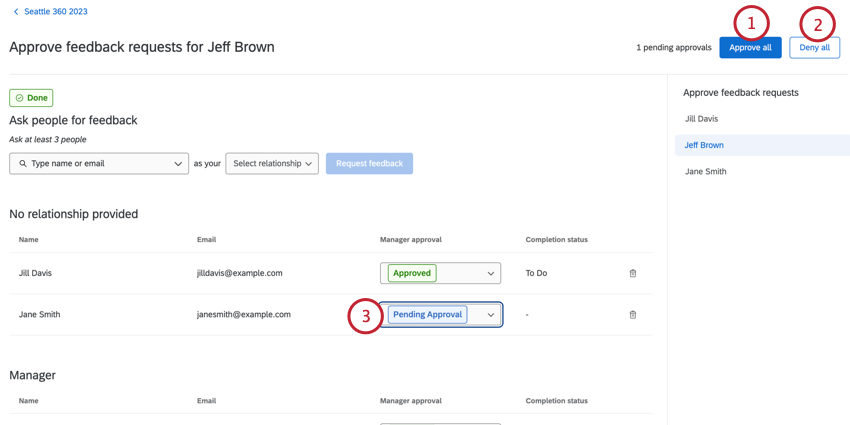
Approuver les rapports
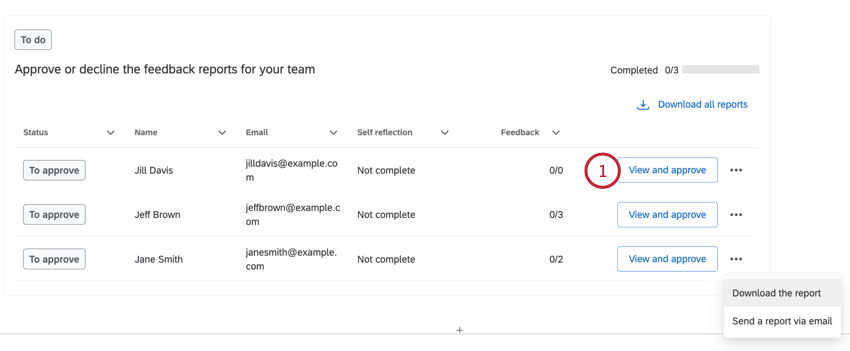
En tant que Manager, vous avez accès à tous les Rapports de vos subordonnés directs. Vous devez approuver le rapport avant que votre subordonné puisse y accéder.
Vous pouvez télécharger les rapports pour les évaluer :
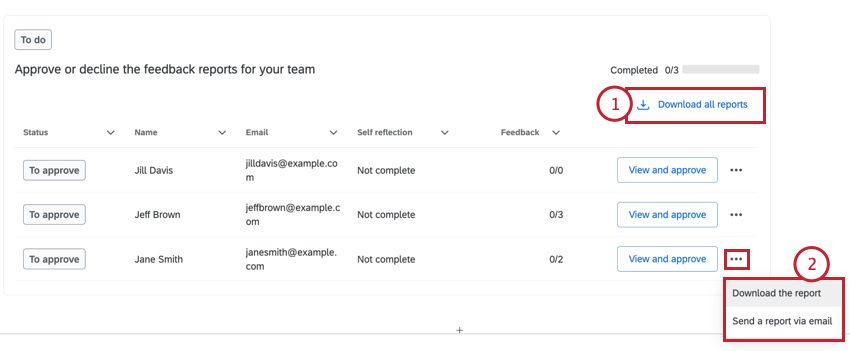
- Télécharger le rapport: Télécharge un PDF du rapport sur votre ordinateur.
- Envoyer un rapport par courrier électronique: Permet d’envoyer un rapport au format PDF à votre adresse électronique. Qualtrics utilisera l’adresse électronique connectée à votre compte (probablement l’adresse électronique de votre employé, la même que celle que vous utilisez pour vous connecter au portail).
Pour approuver un rapport afin qu’un subordonné puisse le consulter :
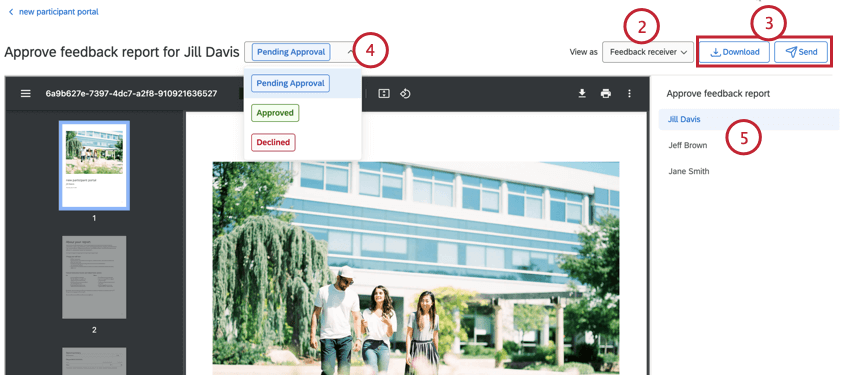
Astuce : Tous les rapports ne sont pas configurés pour afficher des informations différentes selon les employés.
FAQs
Je ne peux pas accéder à mon rapport 360, mais j’ai reçu des réponses. Que se passe-t-il ?
Je ne peux pas accéder à mon rapport 360, mais j’ai reçu des réponses. Que se passe-t-il ?
Je suis l’évaluateur et je ne peux pas accéder à ma page de connexion 360. Où dois-je me rendre ?
Je suis l’évaluateur et je ne peux pas accéder à ma page de connexion 360. Où dois-je me rendre ?
Je dois refaire mon évaluation 360. Comment puis-je faire ça ?
Je dois refaire mon évaluation 360. Comment puis-je faire ça ?
C'est génial! Merci pour votre avis!
Merci pour votre avis!