Créer un compte et se connecter
Contenus de cette page
À propos de la création d'un compte et de l'ouverture d'une session
Avant de commencer à utiliser Qualtrics, vous devez créer un compte et vous y connecter. Cette page détaille les modalités de création de compte, de connexion à celui-ci et de résolution des problèmes le plus souvent rencontrés dans la création des comptes et la connexion à ceux-ci.
Astuce : Lors de la création d'un nouveau compte, votre adresse électronique sera utilisée par défaut comme nom d'utilisateur. Les lettres majuscules sont automatiquement converties en minuscules.
Créer un compte
La première étape importante de création de votre compte Qualtrics est de vous assurer que vous vous trouvez à la bonne adresse URL.
Astuce : Si votre organisation souhaite que vous vous inscriviez avec une URL Qualtrics personnalisée, nous vous recommandons de la mettre en signet. L’URL est la même que celle que vous allez utiliser pour vous connecter plus tard !
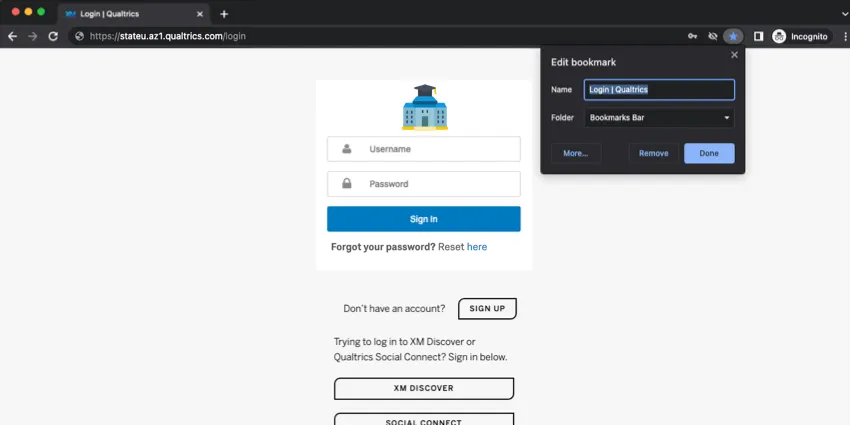
Inscrivez-vous via une organisation dont vous êtes membre – Standard
Si votre employeur, votre école ou autre entité dont vous faites partie possède une licence Qualtrics, des offres de compte incluant un grand nombre de fonctionnalités haut de gamme vous seront souvent proposées.
Vous devez toutefois tout d'abord veiller à vous inscrire à l'URL adéquate, faute de quoi l’entité dont vous faites partie ne pourra pas être identifiée par Qualtrics.
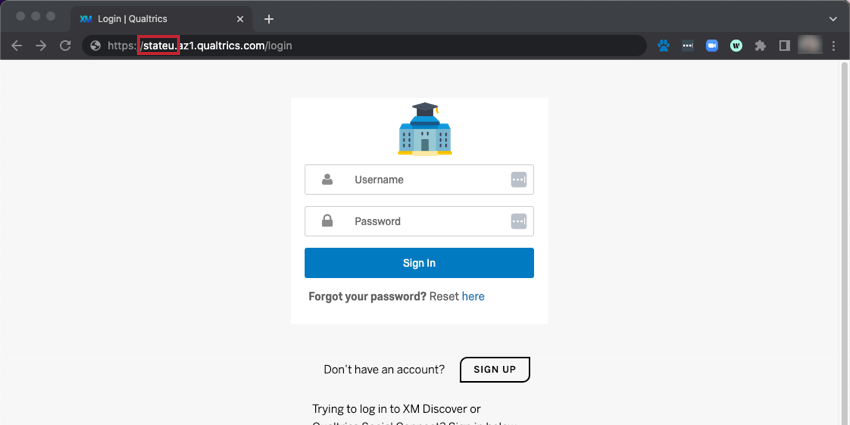
Astuce :vous pouvez également contacter le support de Qualtrics si vous ne savez pas quelle est l'URL spécifique à votre organisation.
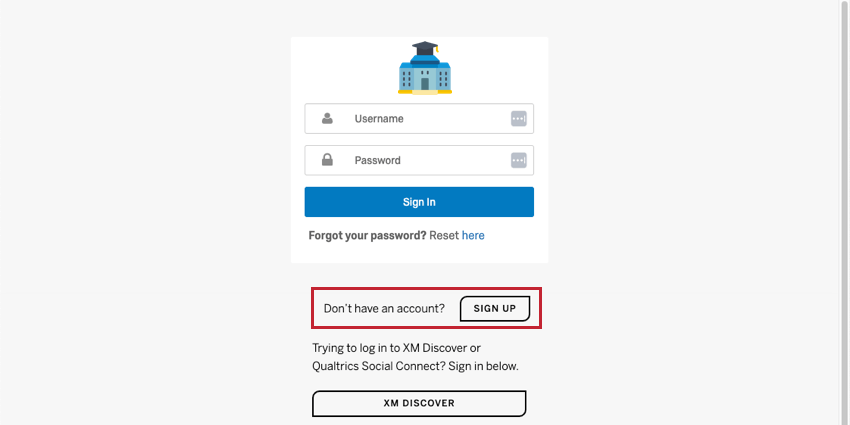
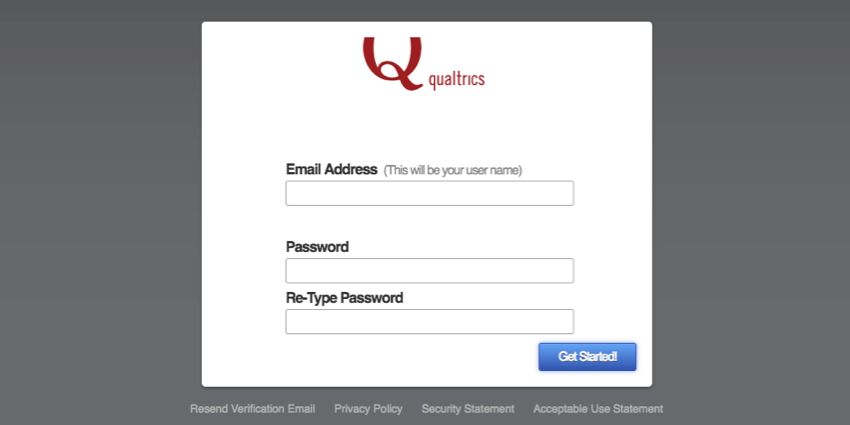
Attention : Parfois, vous ne verrez pas d'option pour vous inscrire. Dans ce cas, vous devez contacter le support de Qualtrics qui prendra contact avec votre Administrateur de l'Organisation en votre nom. Celui-ci peut alors créer un compte pour vous si l’espace de la licence est suffisant.

Votre page d’inscription ne correspond pas à cette description ? Dans ce cas, lisez la section ci-dessous !
Connectez-vous via l'organisation à laquelle vous appartenez – SSO
Astuce : si vous avez besoin de regrouper le contenu de plusieurs comptes Qualtrics, consultez notre page d'aide consacrée aux « Transferts d'utilisateurs ».
S'inscrire gratuitement à Qualtrics
Si votre organisation ne dispose pas d'une licence, vous pouvez créer un compte gratuit pour tester Qualtrics. Vous pouvez mettre à niveau ce compte à chaque fois que vous souhaitez y ajouter des fonctionnalités.
Astuce : Pour toute question concernant les éléments auxquels vous avez accès avec un compte gratuit, voir Comptes gratuits.
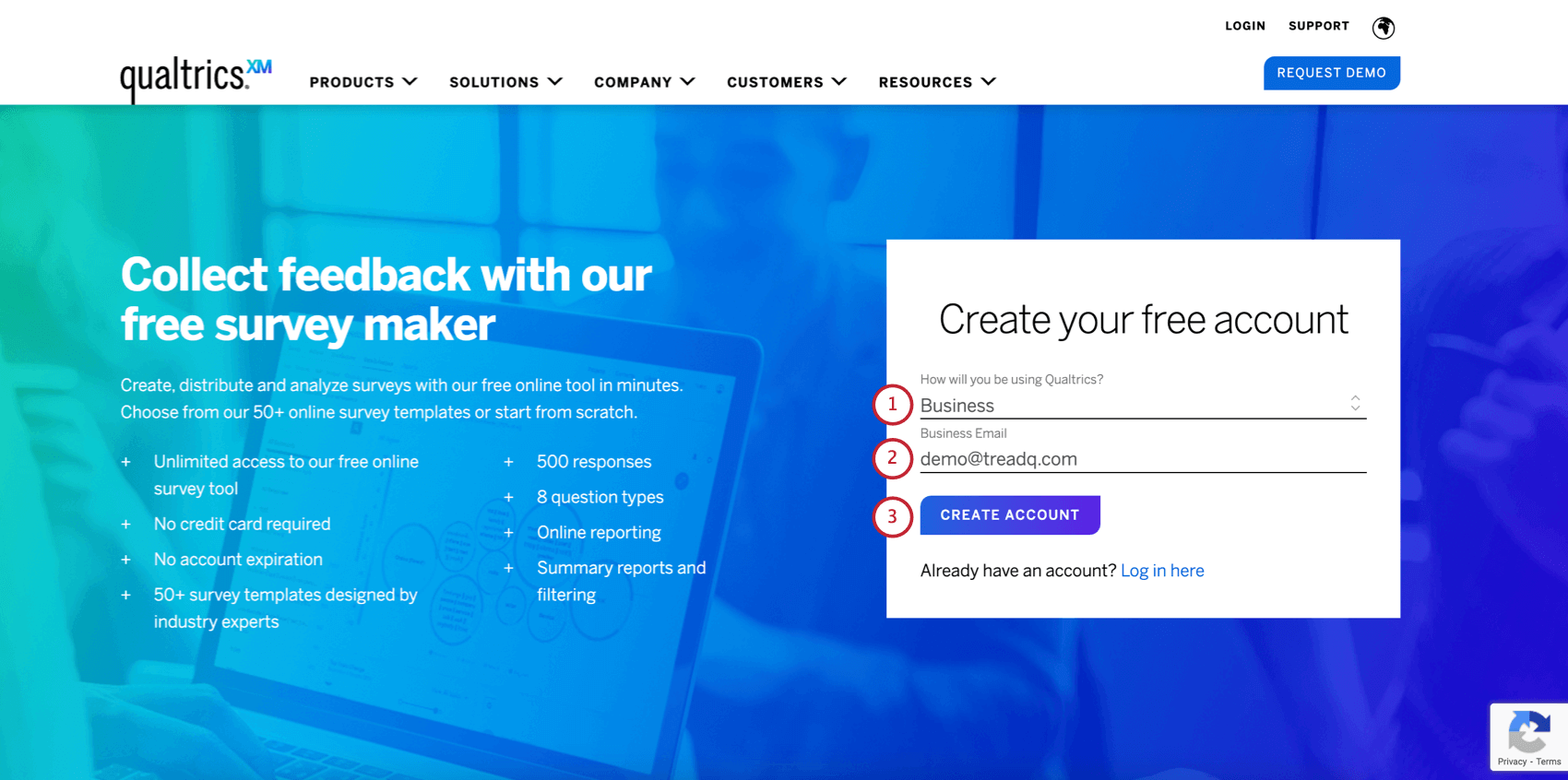
Astuce : Si votre adresse e-mail a été utilisée pour créer un autre compte Qualtrics, vous ne pourrez pas l'utiliser pour créer un nouveau compte. Pour plus de détails, voir Questions relatives à la création de comptes.
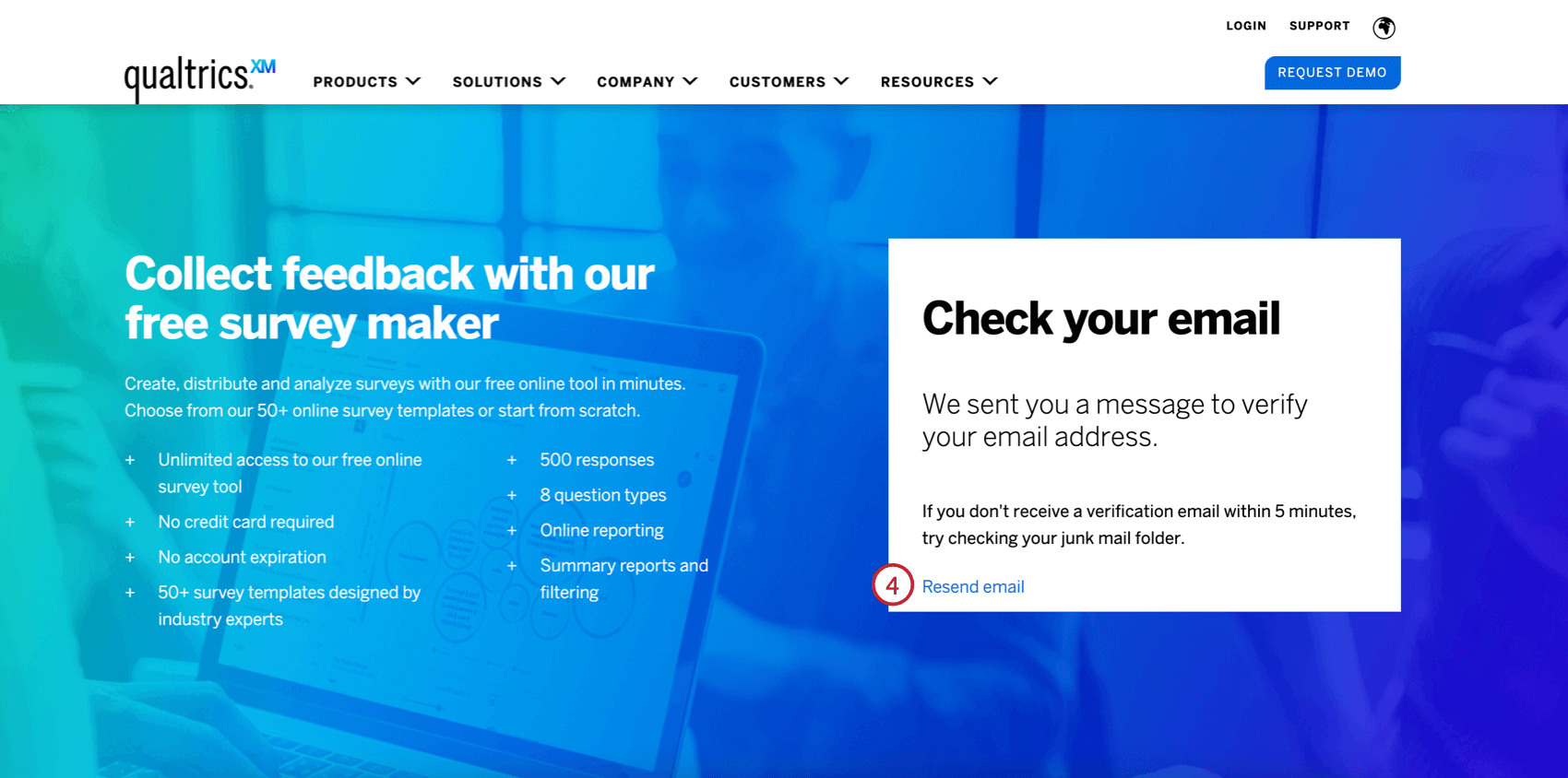
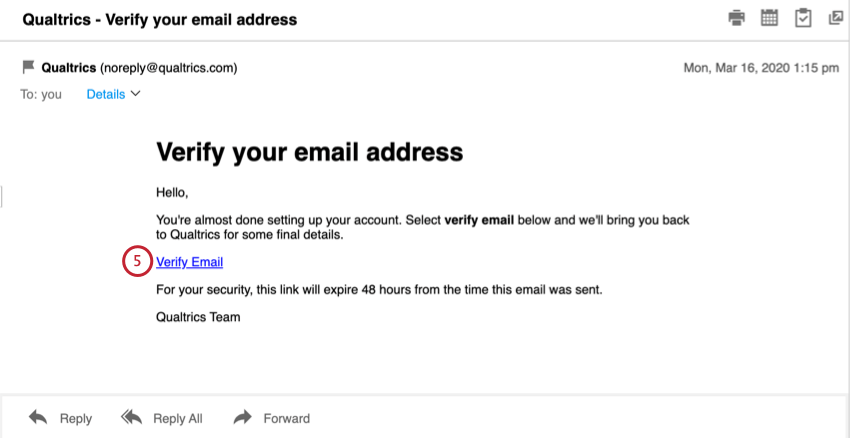
Astuce : Si vous n'avez pas reçu l'e-mail de confirmation, pensez à vérifier le dossier Spam ou Junk avant de contacter l'assistance.
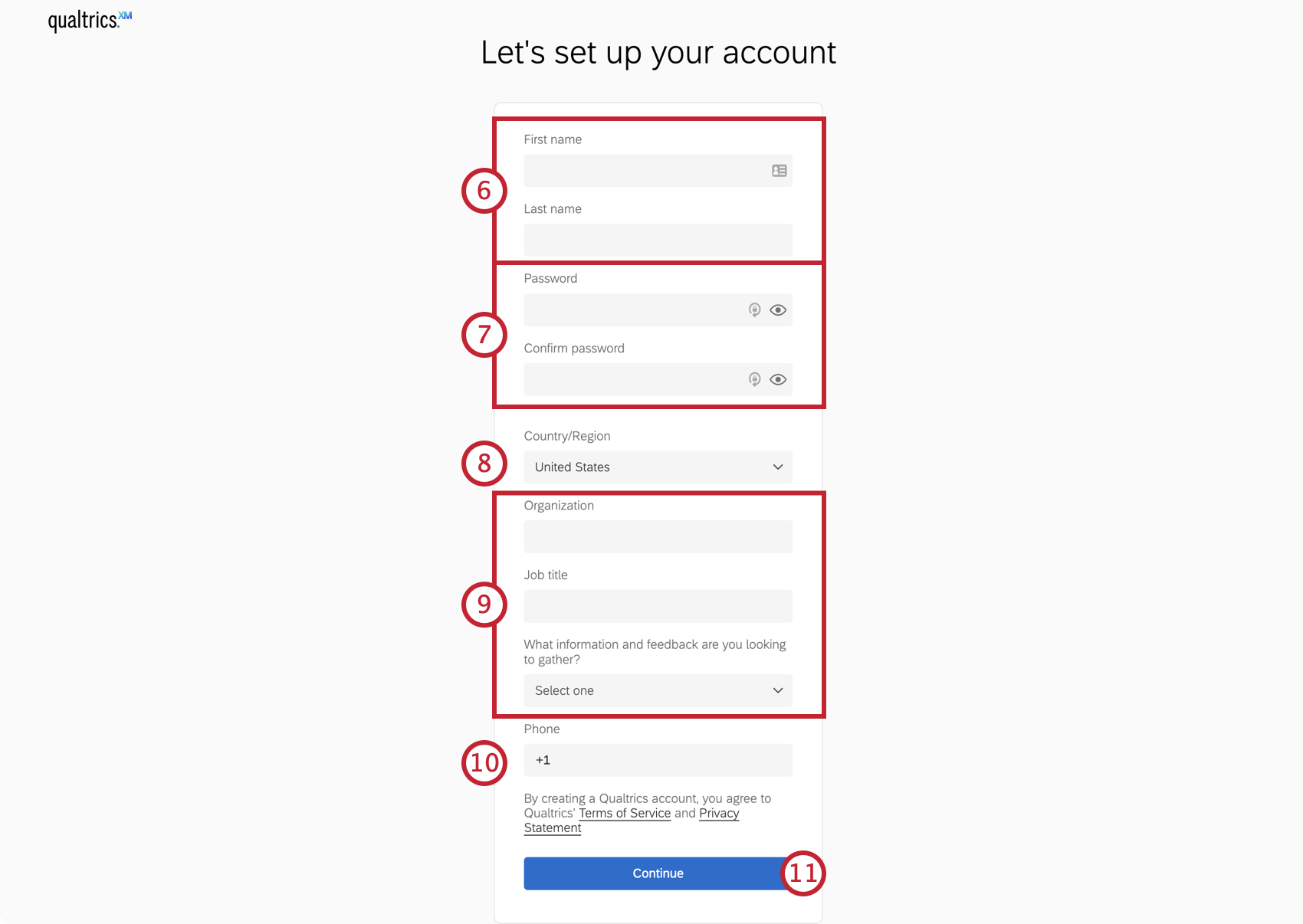
Attention : Si votre organisation dispose déjà d'une licence, le fait de remplir ce champ ne vous inscrira PAS à cette licence ! Vous devez revenir en arrière dans la liste de cette page d'assistance et lire les consignes pour une inscription avec une entité. Si vous vous êtes déjà inscrit de manière incorrecte, consultez la section Questions relatives à la création de comptes ci-dessous.
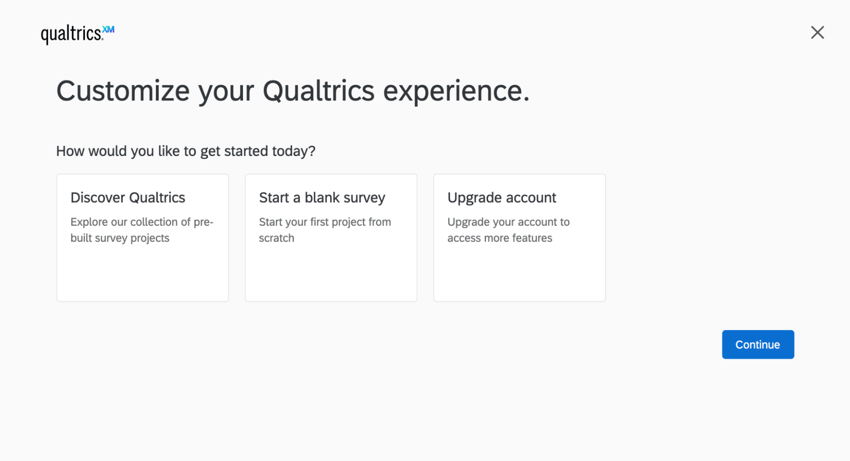
Astuce : Nos modèles et nos solutions XM sont conçus par nos experts XM et reflètent les meilleures normes de l'industrie !
Astuce : Vous voulez une liste des fonctions auxquelles vous avez accès ? Vous pouvez également consulter la page d'assistance des Comptes gratuits ou l'onglet Plans des Paramètres du compte.
Questions de création de comptes
Comptes multiples / Inscription accidentelle à un compte gratuit / « Cette adresse e-mail est déjà utilisée »
Parmi les problèmes souvent rencontrés par les utilisateurs figure la possession de plusieurs comptes. Vous avez peut-être changé d’établissement scolaire ou d’emploi et obtenu un compte Qualtrics pour chaque entité. Vous vous être peut-être inscrit à Qualtrics sous un compte gratuit et non pour une entité.
Voici quelques exemples de scénarios communs et les solutions correspondantes :
- Si vous savez que vous disposez d'un autre compte et que vous souhaitez le transférer vers votre nouvelle organisation, consultez notre page consacrée aux transferts d'utilisateurs.
- Si vous disposez d'un compte gratuit que vous ne souhaitez plus utiliser, contactez le support de Qualtrics pour le faire supprimer. Veuillez noter que si le compte que vous souhaitez supprimer n'est pas un compte gratuit, la demande devra être transmise à votre administrateur d'organisation .
- Si vous ne savez pas si un membre de votre organisation a créé un compte pour vous, contactez le support de Qualtrics pour obtenir de l'aide.
Si vous êtes certain qu'un compte n'a jamais été créé pour vous, contactez le support de Qualtrics Assist pour obtenir de l'aide.

Astuce : il s'agit rarement d'un signe que quelqu'un d'autre a utilisé votre adresse électronique. Si vous avez déjà reçu une enquête 360° ou une enquête EX distribuée par votre service des ressources humaines, c'est peut-être la raison pour laquelle votre adresse e-mail est déjà enregistrée. Si c'est le cas, vous pouvez demander à votre Administrateur de l'Organisation de lier votre compte de participant EX à un compte Qualtrics standard.
« Compte non vérifié »
Lors de votre première connexion à votre compte, il se peut qu'un message d'avertissement jaune s'affiche, indiquant « Compte non vérifié ». Cela signifie que vous devez vous connecter à l'adresse e-mail que vous avez utilisée pour vous inscrire à Qualtrics et retrouver l’e-mail de vérification que nous vous avons envoyé.
Si vous ne voyez pas cet e-mail, cliquez sur « Renvoyer l'e-mail de vérification du ». Si ces courriels n'arrivent jamais, demandez à votre Administrateur de l'Organisation de vérifier manuellement votre compte.
Astuce : si vous êtes administrateur de l'organisation, consultez les instructions pour savoir comment vérifier le compte d'un utilisateur.
Vérification de votre adresse e-mail
Astuce: cette section ne s'applique pas si votre organisation utilise l'authentification unique ( SSO ) pour se connecter à Qualtrics. De plus, les participants au programme EX ne sont pas tenus de valider leur adresse e-mail.
Si vous êtes utilisateur d'une organisation créée après le 17 juin 2026, vous devrez vérifier l'adresse e-mail associée à votre compte Qualtrics. Cette politique a pour but de garantir la sécurité de votre compte au cas où vous devriez le récupérer.
Attention: vous ne pourrez pas vous connecter à votre compte Qualtrics tant que vous n'aurez pas validé votre adresse e-mail.
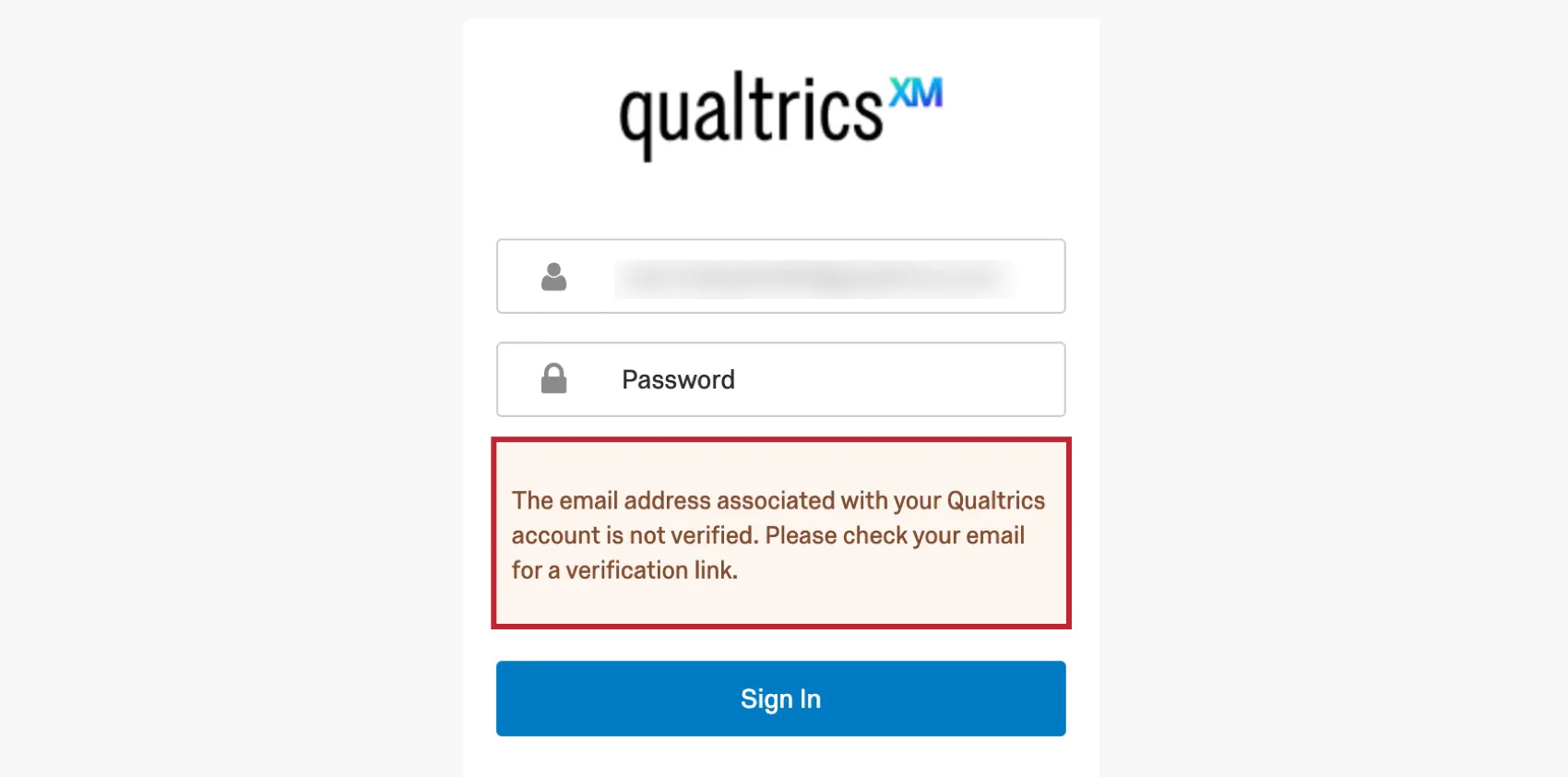
Si votre adresse e-mail n'est pas vérifiée, vous serez invité à la vérifier lors de votre première connexion à Qualtrics :
Une fois vos identifiants saisis, le message suivant s'affichera : « L'adresse e-mail associée à votre compte Qualtrics n'est pas vérifiée. » Please check your email for a verification link.”
Astuce: si l'adresse e-mail associée à votre compte est erronée, vous pouvez contacter l'administrateur de l'organisation pour la mettre à jour. Si vous ne parvenez pas à contacter votre administrateur et que vous ne recevez pas d'e-mails de vérification, veuillez contacter le support de Qualtrics pour obtenir de l'aide.
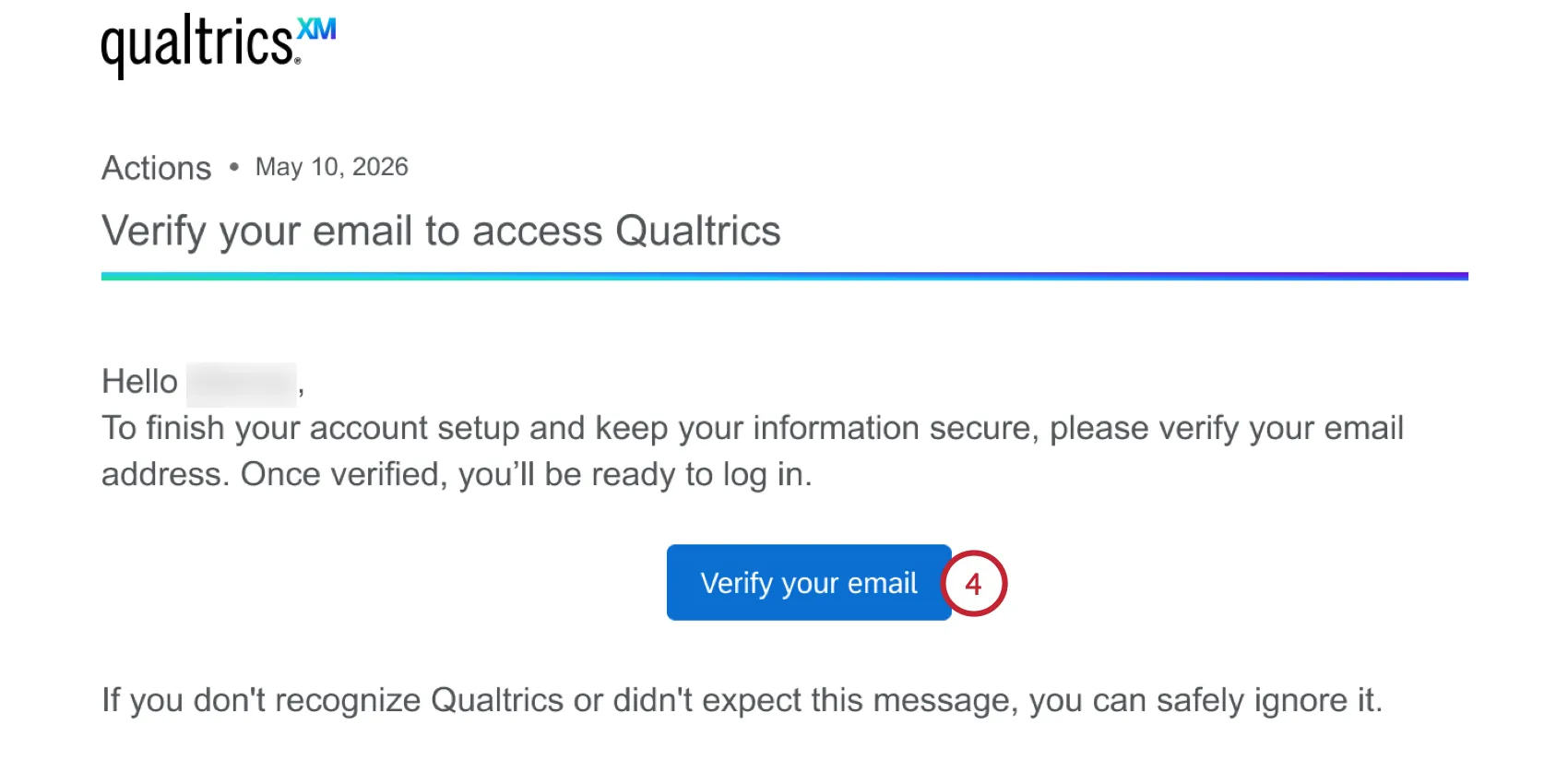
Ouvrez votre messagerie et recherchez l'e-mail de vérification envoyé par Qualtrics. L'objet de l'e-mail sera « Qualtrics Email Verification ».
Astuce: si vous n'avez pas reçu l'e-mail de vérification, essayez de vous reconnecter à votre compte ; l'e-mail vous sera alors renvoyé.
Cliquez sur le bouton figurant dans l'e-mail pour valider votre adresse e-mail.
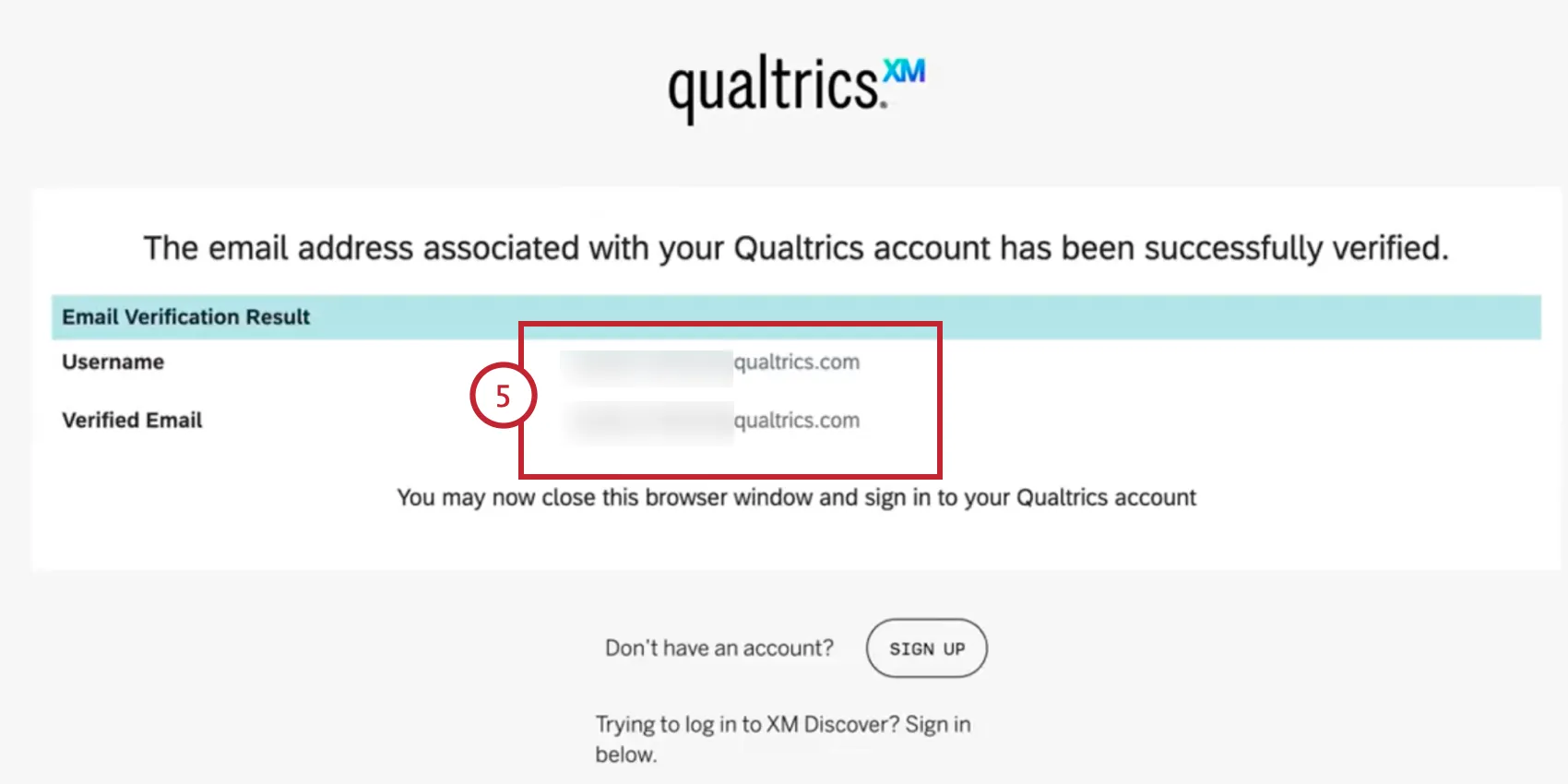
Un message s'affichera pour vous indiquer que votre adresse e-mail a été vérifiée. Vous pouvez fermer cette fenêtre et vous connecter à votre compte Qualtrics.
Vous connecter à votre compte
La manière dont vous vous connectez à Qualtrics dépendra de celle dont vous vous êtes inscrits à votre compte. La règle est que si vous vous êtes inscrit/e avec une URL de marque, vous devrez toujours vous connecter via cette URL. Si vous vous êtes inscrit/e sur le site Qualtrics principal, vous devez utiliser la page de connexion Qualtrics habituelle.
Connexion standard
Si votre entreprise ne dispose pas d'un mode de connexion spécifique, ou si vous vous êtes inscrit via le site standard Qualtrics.com, vous pouvez utiliser l'URL https://www.qualtrics.com/login pour vous connecter à votre compte.
Astuce : Disposez-vous d'un compte gratuit et d'un compte par l'intermédiaire de votre organisation ? N’essayez pas de vous connecter à votre compte gratuit avec l’URL Qualtrics spéciale de votre entité. Les URL de marque sont réservées aux personnes rattachées aux marques concernées !
Vérification en deux étapes
L'authentificateur à deux facteurs est une mesure de sécurité supplémentaire avant de vous connecter. Cette fonction peut être activée ou désactivée par un administrateur de l'organisation. La première fois que vous vous connectez après l'activation de l'authentificateur à deux facteurs, il vous sera demandé de choisir le mode de vérification de votre compte.
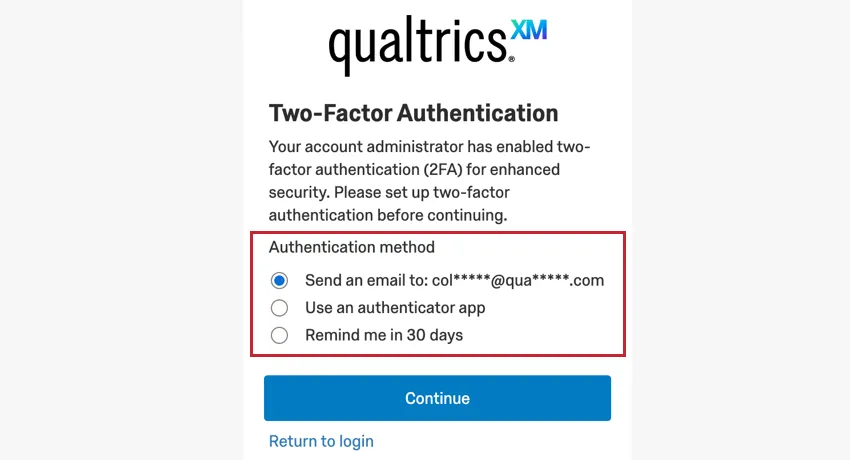
Vous avez le choix :
- Envoyer un e-mail: Recevez un courriel contenant un code de vérification à l'adresse électronique associée à votre compte Qualtrics.
- Utiliser une app d'authentificateur: Configurer une app d'authentificateur tiers pour récupérer un code de vérification.
- Me rappeler dans 30 jours: Si vous ne pouvez pas configurer l'authentificateur à deux facteurs maintenant, choisissez cette option pour le faire plus tard.
Cliquez sur « Continuer » après avoir choisi une méthode. Vous pouvez toujours revenir en arrière et choisir une autre option de vérification. Il suffit de cliquer sur Plus d'options de vérification au bas de presque tous les écrans de connexion. Après avoir choisi une méthode de vérification, suivez les instructions ci-dessous pour vous connecter :
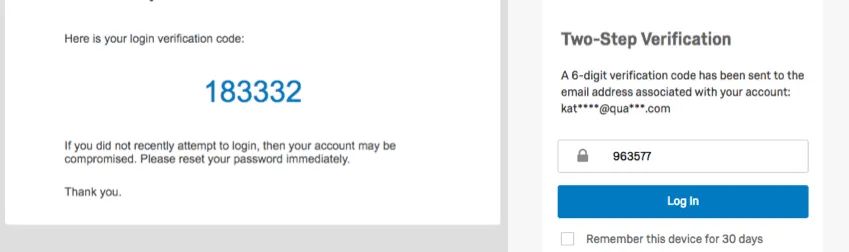
Vérification par e-mail : Qualtrics vous enverra un code par e-mail, que vous devrez ensuite saisir dans le champ prévu à cet effet. Si vous le souhaitez, sélectionnez Mémoriser cet appareil pendant 30 jours, ce qui vous permettra de vous connecter via le même appareil et le même navigateur pendant les 30 jours suivants sans avoir à saisir une deuxième vérification.
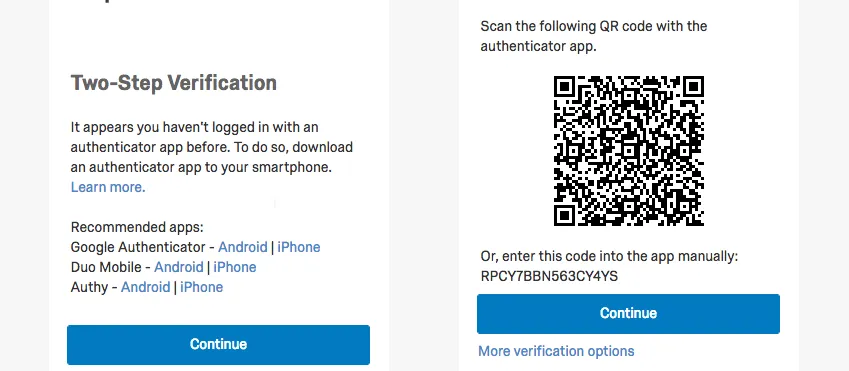
Vérification des applications : Qualtrics vous fournira une liste d'apps et un QR code™ que vous pourrez utiliser pour les scanner. Si, pour une raison quelconque, le code QR ne s'affiche pas, vous pouvez saisir le code qui apparaît à l'écran dans l'application. Si vous le souhaitez, sélectionnez « Mémoriser cet appareil pendant 30 jours » : cela vous permettra de vous connecter via ce même appareil et ce même navigateur pendant les 30 jours suivants sans avoir à saisir de code de vérification supplémentaire.
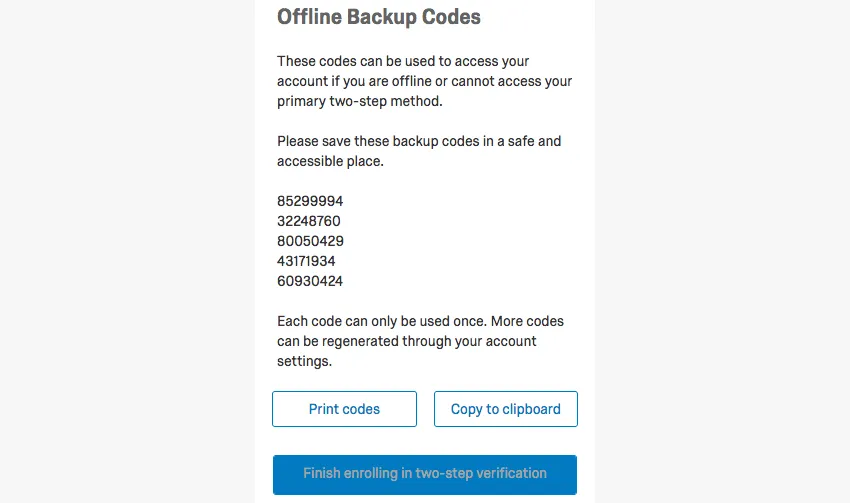
Une fois la configuration de votre méthode terminée, vous recevrez des codes de sauvegarde hors ligne. Si, pour une raison ou une autre, vous perdez l'accès à votre procédure de vérification, ces codes vous seront de nouveau envoyés sur votre compte Qualtrics. Imprimez les codes ou cliquez sur Copier dans le presse-papiers pour les copier tous afin de les coller dans un DOC. Vous devez faire l'un ou l'autre avant de cliquer sur continuer.
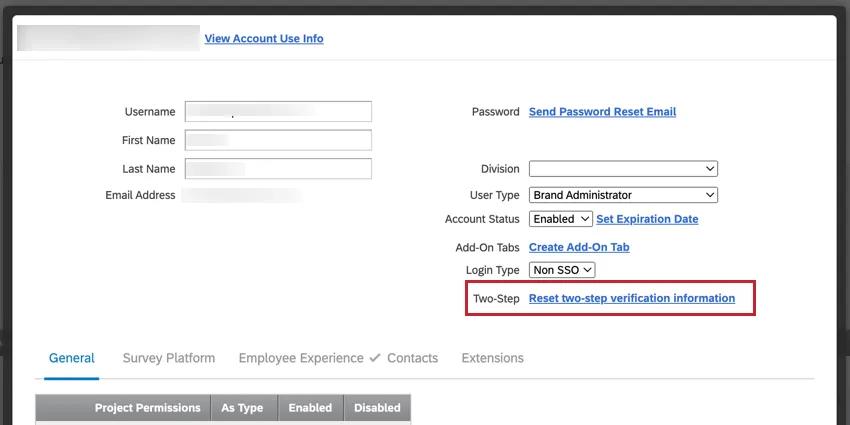
Astuce : Un Administrateur de l'organisation peut réinitialiser vos paramètres d'authentification à deux facteurs dans la page d'administration de l'utilisateur en cliquant sur Réinitialiser les informations de vérification en deux étapes. Cette fonction est utile si vous n'avez pas accès à vos méthodes de vérification secondaires et que vous devez reconfigurer l'authentificateur.
Signature unique
Avec l’authentification unique (SSO), les utilisateurs peuvent se connecter à Qualtrics à l’aide du système de connexion interne de leur organisation. Si vous vous connectez à l'aide du SSO, alors l'URL que vous utilisez pour vous connecter à Qualtrics peut être incroyablement importante. C’est particulièrement vrai si vous appartenez à une entité particulière.
Cette URL peut être obtenue de plusieurs manières si vous n’en disposez pas.
Exemple : L'URL sera au format général de monorganisation.qualtrics.com.

Astuce : si vous êtes chargé de la configuration de la licence et que vous ne vous souvenez pas d'avoir souscrit au SSO, il est probable que vous n'ayez pas accès au SSO. Pour plus de détails, adressez-vous à votre Gestion Commercial ou à votre Manager technique de compte.
Choisir parmi plusieurs applications
Lorsque vous vous connectez, on vous demandera peut-être où vous souhaitez vous rendre. En général, cela signifie que votre administrateur vous a accordé l'accès à plusieurs applications. Si vous choisissez Qualtrics, vous serez redirigé vers la page d'accueil. C'est l'option que vous devez sélectionner si vous souhaitez accéder à la plateforme Qualtrics dans son ensemble.
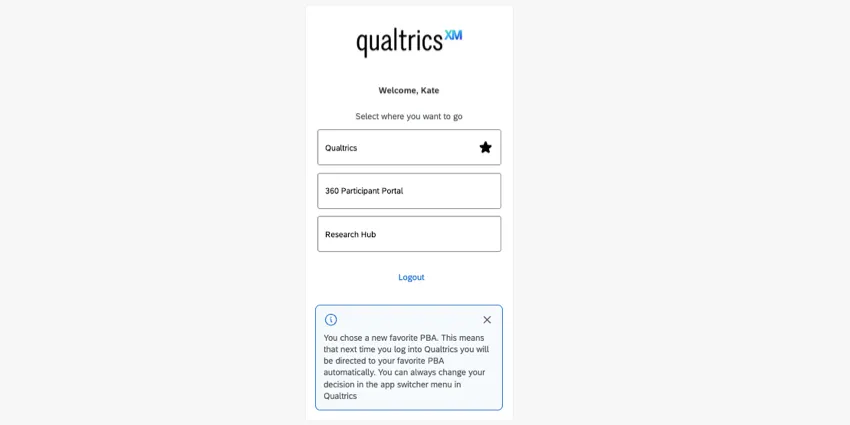
Pour ne plus voir cet écran s'afficher à chaque connexion, vous pouvez sélectionner une application favorite. Cela vous redirigera directement vers vos favoris dès que vous vous connecterez. N'oubliez pas que vous pouvez à tout moment modifier ce favori ou changer d'application.
Astuce : N'oubliez pas que les applications disponibles dépendent des éléments inclus dans votre licence et des paramètres définis par votre administrateur de l'organisation. Pour en savoir plus, consultez la section « Applications disponibles ».
Invitation à réinitialiser le mot de passe lors de la connexion
La toute première fois que vous vous connectez, il peut vous être demandé de réinitialiser votre mot de passe. Ce message s’affichera si votre compte a été créé pour vous par un administrateur qui vous a fourni un mot de passe temporaire. Qualtrics vous demande de réinitialiser votre mot de passe, car il s’agit d’une mesure de sécurité standard, afin que vous puissiez en choisir un que vous seul connaissez.
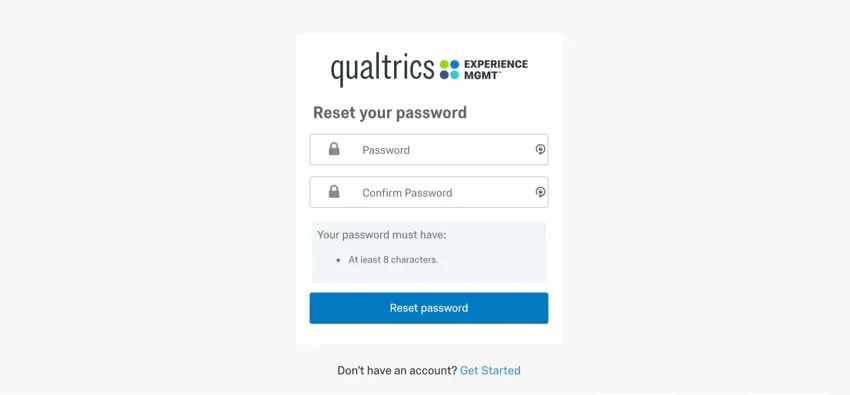
Remplissez le formulaire pour vous connecter à votre compte Qualtrics.
Questions de connexion
Petit problème... Une erreur inattendue s'est produite
L'affichage de ce message lorsque vous essayez de vous connecter signifie que votre compte a expiré. Ne vous inquiétez pas – les données du compte expiré ont été correctement sauvegardées. Le compte est simplement temporairement indisponible. Si vous souhaitez récupérer l'accès ou si vous estimez qu'une erreur a été commise, contactez votre Administrateur Organisation. Notez que le support Qualtrics ne peut pas vérifier votre compte pour vous s’il appartient à une entité privée.
Si vous ne disposez pas des coordonnées de votre administrateur de l'organisation, contactez le support de Qualtrics, qui se chargera de le contacter en votre nom. Notez que le support de Qualtrics ne peut pas vous fournir directement les informations de contact de l'organisation.
Astuce : Si vous êtes Administrateur de l'Organisation, vous pouvez en savoir plus sur la vérification des comptes et des statuts de compte dans les pages d'assistance correspondantes.
Le compte de l'utilisateur est désactivé
L'affichage de ce message lorsque vous essayez de vous connecter signifie que votre entité a désactivé votre compte. Ne vous inquiétez pas – les données du compte désactivé ont été correctement sauvegardées. Le compte est simplement temporairement indisponible. Si vous souhaitez récupérer l'accès ou si vous estimez qu'une erreur a été commise, vous devez contacter votre Administrateur Organisation.
Astuce : si vous êtes administrateur de l'organisation, consultez cette page d'aide pour en savoir plus sur les statuts des comptes.
Adresse e-mail non vérifiée
Afin de garantir la sécurité de votre compte, il se peut que vous deviez valider l'adresse e-mail associée à votre compte Qualtrics. Si votre adresse e-mail n'est pas validée, le message suivant s'affichera lorsque vous vous connecterez : « L'adresse e-mail associée à votre compte Qualtrics n'est pas validée. » « Veuillez consulter votre messagerie pour trouver le lien de vérification. »
Pour résoudre ce problème, suivez les instructions de la section « Vérification de votre adresse e-mail ».
Trop de tentatives de connexion échouées
Si vous essayez de vous connecter et que vous obtenez ce message, votre compte a été temporairement verrouillé. Certaines licences fixent un nombre maximal de tentatives de connexion avant que le compte ne soit temporairement verrouillé. Le nombre de tentatives possibles et le délai varient, de même que la durée pendant laquelle votre compte sera bloqué.
Veuillez attendre au moins une heure avant d'essayer de vous connecter à votre compte ou de contacter l'assistance.
Attention : Le service d'assistance ne peut pas annuler le verrouillage de votre compte.
Organisation des URLs
Si votre entité a souscrit à une licence via Qualtrics, il peut être absolument essentiel pour vous de vous connecter au moyen de l’URL Qualtrics personnalisée: l’URL de marque.
Il importe en effet tout particulièrement, pour les utilisateurs dont les entités utilisent SSO, qu’ils se connectent au moyen d’un identifiant adéquat. SSO est un système spécial vous permettant d’utiliser un seul nom d’utilisateur et mot de passe pour vous connecter à de multiples sites différents, y compris les portails de collaborateurs, les comptes d’e-mail et Qualtrics.
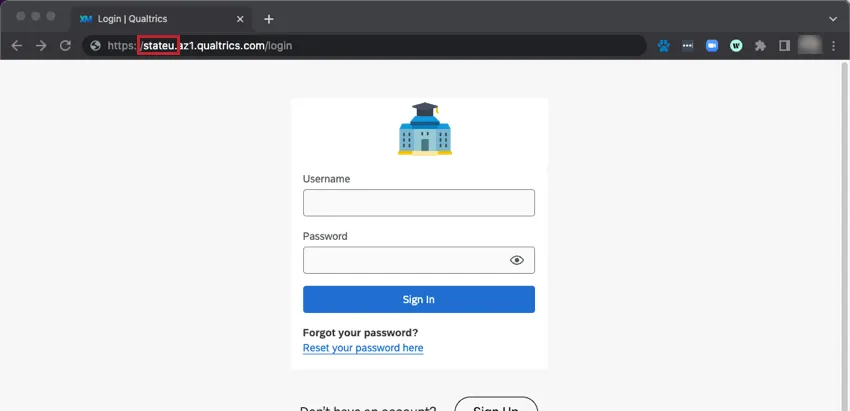
Vous serez parfois redirigé/e, lors d’une connexion à une URL de marque, vers le portail de votre entité, auquel cas vous vous connecterez comme vous êtes habitué/e à le faire.
Un identifiant habituel s'affichera parfois, cependant, avec le logo de votre entité, comme dans la capture d'écran ci-dessus. Quelles données entrer, dans ce cas, pour vous connecter ?
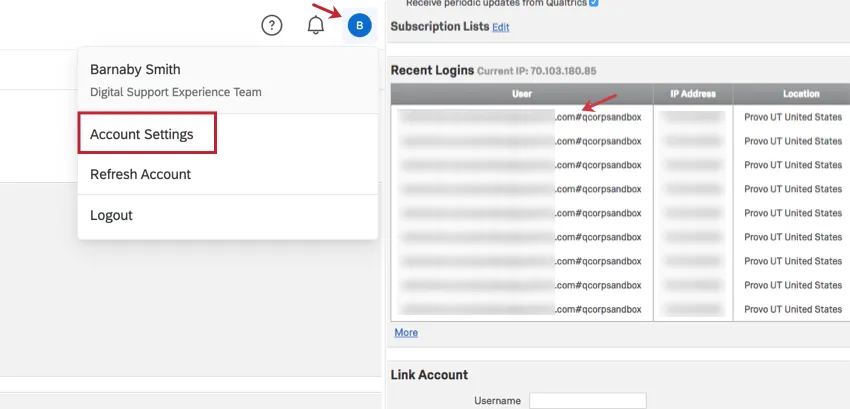
Astuce : Vous avez réussi à vous connecter, mais vous ne savez toujours pas si votre organisation a mis en place un SSO ou non ? Il est toujours plus sûr d’utiliser l’URL de l'entité. Toutefois, si vous vous rendez dans les « Paramètres du compte » et que vous faites défiler la page jusqu'à la section « Connexions récentes », vous verrez votre nom d'utilisateur. Si un dièse (#) y figure, cela signifie que votre entité utilise SSO, et vous devrez alors utiliser l’identifiant de marque. La valeur après le hashtag est votre identifiant d'organisation pour la connexion via SSO.
Autres questions relatives à l'URL
Qualtrics ne prend pas en charge le préfixe « www » dans les URL personnalisées.
Par exemple, la page www.stateu.qualtrics.com ne s'affiche pas correctement. Cependant, stateu.Qualtrics.com le fera.
Problèmes de connexion à l'application hors ligne
Si vous rencontrez des difficultés pour accéder à l'application hors ligne Qualtrics, assurez-vous d'avoir bien suivi les instructions fournies sur la page d'aide « Configuration de l'application hors ligne ». Notez que la connexion est différente si votre organisation dispose d'un SSO, et qu'elle est également abordée sur cette page d'assistance.
Connexion avec l'identifiant de l'organisation
Certaines fonctions, telles que la communauté QualtricsXM et l'application XM, proposent une option destinée aux utilisateurs SSO qui nécessite de se connecter à l'aide d'un identifiant d'organisation. Pour plus de détails, voir Connexion avec l'identifiant de votre organisation.
Obtenir de l'aide pour se connecter auprès de l'équipe d'assistance
Si vous avez suivi les étapes indiquées sur cette page d'aide mais que vous ne parvenez toujours pas à accéder à votre compte Qualtrics, vous pouvez contacter notre équipe d'assistance. Pour en savoir plus, consultez le Hub Customer Success de Limited.
Réinitialisations de mot de passe
Il peut vous arriver d’oublier votre mot de passe. Mais les modalités de réinitialisation de votre mot de passe diffèrent selon que votre entité utilise SSO ou non.
Astuce : Vous connaissez votre mot de passe, mais vous voulez quand même le changer ? Vous pouvez modifier votre mot de passe lorsque vous êtes connecté à votre compte.
Réinitialisation standard du mot de passe
Sur pratiquement toutes les pages de connexion à Qualtrics, vous pouvez cliquer sur « Réinitialiser votre mot de passe ici ».
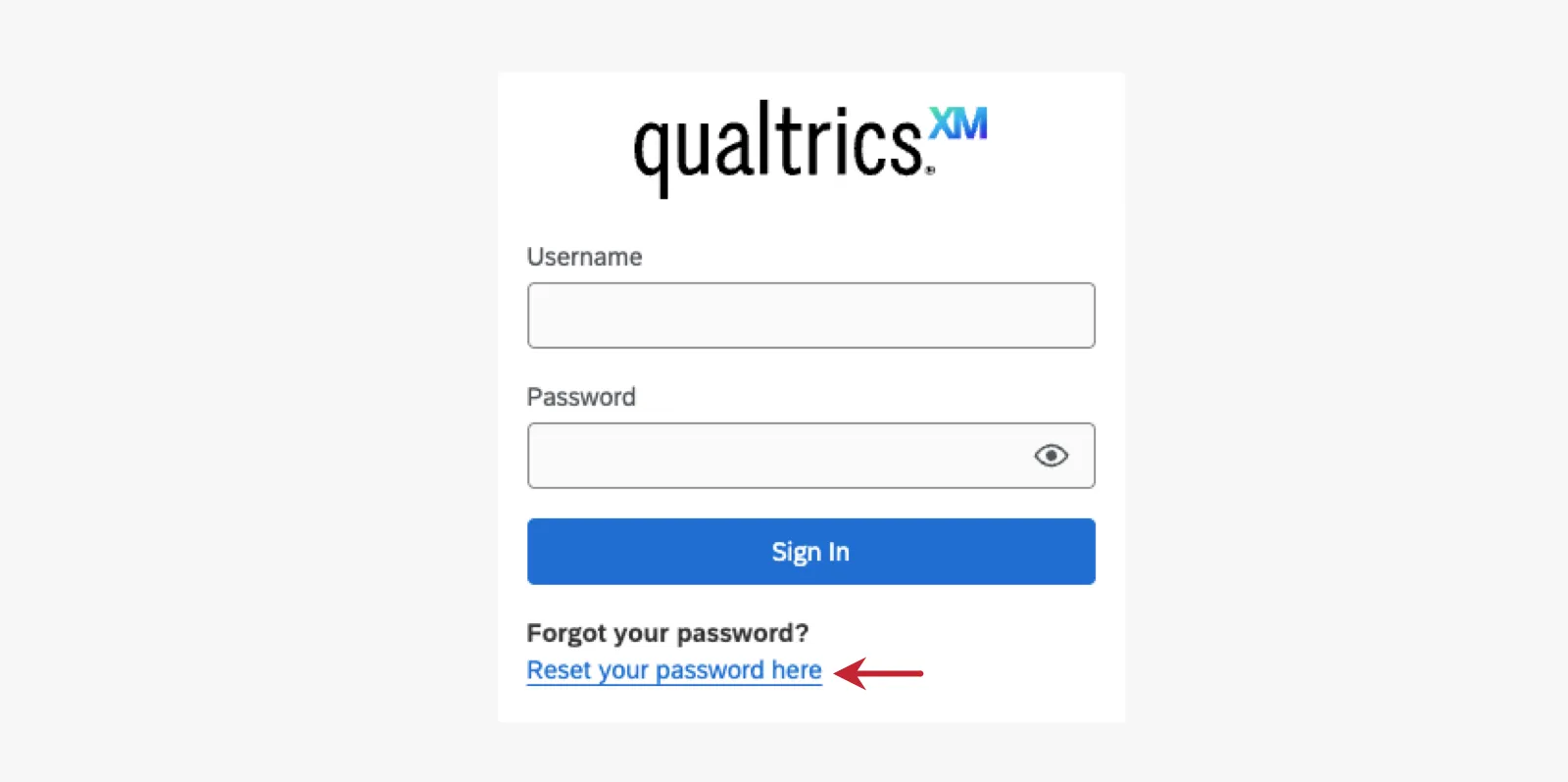
Astuce : Si vous ne recevez pas d'e-mail de réinitialisation de mot de passe, vérifiez le dossier "courrier indésirable" ou "spam" de votre e-mail.
Astuce : Si vous êtes un Administrateur de l'Organisation et que vous aidez un utilisateur à réinitialiser son mot de passe, consultez la section Réinitialisation du mot de passe de nos pages d'assistance aux administrateurs pour obtenir des instructions et des conseils de dépannage. Veillez à bien vérifier que l'adresse e-mail associée au compte de l'utilisateur est correcte !
Réinitialisation du mot de passe SSO
Les utilisateurs SSO doivent toujours réinitialiser leur mot de passe sur le portail de leur organisation, et non dans Qualtrics.
Astuce : Souvent, si votre entreprise utilise l'authentification unique (SSO), mais que la page de connexion ressemble à une page de connexion Qualtrics standard, le lien « Mot de passe oublié ? » ne s'affichera pas. Cela signifie que vous devez retourner sur le portail de connexion de votre entité.
Il arrive parfois qu'une organisation utilisant l'authentification unique (SSO) affiche un lien « Réinitialisez votre mot de passe ici » sur une page de connexion de type Qualtrics. Si vous utilisez ce lien, vous remarquerez que même si vous pouvez modifier votre mot de passe grâce au lien qui vous a été envoyé, vous ne pourrez plus vous connecter avec ce mot de passe. Cela signifie que vous devez vous connecter au portail d'accès principal de votre organisation (par exemple, www.stateu.edu/login) pour modifier officiellement votre mot de passe.
Supprimer votre compte
Si vous disposez d'un compte gratuit, vous pouvez désactiver vous-même votre compte.
Si vous disposez d'un compte sous licence (par exemple via un établissement scolaire, votre lieu de travail ou une autre organisation), vous devrez contacter l'administrateur de votre marque pour faire supprimer ce compte.
Astuce : Si vous êtes Administrateur de l'organisation, consultez la page d'aide Suppression d'utilisateurs pour plus d'instructions.
Plusieurs comptes avec le même nom d'utilisateur
Si vous possédez plusieurs comptes sur différentes organisations avec le même nom d'utilisateur (autrement dit des comptes liés), vous verrez un écran vous demandant de choisir un compte lors de la connexion. Choisissez un compte dans la liste pour vous connecter au compte.
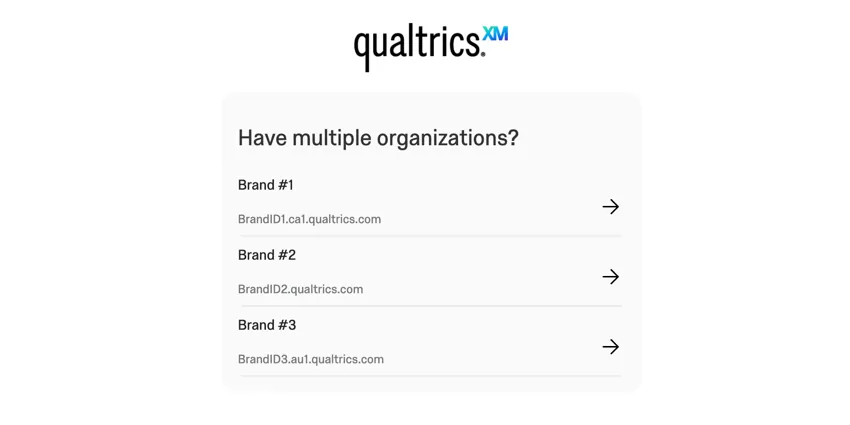
Les comptes liés se produisent lorsqu'un Administrateur de l'Organisation crée un compte Qualtrics standard pour une personne qui a été inscrite comme participant à une enquête 360 ou Engage dans le passé. Les comptes sont liés lorsque le compte du participant et le compte standard ont le même nom d'utilisateur.
Vous pouvez dissocier des comptes en changeant le nom d'utilisateur d'au moins l'un d'entre eux. Contactez l'Administrateur de votre Organisation pour faire modifier le nom d'utilisateur de votre compte Qualtrics standard, ou contactez le support de Qualtrics pour faire modifier le nom d'utilisateur du participant 360 / Engage.
Attention : Seuls les comptes nouvellement créés peuvent être liés à des comptes Qualtrics existants. Il n'est pas possible de relier plusieurs comptes existants en modifiant leur nom d'utilisateur.
Astuce : Si vous avez un compte dans l'environnement FedRAMP, vous ne pouvez lier votre compte qu'à d'autres comptes dans l'environnement FedRAMP et vice versa. Par exemple, le nom d'utilisateur me@q.com peut être utilisé pour des comptes à travers plusieurs organisations dans l'environnement FedRAMP, ainsi que dans nos environnements non FedRAMP. Cependant, l'écran de connexion de l'instance FedRAMP ne vous permettra que de choisir parmi d'autres organisations FedRAMP, et l'écran de connexion non FedRAMP ne vous permettra que de vous connecter à vos comptes liés non FedRAMP.
Instructions spéciales pour les utilisateurs de FedRAMP
Si vous êtes un utilisateur dans notre instance FedRAMP et que votre organisation utilise le SSO, il y a des considérations spécifiques à prendre en compte lors de la connexion et de la demande de réinitialisation de mot de passe.
Connexion pour les utilisateurs FedRAMP
Si votre organisation dispose d'une licence Qualtrics, il se peut que votre entreprise dispose d'une URL Qualtrics unique, également appelée URL de marque.
Il est particulièrement important pour les utilisateurs dont les organisations utilisent le SSO d'utiliser leur URL de marque unique pour se connecter. SSO est un système spécial vous permettant d’utiliser un seul nom d’utilisateur et mot de passe pour vous connecter à de multiples sites différents, y compris les portails de collaborateurs, les comptes d’e-mail et Qualtrics.
Si votre entreprise ne dispose pas d'une méthode de connexion spécifique, vous pouvez utiliser l'adresse https://www.gov1.qualtrics.com/login pour vous connecter à votre compte. Vous pouvez également utiliser cette URL de connexion si vous êtes un utilisateur non SSO sur une organisation SSO.
Réinitialisation du mot de passe pour les utilisateurs de FedRAMP
Si votre compte n'utilise pas l'authentification unique (Single Sign On), vous pouvez vous rendre sur https://www.gov1.qualtrics.com/login pour demander l'envoi d'un e-mail de réinitialisation de mot de passe. Il s'agit à la fois des utilisateurs des organisations sans SSO et des utilisateurs sans SSO des organisations avec SSO.
Les utilisateurs de SSO doivent toujours réinitialiser leurs mots de passe sur le portail de leur entité et non dans Qualtrics.
Il arrive parfois qu'une organisation utilisant l'authentification unique (SSO) affiche un lien « Mot de passe oublié ? » sur une page de connexion de type Qualtrics. Si vous utilisez ce lien, vous remarquerez que même si vous pouvez modifier votre mot de passe grâce au lien qui vous a été envoyé, vous ne pourrez plus vous connecter avec ce mot de passe. Cela signifie que vous devez accéder au portail de connexion principal de votre organisation (par exemple, www.department.gov/login) pour modifier officiellement votre mot de passe.
Code QR (QR Code) est une marque déposée de DENSO WAVE INCORPORATED.
FAQs
J'ai créé par erreur un compte gratuit au lieu de m'inscrire via mon université ou mon affiliation officielle. Que faire ?
J'ai créé par erreur un compte gratuit au lieu de m'inscrire via mon université ou mon affiliation officielle. Que faire ?
Contactez le support de Qualtrics pour obtenir de l'aide afin de trouver la page d'inscription de l'organisation correcte ou pour transférer votre compte vers une autre licence.
Si vous n'avez rien à transférer depuis votre Compte gratuit, vous pouvez également désactiver ce compte vous-même.
Comment puis-je supprimer mon compte gratuit ?
Comment puis-je supprimer mon compte gratuit ?
Comment puis-je déplacer mes enquêtes ou mon compte vers une autre licence ?
Comment puis-je déplacer mes enquêtes ou mon compte vers une autre licence ?
Si vous ne souhaitez pas conserver votre compte ou s'il ne contient actuellement rien (ni enquêtes, ni listes de contacts, ni messages de la bibliothèque), vous pouvez le désactiver. De cette façon, vous pourrez créer un compte avec votre nouvelle licence et démarrer plus rapidement.
Pour plus de détails sur toutes les options qui vous sont proposées, consultez la page « Déplacements de l'utilisateur ».
Je reçois le message « Internet Explorer ne peut pas afficher cette page Web » lorsque j'essaie de répondre à mon enquête ou de me connecter à mon compte. Qu'est-ce qui se passe ?
Je reçois le message « Internet Explorer ne peut pas afficher cette page Web » lorsque j'essaie de répondre à mon enquête ou de me connecter à mon compte. Qu'est-ce qui se passe ?
Je ne parviens pas à charger ou à accéder à une partie de mon compte.
Je ne parviens pas à charger ou à accéder à une partie de mon compte.
Comment puis-je trouver l'URL à utiliser pour me connecter à Qualtrics ?
Comment puis-je trouver l'URL à utiliser pour me connecter à Qualtrics ?
Si vous rencontrez des difficultés pour trouver votre URL à l'aide de ces méthodes, veuillez contacter le support de Qualtrics.
Comment savoir si ma licence Qualtrics prend en charge l'authentification unique (SSO) ?
Comment savoir si ma licence Qualtrics prend en charge l'authentification unique (SSO) ?
Si vous disposez déjà d'un compte Qualtrics, vous pouvez vérifier si vous bénéficiez de l'authentification unique (SSO) en cliquant sur l'icône de profil située en haut à droite de votre compte -> Paramètres du compte -> Connexions récentes. Si votre nom d'utilisateur contient un hashtag (#), votre organisation utilise le SSO.
Si vous n'avez pas encore de compte Qualtrics, essayez de chercher sur le site web de votre organisation un lien spécial vers Qualtrics, ou contactez le professeur ou le collègue qui vous a demandé de créer un compte. Si ce lien vous renvoie à l'écran de connexion standard de votre organisation, cela signifie que vous utilisez le SSO et que vous devez toujours vous connecter à partir de ce lien spécial.
Si vous étiez en charge de la mise en place de la licence et que vous ne vous souvenez pas avoir acheté le SSO, vous n'avez probablement pas accès au SSO. Pour plus de détails, adressez-vous à votre Gestion Commercial ou à votre Manager technique de compte.
Que dois-je faire si j'ai oublié mon mot de passe ?
Que dois-je faire si j'ai oublié mon mot de passe ?
Sur la page de connexion, cliquez sur « Réinitialisez votre mot de passe ici » et remplissez le formulaire. Cela permettra d'envoyer un e-mail de réinitialisation du mot de passe à l'adresse e-mail associée au compte.
L'e-mail de réinitialisation du mot de passe peut mettre quelques minutes à vous parvenir. N'oubliez pas de vérifier votre dossier « spam » ou « courrier indésirable ».
Si vous avez déjà suivi ces étapes et que vous avez besoin d'aide supplémentaire, consultez la section « Réinitialisation du mot de passe » de nos pages d'assistance.
J'ai essayé de me connecter et j'ai reçu le message suivant : « Trop de tentatives de connexion infructueuses. » Votre compte a été bloqué. « Veuillez réessayer plus tard. » Que dois-je faire maintenant ?
J'ai essayé de me connecter et j'ai reçu le message suivant : « Trop de tentatives de connexion infructueuses. » Votre compte a été bloqué. « Veuillez réessayer plus tard. » Que dois-je faire maintenant ?
Veuillez patienter au moins une heure avant d'essayer les solutions décrites sur la page d'assistance consacrée aux problèmes de connexion ou avant de contacter le service d'assistance. Veuillez noter que le service d'assistance ne peut pas lever le verrouillage de votre compte.
Pourquoi dois-je sélectionner une organisation dans un menu déroulant lorsque je me connecte ?
Pourquoi dois-je sélectionner une organisation dans un menu déroulant lorsque je me connecte ?
Vous pouvez dissocier des comptes en modifiant le nom d'utilisateur d'au moins l'un d'entre eux. Contactez l'Administrateur de votre Organisation pour faire modifier le nom d'utilisateur de votre compte Qualtrics standard, ou contactez le support de Qualtrics pour faire modifier le nom d'utilisateur du participant 360 / Engage.
J'ai reçu un e-mail m'informant que mon compte avait été désactivé. Comment puis-je le récupérer ?
J'ai reçu un e-mail m'informant que mon compte avait été désactivé. Comment puis-je le récupérer ?
Comment puis-je consulter l'historique des opérations effectuées sur un compte donné ?
Comment puis-je consulter l'historique des opérations effectuées sur un compte donné ?
C'est génial! Merci pour votre avis!
Merci pour votre avis!