Manager les enquêtes sur les pouls
Contenus de cette page
À propos de la gestion des enquêtes du programme Pulse
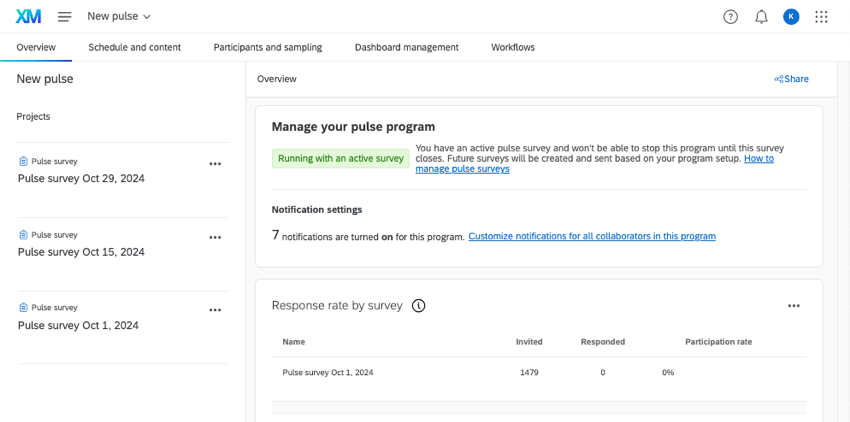
Le programme pulse enverra automatiquement des enquêtes à intervalles réguliers. Vous pouvez accéder indépendamment à chacune de ces enquêtes pour leur poser des questions uniques ou consulter leurs données. Cette page explique comment manager les différentes enquêtes de votre programme de pouls.
Toutes les enquêtes peuvent être trouvées dans la liste des projets du programme. Les prochaines enquêtes seront créées 30 jours avant d’être distribuées afin de laisser suffisamment de temps pour apporter les modifications ad hoc nécessaires. La date de distribution figurera dans le nom de l’enquête.

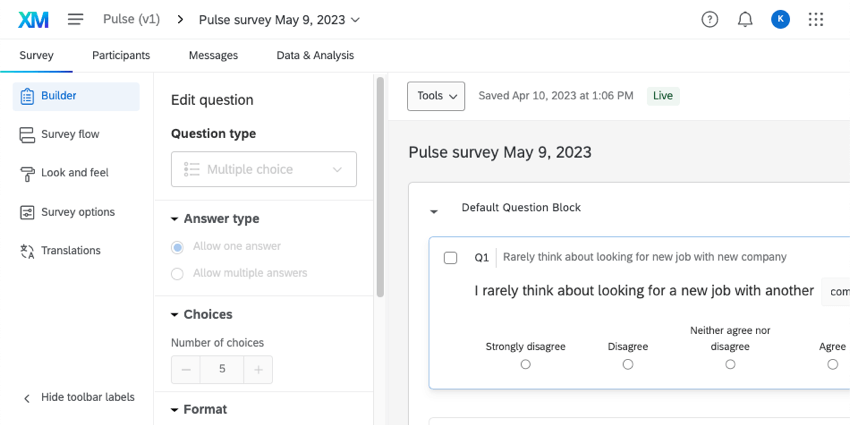
Générateur denquêtes
Astuce : Les modifications apportées à une enquête n’ont aucune incidence sur les autres enquêtes. Si vous souhaitez modifier les questions, l’apparence ou les fonctionnalités de toutes vos enquêtes, allez dans Modèle d’enquête.
Dans l’onglet Enquête, vous pouvez modifier les questions, les fonctionnalités, l’apparence et les traductions de votre enquête. Toute modification apportée à cette enquête ne s’appliquera qu’à cette enquête spécifique.

Cela peut être un excellent moyen d’ajouter des questions ponctuelles. Par exemple, si votre entreprise fait l’objet d’une fusion ou d’une acquisition, vous pouvez poser des questions spécifiques à cet évènement qui n’auront pas besoin d’être posées à nouveau lors des prochaines impulsions.
Le générateur d’enquêtes d’un pouls fonctionne comme pour n’importe quel autre projet. Voir les fonctions disponibles dans les enquêtes par sondage.
Participants à l’enquête
Astuce : Les modifications apportées aux participants d’une enquête n’auront pas d’incidence sur les participants de l’ensemble du programme d’impulsion. La modification de la liste des participants au programme d’impulsions n’aura d’incidence que sur les futures enquêtes d’impulsions basées sur le calendrier d’échantillonnage.
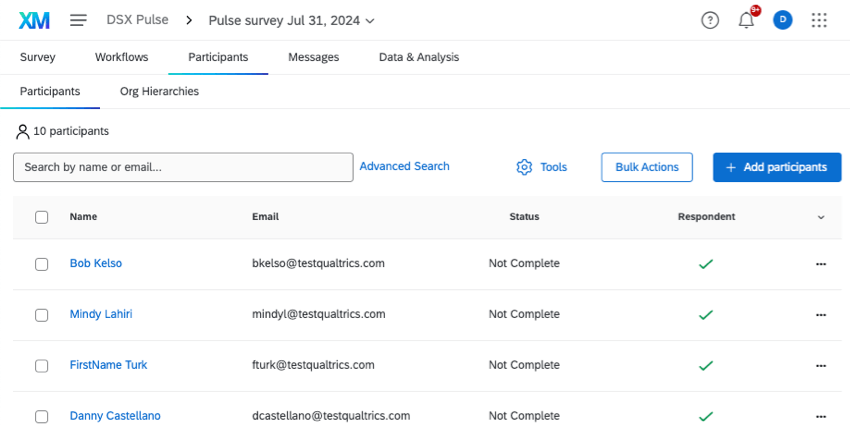
Chaque enquête possède sa propre liste de participants, qui se trouve dans l’onglet Participants.
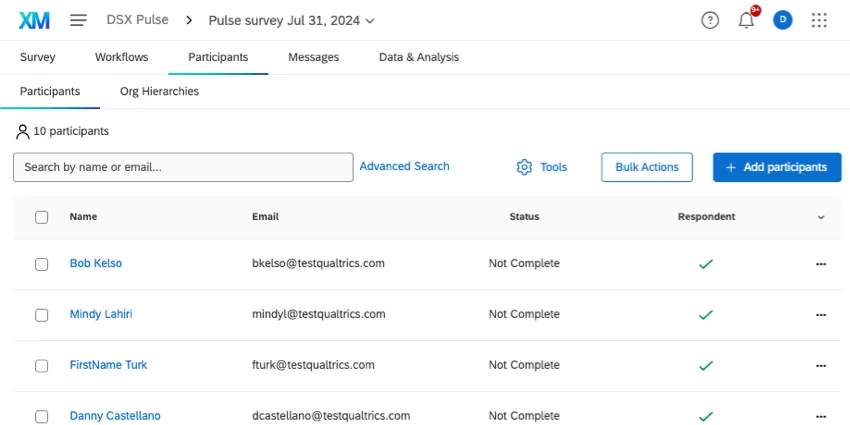
Les participants à chaque projet d’enquête seront automatiquement distribués 3 jours avant la date de distribution de ce projet. Les participants proviendront des milieux d’échantillonnage du programme d’impulsion. Si aucun échantillon n’a été ajouté, tous les participants au pouls seront ajoutés à l’enquête.
Si vous souhaitez créer un échantillon plus tôt que 3 jours avant le début de l’Enquête, vous pouvez générer la liste des participants plus tôt, ou sélectionner les participants au programme sur la base de métadonnées.
Création d’un échantillon
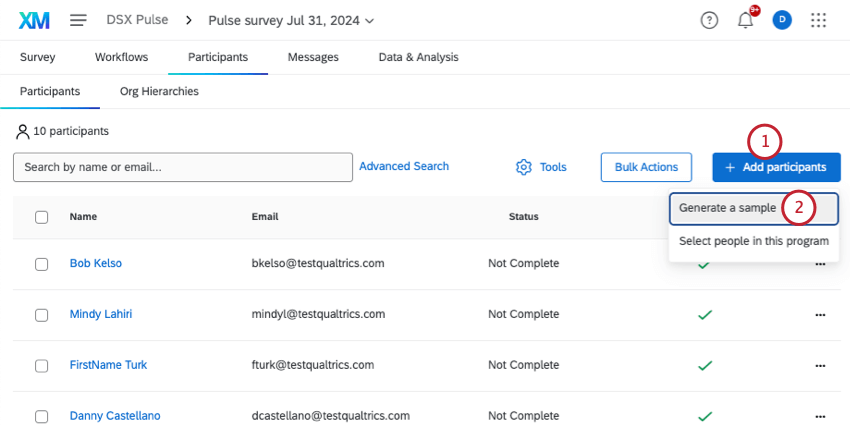
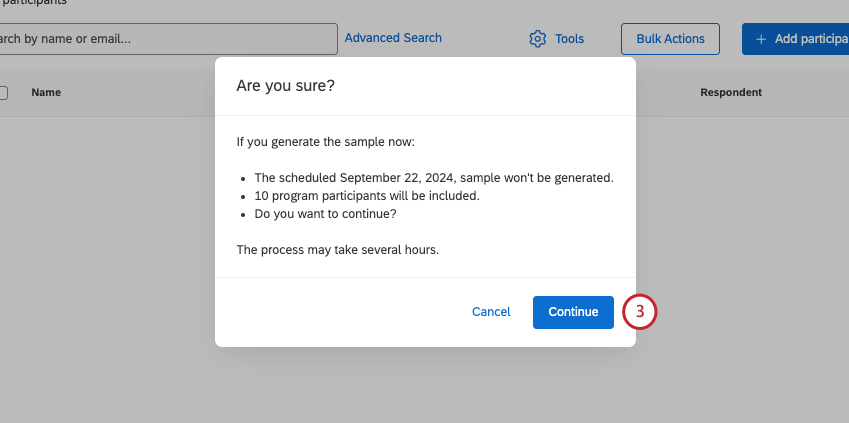
L’option “Générer un échantillon” vous permet de générer à l’avance la liste des participants à l’enquête. Ce bouton déclenche la sélection automatique des participants qui devrait normalement avoir lieu 3 jours avant le lancement de l’enquête. Une fois cet échantillon prélevé, l’échantillonnage prévu ne sera pas achevé.
Il s’agit donc d’une excellente option si vous savez que les participants à votre programme sont déjà à jour et que vous souhaitez générer des participants à l’enquête de manière anticipée afin de pouvoir vérifier leurs informations.
Astuce : ce processus peut prendre plusieurs heures.
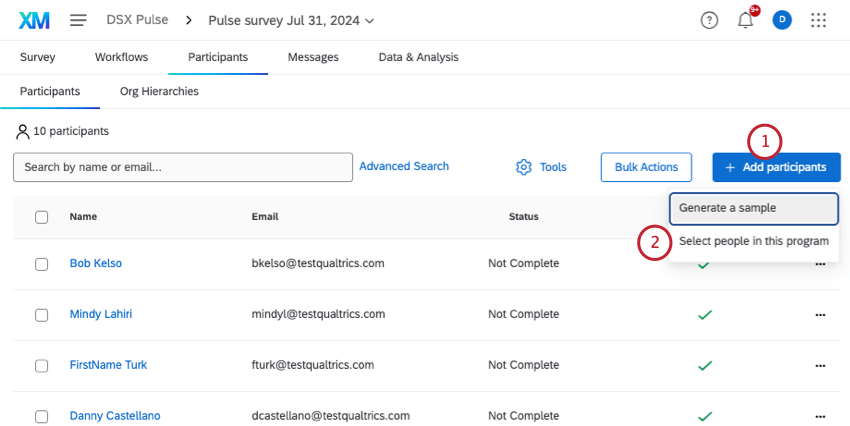
Sélectionner des personnes dans ce programme
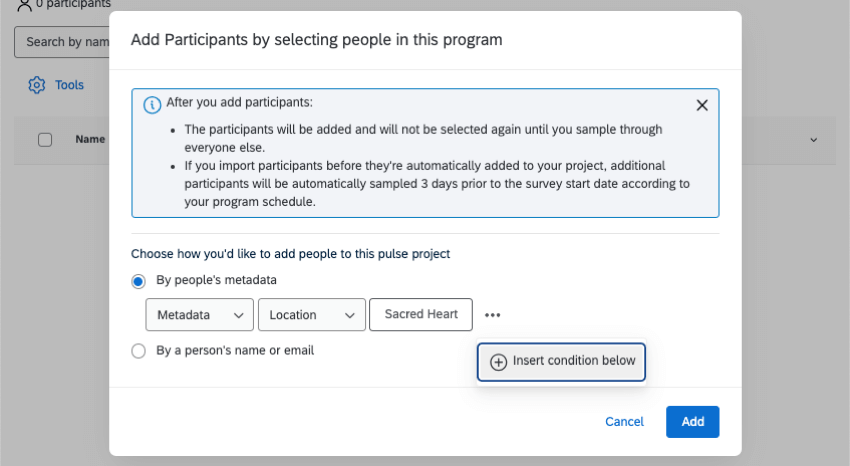
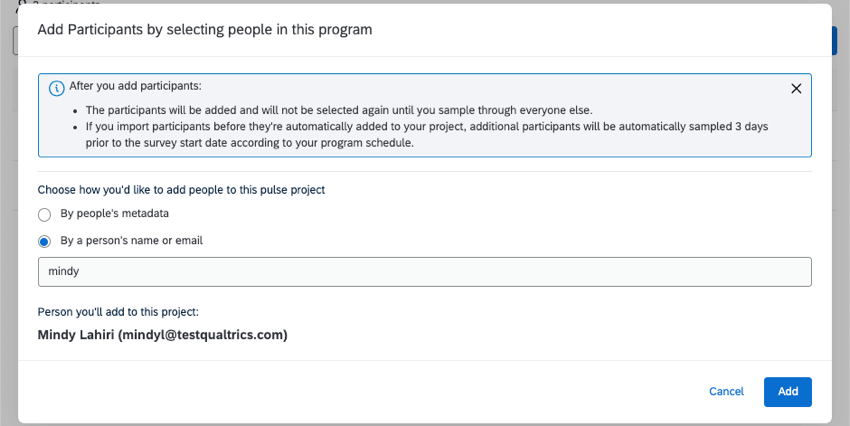
Cette option vous permet d’ajouter des participants au programme en utilisant les métadonnées, le nom ou l’adresse électronique pour les trouver. Il s’agit donc d’une excellente option pour trouver des groupes de participants ou même des personnes spécifiques que vous souhaitez ajouter à votre enquête.
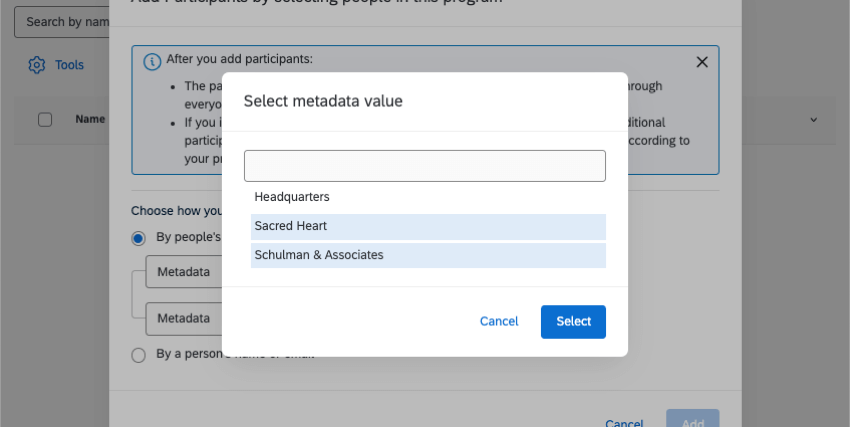
- Par les métadonnées des personnes : Filtre pour les participants par métadonnées. Vous pouvez ajouter d’autres conditions relatives aux métadonnées en cliquant sur les 3 points, puis sur Insérer une condition ci-dessous. Les participants doivent remplir toutes les conditions pour être inclus dans vos résultats.
 Astuce : Vous pouvez sélectionner plusieurs valeurs de métadonnées pour le même champ. Dans ce cas, vous incluez les participants qui correspondent à l’une ou l’autre valeur.

- Par le nom ou l’adresse électronique d’une personne : Rechercher un participant en tapant des parties de son nom ou de son courriel. Vous ne pouvez sélectionner qu’un seul participant.

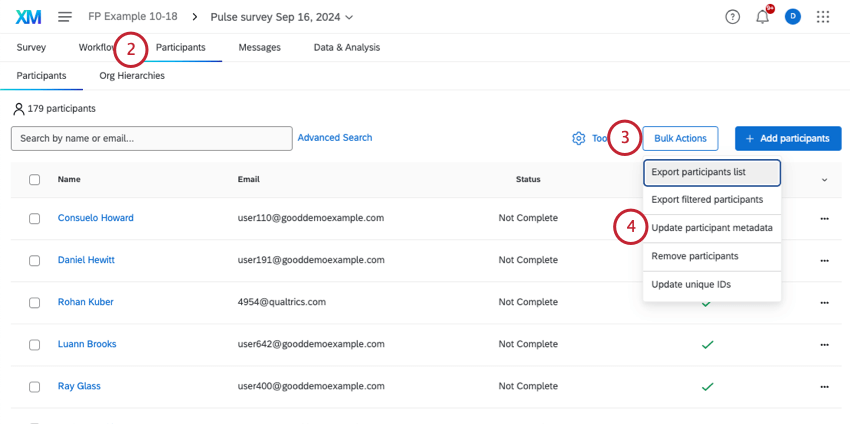
Mise à jour des métadonnées des participants
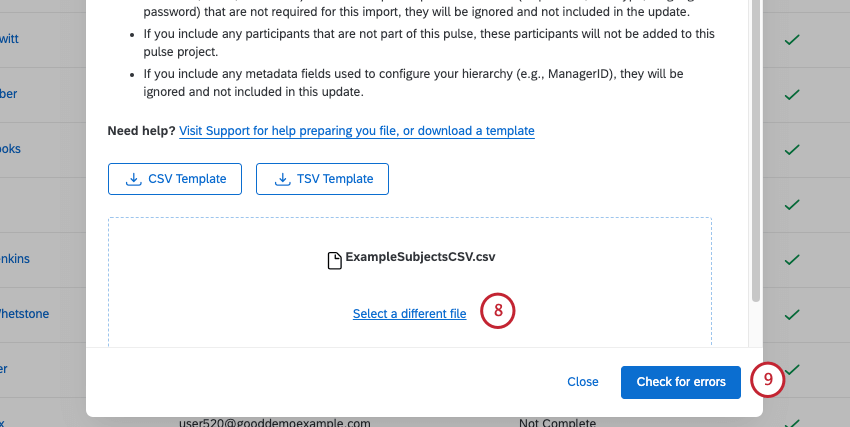
Vous pouvez créer ou modifier les métadonnées des participants en masse en téléchargeant un fichier contenant vos modifications.
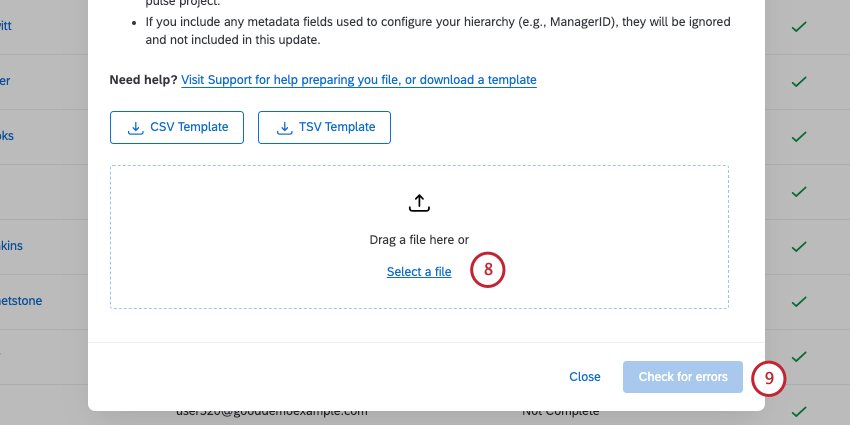
- Chaque ligne correspond à un participant et chaque colonne à une information différente sur ce participant. Vous pouvez ajouter et modifier des colonnes pour changer les métadonnées de vos participants.
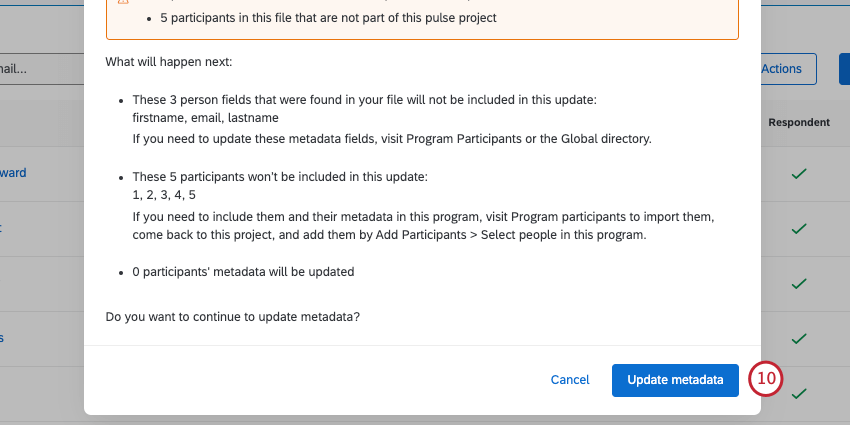
- L’identifiant unique est le seul champ d’identification requis dans ce fichier. Si vous incluez d’autres champs d’identification (nom, prénom, courriel, nom d’utilisateur du participant) ou des métadonnées personnelles spécifiques à Qualtrics (répondant, type d’utilisateur, langue et mot de passe), ils seront ignorés et ne seront pas inclus dans la mise à jour.
- Si vous incluez des participants qui ne font pas partie des participants de ce programme d’impulsion, ces participants ne seront pas ajoutés à ce projet d’impulsion.
- Si vous incluez des champs de métadonnées utilisés pour configurer votre hiérarchie (par exemple, ManagerID), ils seront ignorés et ne seront pas inclus dans cette mise à jour.
Astuce : En savoir plus sur le dépannage des fichiers CSV et TSV.
Astuce : Voir un guide sur les erreurs courantes de téléchargement des participants.
Enquête Participant Management (Gestion des participants à l’enquête)
Une fois que vos participants ont été téléchargés, vous pouvez les modifier, consulter les informations les concernant, etc. Consultez les pages suivantes pour connaître les différentes actions que vous pouvez entreprendre dans l’onglet Participants au programme.
Astuce : Ces pages traitent également d’autres projets relatifs à l’Employee Experience. Cela signifie que vous pouvez voir des fonctionnalités qui ne sont pas disponibles dans les enquêtes sur les pouls.
Hiérarchies d’organisation
Les Hiérarchies vous permettent de télécharger la structure des employés de votre organisation dans Qualtrics. Lorsque les employés et les managers se connectent au tableau de bord, ils voient les données correspondant à leur niveau et à leur rôle.
Avec les programmes Pulse, les hiérarchies ont tendance à être créées et cartographiées automatiquement sur la base de ce qui est défini dans les participants au programme. Cela ne signifie pas que vous ne pouvez pas effectuer des modifications dans la hiérarchie d’une enquête spécifique, mais il y a certaines choses à prendre en compte en premier lieu.
Avant de modifier la hiérarchie d’une enquête, consultez les sections Modification ou mise à jour des mappages de hiérarchie et Effets des modifications apportées par les participants sur les hiérarchies pour obtenir des informations importantes.
Astuce : Vous pouvez également en savoir plus sur les hiérarchies de pouls en général en consultant la page Hiérarchies dans les programmes de pouls.
Messages
Astuce : Les modifications apportées aux messages d’une enquête n’auront aucune incidence sur les messages des autres enquêtes. Si vous souhaitez modifier les messages de toutes vos enquêtes, allez dans Calendrier et contenu.
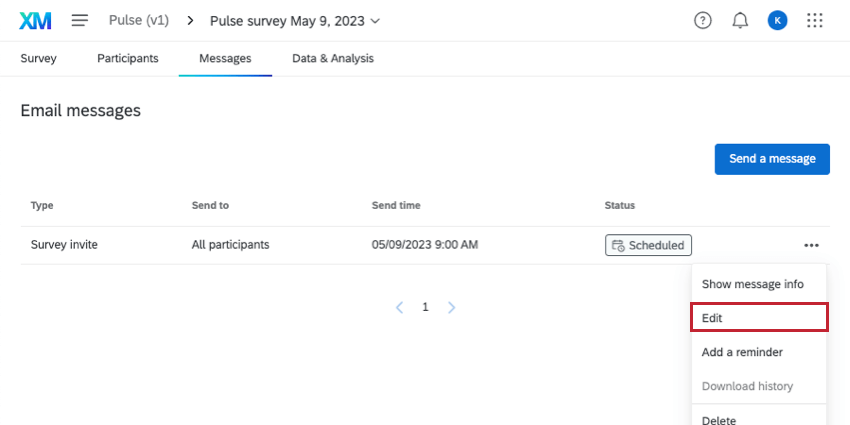
Lorsque vous accédez à l’onglet Messages, vous voyez la distribution (et le rappel le cas échéant) prévue pour cette enquête. Le message sera basé sur le modèle de message que vous avez défini pour le programme. Toutefois, si vous souhaitez modifier ce message spécifiquement pour cette enquête, cliquez sur le menu déroulant, puis sur Modifier.

Données et Analyses
L’onglet Données et analyse vous permet de parcourir, de filtrer et de nettoyer vos données de réponses. Cet onglet vous permet d’exporter les données de votre enquête.
Astuce : Il n’existe aucun moyen de télécharger toutes les données de toutes les enquêtes sur les impulsions en une seule fois. Pour exporter les données de l’ensemble du programme, exporter pour chaque projet individuellement.
Sinon, cet onglet Données et analyse fonctionne comme dans la plateforme d’enquête. Voir Réponses enregistrées pour plus de fonctionnalités. D’autres fonctions d’analyse des données sont disponibles dans le menu du site d’assistance, à gauche, sous Données.
Astuce: Pour les programmes d’impulsion, l’accès à Text iQ se fait par l’intermédiaire de vos tableaux de bord d’impulsion. Allez dans les paramètres de votre tableau de bord pulse pour utiliser Text iQ.
Astuce: Pour les programmes à impulsions, Stats iQ n’est pas disponible. Si vous souhaitez utiliser Stats iQ, téléchargez vos données de pouls dans un projet de données importées.
FAQs
Les enquêtes d'un programme Pulse peuvent-elles être supprimées ?
Les enquêtes d'un programme Pulse peuvent-elles être supprimées ?
Puis-je télécharger manuellement un participant sur le serveur ou télécharger un fichier de participants ?
Puis-je télécharger manuellement un participant sur le serveur ou télécharger un fichier de participants ?
Si vous souhaitez télécharger un fichier de modifications, nous vous recommandons d’apporter ce type de modifications à la liste des participant programme afin que ces modifications soient reflétées dans de futures enquêtes Pulse. Voir Participants au programme.
Si je modifie une enquête, changera-t-elle les autres enquêtes de mon programme Pulse ?
Si je modifie une enquête, changera-t-elle les autres enquêtes de mon programme Pulse ?
Que devient ma hiérarchie si je supprime des participants de l'une de mes enquêtes ?
Que devient ma hiérarchie si je supprime des participants de l'une de mes enquêtes ?
C'est génial! Merci pour votre avis!
Merci pour votre avis!