Outils des participants (EX)
Contenus de cette page
Remarque : cette page décrit les fonctionnalités disponibles pour les projets « Engagement », « Lifecycle », « » et « Études sur les collaborateurs ». Pour plus de détails sur chaque projet, voir Types de projets d'expérience collaborateur. Pour les outils 360, voir « Outils des participants (360) ».

À propos d’ , des participants et des outils
Dans les projets d'Employee Experience, vous disposez d'un ensemble d'Outils que vous pouvez utiliser pour manager les participants téléchargés dans votre projet. Pour accéder à ces outils, rendez-vous dans la section « Participants » de l'onglet « Participants », puis sélectionnez « Outils ».
Supprimer des participants
La fonction Supprimer les participants vous permet de supprimer certains participants de votre projet. Pour supprimer des participants, vous devez télécharger un fichier contenant les identifiants uniques de chaque participant que vous souhaitez supprimer. Pour plus d'informations, voir Suppression de participants.
Avertissement : Une fois les participants retirés, les participants et leurs réponses ne sont pas récupérables ! Ne sélectionnez cette option que si vous êtes absolument certain de ce que vous faites !

Si vous avez importé les bons participants, mais pas les bonnes métadonnées, vous pouvez utiliser une importation au format CSV pour mettre à jour les métadonnées de vos participants.
Gérer les métadonnées
Vous pouvez gérer l'ensemble des métadonnées de votre projet « Employee Experience » à l'aide de l'outil « Gérer les métadonnées ». La modification des métadonnées à cet endroit n'aura aucune incidence sur celles du répertoire, mais elle s'appliquera à l'ensemble du projet.
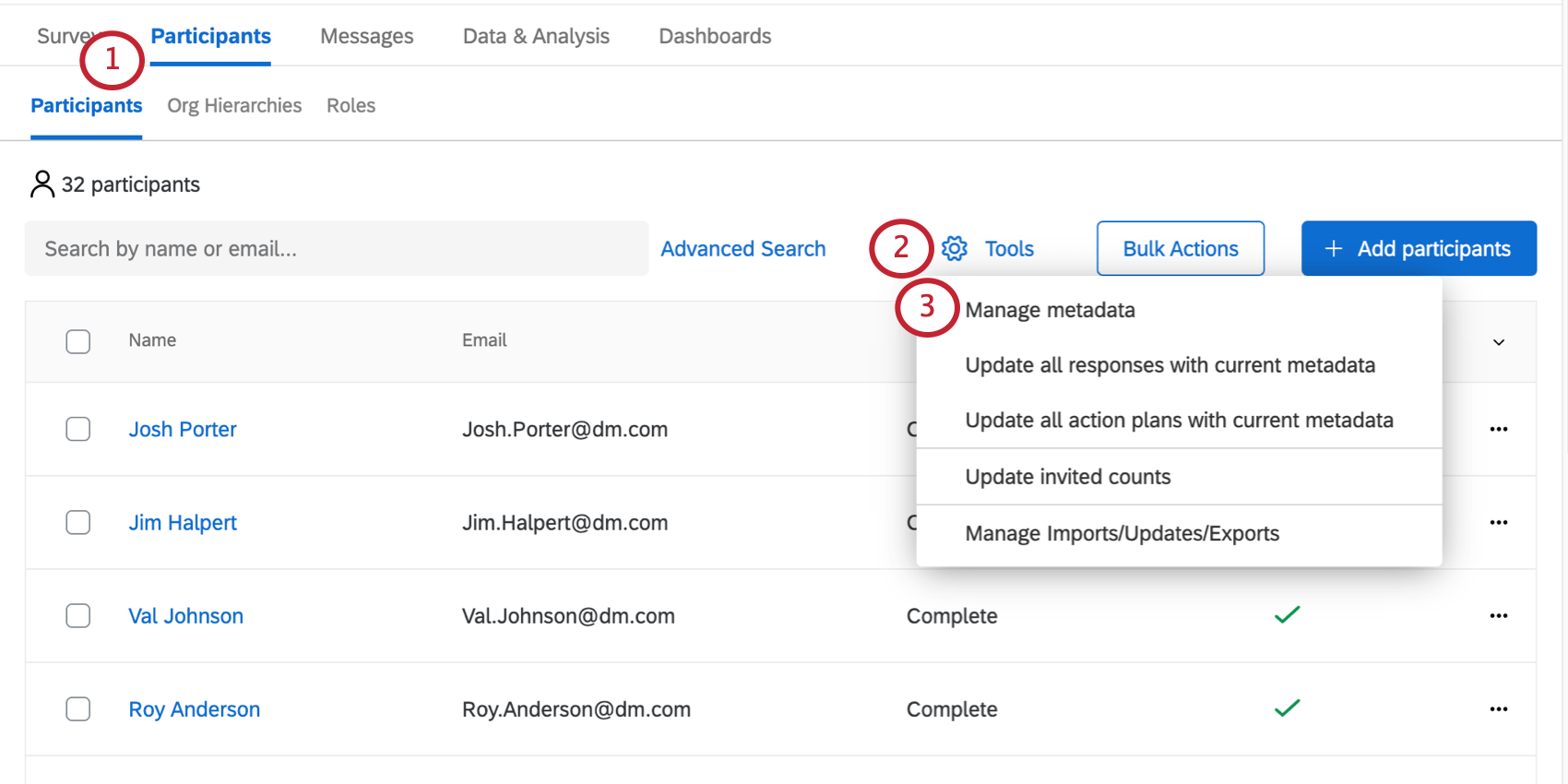
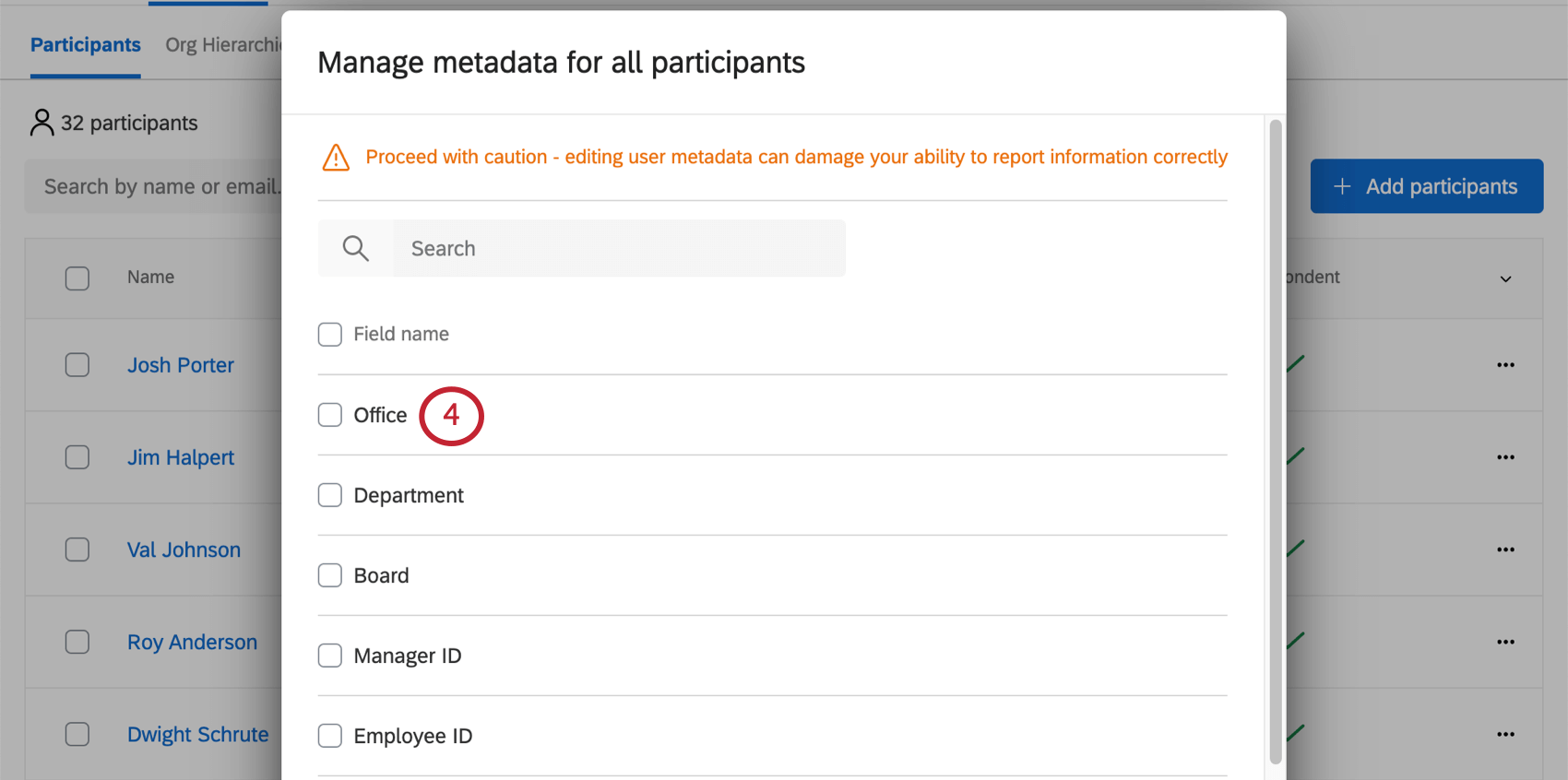
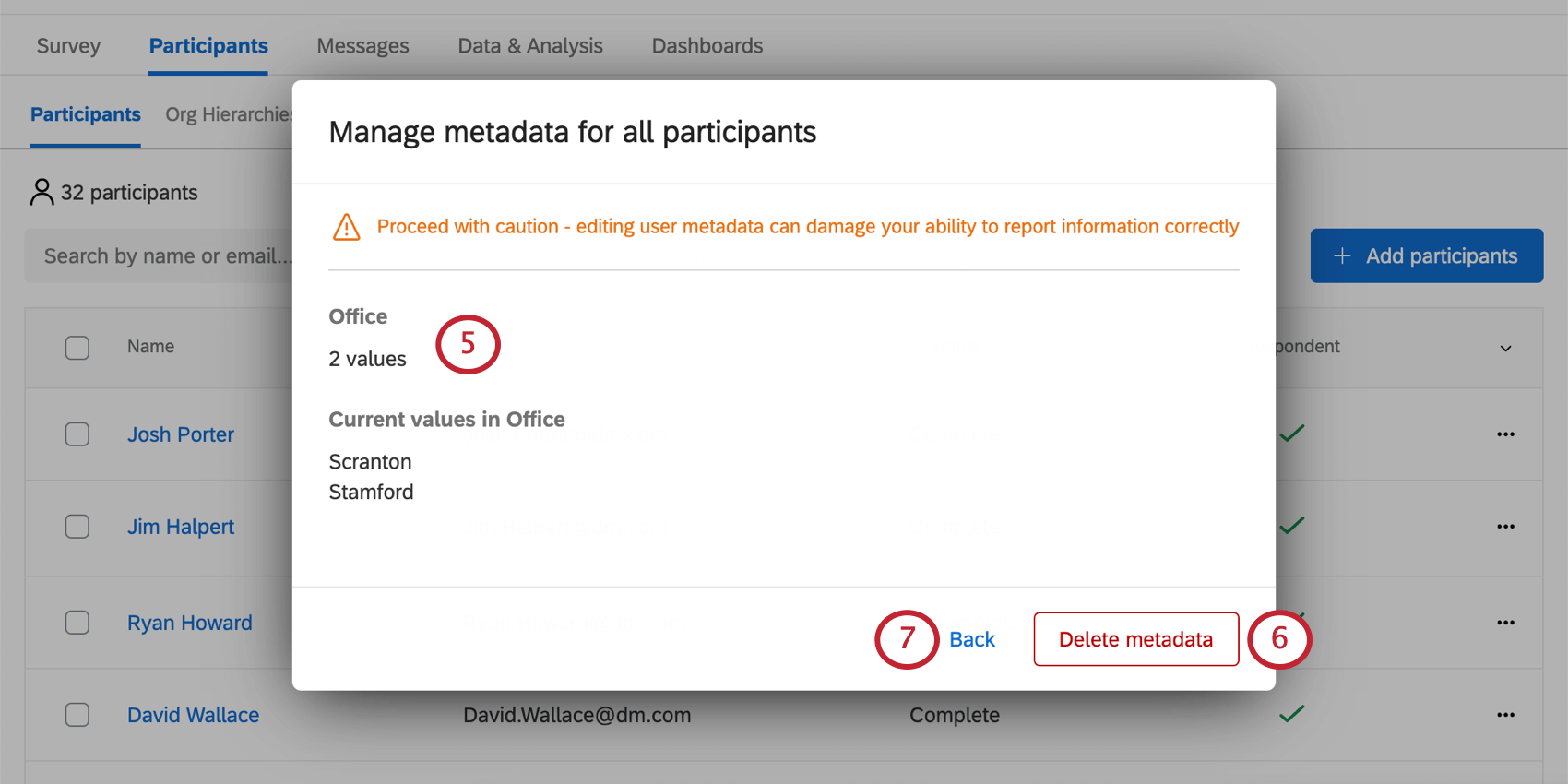
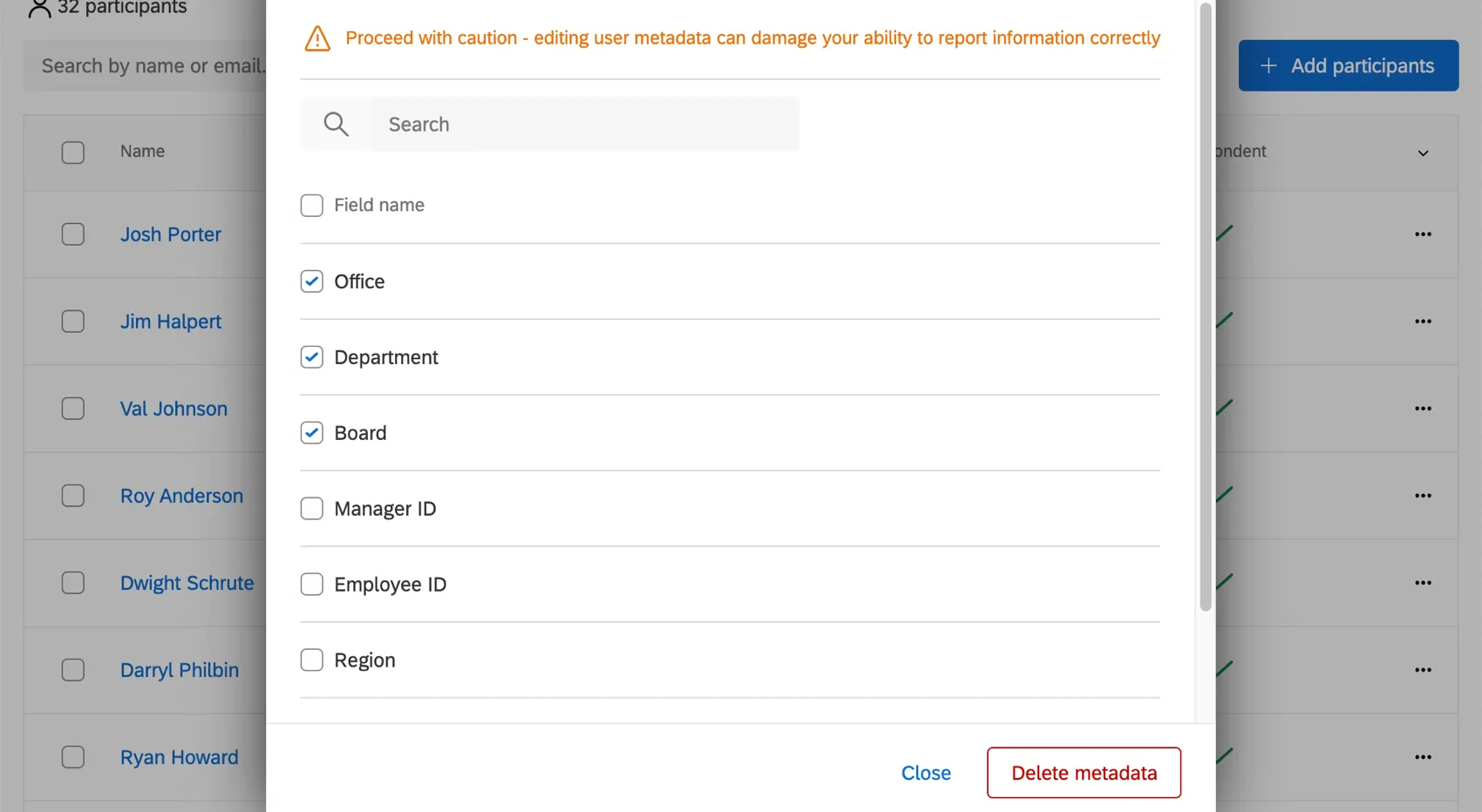
Astuce : Vous souhaitez supprimer plusieurs champs de métadonnées à la fois ? Cochez la case à côté de chaque champ que vous souhaitez supprimer. Cliquez ensuite sur Supprimer les métadonnées en bas à droite.
Mettre à jour toutes les réponses avec les métadonnées actuelles
Attention : Cette option n'est pas disponible pour les projets du cycle de vie. Pour les projets de cycle de vie, utilisez plutôt l'option Mettre à jour les données et l'analyse avec les métadonnées actuelles du participant.
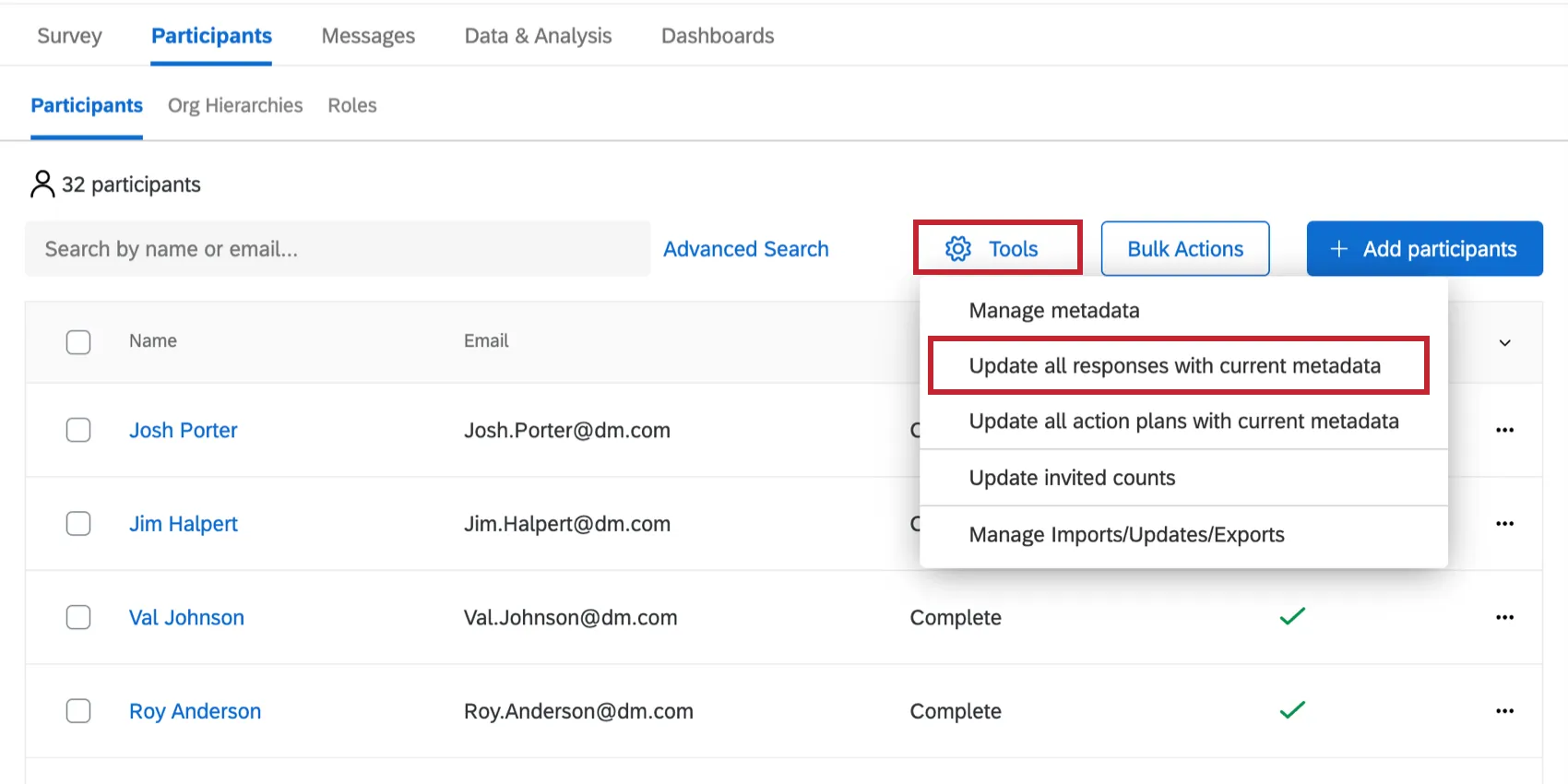
Si vous avez modifié les informations relatives à vos participants en important de nouvelles métadonnées, en les modifiant directement dans la fenêtre d'informations sur les participants ou en apportant des changements à la hiérarchie d’organisation, vous devrez vous assurer que ces mises à jour se reflètent bien dans vos tableaux de bord et dans vos réponses. L'option Mettre à jour toutes les réponses avec les métadonnées actuelles permet de mettre à jour ces informations pour chacun de vos participants.
Astuce : si la tâche « Mettre à jour toutes les réponses avec les métadonnées actuelles » reste bloquée au même pourcentage d'avancement pendant environ deux heures ou plus, essayez de la relancer.
Attention : l'option « Mettre à jour toutes les réponses avec les métadonnées actuelles » n'est pas compatible avec les métadonnées dont le premier caractère est un trait de soulignement.
Attention : l'opération « Mettre à jour toutes les réponses avec les métadonnées actuelles » échouera si plusieurs champs portent le même nom. Les 45 premiers caractères de chaque champ doivent être uniques.
Mise à jour des données et de l'analyse avec les métadonnées actuelles des participants
Astuce : Cette option ne concerne que les projets du cycle de vie. Pour les autres types de projets EX, utilisez plutôt l'option Mettre à jour toutes les réponses avec les métadonnées actuelles.
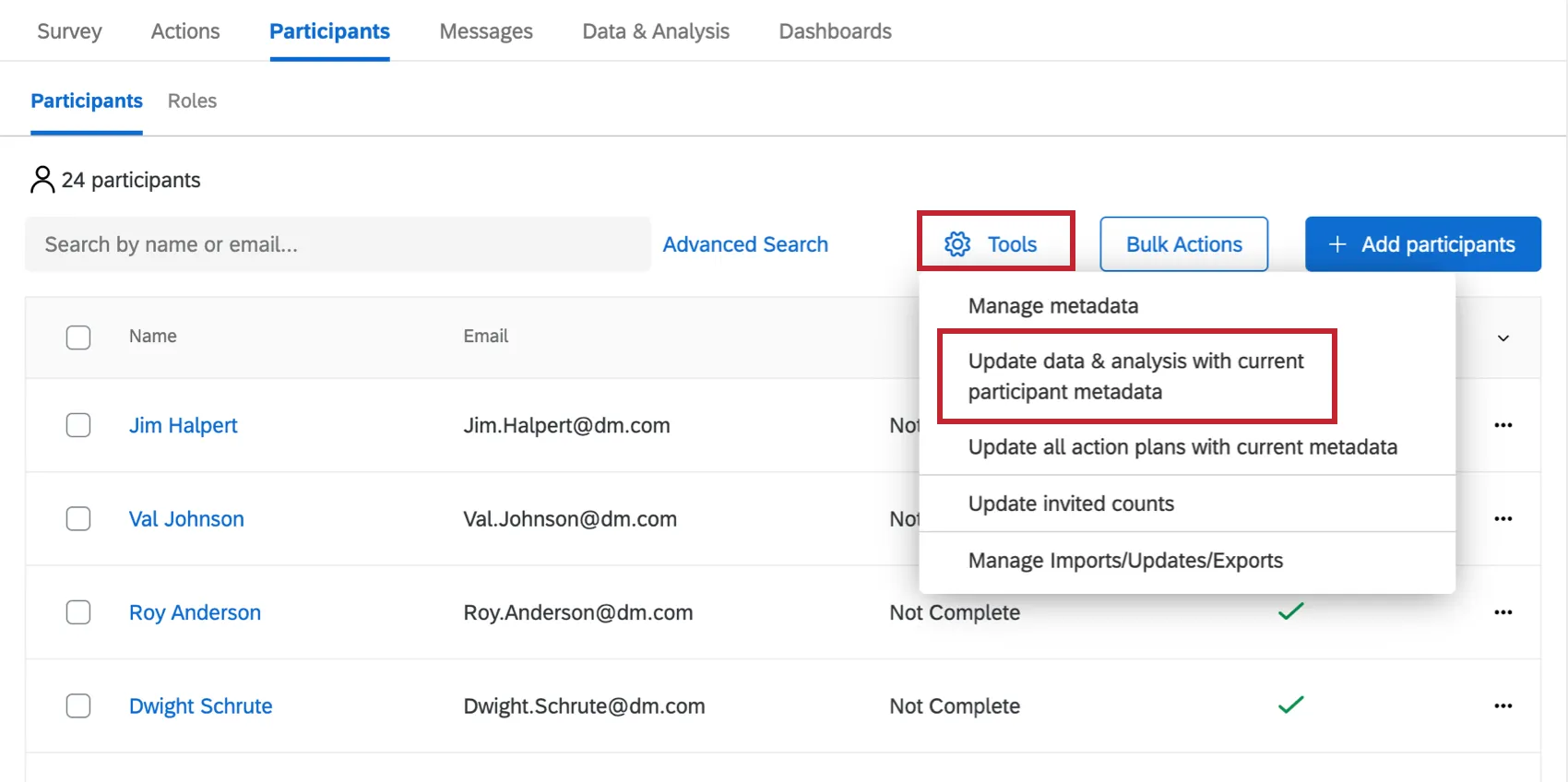
L'option « Mise à jour des données et analyse avec les métadonnées actuelles des participants » permet de maintenir à jour les métadonnées de vos participants dans les données de votre projet. Lorsque vous sélectionnez cette option, voici ce qui se passera pour vos réponses :
- Si un champ de métadonnées a été ajouté aux participants de votre projet, l'utilisation de cette option rendra ce champ disponible sous forme de colonne dans la section « Données et analyse ».
- Si un champ de métadonnées a été supprimé de tous les participants au projet, l'utilisation de cette option supprimera le champ en tant que colonne dans Données & ; Analyse.
Veuillez noter que cette option ne modifiera pas les valeurs des métadonnées associées à vos réponses enregistrées. Par exemple, imaginons que vous ayez un champ de métadonnées intitulé « Lieu » dont la valeur est « Provo » pour la réponse d'un participant. Modifiez la valeur du champ pour qu'elle indique « Seattle » dans l'onglet « Participants », puis lancez la tâche « Mise à jour des données et de l'analyse avec les métadonnées actuelles des participants ». Dans vos réponses enregistrées, la valeur des métadonnées restera « Provo ».
Si vous devez modifier la valeur enregistrée pour un champ de métadonnées dans vos données, vous pouvez la modifier directement dans « Données et analyse ». Notez que cette fonctionnalité d'édition directe n'est disponible que pour les projets Cycle de vie. Consultez la page liée pour plus d'informations sur l'édition des réponses.
Mettre à jour tous les plans d'action avec les métadonnées actuelles
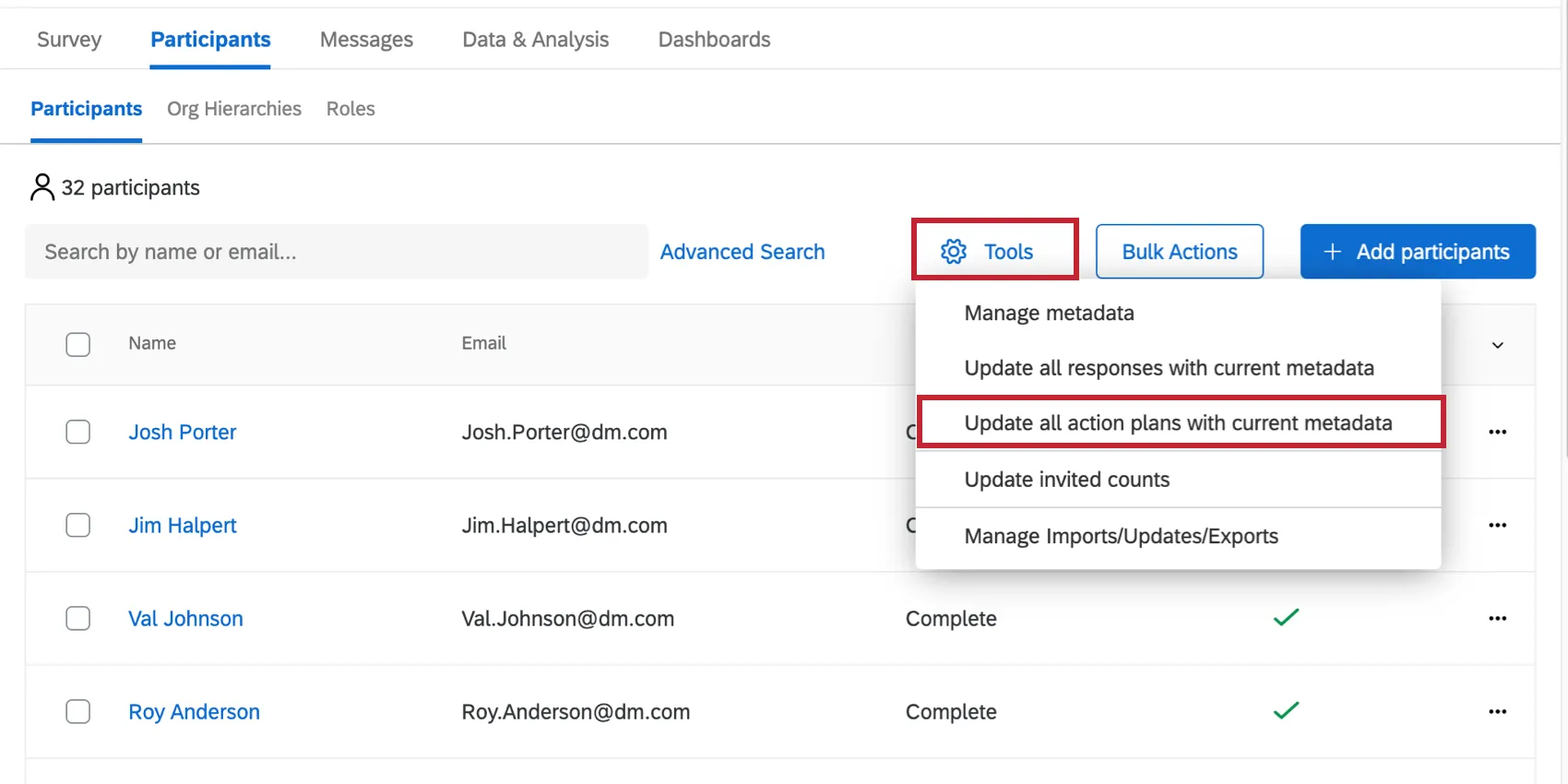
Si vous avez modifié les informations relatives à vos participants en important de nouvelles métadonnées ou via la fenêtre d'informations sur les participants, vous souhaiterez que ces mises à jour soient prises en compte dans les plans d'action de vos tableaux de bord. L'option « Mettre à jour tous les plans d'action avec les métadonnées actuelles » met à jour ces informations pour tous vos participants. Notez que pendant le traitement de cette mise à jour, les plans d'action de votre tableau de bord ne seront pas disponibles.
Astuce : la progression de cette tâche s' affichera dans la section « Gérer les importations/mises à jour/exportations ». Vous pouvez également vérifier si la tâche est en cours d'exécution sur la page « Planification d'action » du tableau de bord.
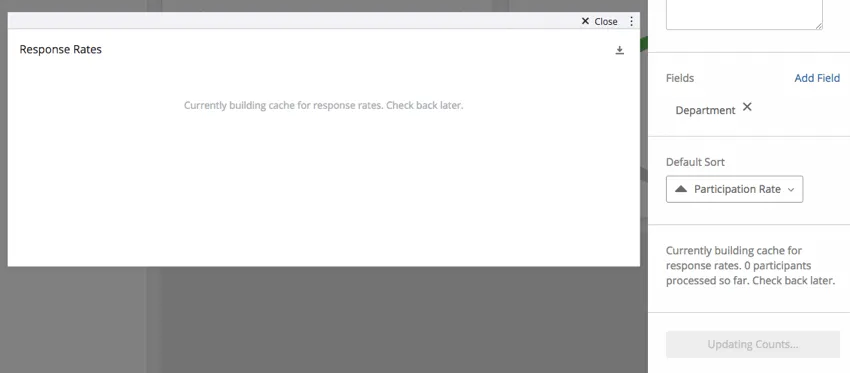
Mettre à jour les comptes invités
Remarque : cette option n'est généralement pas nécessaire pour les projets de type « Lifecycle », car le nombre d'invités est automatiquement mis à jour chaque fois que vous envoyez une invitation « Lifecycle » à un public supérieur à 0. Cette option n'est nécessaire pour les projets « Lifecycle » que si vous utilisez un lien anonyme.
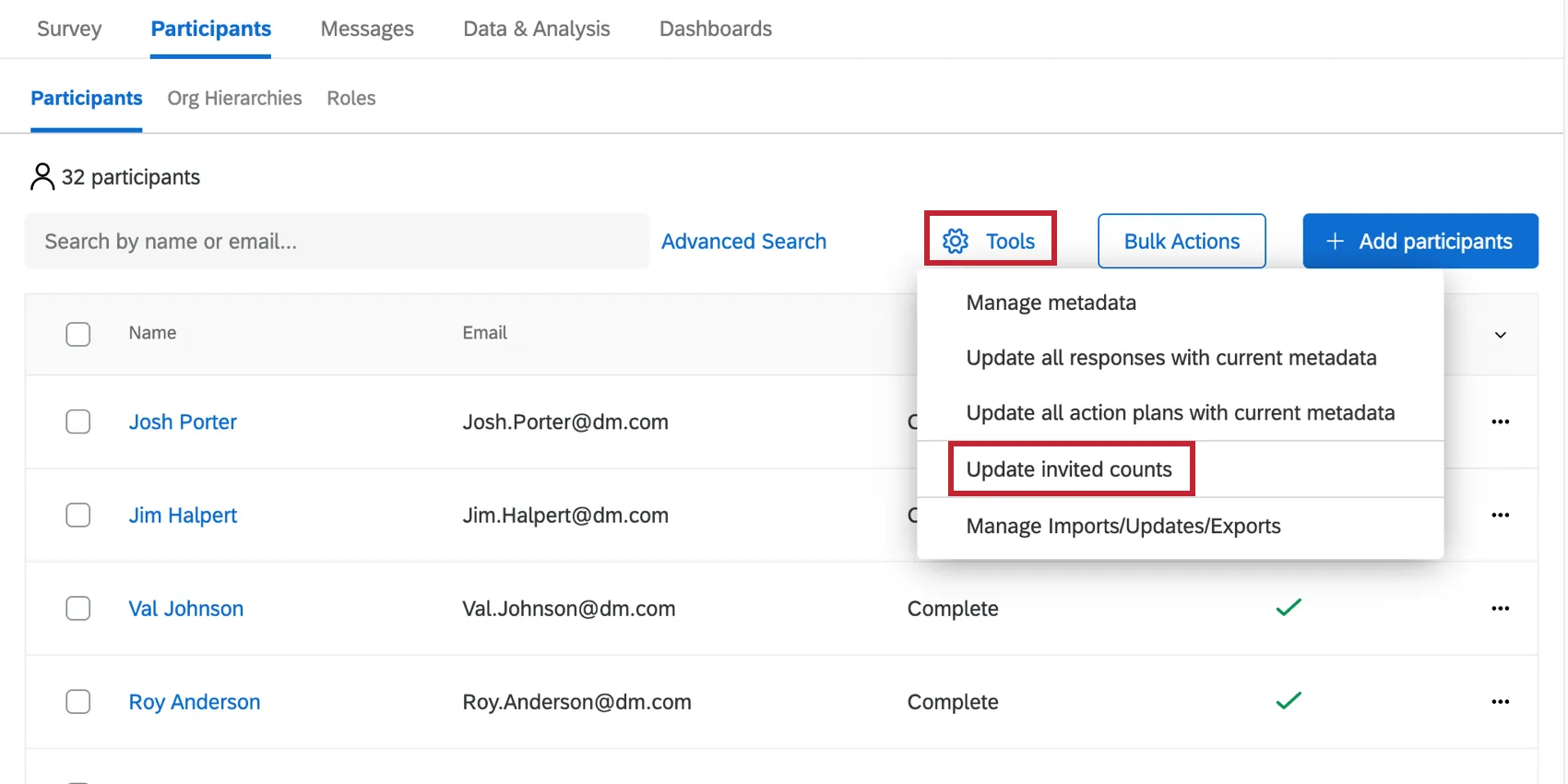
Si des modifications sont apportées à vos participants ou à votre Hiérarchie d'organisation après que vous avez commencé à travailler sur votre tableau de bord, il se peut que vous deviez mettre à jour le nombre d'invitations. Cette fonction permet de s'assurer que les nombres d'invités dans vos taux de réponses et vos widgets récapitulatifs de participation reflètent correctement les participants qui ont été invités à participer à votre projet.
Vous devez mettre à jour le compte d'invités pour tous les scénarios suivants :
Pendant l'exécution de cette tâche, vous ne pourrez pas utiliser d'autres tâches de mise à jour, telles que la tâche Mettre à jour toutes les réponses avec les métadonnées actuelles. En outre, les widgets dépendant du compte d'invités afficheront un message d'erreur pendant le traitement de la tâche.
Gérer les importations, mises à jour ou exportations
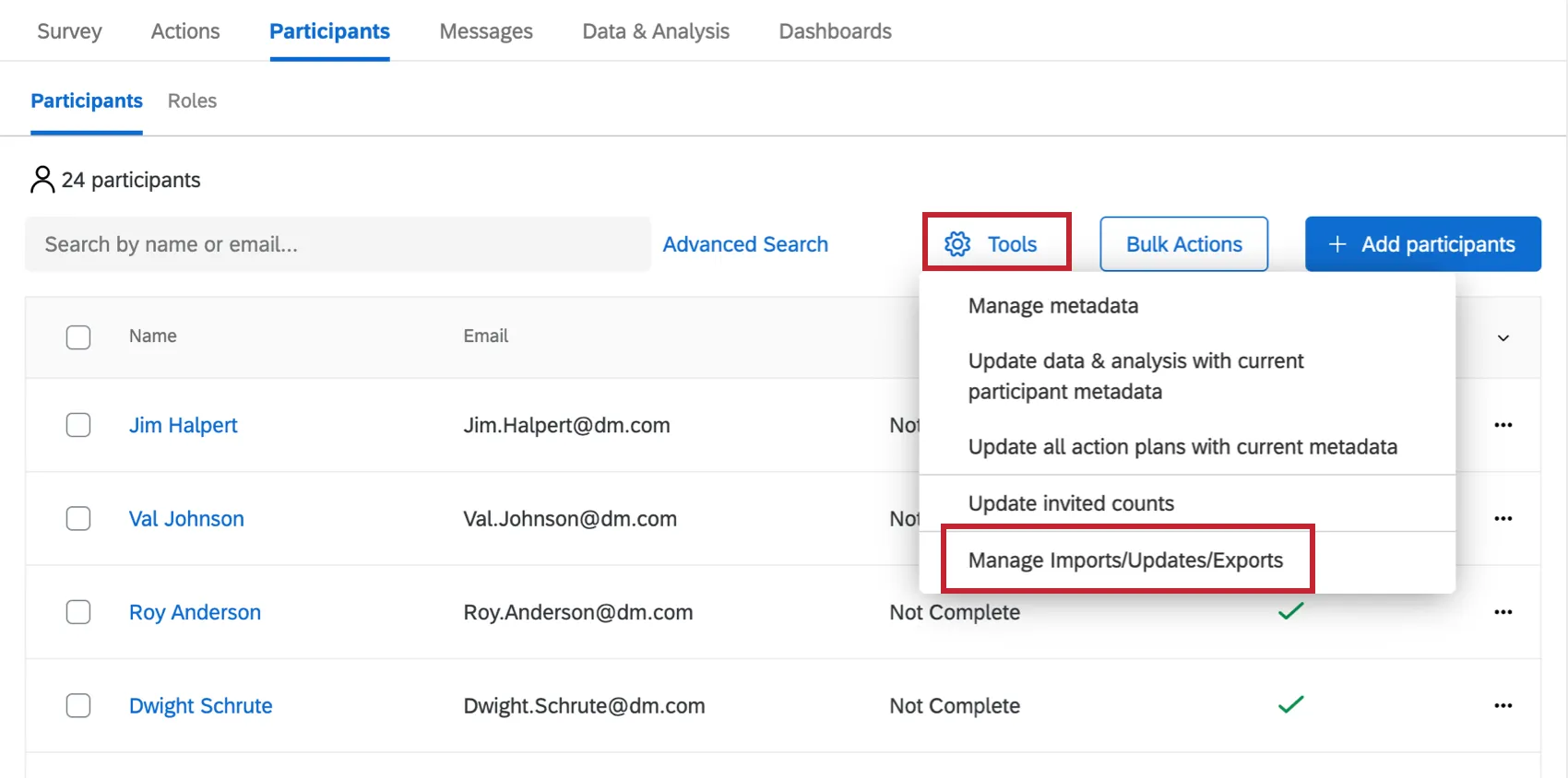
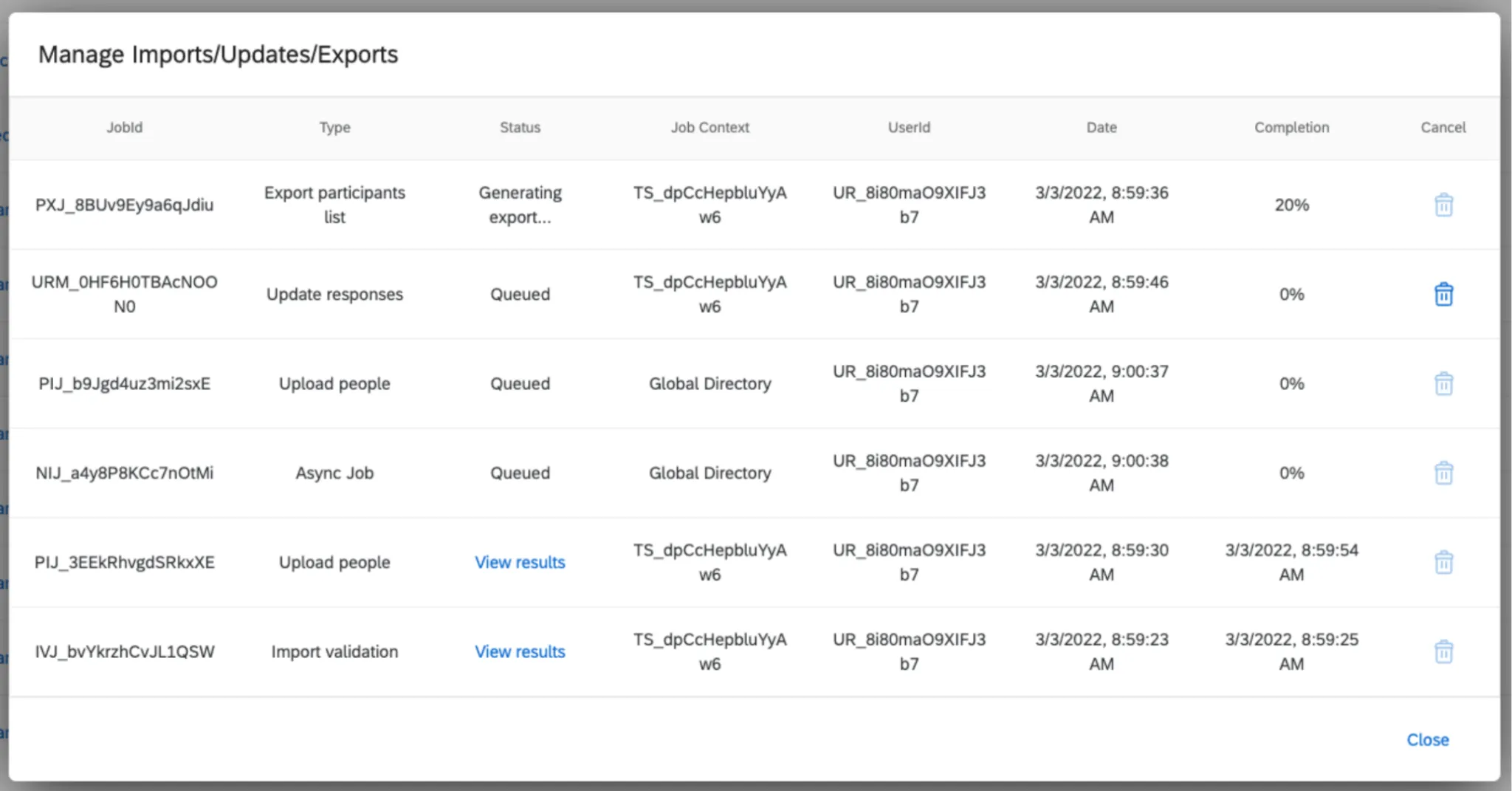
Si vous avez récemment importé vos participants, choisi l'option « Mettre à jour toutes les réponses avec les métadonnées actuelles », mis à jour les plans d'action avec les métadonnées actuelles ou exécuté une autre tâche asynchrone, l'outil « Gérer les importations/mises à jour/exportations » vous permettra de consulter l'historique de vos tâches.
Une colonne est prévue pour :
- Le JobId de l'emploi
- Le type d' emploi
- L'état actuel du travail
- Le contexte du travail, ou l'endroit où le travail a été lancé
- L'identifiant de l'utilisateur qui a lancé le travail
- La date et l'heure auxquelles le travail a été lancé
- Le pourcentage d'achèvement du travail ou, pour les travaux terminés, la date et l'heure d'achèvement du travail
- Option permettant d'annuler les travaux en attente dans le contexte actuel
Si vous cliquez sur « Afficher les résultats » sous la colonne « Statut » , vous obtiendrez un rapport détaillant les résultats de ce téléchargement. Si des erreurs ont empêché le téléchargement, elles seront mentionnées ici.
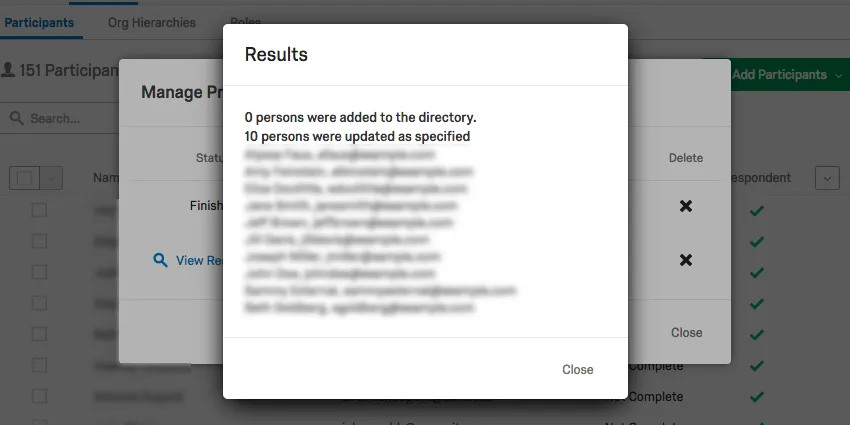
Dans l'image ci-dessus, il n'y a pas eu d'erreur, mais tous les utilisateurs mis à jour existaient déjà dans le répertoire et donc aucun nouvel utilisateur n'a été ajouté. De plus, toutes les nouvelles métadonnées qui auraient pu être incluses avec ces utilisateurs ont été ajoutées à leurs métadonnées dans le répertoire afin qu'elles puissent être utilisées pour des enquêtes ultérieures.
Mise en file d'attente des travaux
Lorsque la mise en file d'attente des travaux est activée, vous pouvez lancer plusieurs travaux à la fois. Ces travaux peuvent être suivis dans la fenêtre modale Manager les importations/mises à jour/exportations.
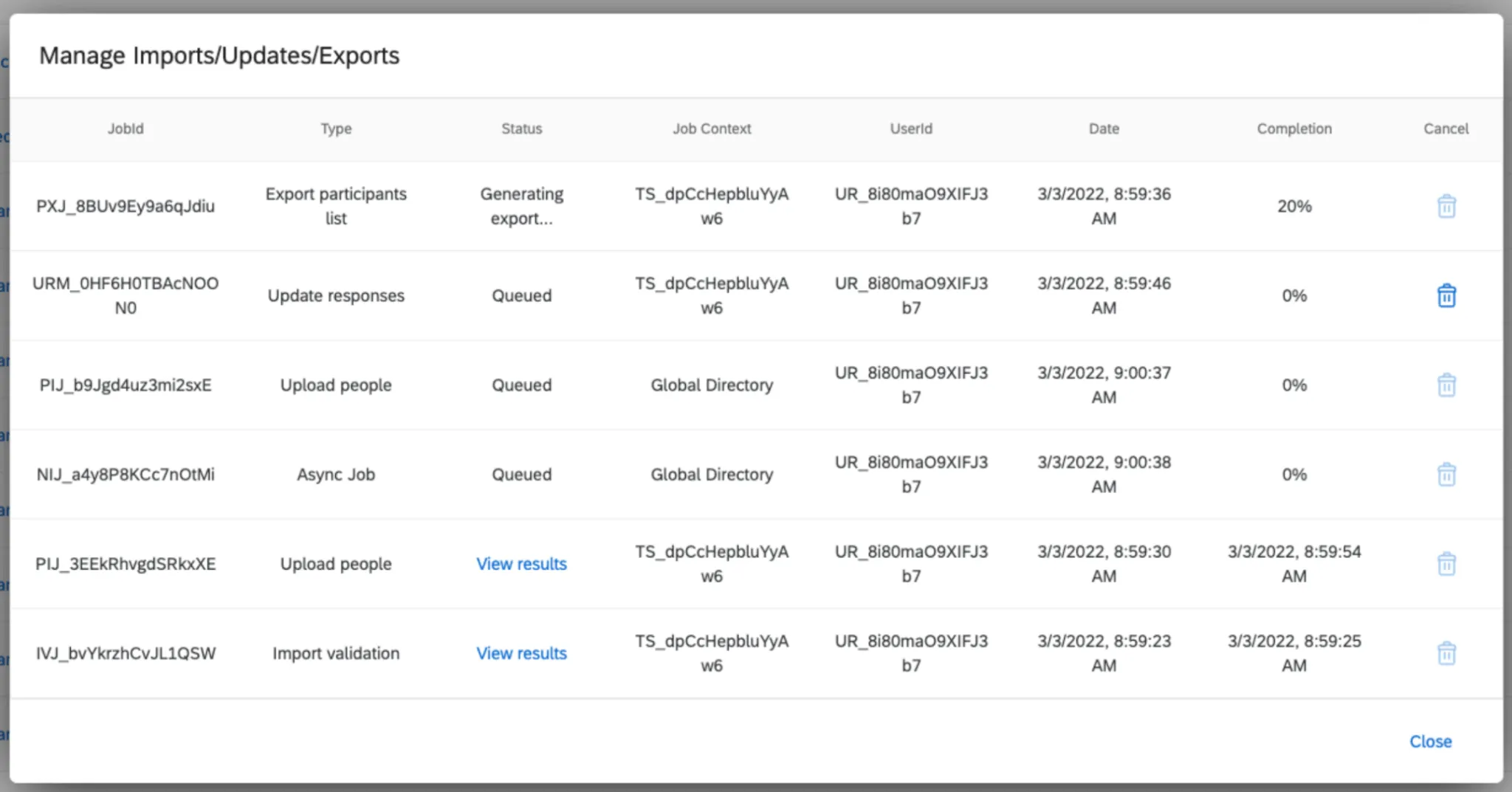
Astuce : Votre organisation peut avoir jusqu'à 20 travaux en file d'attente à la fois. Tous les travaux en file d'attente commenceront automatiquement à être exécutés dès que les travaux précédents seront terminés.
Emplois inachevés
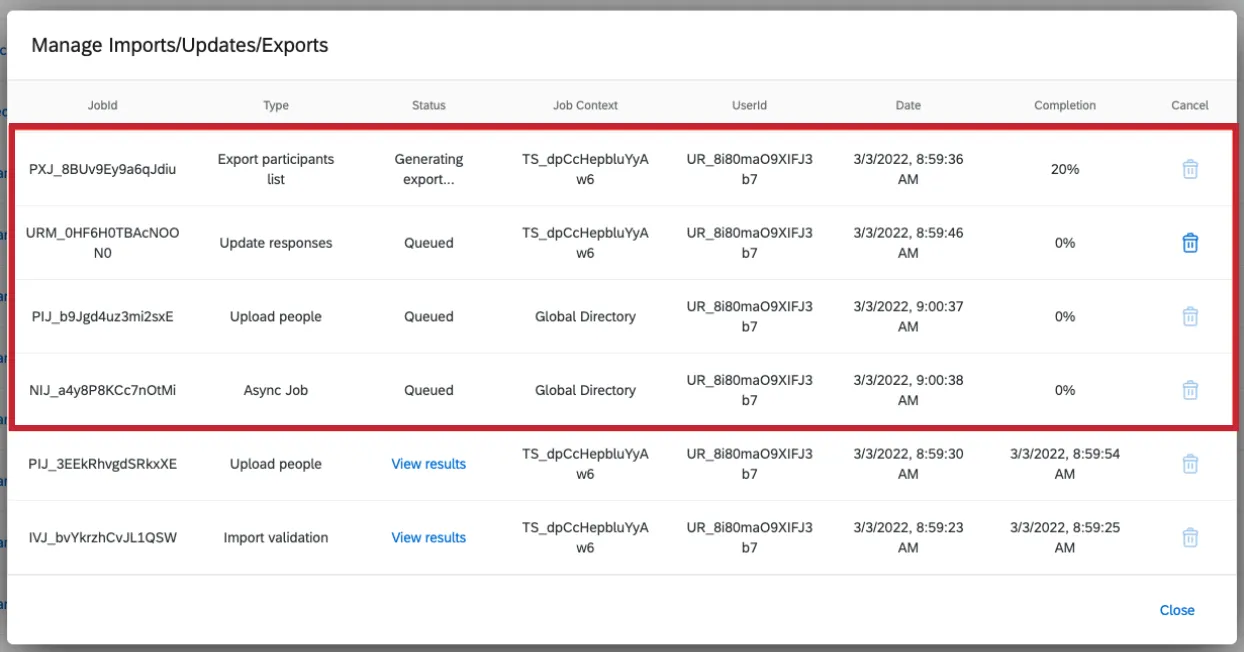
La section supérieure affiche les travaux en cours ou en file d'attente. Si une tâche est inachevée ou en attente, le pourcentage d'avancement de cette tâche s'affiche dans la colonne « Achèvement ». Ces emplois sont listés par ordre décroissant en fonction de leur date de création. La tâche la plus importante est celle qui est en cours de traitement. Toutes les tâches en attente et en cours de traitement pour l'Organisation sont affichées dans cette partie de la fenêtre modale.
Les projets en attente peuvent toujours être annulés si vous vous trouvez dans le projet à partir duquel le projet a été déclenché. Sur l'image ci-dessus, la fenêtre modale « Gérer les importations/mises à jour/exportations » a été chargée à partir du projet TS_dpCcHepbluYyAw6 ; il est donc encore possible d'annuler la tâche « Mettre à jour les réponses ». Cependant, il n'est pas possible d'annuler les travaux du Répertoire des employés car la modalité Manager les importations/mises à jour/exportations n'est pas chargée à partir du Répertoire des collaborateurs.
Astuce : Si vous chargez la fonction Manager les importations/mises à jour/exportations à partir du répertoire des collaborateurs, vous pouvez annuler un travail en file d'attente à partir de n'importe quel projet.
Emplois terminés
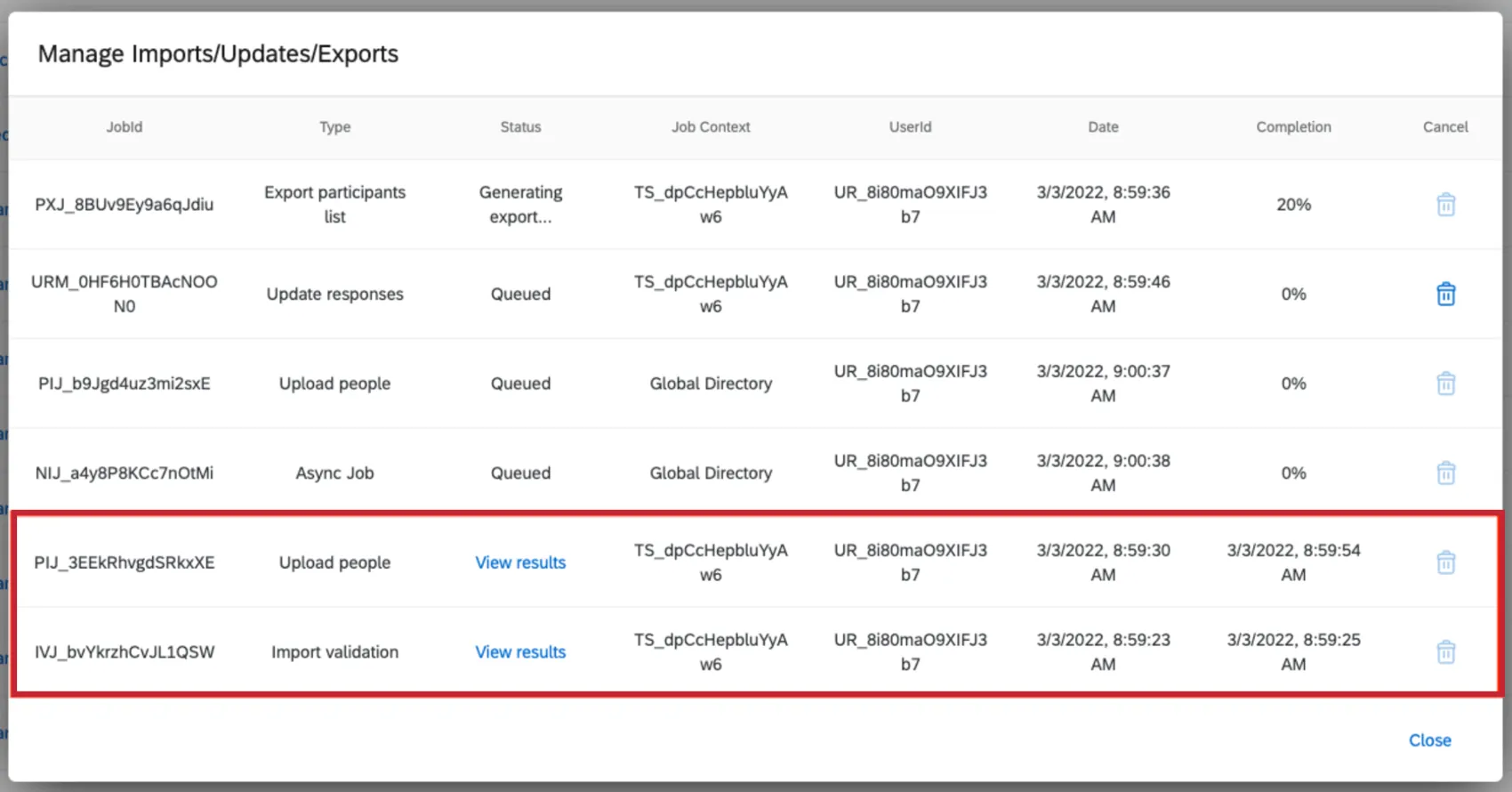
En faisant défiler la page vers le bas, vous trouverez vos missions terminées. Ces travaux sont assortis d'une date dans la colonne Achèvement. Ils sont listés par ordre chronologique, les travaux les plus récents étant placés en tête. Pour les travaux terminés, vous pouvez cliquer sur Voir les résultats.
Astuce : Ces travaux ne peuvent pas être annulés car ils ont déjà été effectués.
Astuce : Seuls les projets du projet en cours s'affichent dans la section "Terminé" de la fenêtre modale "Gérer les importations/mises à jour/exportations".
Ordre de traitement des emplois
Les travaux sont traités dans l'ordre dans lequel ils ont été lancés. Les tâches relevant de différents projets peuvent s'exécuter simultanément, mais celles d' un même projet doivent être effectuées l'une après l'autre.
Attention : Les travaux du répertoire des collaborateurs ne commenceront pas tant que tous les autres travaux en cours ne seront pas terminés. En outre, aucune autre tâche ne sera exécutée en même temps que les tâches du répertoire des collaborateurs, de sorte que les tâches plus récentes doivent attendre que les tâches du répertoire des collaborateurs en cours soient terminées.
Exemple : par exemple, si les tâches suivantes sont en file d'attente :
Tâche 1 : Projet A XML-PH-0000@deepl.internal Tâche 2 : Projet B XML-PH-0001@deepl.internal Tâche 3 : Répertoire des employés XML-PH-0002@deepl.internal Tâche 4 : Répertoire des employés XML-PH-0003@deepl.internal Tâche 5 : Projet A XML-PH-0004@deepl.internal Tâche 6 : Projet APour cette raison, les tâches « Job 1 » et « Job 2 » peuvent s'exécuter simultanément puisqu'elles appartiennent à des projets distincts. Le travail 3 ne démarrera pas tant que les travaux 1 et 2 ne seront pas terminés. La Technologie de l'information attendra alors que la Technologie de l'information soit terminée puisqu'elle fait partie du même projet. Une fois les tâches 3 et 4 terminées, la tâche 5 démarre. Le projet 6 ne peut pas démarrer immédiatement, car il se trouve dans le même projet que le projet 5. Il attendra donc que le projet 5 soit terminé avant de démarrer.

FAQs
J'ai déjà téléchargé mon fichier de participants et collecté mes données, mais je dois apporter une modification à ma hiérarchie. Comment faire ?
J'ai déjà téléchargé mon fichier de participants et collecté mes données, mais je dois apporter une modification à ma hiérarchie. Comment faire ?
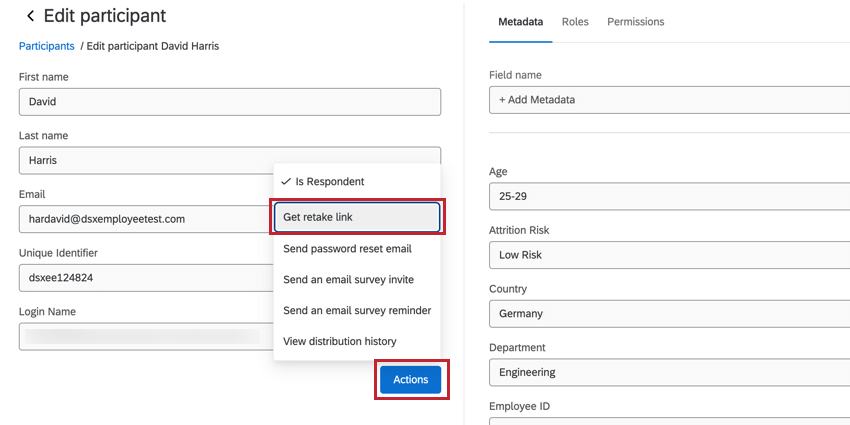
Les participants à mon enquête sur l'engagement collaborateur souhaitent resoumettre leurs réponses. Comment font-ils ça ?
Les participants à mon enquête sur l'engagement collaborateur souhaitent resoumettre leurs réponses. Comment font-ils ça ?
C'est génial! Merci pour votre avis!
Merci pour votre avis!